Tareas
Crea y administra las actividades de tu equipo, organízalas por estado o por proceso y da seguimiento a su avance.
Crear tarea
Crea y organiza tareas asignando responsables, prioridades, fechas y Activos relacionados para dar seguimiento a las actividades de tu operación.
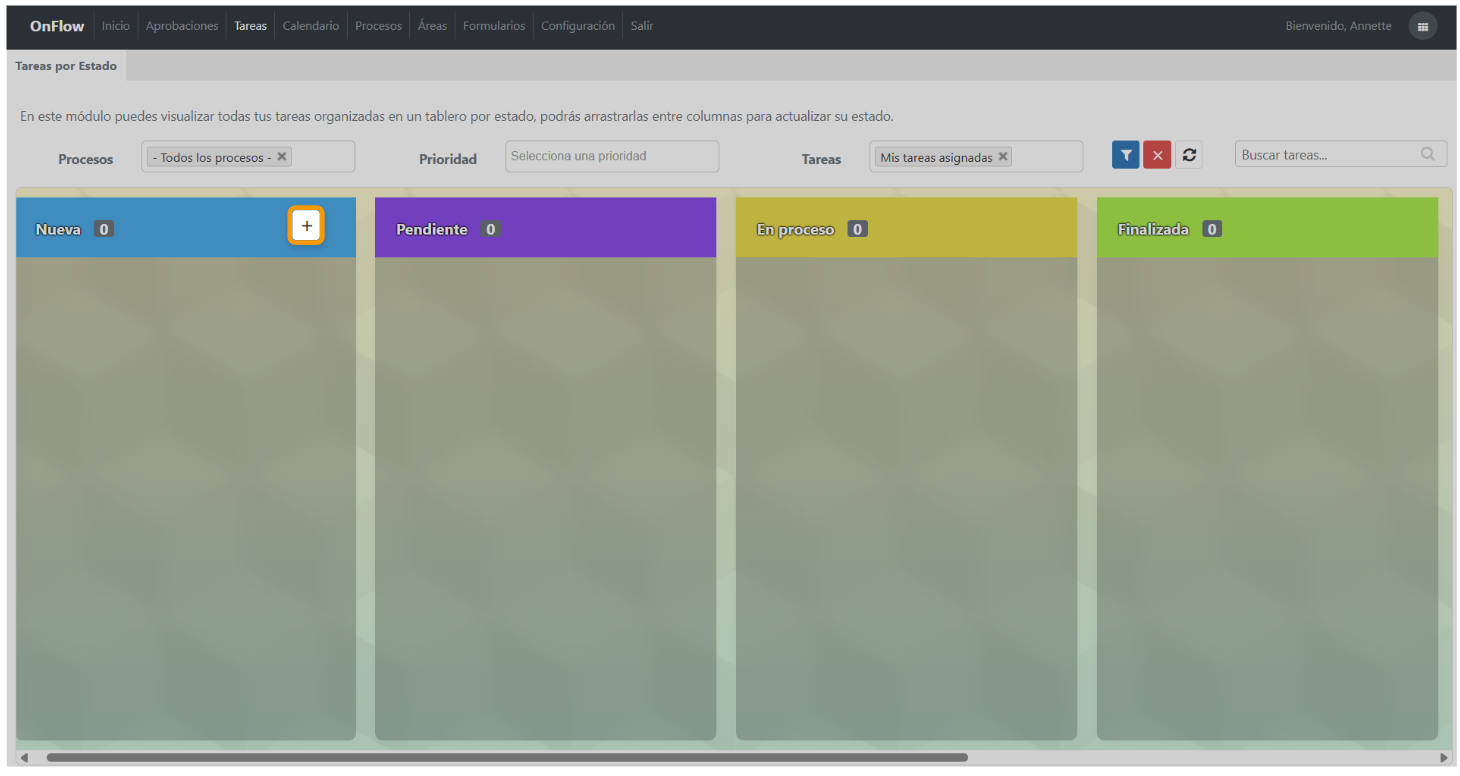
Para registrar una tarea, selecciona el botón Crear tarea desde la pestaña Tareas.
Si la creas desde la vista Por estado, el botón se encontrará en la columna Nueva. Si accedes desde un proceso, el botón Crear tarea estará disponible en la primera etapa del proceso.
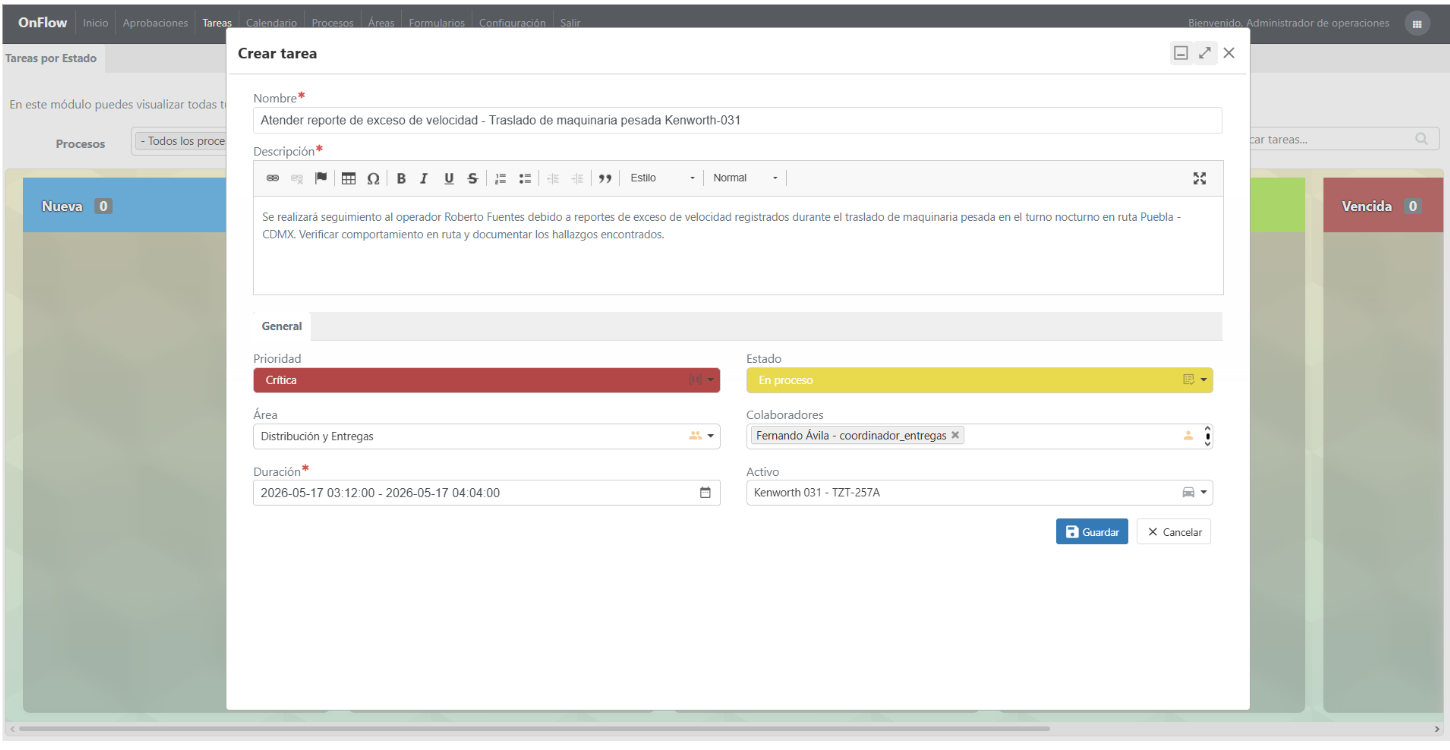
Al seleccionar esta opción, se mostrará la ventana Crear tarea, la cual contiene los siguientes elementos:
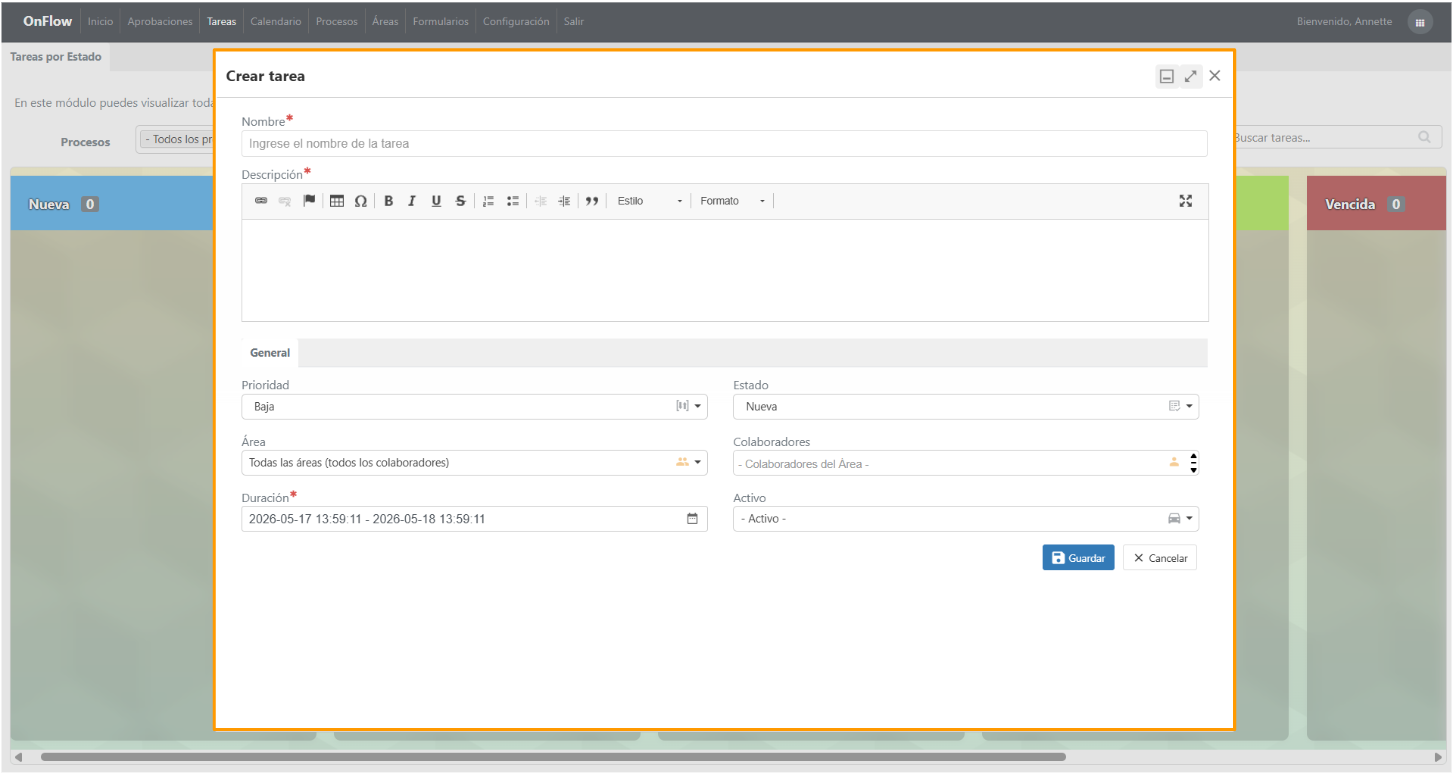
- Nombre: El nombre ingresado en este campo será el que se visualizará en la tarjeta de la tarea dentro del tablero, permitiendo identificarla fácilmente.
- Descripción: En este campo puedes agregar información adicional sobre la tarea. Además, permite incluir elementos como hipervínculos o tablas para complementar los detalles necesarios.
General
En esta sección podrás registrar la información principal de la tarea.
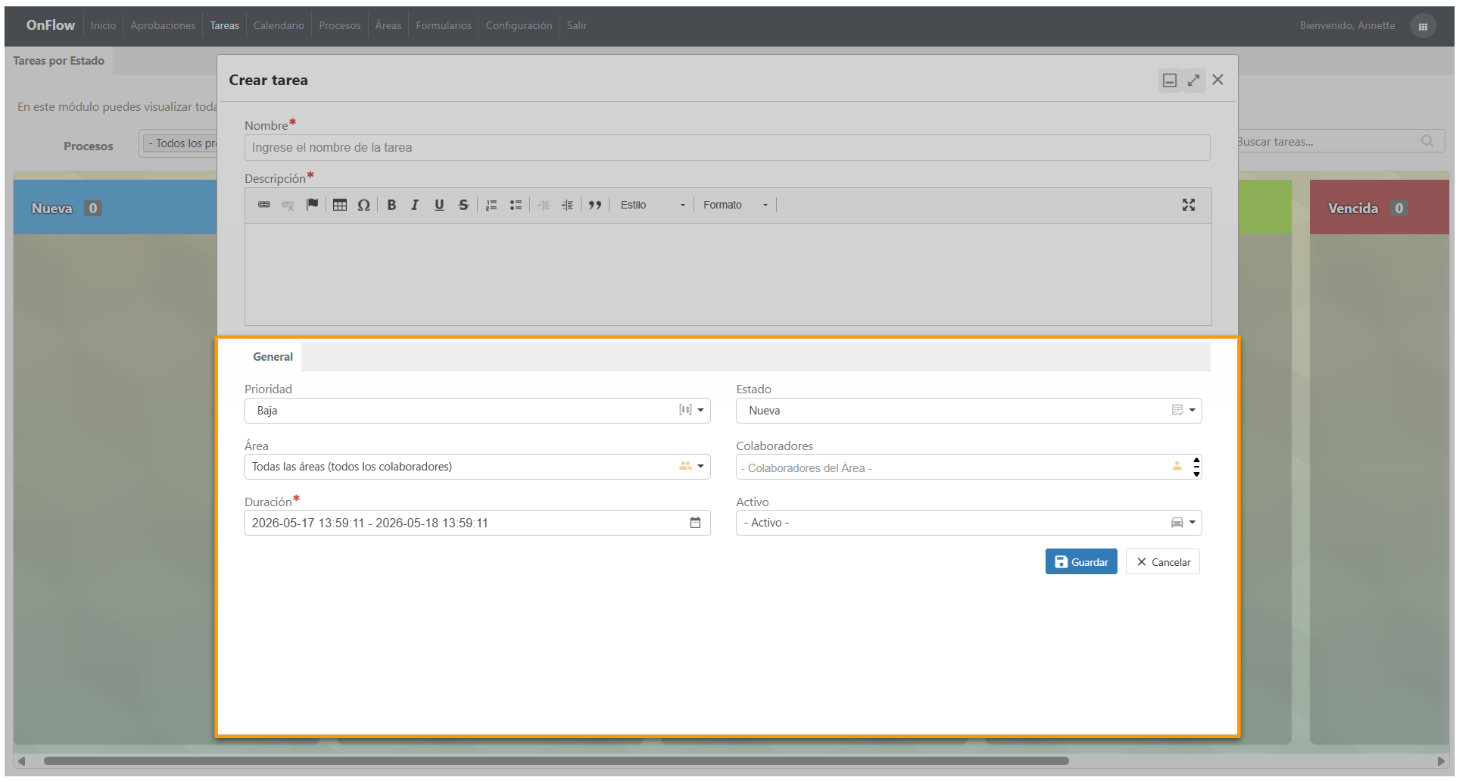
- Prioridad: Permite categorizar la tarea según en nivel de atención que requiere, puedes seleccionar las siguientes opciones:
- Baja
- Media
- Alta
- Crítica
- Estado: Indica en qué punto de ejecución en el que se encuentra actualmente la tarea
- Nueva: La tarea fue registrada y aún no ha sido tomada por nadie.
- Pendiente: La tarea está asignada pero aún no se ha comenzado a trabajar en ella.
- En proceso: Alguien está atendiendo la tarea actualmente.
- Finalizada: La tarea fue completada satisfactoriamente.
- Vencida: La tarea no fue atendida dentro del tiempo establecido.
- Cancelada: La tarea fue descartada y ya no aplica.
- Área: Define el área a la que será asignada la tarea.
- Colaboradores: Permite seleccionar los usuarios asignados previamente al área seleccionada. En caso de no seleccionar un usuario, la tarea quedará asignada al área.
- Duración: Tiempo planificado para la ejecución de la tarea, establecido mediante una fecha y hora de inicio y fin. Si la tarea no es completada dentro de este rango, el sistema la marcará automáticamente como Vencida.
- Activo: Permite relacionar un Activo con la tarea. El Activo seleccionado será sobre el cual se realizará la tarea
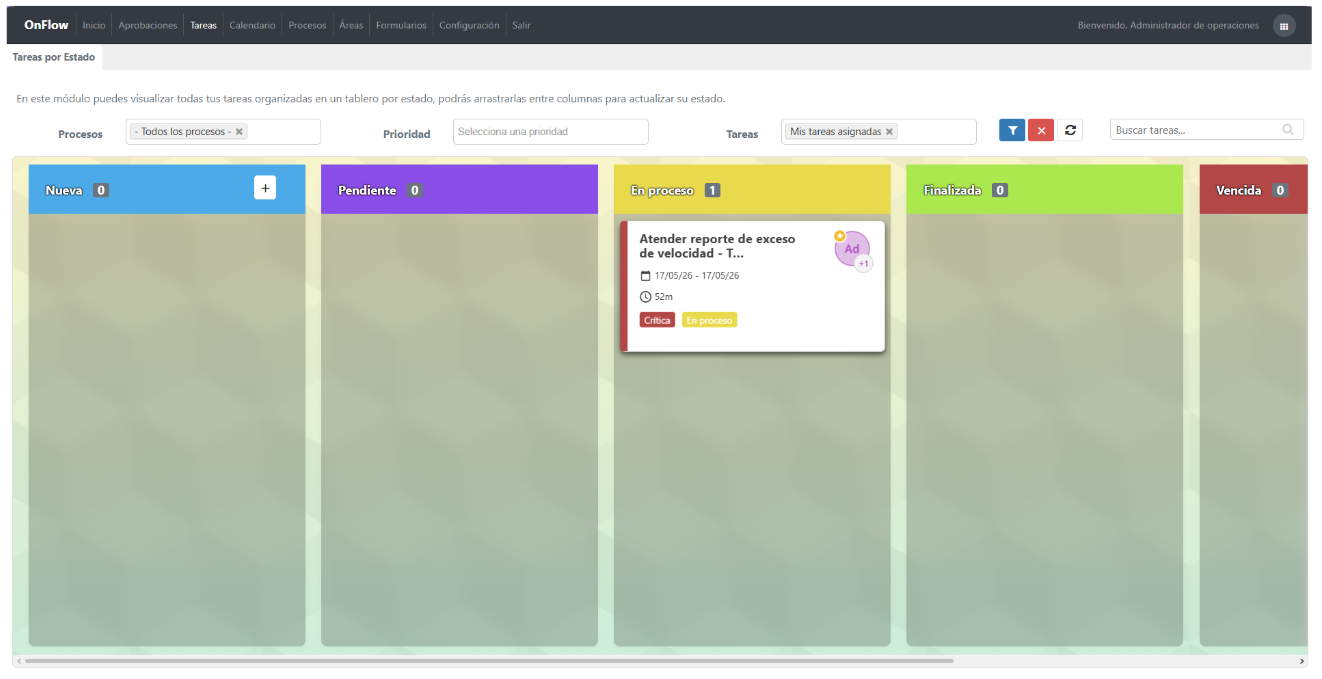
Cuando guardes la tarea podrás visualizarla en el tablero.
Detalle de la tarea
Para visualizar la información detallada solo selecciona cualquier tarea dentro de tu tablero.
Una vez seleccionada podrás encontrar:
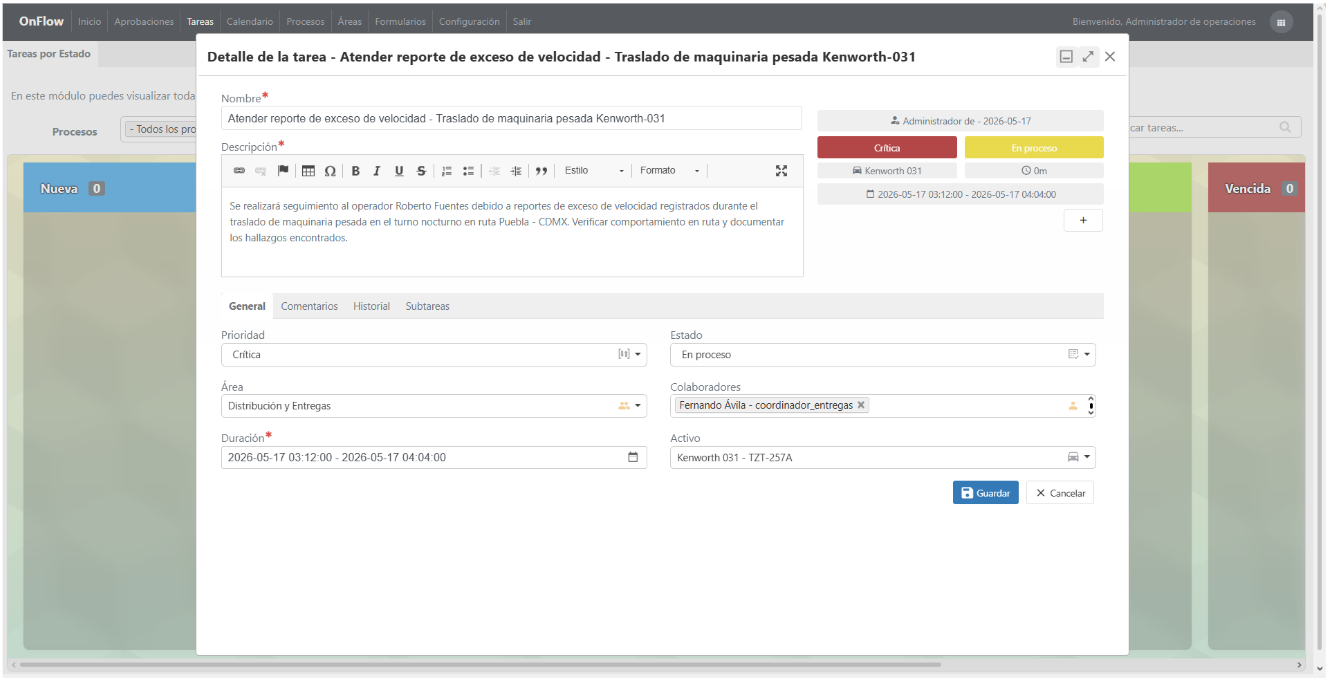
- Nombre: El nombre ingresado en este campo será el que se visualizará en la tarjeta de la tarea dentro del tablero, permitiendo identificarla fácilmente.
- Descripción: En este campo puedes agregar información adicional sobre la tarea. Además, permite incluir elementos como hipervínculos o tablas para complementar los detalles necesarios.
Etiquetas de la tarea
De lado derecho podrás encontrar una sección de etiquetas con información clave de la tarea como:
- Usuario asignado a la tarea
- Prioridad
- Estado
- Activo asignado a la tarea
- Duración de la tarea
- Fecha / hora inicio y fin
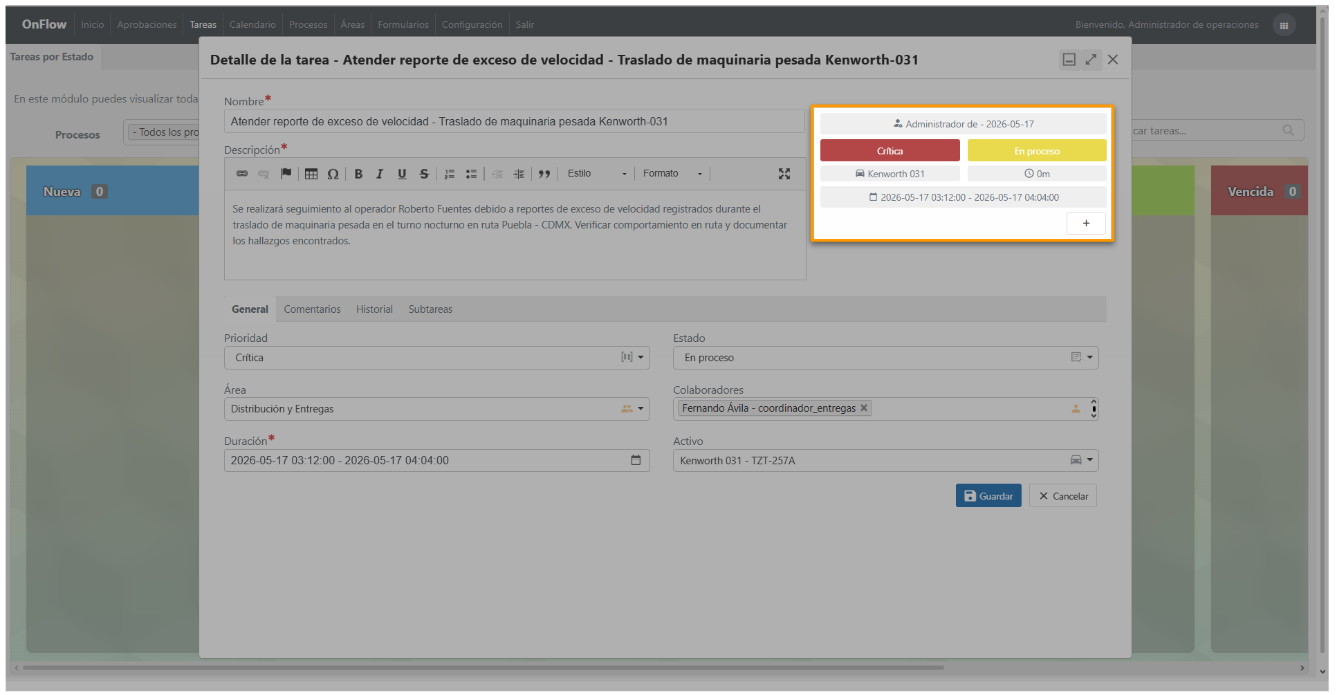
Botón para agregar una nueva etiqueta: Este te permitirá agregar una etiqueta personalizada a la tarea con datos relevantes para su ejecución.
Al seleccionarlo te mostrará un listado con las etiquetas previamente creadas desde el módulo de configuración o bien podrás crear una al instante, al seleccionar el botón crear nueva.
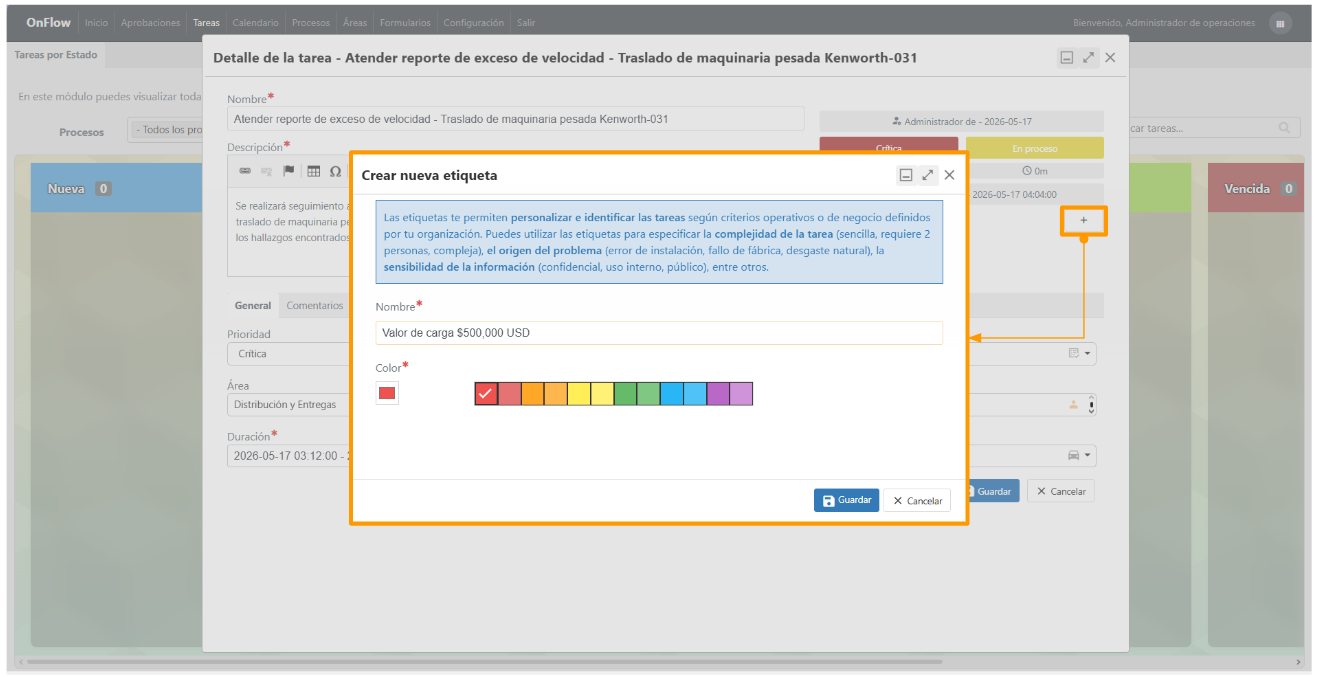
En la parte inferior encontrarás las siguientes secciones
General
En esta sección podrás registrar la información principal de la tarea.
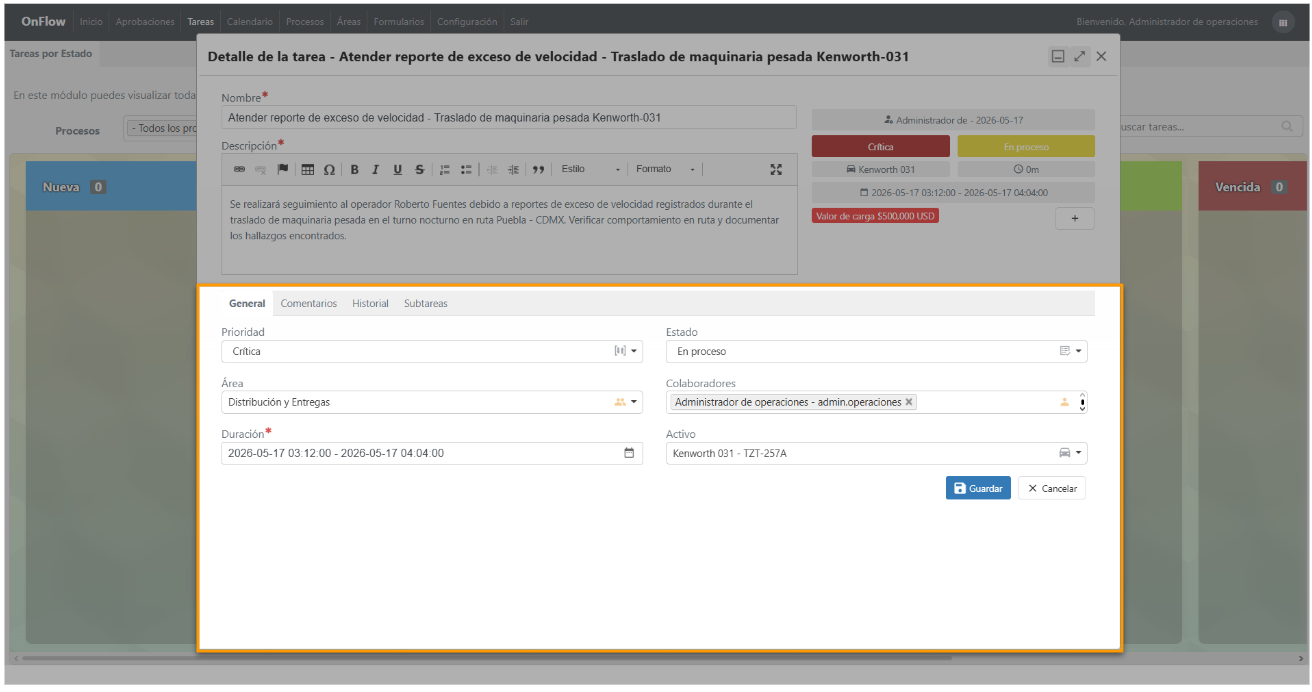
- Prioridad: Permite categorizar la tarea según el nivel de atención que requiere, puedes seleccionar las siguientes opciones:
- Baja
- Media
- Alta
- Crítica
- Estado: Indica el punto de ejecución en el que se encuentra actualmente la tarea:
- Nueva: La tarea fue registrada y aún no ha sido tomada por nadie.
- Pendiente: La tarea está asignada pero aún no se ha comenzado a trabajar en ella.
- En proceso: Alguien está atendiendo la tarea actualmente.
- Finalizada: La tarea fue completada satisfactoriamente.
- Vencida: La tarea no fue atendida dentro del tiempo establecido.
- Cancelada: La tarea fue descartada y ya no aplica.
- Área: Define el área a la que será asignada la tarea. (Para las tareas pertenecientes a un proceso, este campo muestra el área asignada a la etapa actual de la tarea y no podrá ser editado.)
- Colaboradores: Permite seleccionar los usuarios asignados previamente al área seleccionada. En caso de no seleccionar un usuario, la tarea quedará asignada al área.
- Duración: Tiempo planificado para la ejecución de la tarea, establecido mediante una fecha y hora de inicio y fin. Si la tarea no es completada dentro de este rango, el sistema la marcará automáticamente como Vencida.
- Etapa: (Solo disponible para tareas pertenecientes a un proceso) Permite cambiar la tarea de etapa.
- Activo: Permite relacionar un Activo con la tarea, el Activo seleccionado será sobre el que se realizará la tarea.
Comentarios
En esta sección podrás agregar y visualizar los comentarios realizados sobre la tarea:
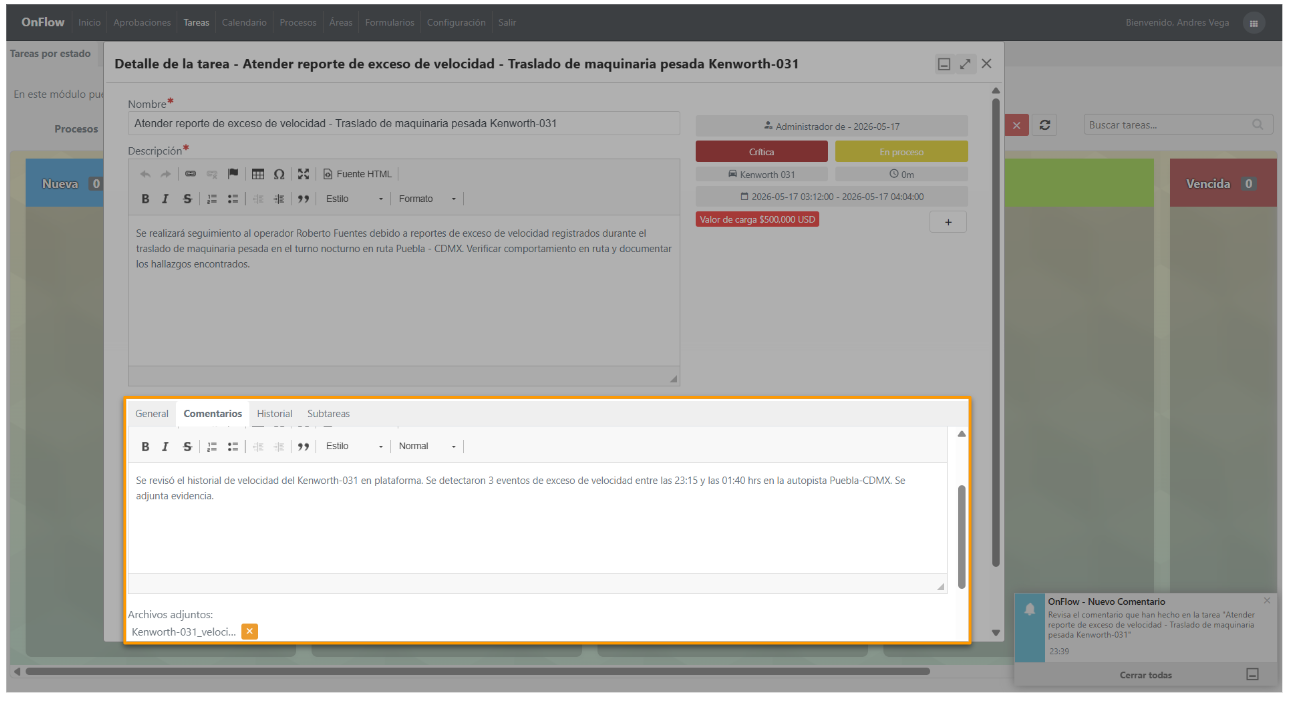
Con el botón de agregar comentario podrás agregar un comentario relacionado con la tarea, desde esta vista podrás agregar archivos adjuntos al comentario.
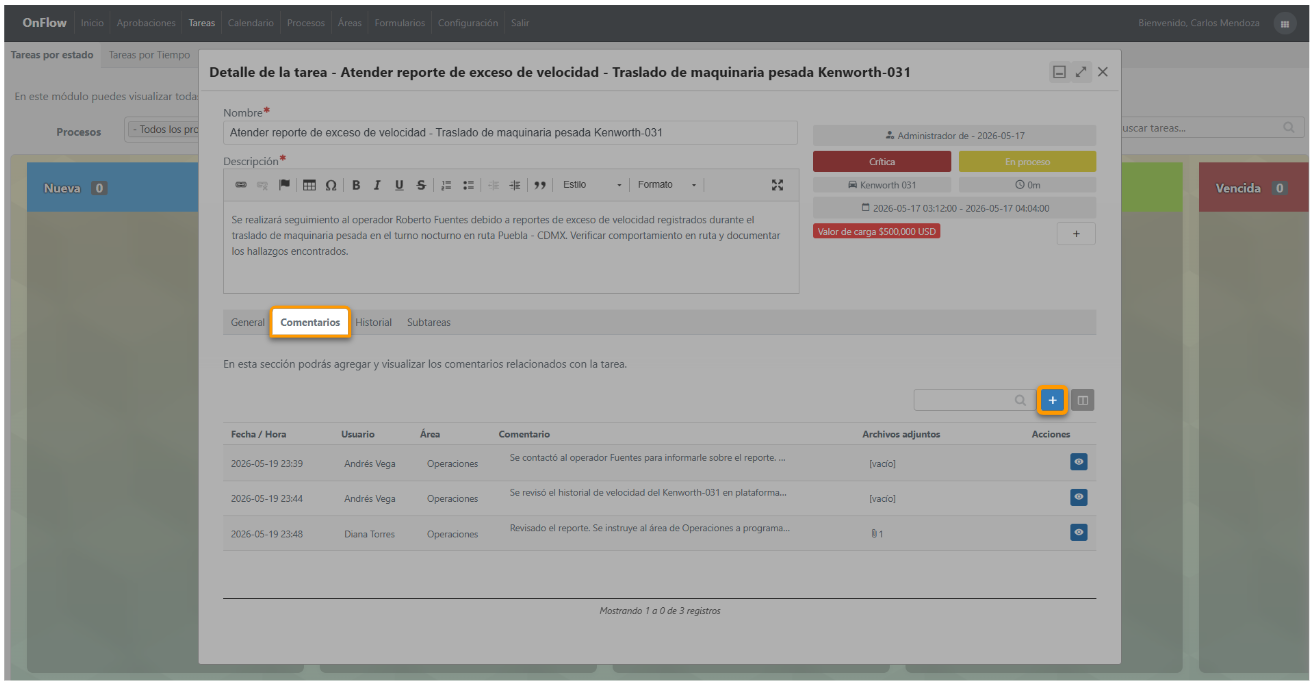
En el listado de comentarios encontrarás la siguiente información:
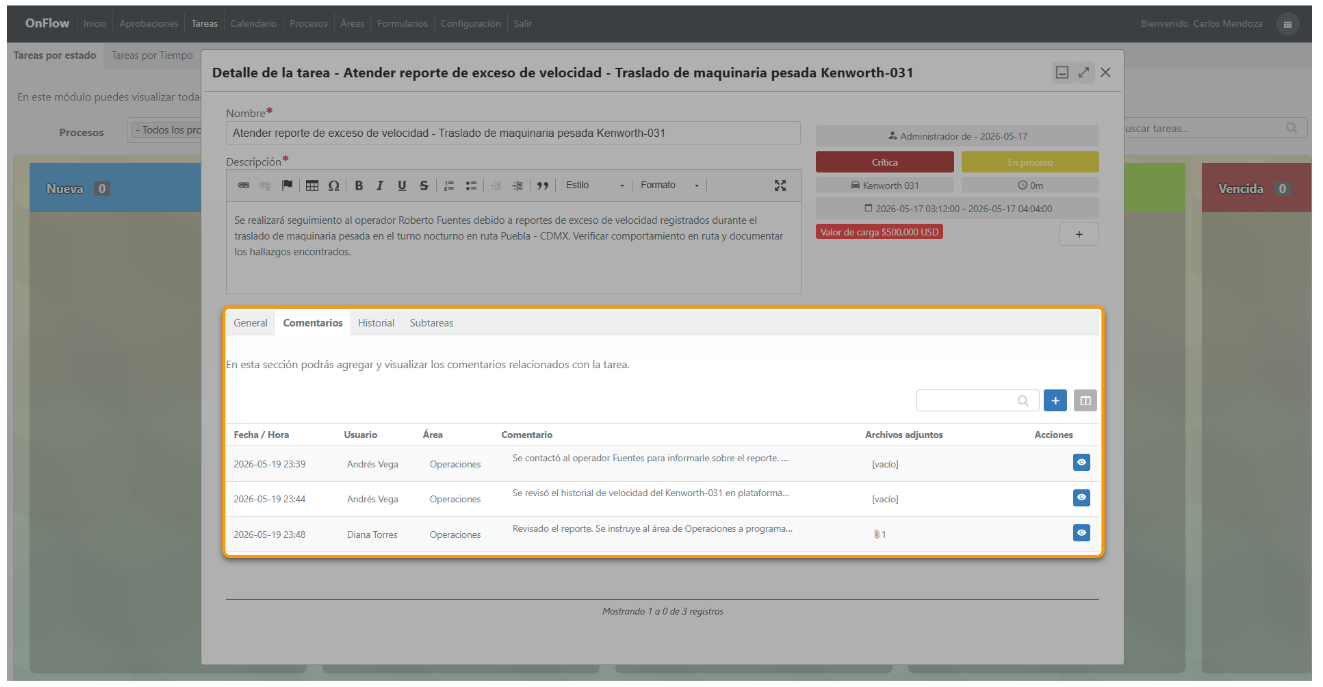
- Fecha / Hora en la que se realizó el comentario.
- Usuario que realizó el comentario.
- Área a la que pertenece el usuario que agregó el comentario.
- Comentario
- Cantidad de Archivos adjuntos al comentario
- Acciones:
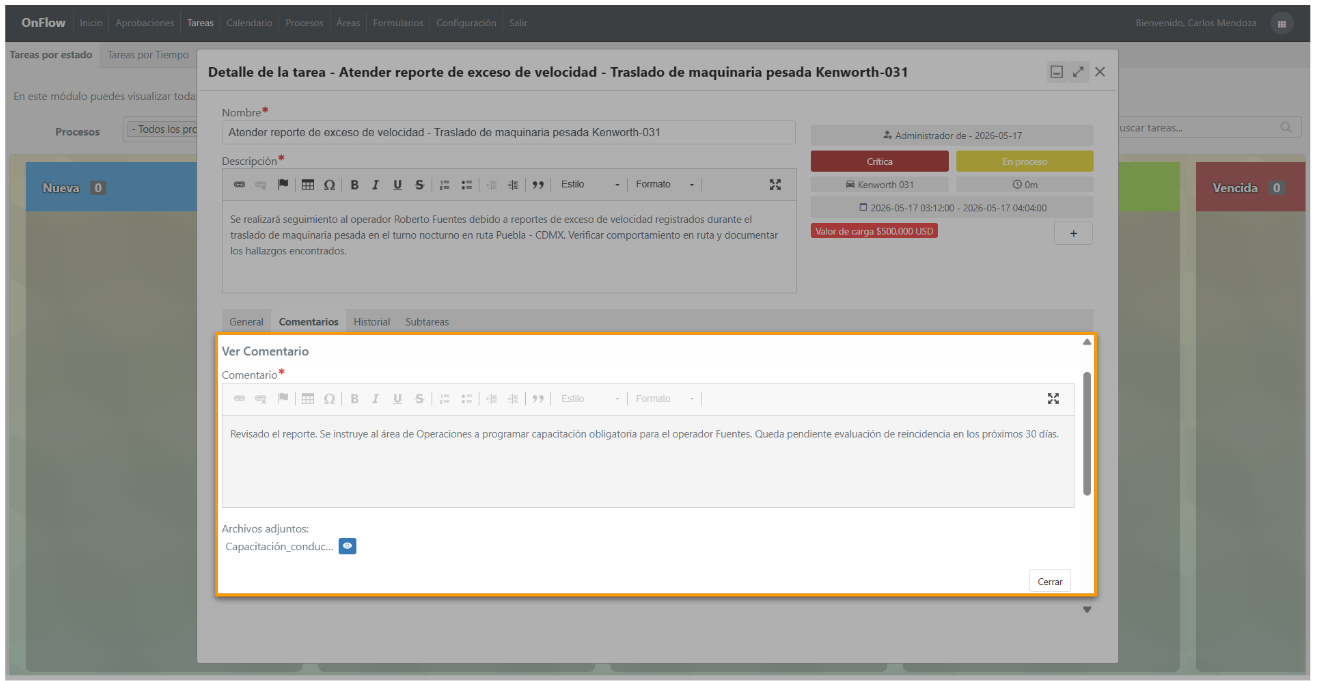
- Ver comentario, accederás al modo lectura del comentario y en caso de contar con uno, podrás visualizar el archivo adjunto.

- Ver comentario, accederás al modo lectura del comentario y en caso de contar con uno, podrás visualizar el archivo adjunto.
Historial
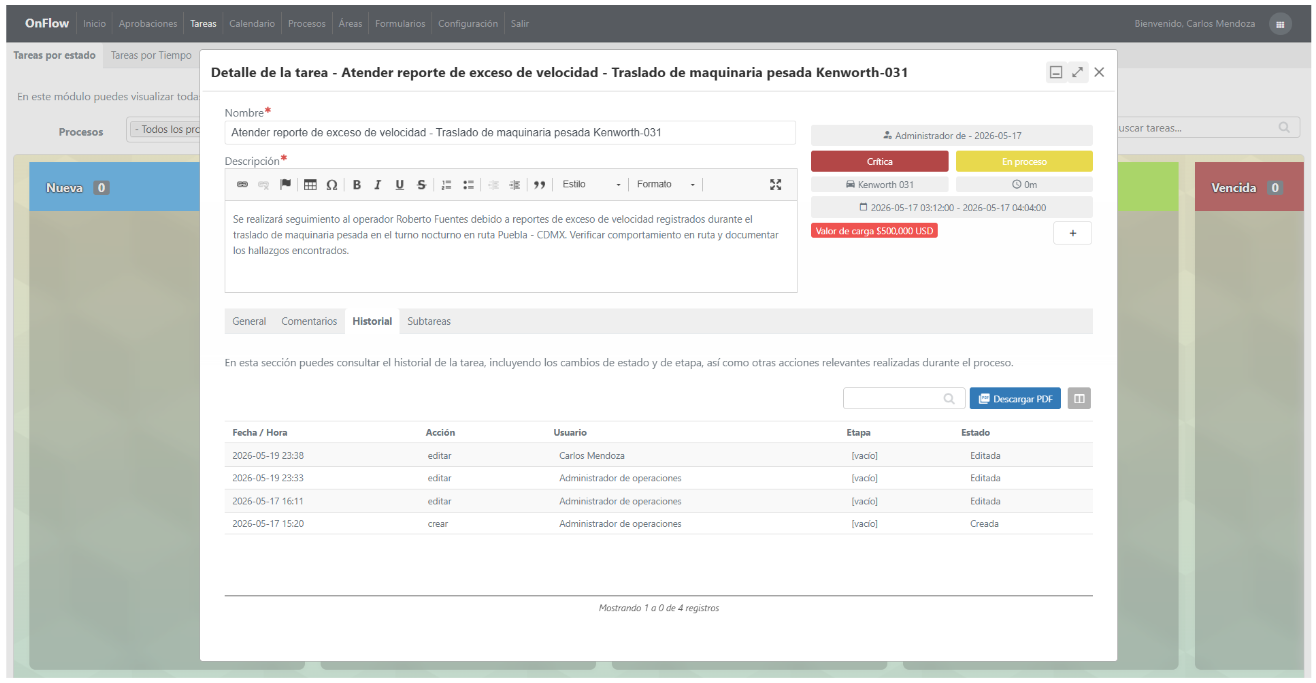
En esta sección puedes consultar el historial de la tarea, incluyendo los cambios de estado y de etapa, así como otras acciones relevantes realizadas durante el proceso.
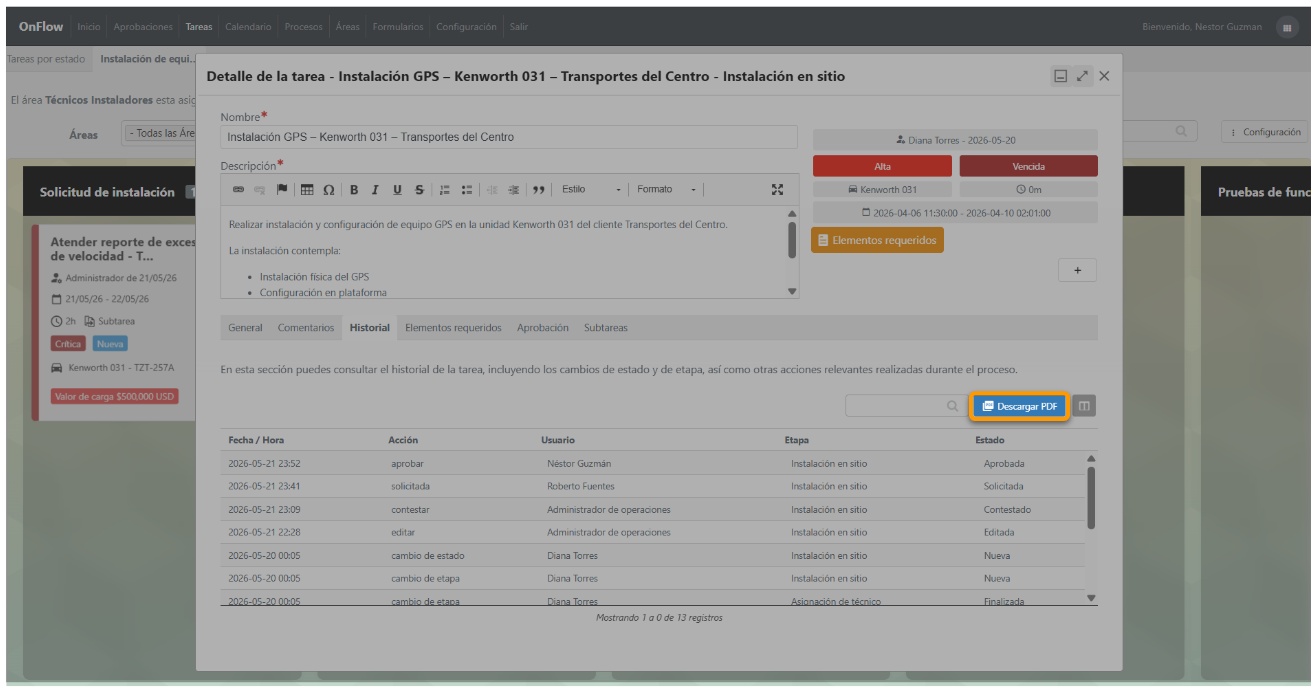
El botón Descargar PDF genera un archivo consolidado de la información del detalle de la tarea.
Subtareas
Visualiza todas las tareas relacionadas a esta tarea, incluso si pertenecen a otros procesos. Desde aquí puedes dar seguimiento a su avance y consultar información clave como:
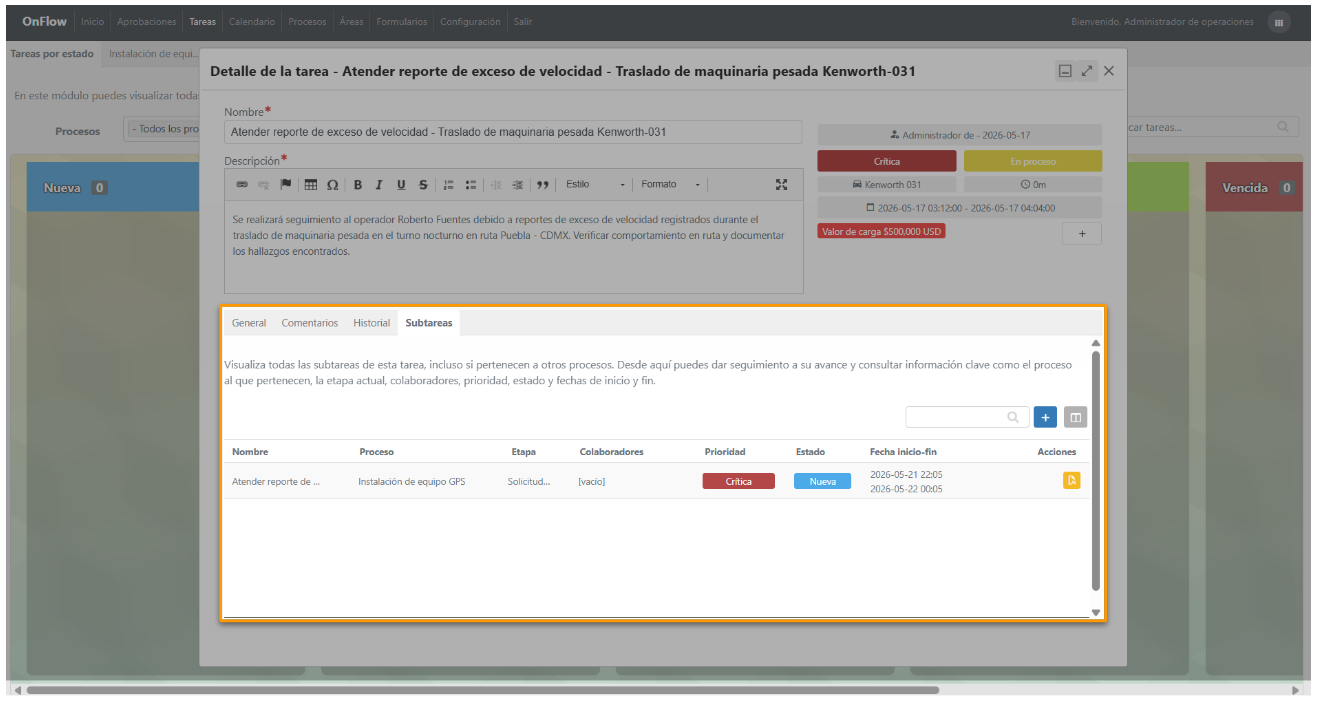
- Nombre de la tarea relacionada.
- Nombre del proceso donde se creó la subtarea.
- Etapa del proceso en la cual se encuentra actualmente la subtarea
- Colaboradores asignados actualmente a la subtarea
- Prioridad
- Estado
- Fecha inicio - fin configurados en la subtarea
- Botón ver detalles, te permite acceder al detalle de la subtarea donde podrás tener acceso a todos los elementos de esta vista.
Para poder crear una subtarea, selecciona el botón de agregar subtarea; En el formulario de creación encontrarás los siguientes campos:
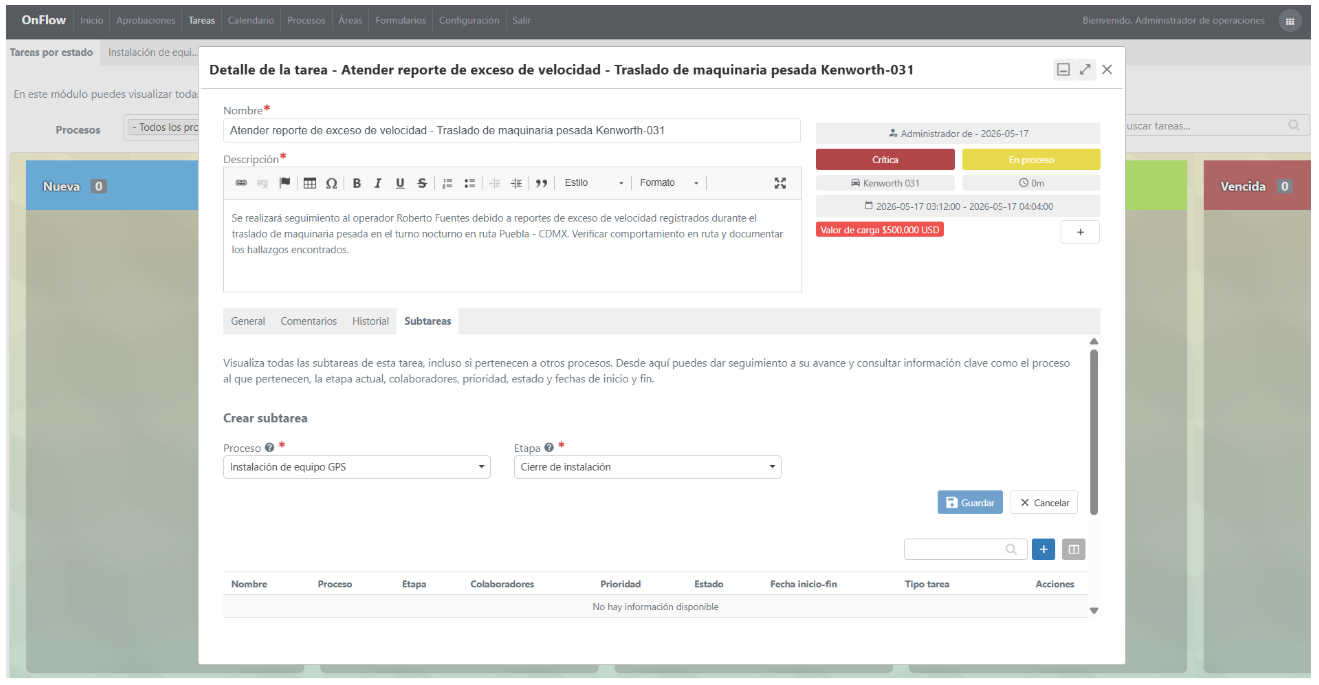
- Proceso (campo obligatorio): Selecciona el proceso donde necesitas que se genere la subtarea
- Etapa: Cuando la subtarea finalice en la etapa que selecciones en este campo, la tarea actual también pasará a finalizada.
- Marca el Check para que, al cambiar el estado de la subtarea a finalizada en la etapa seleccionada, la tarea actual pase a la siguiente etapa de este proceso.
Importante: Este check solo se encuentra disponible para tareas que pertenezcan a un proceso
Para más detalles sobre subtareas consulta la ayuda relacionada.
Elementos requeridos
Disponible únicamente para tareas pertenecientes a procesos que tengan esta opción habilitada.
En esta sección podrás revisar y gestionar los elementos requeridos para cambiar la tarea a la siguiente etapa. Visualizarás una tabla con información del elemento requerido como: 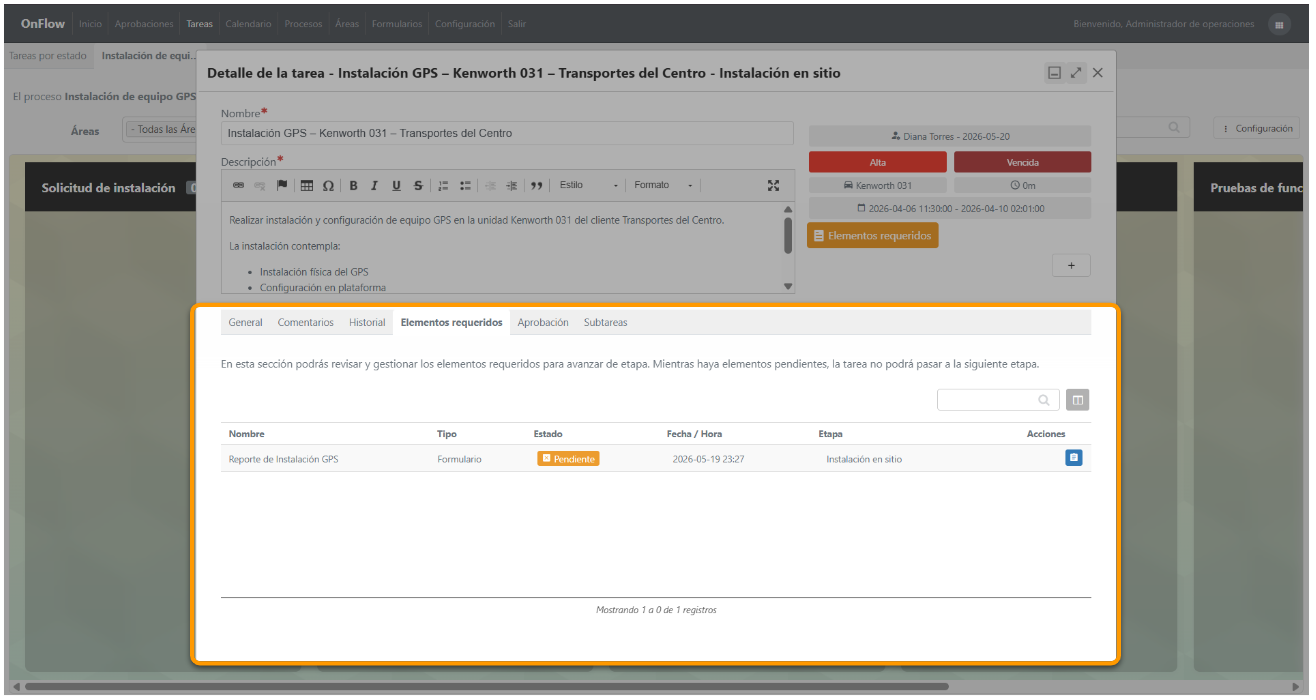
- Nombre
- Tipo del elemento requerido (En esta versión solo los elementos formularios son soportados)
- Estado en el que se encuentra el elemento (Pendiente / Contestado)
- Fecha y hora de la última actualización del formulario. Cuando el formulario se encuentre en estado pendiente la fecha y hora que se muestra es la de la asignación de la tarea a la etapa. Una vez que el formulario fue contestado este dato se actualizará a la fecha y hora en la que contestó el formulario.
- Etapa del proceso en la que el elemento es necesario para que la tarea continúe a la siguiente etapa
- En la columna Acciones tienes los siguientes botones:
- Contestar formulario: está disponible mientras el formulario se encuentra en estado pendiente

- Ver formulario: Una vez que el formulario se encuentre contestado podrás visualizar la respuesta

- Descargar

- Contestar formulario: está disponible mientras el formulario se encuentra en estado pendiente
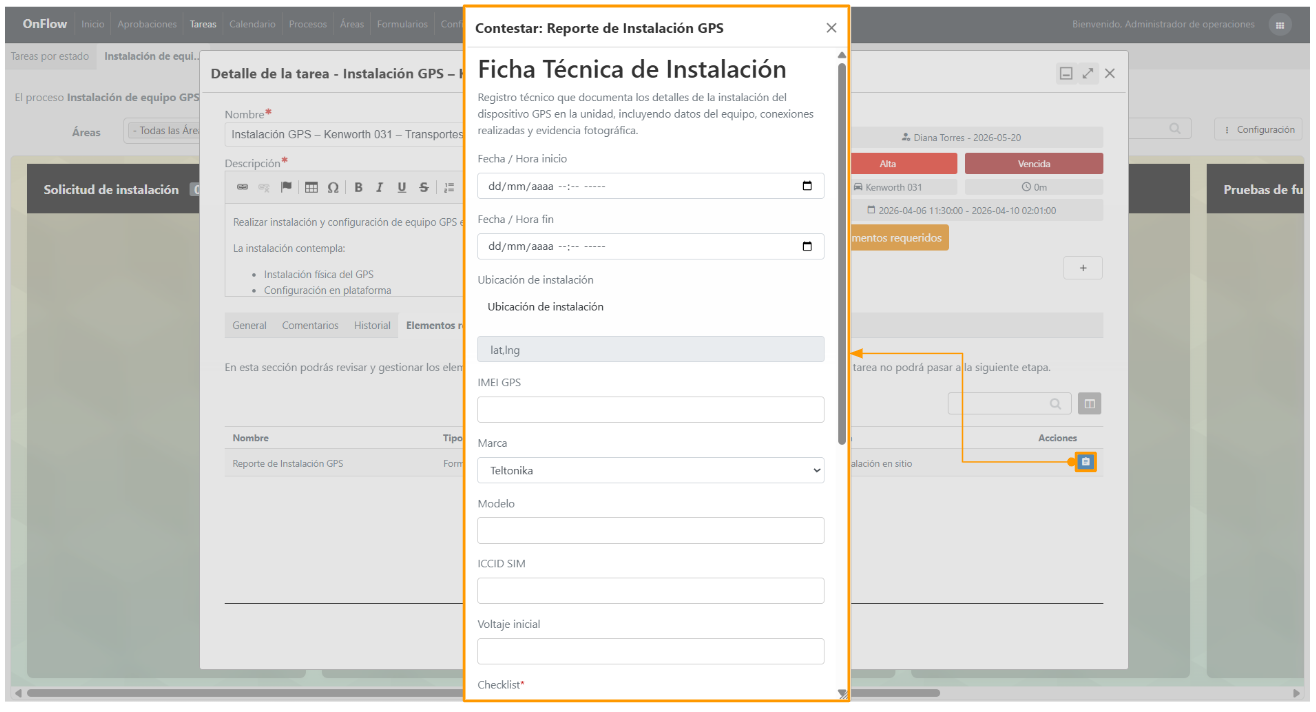
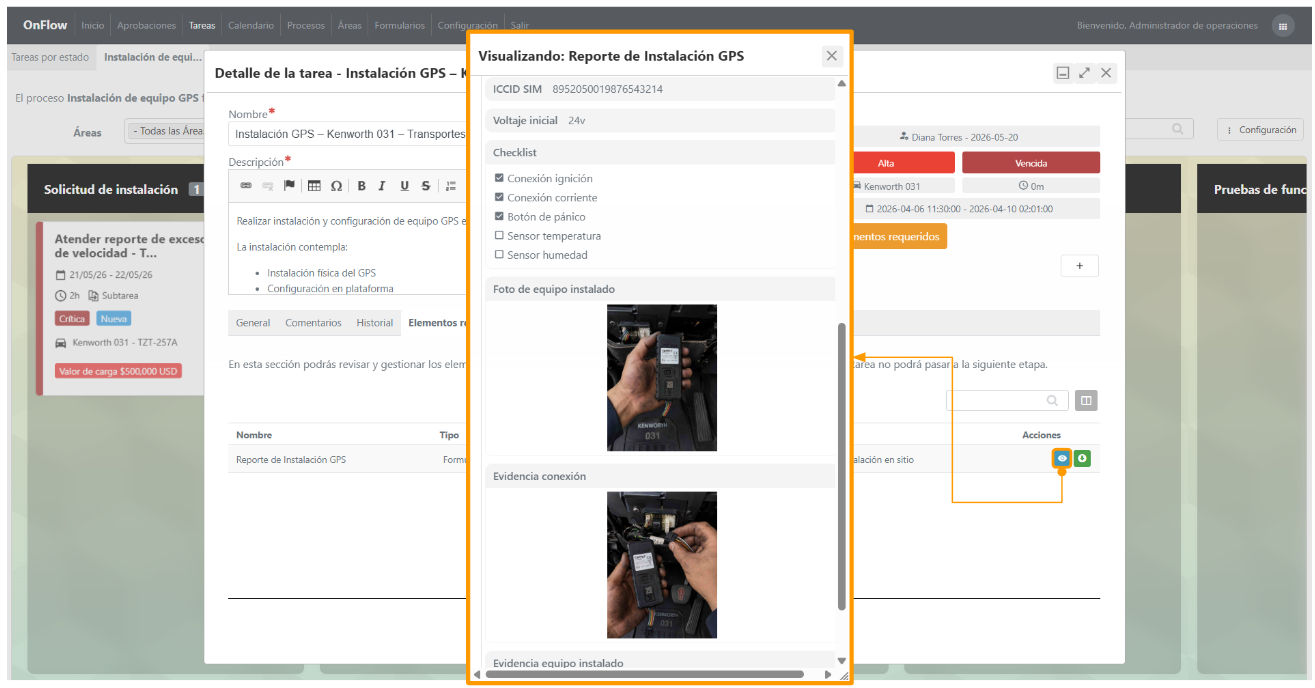
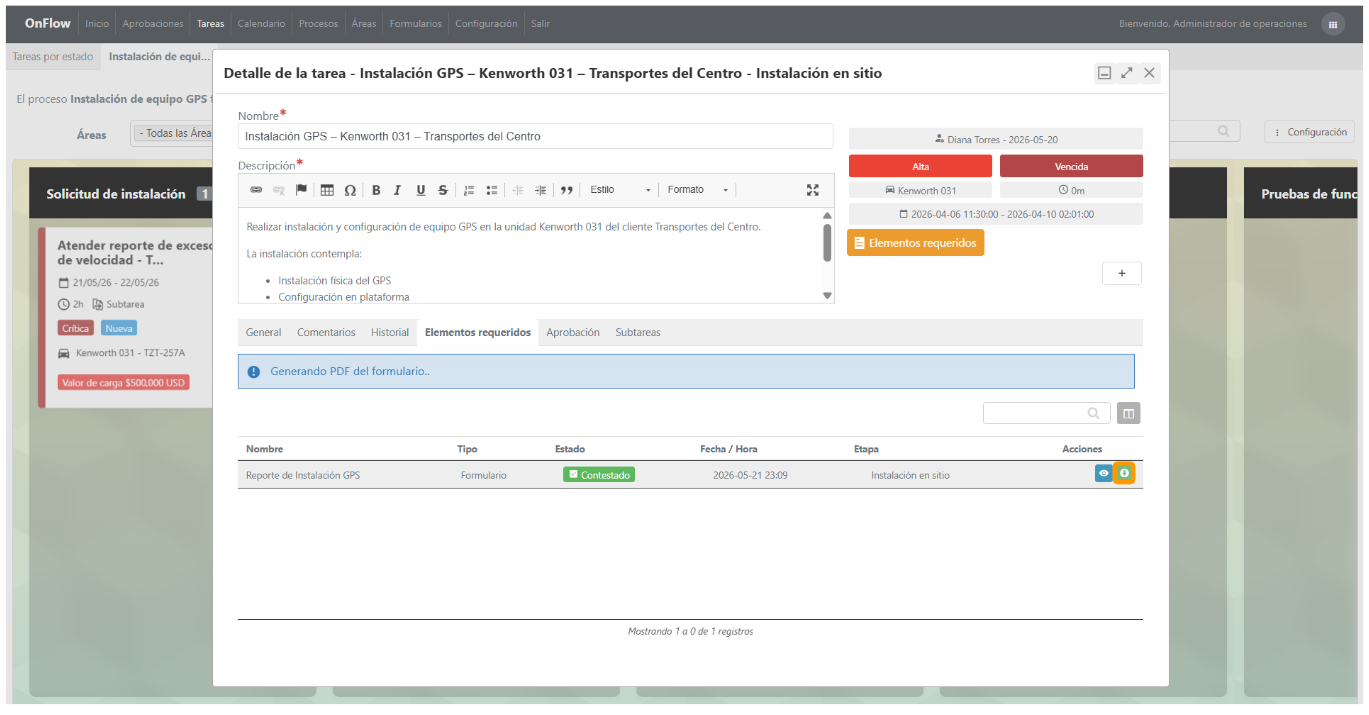
Mientras haya elementos pendientes, la tarea no podrá pasar a la siguiente etapa.
Ejemplo: La tarea Detalle de la tarea - Instalación GPS – Kenworth 031 se encuentra en la etapa instalación en sitio, pero tiene configurado el formulario "Reporte de instalación GPS".
Si el formulario se encuentra pendiente de contestar la tarea no podrá cambiar a la etapa alta y configuración en plataforma, si esta intenta moverse a la siguiente etapa la plataforma regresará automáticamente la tarea a la etapa.
Importante: Los elementos que son requeridos fueron previamente definidos en la configuración del proceso.
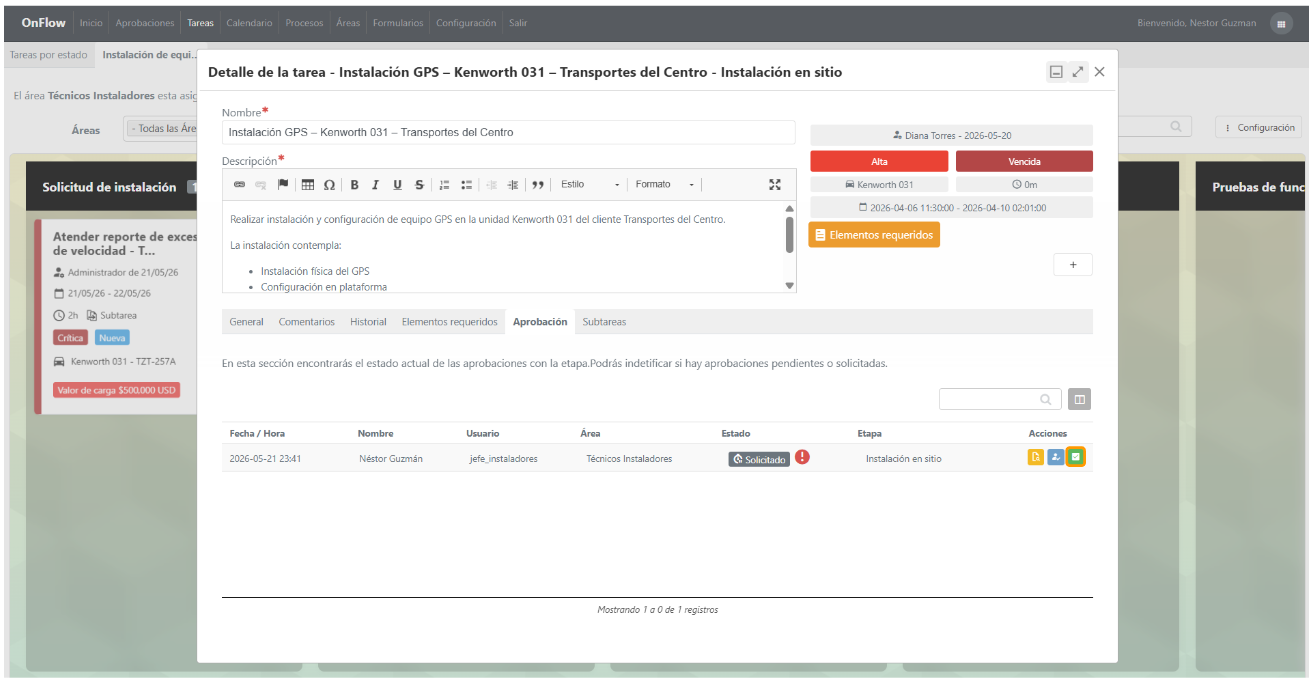
Aprobaciones
Disponible únicamente para tareas pertenecientes a procesos que tengan esta opción habilitada.
Si la tarea no se aprueba, esta no podrá cambiar a la etapa alta y configuración en plataforma. Si la tarea se intenta mover a la siguiente etapa la plataforma regresará automáticamente la tarea a la etapa actual.
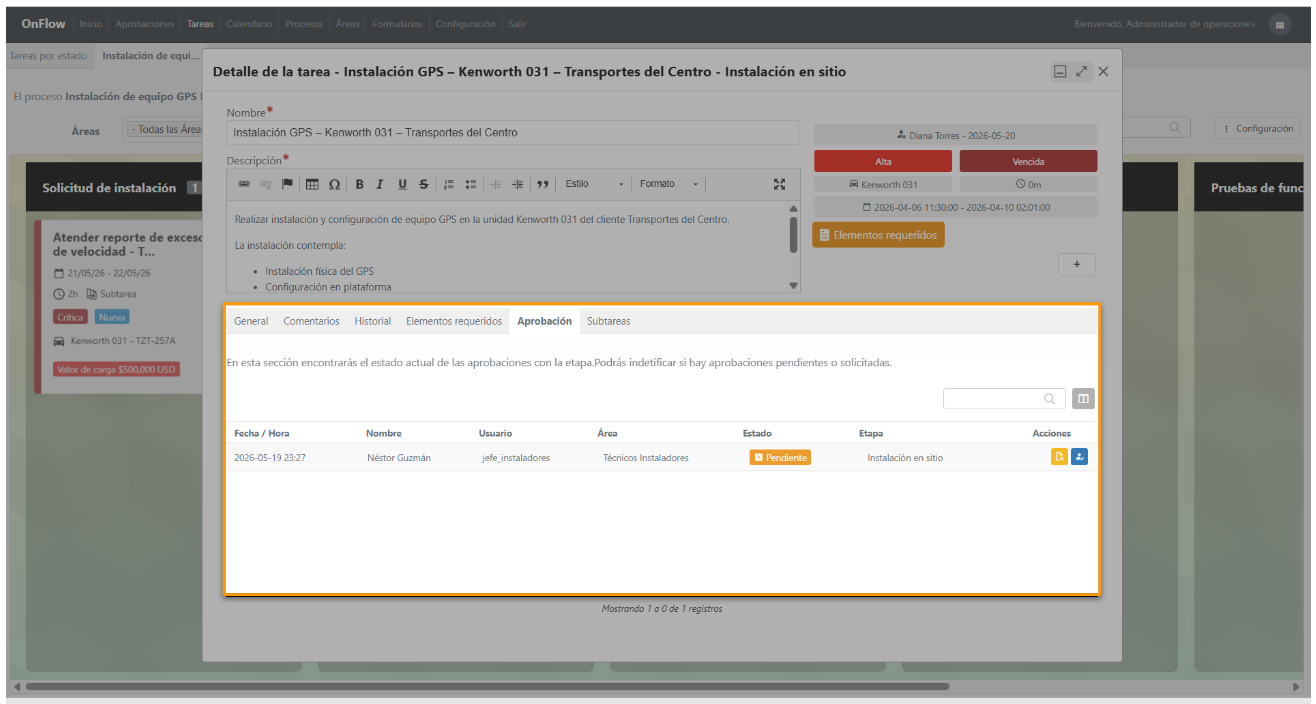
- Fecha / Hora
- Nombre del usuario del que se requiere una aprobación
- Usuario
- Área a la que pertenece el usuario aprobador
- Estado de la aprobación:
- Pendiente: La aprobación aún no ha sido solicitada.
- Solicitada: Se ha enviado la solicitud de aprobación.
- Aprobada: La tarea ha sido aprobada por el usuario responsable y puede continuar el proceso.
-
Etapa del proceso en la que el elemento es necesario para que la tarea continúe a la siguiente etapa
-
Acciones:
-
- Solicitar aprobación: Envía la petición de aprobación al usuario aprobador.

- Aprobar tarea: El o los usuarios asignados para autorizar la tarea, serán los únicos que tengan acceso a este botón.

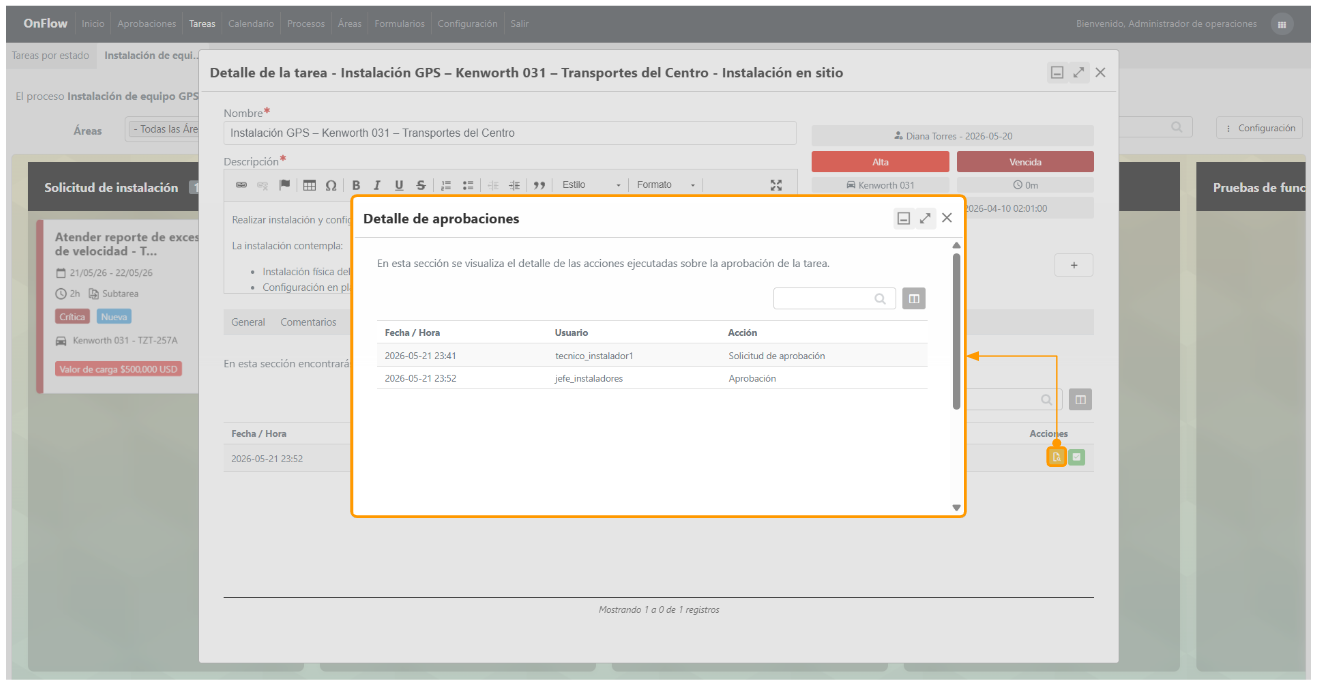
- Detalles de aprobación: En esta sección se visualiza el detalle de las acciones ejecutadas sobre la aprobación de la tarea:

- Fecha / Hora en la que se solicitó o aprobó la tarea.
- Usuario
- Acción (Solicitud de aprobación / Aprobación)
- Solicitar aprobación: Envía la petición de aprobación al usuario aprobador.
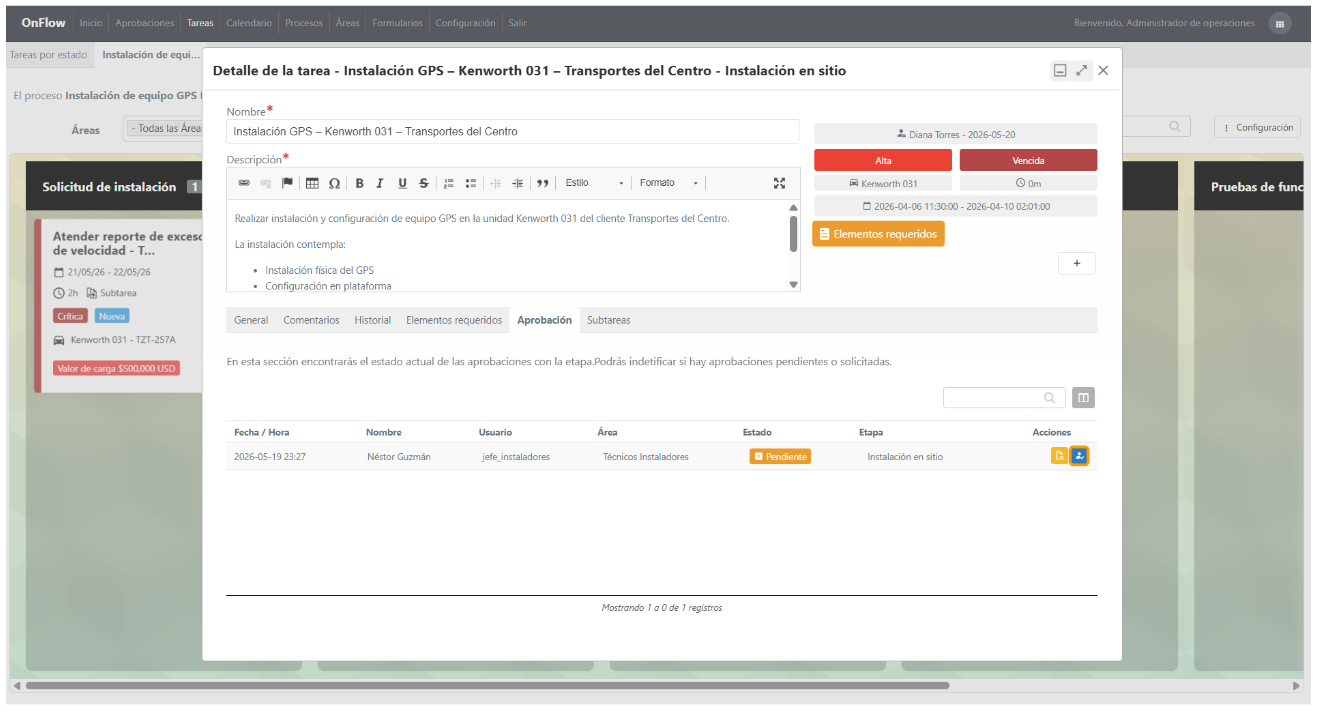
Importante: Las aprobaciones fueron previamente definidos en la configuración del proceso.
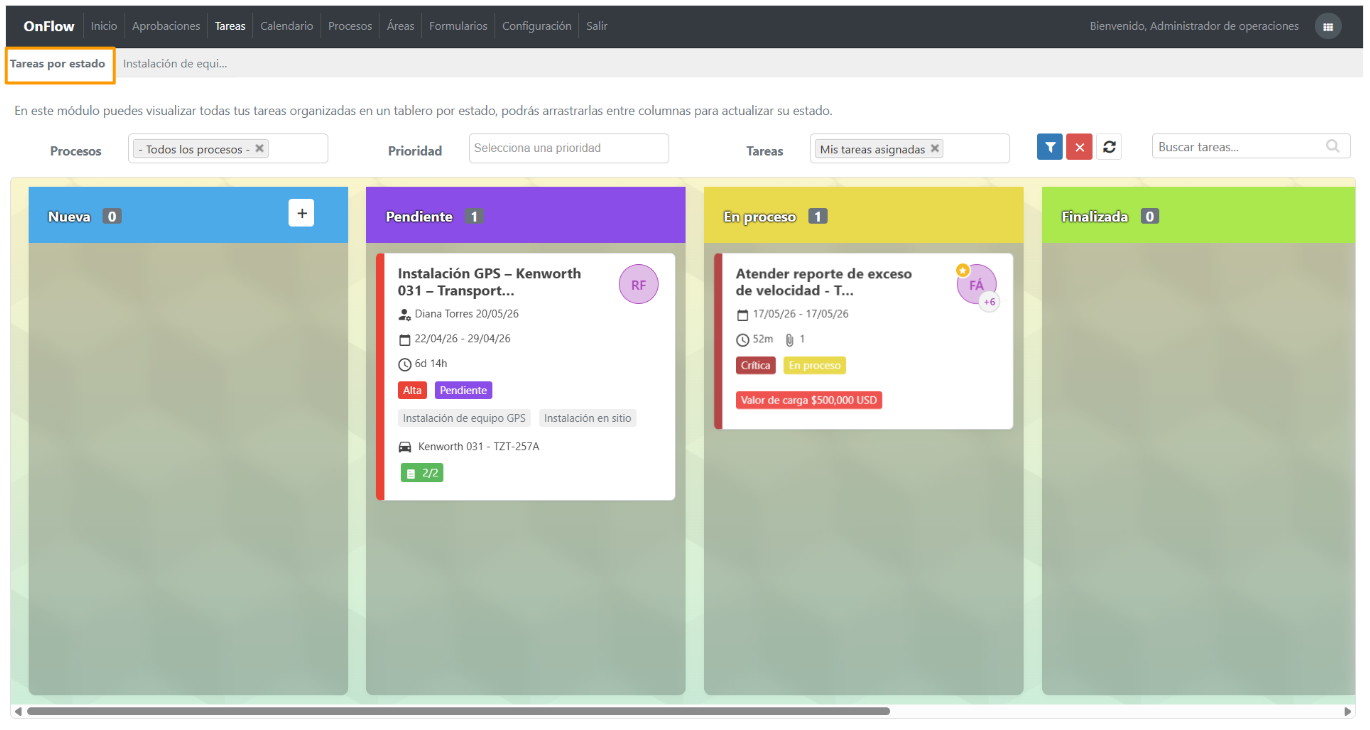
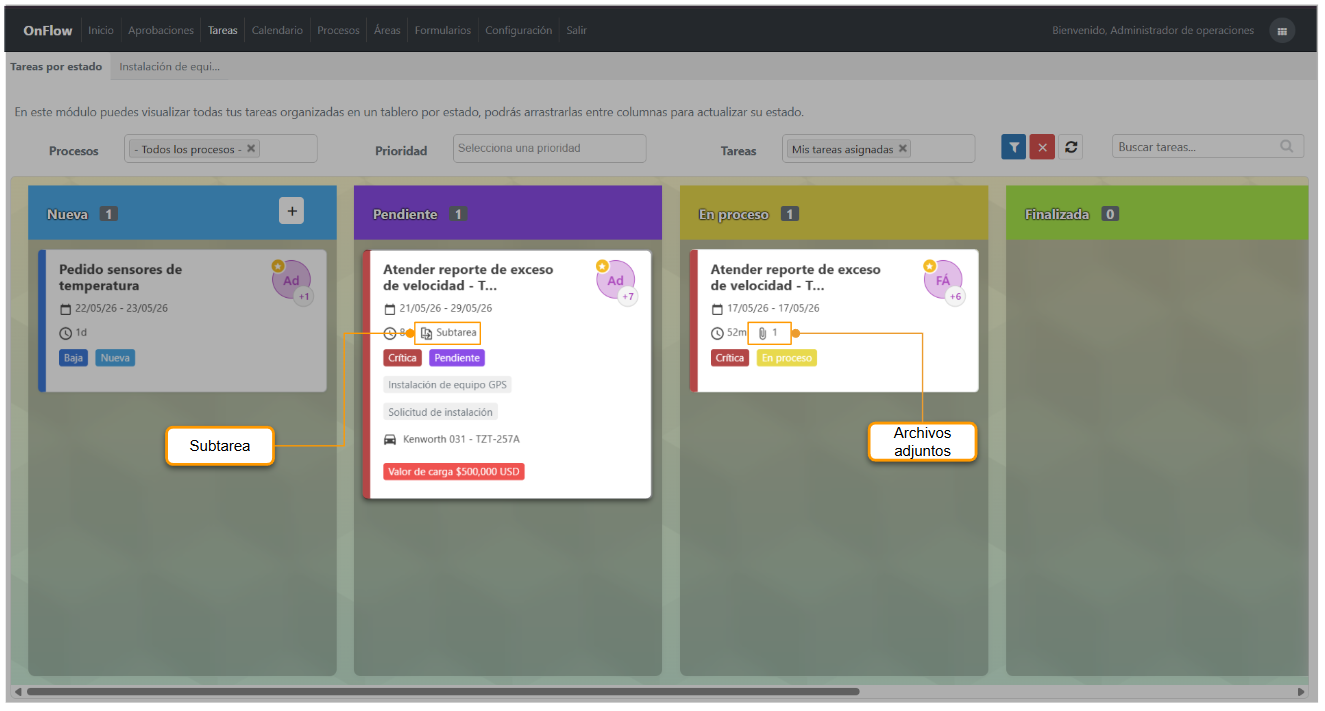
Tareas por estado
En este módulo puedes visualizar todas tus tareas organizadas en un tablero por estado, podrás arrastrarlas entre columnas para actualizar su estado.
Filtros
Podrás aplicar filtros para visualizar únicamente las tareas que necesites consultar.
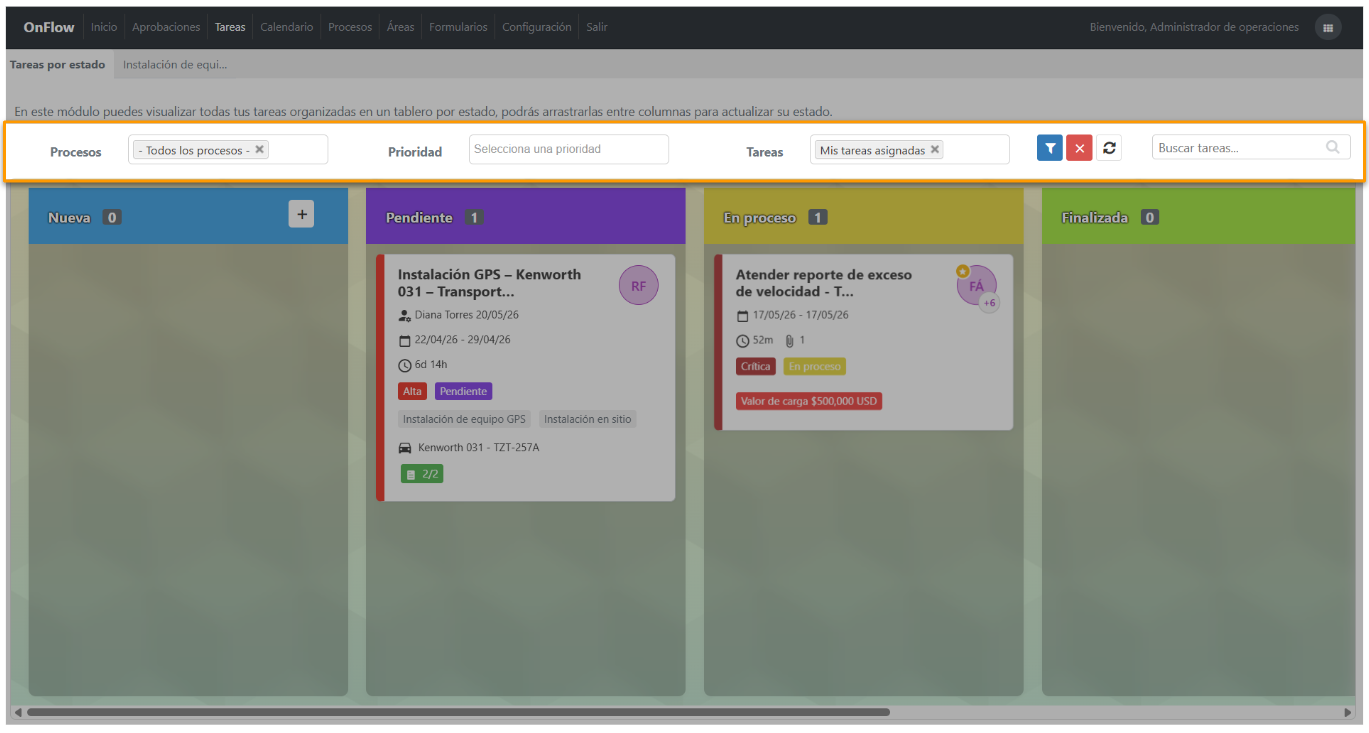
- Proceso: Te permite visualizar las tareas de uno o más procesos organizadas por estado; este también te permite discriminar tareas que no tengan ningún proceso seleccionado. Por defecto se muestran todas tus tareas de todos los procesos.
- Prioridad: Al aplicarlo se mostrarán únicamente las tareas de la prioridad seleccionada.
- El filtro de Tareas cuenta con las siguientes opciones:
- Mis tareas asignadas es la opción por defecto que se muestra al cargar la vista de tareas por estado.
- Pendientes de mi aprobación facilita visualizar en el tablero únicamente las tareas que requieren aprobación y ya solicitaron de tu aprobación.
- Tareas creadas por mi, en el kanban podrás identificar estas tareas con una estrella.
- Al aplicar el filtro Tareas de mi área visualizarás todas las tareas asignadas al área a la que perteneces, asignadas a cualquier integrante del área o asignadas al área en general.
- Tareas de mi área sin asignación son las tareas asignadas al área pero que no tienen un colaborador asignado.
Una vez seleccionados los filtros, haz clic en el botón Aplicar.
También encontrarás el botón Eliminar para restablecer la vista, un botón para Actualizar el tablero manualmente y también podrás realizar búsquedas manuales ingresando texto en el buscador, permitiéndote encontrar coincidencias entre las tareas visibles dentro del tablero.
Kanban
El kanban de tareas por estado está conformado por 6 columnas, donde cada columna es un estado:
- Nueva
- Pendiente
- En proceso
- Finalizada
- Vencida
- Cancelada
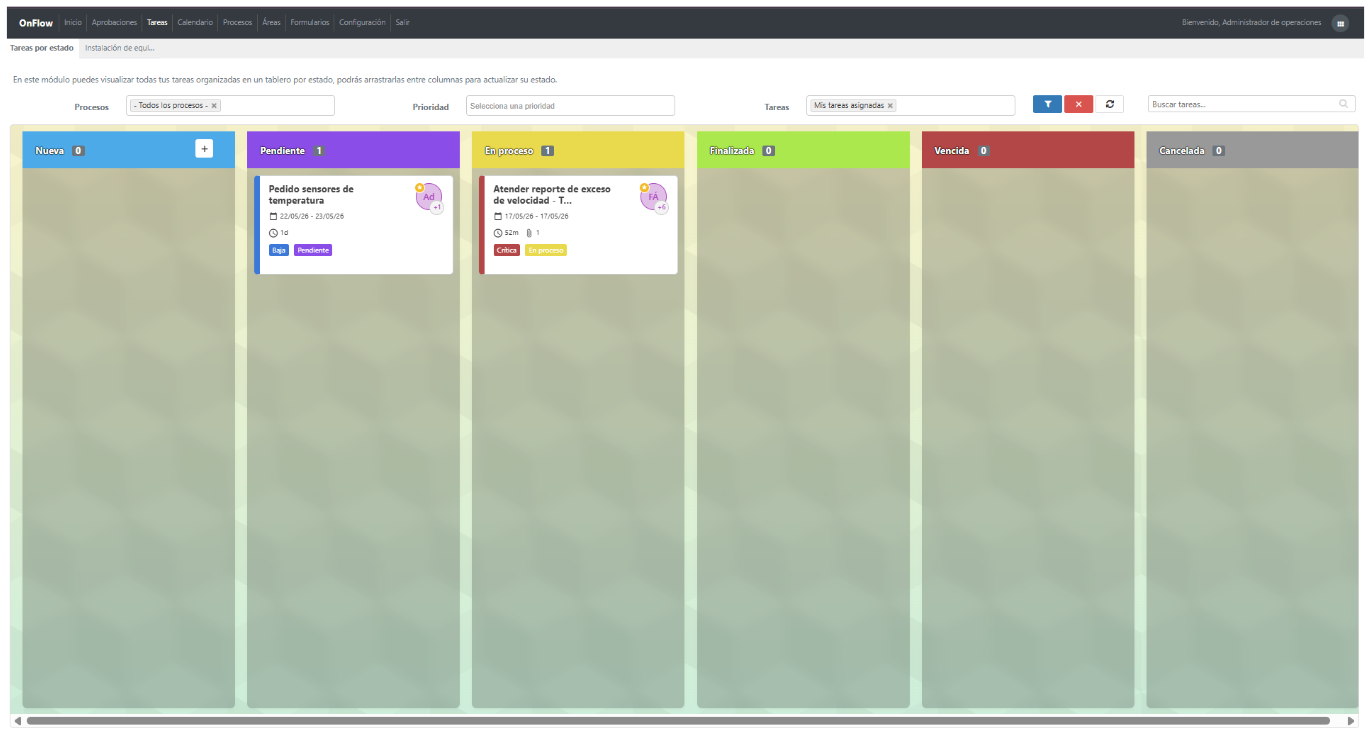
Las tareas estarán posicionadas de acuerdo a su estado, podrás cambiar el estado de la tarea arrastrando la tarea de una columna a otra, o bien desde el detalle de la tarea y al guardar el cambio la tarea estará posicionada en la columna correspondiente.
En la parte superior de cada columna hay un contador de tareas que hay por cada estado.
La columna del estado Nueva tendrá un botón para crear una tarea.
Tareas
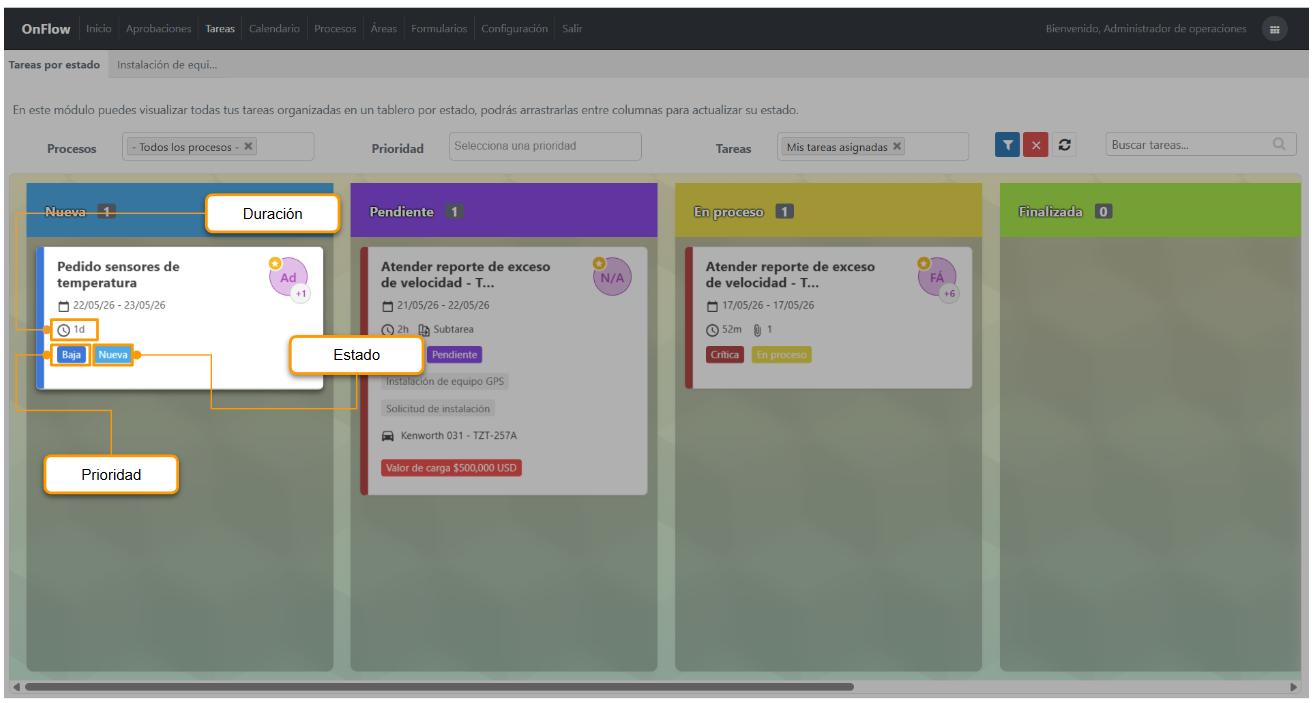
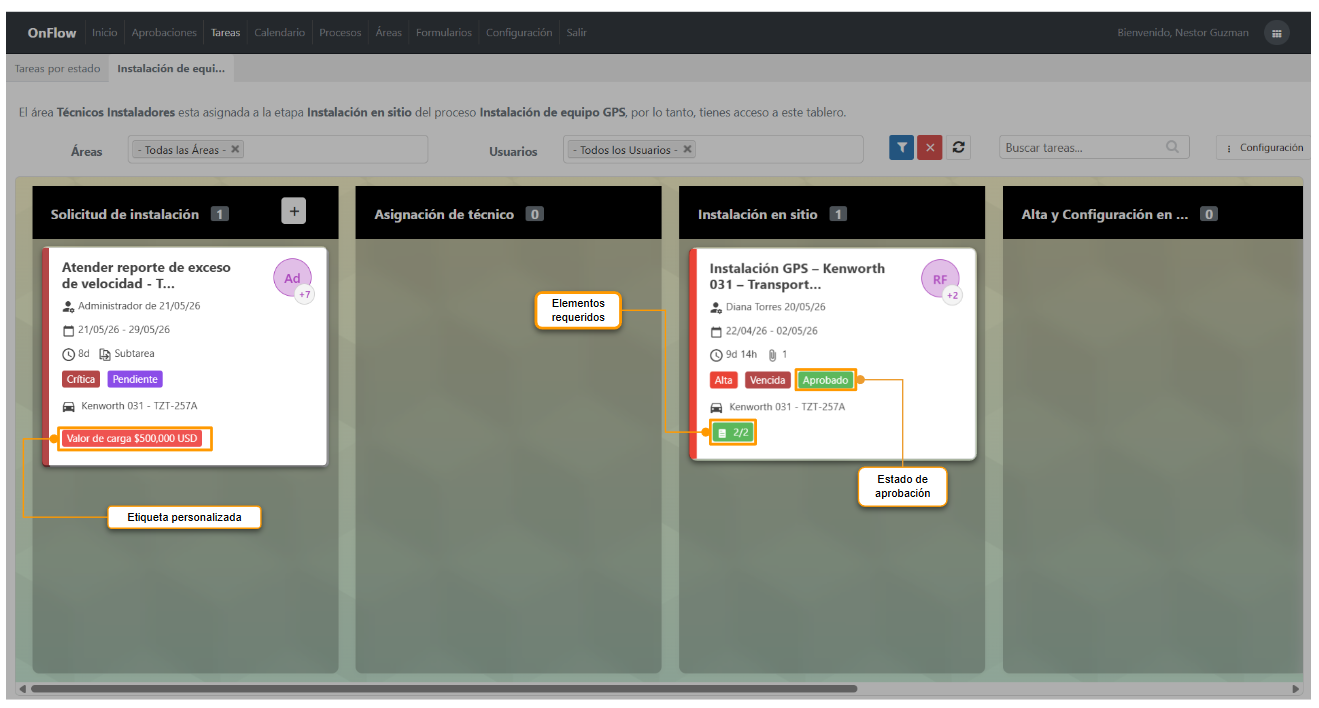
Cada Card en el kanban representan una tarea, las cuales tendrán los siguientes elementos:
- Nombre
- Fecha inicio y fecha fin
- Duración
- Etiqueta de prioridad
- Etiqueta de estado
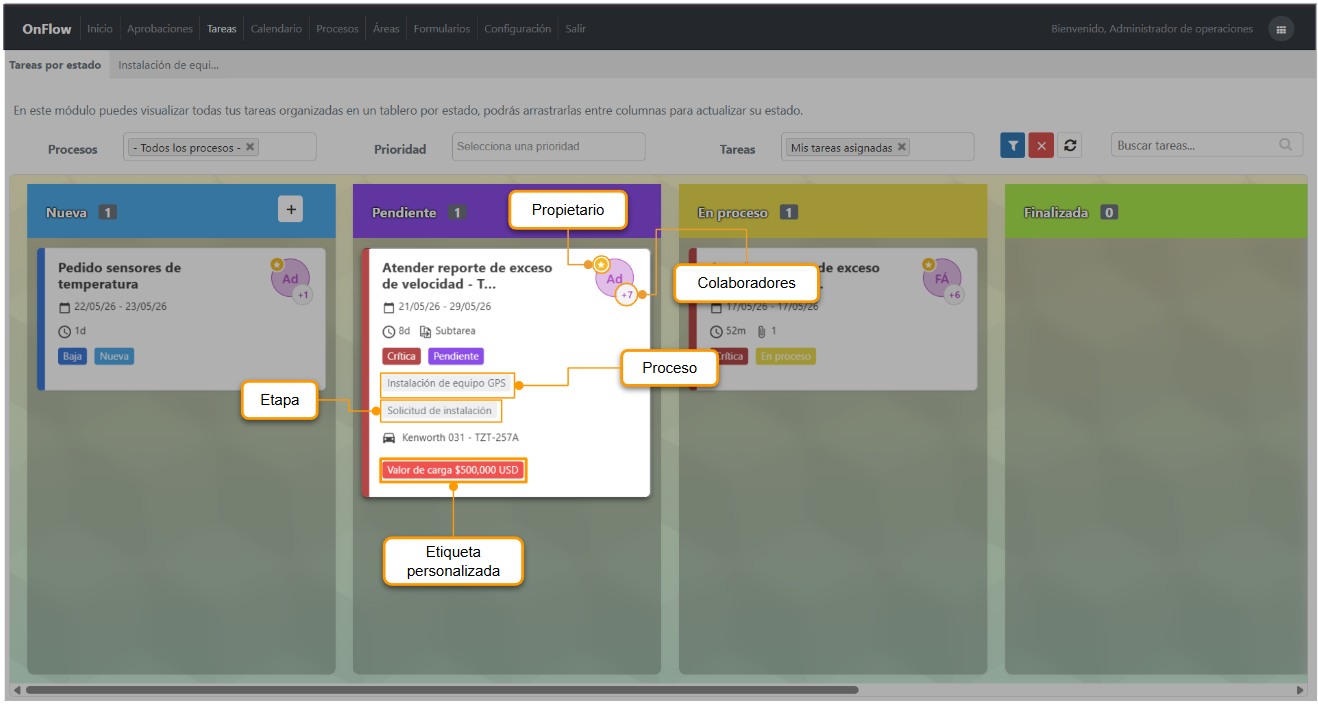
- Si la tarea pertenece a un proceso se mostrará en un etiqueta el nombre del proceso y la etapa en la que se encuentra.
- Cuando las tareas pertenecen a un proceso con elementos requeridos o aprobaciones se mostrará mediante un label la cantidad de elementos y si ya se cumpplio con ellos.
- Etiquetas personalizadas que hayas agregado a la tareas.
- Propietario de la tarea identificado con una estrella.
- Colaboradores asignados a la tarea.
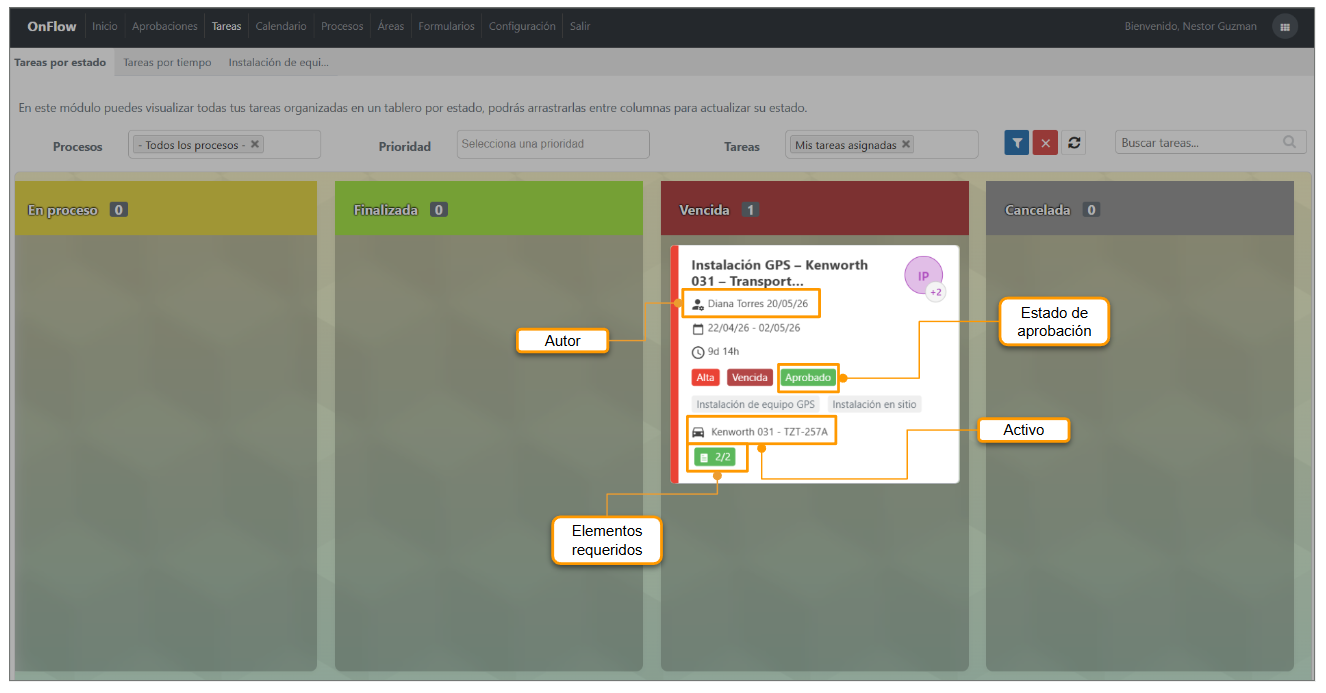
- Cuando la tarea no haya sido creada por ti, se mostrará el autor debajo del nombre de la tarea.
- Indicadores relacionados con elementos requeridos o aprobaciones configuradas dentro del proceso, mostrando la cantidad y su estado de cumplimiento.
- Activo asignado a la tarea (en caso de contar con uno).
- Si en los comentarios agregaste algún archivo adjunto se mostrará el icono del clip acompañado de un indicador del total de estos archivos.
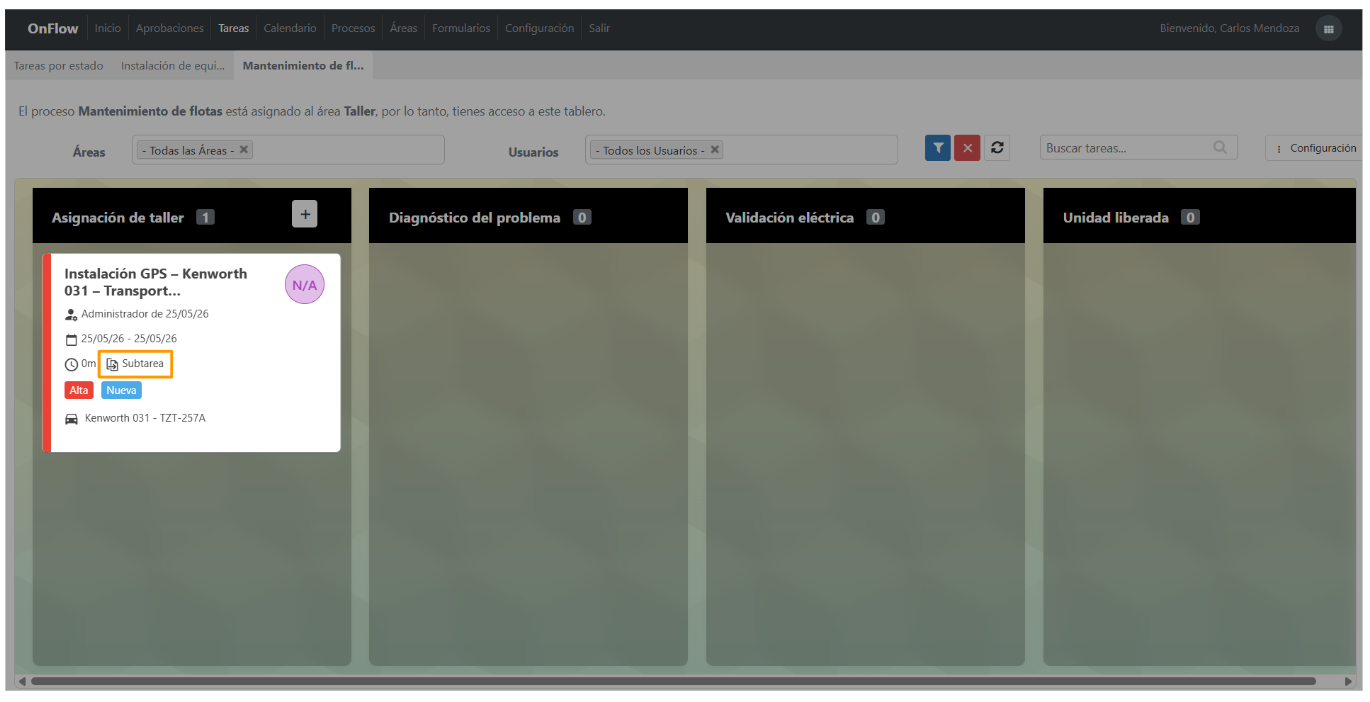
- Si se trata de una subtarea la podrás identificar mediante un ícono.
Tareas por proceso
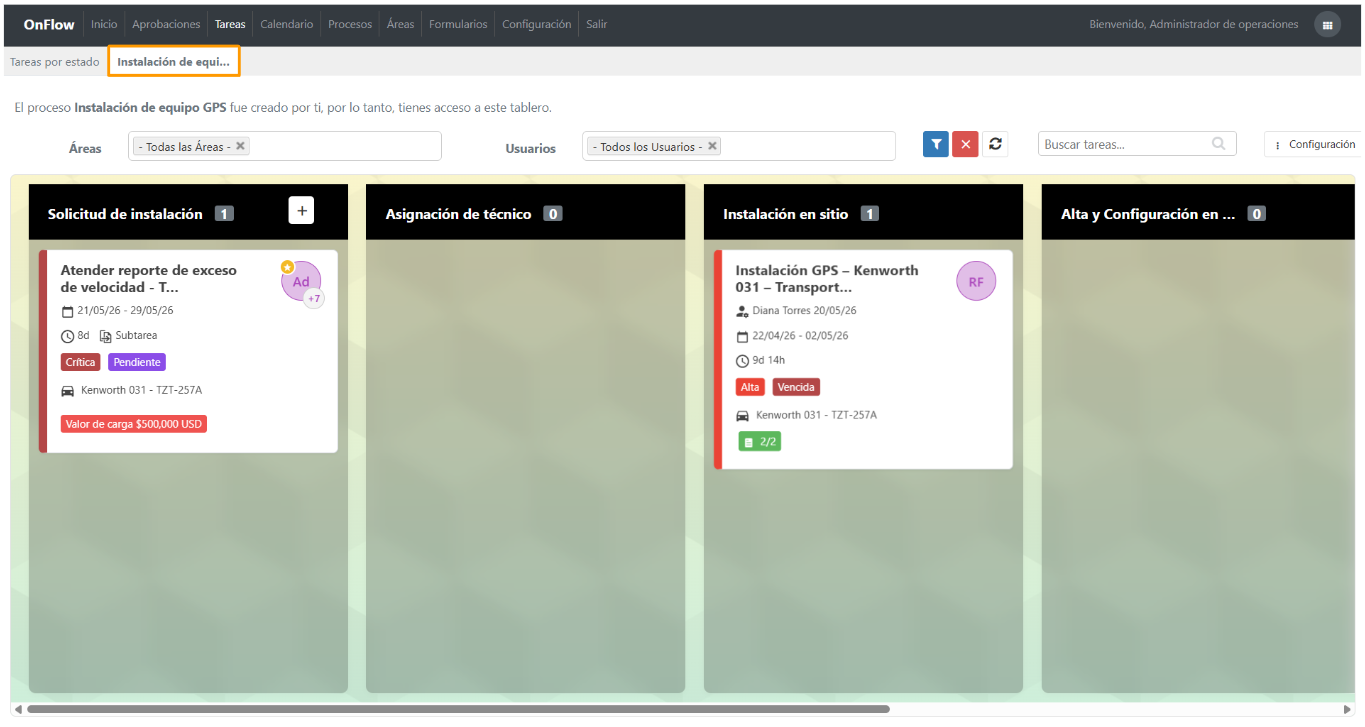
Cada proceso disponible en tu cuenta contará con un tablero donde se mostrarán sus tareas correspondientes. Desde este tablero podrás arrastrar las tareas entre columnas para actualizar su etapa dentro del flujo del proceso.
Filtros
Dentro de cada proceso, podrás aplicar filtros para visualizar únicamente las tareas que necesites consultar.
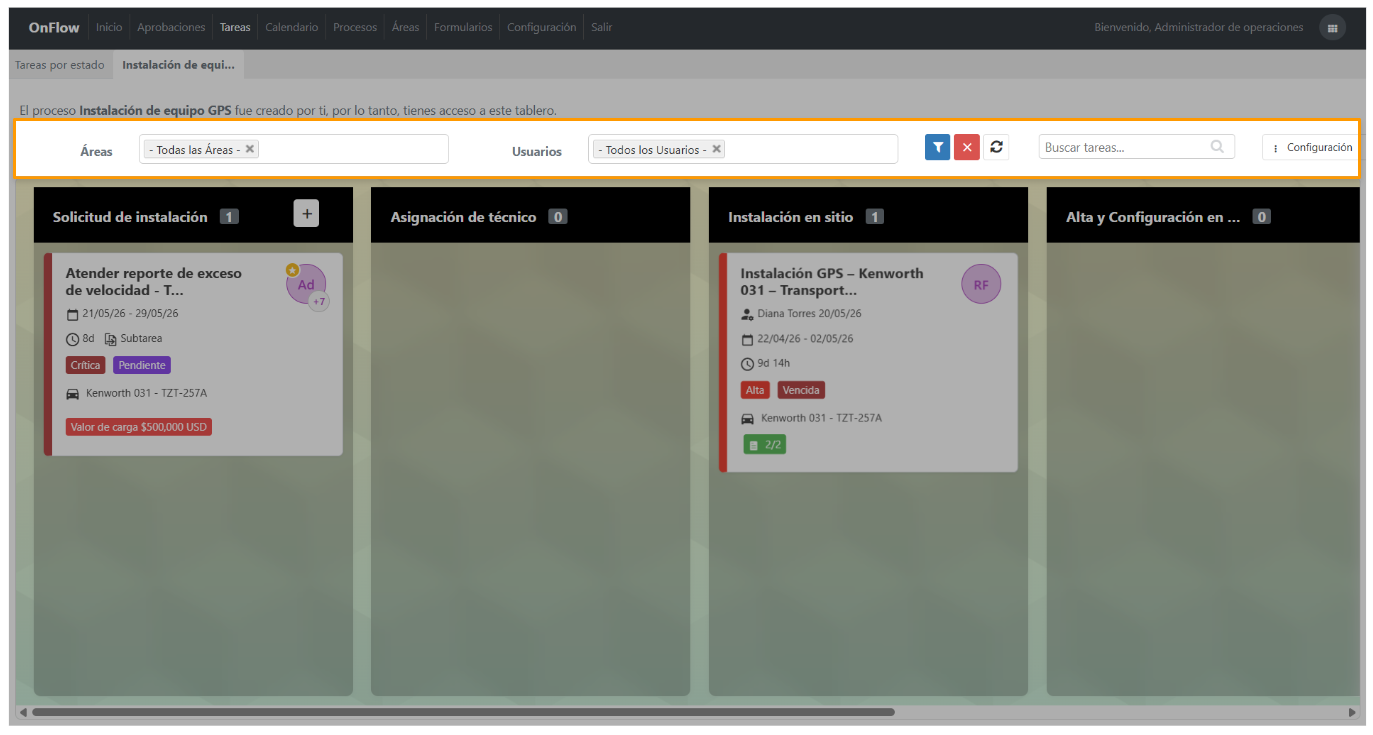
- Áreas: Permite filtrar según el área responsable de la tarea. Por defecto, se muestran todas las áreas que participan dentro del proceso.
- Usuarios: Muestra únicamente las tareas asignadas al usuario seleccionado.
Una vez seleccionados los filtros, haz clic en el botón Aplicar.
También encontrarás el botón Eliminar para restablecer la vista, un botón para Actualizar el tablero manualmente y también podrás realizar búsquedas manuales ingresando texto en el buscador, permitiéndote encontrar coincidencias entre las tareas visibles dentro del tablero.
Configuración del proceso
El botón Configuración permite consultar el detalle y la configuración del proceso seleccionado, así como las etapas que lo conforman.
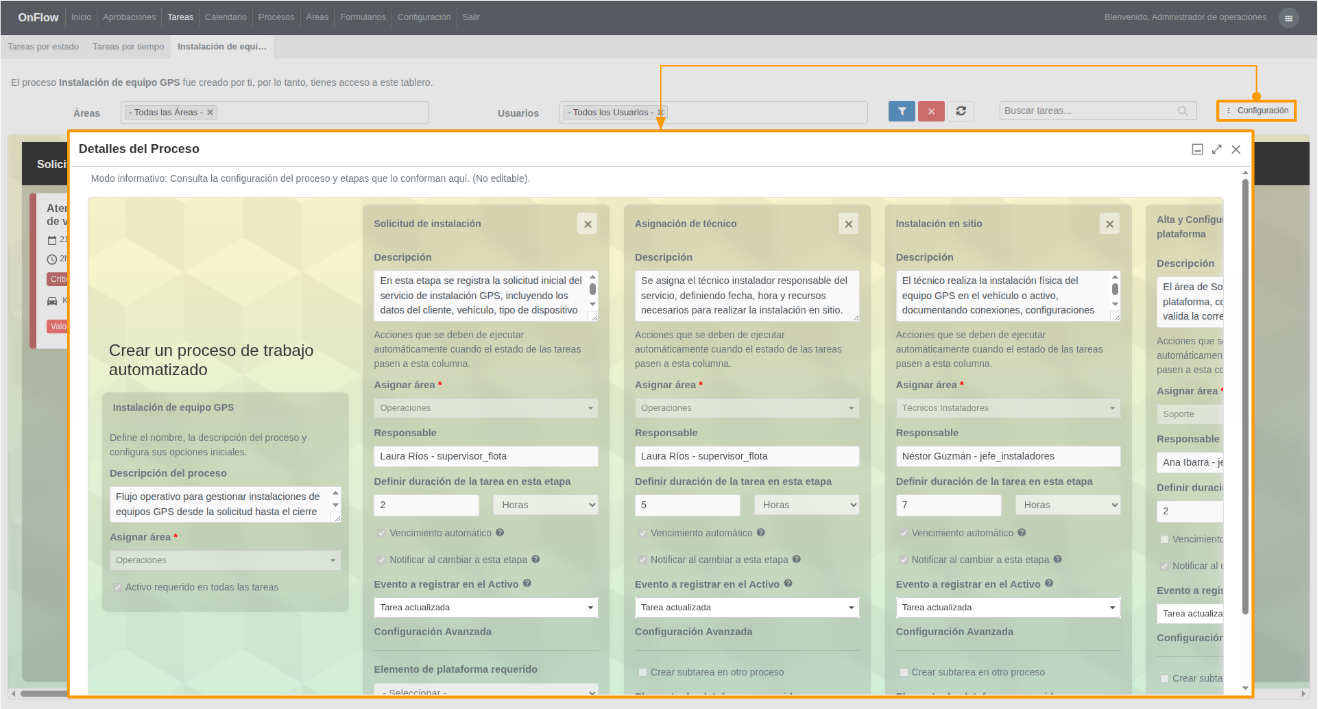
Esta vista es únicamente informativa, por lo que no será posible editar la configuración desde esta sección.
Kanban
El tablero kanban del proceso está conformado por columnas que representan las diferentes etapas del proceso.
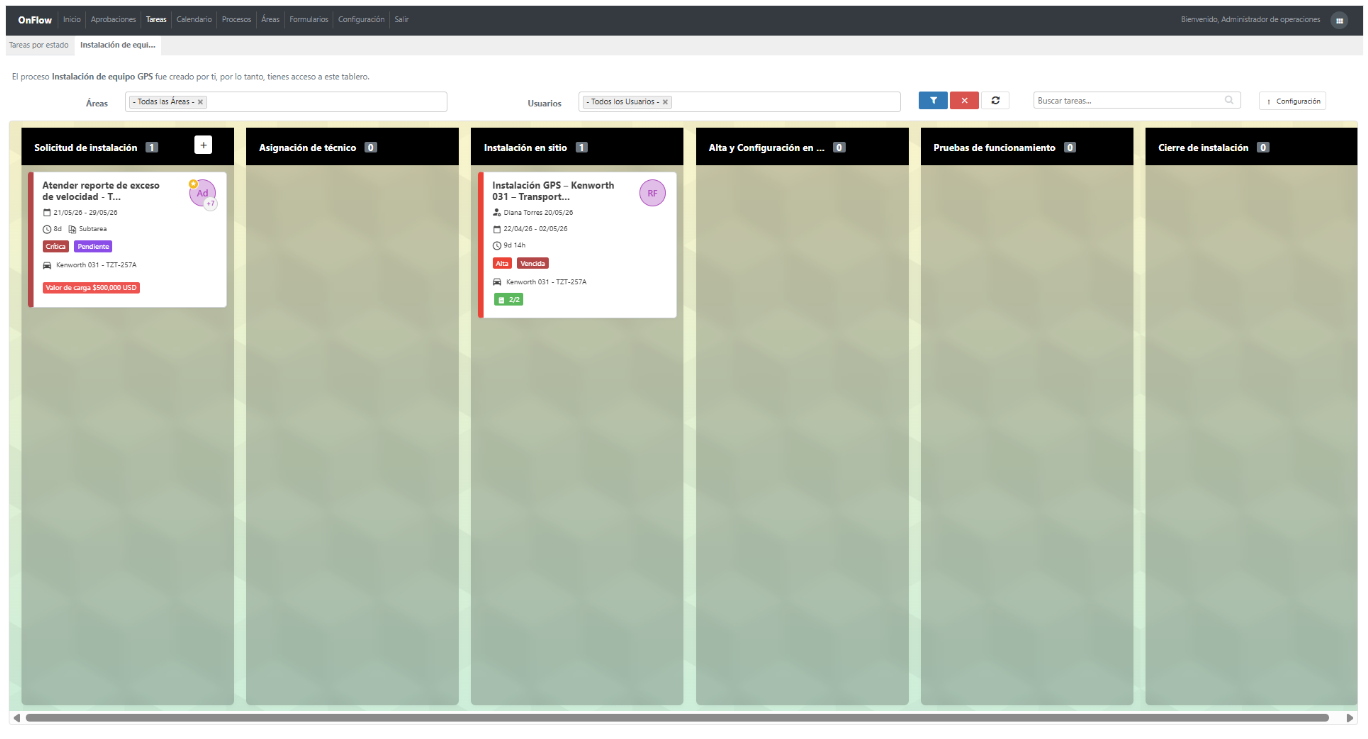
Cada tarea aparecerá organizada en la columna que representa su etapa actual dentro del proceso. Podrás cambiar la etapa de una tarea arrastrándola de una columna a otra o desde el Detalle de la tarea.
En el encabezado de cada columna se muestra un contador con la cantidad de tareas existentes en esa etapa del proceso.
El botón Agregar tarea estará disponible únicamente en la primera etapa y permitirá crear nuevas tareas dentro del proceso correspondiente.
Tareas
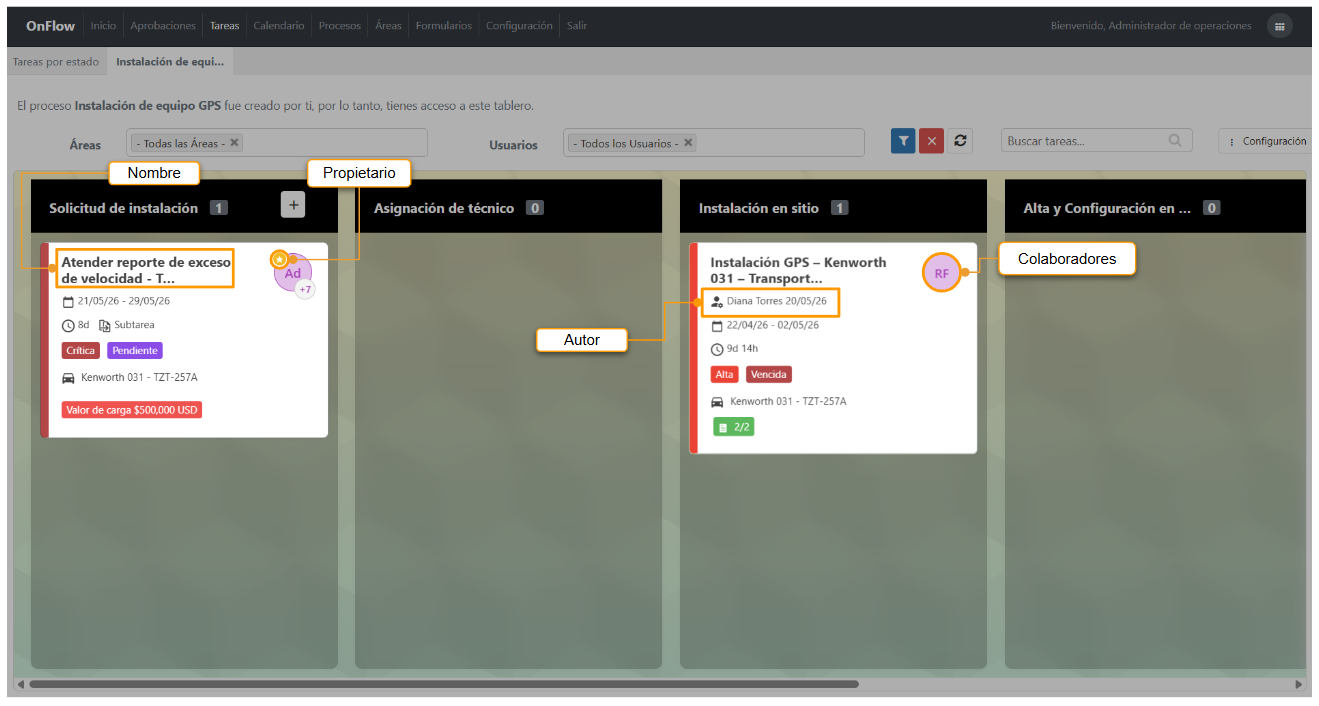
Cada card dentro del tablero kanban representa una tarea y muestra la siguiente información relevante para identificar rápidamente su estado y configuración. Cada tarea puede mostrar los siguientes elementos:
- Nombre de la tarea.
- Colaboradores asignados a la tarea. Cuando la tarea haya sido creada por ti, se mostrará una estrella en esta sección.
- Propietario de la tarea identificado con una estrella
- Cuando la tarea no haya sido creada por ti, se mostrará el autor debajo del nombre de la tarea.
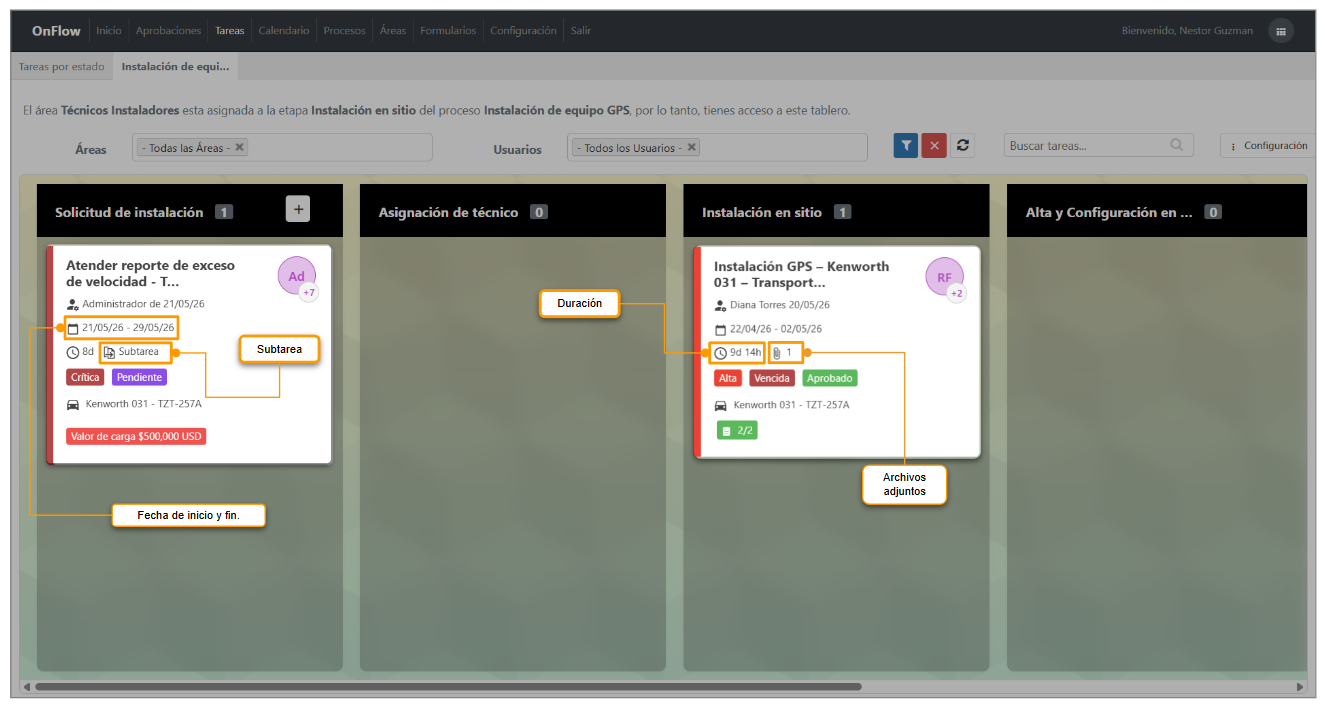
- Fecha de inicio y fin.
- Duración de la tarea.
- Indicador de archivos adjuntos en comentarios.
- Identificador de subtarea.
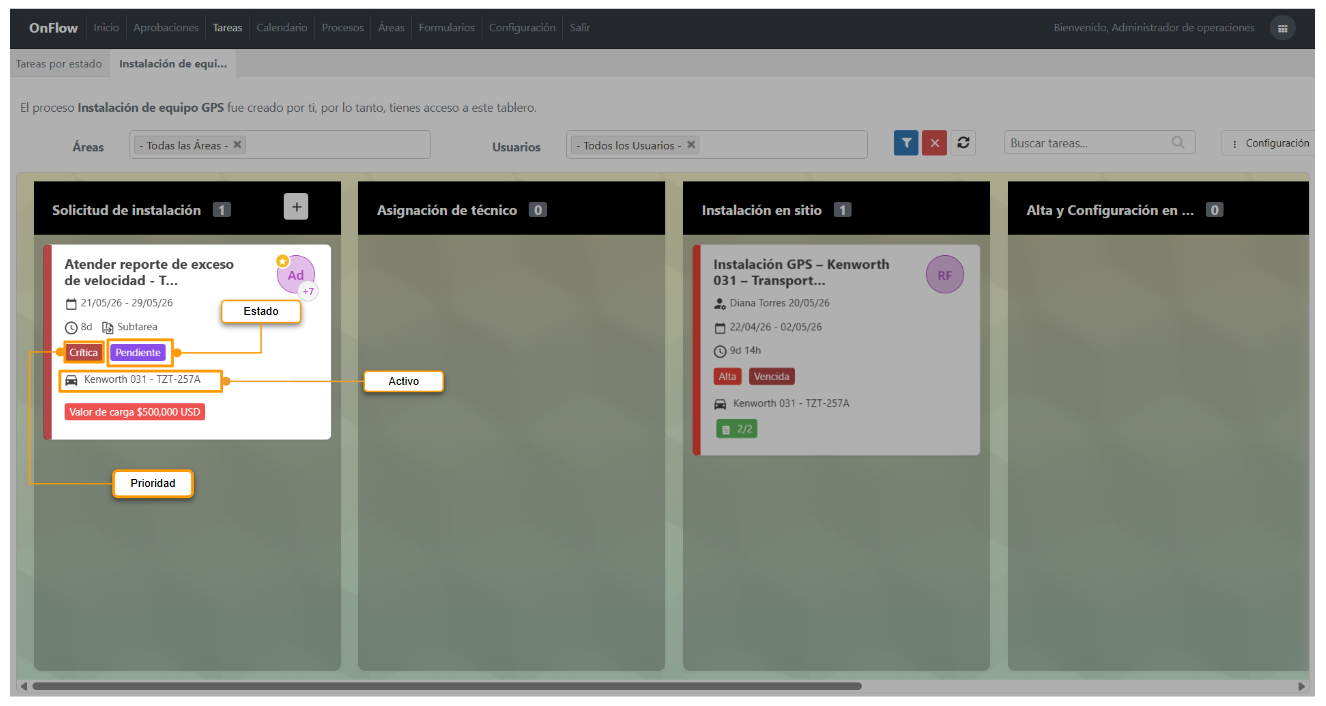
- Prioridad.
- Estado.
- Activo asignado a la tarea,en caso de contar con uno.
- Indicadores relacionados con elementos requeridos o aprobaciones configuradas dentro del proceso, mostrando la cantidad y su estado de cumplimiento.
- Etiquetas personalizadas asignadas a la tarea.
Subtareas
Una subtarea es una tarea vinculada a otra tarea principal. Sirve para coordinar trabajo entre distintos equipos o áreas.
¿Cómo funcionan las subtareas en OnFlow?
Al crear una subtarea desde una tarea principal, esta se genera automáticamente en la primera etapa del proceso seleccionado.
Una vez creada, la subtarea seguirá el flujo del proceso como cualquier otra tarea, permitiendo avanzar entre etapas y actualizar su estado de manera independiente.
Cuando la subtarea llegue a la etapa configurada y su estado cambie a Finalizada, la tarea principal se actualizará automáticamente a estado Finalizada.
Adicionalmente, si así fue configurado, al finalizar la subtarea la tarea principal también podrá avanzar automáticamente a la siguiente etapa de su proceso.
Crear subtareas
Existen diferentes formas de crear una subtarea: de manera automática mediante la configuración del proceso o manualmente desde el detalle de una tarea en la pestaña Subtareas.
Desde un proceso
Dentro de la etapa de tu proceso, habilita la opción Crear subtarea en otro proceso para mostrar la configuración.
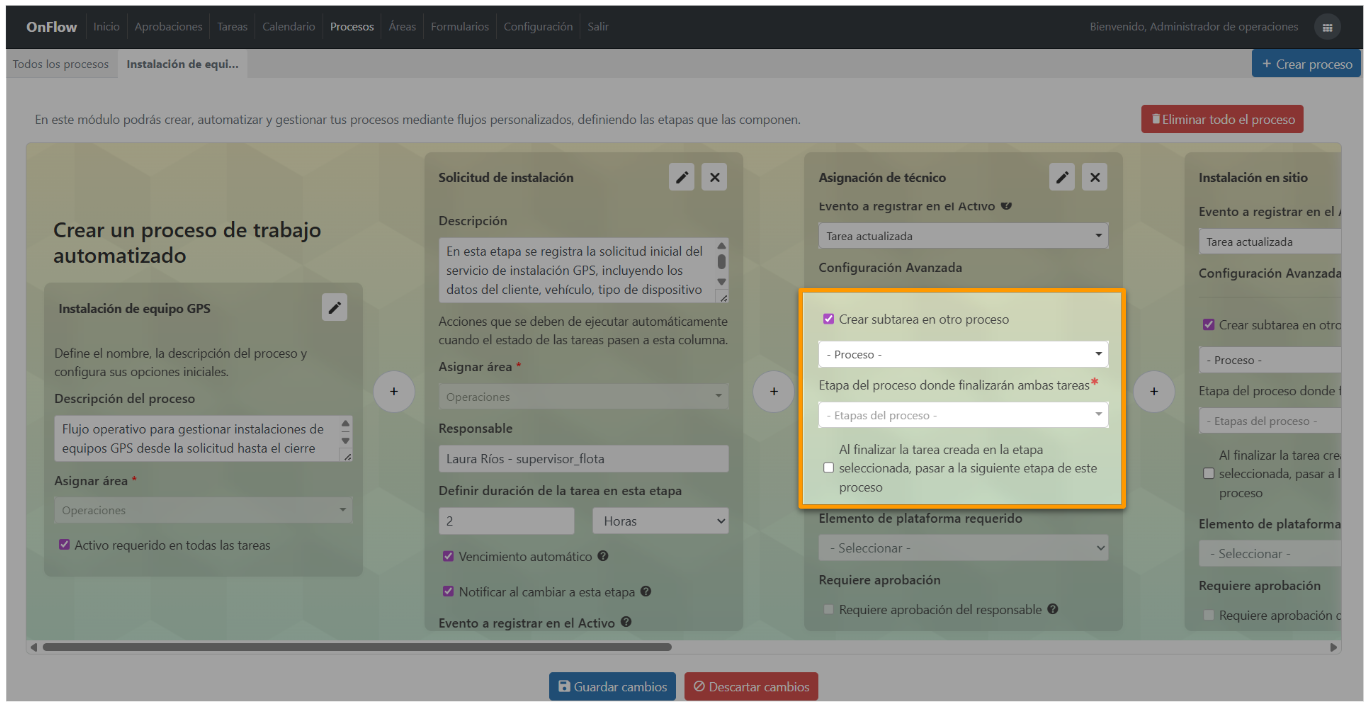
- Selecciona el proceso donde se creará automáticamente la subtarea cada vez que una tarea llegue a la etapa que estás configurando.
- Define la etapa (campo obligatorio) del proceso destino que, al ser alcanzada por la subtarea y cambiar su estado a Finalizada, provocará que la tarea principal también cambie automáticamente a estado Finalizada.
- Opcionalmente, puedes marcar el check "Al finalizar la tarea creada en la etapa seleccionada, pasar a la siguiente etapa de este proceso"
Con esta opción, cuando la subtarea se finalice, la tarea principal avanzará automáticamente a la siguiente etapa de su proceso.
Importante: Estas opciones solo estarán disponibles a partir de la segunda etapa del proceso.
Esta funcionalidad es recomendable para flujos de trabajo repetitivos que dependen de otras áreas o equipos
Desde el detalle de la tarea
También puedes crear subtareas manualmente desde el detalle de una tarea, en la pestaña Subtareas, utilizando el botón Agregar subtarea. En el formulario de creación encontrarás los siguientes campos:
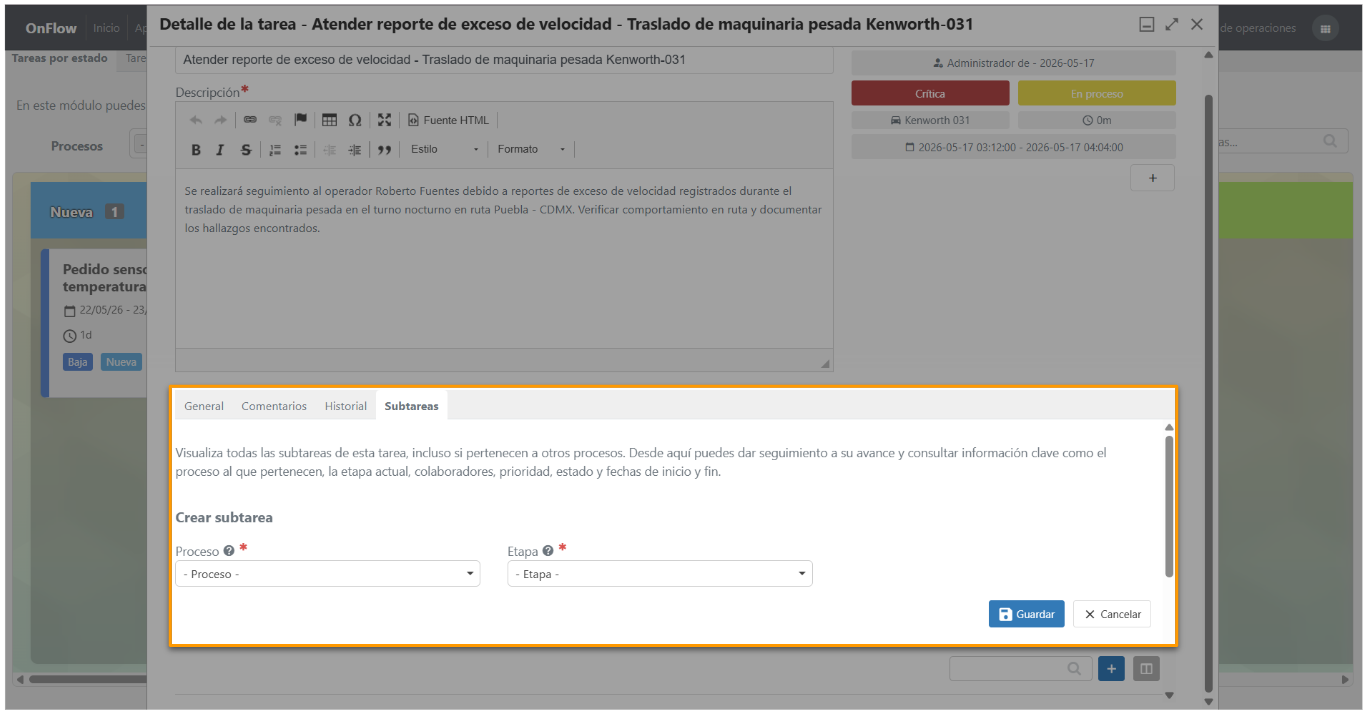
- Proceso (obligatorio): Selecciona el proceso donde se generará la subtarea.
- Etapa: Define la etapa del proceso destino que, al ser alcanzada por la subtarea y cambiar su estado a Finalizada, provocará que la tarea actual también pase automáticamente a estado Finalizada.
- Check de avance automático: Marca esta opción para que, al finalizar la subtarea en la etapa seleccionada, la tarea actual avance automáticamente a la siguiente etapa de su proceso.
Importante: Este check solo estará disponible para tareas que pertenezcan a un proceso.
Caso de uso
Se atiende la instalación de un equipo GPS, con la tarea "Instalación GPS – Kenworth 031 – Transportes del Centro" del proceso "Instalación de equipos GPS", el técnico detecta que la unidad presenta daños en el cableado eléctrico, lo que impide finalizar correctamente la instalación del GPS.
Para dar seguimiento a esta situación, se crea la subtarea: "Corrección de cableado eléctrico – Kenworth 031", esta tarea se crea en el proceso "Mantenimiento de flotas".
Dentro de este proceso, el área de mantenimiento o el taller responsable puede trabajar la subtarea. Mientras tanto, la tarea principal continúa relacionada con la instalación del GPS, manteniendo trazabilidad entre ambos procesos.
Cuando la subtarea llegue a la etapa Unidad liberada del proceso "Mantenimiento de flotas" y cambie a estado Finalizada, la tarea principal "Instalación GPS – Kenworth 031 – Transportes del Centro" podrá finalizarse automáticamente o avanzar a la siguiente etapa del proceso principal, según la configuración realizada en OnFlow.
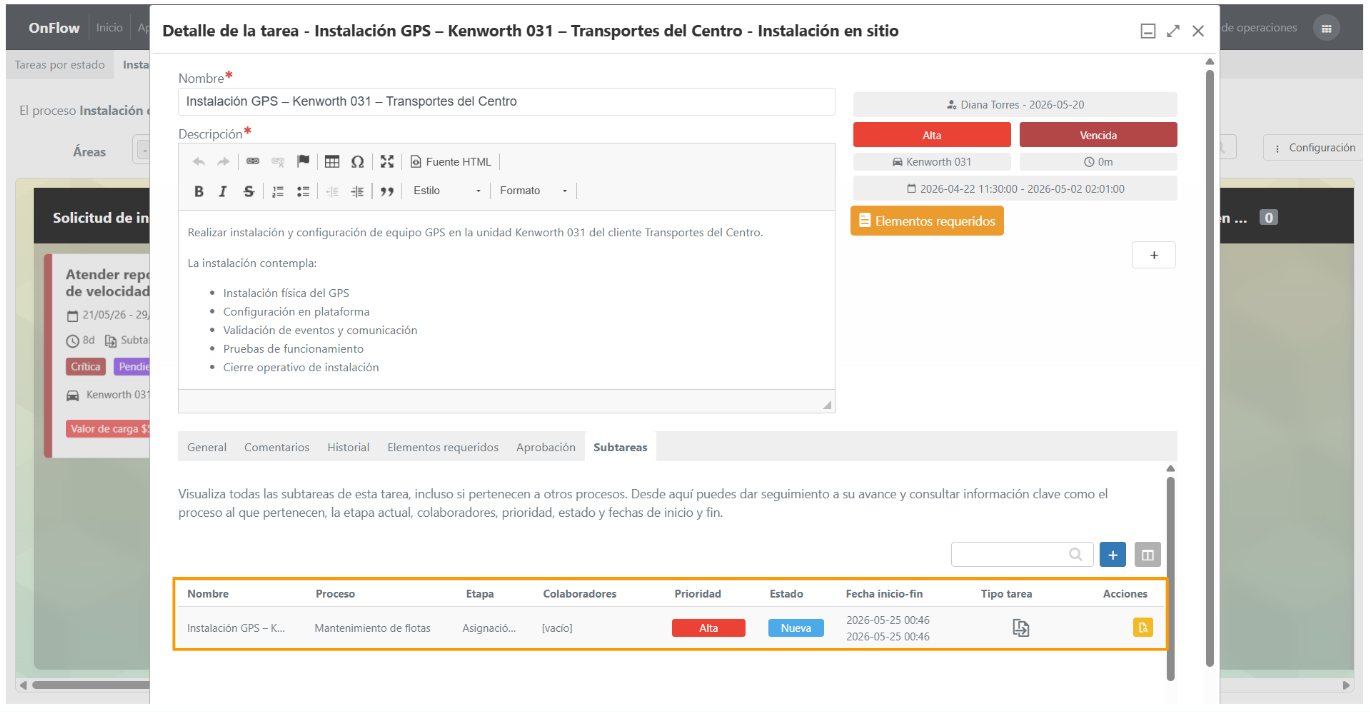
¿Cómo identificar mis subtareas en el kanban?
Podrás identificar fácilmente las subtareas dentro del tablero kanban mediante el indicador de subtarea que se muestra en el card de la tarea.