Procesos
Desde el módulo Procesos podrás crear y administrar flujos personalizados para organizar y automatizar el proceso de trabajo de tus tareas mediante etapas.
Crear proceso
Un proceso define el recorrido que seguirán las tareas dentro de OnFlow, permitiendo establecer responsables, tiempos de trabajo, aprobaciones, formularios y automatizaciones entre procesos.
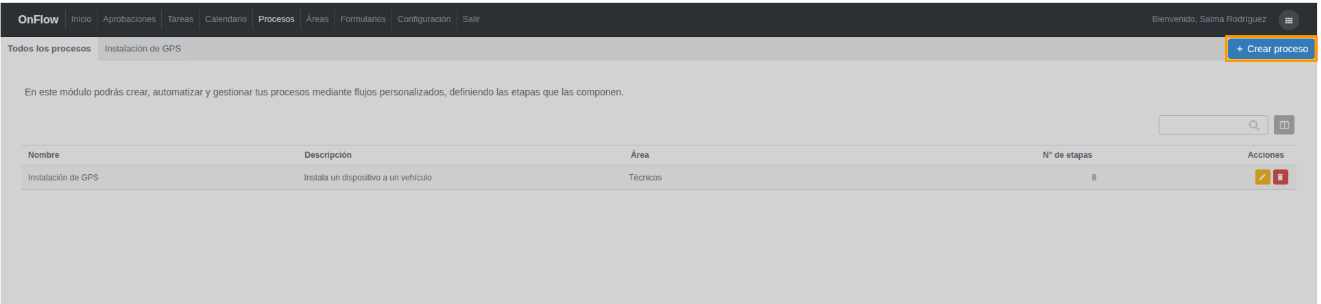
Para crear un nuevo proceso, haz clic en el botón + Crear proceso.
Información general del proceso
Al crear un proceso, deberás completar la siguiente información:
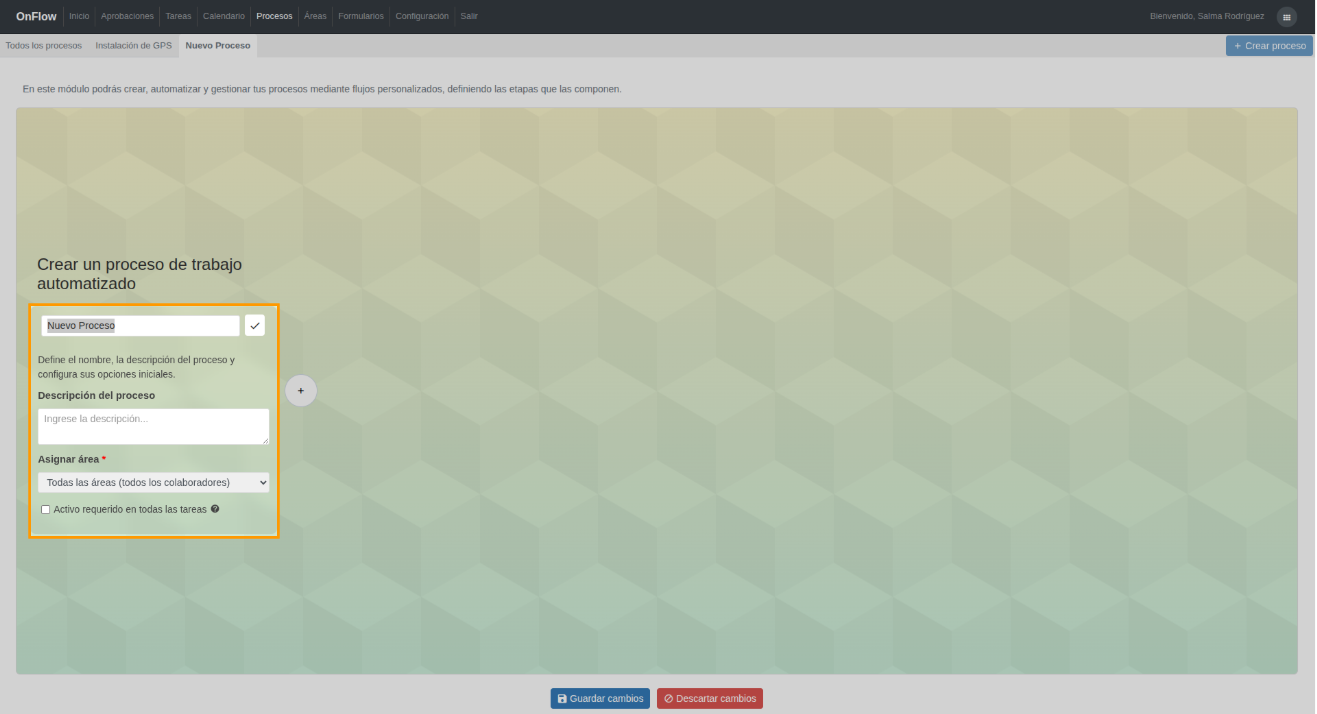
- Nombre: Ingresa el nombre con el que identificarás el proceso.
- Descripción del proceso: Agrega una descripción breve sobre el objetivo o funcionamiento del proceso.
- Asignar área: Selecciona el área a la que pertenecerá el proceso.
- Activo requerido en todas las tareas: Al activar esta opción, todas las tareas creadas dentro de este proceso requerirán obligatoriamente un Activo asignado.
Crear etapas del proceso
Después de ingresar la información general, será necesario crear las etapas que conformarán el flujo del proceso. Para agregar una etapa, haz clic en el botón + y completa la siguiente información:
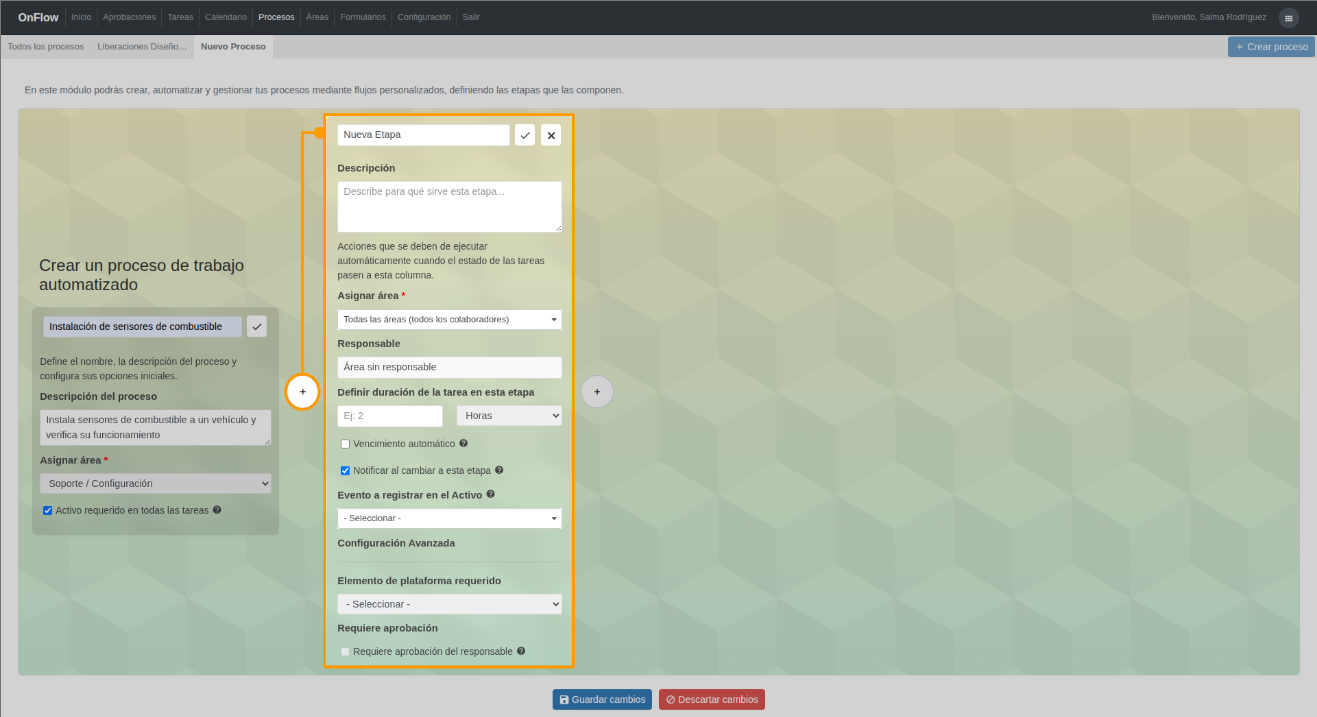
- Nombre: Ingresa el nombre de la etapa.
- Descripción: Describe la función o propósito de la etapa.
- Asignar área: Selecciona el área responsable de esta etapa.
- Responsable: Este campo muestra el responsable del área seleccionada.
- Definir duración de la tarea en esta etapa: Permite definir el tiempo estimado de permanencia de la tarea en esta etapa, ya sea en horas o días.
- Vencimiento automático: Si esta opción está activada, la tarea cambiará automáticamente a estado Vencido cuando supere el tiempo definido en la etapa.
- Notificar al cambiar a esta etapa: Envía una notificación dentro de OnFlow al responsable y colaboradores cuando una tarea avance a esta etapa.
- Evento a registrar en el Activo: (Disponible únicamente cuando el proceso tiene habilitada la acción Activo requerido en todas las tareas) Selecciona el evento personalizado que se emitirá en el Activo cuando la tarea entre a esta etapa.
Configuración avanzada:
- Crear tarea relacionada en otro proceso: (Disponible únicamente a partir de la segunda etapa del proceso) Esta opción permite generar automáticamente una tarea relacionada en otro proceso cuando la tarea llegue a esta etapa. Al activarla, se mostrarán los siguientes campos:
- Proceso: Selecciona el proceso donde se creará la tarea relacionada.
- Etapa del proceso donde finalizarán ambas tareas: Define en qué etapa del proceso relacionado se considerarán finalizadas ambas tareas.
- Al finalizar la tarea creada en la etapa seleccionada, pasar a la siguiente etapa de este proceso: Permite que la tarea original avance automáticamente a la siguiente etapa cuando la tarea relacionada sea finalizada.
- Elemento de plataforma requerido: Actualmente permite seleccionar formularios obligatorios para avanzar la tarea. (No disponible al configurar tarea relacionada)
- Selecciona formulario: Selecciona cuál formulario deberá completarse obligatoriamente antes de mover la tarea a la siguiente etapa.
- Requiere aprobación: (Disponible únicamente cuando la etapa tiene un área asignada) Al activar esta opción, la tarea deberá ser aprobada por el responsable antes de avanzar a la siguiente etapa.
- Aprobadores adicionales: Permite seleccionar usuarios adicionales del área asignada a la etapa para aprobar que la tarea avance a la siguiente etapa.
- ¿Requerir aprobación de todos?: Marca para que la tarea deba ser autorizada por todos los aprobadores. Desmarca para que solo baste la aprobación de un usuario para avanzar la tarea.
Una vez configurado el proceso y sus etapas, haz clic en Guardar cambios.
El proceso creado se visualizará posteriormente en la sección Todos los procesos.
Todos los procesos
En este módulo podrás visualizar y administrar todos los procesos creados por tu usuario en OnFlow.

En la parte superior derecha encontrarás el botón + Crear proceso, el cual permite registrar un nuevo proceso, configurar sus etapas, automatizaciones y reglas de trabajo.
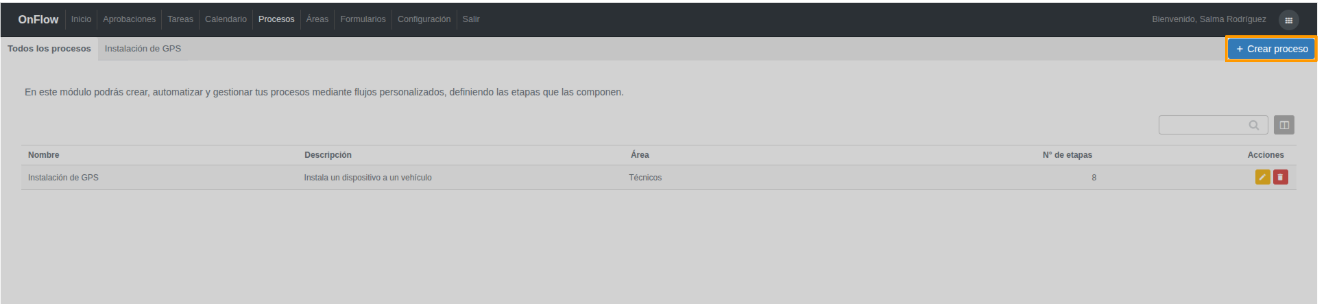
El módulo muestra un listado con todos los procesos registrados, incluyendo la siguiente información:
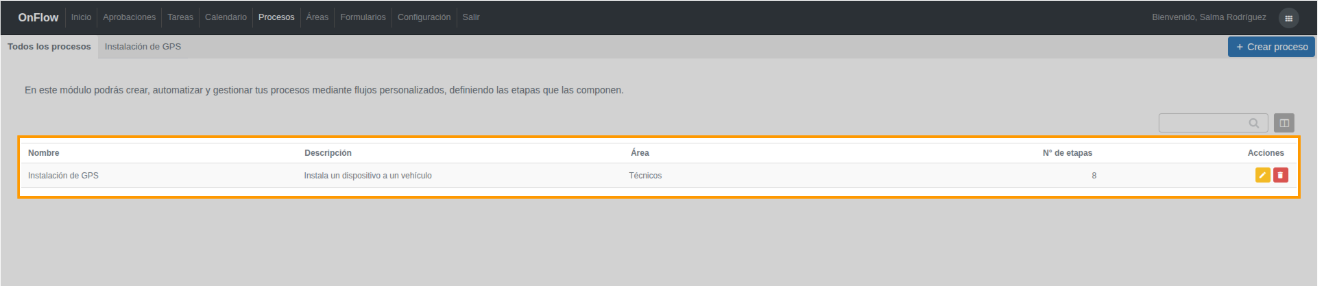
- Nombre asignado al proceso.
- Descripción general del proceso.
- Área a la que pertenece el proceso.
- N° de etapas configuradas dentro del proceso.
- Acciones:
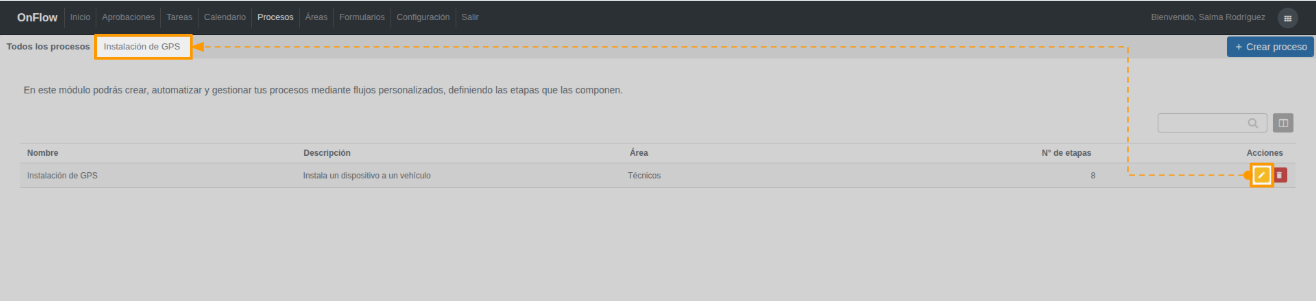
- Editar: Permite modificar la configuración general del proceso y sus etapas. Adicionalmente, en la parte superior se muestran pestañas con los procesos creados por el usuario logueado. Desde estas pestañas también podrás acceder rápidamente al detalle de cada proceso y editar su configuración.
-
- Eliminar: Permite eliminar el proceso seleccionado. IMPORTANTE: Al eliminar un proceso, también se eliminarán todas las tareas relacionadas con dicho proceso y esta acción no podrá deshacerse.