Configuración
Personaliza y administra los elementos que definen el comportamiento de OnFlow según las necesidades de tu operación.
Etiquetas
Dentro del módulo Configuración podrás administrar etiquetas personalizadas que pueden utilizarse para identificar y clasificar las tareas según distintos criterios operativos o de negocio definidos por tu organización.
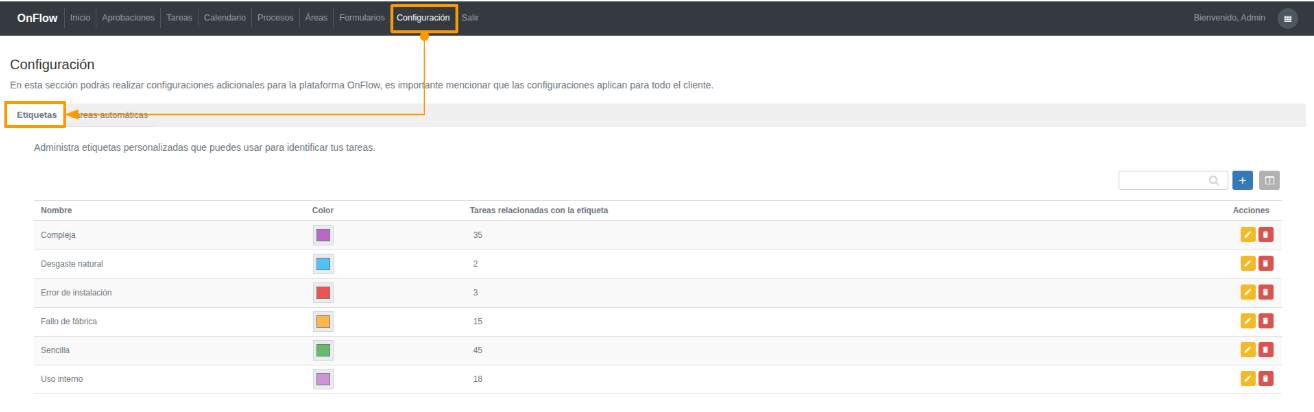
Las etiquetas permiten agregar información adicional a las tareas para facilitar su organización y seguimiento. Por ejemplo, puedes utilizarlas para identificar la complejidad de una tarea (sencilla, requiere 2 personas, compleja), el origen de un problema (error de instalación, fallo de fábrica, desgaste natural), la sensibilidad de la información (confidencial, uso interno, público), entre otros criterios personalizados.
Crear etiqueta
Para registrar una nueva etiqueta, haz clic en el botón Crear etiqueta e ingresa la siguiente información:
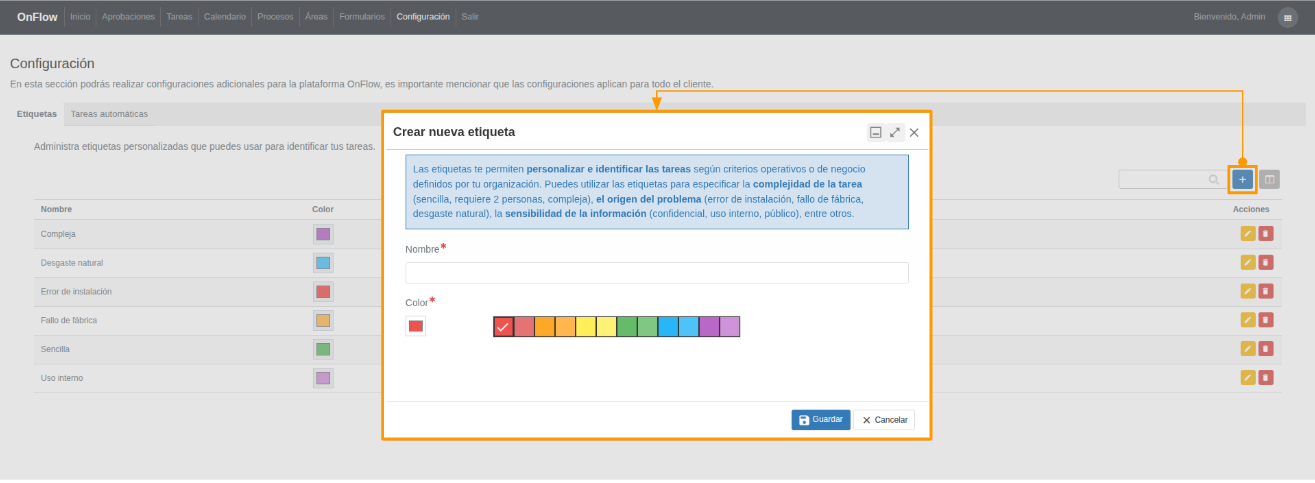
- Nombre con el que se identificará la etiqueta.
- Color que tendrá la etiqueta dentro de las tareas.
Para finalizar, haz clic en Guardar.
Listado de etiquetas
El módulo muestra un listado con todas las etiquetas registradas, incluyendo la siguiente información:
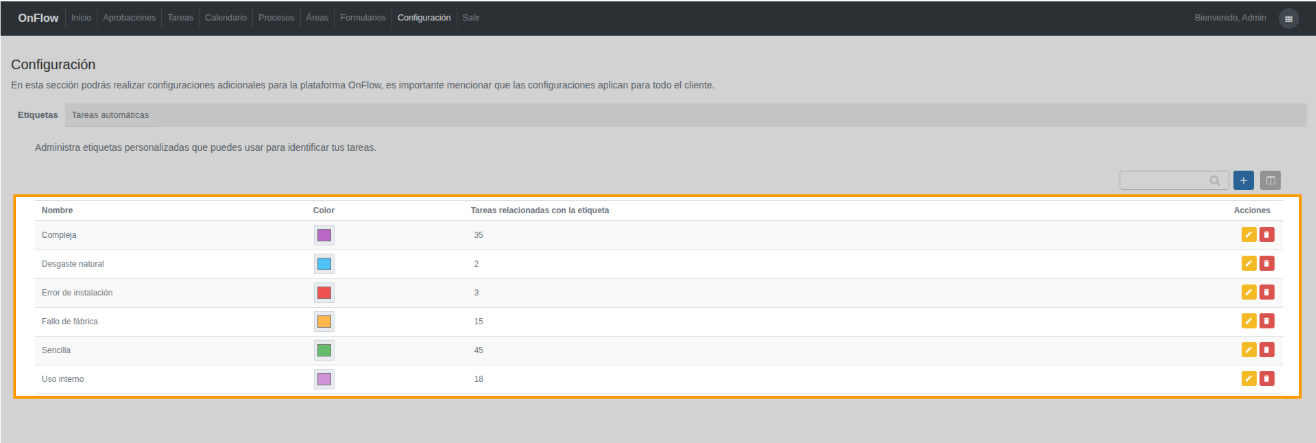
- Nombre: Nombre de la etiqueta.
- Color: Color asignado a la etiqueta.
- Tareas relacionadas con la etiqueta: Cantidad de tareas que utilizan la etiqueta.
- Acciones: Permite editar o eliminar la etiqueta.
Las etiquetas creadas podrán asignarse posteriormente desde el Detalle de la tarea.
Tareas automáticas
Dentro del módulo Configuración, la sección Tareas automáticas permite automatizar la creación de tareas en OnFlow a partir de alertas generadas en la plataforma.
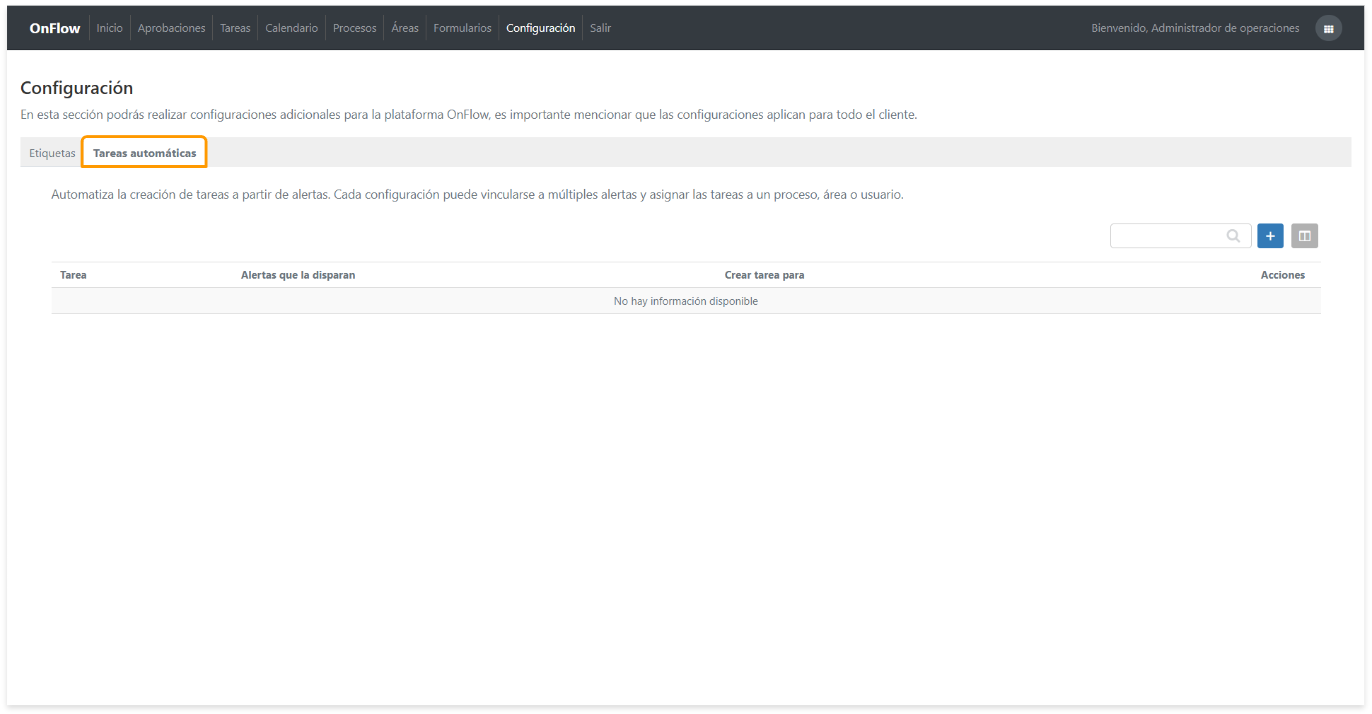
Esta funcionalidad es ideal para automatizar procesos operativos y evitar la creación manual de tareas. Por ejemplo, puedes configurar que cuando un Activo llegue a un taller, se genere automáticamente una tarea dentro de un proceso de revisión o entrega de unidad, permitiendo dar seguimiento inmediato a la actividad requerida.
Crear configuración
Para crear una nueva automatización, haz clic en el botón Crear configuración:
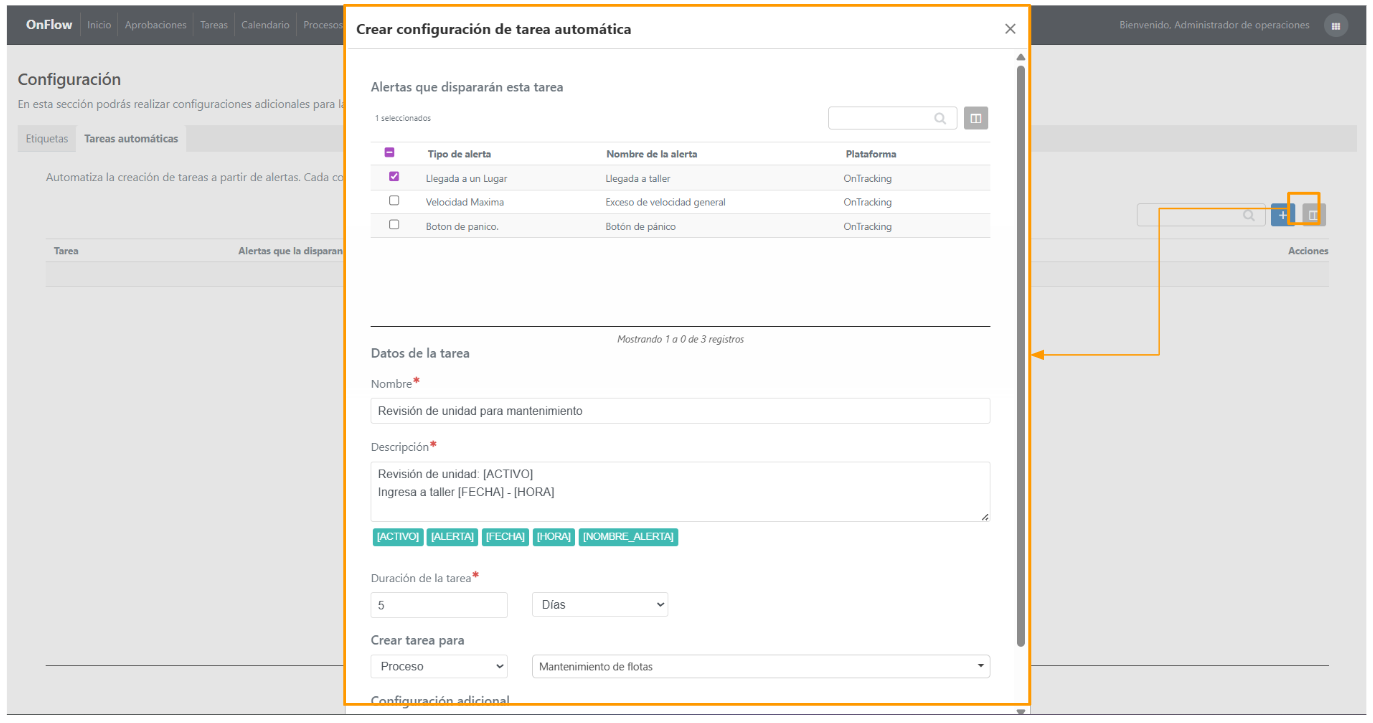
- Alertas que dispararán esta tarea: Marca con el check aquellas alertas que deseas utilizar para generar tareas automáticamente cuando sean emitidas.
- Datos de la tarea:
- Nombre y Descripción de la tarea, puedes utilizar los siguientes tokens dinámicos: [ACTIVO], [ALERTA], [DESCRIPCION_ALERTA], [FECHA], [HORA], [NOMBRE_ALERTA] y [PLACA]. (Estos tokens serán reemplazados automáticamente con la información correspondiente al momento de generarse la tarea).
- Duración de la tarea, permite definir el tiempo estimado de duración de la tarea en horas o días. (La fecha de inicio de la tarea será el momento en que se genere la alerta y la fecha final se calculará según la duración configurada).
- Crear tarea para: Define cómo y dónde se generará la tarea automática. Las opciones disponibles son:
- Proceso: Genera la tarea dentro del proceso seleccionado.
- Área: Genera una tarea asignada al área seleccionada, sin pertenecer a un proceso.
- Usuario: Genera una tarea asignada directamente a uno o varios usuarios, sin pertenecer a un proceso.
- Configuración adicional
- Límite de tareas: Permite definir la cantidad máxima de tareas que esta configuración podrá generar por día. (Este límite ayuda a evitar la generación excesiva de tareas derivadas de alertas repetitivas).
Para finalizar, haz clic en Guardar.
Listado de configuraciones
El módulo muestra un listado con todas las configuraciones creadas, incluyendo la siguiente información:
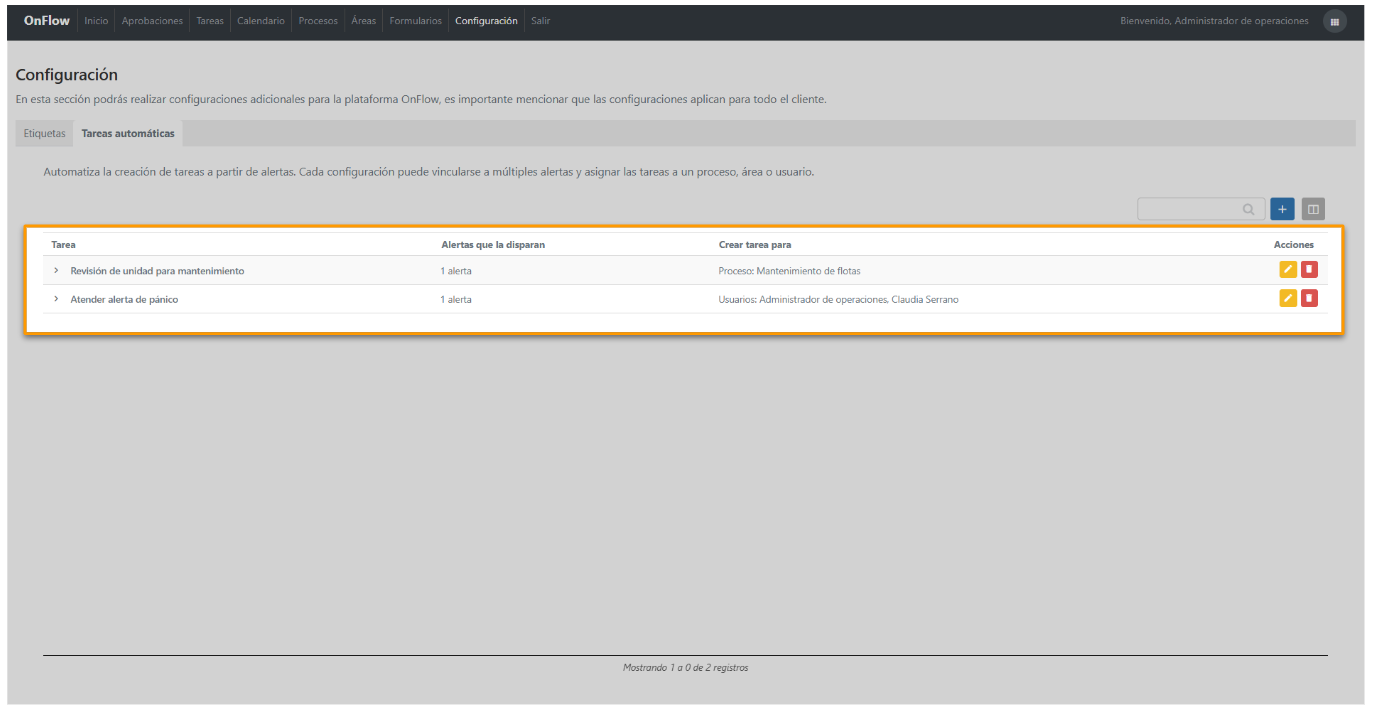
- Tarea: Nombre configurado para la tarea automática.
- Alertas que la disparan: Cantidad de alertas asociadas a la configuración.
- Crear tarea para: Tipo de destino configurado para la generación de la tarea (Proceso, Área o Usuario).
- Acciones: Permite editar o eliminar la configuración.
Cada registro puede desplegarse para consultar el detalle de las alertas asociadas a la automatización.
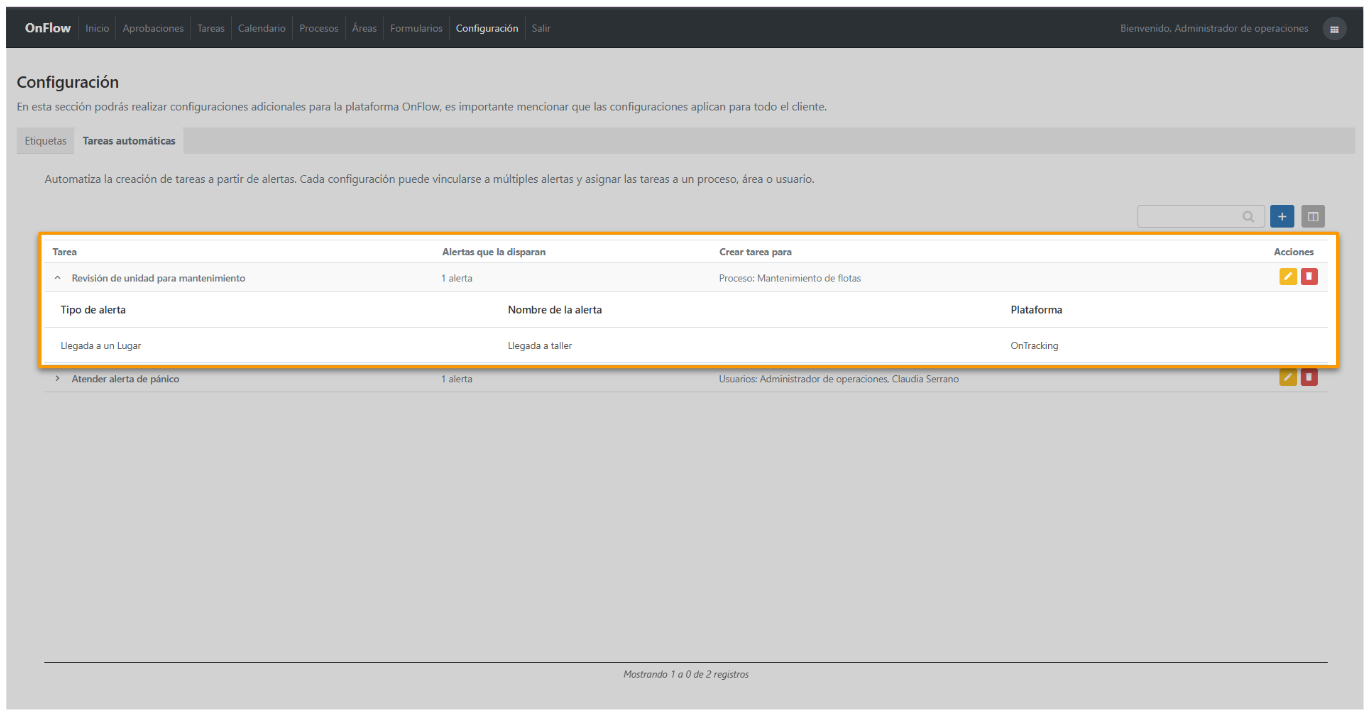
El detalle muestra la siguiente información:
- Tipo de alerta
- Nombre de la alerta
- Plataforma