# General
##### **Configuración de alertas**
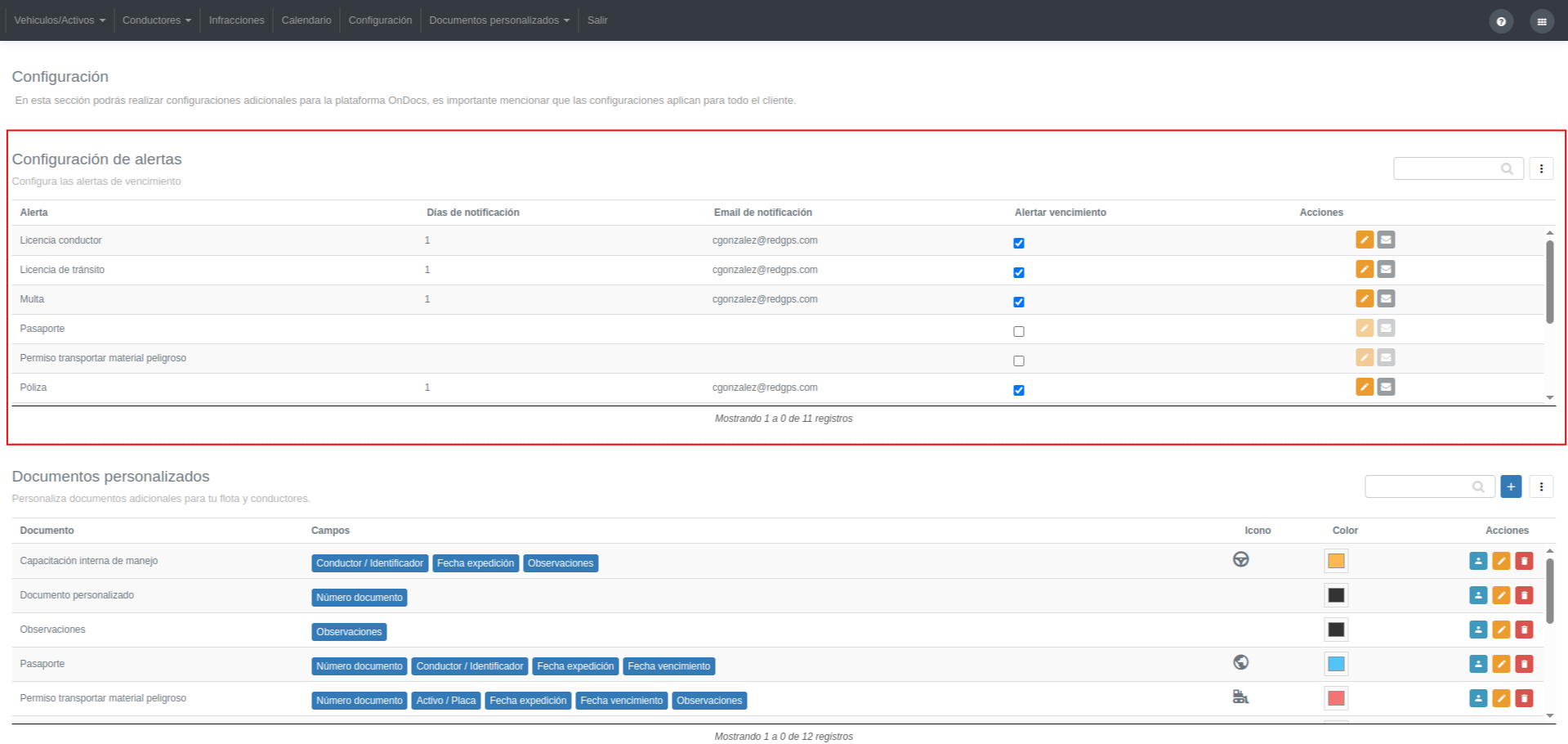
Aquí puedes definir si deseas recibir alertas por correo electrónico antes del vencimiento de los documentos. Esta configuración se realiza desde la columna **Alertar vencimiento.**
[](https://docs.redgps.com/uploads/images/gallery/2025-03/image-1742921747332.png)
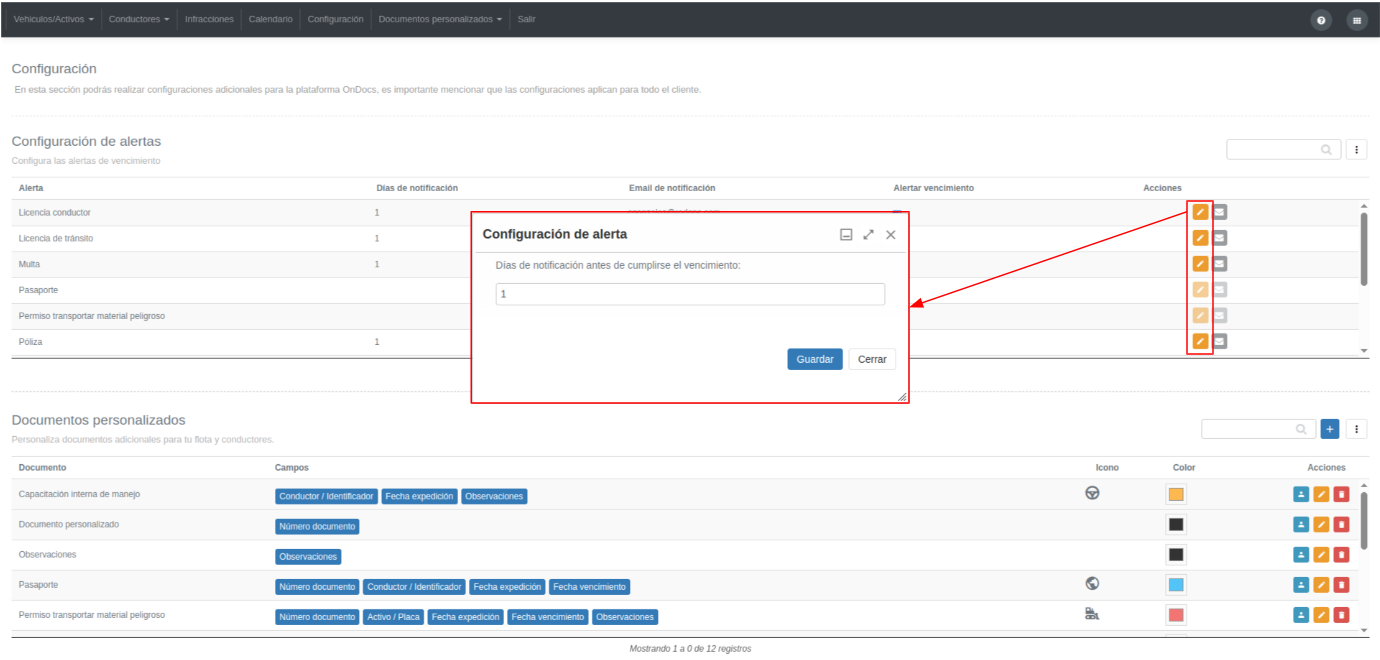
Puedes establecer con cuántos días de anticipación se enviará la alerta haciendo clic en el botón **Editar días**:
[](https://docs.redgps.com/uploads/images/gallery/2025-03/image-1742922086149.png)
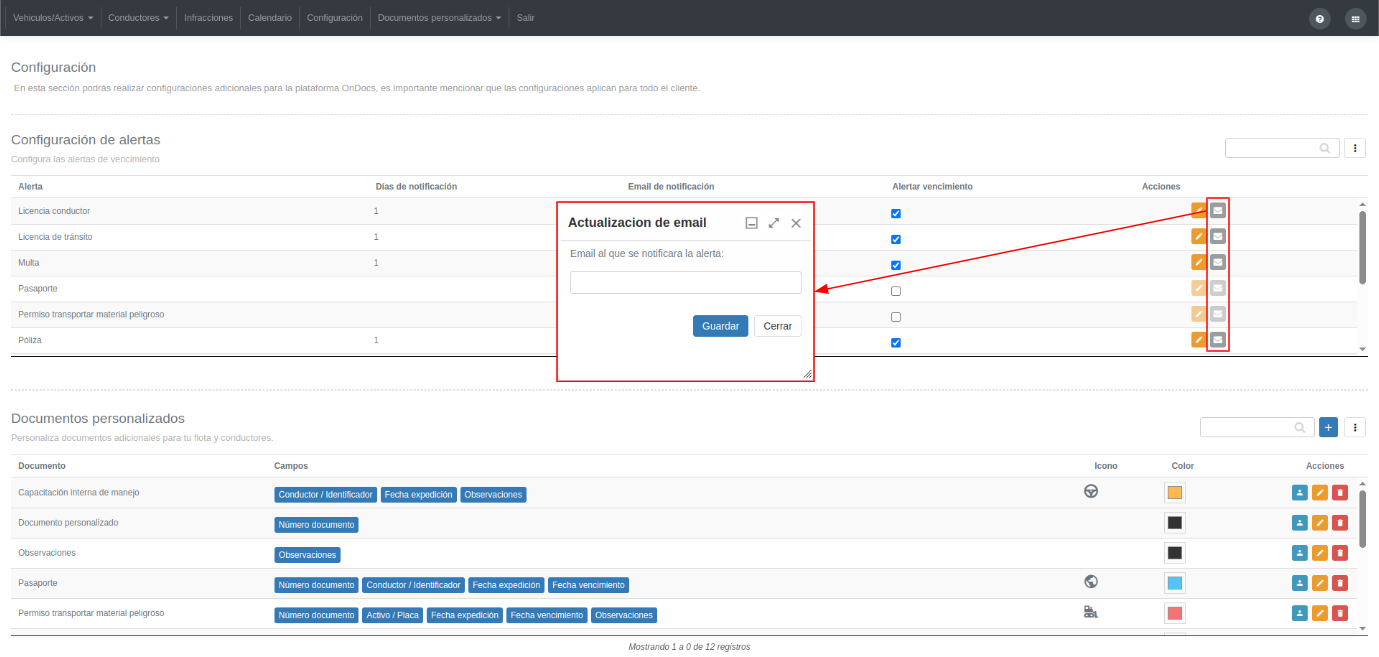
Para definir los correos electrónicos que recibirán estas alertas, utiliza el botón **Editar email**:
[](https://docs.redgps.com/uploads/images/gallery/2025-03/image-1742922266508.png)
Puedes ingresar uno o varios correos, separados por coma. Ejemplo: [correo1@gmail.com,correo2@gmail.com ](mailto:correo1@gmail.com,correo2@gmail.com)
##### **Documentos personalizados**
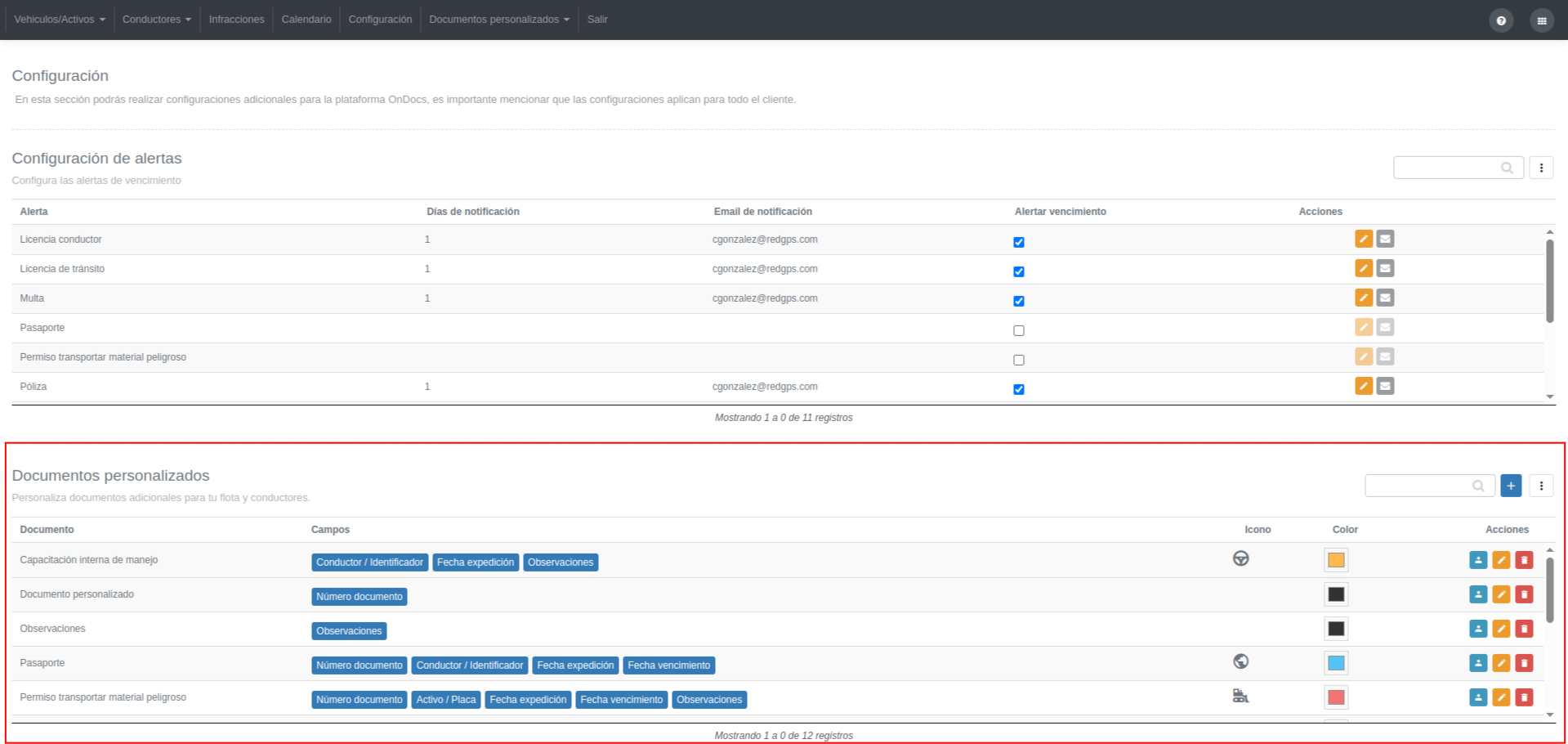
En esta sección puedes crear documentos adicionales adaptados a las necesidades de tu operación, ya sea para **Activos** y/o **conductores**.
[](https://docs.redgps.com/uploads/images/gallery/2025-03/image-1742922354857.png)
Haz clic en el botón **Crear documento personalizado** y completa los siguientes campos:
[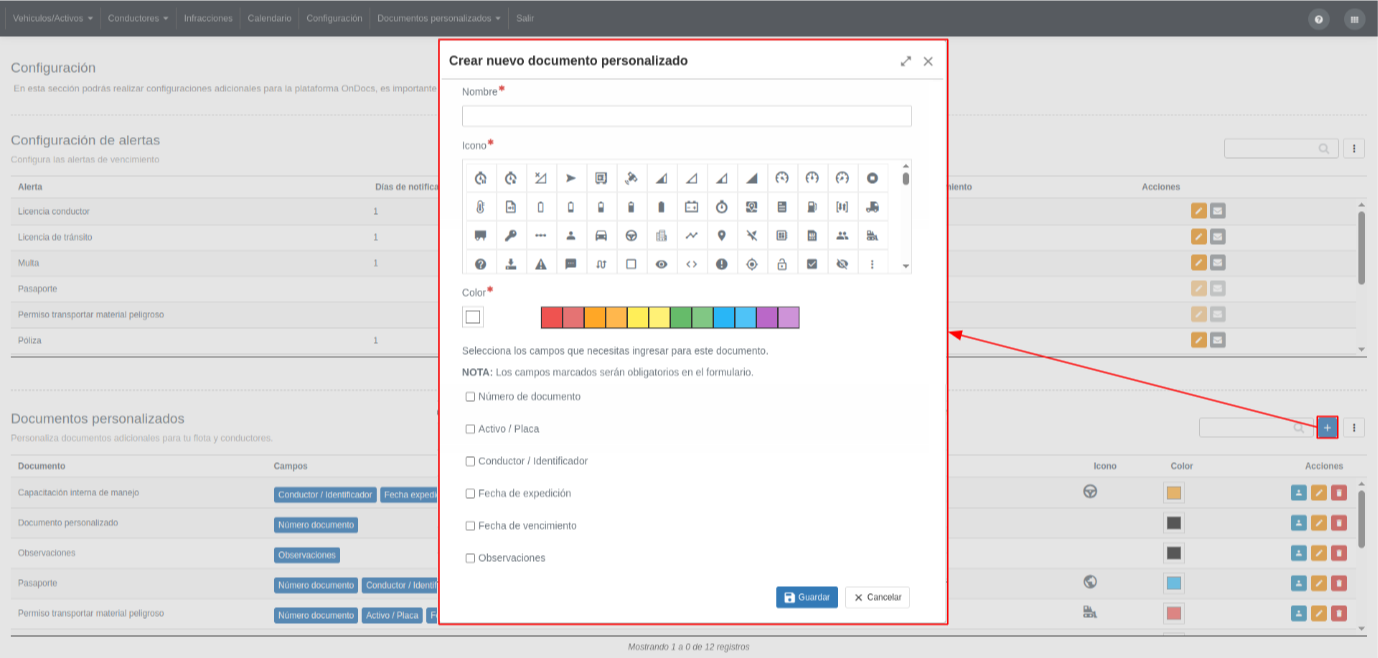](https://docs.redgps.com/uploads/images/gallery/2025-03/image-1742935509030.png)
- **Nombre del documento**
- **Icono y color** (para identificarlo fácilmente en el calendario, si aplica)
- **Campos requeridos** dentro del documento
Luego, haz clic en **Guardar**.
Para permitir que otros usuarios gestionen documentos de este tipo, haz clic en el botón **Asignar usuarios** y selecciona a quienes podrán crear, editar y eliminar estos documentos personalizados:
[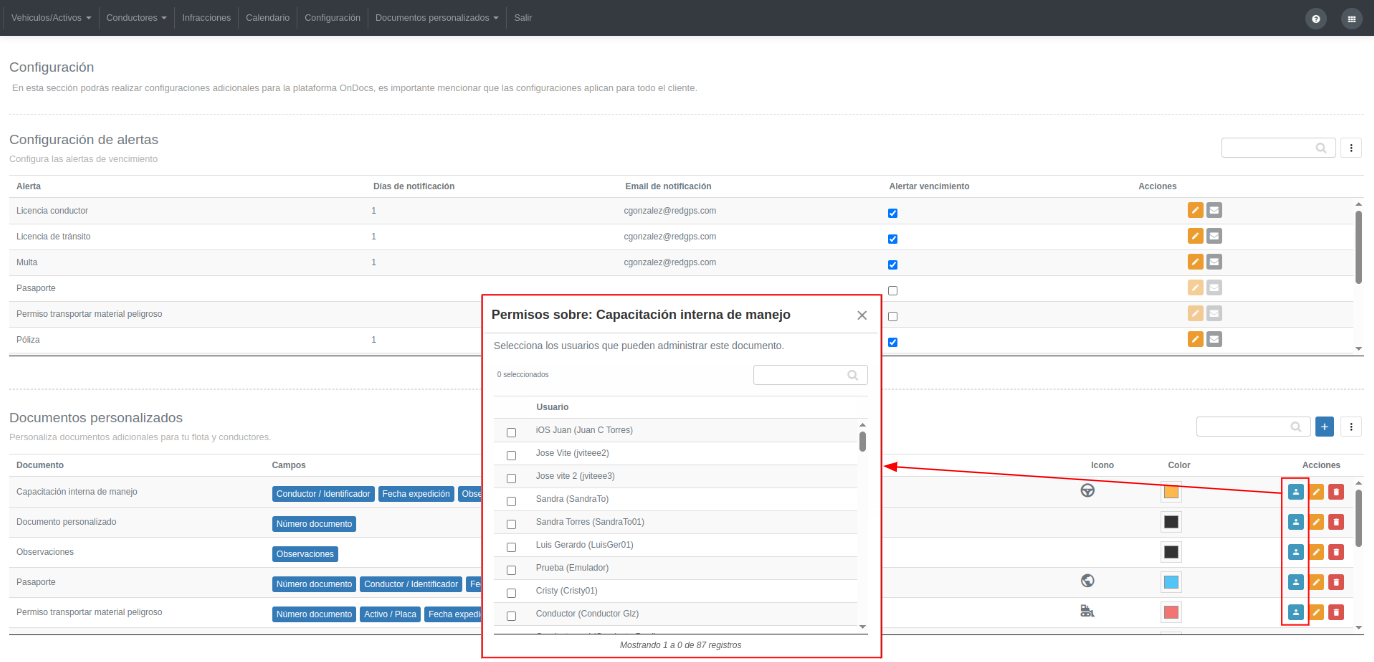](https://docs.redgps.com/uploads/images/gallery/2025-03/image-1742923027136.png)
También cuentas con las opciones para **editar** o **eliminar** un documento personalizado.
***IMPORTANTE**: Al eliminarlo, también se eliminarán todos los documentos creados de ese tipo.*
Una vez creado el documento, los usuarios con acceso verán un nuevo apartado llamado **Documentos personalizados** en la barra de módulos. Al ingresar, se listarán los documentos disponibles según sus permisos.
Al hacer clic en cualquiera de ellos, podrán gestionar documentos de ese tipo: crear, consultar, editar, eliminar y adjuntar archivos si es necesario.
[](https://docs.redgps.com/uploads/images/gallery/2026-04/IBAimage.png)
***IMPORTANTE:** Si el documento tiene una fecha de vencimiento, es necesario activar y configurar las alertas de vencimiento, de esta forma se mostrarán en el calendario.*