# FUEC
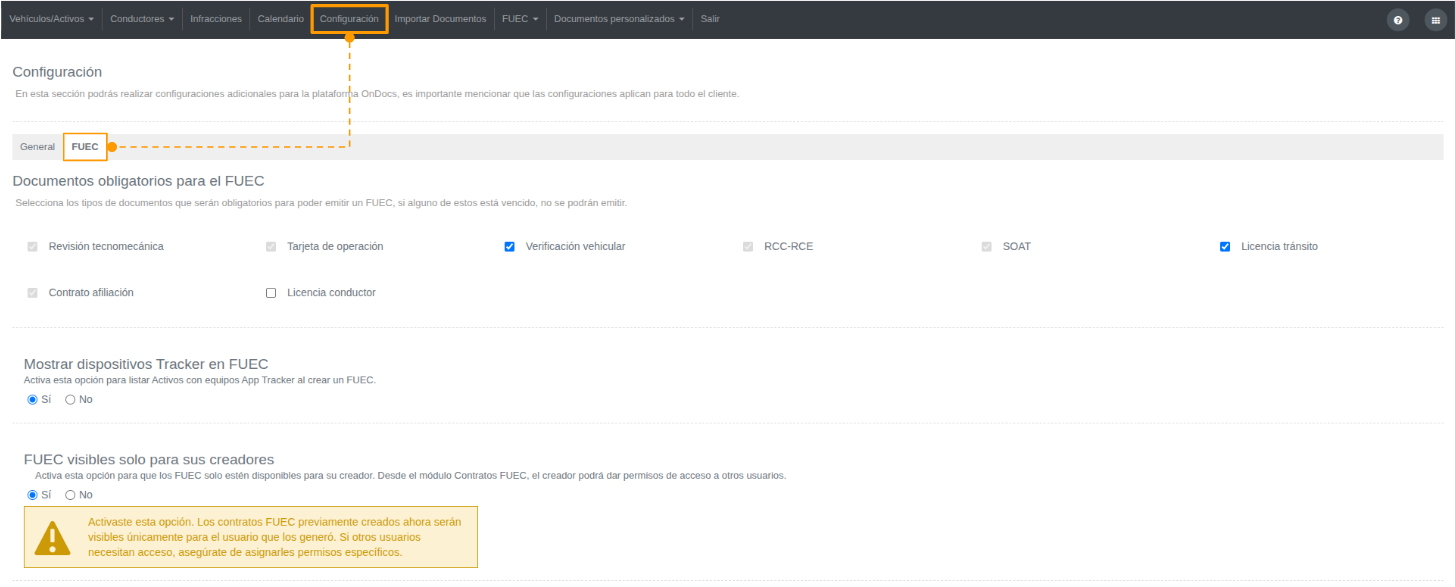
Desde la pestaña **FUEC** podrás configurar los parámetros relacionados con la emisión de FUEC dentro de OnDocs.
[](https://docs.redgps.com/uploads/images/gallery/2026-07/image.png)
***IMPORTANTE:** Esta configuración está **disponible únicamente para clientes de Colombia** y aplica a todo el cliente.*
##### **Documentos obligatorios para el FUEC**
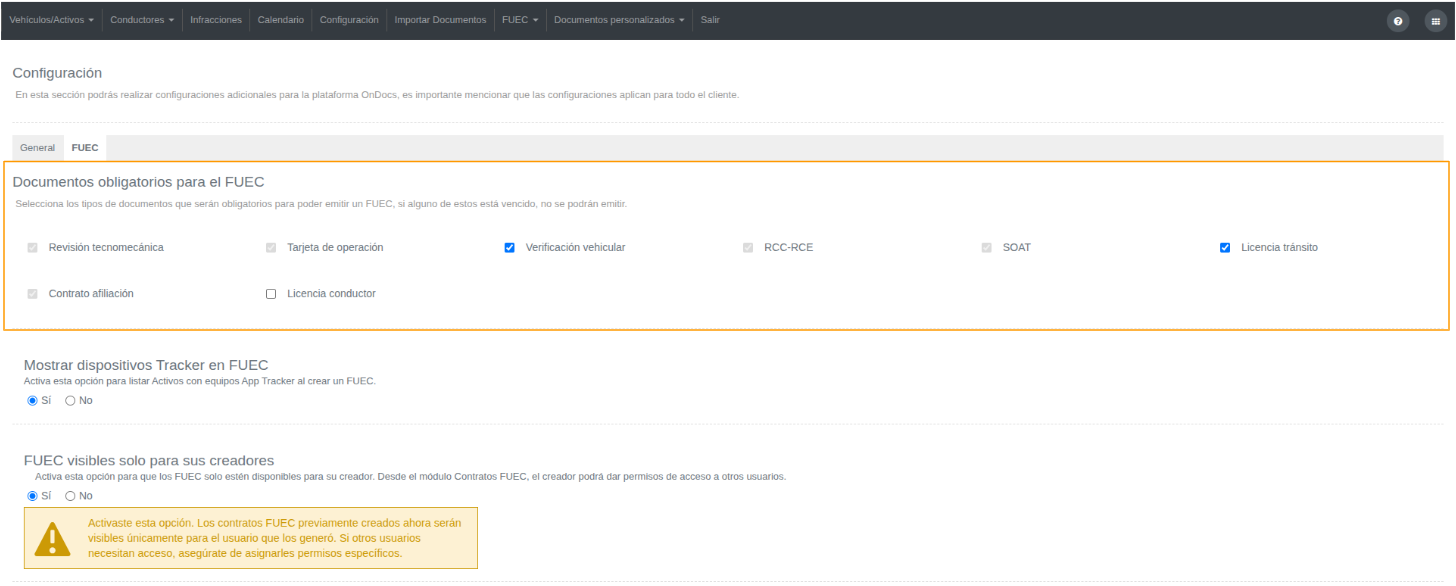
En esta sección puedes seleccionar los tipos de documentos que serán obligatorios para poder emitir un FUEC.
Para configurarlo, marca con el check los documentos que deseas validar como obligatorios. Si alguno de los documentos seleccionados se encuentra vencido, no será posible emitir el FUEC hasta que la documentación esté vigente.
[](https://docs.redgps.com/uploads/images/gallery/2026-07/j8Limage.png)
Los documentos disponibles son: Revisión tecnomecánica, Tarjeta de operación, Verificación vehicular, RCC-RCE, SOAT, Licencia de tránsito, Contrato de afiliación, Licencia de conductor y los documentos personalizados que generes para tus Activos.
##### **Mostrar dispositivos Tracker en FUEC**
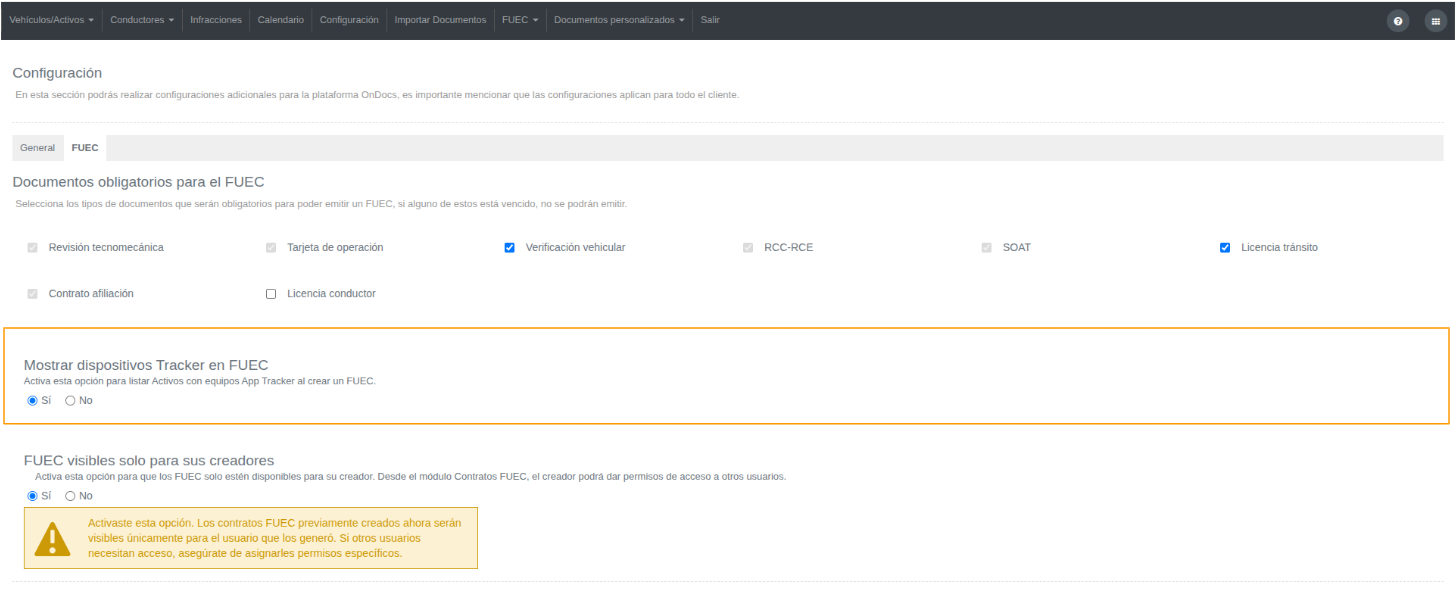
Esta opción permite listar Activos con equipos App Tracker al momento de crear un FUEC. Para habilitarla, selecciona la opción **Sí**.
[](https://docs.redgps.com/uploads/images/gallery/2026-07/2rGimage.png)
Si permanece en **No**, los Activos con equipos App Tracker no se mostrarán disponibles para la creación del FUEC.
##### **FUEC visibles solo para sus creadores**
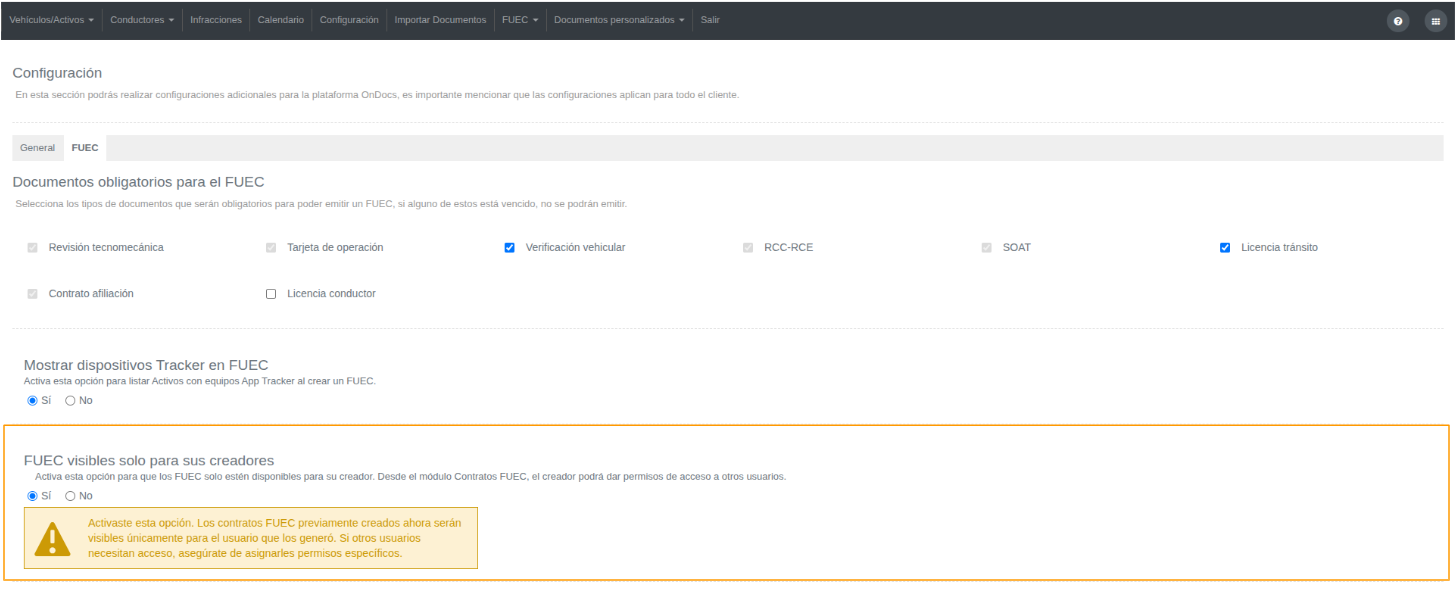
Esta opción permite restringir la visibilidad de los contratos FUEC para que solo estén disponibles para el usuario que los creó.
Para habilitarla, selecciona la opción **Sí**. Una vez activa, los FUEC previamente creados también serán visibles únicamente para el usuario que los generó.
[](https://docs.redgps.com/uploads/images/gallery/2026-07/4UGimage.png)
Si otros usuarios necesitan consultar o gestionar un FUEC, el creador podrá asignarles permisos de acceso desde el módulo [**Contratos FUEC**](https://docs.redgps.com/books/ondocs/page/contratos-fuec/es).
[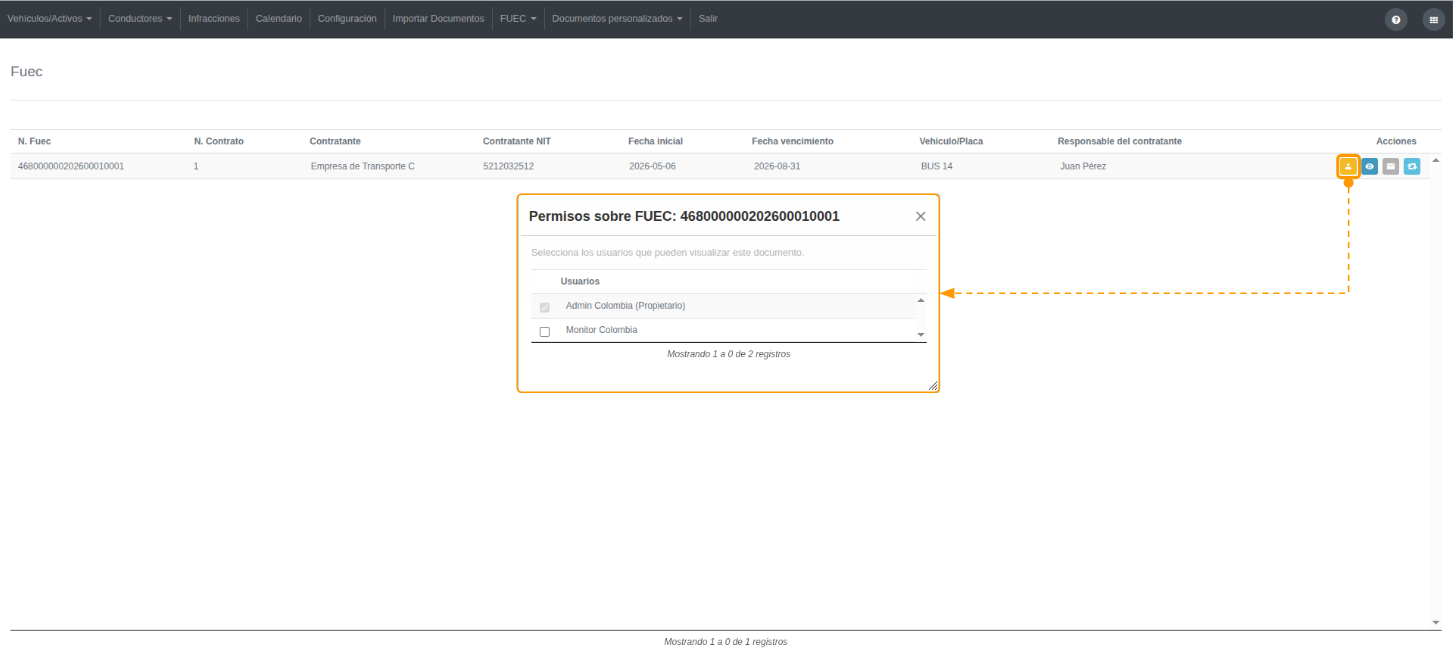](https://docs.redgps.com/uploads/images/gallery/2026-06/BORimage.png)
***IMPORTANTE:** Al activar esta opción, asegúrate de asignar los permisos correspondientes a los usuarios que necesiten acceso a los contratos FUEC existentes o nuevos.*