# OnDocs
# Vehículos/Activos
Desde esta sección se podrá consultar, registrar y administrar la información de los Activos y sus documentos.
# Vehículos
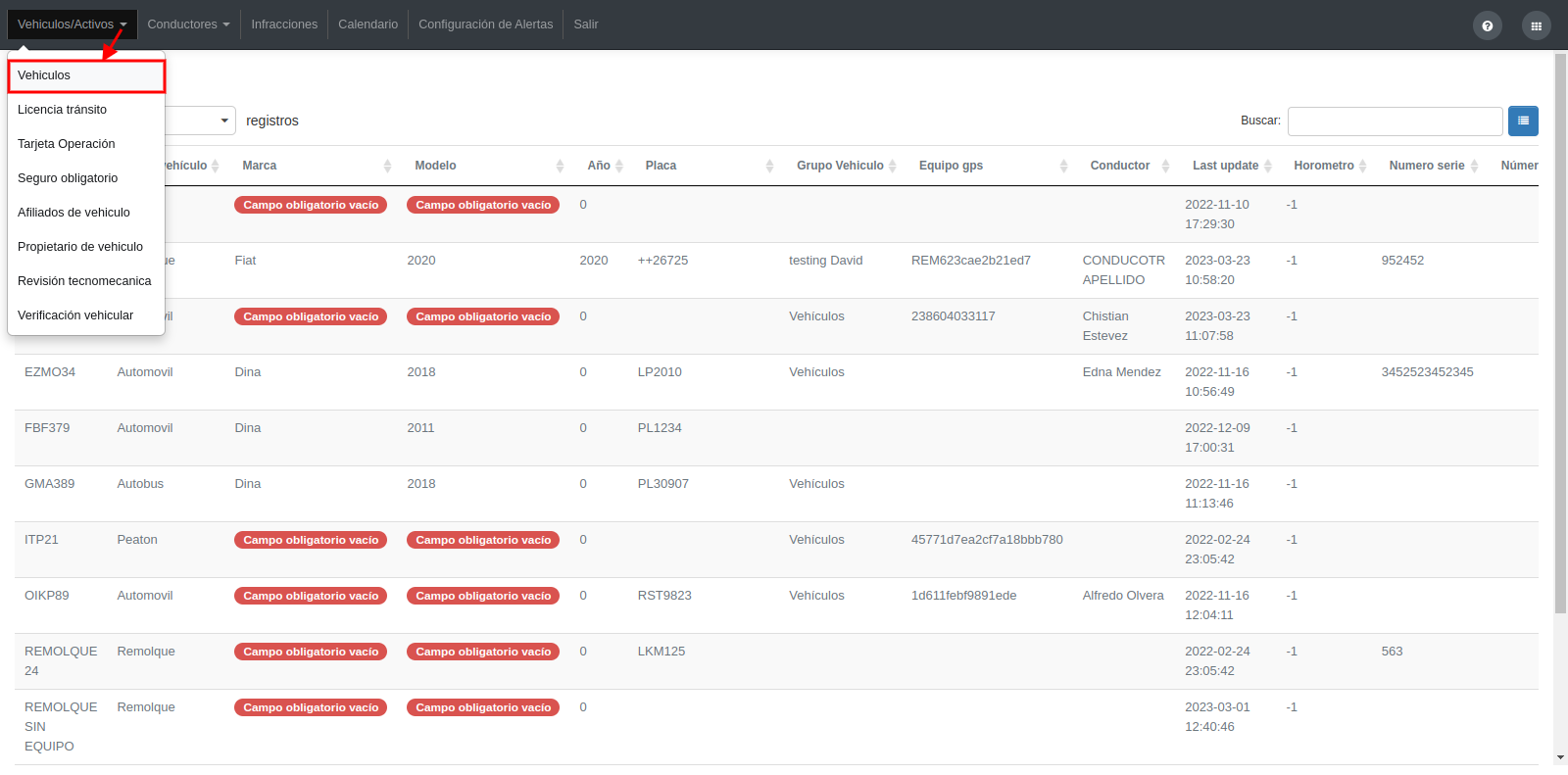
El módulo **Vehículo** muestra un **listado de todos los Activos:**
[](https://docs.redgps.com/uploads/images/gallery/2023-11/image-1700237109023.png)
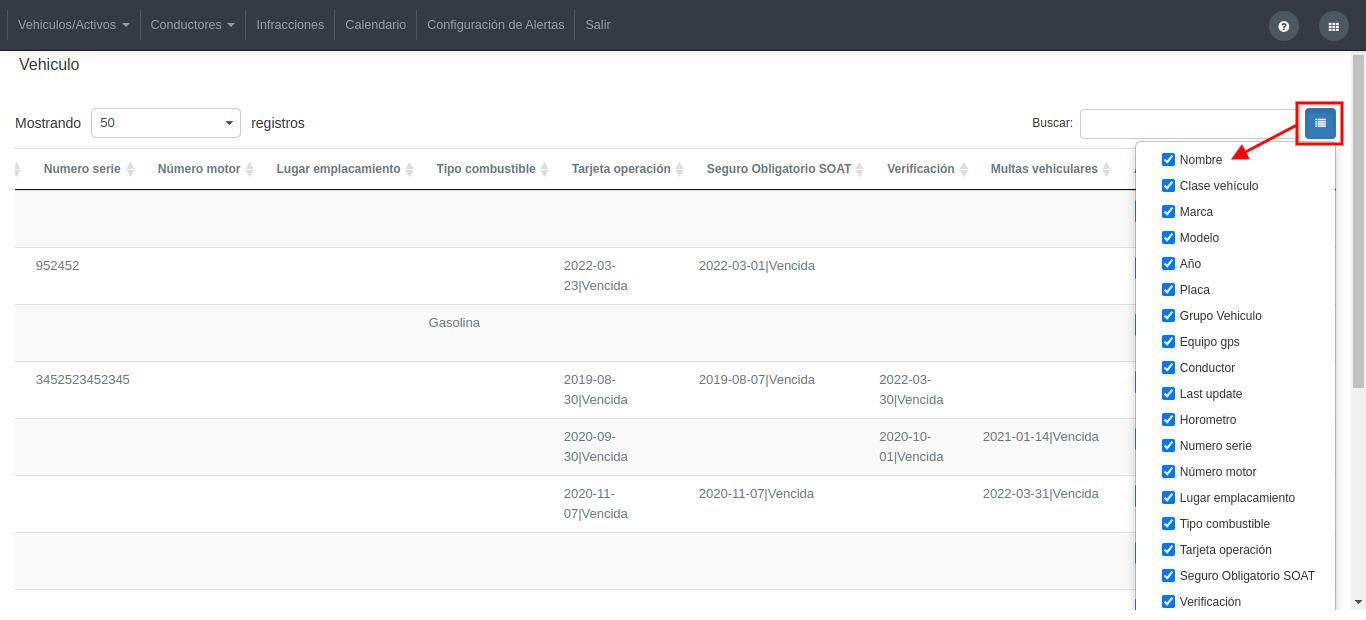
Dentro de este listado **se podrá visualizar información importante de la flota**, así como también **las fechas y el estado de cada documento** relacionado con el Activo. En la esquina superior derecha contamos con un **buscador y con un botón para poder seleccionar las columnas** que se mostrarán en el listado:
[](https://docs.redgps.com/uploads/images/gallery/2023-11/image-1700237782475.png)
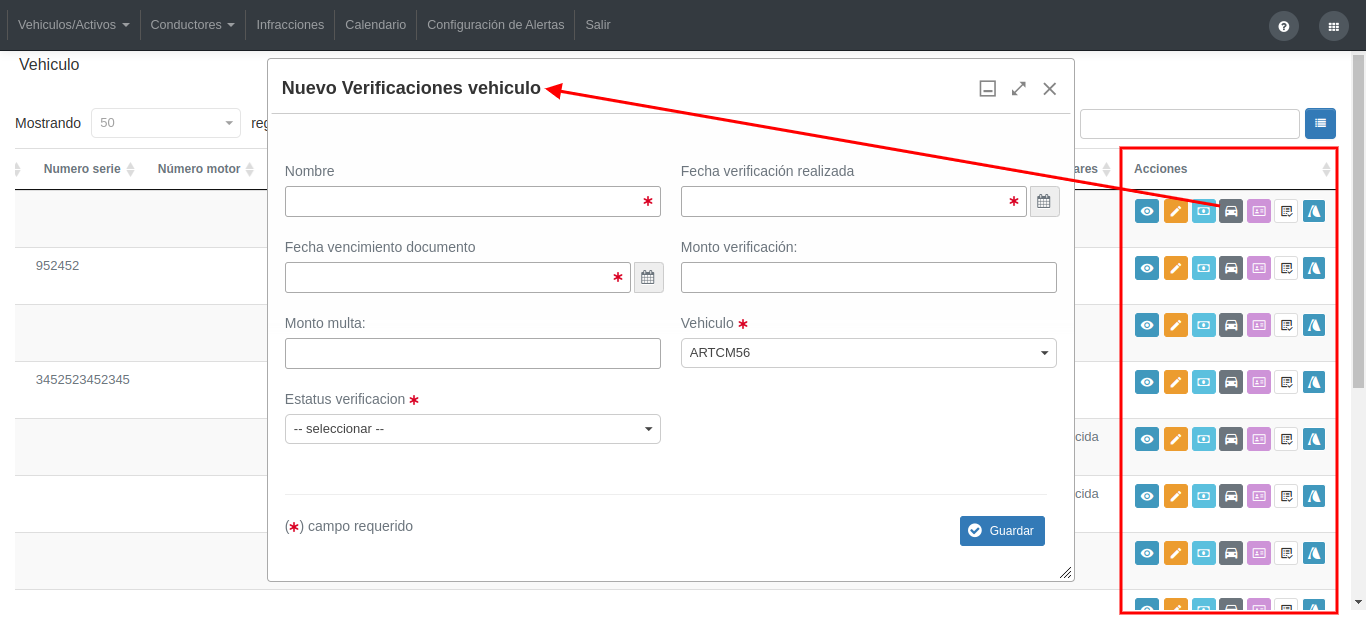
Los **botones disponibles** en el listado para cada Activo son:
- **Ver:** Este botón muestra la información del Activo, únicamente en modo de consulta.
- **Editar:** Permite editar la información del Activo.
- **Crear multa:** Se utiliza para registrar multas vehiculares que se le han levantado al Activo.
- **Crear verificación:** Permite crear verificaciones vehiculares que se le han generado al Activo.
- **Crear licencia de tránsito:** Este botón permite registrar la licencia de tránsito del Activo.
- **Crear tarjeta de operación:** Se utiliza para registrar tarjetas de operación, en caso de que el Activo cuente con una.
- **Crear SOAT:** Permite dar de alta el seguro obligatorio con el que cuenta el Activo.
[](https://docs.redgps.com/uploads/images/gallery/2023-11/image-1700238803807.png)
# Licencia de tránsito
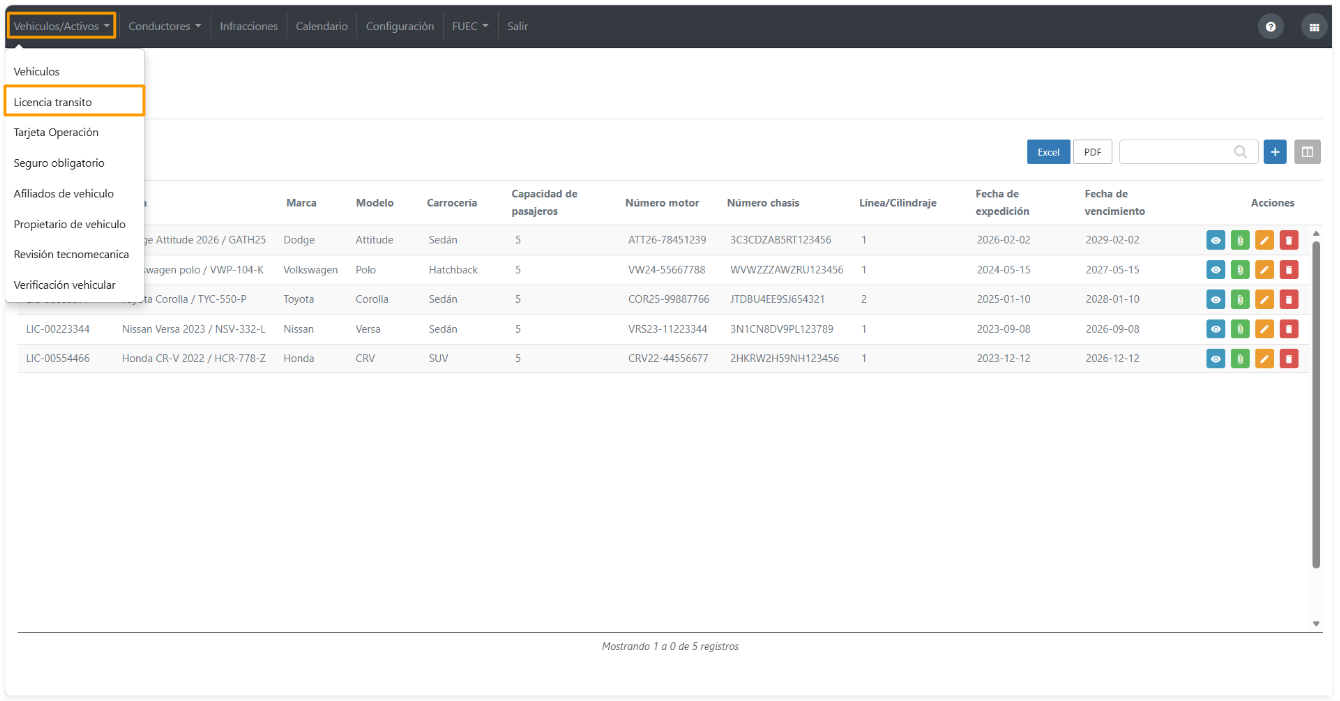
El módulo **Licencia tránsito** muestra un listado con todas las licencias registradas en la plataforma, donde podrás consultar el detalle de cada una.
[](https://docs.redgps.com/uploads/images/gallery/2026-04/oeyimage.png)
En la parte superior derecha encontrarás:
- Opciones para **exportar la información en formato Excel o PDF**.
- Un **buscador** para localizar licencias rápidamente.
- El botón **Mostrar/ocultar columnas** para seleccionar la información que deseas visualizar en el listado.
[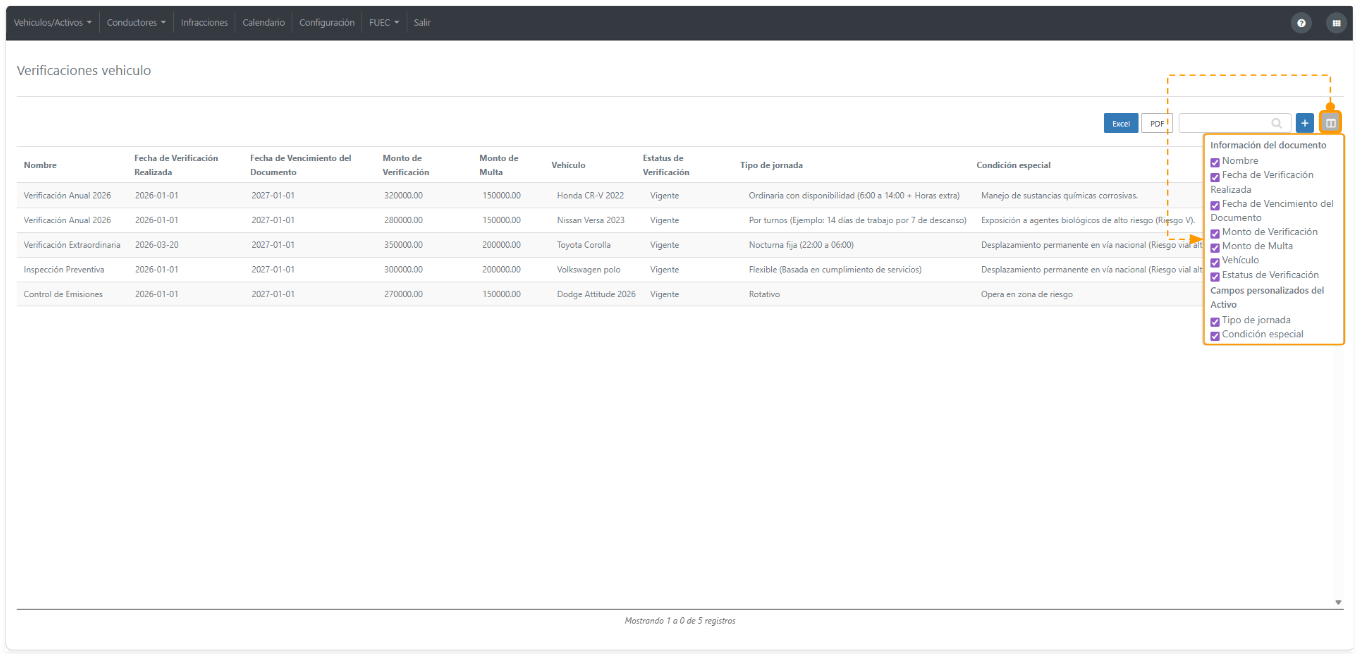](https://docs.redgps.com/uploads/images/gallery/2026-04/w6Qimage.png)
***Nota:** Si tus Activos cuentan con campos personalizados, podrás habilitarlos para mostrarlos como columnas dentro del listado.*
##### **Crear licencia de tránsito**
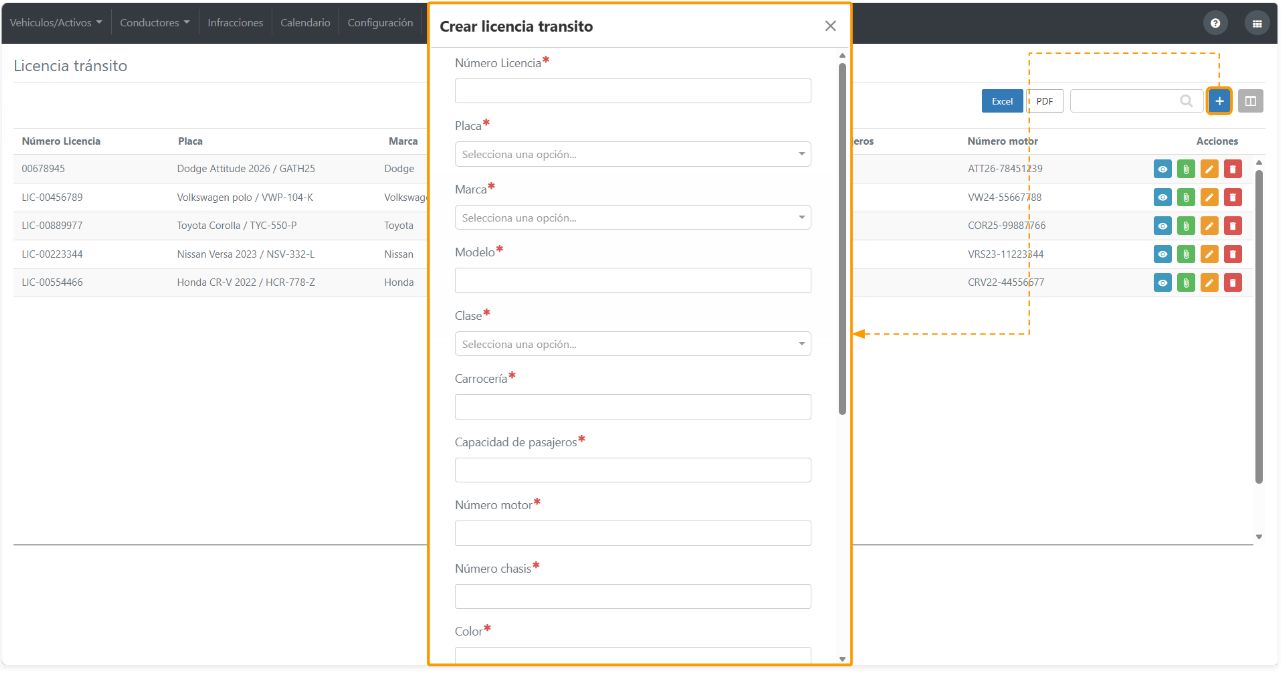
El botón **Crear** permite dar de alta licencias. Los campos son:
- Número de licencia
- Placa
- Marca
- Modelo
- Clase
- Carrocería
- Capacidad de pasajeros
- Número de motor
- Número de chasis
- Color
- Aire acondicionado
- Línea/Cilindraje
- Servicio
- Fecha de expedición
- Fecha de vencimiento
[](https://docs.redgps.com/uploads/images/gallery/2026-04/N1Uimage.png)
##### **Acciones disponibles**
Cada registro de licencia de tránsito cuenta con los siguientes botones de acción:
- **Ver:** Permite consultar la información de la licencia en modo solo lectura.
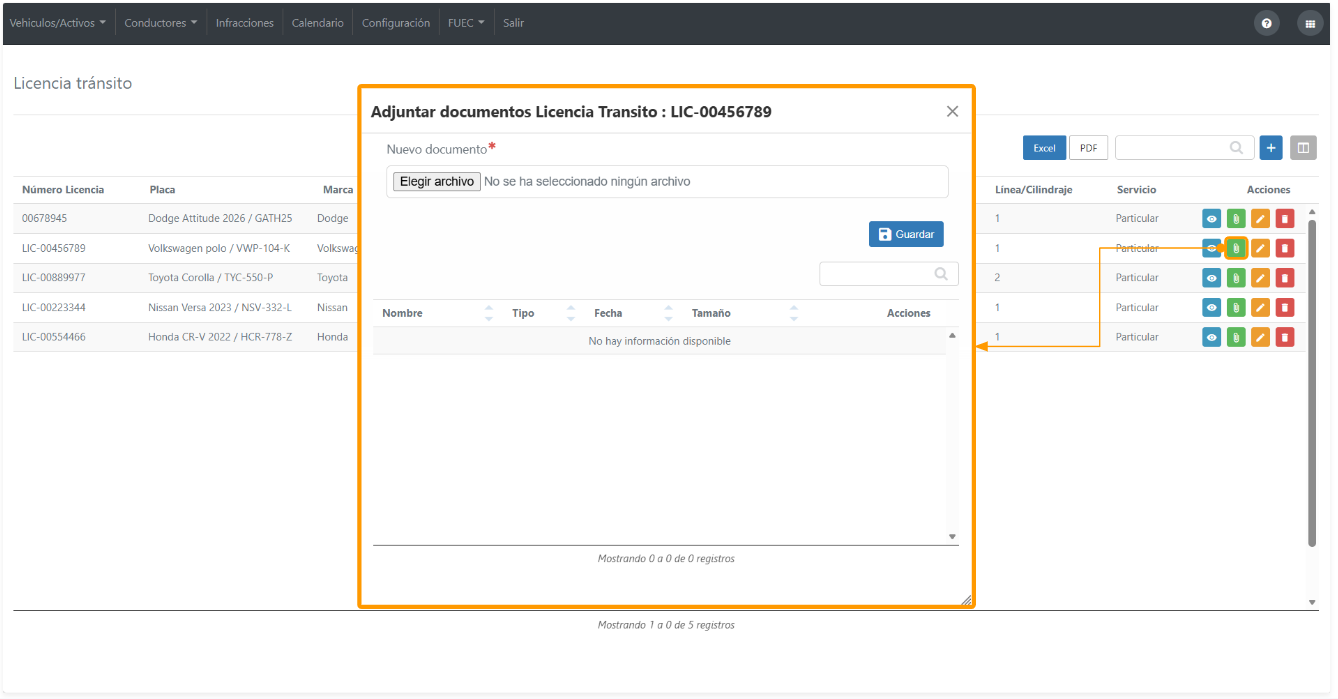
- **Adjuntar documento:** Permite agregar evidencia, como archivos PDF o documentos relacionados con la licencia.
[](https://docs.redgps.com/uploads/images/gallery/2026-04/ruPimage.png)
- **Editar:** Permite actualizar los datos de la licencia.
- **Eliminar:** Permite eliminar el registro de la licencia de la plataforma.
# Tarjeta de operación
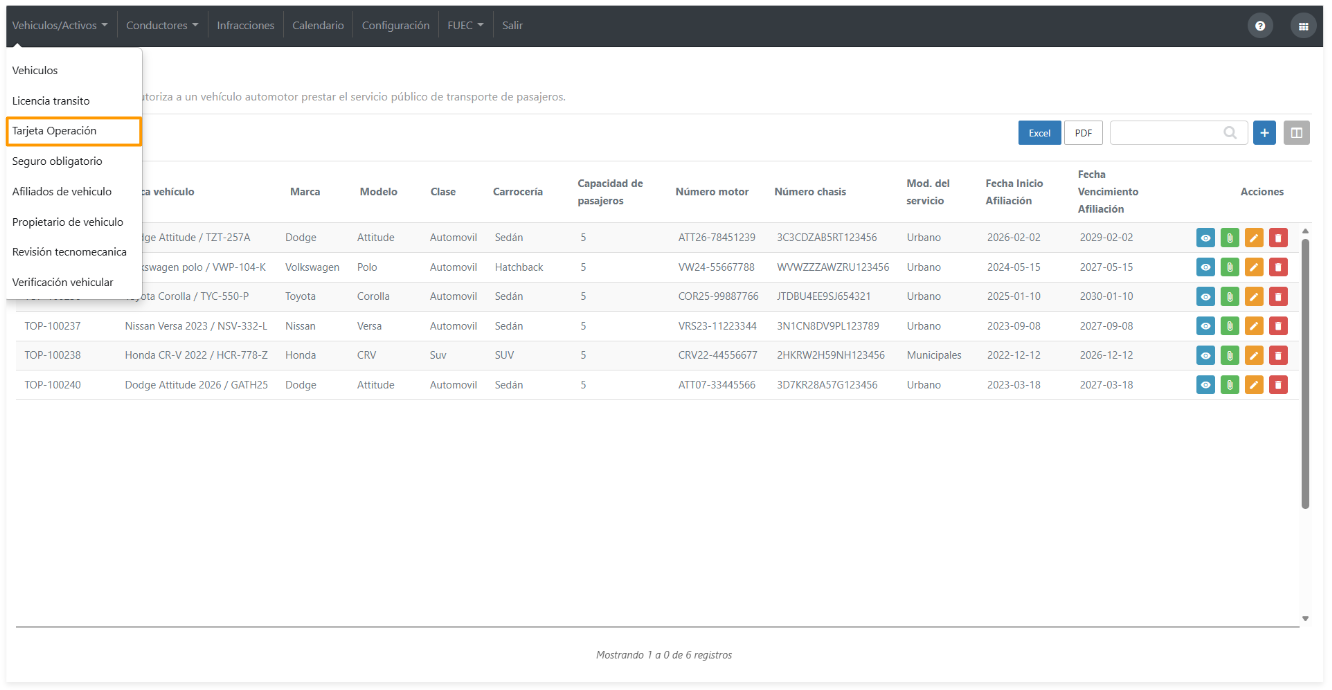
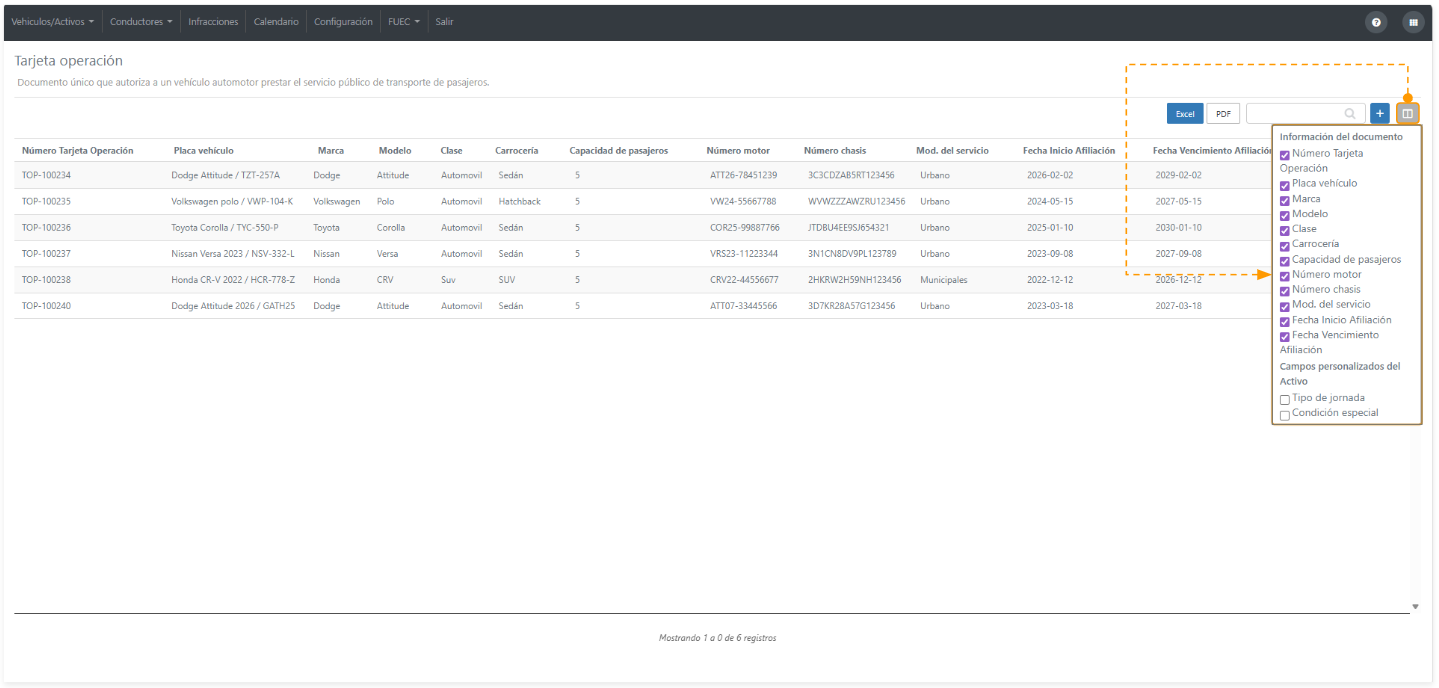
El módulo **Tarjeta operación** muestra un listado de las tarjetas de operación registradas en la plataforma, donde podrás consultar el detalle de cada una.
[](https://docs.redgps.com/uploads/images/gallery/2026-04/j5Bimage.png)
En la parte superior derecha encontrarás:
- Opciones para **exportar la información en formato Excel o PDF**.
- Un **buscador** para localizar tarjetas de operación rápidamente.
- El botón **Mostrar/ocultar columnas** para seleccionar la información que deseas visualizar en el listado.
[](https://docs.redgps.com/uploads/images/gallery/2026-04/tA1image.png)
***Nota:** Si tus Activos cuentan con campos personalizados, podrás habilitarlos para mostrarlos como columnas dentro del listado.*
##### **Crear tarjeta de operación**
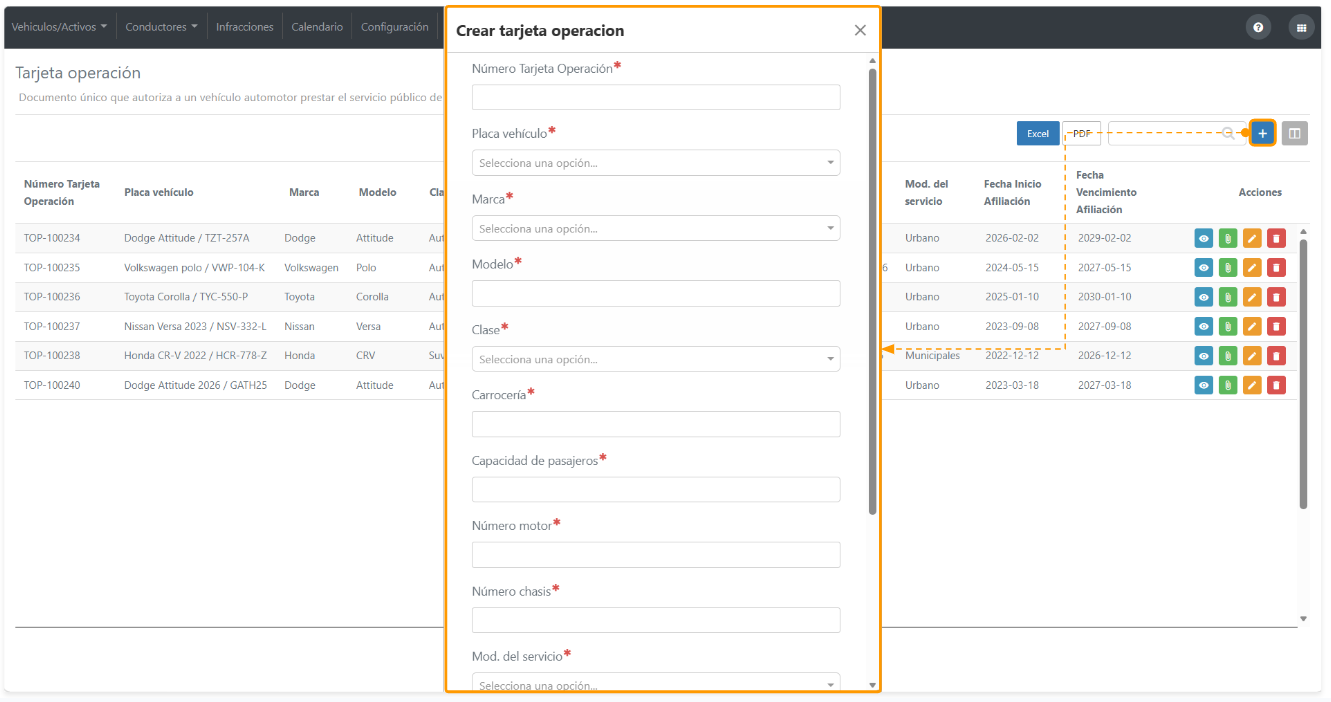
El botón **Crear** permite dar de alta tarjetas de operación. Los campos son:
- Número de tarjeta de operación
- Placa del vehículo
- Marca
- Modelo
- Clase
- Carrocería
- Capacidad de pasajeros
- Número de motor
- Número de chasis
- Modalidad del servicio
- Fecha de inicio de afiliación
- Fecha de vencimiento de afiliación
*[](https://docs.redgps.com/uploads/images/gallery/2026-04/xHeimage.png)*
##### **Acciones disponibles**
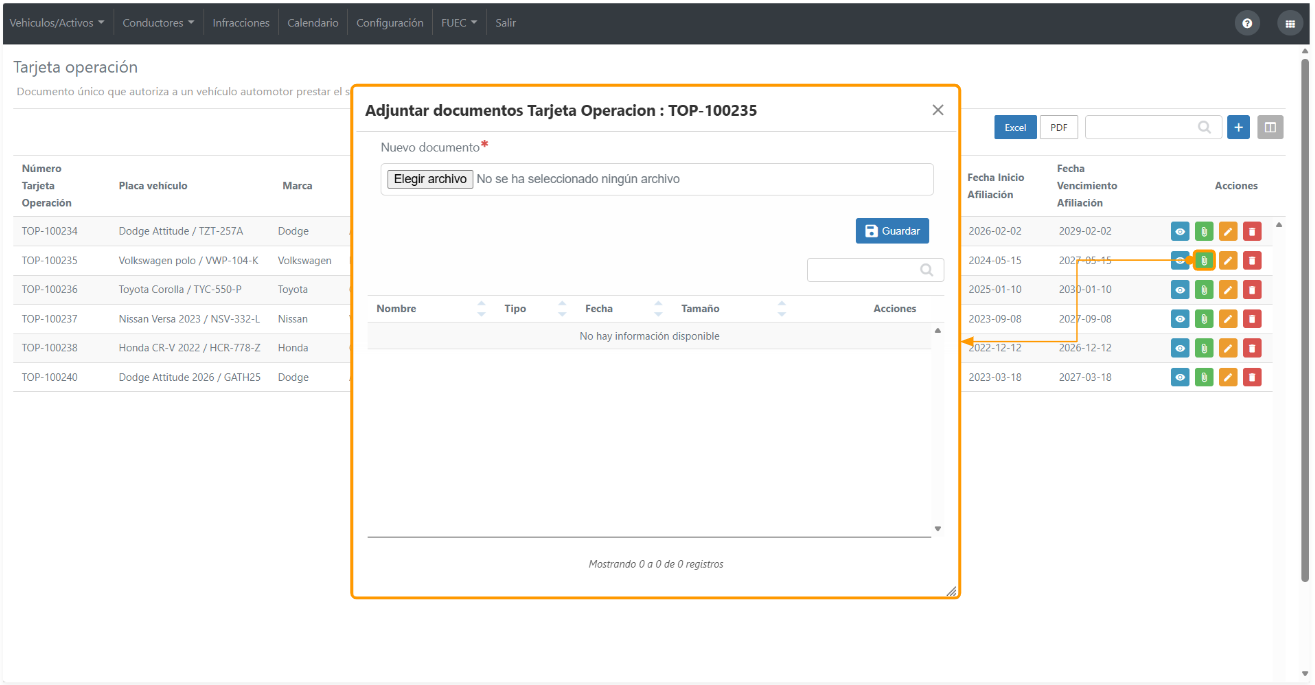
Cada registro de tarjeta de operación cuenta con los siguientes botones de acción:
- **Ver:** Permite consultar la información de la tarjeta de operación en modo solo lectura.
- **Adjuntar documento:** Permite agregar evidencia, como archivos PDF o documentos relacionados con la tarjeta de operación.
[](https://docs.redgps.com/uploads/images/gallery/2026-04/ce5image.png)
- **Editar:** Permite actualizar los datos de la tarjeta de operación.
- **Eliminar:** Permite eliminar el registro de la tarjeta de operación de la plataforma.
# Seguro obligatorio
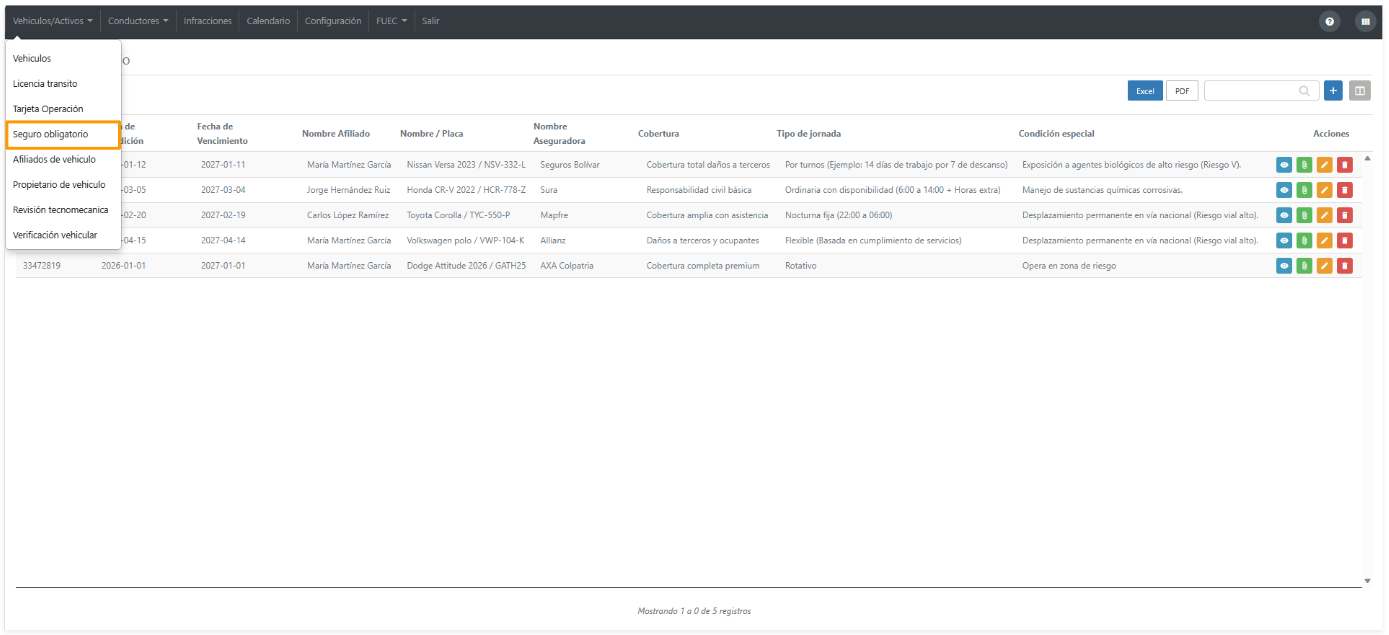
El módulo **Seguro obligatorio** muestra un listado con todos los seguros registrados en la plataforma, donde podrás consultar el detalle de cada uno.
[](https://docs.redgps.com/uploads/images/gallery/2026-04/yePimage.png)
En la parte superior derecha encontrarás:
- Opciones para **exportar la información en formato Excel o PDF**.
- Un **buscador** para localizar seguros rápidamente.
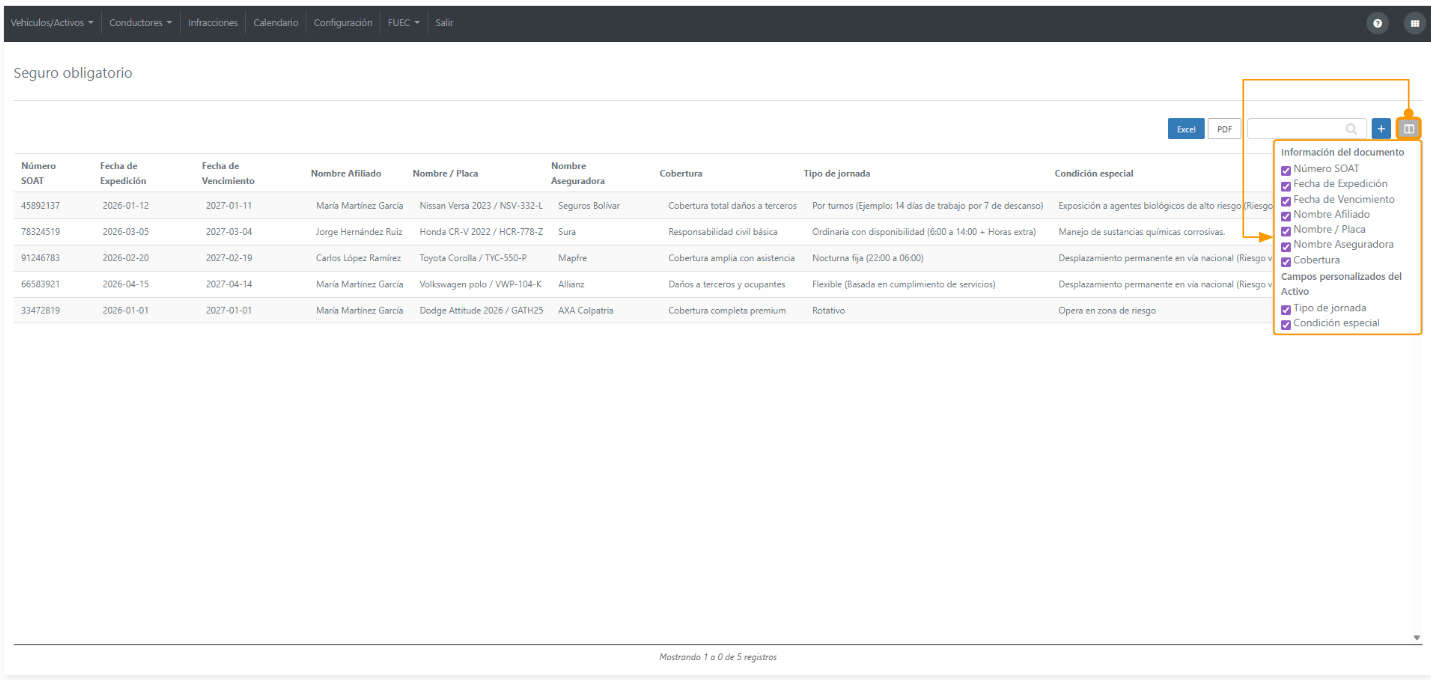
- El botón **Mostrar/ocultar columnas** para seleccionar la información que deseas visualizar en el listado.
**[](https://docs.redgps.com/uploads/images/gallery/2026-04/95wimage.png)**
***Nota:** Si tus Activos cuentan con campos personalizados, podrás habilitarlos para mostrarlos como columnas dentro del listado.*
##### **Crear seguro obligatorio**
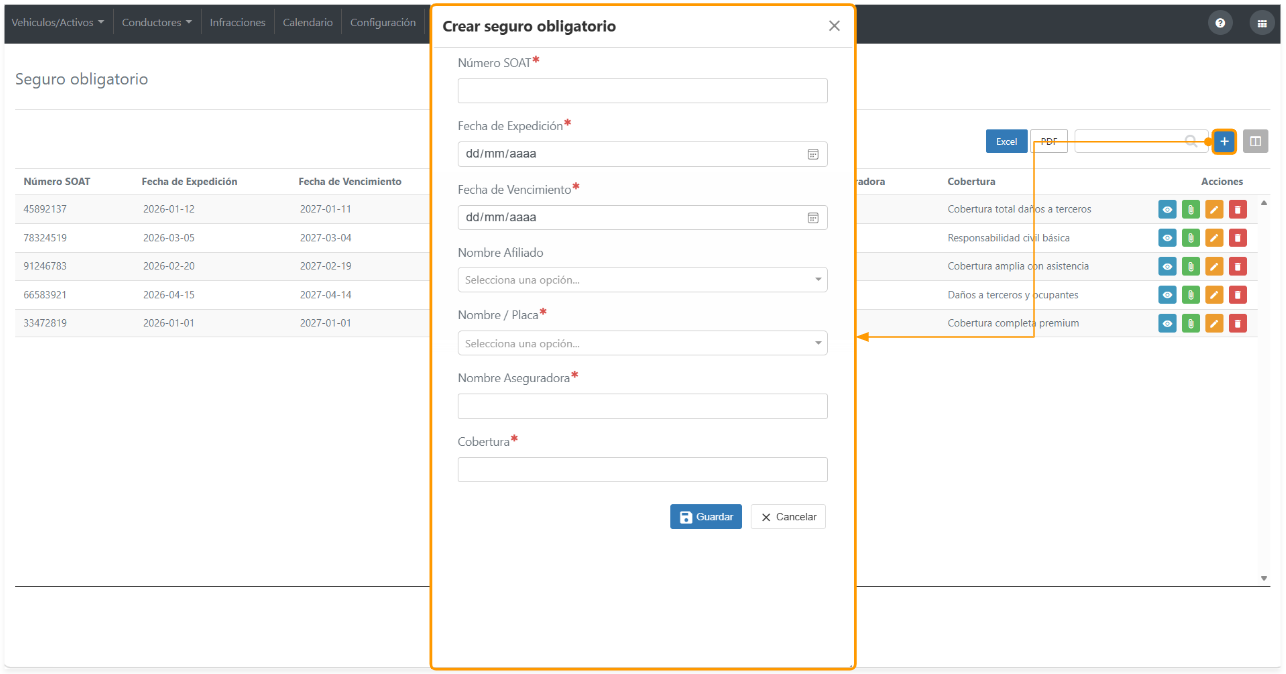
El botón **Crear** permite dar de alta seguros. Los campos son:
- Número de SOAT
- Fecha de expedición
- Fecha de vencimiento
- Nombre del afiliado
- Nombre / Placa
- Nombre de la aseguradora
- Cobertura
[](https://docs.redgps.com/uploads/images/gallery/2026-04/TePimage.png)
##### **Acciones disponibles**
Cada registro de seguro cuenta con los siguientes botones de acción:
- **Ver:** Permite consultar la información del seguro en modo solo lectura.
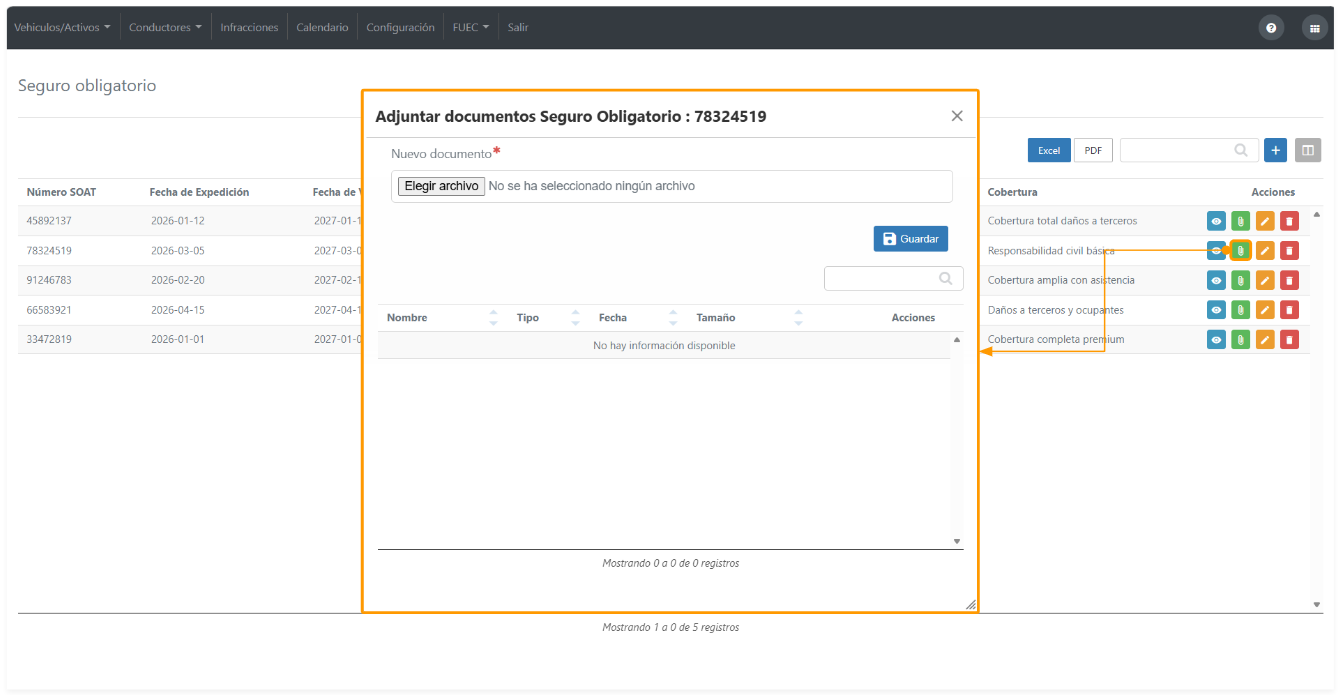
- **Adjuntar documento:** Permite agregar evidencia, como archivos PDF o documentos relacionados con el seguro.
[](https://docs.redgps.com/uploads/images/gallery/2026-04/5wgimage.png)
- **Editar:** Permite actualizar los datos del seguro.
- **Eliminar:** Permite eliminar el registro del seguro de la plataforma.
# Afiliados de vehículo
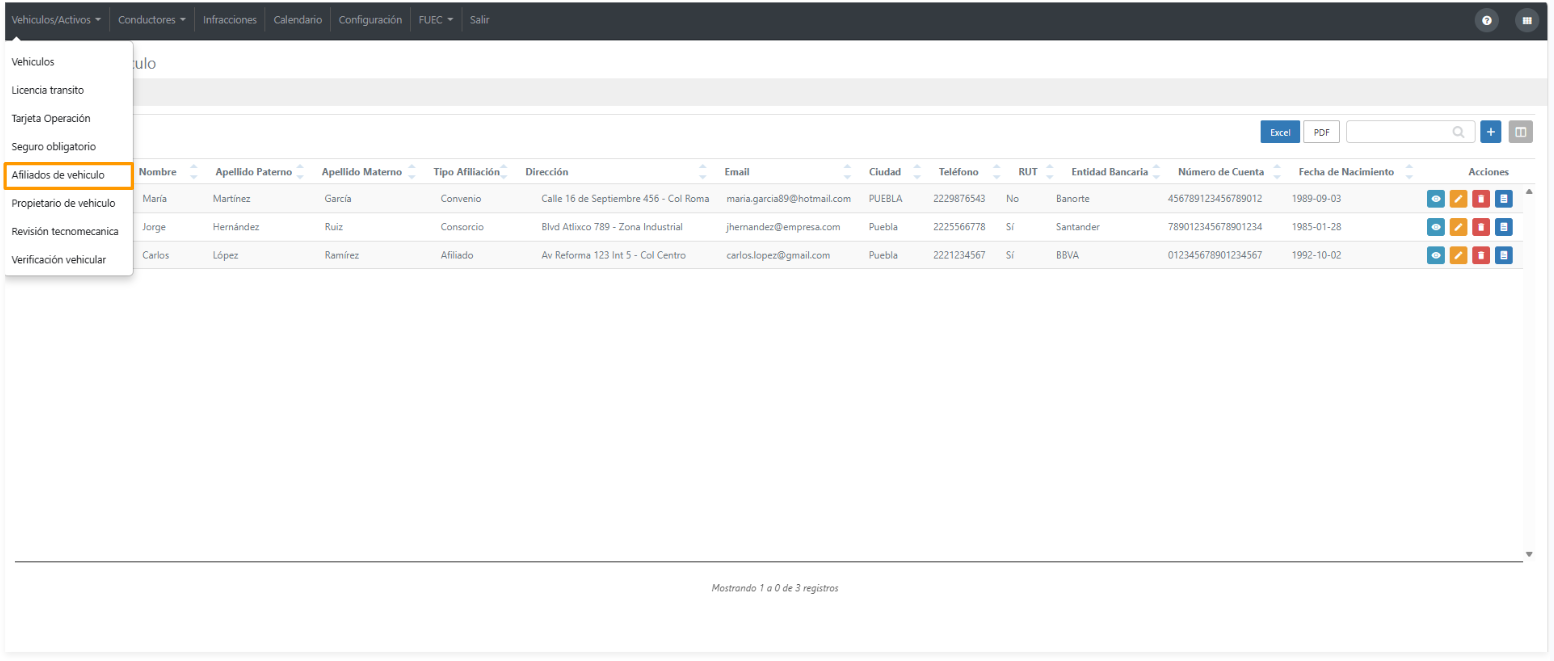
El módulo **Afiliados de vehículo** permite registrar y gestionar a las personas o empresas relacionadas con los vehículos, para su uso en la creación de distintos documentos en la plataforma.
El módulo muestra un listado de los afiliados registrados en la plataforma, donde podrás consultar el detalle de cada uno.
[](https://docs.redgps.com/uploads/images/gallery/2026-04/nZFimage.png)
En la parte superior derecha encontrarás:
- Opciones para **exportar la información en formato Excel o PDF**.
- Un **buscador** para localizar afiliados rápidamente.
- El botón **Mostrar/ocultar columnas** para seleccionar la información que deseas visualizar en el listado.
##### **Crear afiliado**
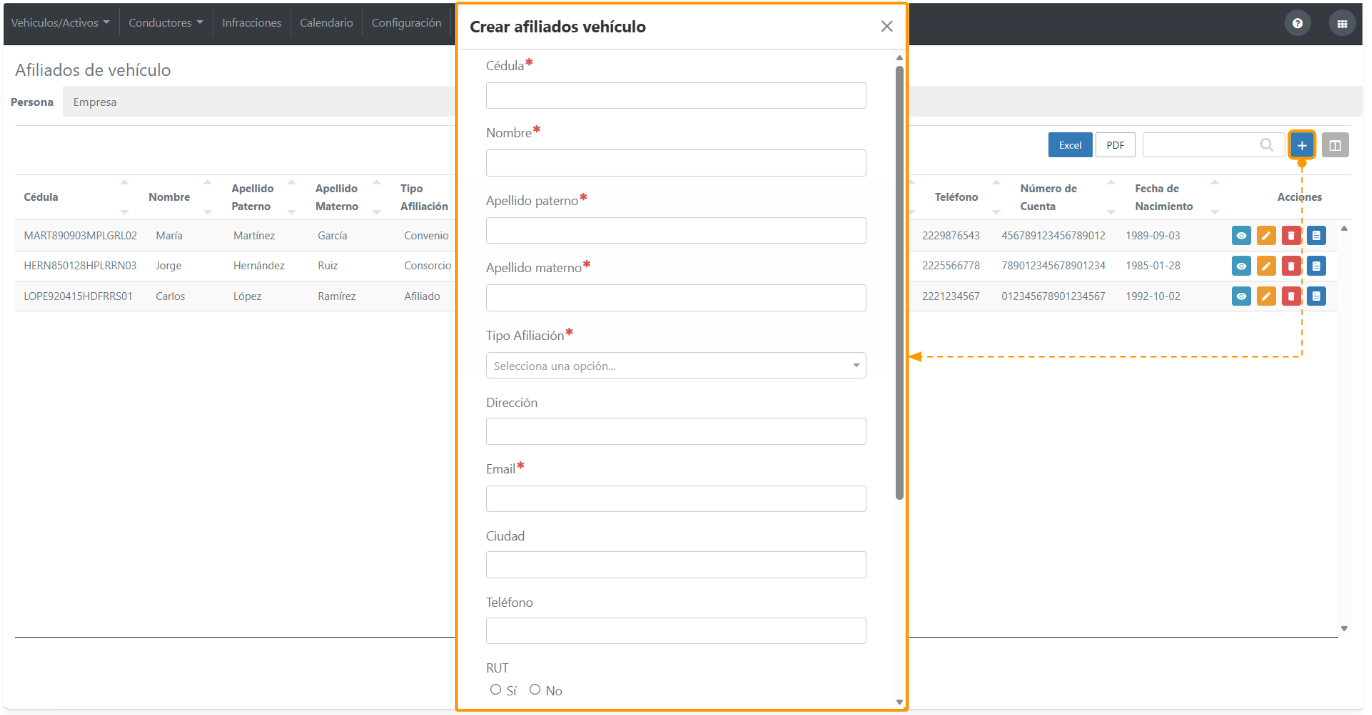
El botón **Crear** permite dar de alta afiliados. El módulo cuenta con dos pestañas: **Persona** y **Empresa**, dependiendo de la pestaña en la que te encuentres, el formulario mostrará los campos correspondientes.
Para afiliados de tipo **persona**, los campos son:
- Cédula
- Nombre
- Apellido paterno
- Apellido materno
- Tipo de afiliación
- Dirección
- Email
- Ciudad
- Teléfono
- RUT
- Entidad bancaria
- Número de cuenta
- Fecha de nacimiento
[](https://docs.redgps.com/uploads/images/gallery/2026-04/icpimage.png)
Para afiliados de tipo **empresa**, los campos son:
- Nombre
- Tipo de afiliación
- Dirección
- Email
- Ciudad
- Teléfono
- RUT
- Entidad bancaria
- Número de cuenta
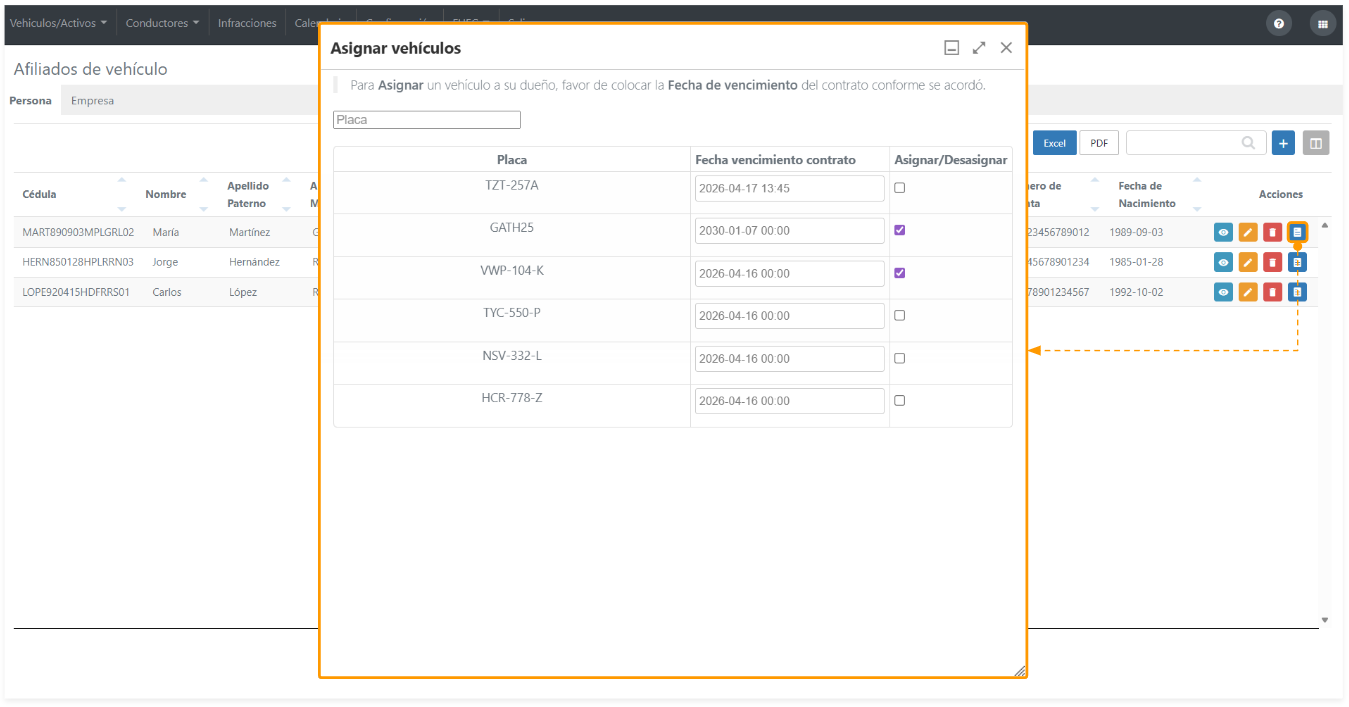
##### **Asignar vehículos**
Una vez registrado el afiliado, es necesario asignar los Activos correspondientes. Esto se realiza desde el botón **Asignar vehículos**:
[](https://docs.redgps.com/uploads/images/gallery/2026-04/rdkimage.png)
##### **Acciones disponibles**
Cada registro de afiliado cuenta con los siguientes botones de acción:
- **Ver:** Permite consultar la información del afiliado en modo solo lectura.
- **Editar:** Permite actualizar los datos del afiliado.
- **Eliminar:** Permite eliminar el registro del afiliado de la plataforma.
# Propietario de vehículo
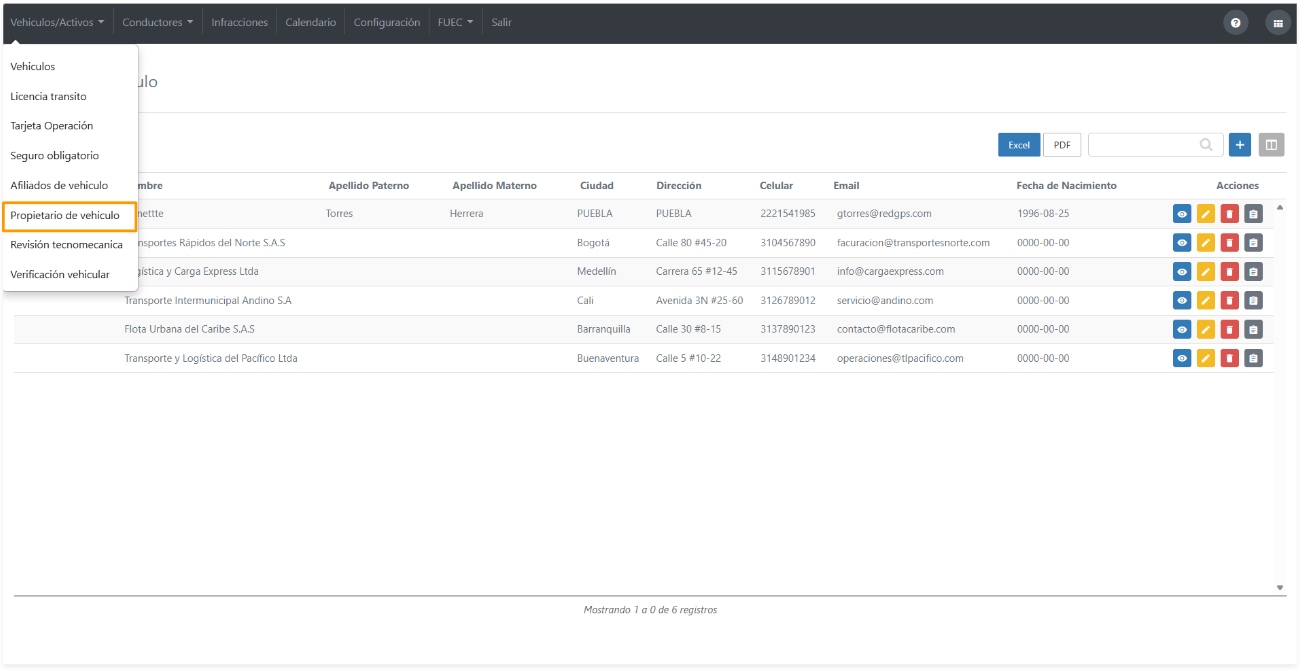
El módulo **Propietario de vehículo** permite registrar y gestionar a las personas propietarias de los vehículos, para su uso en distintos módulos y documentos dentro de la plataforma.
El módulo muestra un listado de los propietarios registrados en la plataforma, donde podrás consultar el detalle de cada uno.
[](https://docs.redgps.com/uploads/images/gallery/2026-04/pzOimage.png)
En la parte superior derecha encontrarás:
- Opciones para **exportar la información en formato Excel o PDF**.
- Un **buscador** para localizar propietarios rápidamente.
- El botón **Mostrar/ocultar columnas** para seleccionar la información que deseas visualizar en el listado.
##### **Crear propietario**
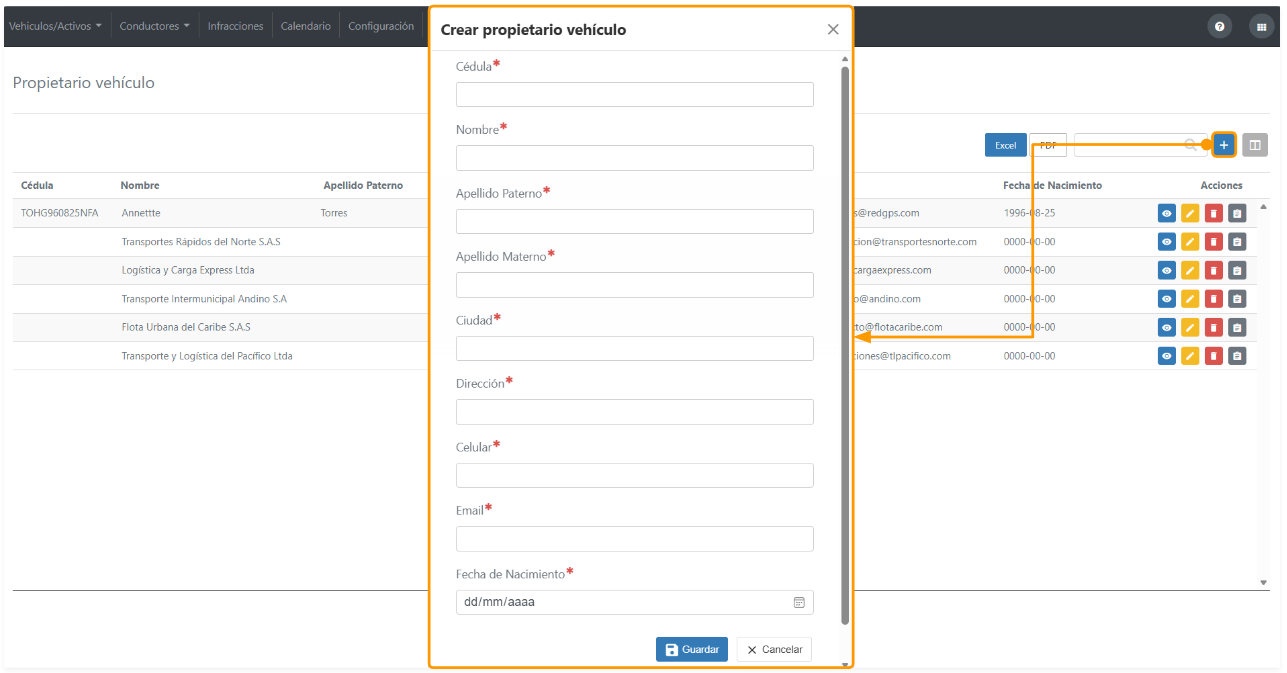
El botón **Crear** permite dar de alta propietarios. Los campos son:
- Cédula
- Nombre
- Apellido paterno
- Apellido materno
- Ciudad
- Dirección
- Celular
- Email
- Fecha de nacimiento
[](https://docs.redgps.com/uploads/images/gallery/2026-04/fQ0image.png)
##### **Asignar vehículos**
Una vez registrado el propietario, es necesario asignar los Activos correspondientes. Esto se realiza desde el botón **Asignar vehículos**:
[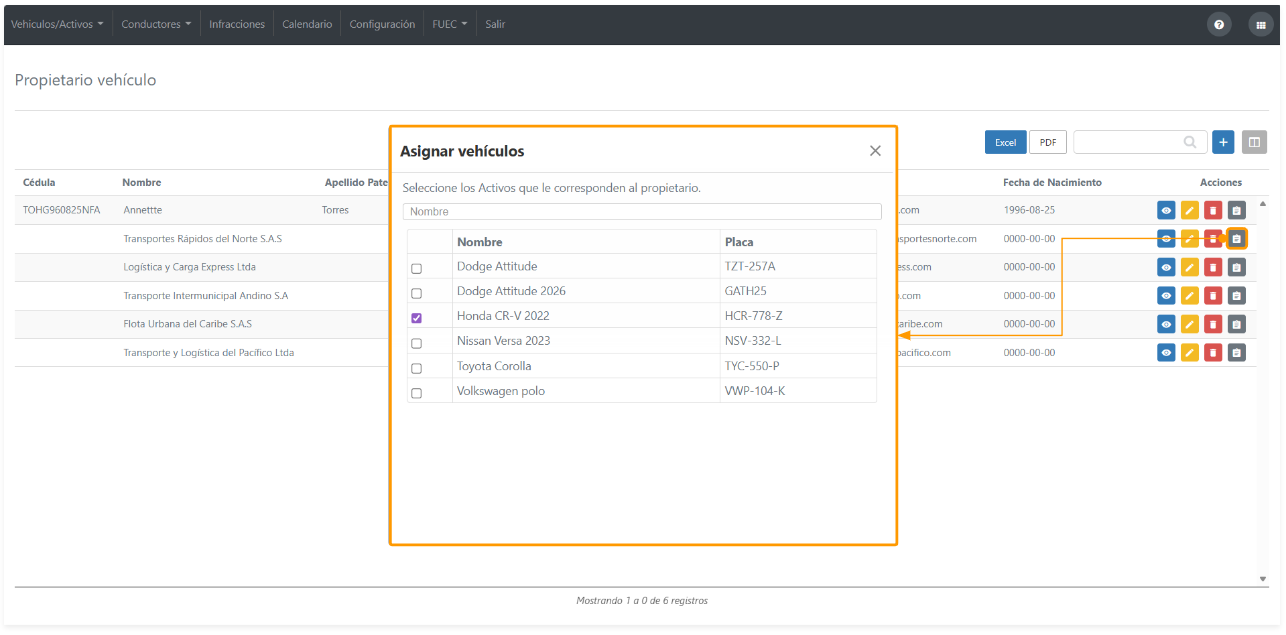](https://docs.redgps.com/uploads/images/gallery/2026-04/AfBimage.png)
##### **Acciones disponibles**
Cada registro de propietario cuenta con los siguientes botones de acción:
- **Ver:** Permite consultar la información del propietario en modo solo lectura.
- **Editar:** Permite actualizar los datos del propietario.
- **Eliminar:** Permite eliminar el registro del propietario de la plataforma.
# Revisión tecnomecánica
El módulo **Revisión tecnomecánica** muestra un listado de las revisiones registradas en la plataforma, donde podrás consultar el detalle de cada una.
[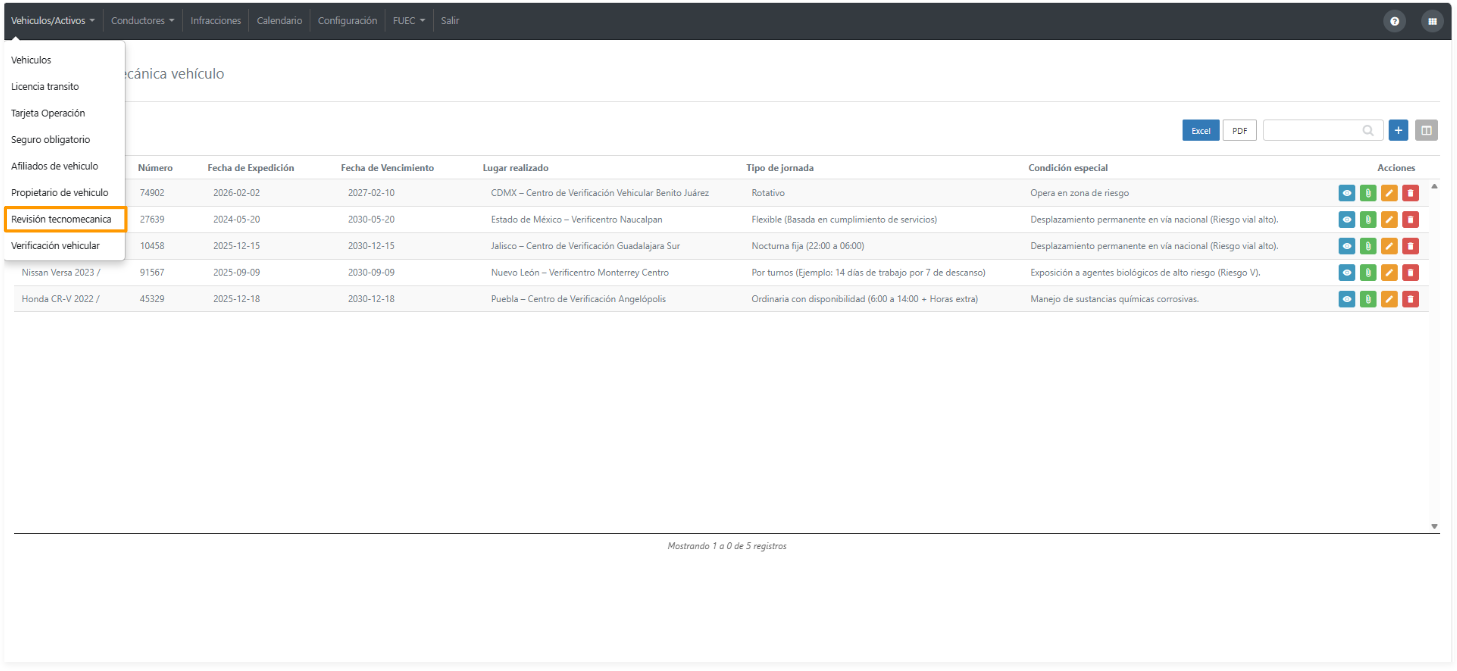](https://docs.redgps.com/uploads/images/gallery/2026-04/8mpimage.png)
En la parte superior derecha encontrarás:
- Opciones para **exportar la información en formato Excel o PDF**.
- Un **buscador** para localizar revisiones rápidamente.
- El botón **Mostrar/ocultar columnas** para seleccionar la información que deseas visualizar en el listado.
[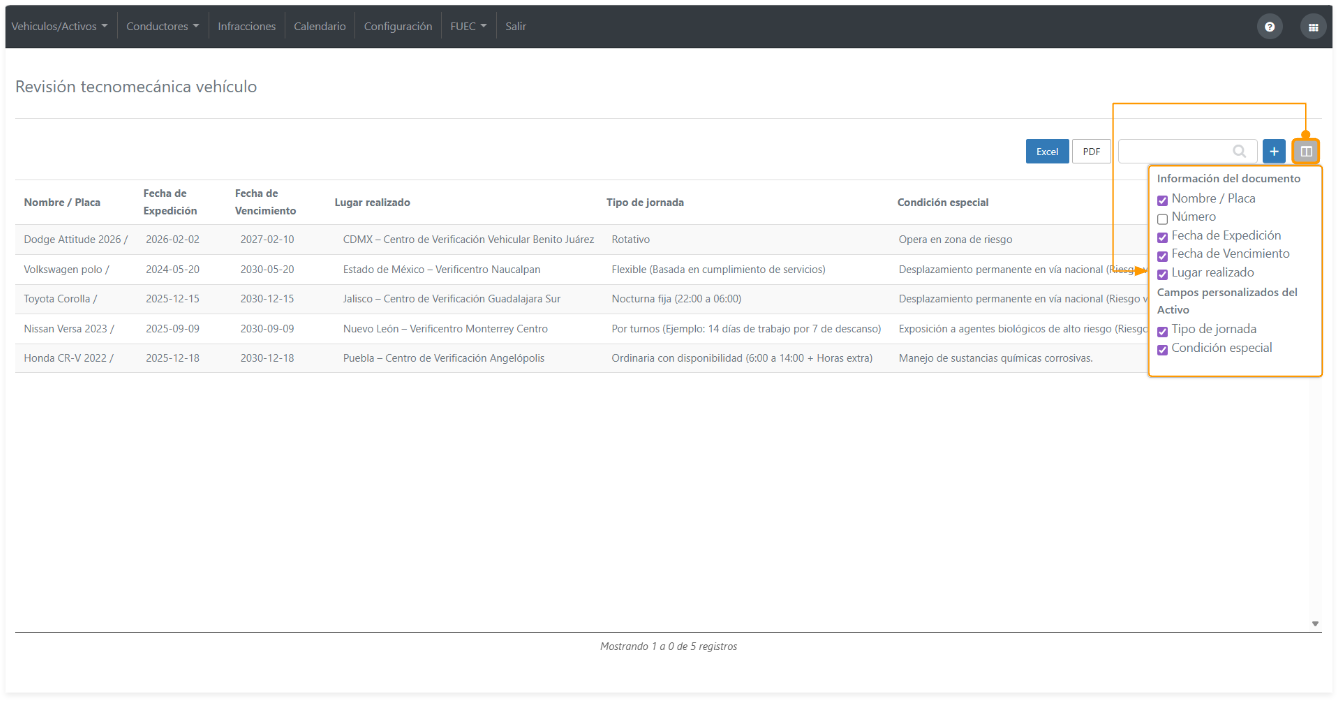](https://docs.redgps.com/uploads/images/gallery/2026-04/pZHimage.png)***Nota:** Si tus Activos cuentan con campos personalizados, podrás habilitarlos para mostrarlos como columnas dentro del listado.*
##### **Crear revisión tecnomecánica**
El botón **Crear** permite dar de alta revisiones. Los campos son:
- Nombre / Placa
- Número
- Fecha de expedición
- Fecha de vencimiento
- Lugar donde se realizó
[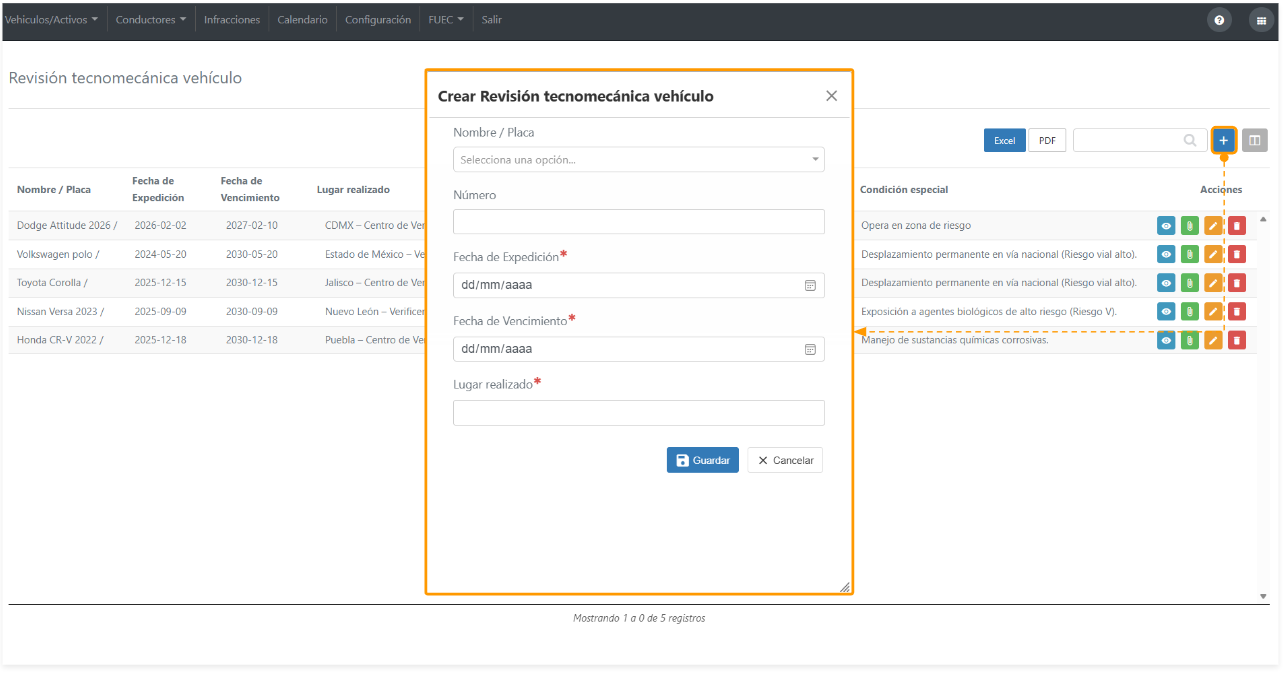](https://docs.redgps.com/uploads/images/gallery/2026-04/1hNimage.png)
##### **Acciones disponibles**
Cada registro de revisión tecnomecánica cuenta con los siguientes botones de acción:
- **Ver:** Permite consultar la información de la revisión en modo solo lectura.
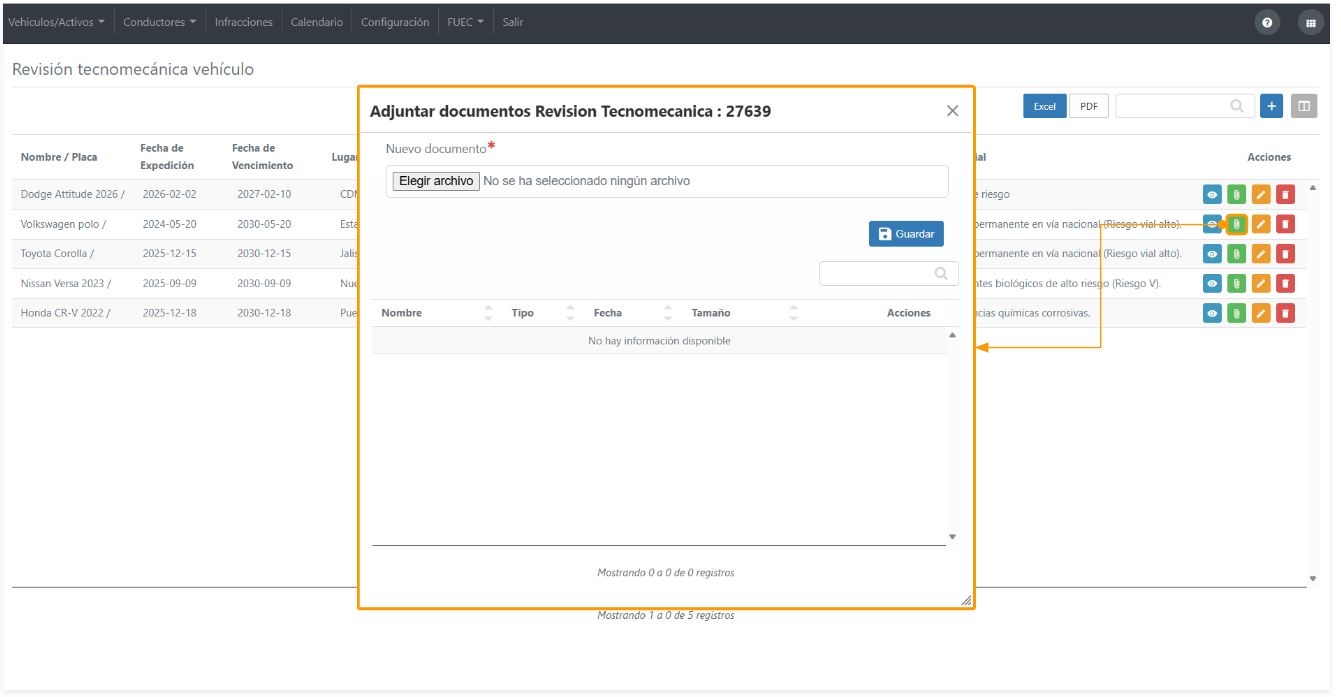
- **Adjuntar documento:** Permite agregar evidencia, como archivos PDF o documentos relacionados con la revisión.
[](https://docs.redgps.com/uploads/images/gallery/2026-04/wGximage.png)
- **Editar:** Permite actualizar los datos de la revisión tecnomecánica.
- **Eliminar:** Permite eliminar el registro de la revisión de la plataforma.
# Verificación vehicular
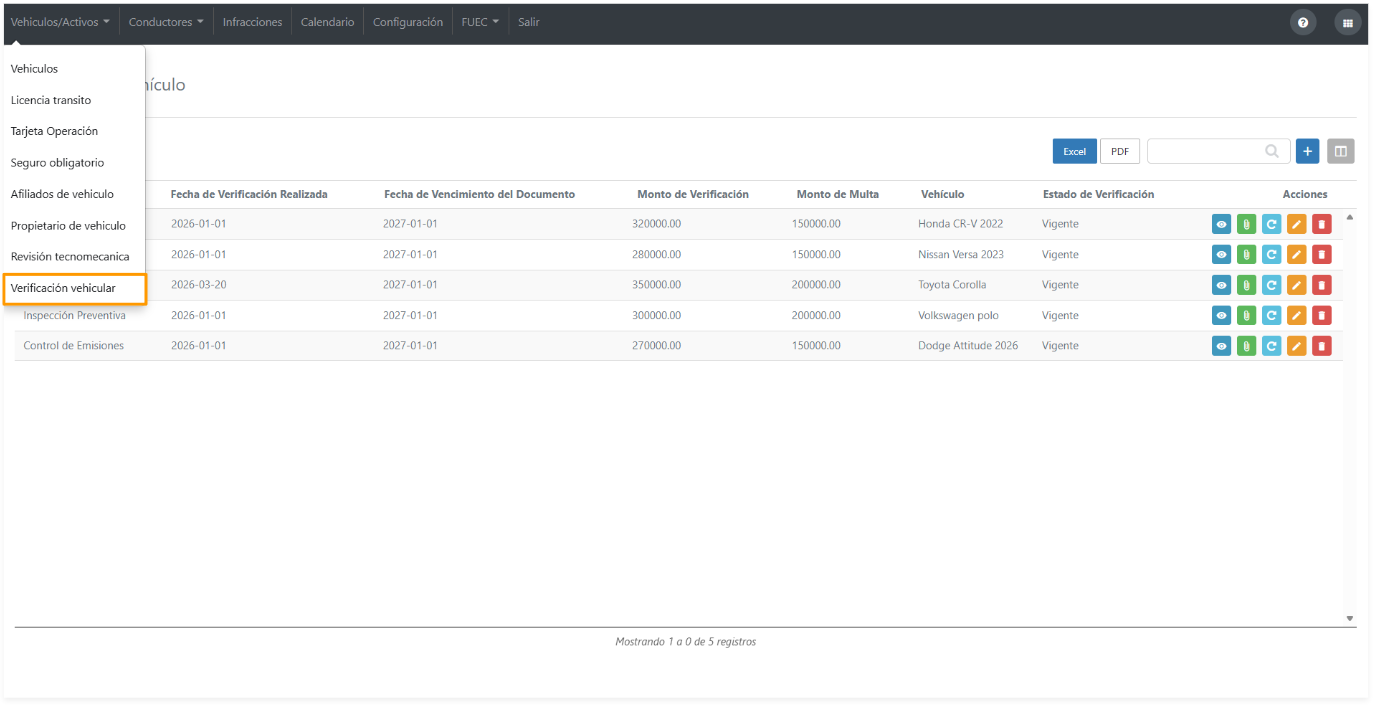
El módulo **Verificación vehicular** muestra un listado de las verificaciones registradas en la plataforma, donde podrás consultar el detalle de cada una.
[](https://docs.redgps.com/uploads/images/gallery/2026-04/Dv2image.png)
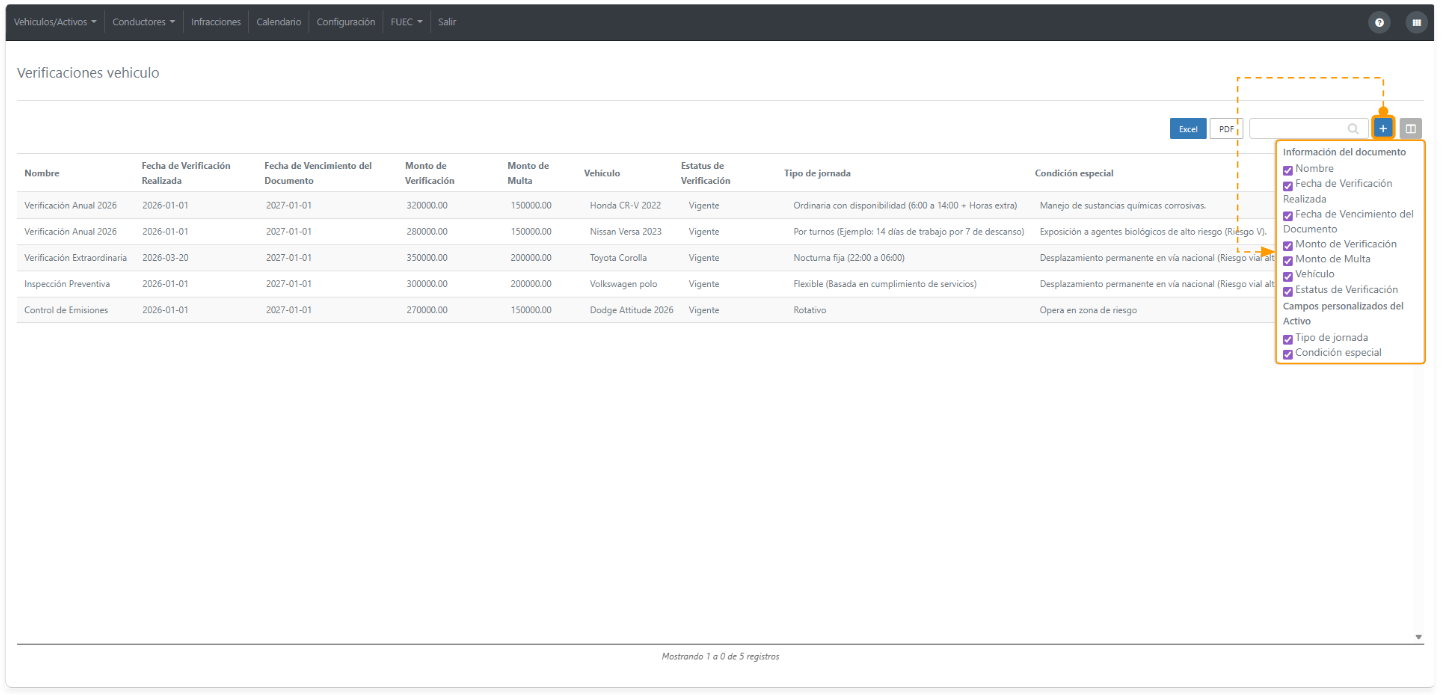
En la parte superior derecha encontrarás:
- Opciones para **exportar la información en formato Excel o PDF**.
- Un **buscador** para localizar verificaciones rápidamente.
- El botón **Mostrar/ocultar columnas** para seleccionar la información que deseas visualizar en el listado.
[](https://docs.redgps.com/uploads/images/gallery/2026-04/ZVNimage.png)
***Nota:** Si tus Activos cuentan con campos personalizados, podrás habilitarlos para mostrarlos como columnas dentro del listado.*
##### **Crear verificación vehicular**
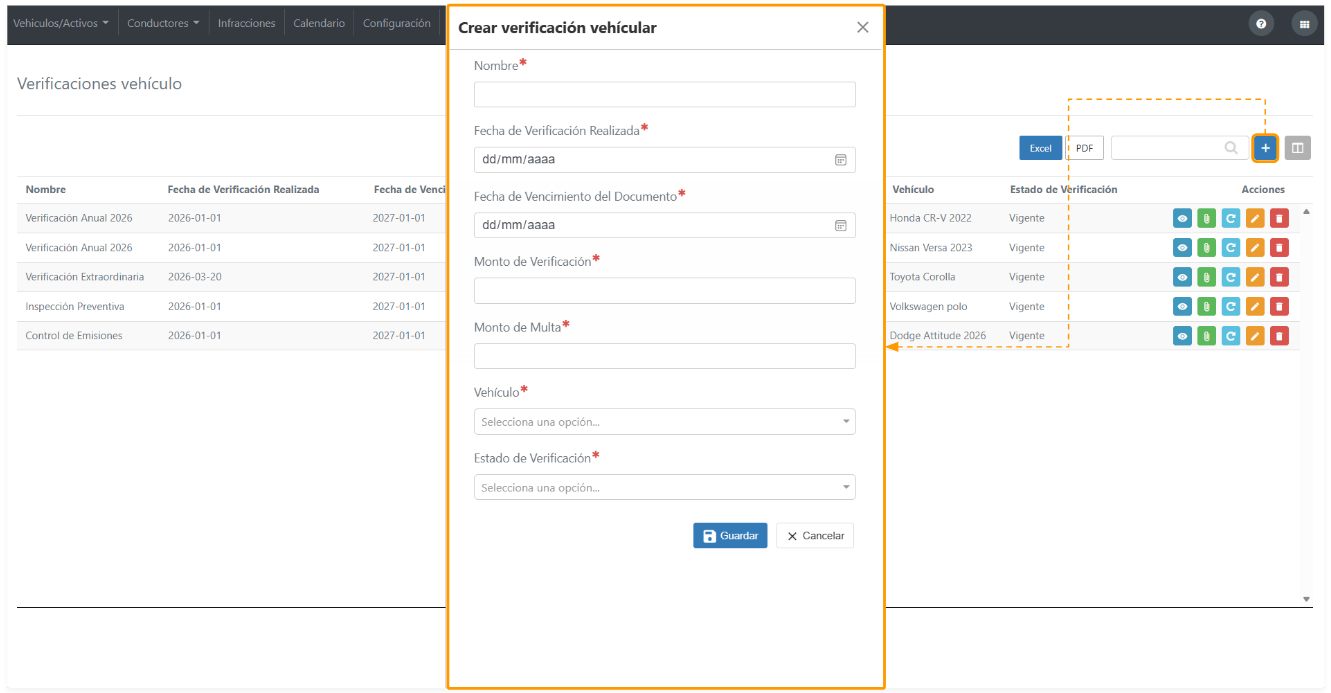
El botón **Crear** permite dar de alta verificaciones. Los campos son:
- Nombre
- Fecha en la que se realizó la verificación
- Fecha de vencimiento del documento
- Monto de verificación
- Monto de multa
- Vehículo
- Estado de la verificación *(Vigente, Vencida y Renovada)*
[](https://docs.redgps.com/uploads/images/gallery/2026-04/8blimage.png)
##### **Acciones disponibles**
Cada registro de tarjeta de operación cuenta con los siguientes botones de acción:
- **Ver:** Permite consultar la información de la tarjeta de operación en modo solo lectura.
- **Adjuntar documento:** Permite agregar evidencia, como archivos PDF o documentos relacionados con la tarjeta de operación.
[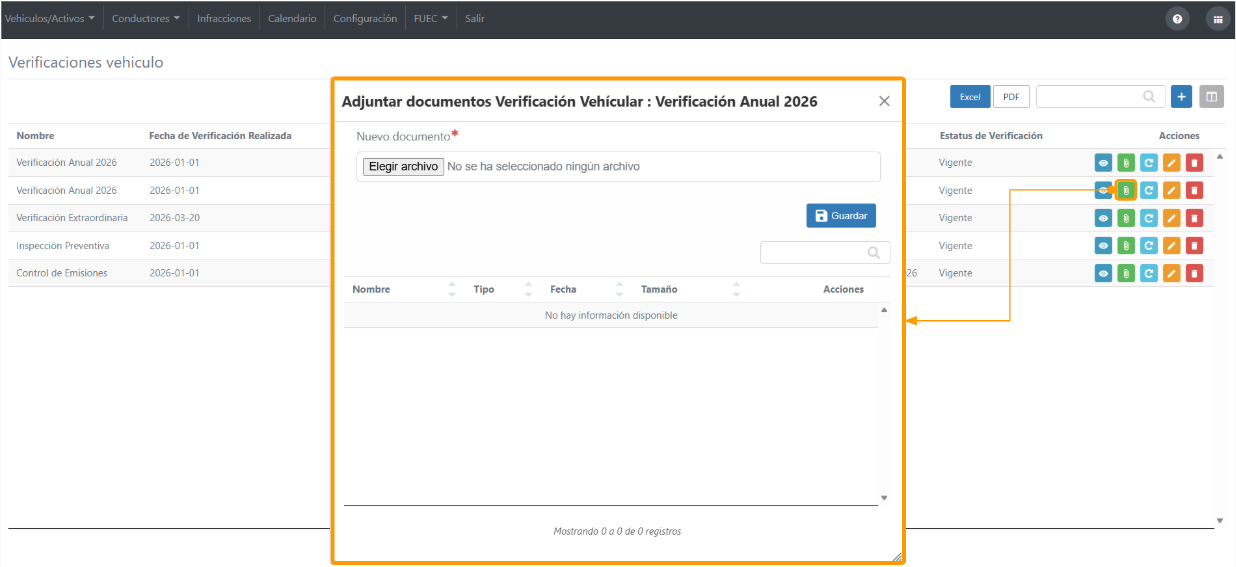](https://docs.redgps.com/uploads/images/gallery/2026-04/qxQimage.png)
- **Renovar verificación:** Permite crear una nueva verificación tomando como base la información de la verificación actual.
- **Editar:** Permite actualizar el registro de la verificación vehicular.
- **Eliminar:** Este botón sirve para eliminar el registro de la verificación vehicular.
# Conductores
Desde esta sección se podrá consultar, registrar y administrar la información de los conductores y sus licencias.
# Conductor
El módulo **Conductor** muestra un **listado de todos los conductores creados:**
[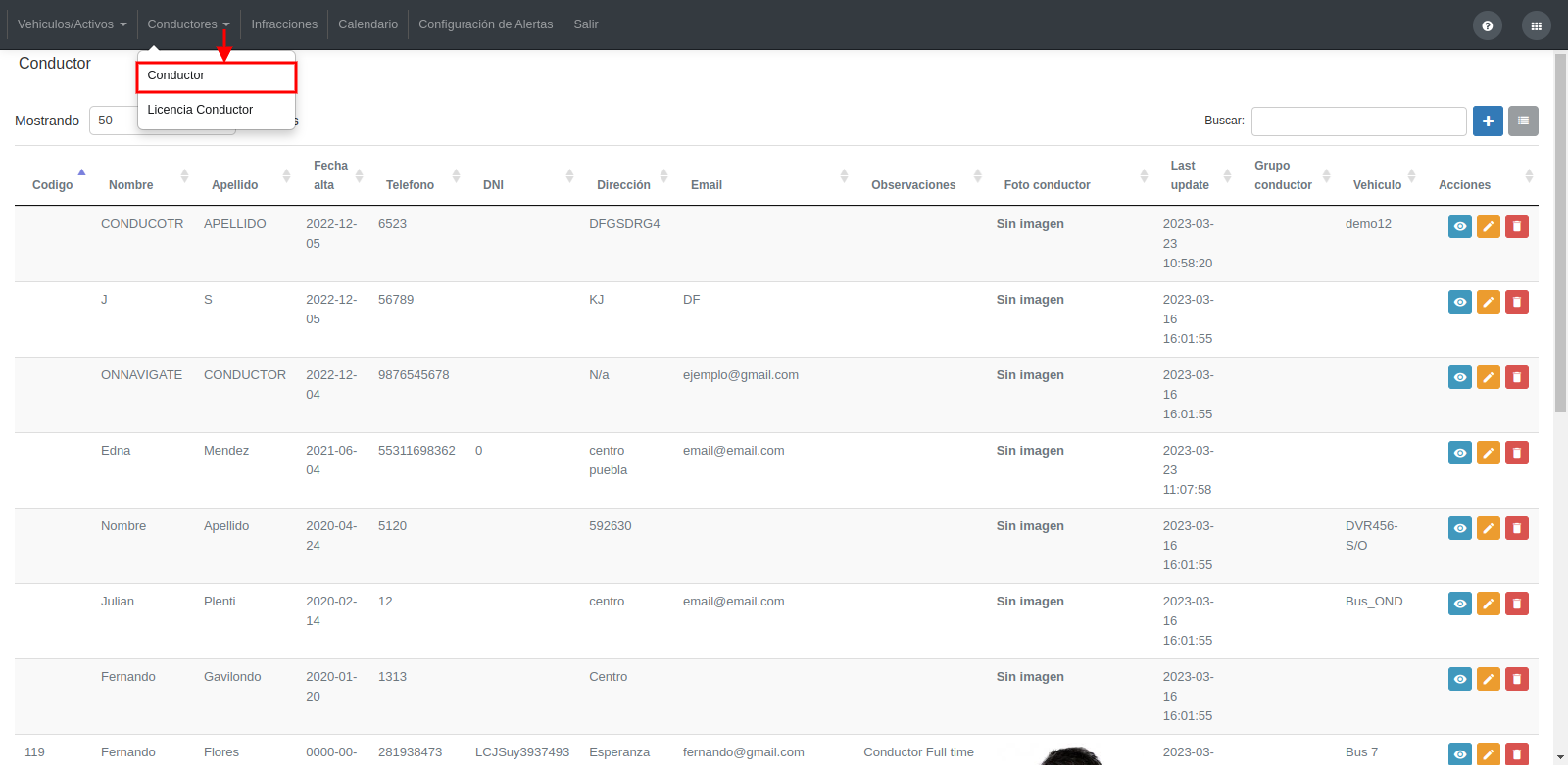](https://docs.redgps.com/uploads/images/gallery/2023-11/image-1700263712872.png)
Dentro de este listado **se podrá visualizar toda la información de los conductores**. En la esquina superior derecha contamos con un **buscador, un botón "+" para dar de alta conductores y un botón para poder seleccionar las columnas** que se mostrarán en el listado:
[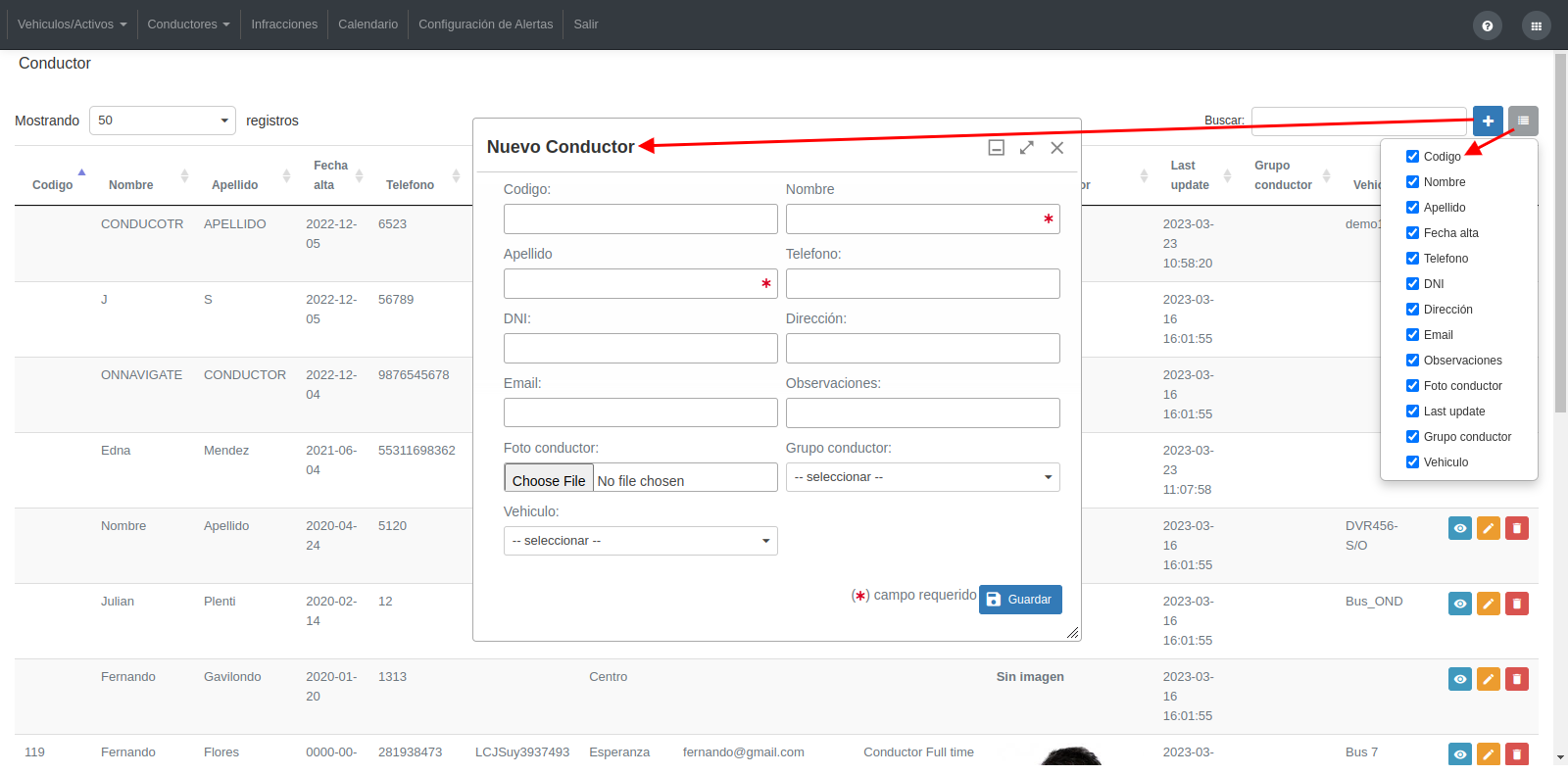](https://docs.redgps.com/uploads/images/gallery/2023-11/image-1700263860837.png)
Los **botones disponibles** en el listado para cada Activo son:
- **Ver:** Este botón muestra la información del conductor, únicamente en modo de consulta.
- **Editar:** Permite editar la información del conductor.
- **Eliminar:** Sirve para eliminar el registro del conductor.
[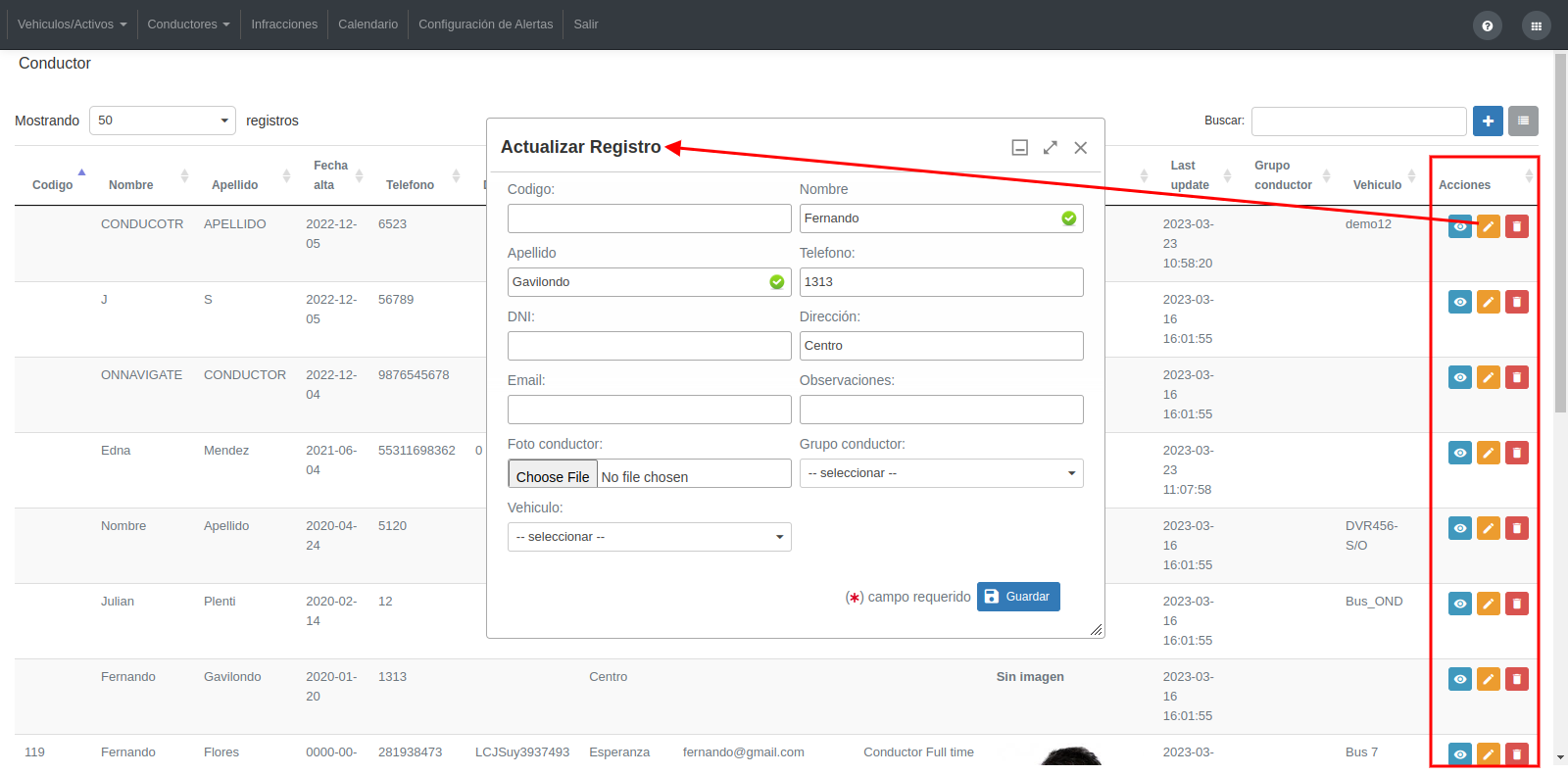](https://docs.redgps.com/uploads/images/gallery/2023-11/image-1700264010008.png)
# Licencia de conductor
El módulo **Licencia conductor** muestra un **listado de todas las licencias de conductor creadas:**
[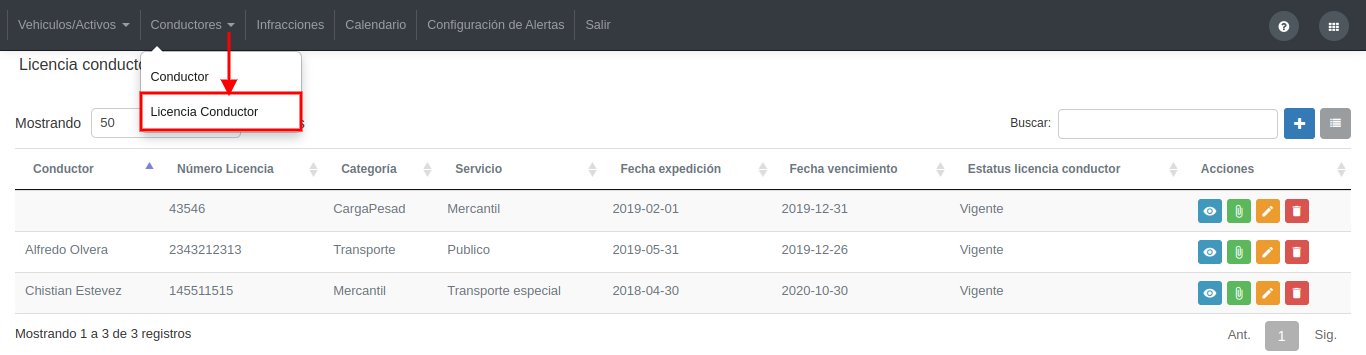](https://docs.redgps.com/uploads/images/gallery/2023-11/image-1700582203546.png)
Dentro de este listado **se podrá visualizar toda la información de las licencias de conductor**. En la esquina superior derecha contamos con un **buscador, un botón "+" para crear nuevas licencias y un botón para poder seleccionar las columnas** que se mostrarán en el listado:
[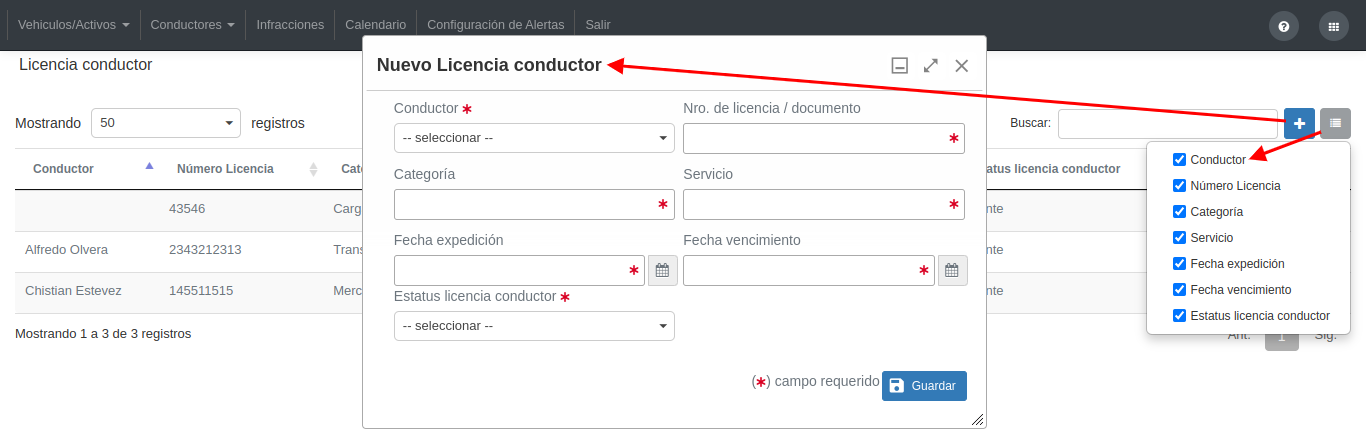](https://docs.redgps.com/uploads/images/gallery/2023-11/image-1700582435195.png)
Los **botones disponibles** en el listado para cada licencia de conductor son:
- **Ver:** Este botón muestra la información de la licencia de conductor, únicamente en modo de consulta.
- **Adjuntar documento:** Se utiliza para agregar evidencia, por ejemplo, el PDF o foto de la licencia de conductor.
- **Editar:** Permite actualizar el registro de la licencia de conductor.
- **Eliminar:** Este botón sirve para eliminar el registro de la licencia de conductor.
[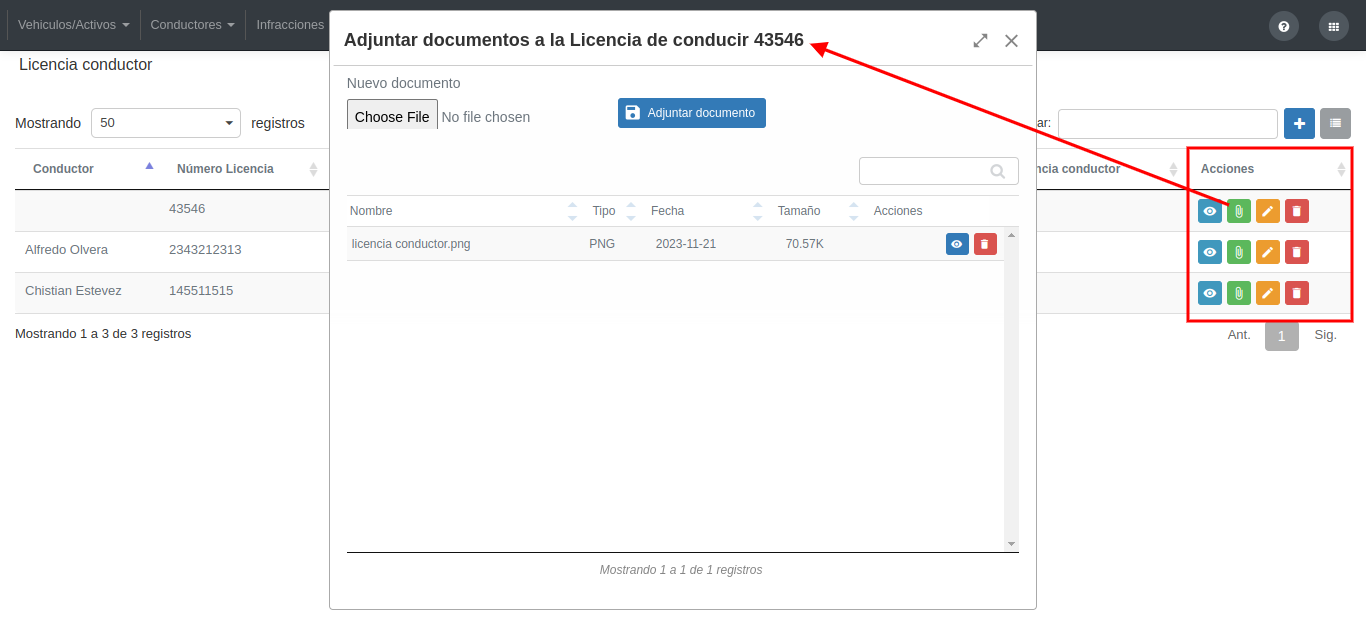](https://docs.redgps.com/uploads/images/gallery/2023-11/image-1700582756908.png)
# Infracciones
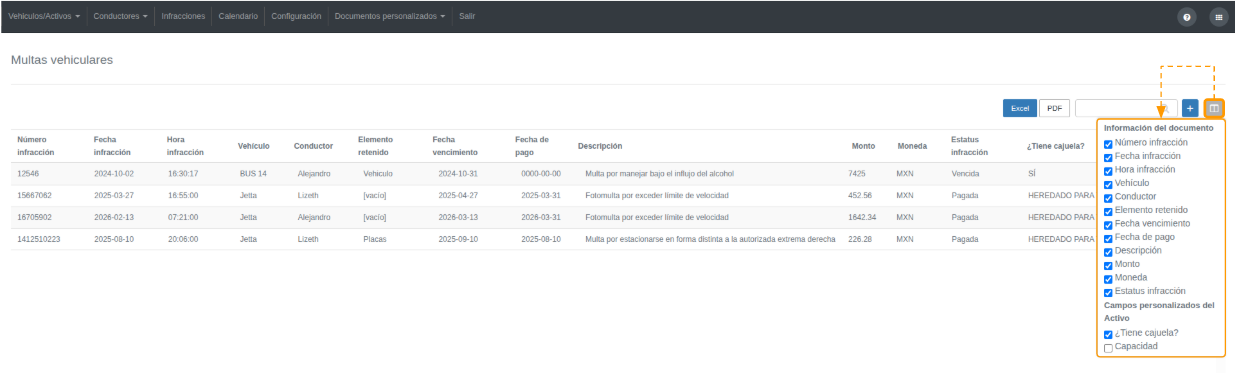
El módulo **Infracciones** muestra un listado de las multas vehiculares registradas en la plataforma, donde podrás consultar el detalle de cada una.
[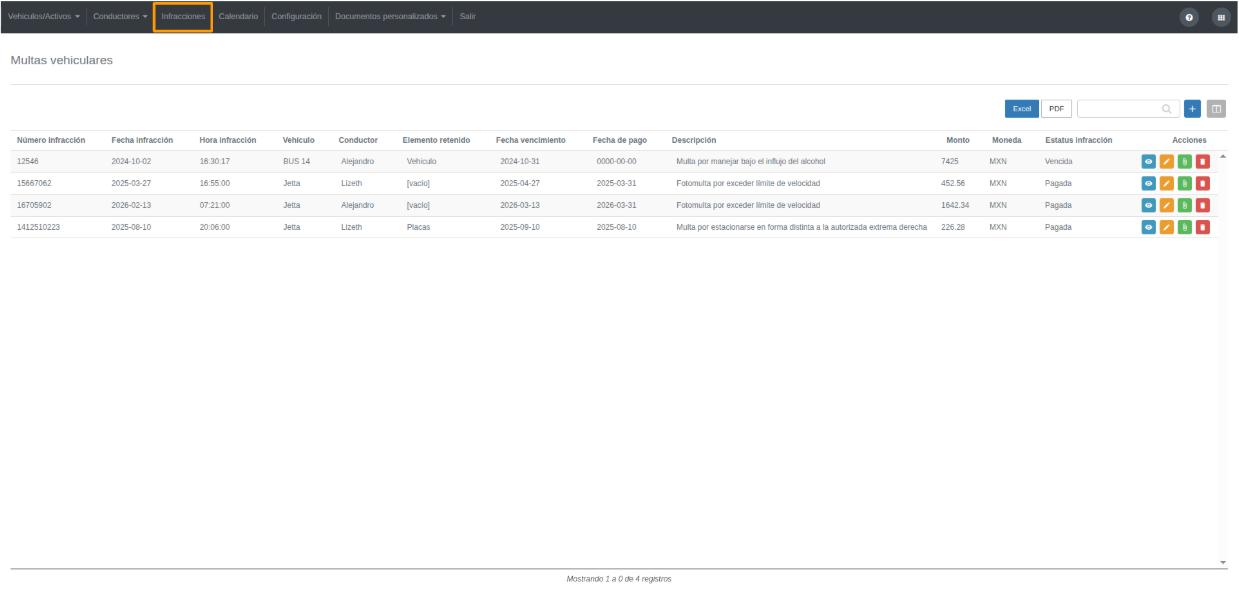](https://docs.redgps.com/uploads/images/gallery/2026-04/6tYimage.png)
En la parte superior derecha encontrarás:
- Opciones para **exportar la información en formato Excel o PDF**.
- Un **buscador** para localizar infracciones rápidamente.
- El botón **Mostrar/ocultar columnas** para seleccionar la información que deseas visualizar en el listado.
[](https://docs.redgps.com/uploads/images/gallery/2026-04/jE1image.png)
***Nota:** Si tus Activos cuentan con campos personalizados, podrás habilitarlos para mostrarlos como columnas dentro del listado.*
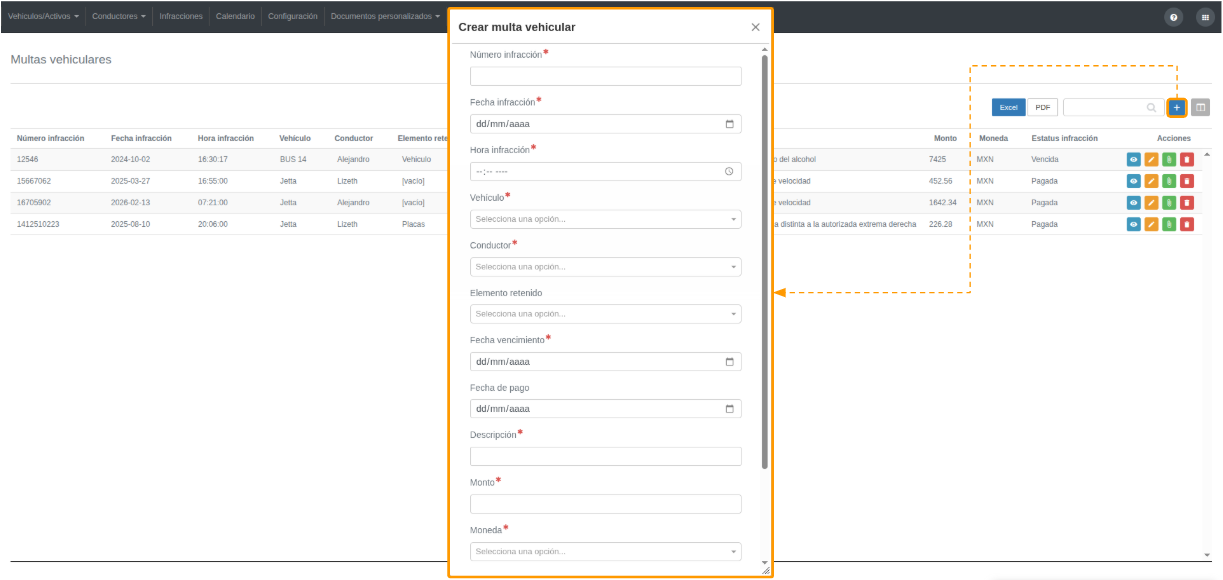
##### **Crear infracción**
El botón **Crear** permite dar de alta infracciones. Los campos son:
- Número de infracción
- Fecha de infracción
- Hora de infracción
- Vehículo
- Conductor
- Elemento retenido
- Fecha de vencimiento
- Fecha de pago
- Descripción
- Monto
- Moneda
- Estado de la infracción *(Pendiente, Pagada, Vencida y Cancelada)*
[](https://docs.redgps.com/uploads/images/gallery/2026-04/aPaimage.png)
##### **Acciones disponibles**
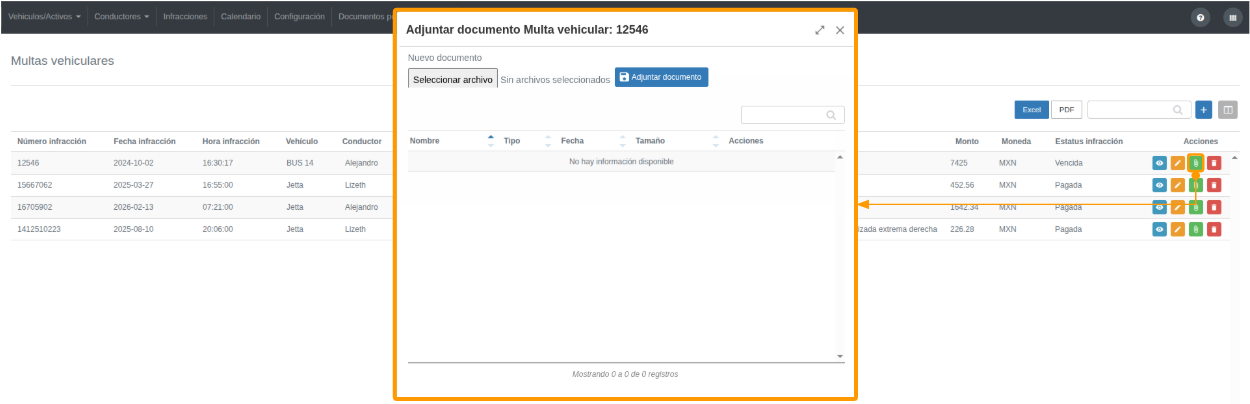
Cada registro de infracción cuenta con los siguientes botones de acción:
- **Ver:** Permite consultar la información de la infracción en modo solo lectura.
- **Editar:** Permite actualizar los datos de la infracción.
- **Adjuntar documento:** Permite agregar evidencia, como archivos PDF o documentos relacionados con la multa.
[](https://docs.redgps.com/uploads/images/gallery/2026-04/CoBimage.png)
- **Eliminar:** Permite eliminar el registro de la infracción de la plataforma.
# Calendario
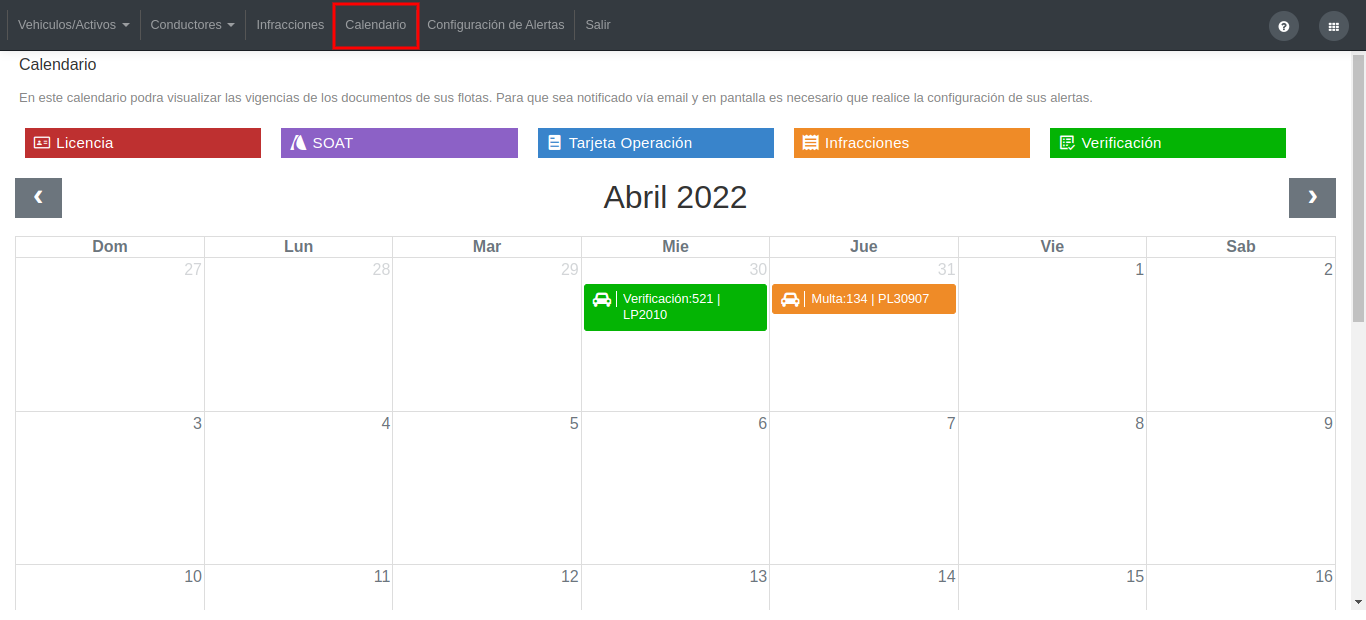
El módulo **Calendario** muestra por defecto el mes actual, con la opción de navegar por meses futuros o pasados:
[](https://docs.redgps.com/uploads/images/gallery/2023-11/image-1700587658628.png)
El calendario cuenta con indicadores por colores de los documentos que se vencerán en ciertos días. Al hacer clic en el icono del vehículo/conductor, se muestra la información del documento que se vence:
[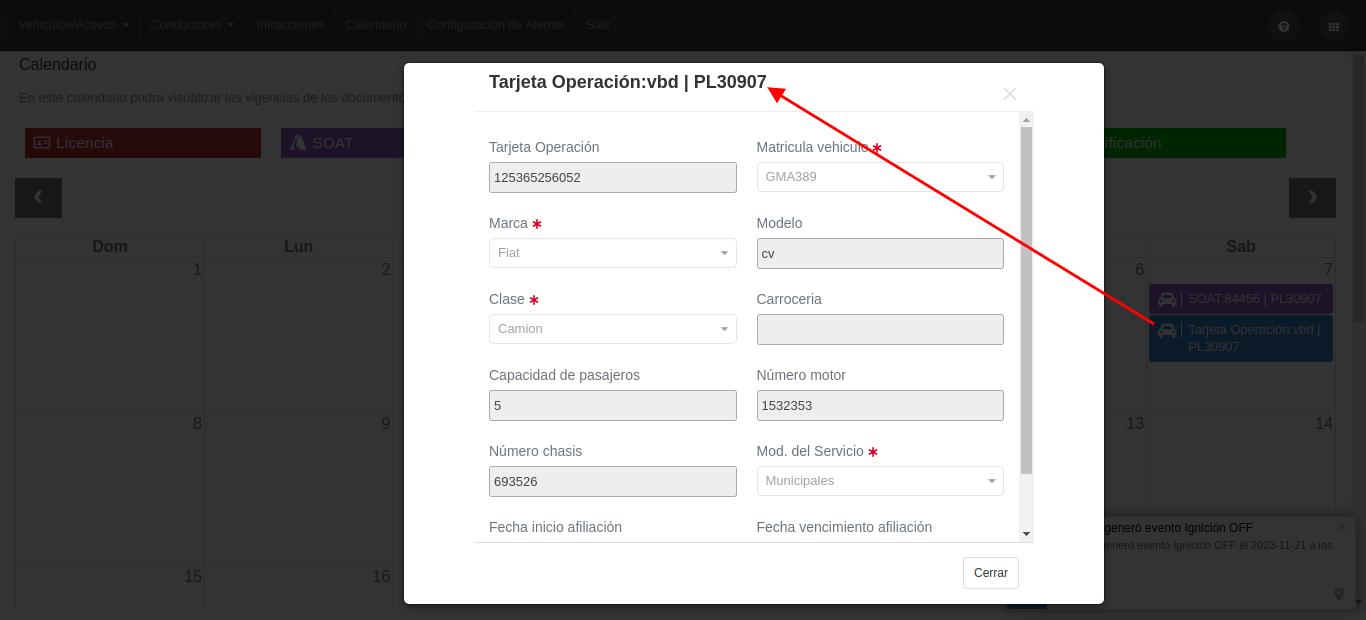](https://docs.redgps.com/uploads/images/gallery/2023-11/image-1700591916422.png)
Se podrá filtrar por vencimientos de licencia, seguro, tarjeta de operación, infracciones y verificaciones vehiculares.
# Configuración
Realiza configuraciones adicionales para la plataforma OnDocs.
# General
##### **Configuración de alertas**
Aquí puedes definir si deseas recibir alertas por correo electrónico antes del vencimiento de los documentos. Esta configuración se realiza desde la columna **Alertar vencimiento.**
[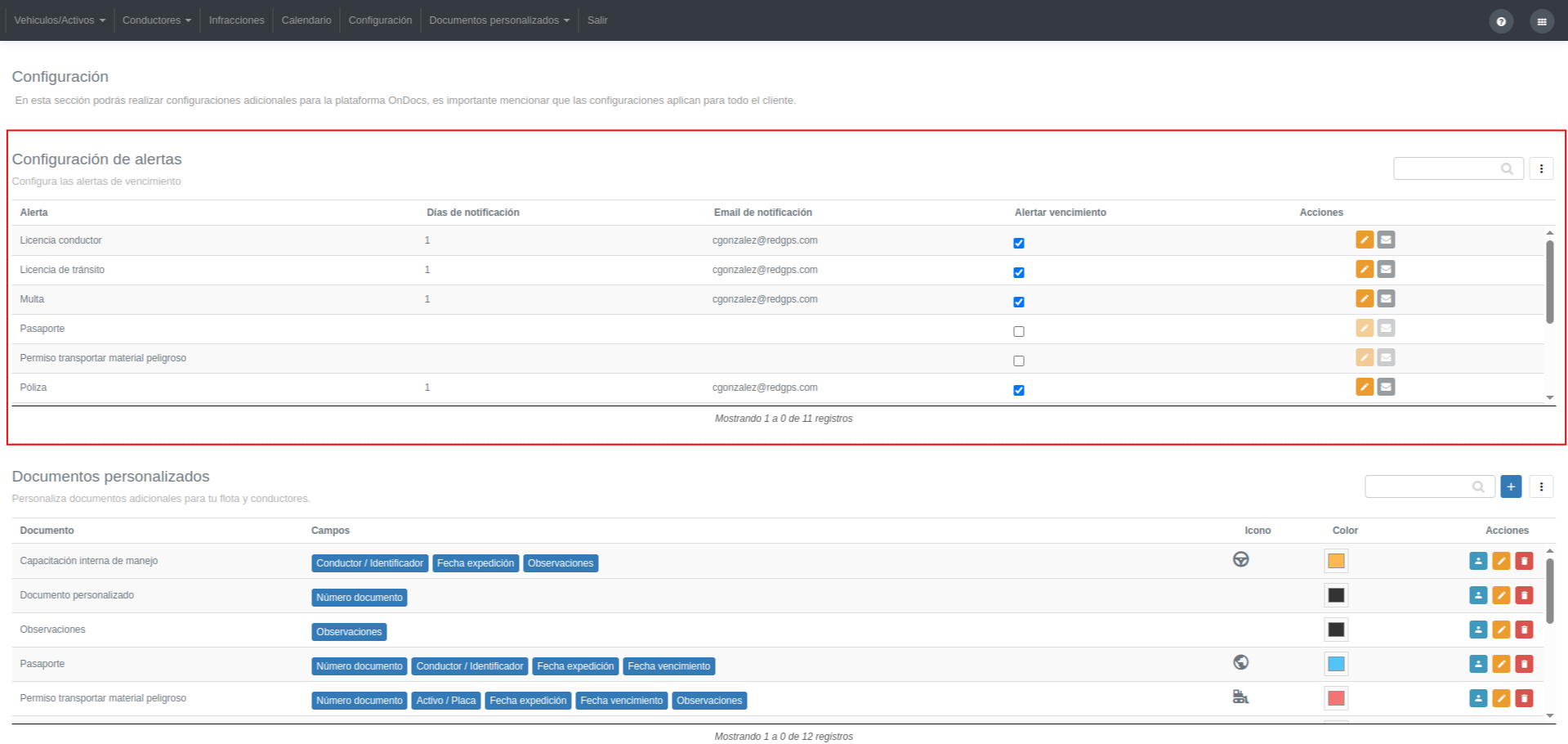](https://docs.redgps.com/uploads/images/gallery/2025-03/image-1742921747332.png)
Puedes establecer con cuántos días de anticipación se enviará la alerta haciendo clic en el botón **Editar días**:
[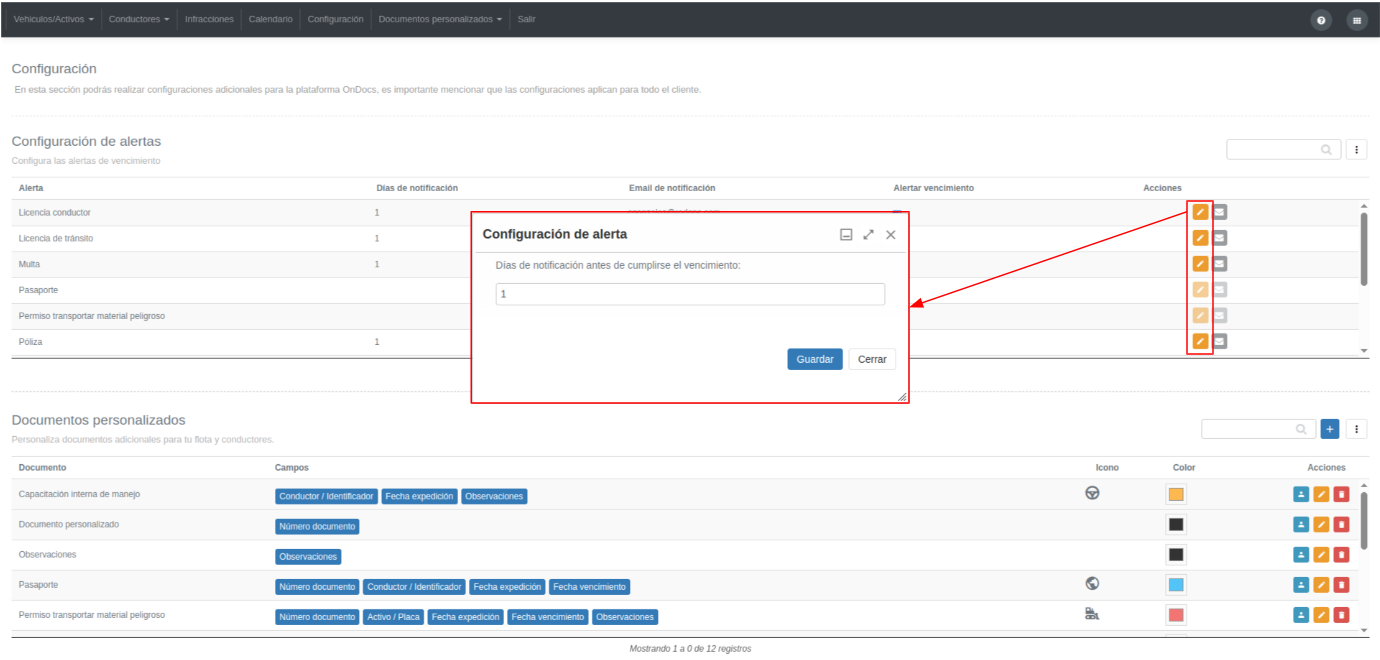](https://docs.redgps.com/uploads/images/gallery/2025-03/image-1742922086149.png)
Para definir los correos electrónicos que recibirán estas alertas, utiliza el botón **Editar email**:
[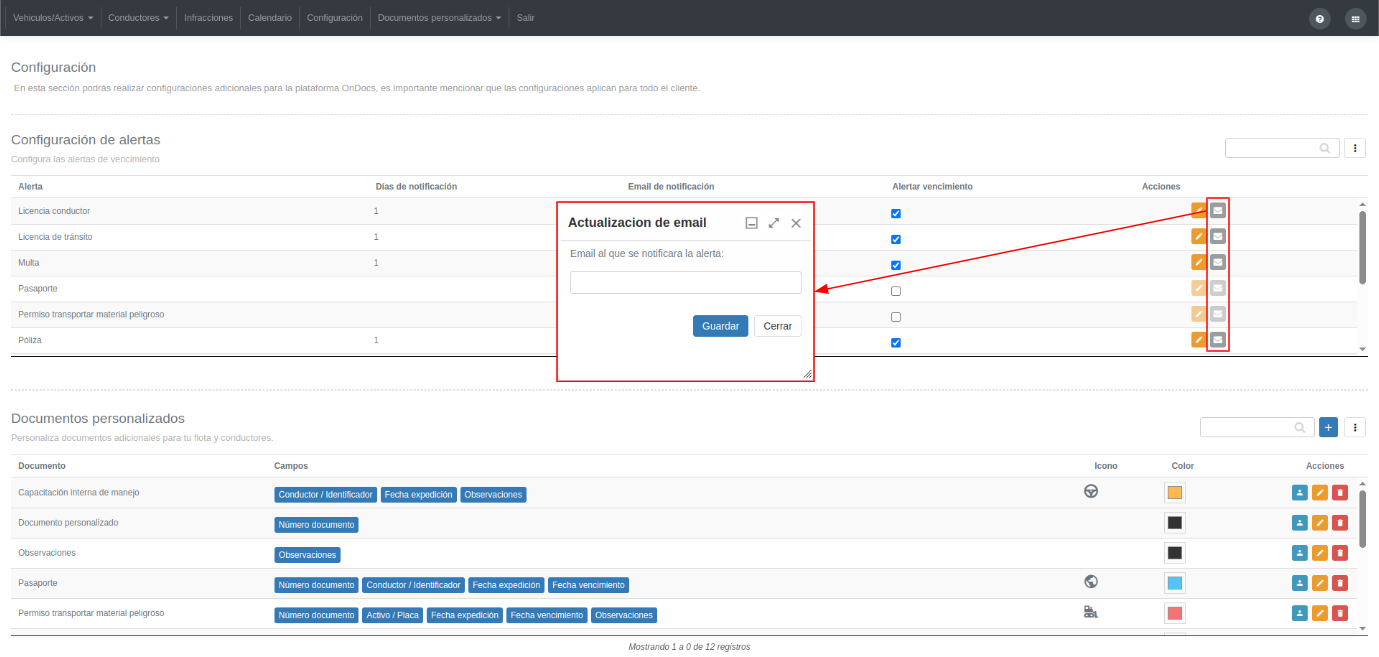](https://docs.redgps.com/uploads/images/gallery/2025-03/image-1742922266508.png)
Puedes ingresar uno o varios correos, separados por coma. Ejemplo: [correo1@gmail.com,correo2@gmail.com ](mailto:correo1@gmail.com,correo2@gmail.com)
##### **Documentos personalizados**
En esta sección puedes crear documentos adicionales adaptados a las necesidades de tu operación, ya sea para **Activos** y/o **conductores**.
[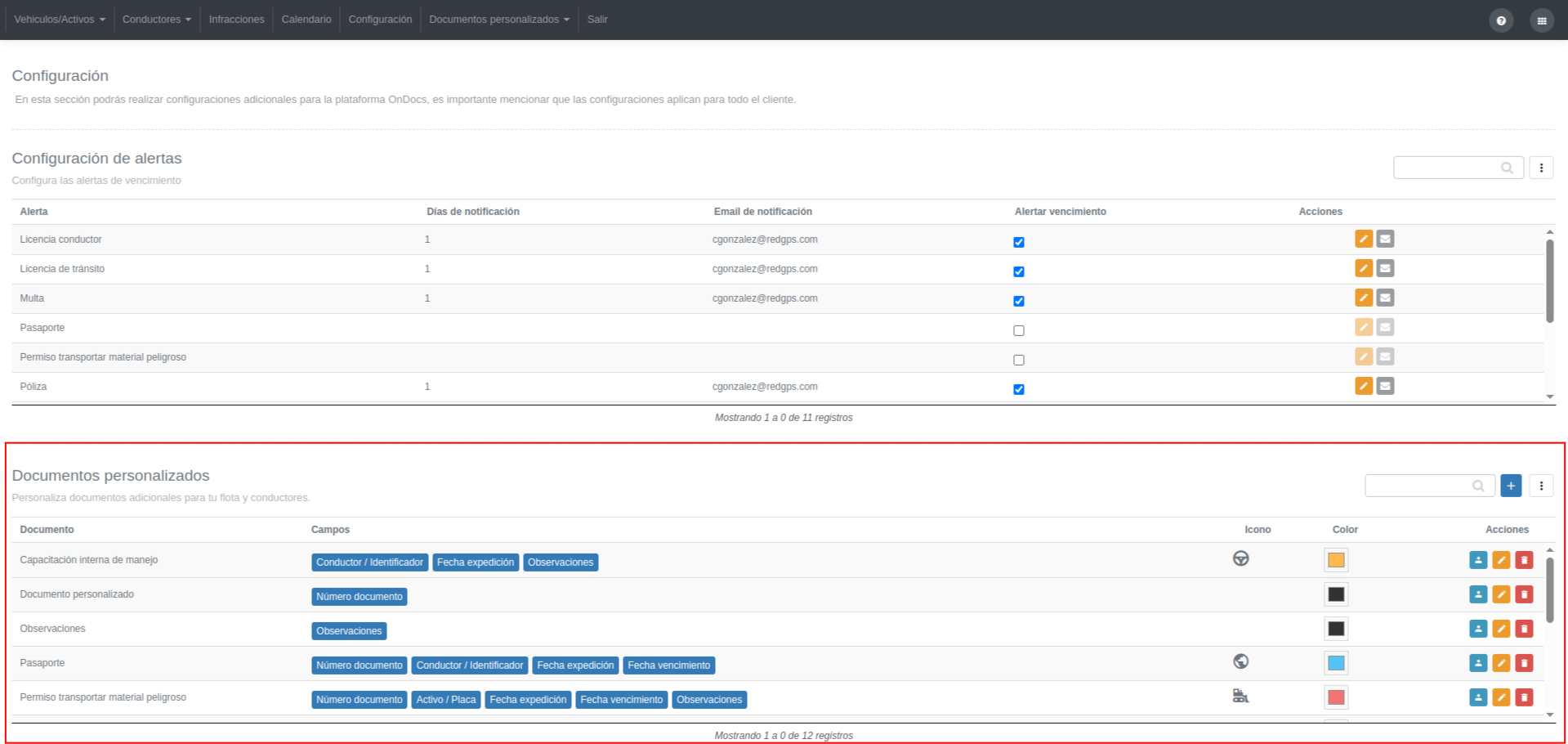](https://docs.redgps.com/uploads/images/gallery/2025-03/image-1742922354857.png)
Haz clic en el botón **Crear documento personalizado** y completa los siguientes campos:
[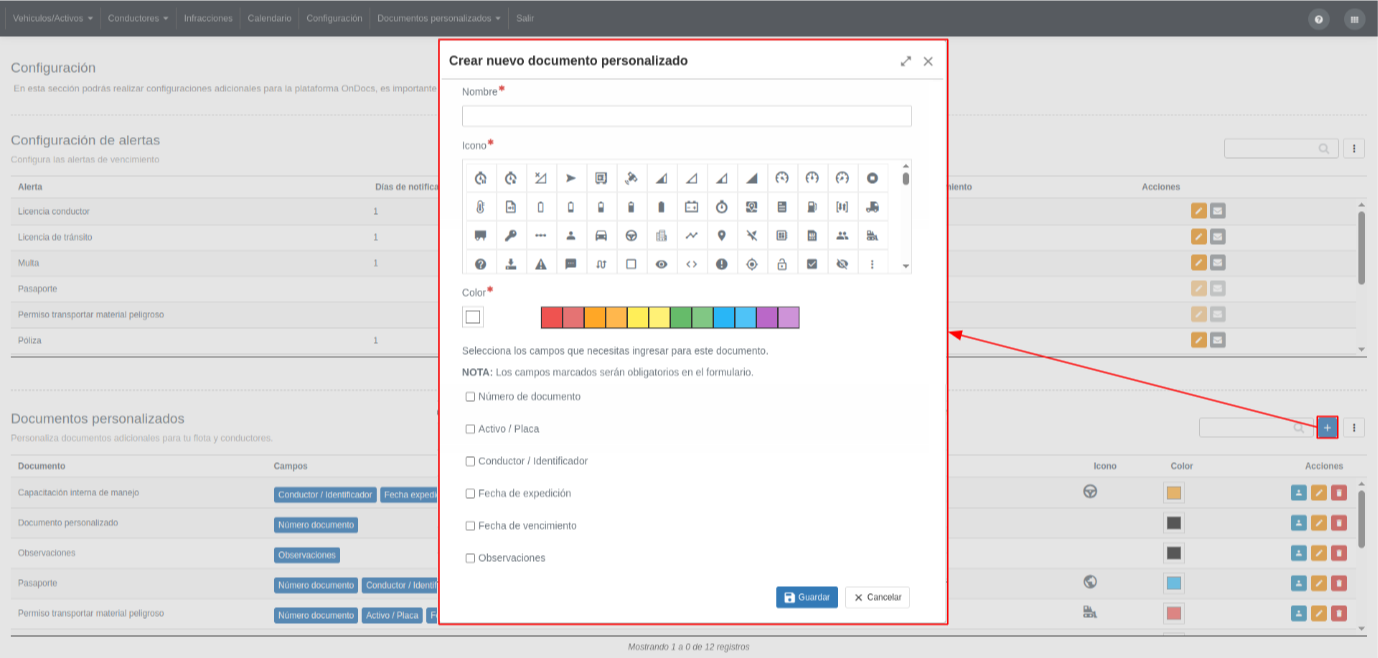](https://docs.redgps.com/uploads/images/gallery/2025-03/image-1742935509030.png)
- **Nombre del documento**
- **Icono y color** (para identificarlo fácilmente en el calendario, si aplica)
- **Campos requeridos** dentro del documento
Luego, haz clic en **Guardar**.
Para permitir que otros usuarios gestionen documentos de este tipo, haz clic en el botón **Asignar usuarios** y selecciona a quienes podrán crear, editar y eliminar estos documentos personalizados:
[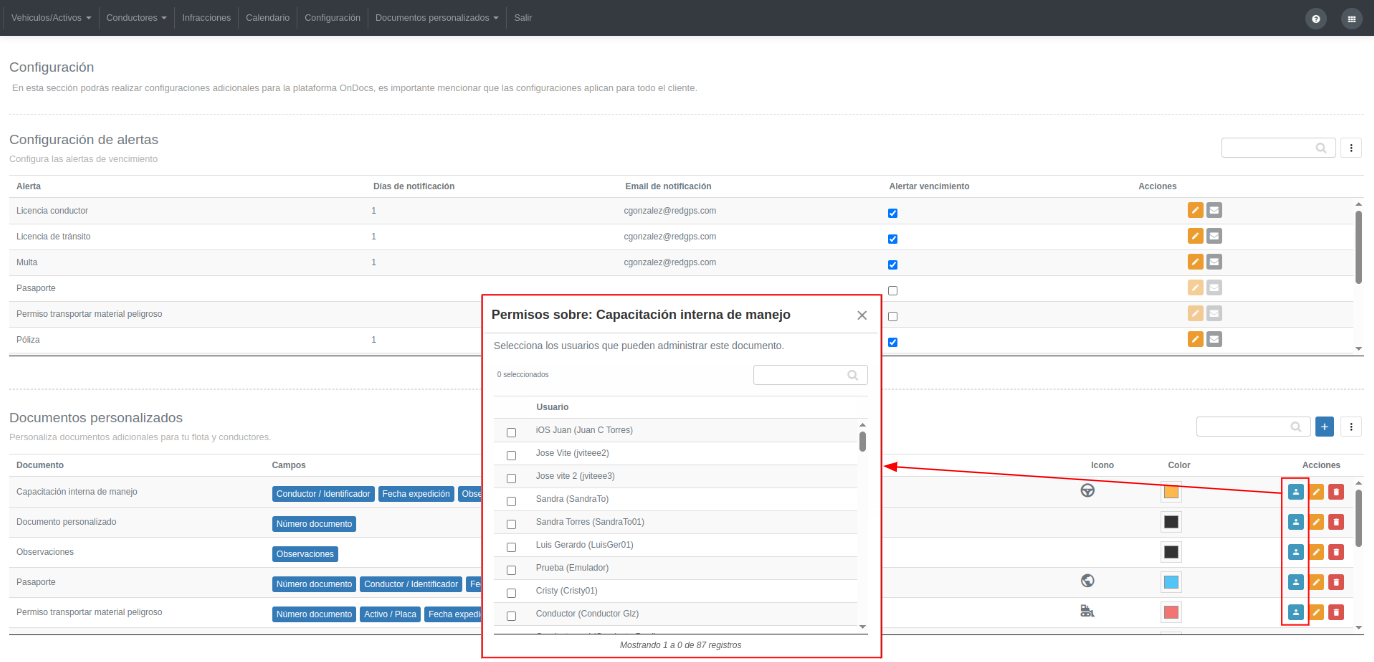](https://docs.redgps.com/uploads/images/gallery/2025-03/image-1742923027136.png)
También cuentas con las opciones para **editar** o **eliminar** un documento personalizado.
***IMPORTANTE**: Al eliminarlo, también se eliminarán todos los documentos creados de ese tipo.*
Una vez creado el documento, los usuarios con acceso verán un nuevo apartado llamado **Documentos personalizados** en la barra de módulos. Al ingresar, se listarán los documentos disponibles según sus permisos.
Al hacer clic en cualquiera de ellos, podrán gestionar documentos de ese tipo: crear, consultar, editar, eliminar y adjuntar archivos si es necesario.
[](https://docs.redgps.com/uploads/images/gallery/2026-04/IBAimage.png)
***IMPORTANTE:** Si el documento tiene una fecha de vencimiento, es necesario activar y configurar las alertas de vencimiento, de esta forma se mostrarán en el calendario.*
# FUEC
Desde la pestaña **FUEC** podrás configurar los parámetros relacionados con la emisión de FUEC dentro de OnDocs.
[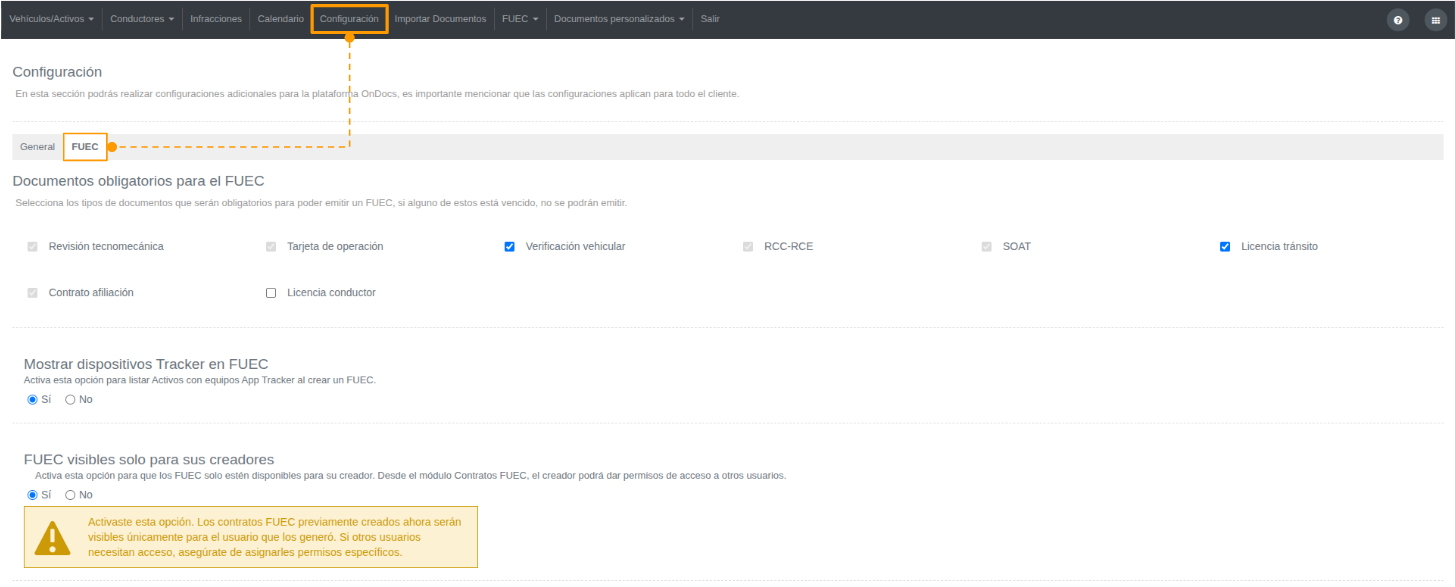](https://docs.redgps.com/uploads/images/gallery/2026-07/image.png)
***IMPORTANTE:** Esta configuración está **disponible únicamente para clientes de Colombia** y aplica a todo el cliente.*
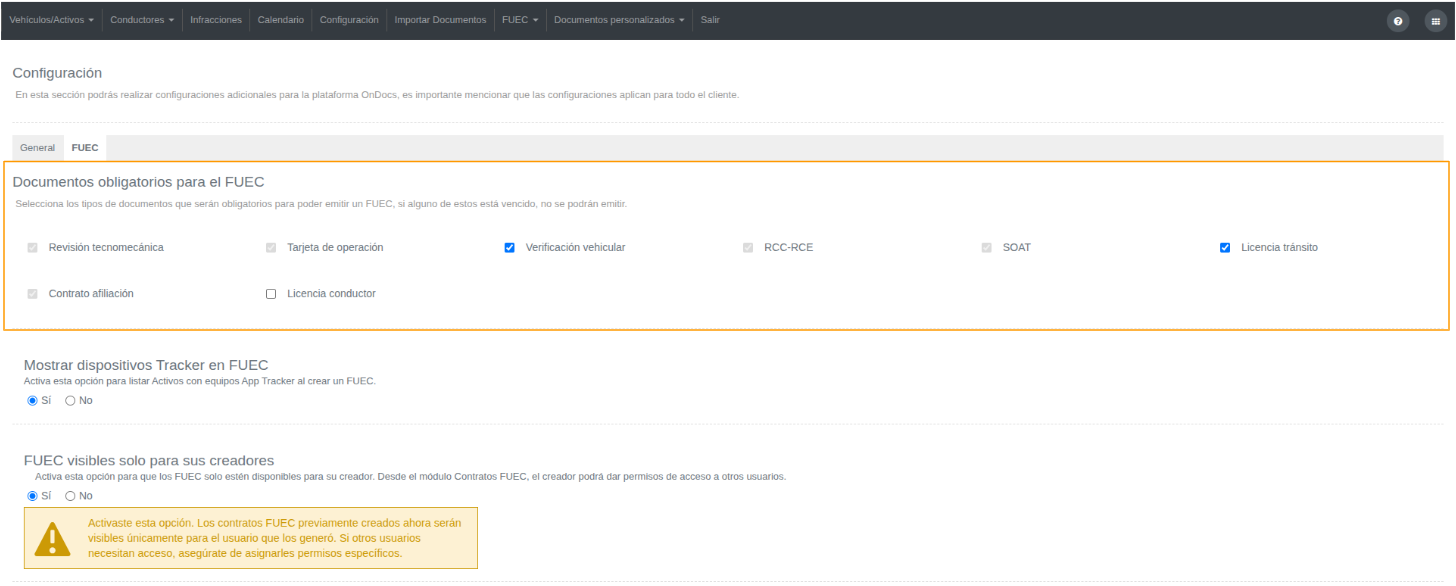
##### **Documentos obligatorios para el FUEC**
En esta sección puedes seleccionar los tipos de documentos que serán obligatorios para poder emitir un FUEC.
Para configurarlo, marca con el check los documentos que deseas validar como obligatorios. Si alguno de los documentos seleccionados se encuentra vencido, no será posible emitir el FUEC hasta que la documentación esté vigente.
[](https://docs.redgps.com/uploads/images/gallery/2026-07/j8Limage.png)
Los documentos disponibles son: Revisión tecnomecánica, Tarjeta de operación, Verificación vehicular, RCC-RCE, SOAT, Licencia de tránsito, Contrato de afiliación, Licencia de conductor y los documentos personalizados que generes para tus Activos.
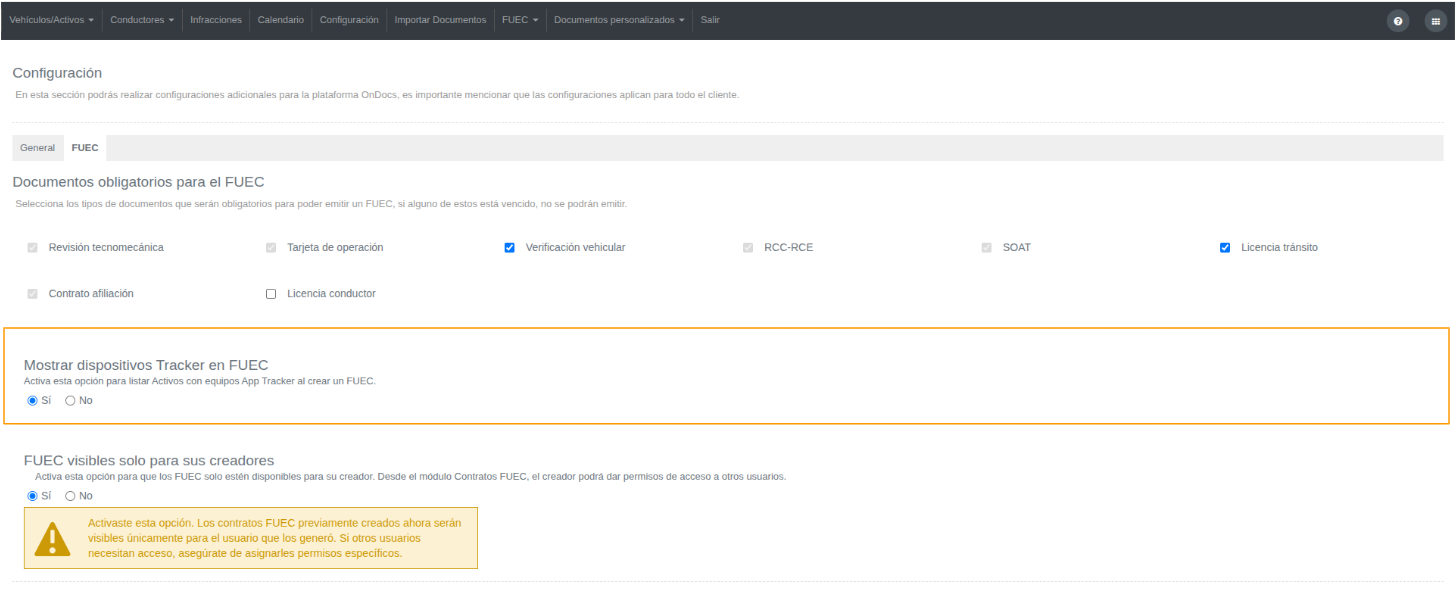
##### **Mostrar dispositivos Tracker en FUEC**
Esta opción permite listar Activos con equipos App Tracker al momento de crear un FUEC. Para habilitarla, selecciona la opción **Sí**.
[](https://docs.redgps.com/uploads/images/gallery/2026-07/2rGimage.png)
Si permanece en **No**, los Activos con equipos App Tracker no se mostrarán disponibles para la creación del FUEC.
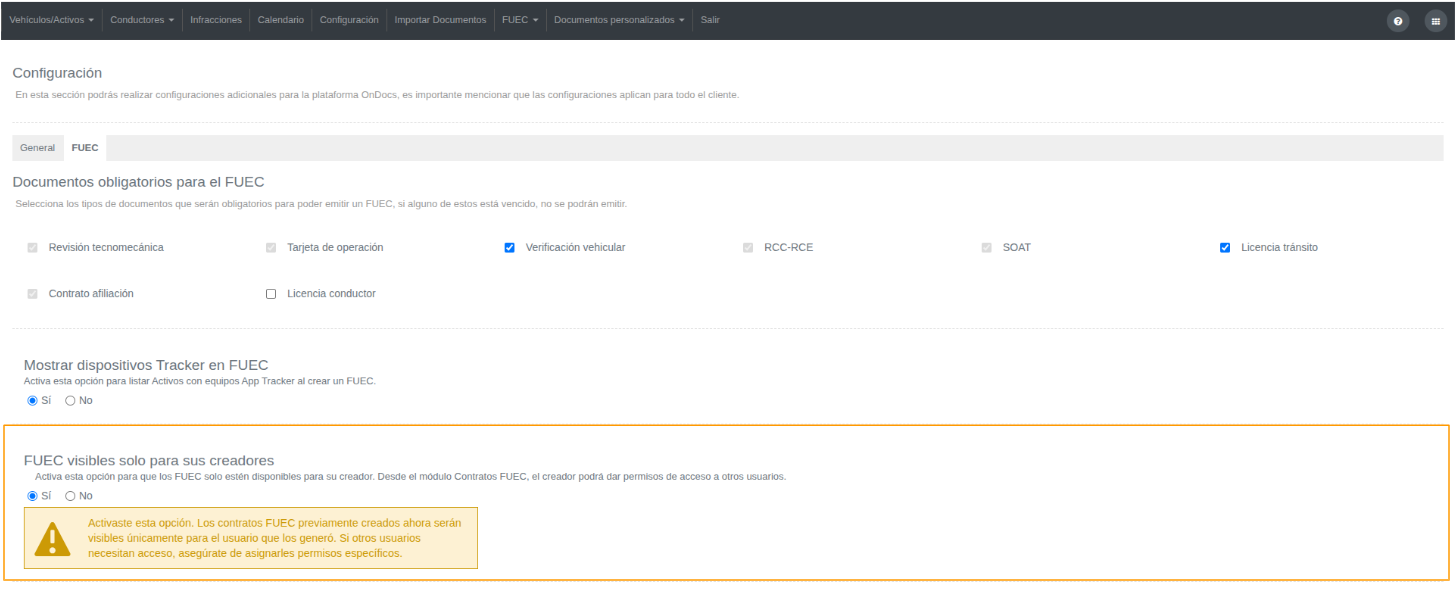
##### **FUEC visibles solo para sus creadores**
Esta opción permite restringir la visibilidad de los contratos FUEC para que solo estén disponibles para el usuario que los creó.
Para habilitarla, selecciona la opción **Sí**. Una vez activa, los FUEC previamente creados también serán visibles únicamente para el usuario que los generó.
[](https://docs.redgps.com/uploads/images/gallery/2026-07/4UGimage.png)
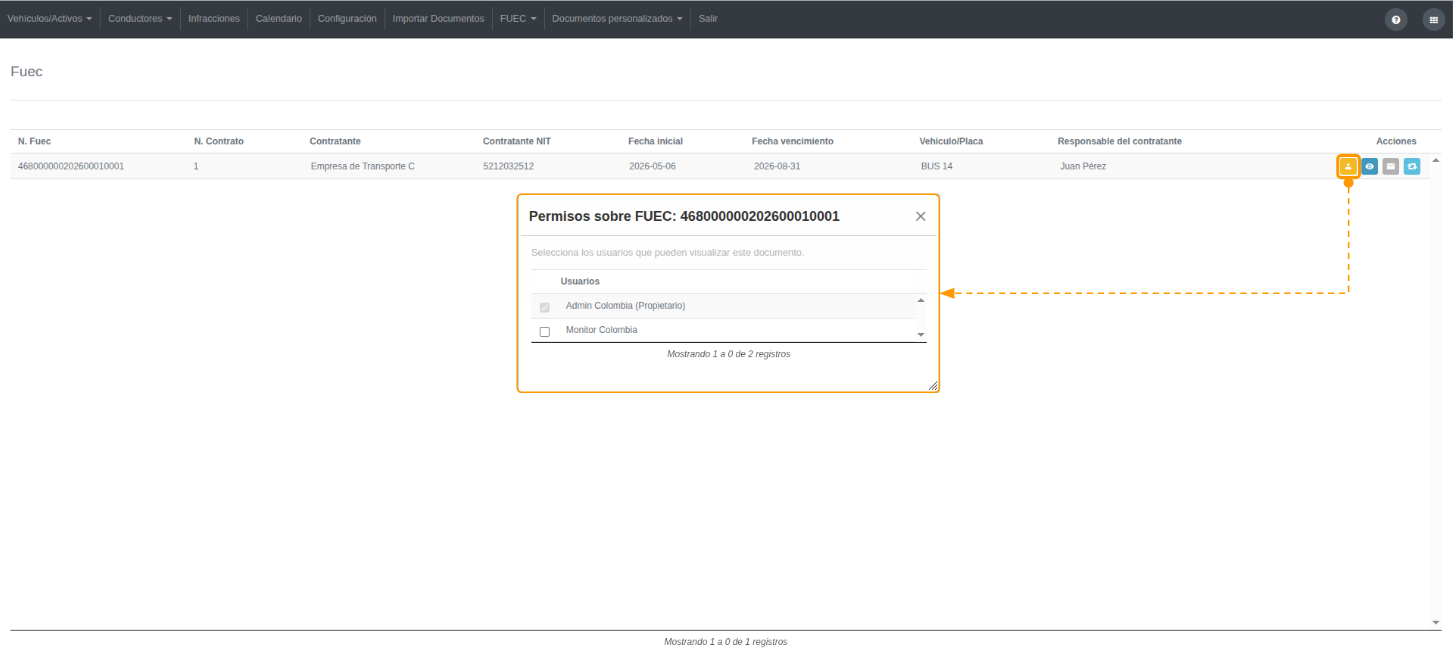
Si otros usuarios necesitan consultar o gestionar un FUEC, el creador podrá asignarles permisos de acceso desde el módulo [**Contratos FUEC**](https://docs.redgps.com/books/ondocs/page/contratos-fuec/es).
[](https://docs.redgps.com/uploads/images/gallery/2026-06/BORimage.png)
***IMPORTANTE:** Al activar esta opción, asegúrate de asignar los permisos correspondientes a los usuarios que necesiten acceso a los contratos FUEC existentes o nuevos.*
# FUEC (Colombia)
Desde esta sección se podrá consultar, registrar y administrar la información de los contratos FUEC. Disponible solo para clientes de Colombia.
# Pólizas
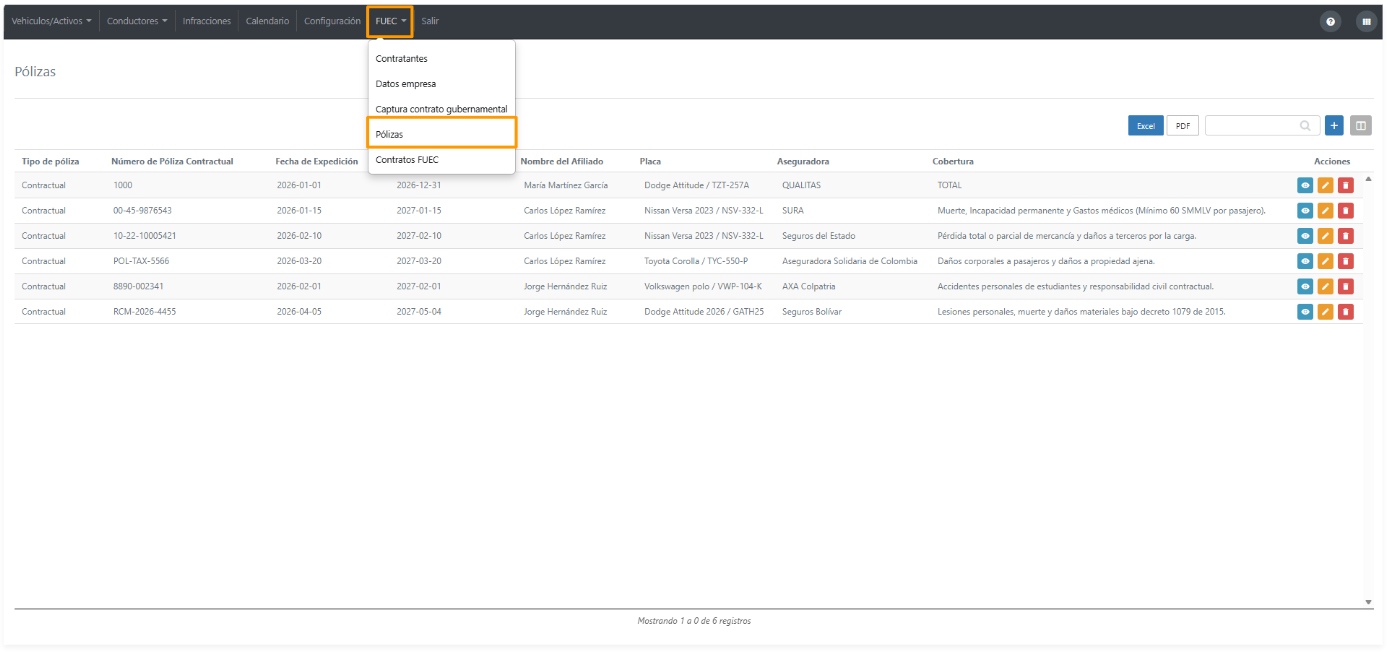
El módulo **Pólizas** muestra un listado con todas las pólizas registradas en la plataforma, donde podrás consultar el detalle de cada una.
[](https://docs.redgps.com/uploads/images/gallery/2026-04/gehimage.png)
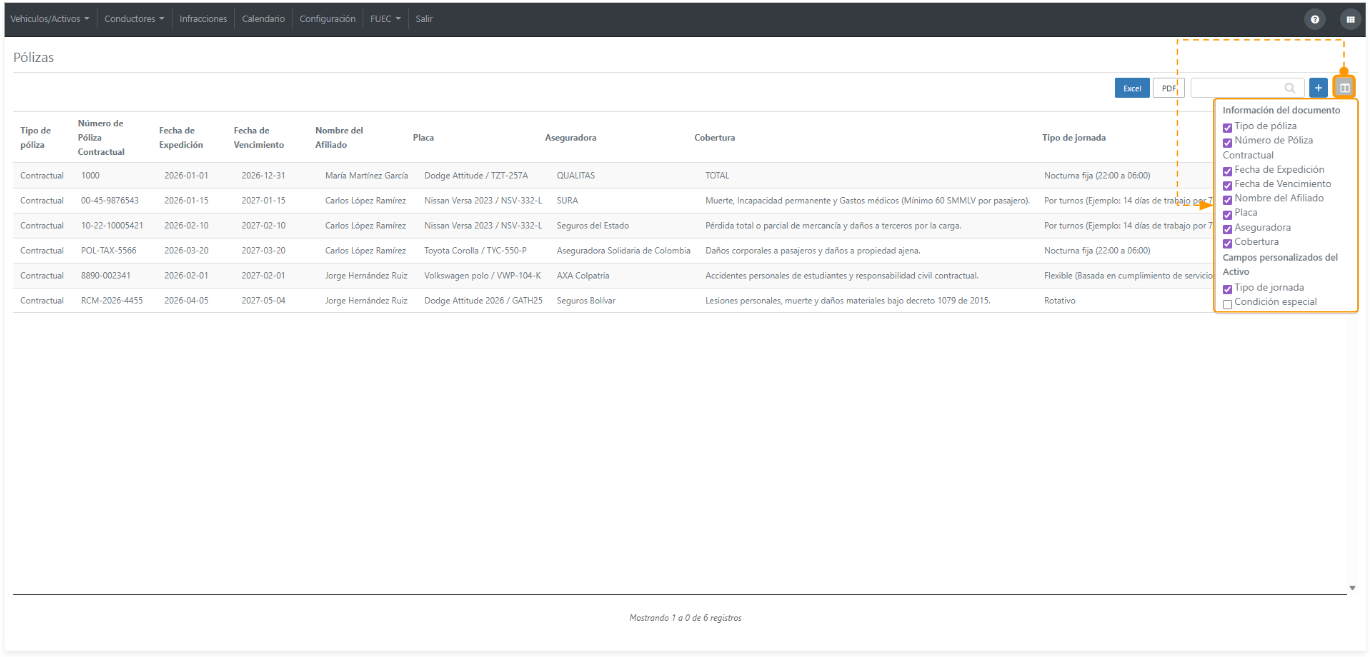
En la parte superior derecha encontrarás:
- Opciones para **exportar la información en formato Excel o PDF**.
- Un **buscador** para localizar pólizas rápidamente.
- El botón **Mostrar/ocultar columnas** para seleccionar la información que deseas visualizar en el listado.
[](https://docs.redgps.com/uploads/images/gallery/2026-04/qLAimage.png)
***Nota:** Si tus Activos cuentan con campos personalizados, podrás habilitarlos para mostrarlos como columnas dentro del listado.*
##### **Crear póliza**
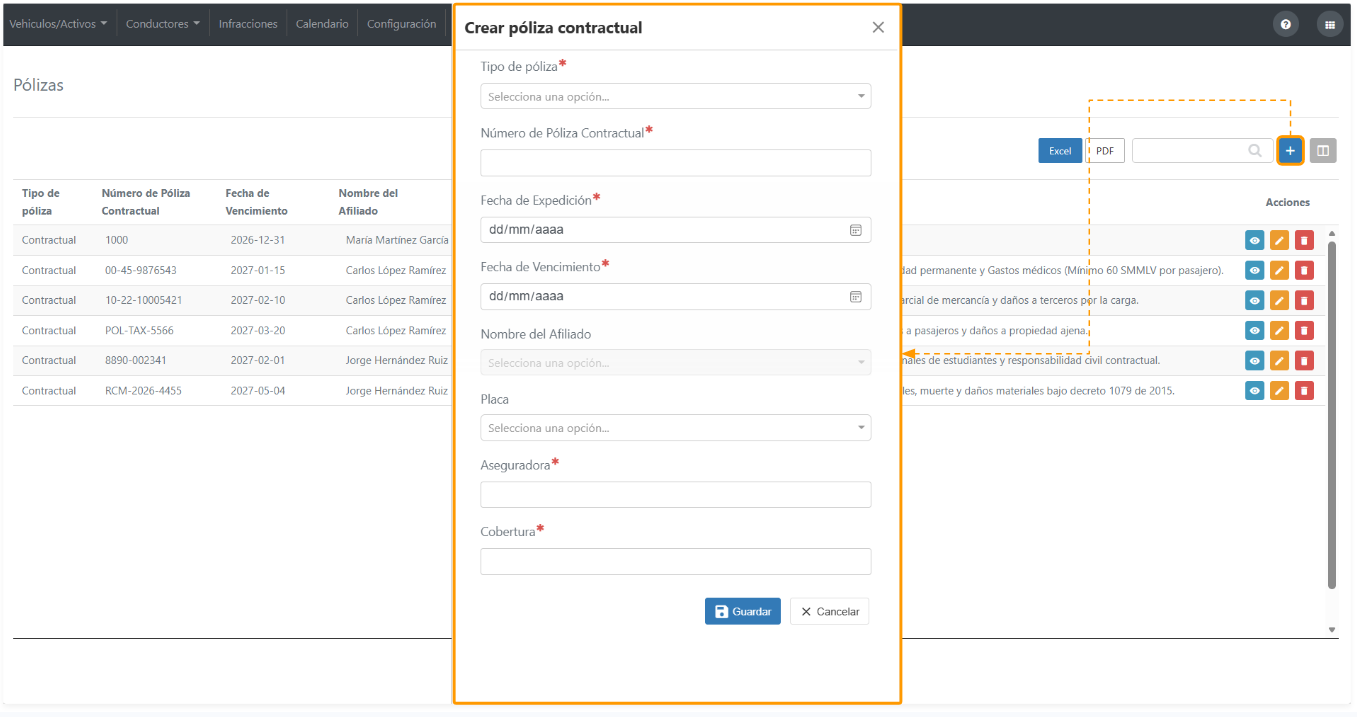
El botón **Crear** permite dar de alta pólizas contractuales. Los campos son:
- Tipo de póliza
- Número de póliza contractual
- Fecha de expedición
- Fecha de vencimiento
- Nombre del afiliado
- Placa
- Aseguradora
- Cobertura
[](https://docs.redgps.com/uploads/images/gallery/2026-04/dZiimage.png)
##### **Acciones disponibles**
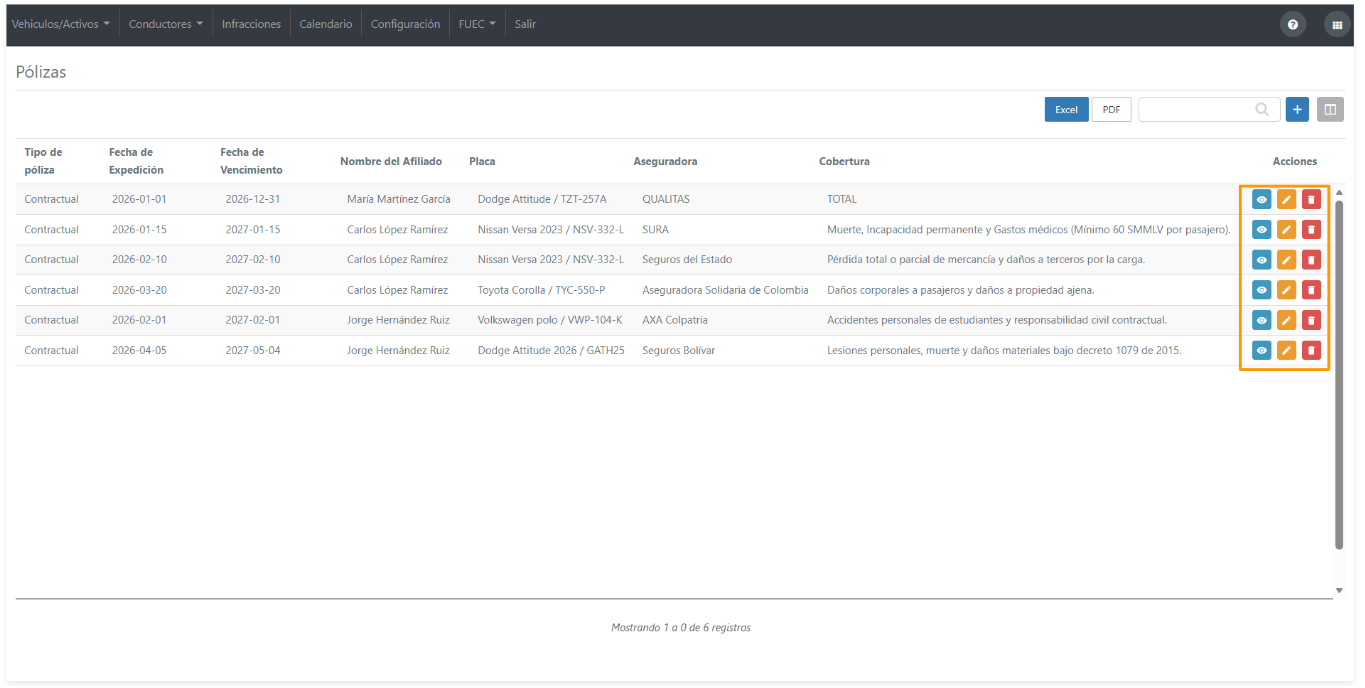
Cada registro de póliza cuenta con los siguientes botones de acción:
- **Ver:** Permite consultar la información de la póliza en modo solo lectura.
- **Editar:** Permite actualizar los datos de la póliza.
- **Eliminar:** Permite eliminar el registro de la póliza de la plataforma.
[](https://docs.redgps.com/uploads/images/gallery/2026-04/6weimage.png)
# Contratos FUEC
El módulo **Contratos FUEC** muestra un listado con todas los FUEC registrados en la plataforma, donde podrás consultar el detalle de cada uno.
[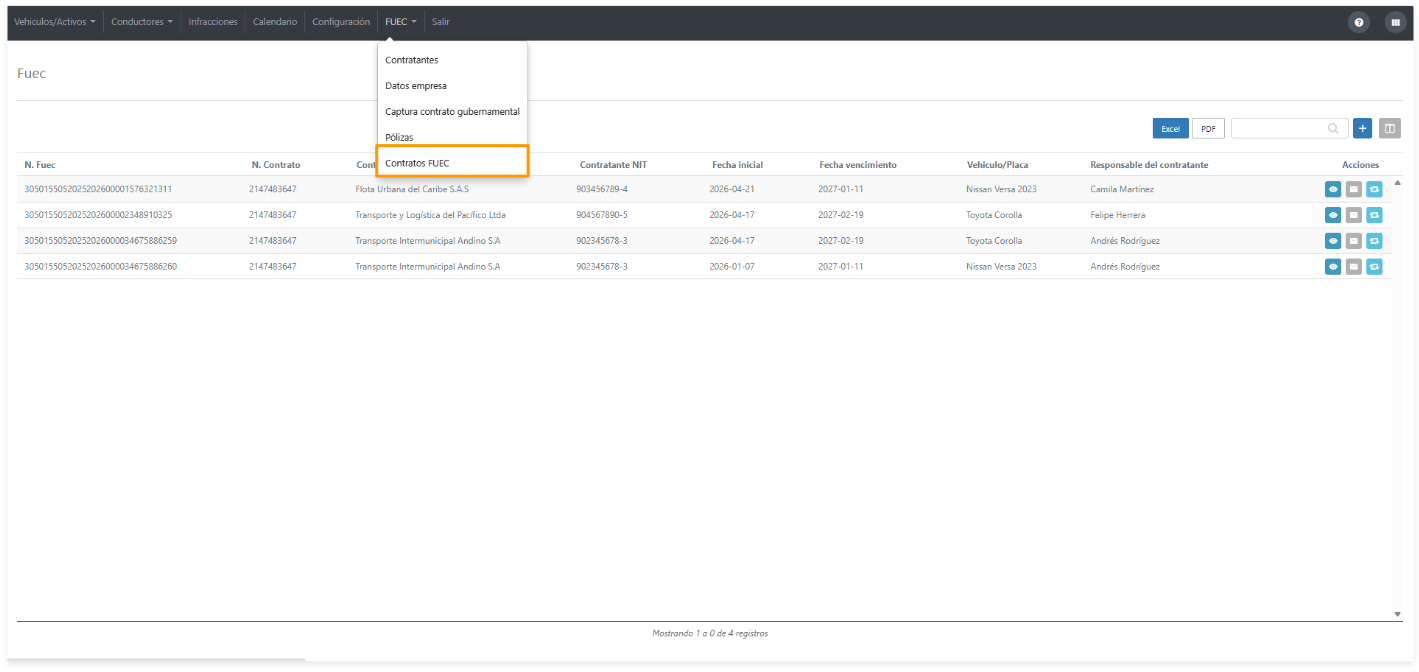](https://docs.redgps.com/uploads/images/gallery/2026-04/T6wimage.png)
En la parte superior derecha encontrarás:
- Opciones para **exportar la información en formato Excel o PDF**.
- Un **buscador** para localizar contratos rápidamente.
- El botón **Mostrar/ocultar columnas** para seleccionar la información que deseas visualizar en el listado.
[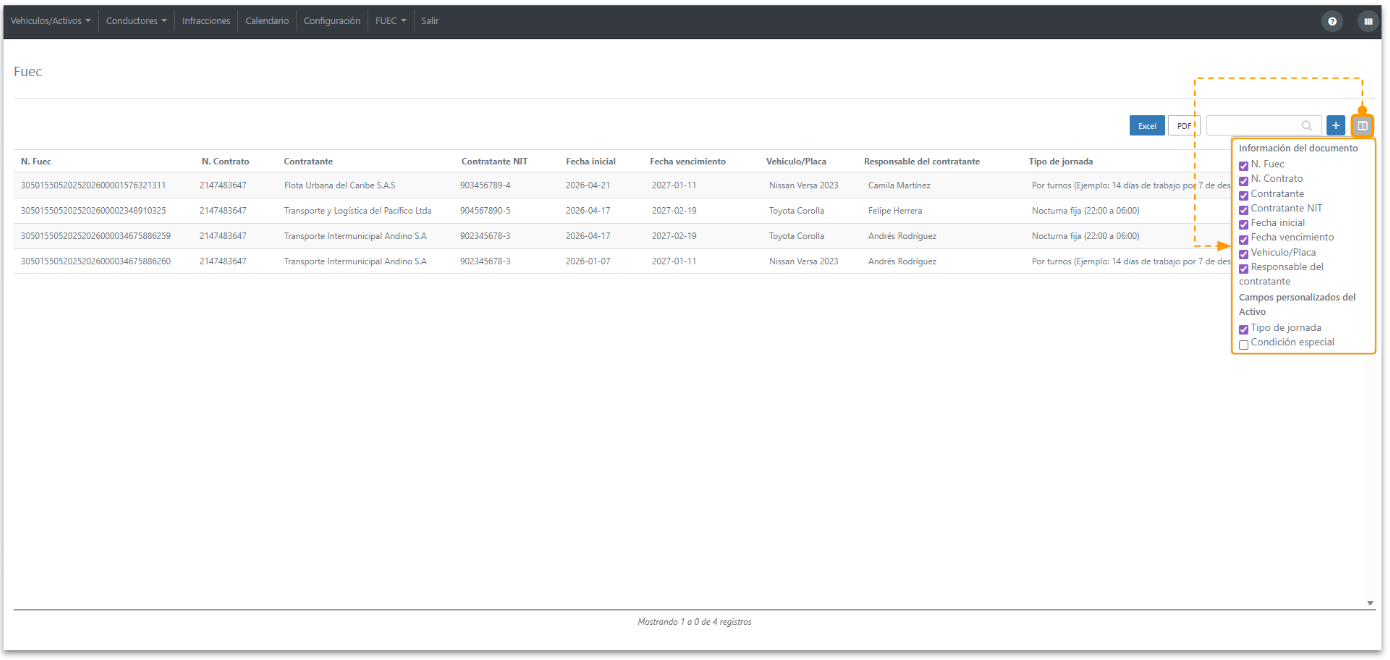](https://docs.redgps.com/uploads/images/gallery/2026-04/hSPimage.png)
***Nota:** Si tus Activos cuentan con campos personalizados, podrás habilitarlos para mostrarlos como columnas dentro del listado.*
##### **Acciones disponibles**
Cada registro de contrato FUEC cuenta con los siguientes botones de acción:
[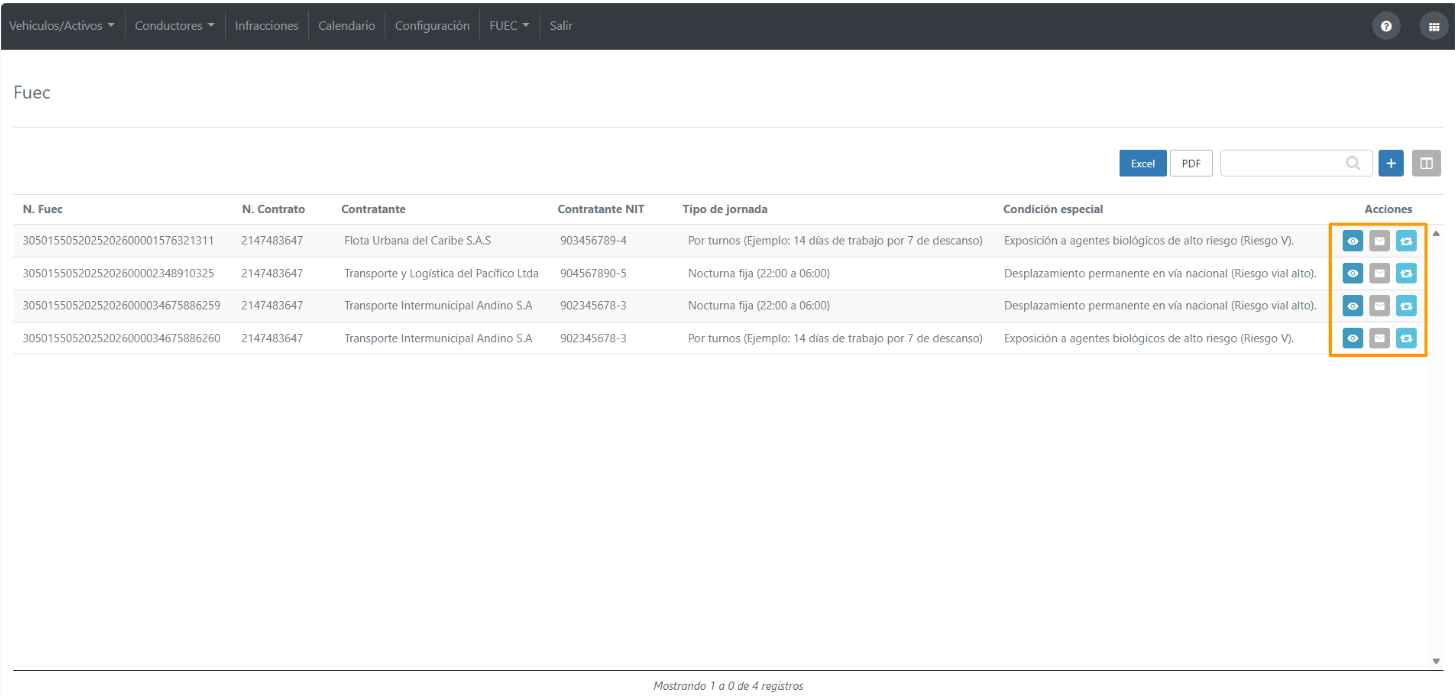](https://docs.redgps.com/uploads/images/gallery/2026-06/FuVimage.png)
- **Ver:** Muestra una vista previa del contrato.
- **Enviar por correo:** Permite registrar una dirección de correo electrónico para enviar el FUEC.
- **Duplicar contrato.**
- **Editar visualización del FUEC:** Permite asignar permisos de acceso a otros usuarios para que puedan consultar el contrato FUEC.
***NOTA:** Esta opción solo estará disponible cuando en la configuración de OnDocs esté **activa la opción** **FUEC visibles solo para sus creadores** y únicamente se **mostrará al usuario que creó el contrato**.*
[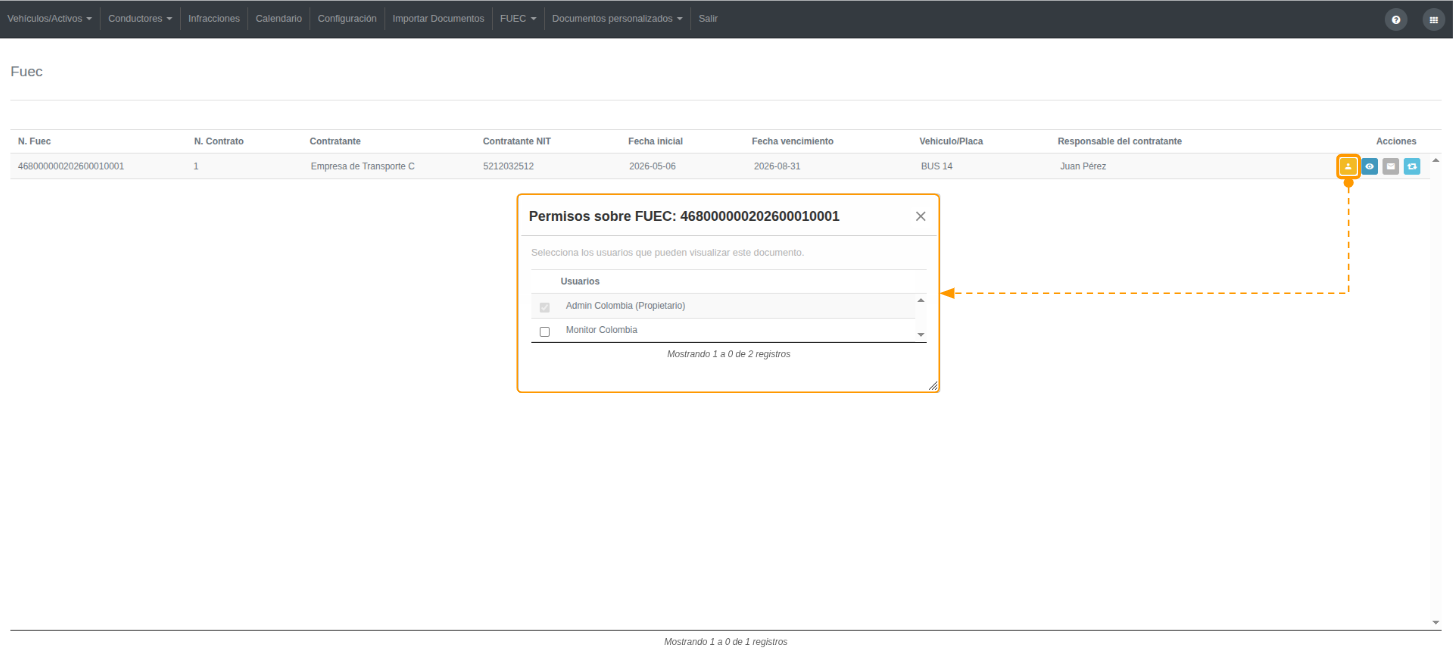](https://docs.redgps.com/uploads/images/gallery/2026-06/RGBimage.png)