Vehículos/Activos
Desde esta sección se podrá consultar, registrar y administrar la información de los Activos y sus documentos.
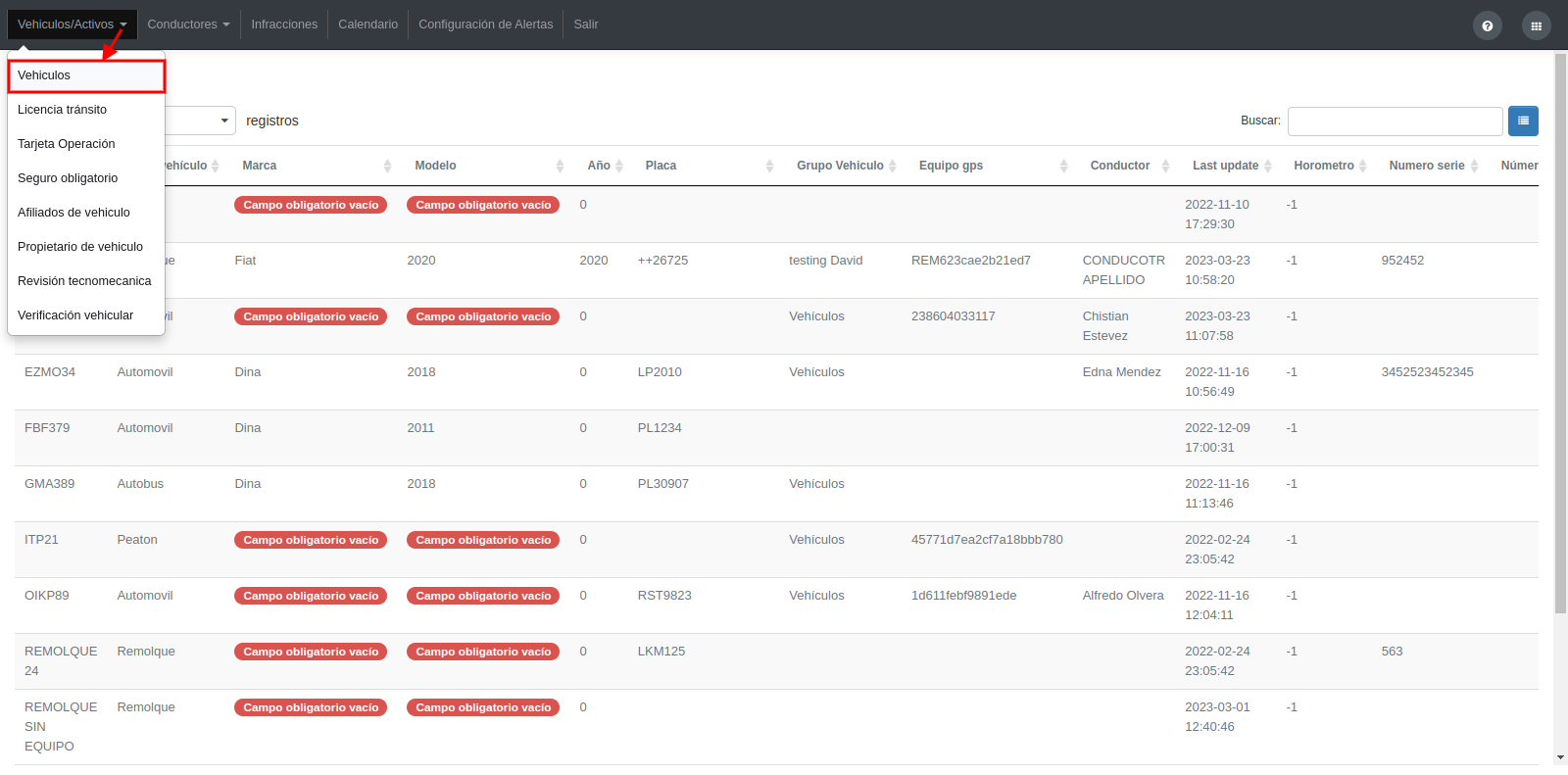
- Vehículos
- Licencia de tránsito
- Tarjeta de operación
- Seguro obligatorio
- Afiliados de vehículo
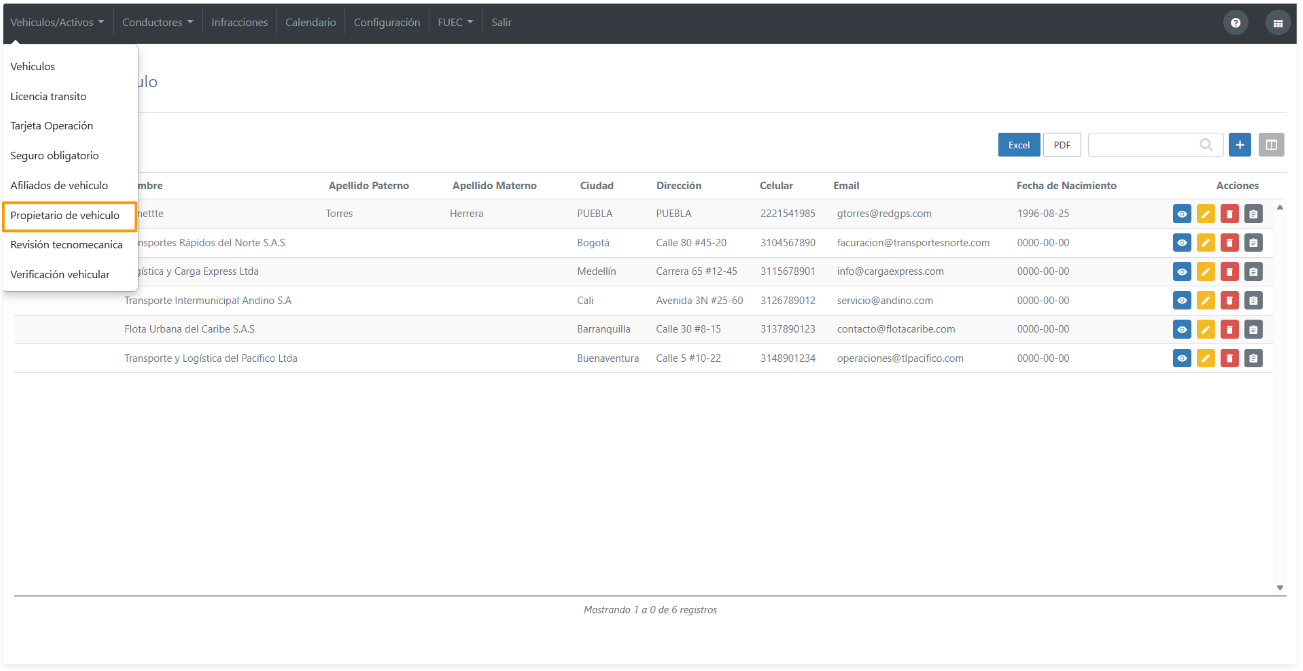
- Propietario de vehículo
- Revisión tecnomecánica
- Verificación vehicular
Vehículos
El módulo Vehículo muestra un listado de todos los Activos:
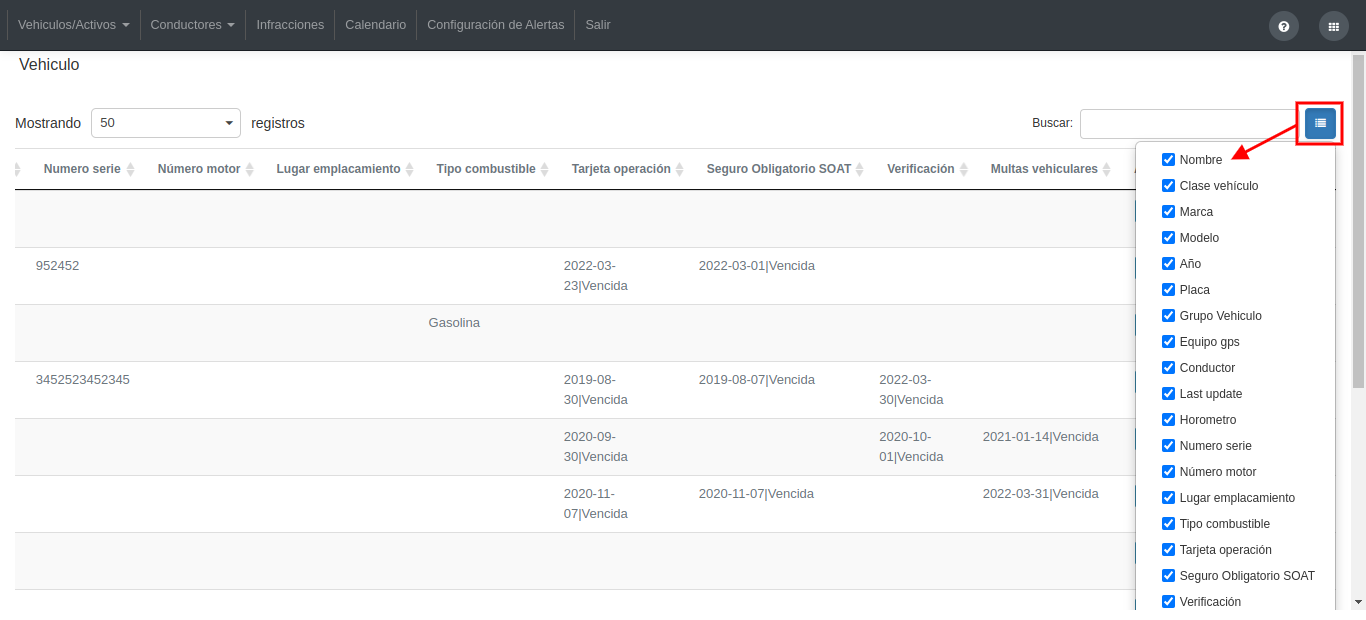
Dentro de este listado se podrá visualizar información importante de la flota, así como también las fechas y el estado de cada documento relacionado con el Activo. En la esquina superior derecha contamos con un buscador y con un botón para poder seleccionar las columnas que se mostrarán en el listado:
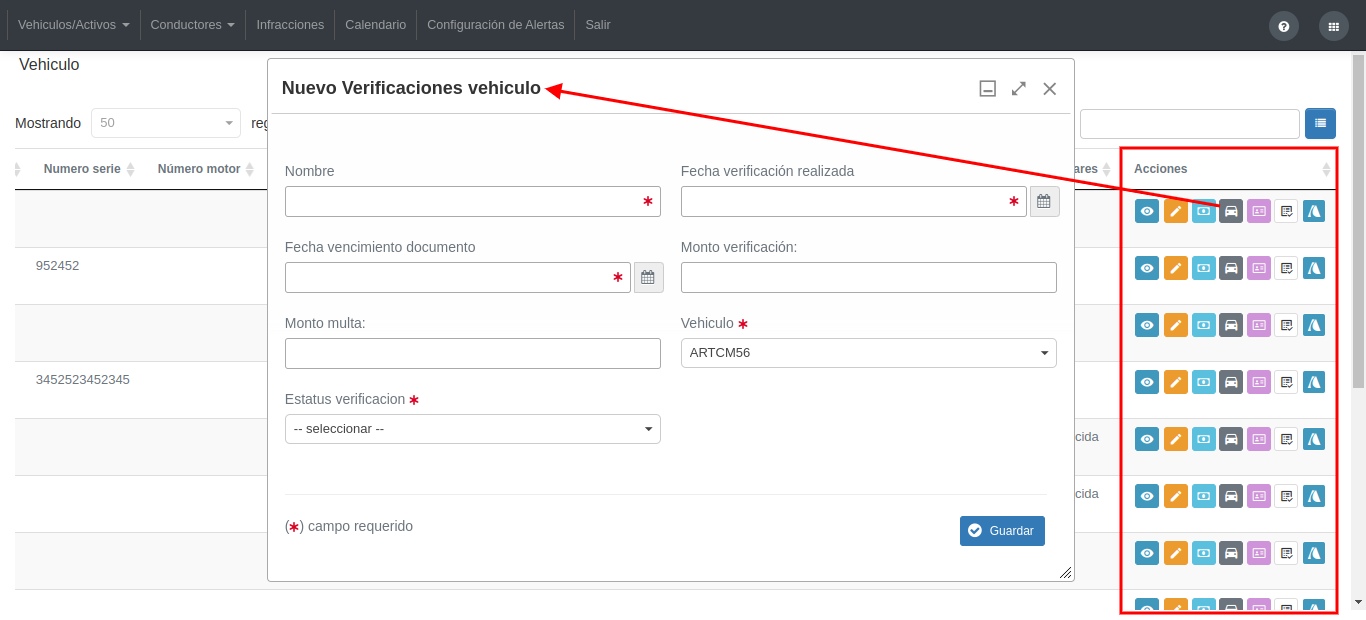
Los botones disponibles en el listado para cada Activo son:
- Ver: Este botón muestra la información del Activo, únicamente en modo de consulta.
- Editar: Permite editar la información del Activo.
- Crear multa: Se utiliza para registrar multas vehiculares que se le han levantado al Activo.
- Crear verificación: Permite crear verificaciones vehiculares que se le han generado al Activo.
- Crear licencia de tránsito: Este botón permite registrar la licencia de tránsito del Activo.
- Crear tarjeta de operación: Se utiliza para registrar tarjetas de operación, en caso de que el Activo cuente con una.
- Crear SOAT: Permite dar de alta el seguro obligatorio con el que cuenta el Activo.
Licencia de tránsito
El módulo Licencia tránsito muestra un listado con todas las licencias registradas en la plataforma, donde podrás consultar el detalle de cada una.
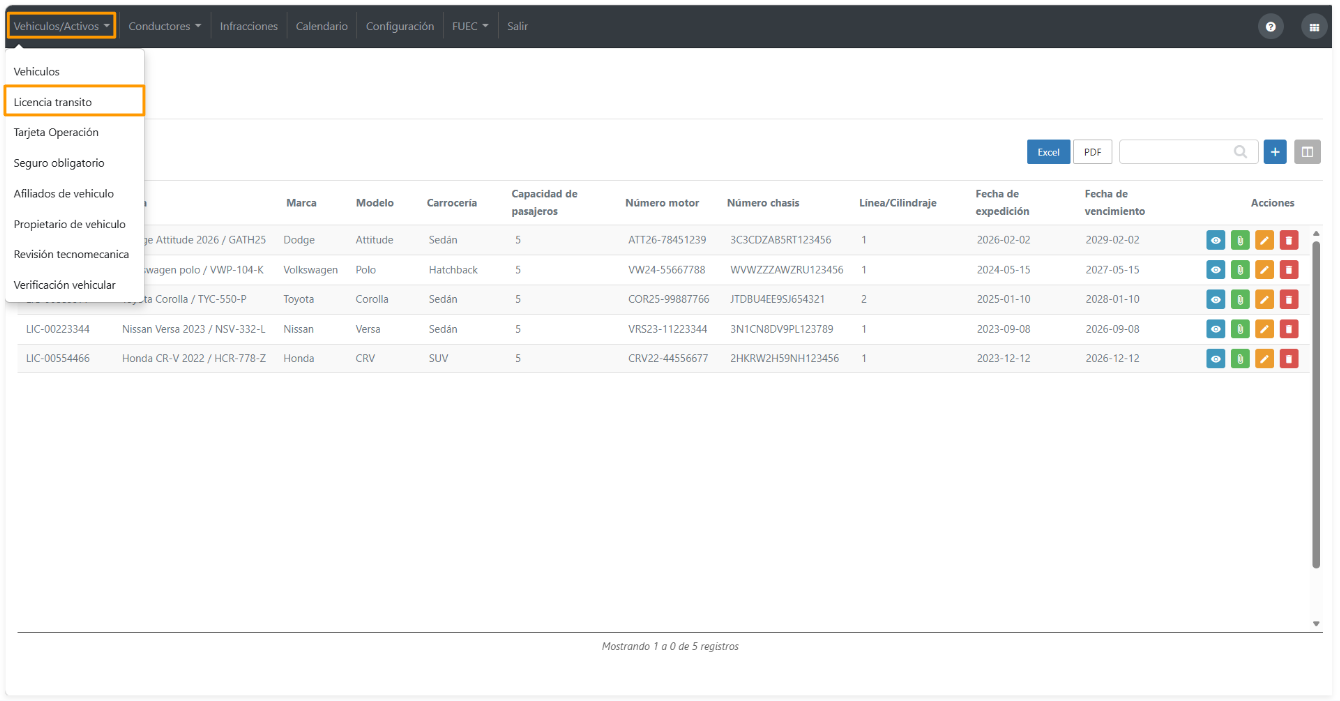
En la parte superior derecha encontrarás:
- Opciones para exportar la información en formato Excel o PDF.
- Un buscador para localizar licencias rápidamente.
- El botón Mostrar/ocultar columnas para seleccionar la información que deseas visualizar en el listado.
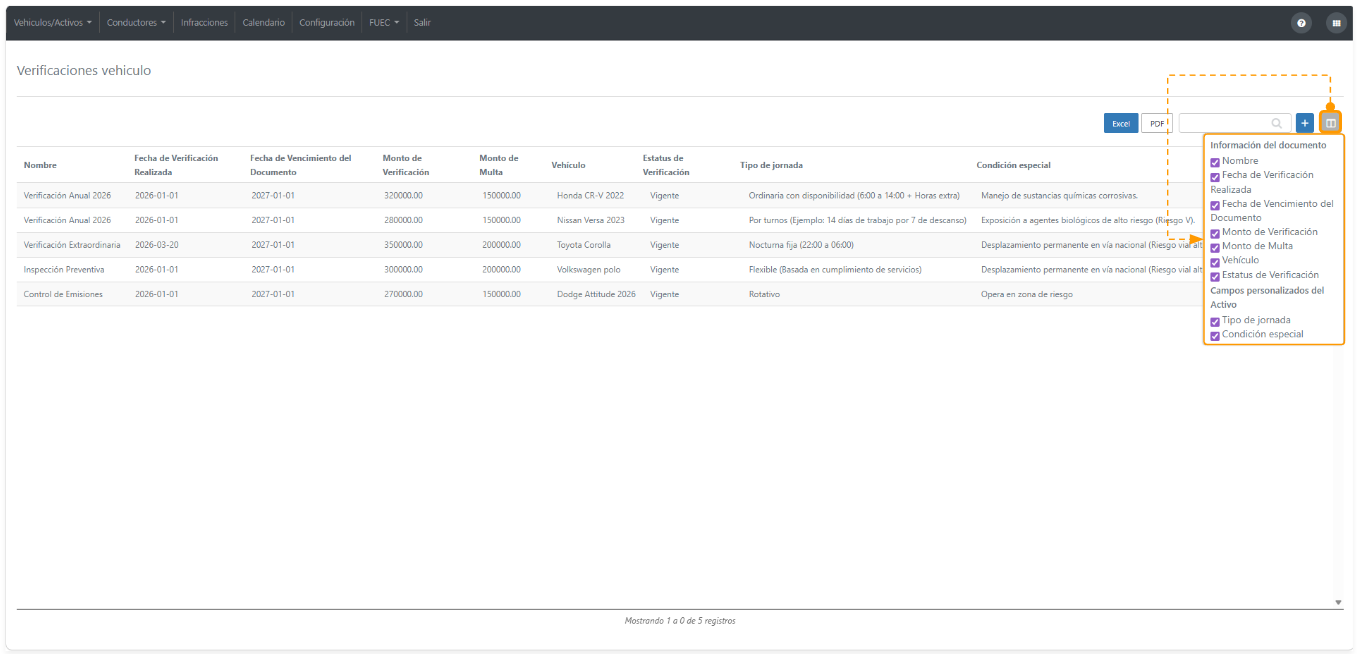
Nota: Si tus Activos cuentan con campos personalizados, podrás habilitarlos para mostrarlos como columnas dentro del listado.
Crear licencia de tránsito
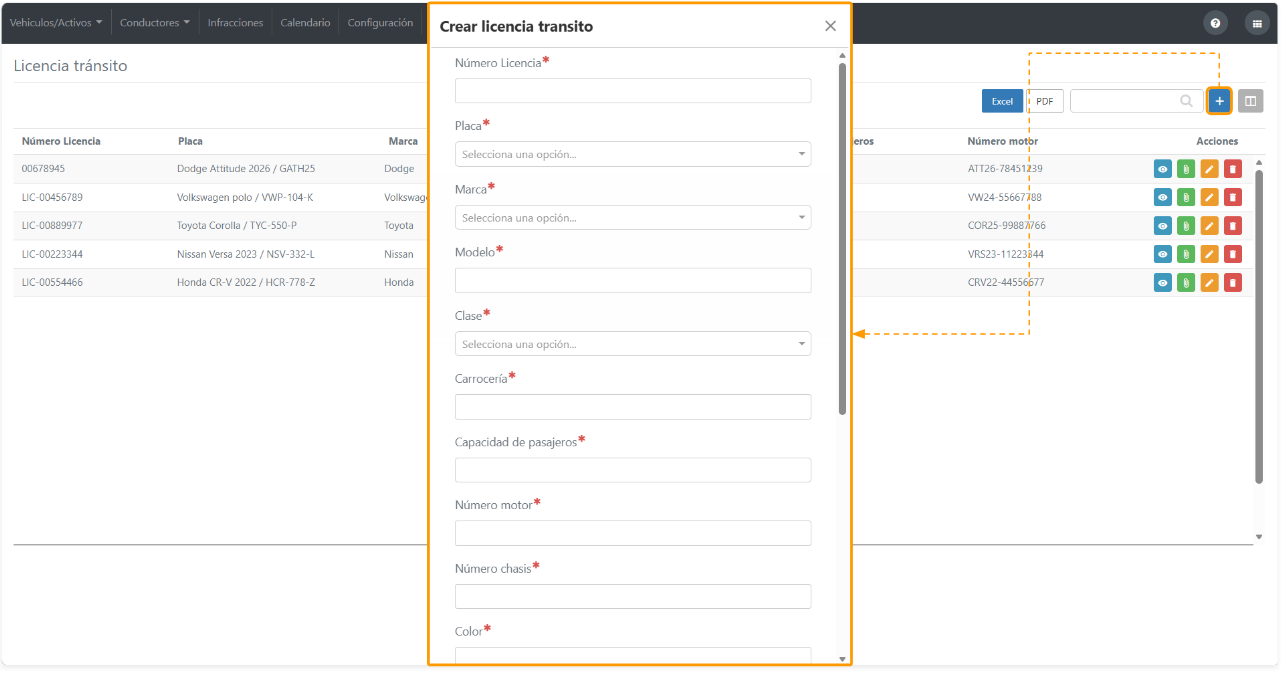
El botón Crear permite dar de alta licencias. Los campos son:
- Número de licencia
- Placa
- Marca
- Modelo
- Clase
- Carrocería
- Capacidad de pasajeros
- Número de motor
- Número de chasis
- Color
- Aire acondicionado
- Línea/Cilindraje
- Servicio
- Fecha de expedición
- Fecha de vencimiento
Acciones disponibles
Cada registro de licencia de tránsito cuenta con los siguientes botones de acción:
- Ver: Permite consultar la información de la licencia en modo solo lectura.
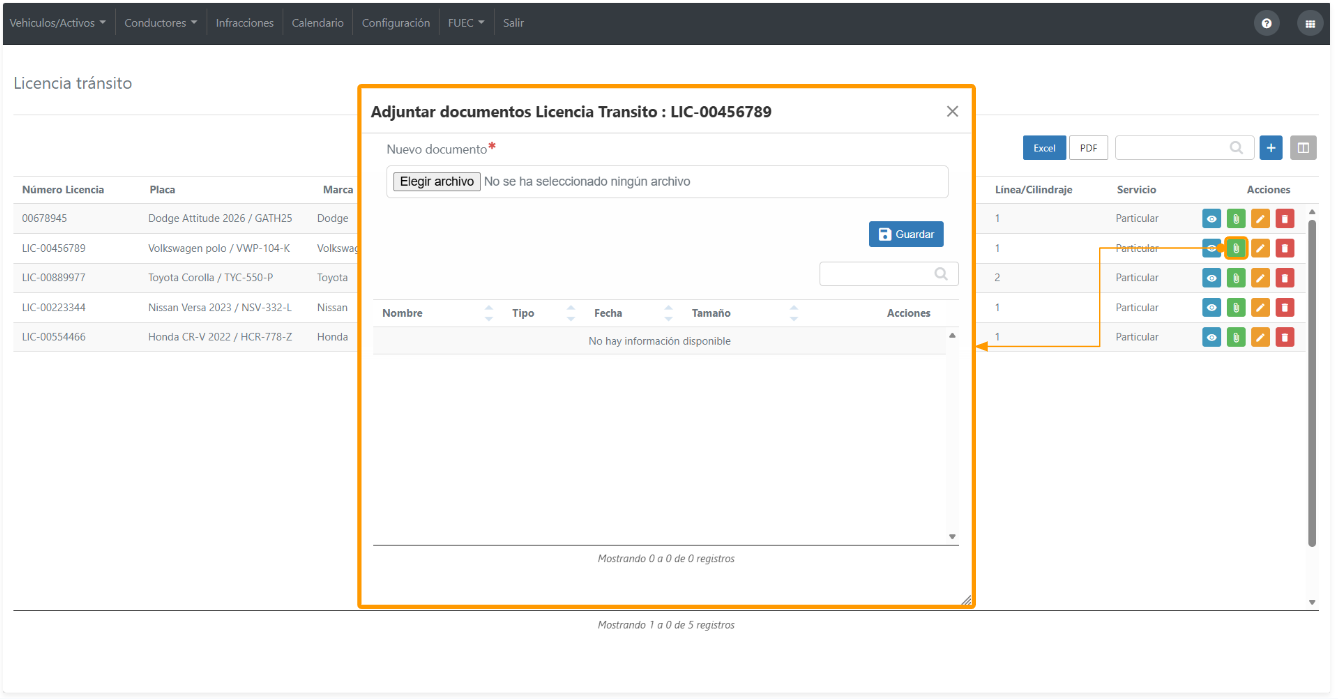
- Adjuntar documento: Permite agregar evidencia, como archivos PDF o documentos relacionados con la licencia.
- Editar: Permite actualizar los datos de la licencia.
- Eliminar: Permite eliminar el registro de la licencia de la plataforma.
Tarjeta de operación
El módulo Tarjeta operación muestra un listado de las tarjetas de operación registradas en la plataforma, donde podrás consultar el detalle de cada una.
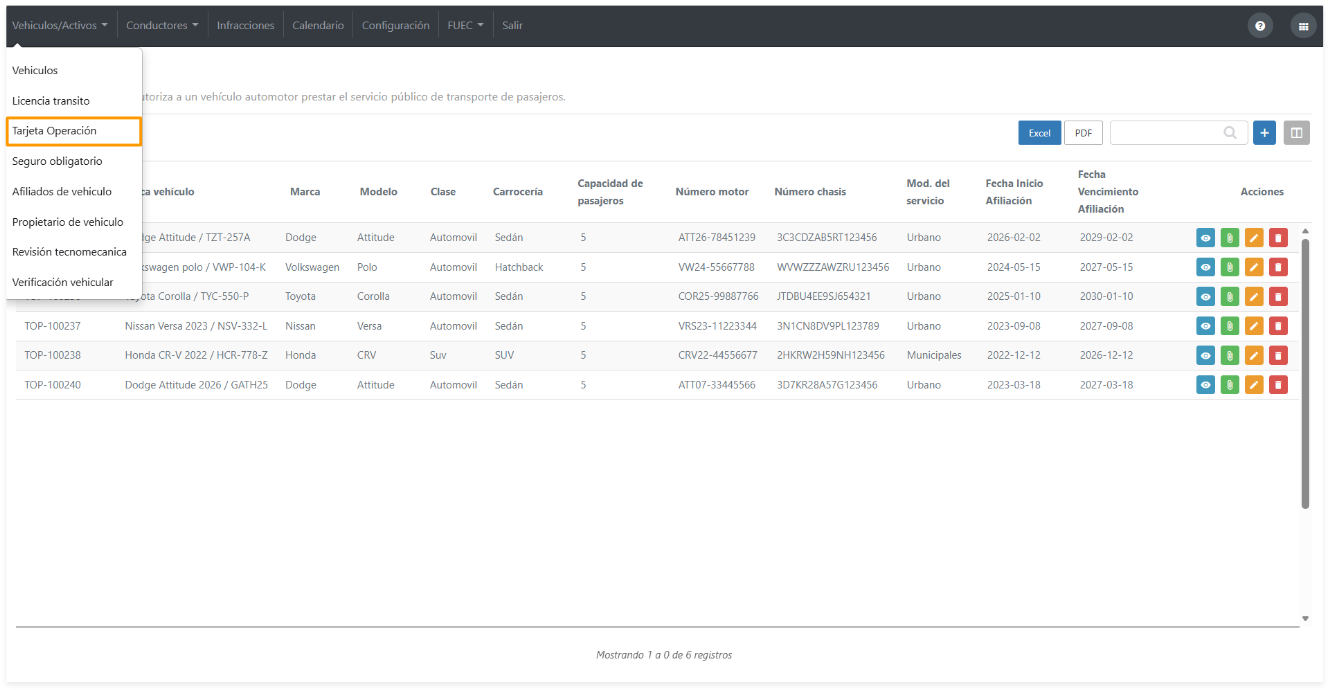
En la parte superior derecha encontrarás:
- Opciones para exportar la información en formato Excel o PDF.
- Un buscador para localizar tarjetas de operación rápidamente.
- El botón Mostrar/ocultar columnas para seleccionar la información que deseas visualizar en el listado.
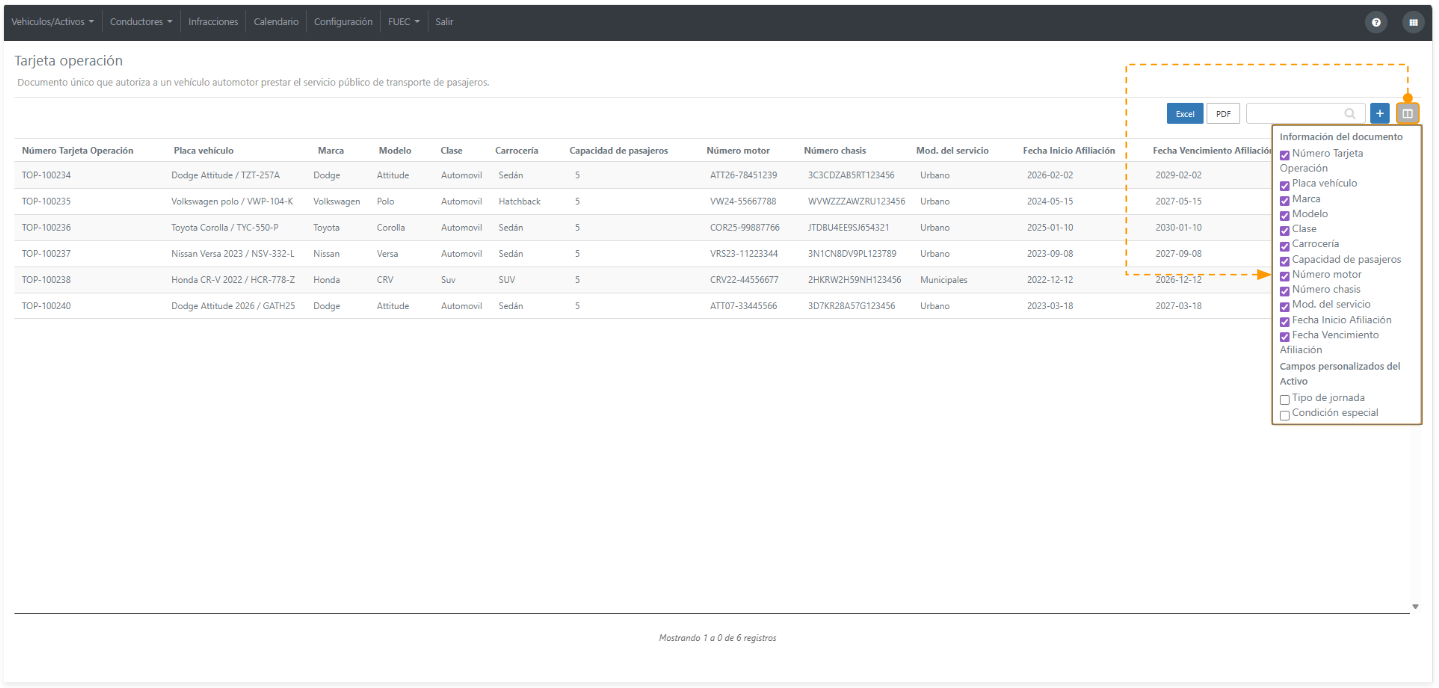
Nota: Si tus Activos cuentan con campos personalizados, podrás habilitarlos para mostrarlos como columnas dentro del listado.
Crear tarjeta de operación
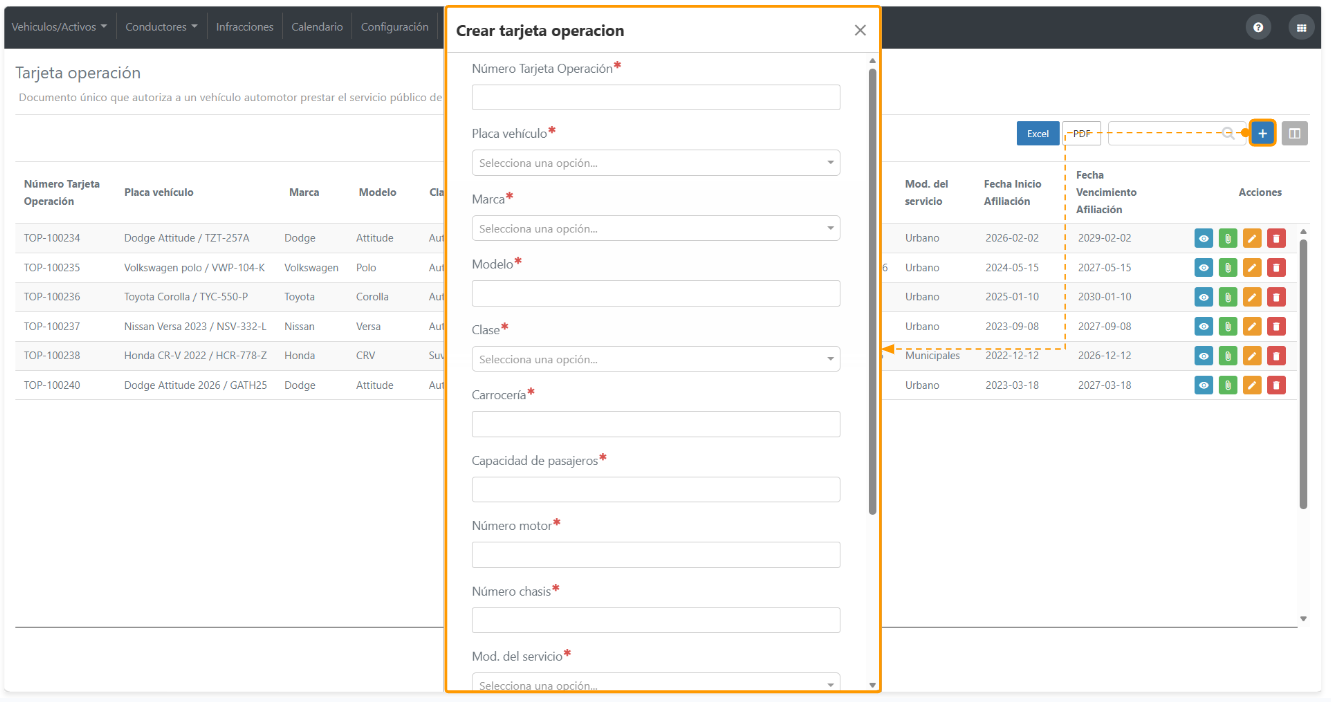
El botón Crear permite dar de alta tarjetas de operación. Los campos son:
- Número de tarjeta de operación
- Placa del vehículo
- Marca
- Modelo
- Clase
- Carrocería
- Capacidad de pasajeros
- Número de motor
- Número de chasis
- Modalidad del servicio
- Fecha de inicio de afiliación
- Fecha de vencimiento de afiliación
Acciones disponibles
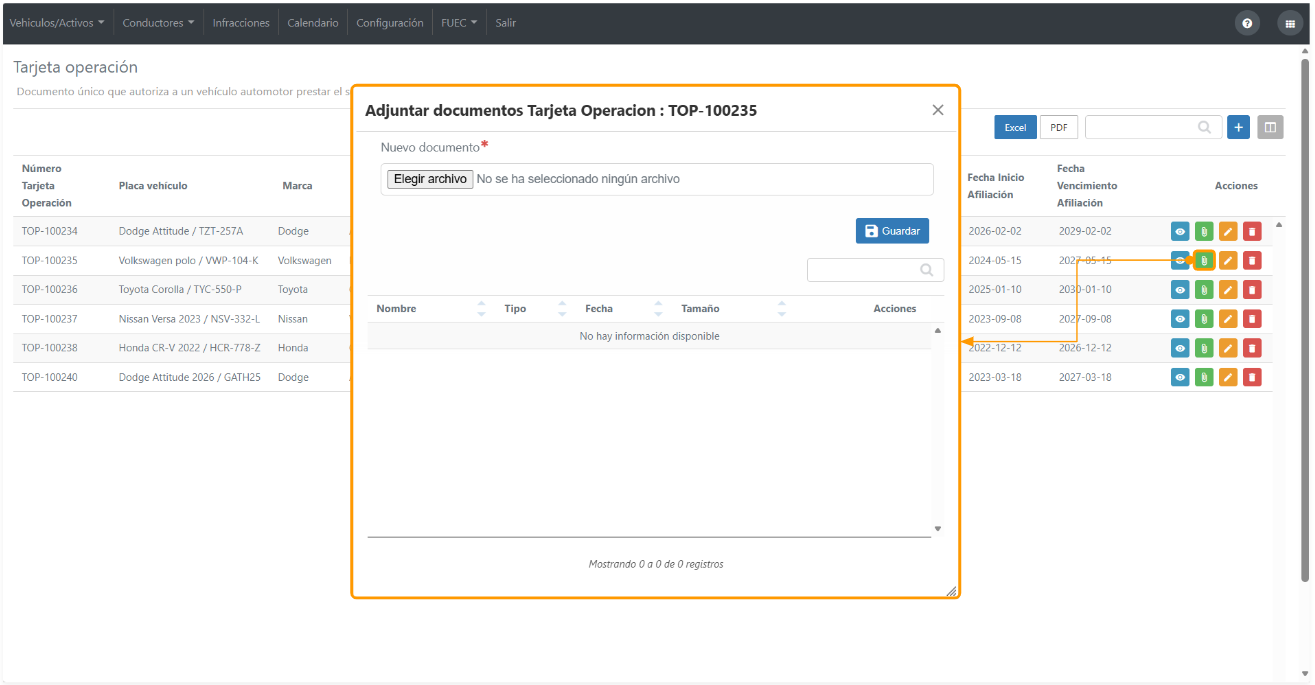
Cada registro de tarjeta de operación cuenta con los siguientes botones de acción:
- Ver: Permite consultar la información de la tarjeta de operación en modo solo lectura.
- Adjuntar documento: Permite agregar evidencia, como archivos PDF o documentos relacionados con la tarjeta de operación.
- Editar: Permite actualizar los datos de la tarjeta de operación.
- Eliminar: Permite eliminar el registro de la tarjeta de operación de la plataforma.
Seguro obligatorio
El módulo Seguro obligatorio muestra un listado con todos los seguros registrados en la plataforma, donde podrás consultar el detalle de cada uno.
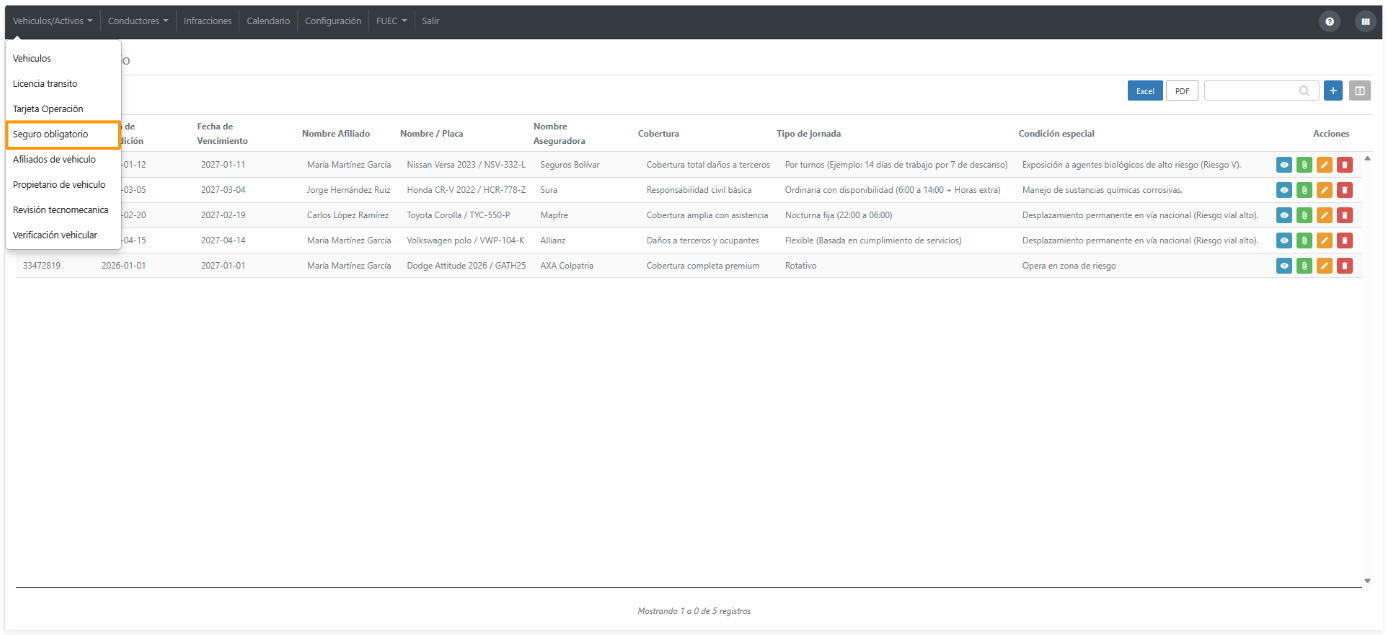
En la parte superior derecha encontrarás:
- Opciones para exportar la información en formato Excel o PDF.
- Un buscador para localizar seguros rápidamente.
- El botón Mostrar/ocultar columnas para seleccionar la información que deseas visualizar en el listado.
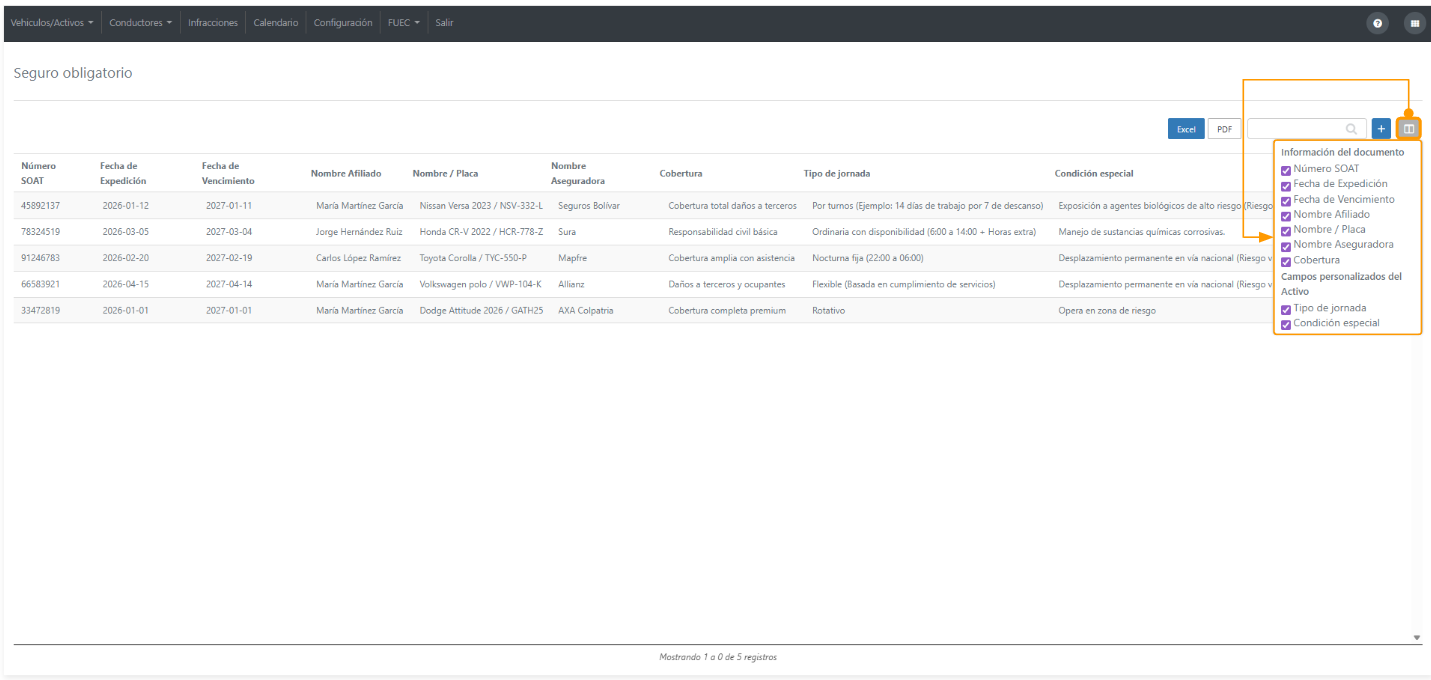
Nota: Si tus Activos cuentan con campos personalizados, podrás habilitarlos para mostrarlos como columnas dentro del listado.
Crear seguro obligatorio
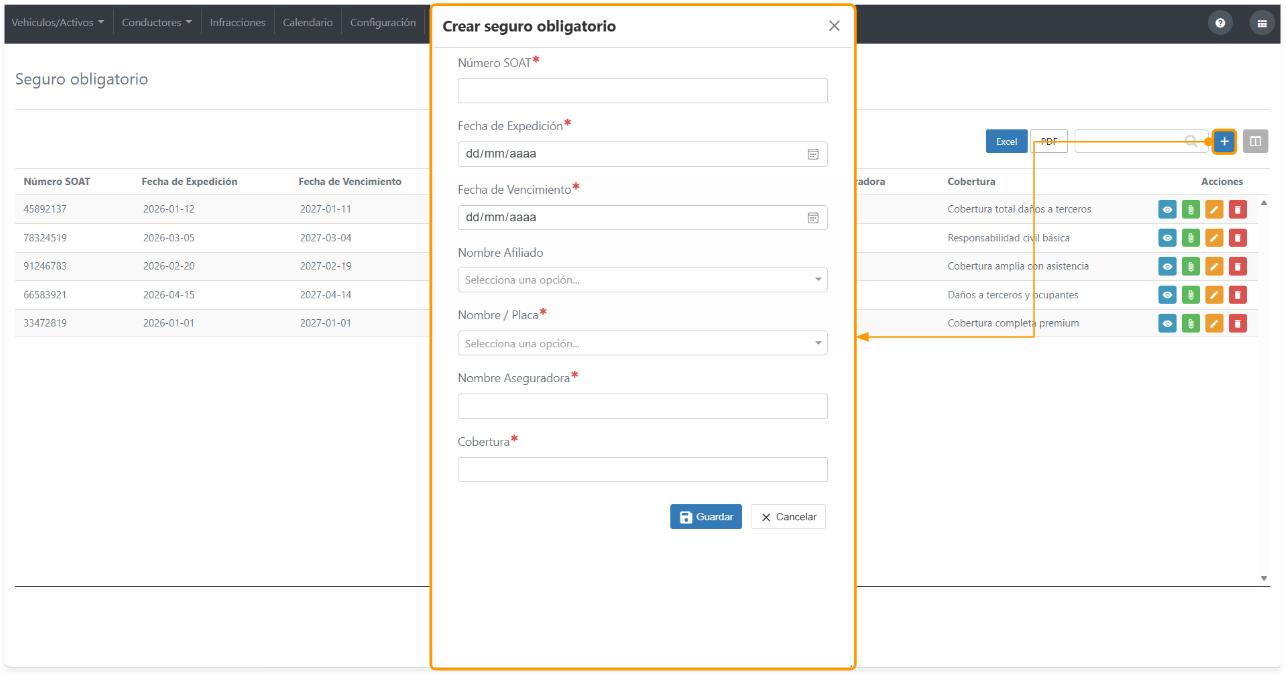
El botón Crear permite dar de alta seguros. Los campos son:
- Número de SOAT
- Fecha de expedición
- Fecha de vencimiento
- Nombre del afiliado
- Nombre / Placa
- Nombre de la aseguradora
- Cobertura
Acciones disponibles
Cada registro de seguro cuenta con los siguientes botones de acción:
- Ver: Permite consultar la información del seguro en modo solo lectura.
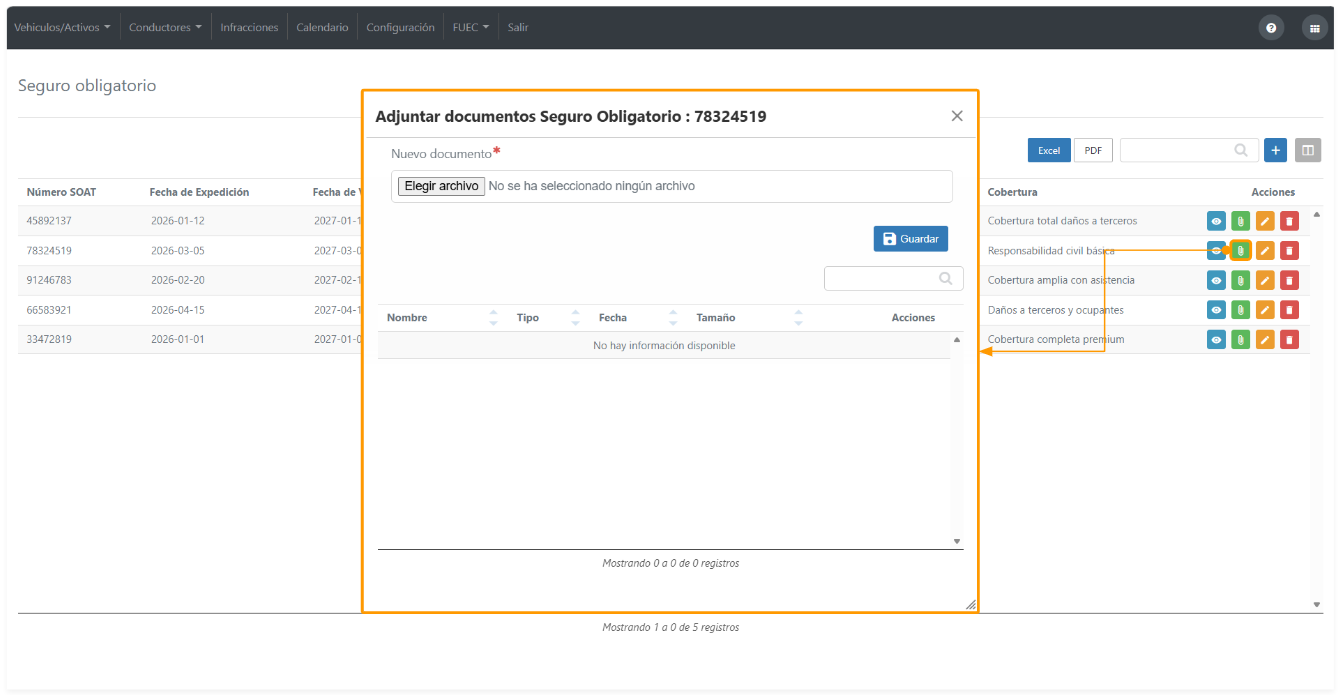
- Adjuntar documento: Permite agregar evidencia, como archivos PDF o documentos relacionados con el seguro.
- Editar: Permite actualizar los datos del seguro.
- Eliminar: Permite eliminar el registro del seguro de la plataforma.
Afiliados de vehículo
El módulo Afiliados de vehículo permite registrar y gestionar a las personas o empresas relacionadas con los vehículos, para su uso en la creación de distintos documentos en la plataforma.
El módulo muestra un listado de los afiliados registrados en la plataforma, donde podrás consultar el detalle de cada uno.
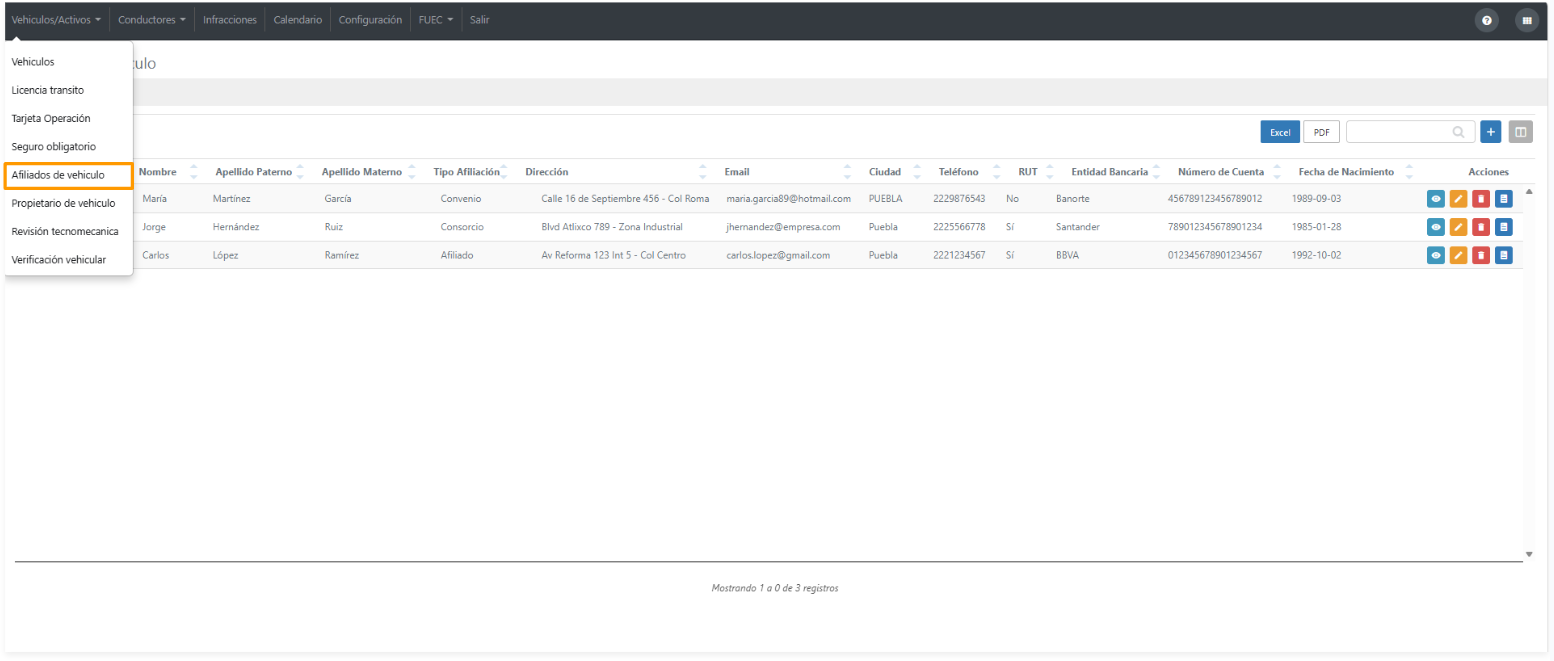
En la parte superior derecha encontrarás:
- Opciones para exportar la información en formato Excel o PDF.
- Un buscador para localizar afiliados rápidamente.
- El botón Mostrar/ocultar columnas para seleccionar la información que deseas visualizar en el listado.
Crear afiliado
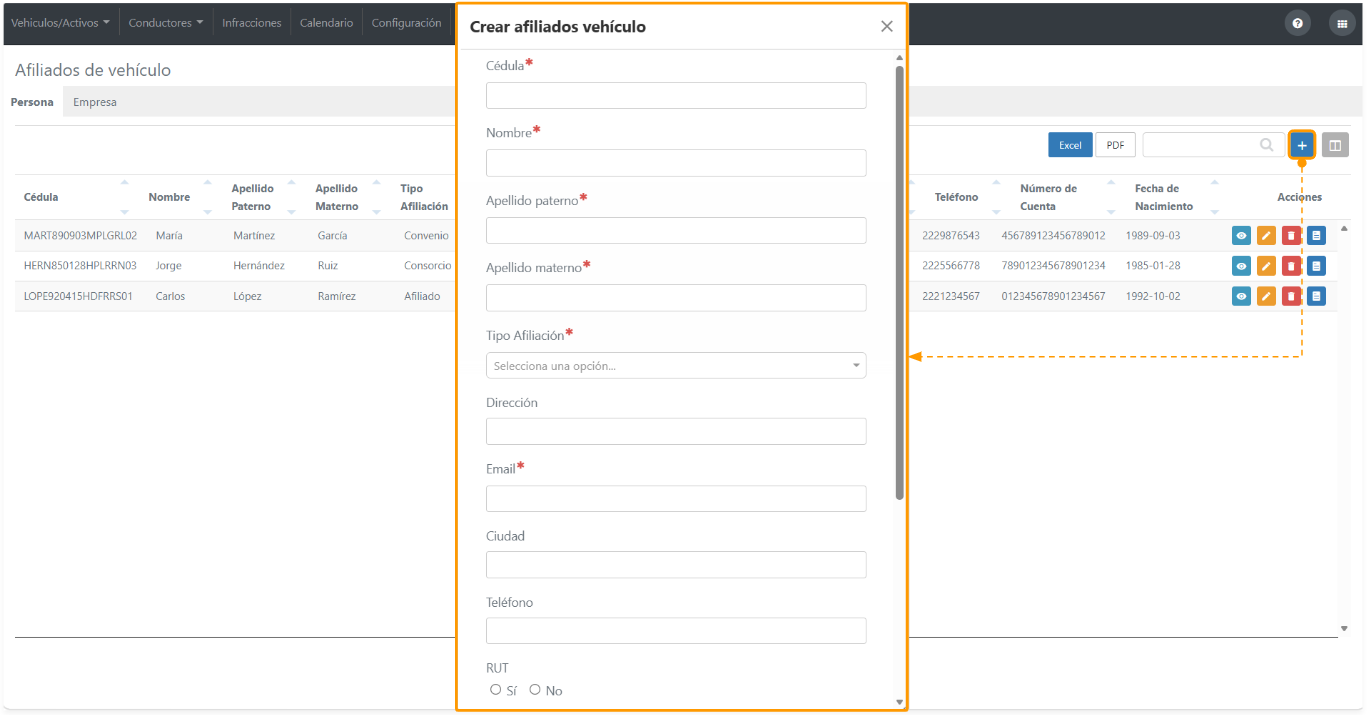
El botón Crear permite dar de alta afiliados. El módulo cuenta con dos pestañas: Persona y Empresa, dependiendo de la pestaña en la que te encuentres, el formulario mostrará los campos correspondientes.
Para afiliados de tipo persona, los campos son:
- Cédula
- Nombre
- Apellido paterno
- Apellido materno
- Tipo de afiliación
- Dirección
- Ciudad
- Teléfono
- RUT
- Entidad bancaria
- Número de cuenta
- Fecha de nacimiento
Para afiliados de tipo empresa, los campos son:
- Nombre
- Tipo de afiliación
- Dirección
- Ciudad
- Teléfono
- RUT
- Entidad bancaria
- Número de cuenta
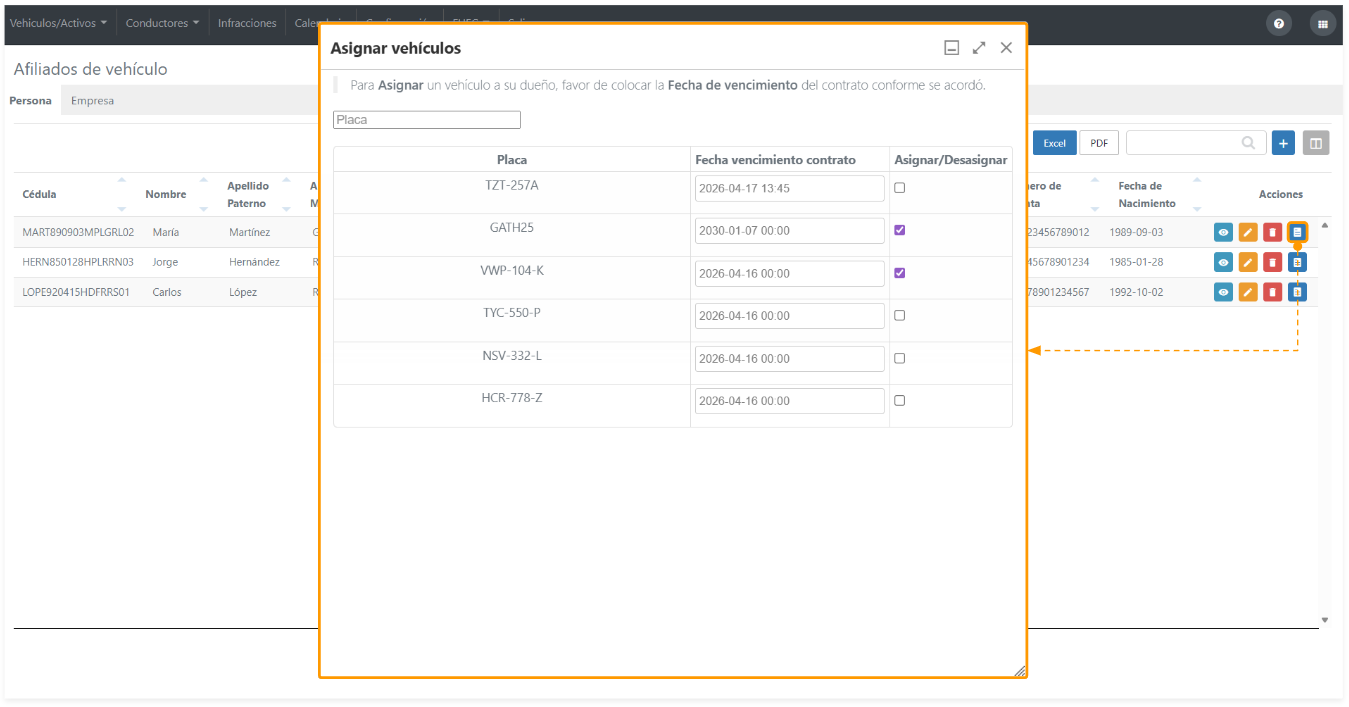
Asignar vehículos
Una vez registrado el afiliado, es necesario asignar los Activos correspondientes. Esto se realiza desde el botón Asignar vehículos:
Acciones disponibles
Cada registro de afiliado cuenta con los siguientes botones de acción:
- Ver: Permite consultar la información del afiliado en modo solo lectura.
- Editar: Permite actualizar los datos del afiliado.
- Eliminar: Permite eliminar el registro del afiliado de la plataforma.
Propietario de vehículo
El módulo Propietario de vehículo permite registrar y gestionar a las personas propietarias de los vehículos, para su uso en distintos módulos y documentos dentro de la plataforma.
El módulo muestra un listado de los propietarios registrados en la plataforma, donde podrás consultar el detalle de cada uno.
En la parte superior derecha encontrarás:
- Opciones para exportar la información en formato Excel o PDF.
- Un buscador para localizar propietarios rápidamente.
- El botón Mostrar/ocultar columnas para seleccionar la información que deseas visualizar en el listado.
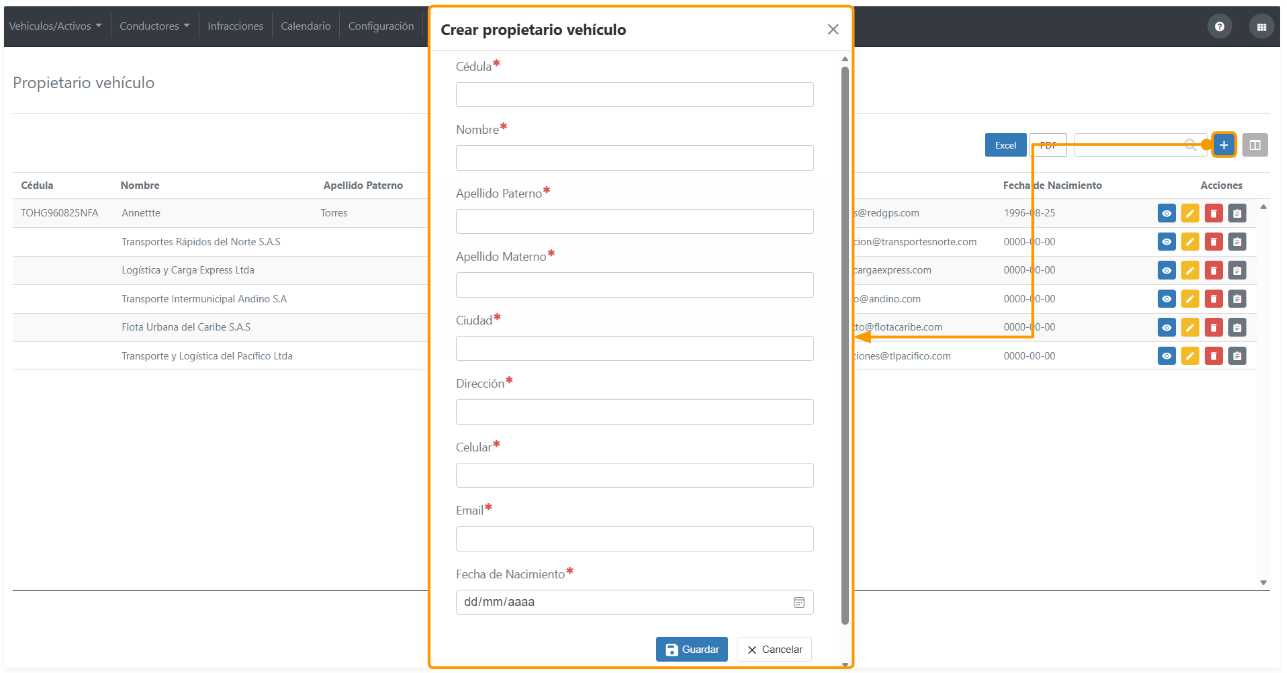
Crear propietario
El botón Crear permite dar de alta propietarios. Los campos son:
- Cédula
- Nombre
- Apellido paterno
- Apellido materno
- Ciudad
- Dirección
- Celular
- Fecha de nacimiento
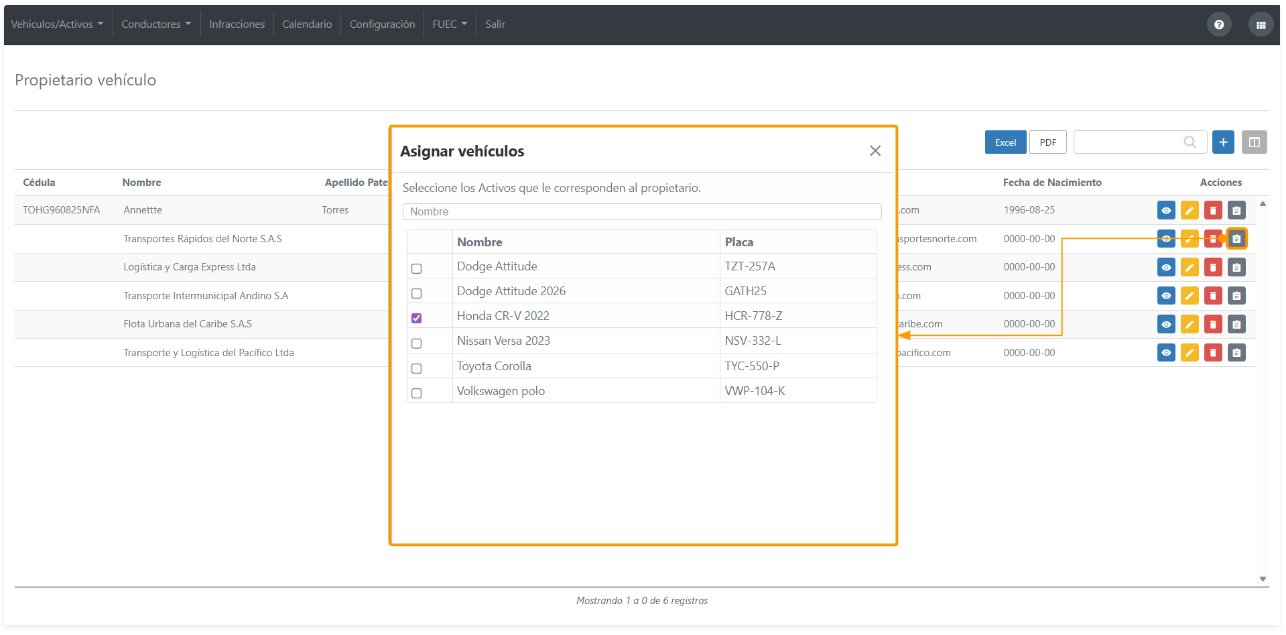
Asignar vehículos
Una vez registrado el propietario, es necesario asignar los Activos correspondientes. Esto se realiza desde el botón Asignar vehículos:
Acciones disponibles
Cada registro de propietario cuenta con los siguientes botones de acción:
- Ver: Permite consultar la información del propietario en modo solo lectura.
- Editar: Permite actualizar los datos del propietario.
- Eliminar: Permite eliminar el registro del propietario de la plataforma.
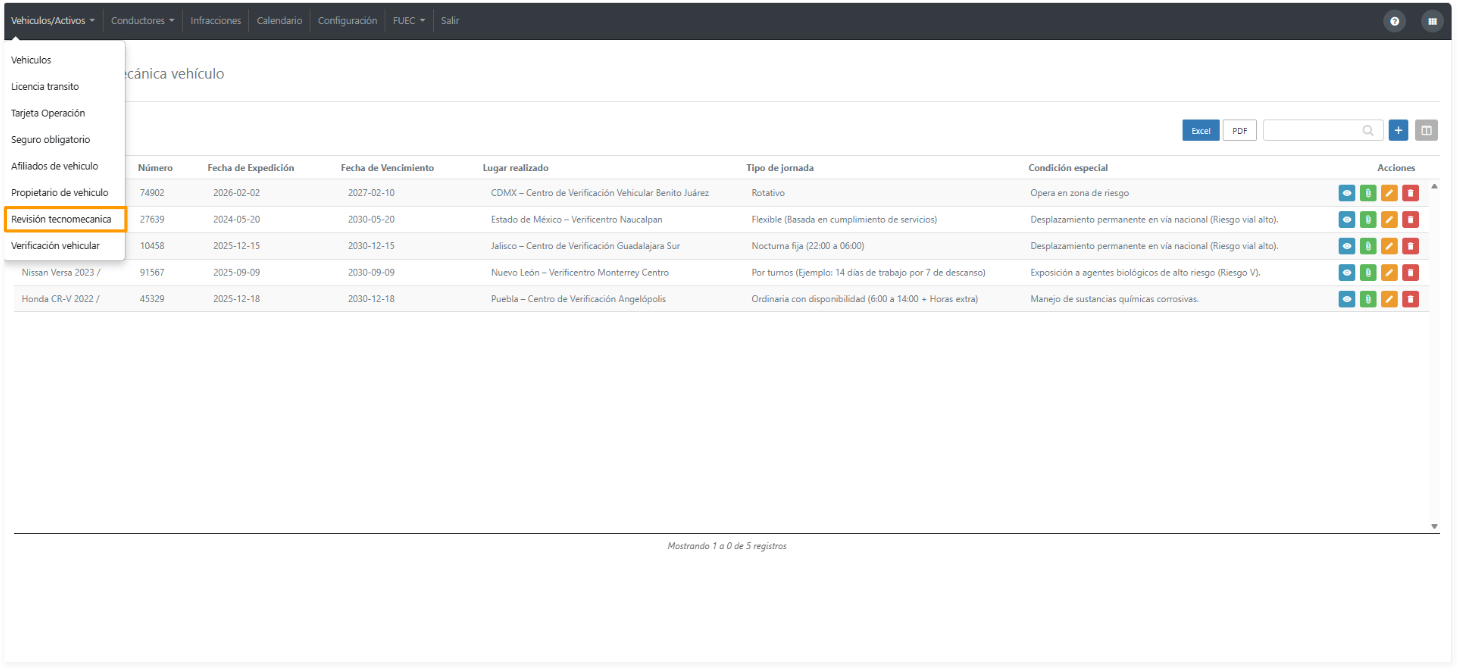
Revisión tecnomecánica
El módulo Revisión tecnomecánica muestra un listado de las revisiones registradas en la plataforma, donde podrás consultar el detalle de cada una.
En la parte superior derecha encontrarás:
- Opciones para exportar la información en formato Excel o PDF.
- Un buscador para localizar revisiones rápidamente.
- El botón Mostrar/ocultar columnas para seleccionar la información que deseas visualizar en el listado.
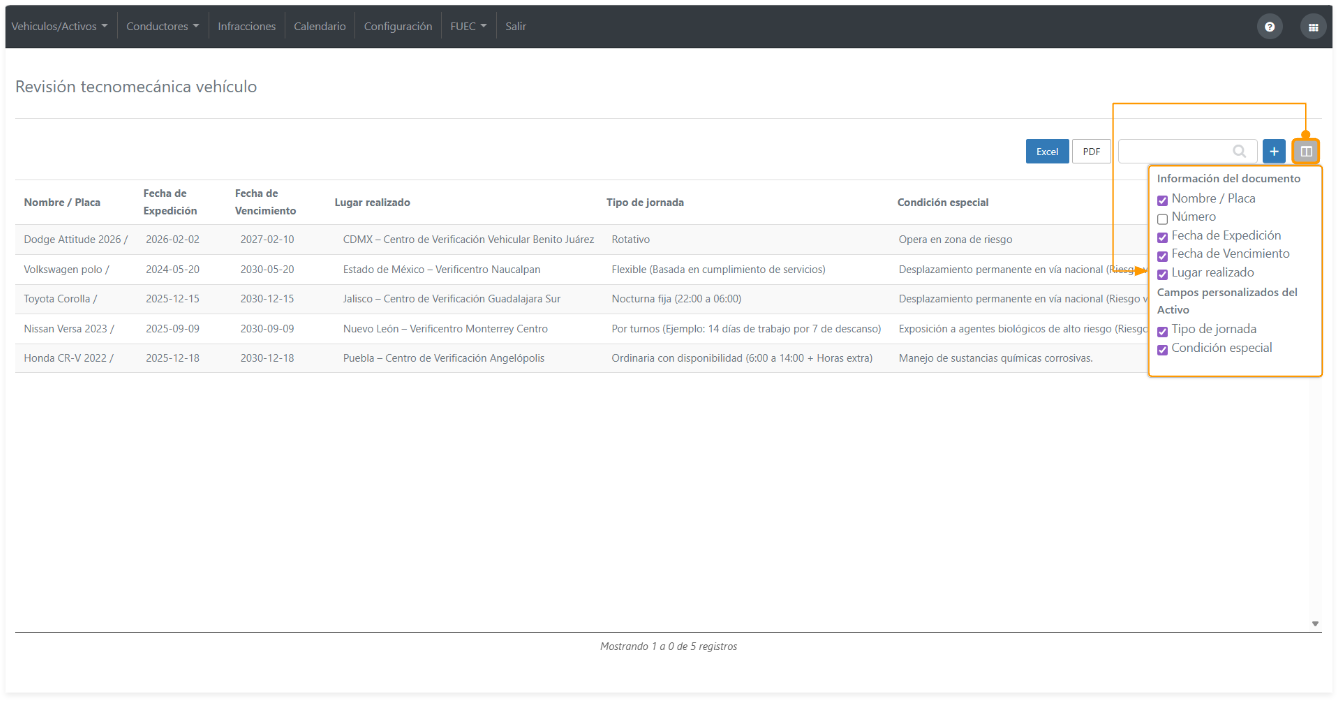 Nota: Si tus Activos cuentan con campos personalizados, podrás habilitarlos para mostrarlos como columnas dentro del listado.
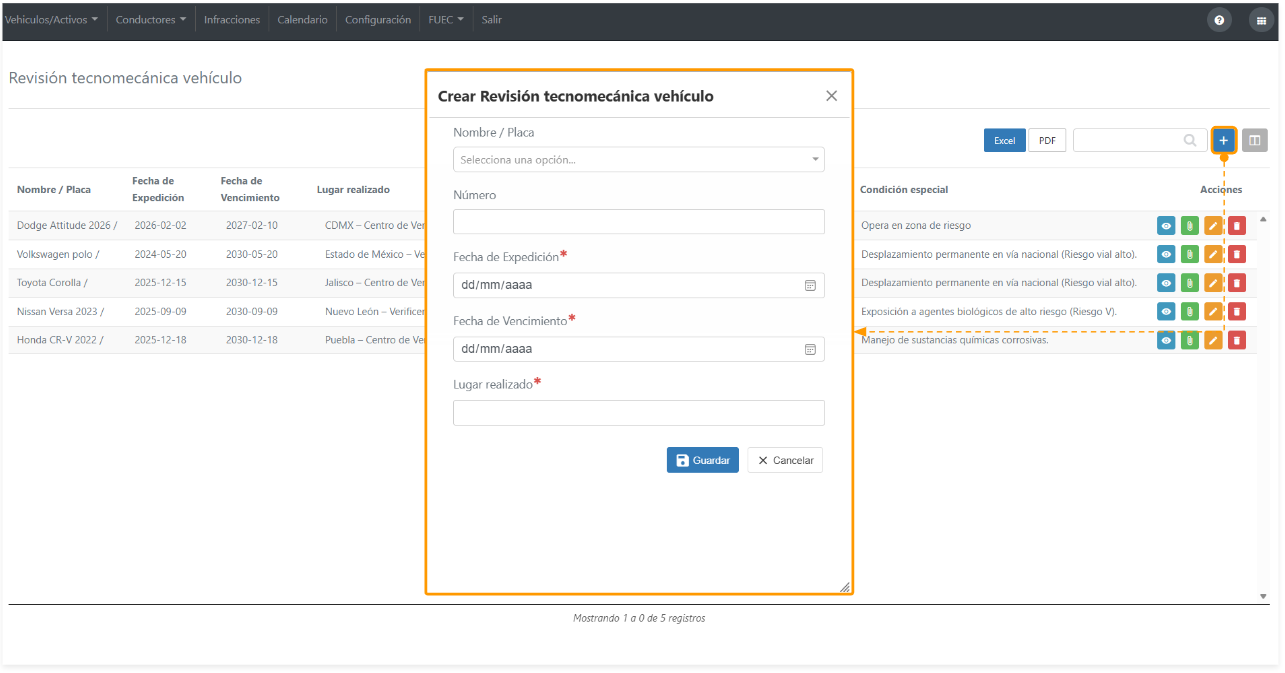
Crear revisión tecnomecánica
El botón Crear permite dar de alta revisiones. Los campos son:
- Nombre / Placa
- Número
- Fecha de expedición
- Fecha de vencimiento
- Lugar donde se realizó
Acciones disponibles
Cada registro de revisión tecnomecánica cuenta con los siguientes botones de acción:
- Ver: Permite consultar la información de la revisión en modo solo lectura.
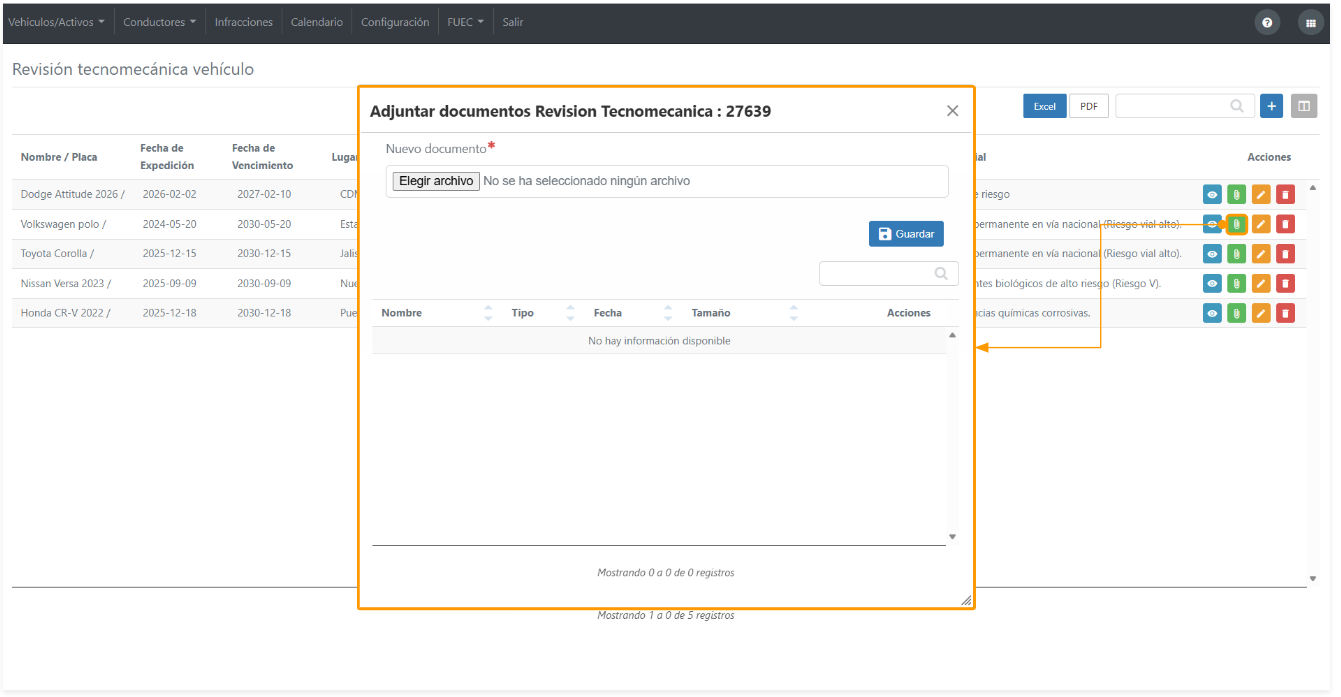
- Adjuntar documento: Permite agregar evidencia, como archivos PDF o documentos relacionados con la revisión.
- Editar: Permite actualizar los datos de la revisión tecnomecánica.
- Eliminar: Permite eliminar el registro de la revisión de la plataforma.
Verificación vehicular
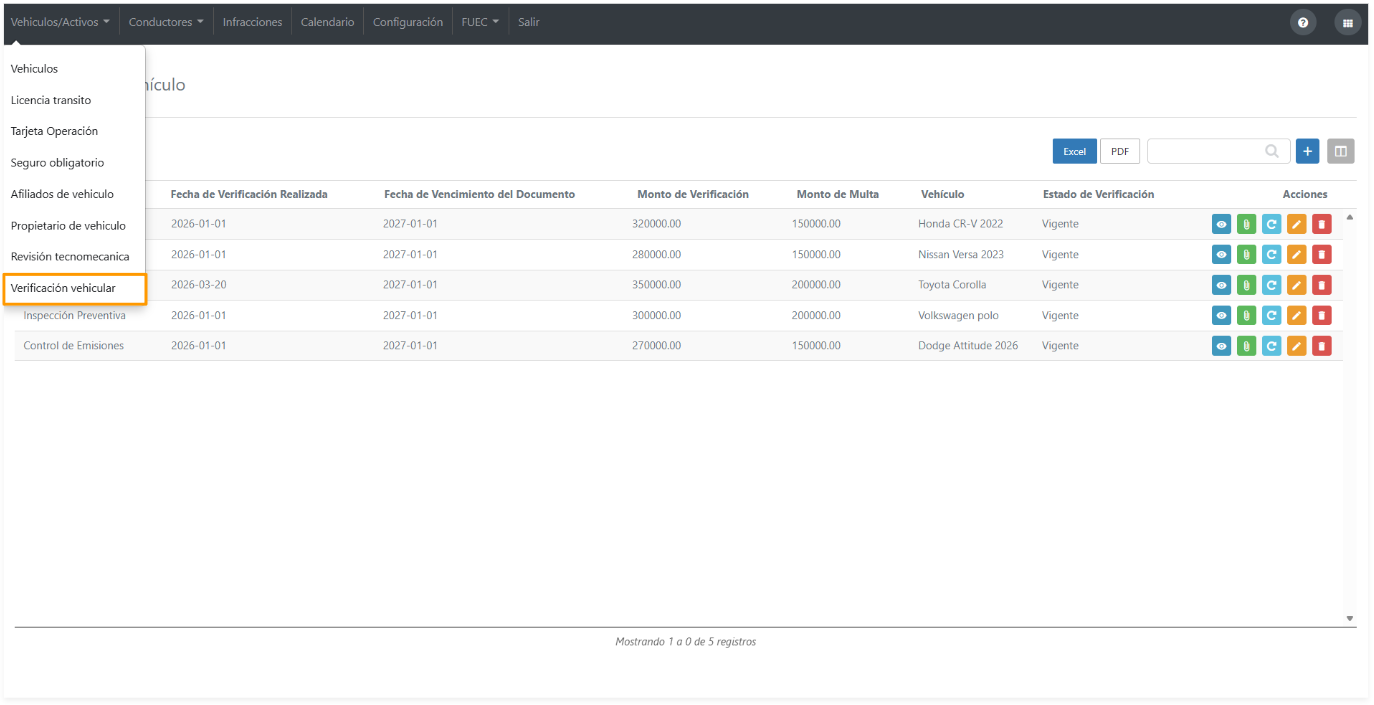
El módulo Verificación vehicular muestra un listado de las verificaciones registradas en la plataforma, donde podrás consultar el detalle de cada una.
En la parte superior derecha encontrarás:
- Opciones para exportar la información en formato Excel o PDF.
- Un buscador para localizar verificaciones rápidamente.
- El botón Mostrar/ocultar columnas para seleccionar la información que deseas visualizar en el listado.
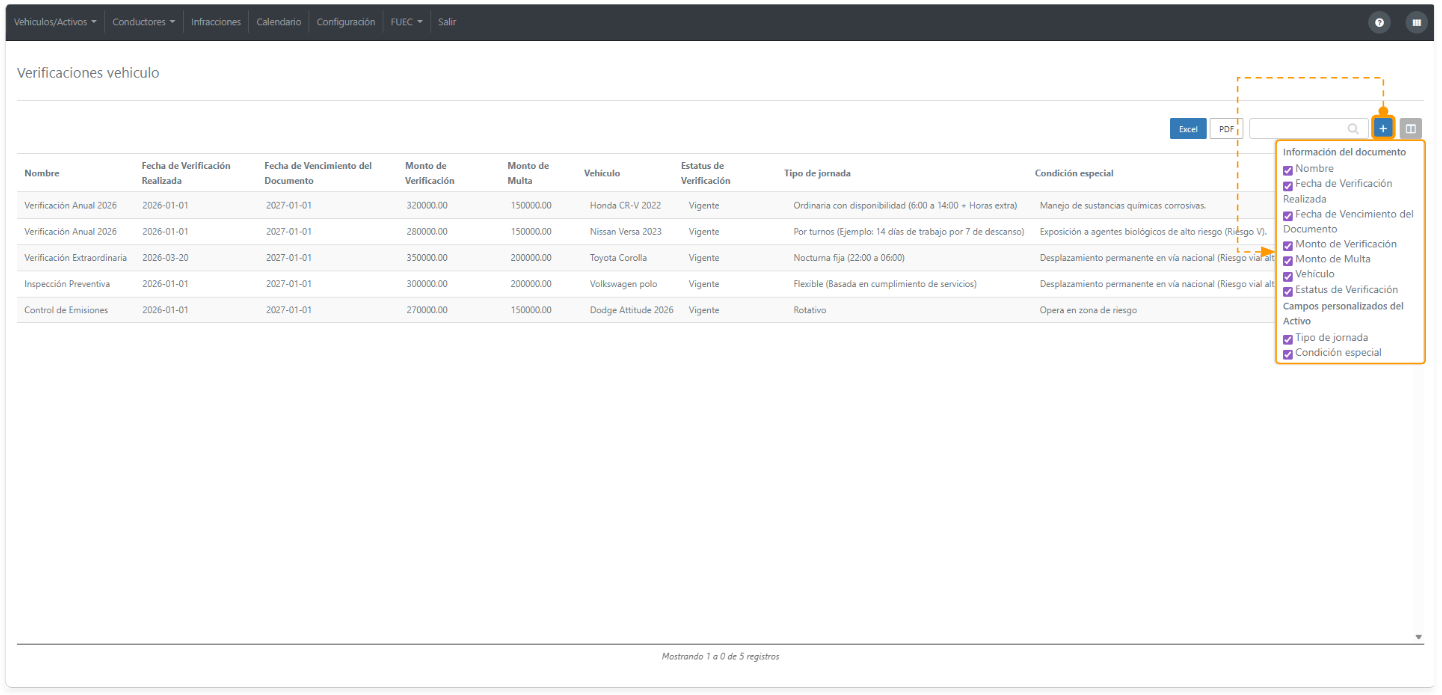
Nota: Si tus Activos cuentan con campos personalizados, podrás habilitarlos para mostrarlos como columnas dentro del listado.
Crear verificación vehicular
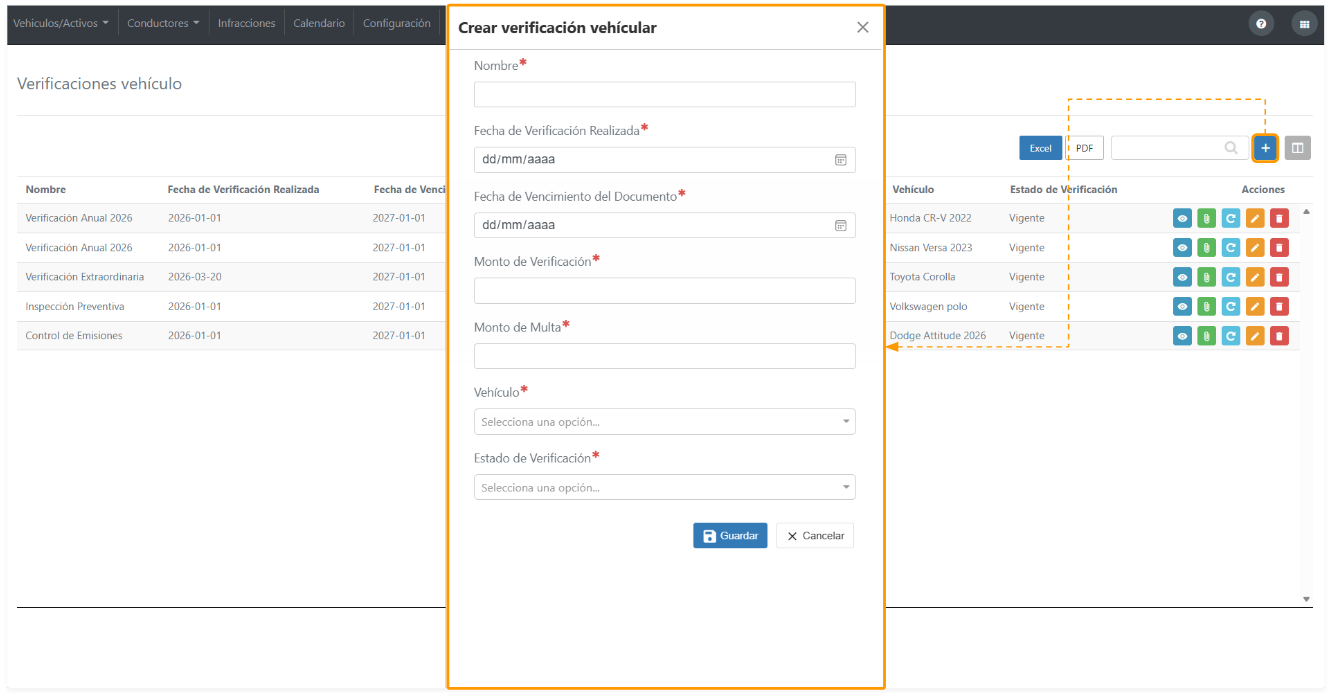
El botón Crear permite dar de alta verificaciones. Los campos son:
- Nombre
- Fecha en la que se realizó la verificación
- Fecha de vencimiento del documento
- Monto de verificación
- Monto de multa
- Vehículo
- Estado de la verificación (Vigente, Vencida y Renovada)
Acciones disponibles
Cada registro de tarjeta de operación cuenta con los siguientes botones de acción:
- Ver: Permite consultar la información de la tarjeta de operación en modo solo lectura.
- Adjuntar documento: Permite agregar evidencia, como archivos PDF o documentos relacionados con la tarjeta de operación.
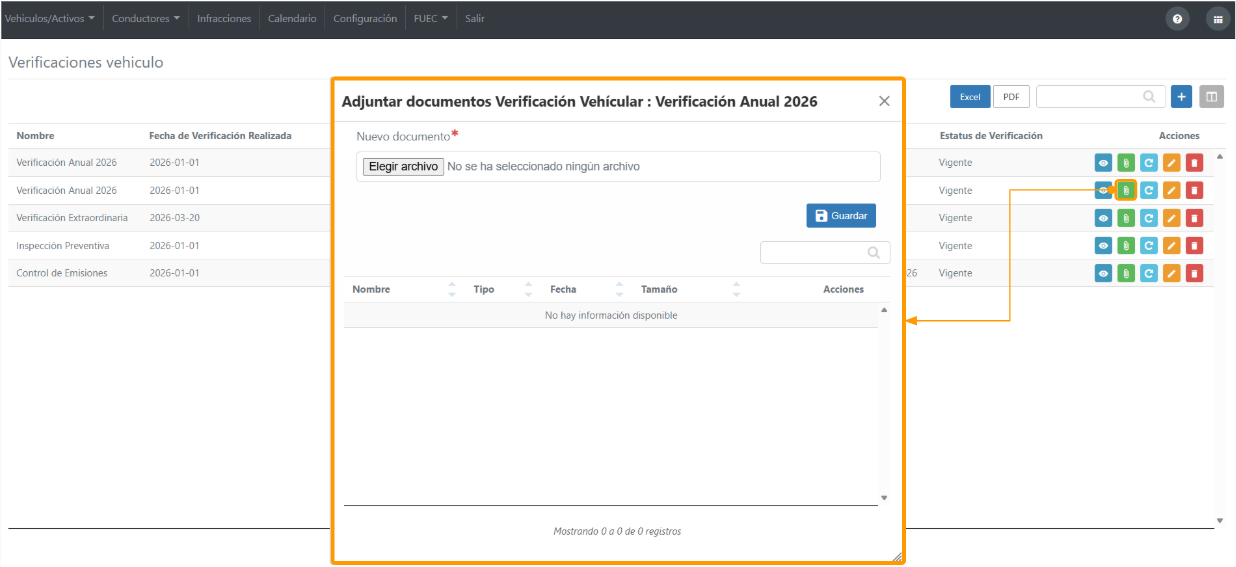
- Renovar verificación: Permite crear una nueva verificación tomando como base la información de la verificación actual.
- Editar: Permite actualizar el registro de la verificación vehicular.
- Eliminar: Este botón sirve para eliminar el registro de la verificación vehicular.