# Pedidos
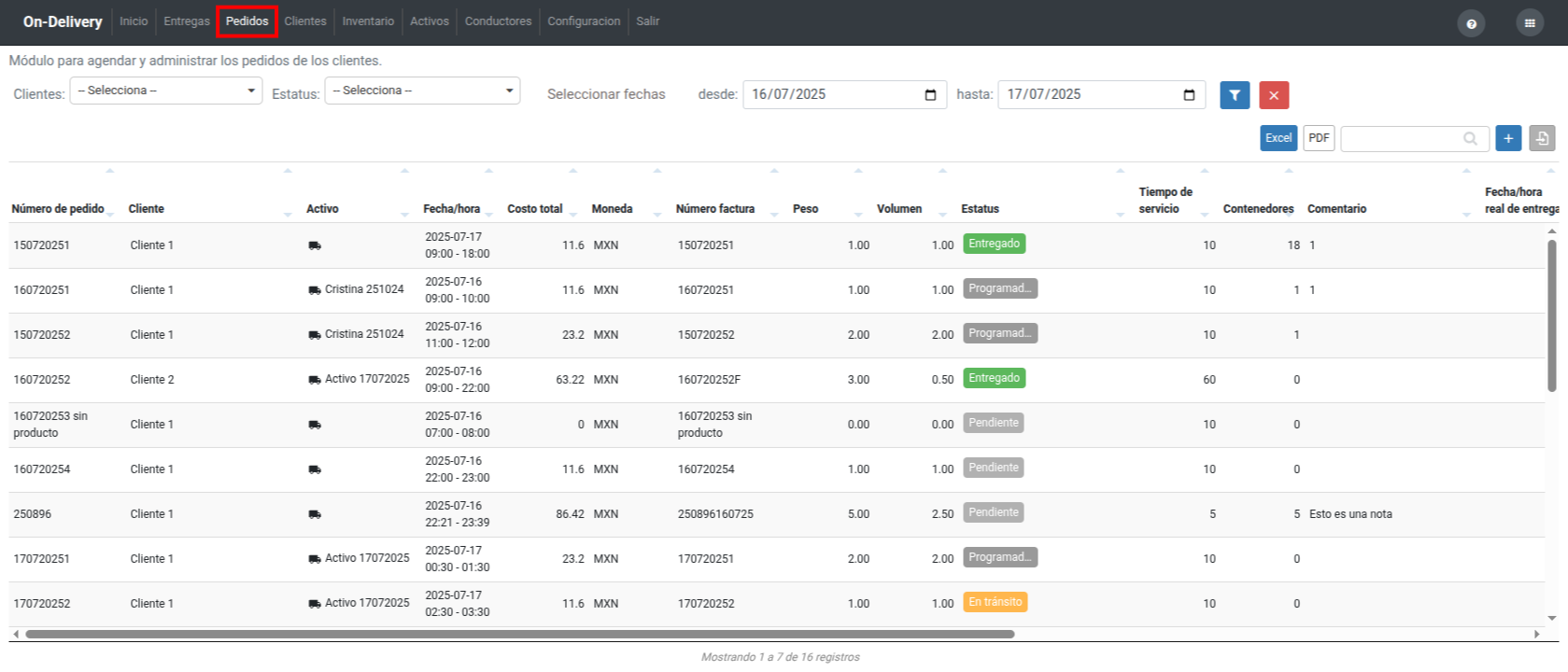
En esta sección puedes **crear y consultar pedidos**, así como ver el estado en el que se encuentran.
Por defecto, se mostrarán los pedidos de **una semana atrás**, los de **hoy** y los que están programados para la **siguiente semana**.
Puedes filtrar la lista por **cliente**, **estado** o **rango de fechas**, y también exportar el detalle de los pedidos en **Excel** o **PDF**.
[](https://docs.redgps.com/uploads/images/gallery/2025-08/q01image.png)
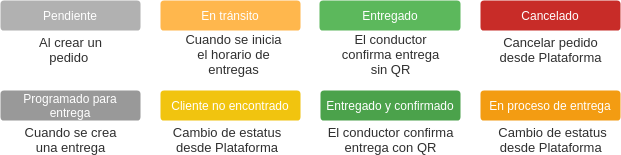
Colores de los estados:
##### **Acciones**
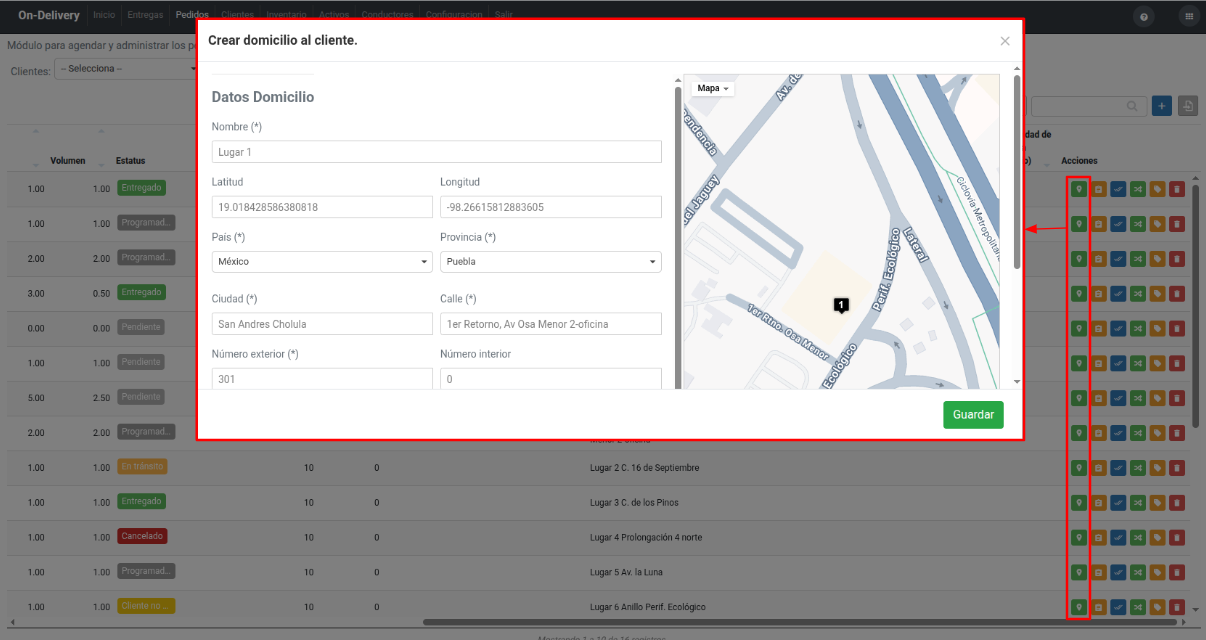
- **Agregar dirección:** Edita el domicilio de entrega del cliente, en caso de ser necesario.
[](https://docs.redgps.com/uploads/images/gallery/2025-08/MFJimage.png)
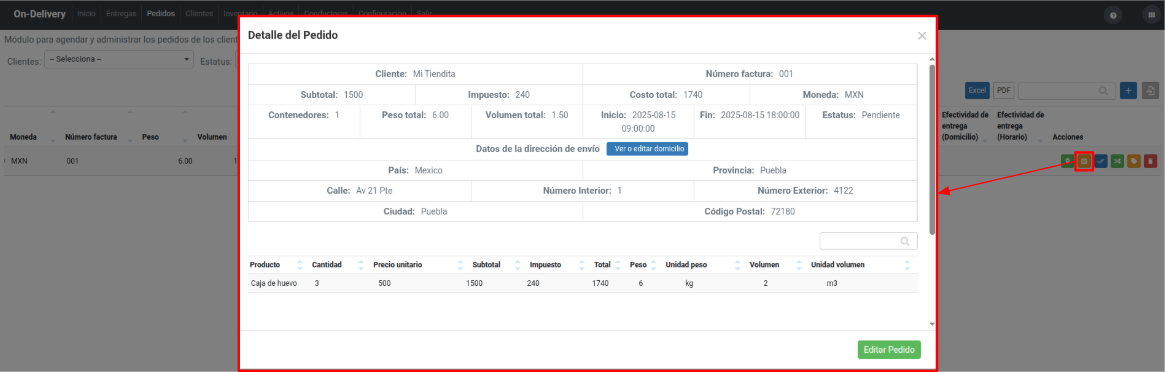
- **Detalle:** Consulta toda la información del pedido: cliente, número de factura, costo total, etc. Si el pedido está pendiente de asignación, puedes editarlo.
[](https://docs.redgps.com/uploads/images/gallery/2025-08/TC3image.png)
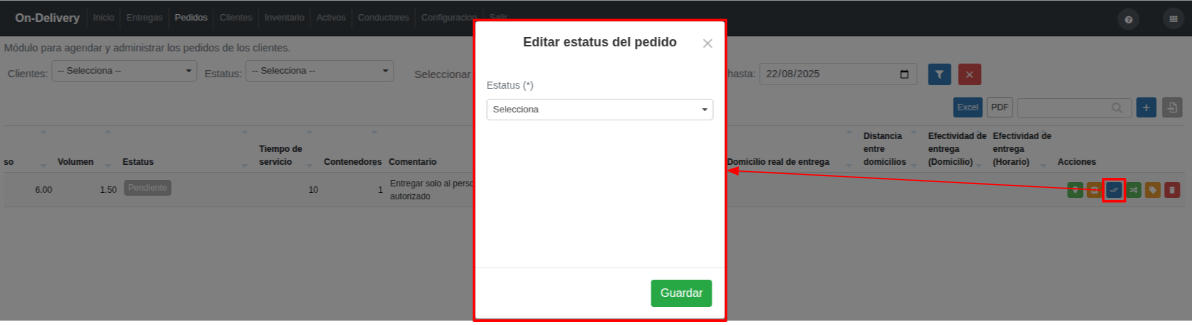
- **Estado:** Cambia el estado de tus pedidos (excepto si ya están en **Entregado** o **Cancelado**).
[](https://docs.redgps.com/uploads/images/gallery/2025-08/3hhimage.png)
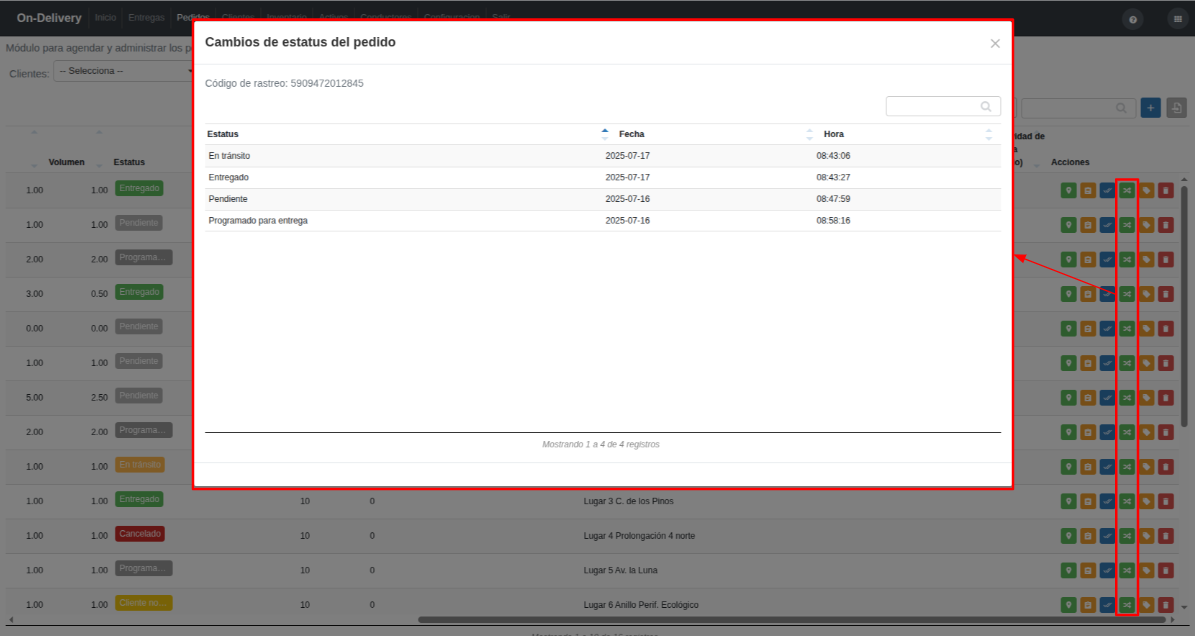
- **Cambios de estados:** Consulta el historial de cambios de estado del pedido seleccionado.
[](https://docs.redgps.com/uploads/images/gallery/2025-08/VTIimage.png)
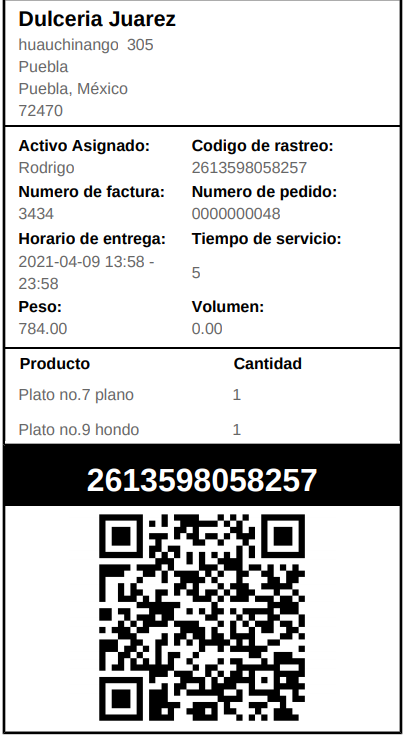
- **Etiqueta del pedido:** Descarga una etiqueta en PDF que puedes pegar en tus pedidos. Esta etiqueta incluye un **QR** que el conductor utiliza para confirmar la entrega desde su aplicación.
[](https://docs.redgps.com/uploads/images/gallery/2021-04/image-1619099798042.png)
- **Eliminar:** Borra el pedido.
##### **Crear Pedido**
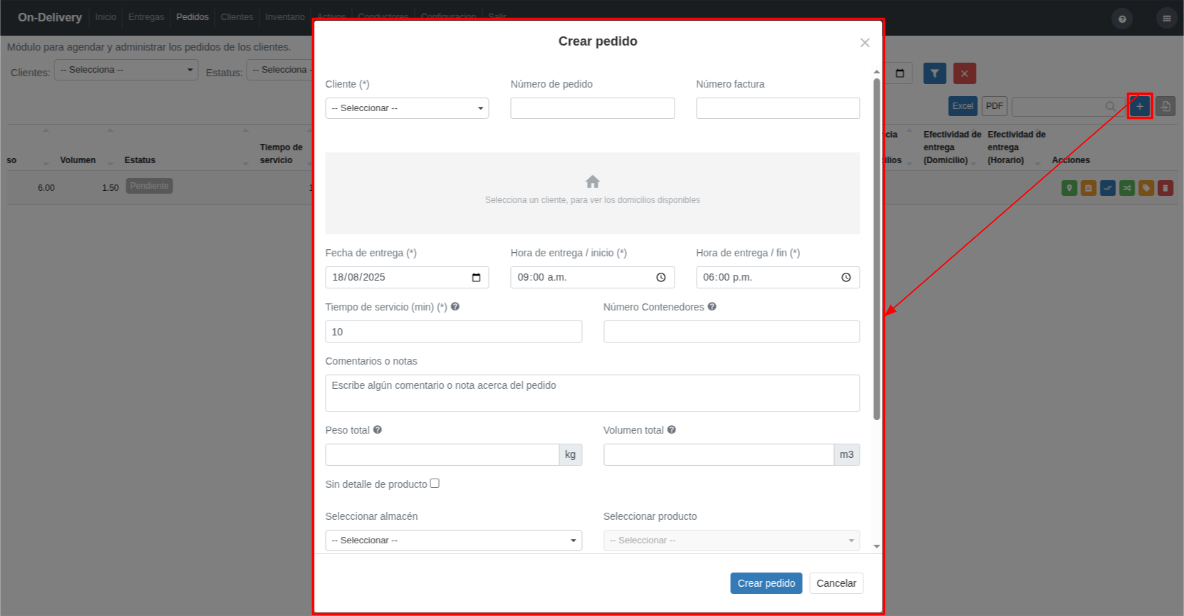
Haz clic en el botón **Crear pedido** y completa la información:
[](https://docs.redgps.com/uploads/images/gallery/2025-08/3MZimage.png)
- **Cliente:** Seleccione el cliente del pedido, si no cuentas con clientes, puedes darlos de alta en el módulo [Clientes](https://docs.redgps.com/books/ondelivery/page/clientes/es).
- **Número de pedido:** Lo puedes ingresar manualmente o si en la [configuración seleccionaste que el número de pedido sea automático](https://docs.redgps.com/books/como-usar-ondelivery/page/configuracion "CONFIGURACIÓN"), el sistema usará el siguiente consecutivo disponible.
- **Número de factura:** Escríbelo manualmente si manejas facturación.
- **Seleccionar domicilio:** Elige un domicilio registrado para el cliente. Si no tiene, podrás darlo de alta con el botón **Crear dirección**.
- **Fecha de entrega:** Día en que se realizará la entrega.
- **Hora entrega (inicio y fin):** Ventana horaria en la que debe realizarse la entrega. Ten en cuenta que este horario se tomará en cuenta al momento de programar la entrega junto con el horario laboral de los Activos.
- **Tiempo de servicio:** Tiempo estimado que el conductor deberá permanecer en el domicilio realizando la entrega.
- **Número de contenedores:** Si aplica, indica cuántos contenedores se requieren.
- **Comentarios o notas:** Ingrese notas relacionadas al pedido, por ejemplo: “Llamar 15 minutos antes” o “Pedido frágil”.
- **Peso total / Volumen total:** Ingresa estos valores si los conoces. Si no, la Plataforma los calculará en función de los productos seleccionados.
- **Sin detalle del producto:** Marca esta opción solo si tu pedido no lleva detalle de productos (cantidad, precio, costo, etc.). Si el pedido no llevará detalle, **es obligatorio** que indiques el peso y el volumen.
- **Seleccionar almacén:** Elige de qué almacén se surtirá el pedido.
- **Seleccionar producto:** Verás los productos disponibles en ese almacén (con existencias entre paréntesis). Solo puedes agregar productos de un mismo almacén.
**Nota:** Si cambias de almacén, se borrarán los productos ya seleccionados y deberás elegirlos de nuevo.
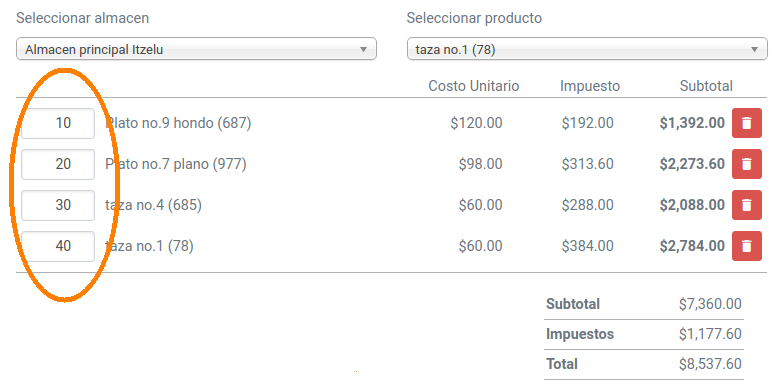
Una vez seleccionado el almacén y los productos, debes ingresar la cantidad de productos que se entregarán en este pedido. Una vez ingresado este dato, se mostrará el precio unitario de cada producto, el impuesto y el subtotal.
Al final se muestra el subtotal de todos los productos, impuesto y total a pagar en el pedido.
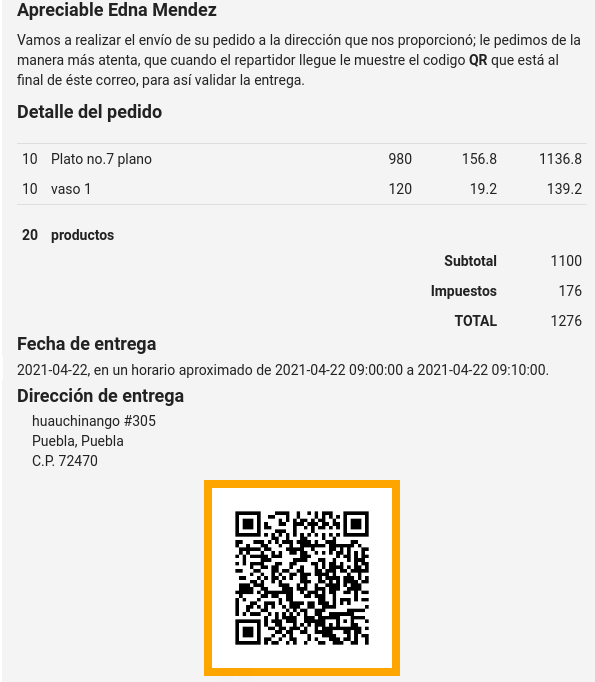
Cuando generes un Pedido, el estado inicial será siempre **Pendiente** y se enviará un correo a la dirección registrada en el cliente.
Si no configuraste un email, **no se enviará** la notificación ni el código QR del pedido.