# OnAlert
# Alertas
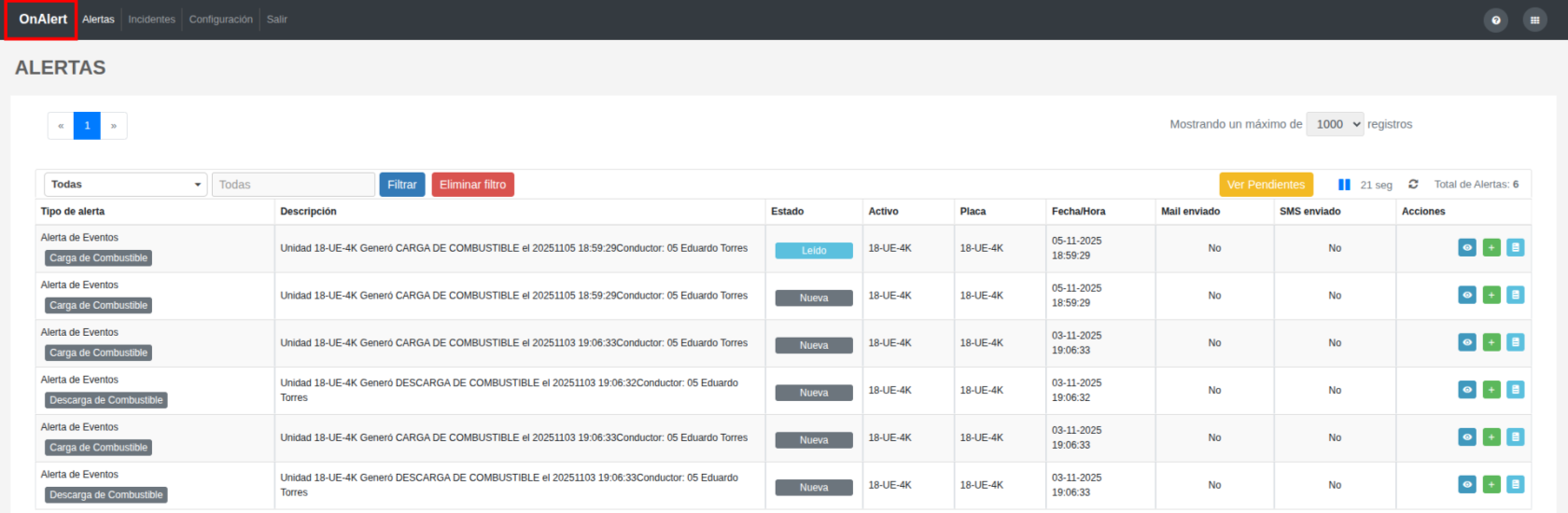
En este primer módulo, se muestra un listado de las alertas generadas:
[](https://docs.redgps.com/uploads/images/gallery/2025-11/P21image.png)
La información que se muestra es:
- El tipo de alerta emitida, junto con el evento que se haya generado (en caso de que aplique).
- La descripción de la alerta.
- El estado en el que se encuentra la alerta, puede ser: Nueva, Leído, En resolución, Cerrado o Cancelado.
- El nombre y placa del Activo que generó la alerta.
- Fecha y hora del momento en que ocurrió la alerta.
- Si se mandó un correo electrónico o SMS con la notificación de la alerta.
***Nota:** Por defecto, la plataforma mostrará las últimas 1000 alertas generadas. Sin embargo, puedes ampliar la cantidad de registros visibles hasta un máximo de 8000 alertas, según tus necesidades.*
##### **Acciones**
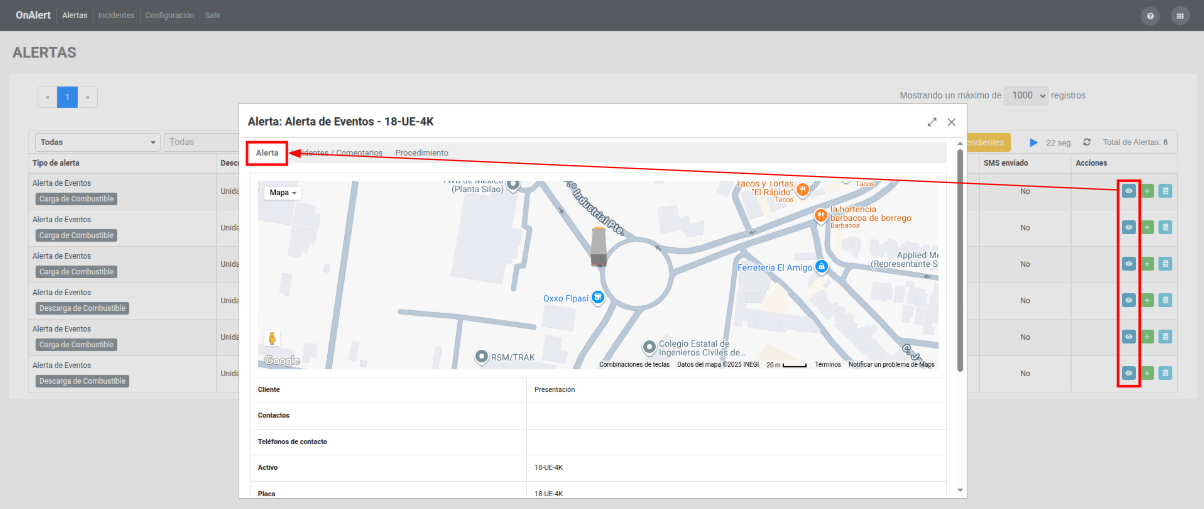
- **Ver alerta:** Esta acción te da a conocer la ubicación en el mapa de el lugar en dónde se generó la alerta, así como también la información de la alerta y el Activo emisor de esta:
[](https://docs.redgps.com/uploads/images/gallery/2025-11/Xwoimage.png)
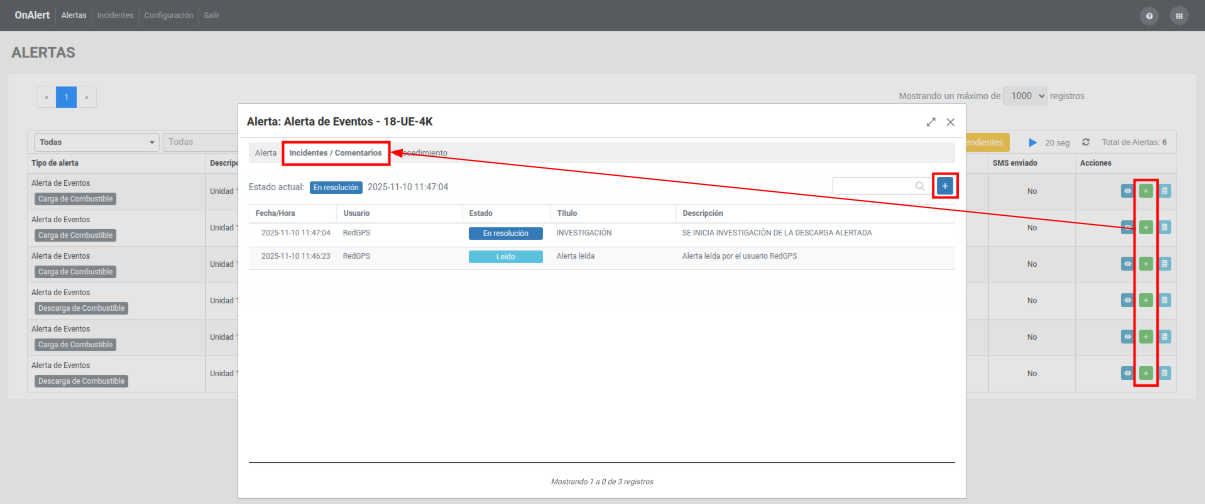
- **Crear nuevo incidente:** Muestra el historial de cambios de estado de la alerta. Usa el botón **Nuevo registro** para actualizar su estado.
[](https://docs.redgps.com/uploads/images/gallery/2025-11/dgnimage.png)
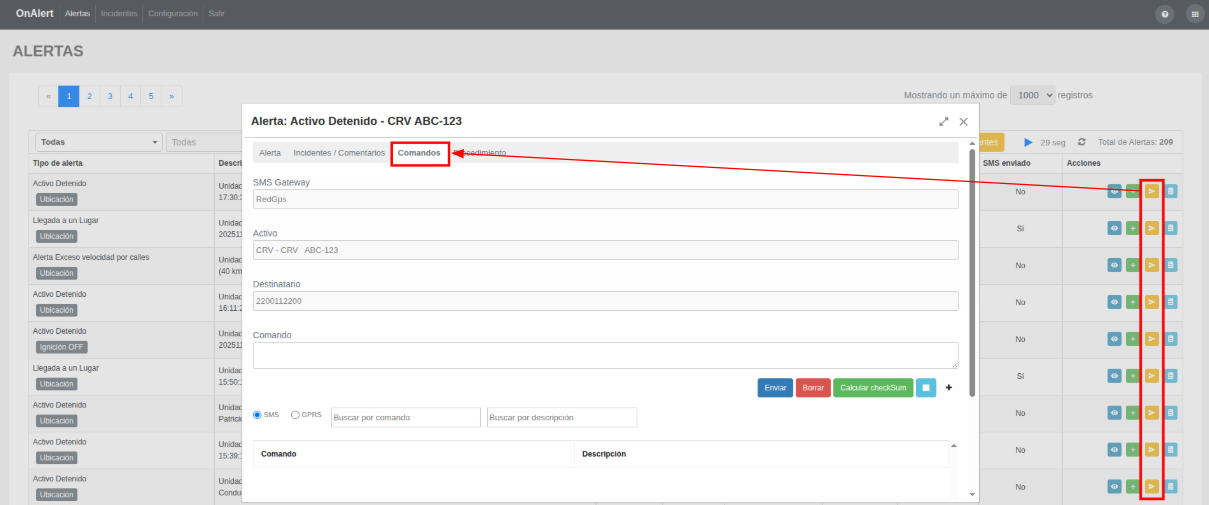
- **Enviar comandos al equipo:** En esta sección enviar comandos al Activo que generó la alerta:
[](https://docs.redgps.com/uploads/images/gallery/2025-11/aUUimage.png)
***NOTA:** Es necesario tener activa la opción Enviar SMS en el usuario para poder visualizar este botón.*
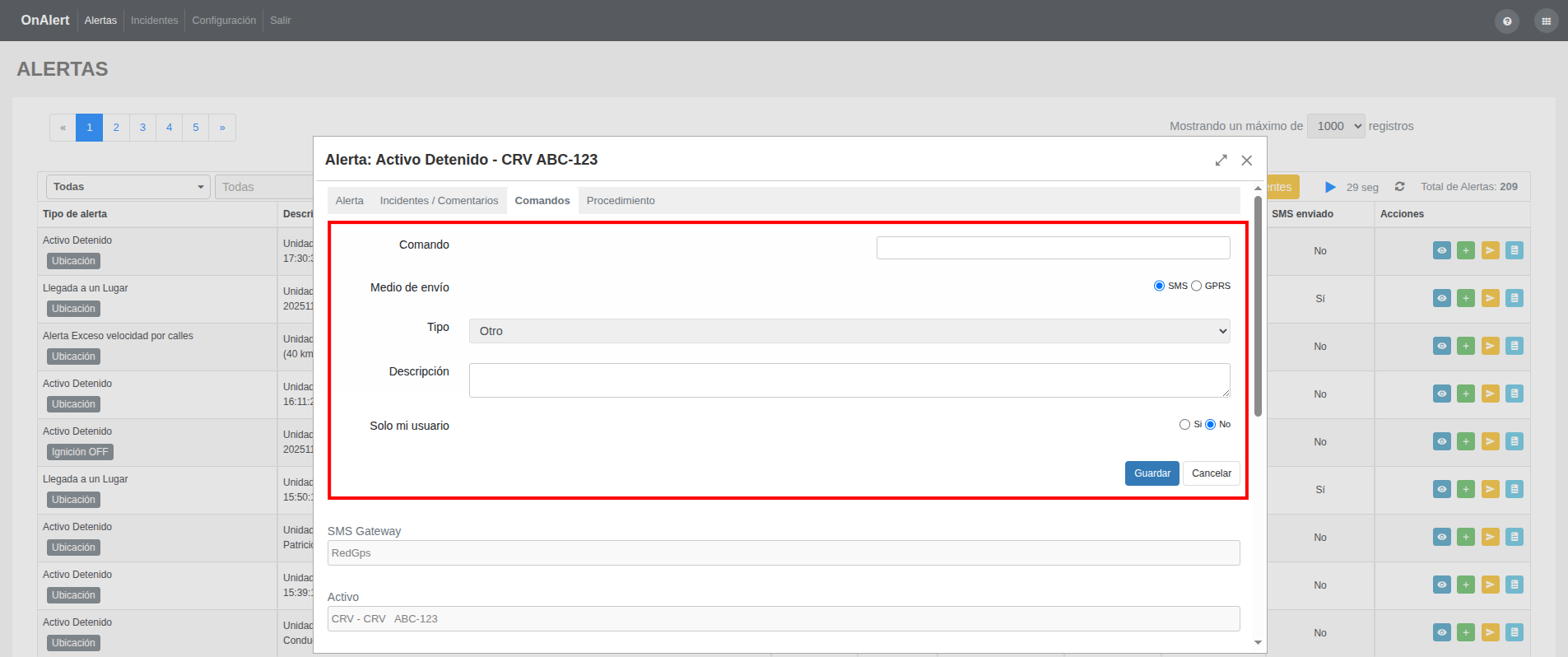
Dentro de esta sección, con el **botón +**, podrás **crear comandos personalizados:**
[](https://docs.redgps.com/uploads/images/gallery/2025-11/oe2image.png)
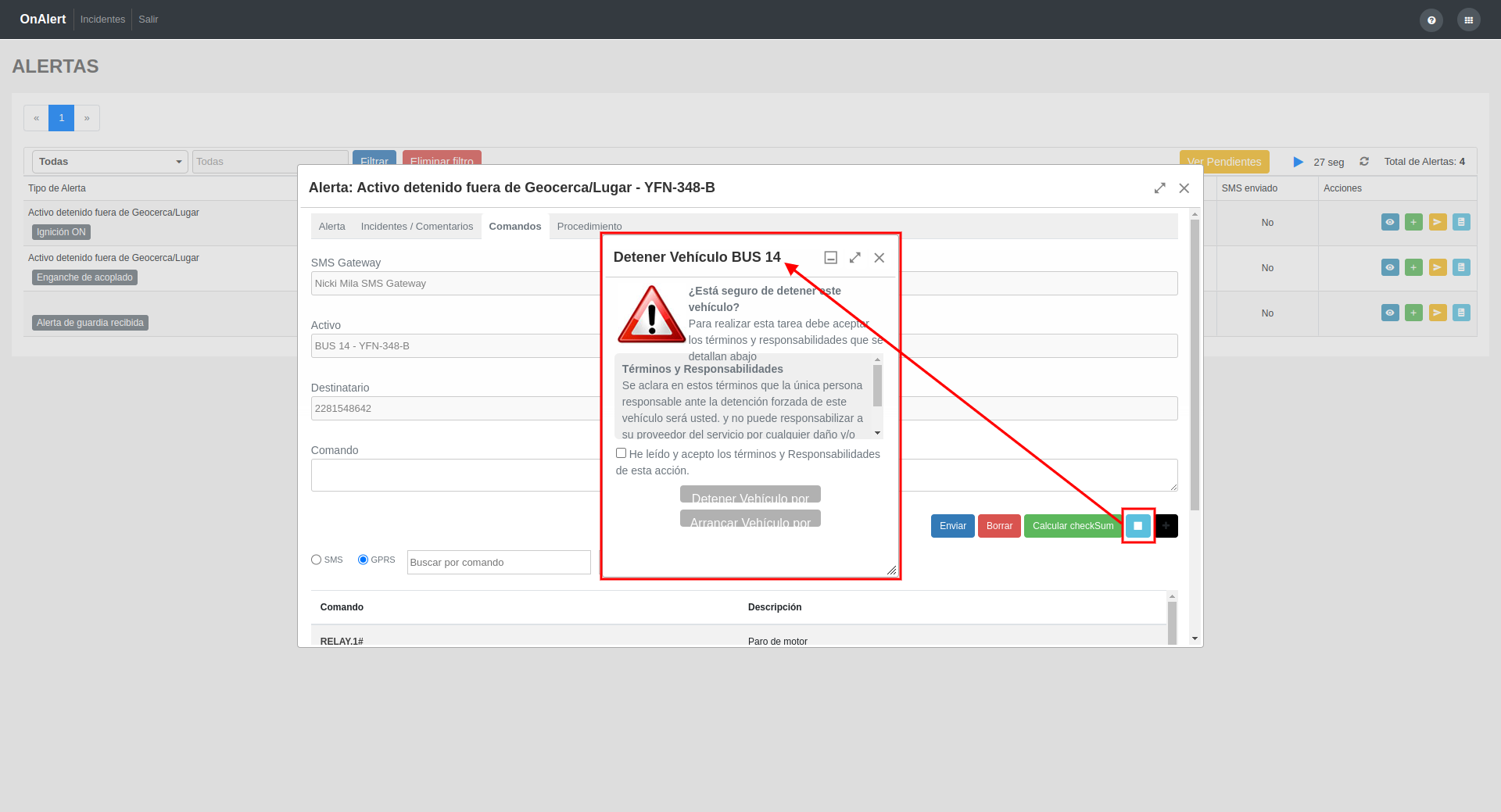
Podrás hacer uso del botón **Detener el vehículo** si tu usuario tiene activa la opción **Parar Motor:**
[](https://docs.redgps.com/uploads/images/gallery/2024-11/image-1732654999401.png)
Con el botón **Calcular checksum** el equipo o el servidor verifica que no hubo pérdida de datos durante la transferencia de información.
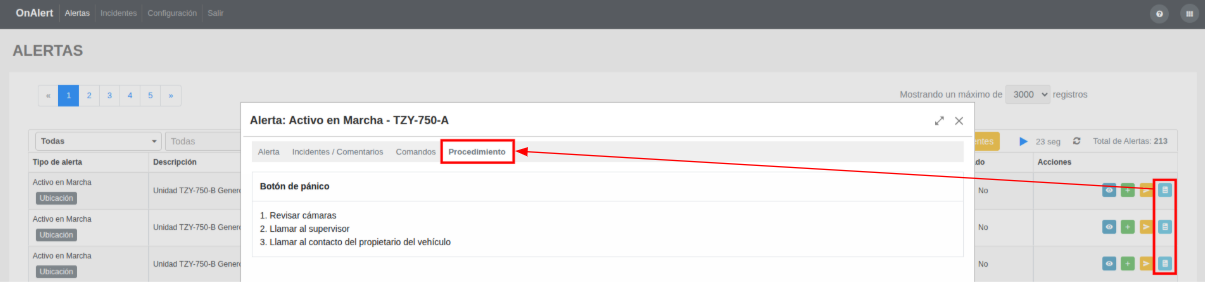
- **Ver protocolo:** Muestra los procedimientos asignados al cliente desde la plataforma OnPartners.
[](https://docs.redgps.com/uploads/images/gallery/2025-11/siPimage.png)
***Nota:** También puedes moverte por las anteriores secciones cambiando de pestaña, sin necesidad de cerrar la ventana.*
##### **Filtros**
La plataforma por defecto mostrará todas las alertas emitidas, pero puedes filtrar el listado por alguna de las siguientes opciones y posterior hacer clic en el botón **Filtrar**:
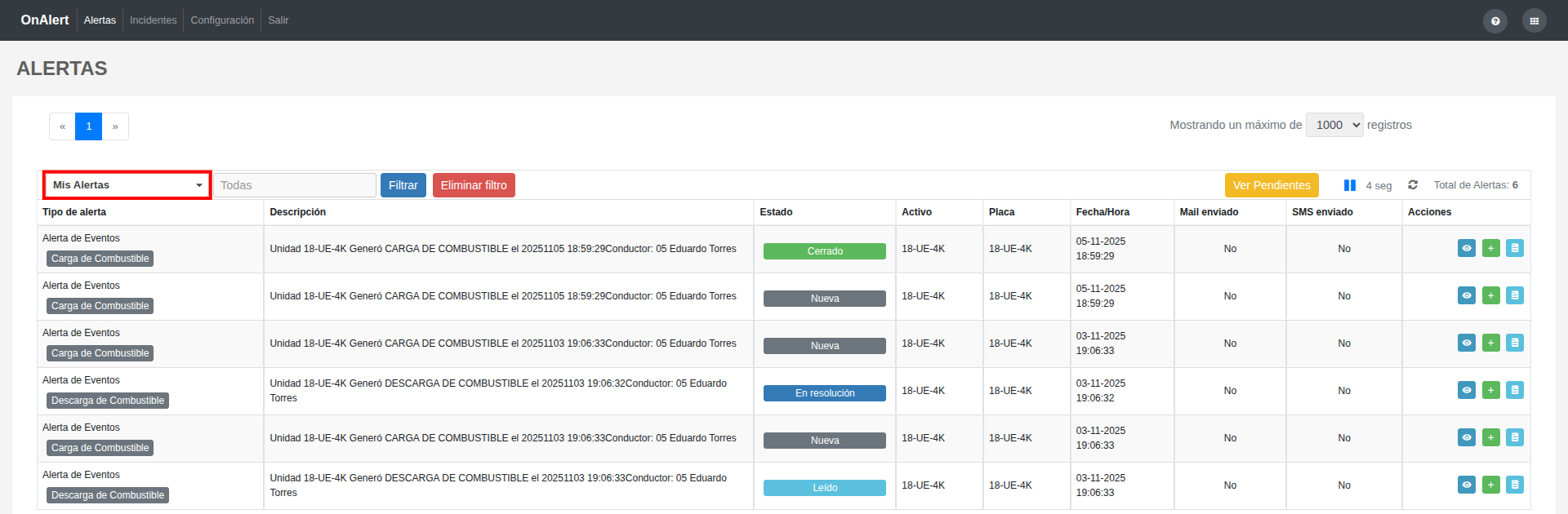
- **Mis aletas:** Muestra las alertas que están especificadas como **Solo mi usuario: SÍ** para el usuario logueado.
[](https://docs.redgps.com/uploads/images/gallery/2025-11/eeEimage.png)
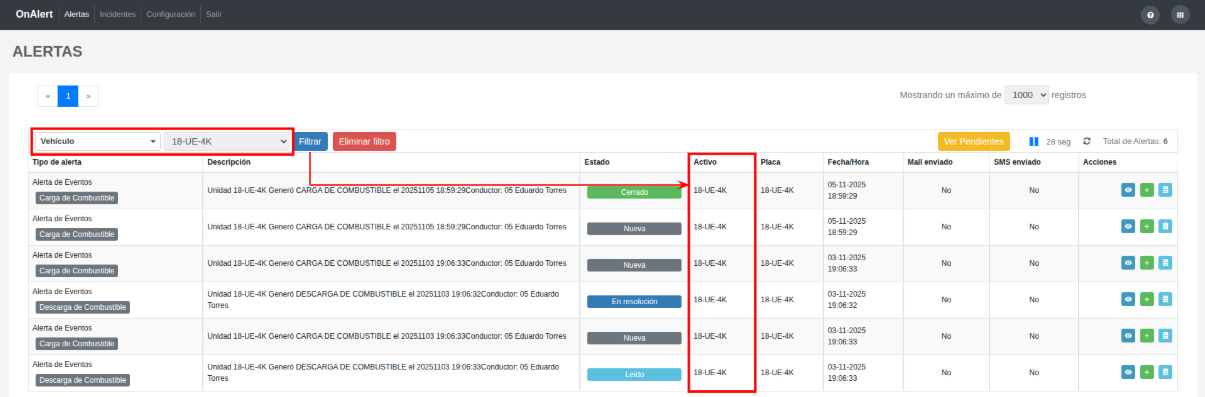
- **Vehículo:** Permite filtrar las alertas de algún Activo en específico.
[](https://docs.redgps.com/uploads/images/gallery/2025-11/lSlimage.png)
- **Alerta:** Permite filtrar por estado de la alerta y/o por tipo de alerta.
[](https://docs.redgps.com/uploads/images/gallery/2025-11/6XCimage.png)
Para volver a visualizar todas las alertas emitidas sin filtro, haz clic en el botón **Eliminar filtro.**
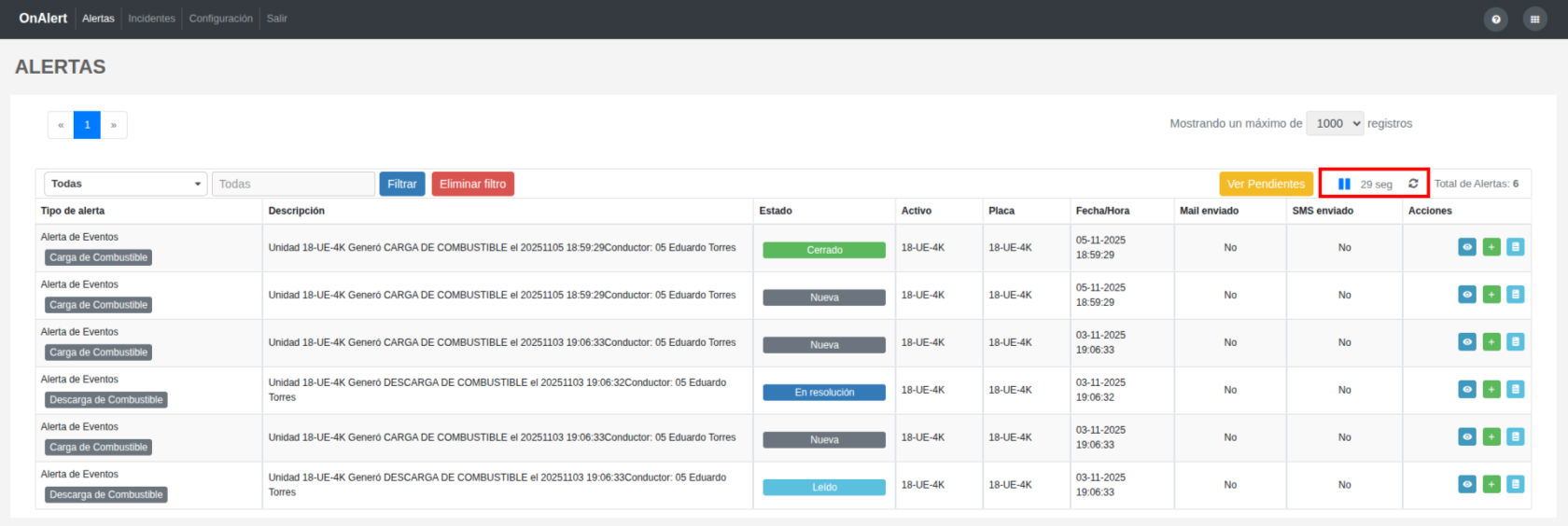
El segundero muestra una cuenta regresiva para actualizar automáticamente el listado de alertas emitidas, lo puedes pausar en caso de que no necesites que se realice esa actualización automática:
[](https://docs.redgps.com/uploads/images/gallery/2025-11/7fTimage.png)
# Incidentes
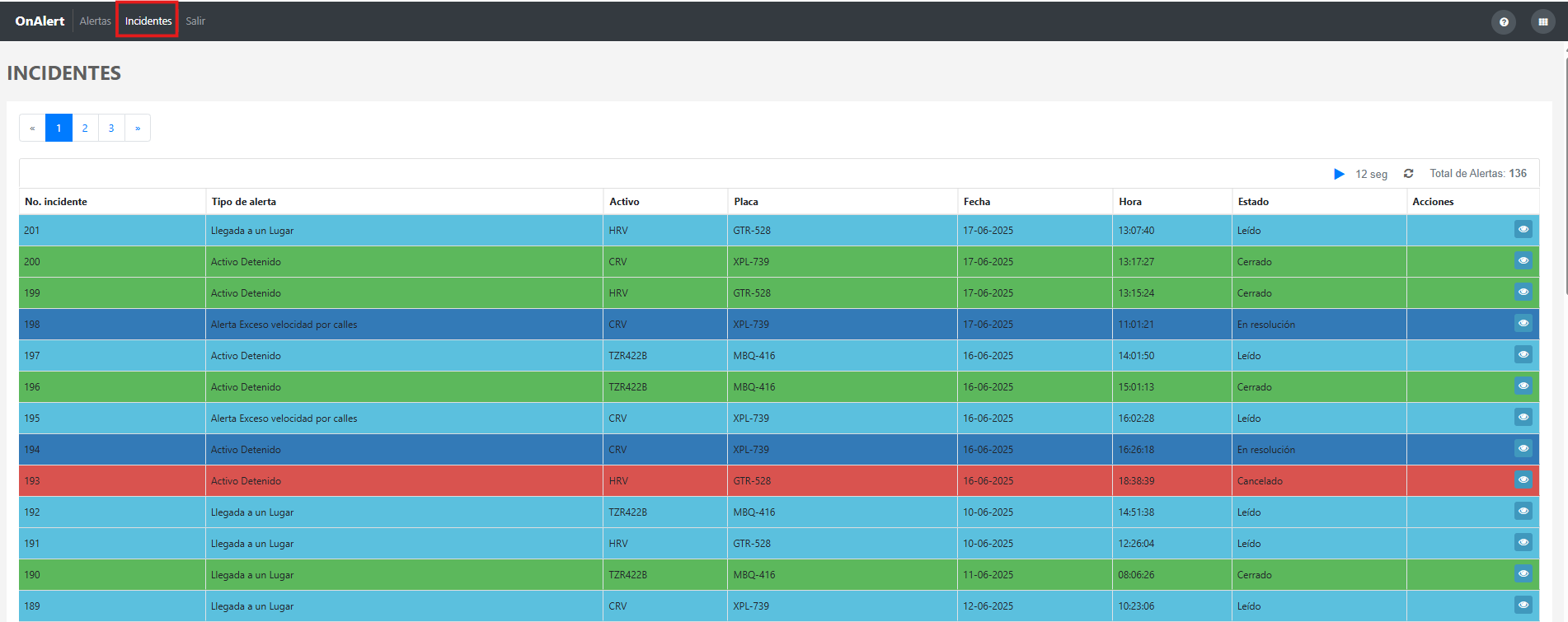
En este módulo podrás consultar todas las alertas que han sido abiertas y en las que se registraron incidentes, para darles seguimiento desde la plataforma.
[](https://docs.redgps.com/uploads/images/gallery/2025-06/incidentes.png)
En la tabla de incidentes encontrarás la siguiente información:
- **No. incidente:** Identificador único del incidente.
- **Tipo de alerta:** Tipo de alerta en la que se registró el incidente.
- **Activo:** Nombre del Activo relacionado a la alerta.
- **Placa:** Placa del Activo que generó la alerta.
- **Fecha:** Fecha en la que se generó la alerta.
- **Hora:** Hora de la alerta.
- **Estado:** Último estado del incidente, pueden ser: Leído, En resolución, Cerrado o Cancelado.
##### **Ver detalle del incidente**
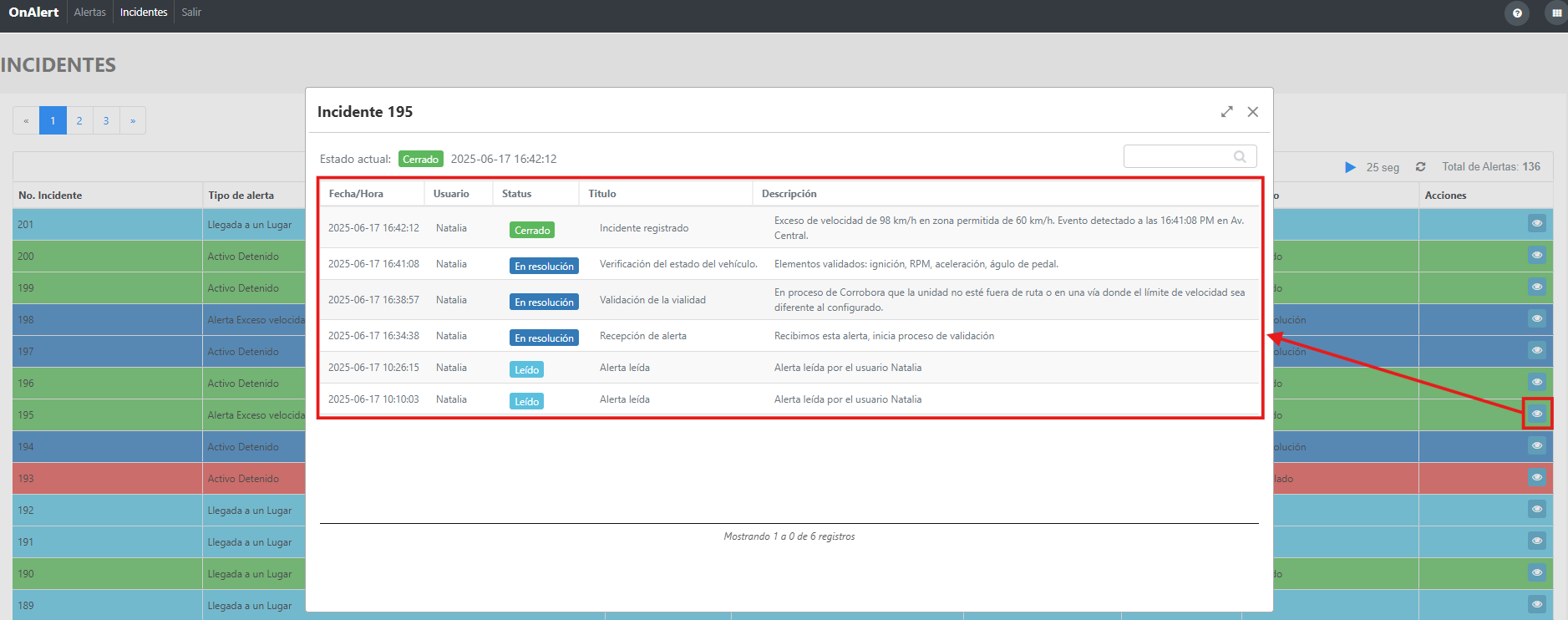
Al seleccionar el botón **Ver detalles del incidente**, se abrirá una ventana emergente donde podrás consultar la evolución del incidente de la alerta.
- En la parte superior se muestra el **estado más reciente** y la **fecha y hora** de la última actualización.
- Debajo, encontrarás una tabla con el **historial de cambios de estado**, que incluye:
- **Fecha y hora** de cada cambio.
- **Usuario** que realizó la actualización.
- **Estado** asignado.
- **Título y descripción** del estado.
[](https://docs.redgps.com/uploads/images/gallery/2025-06/uLLver-detalle-de-los-incidentes.png)
##### **Actualizar incidente**
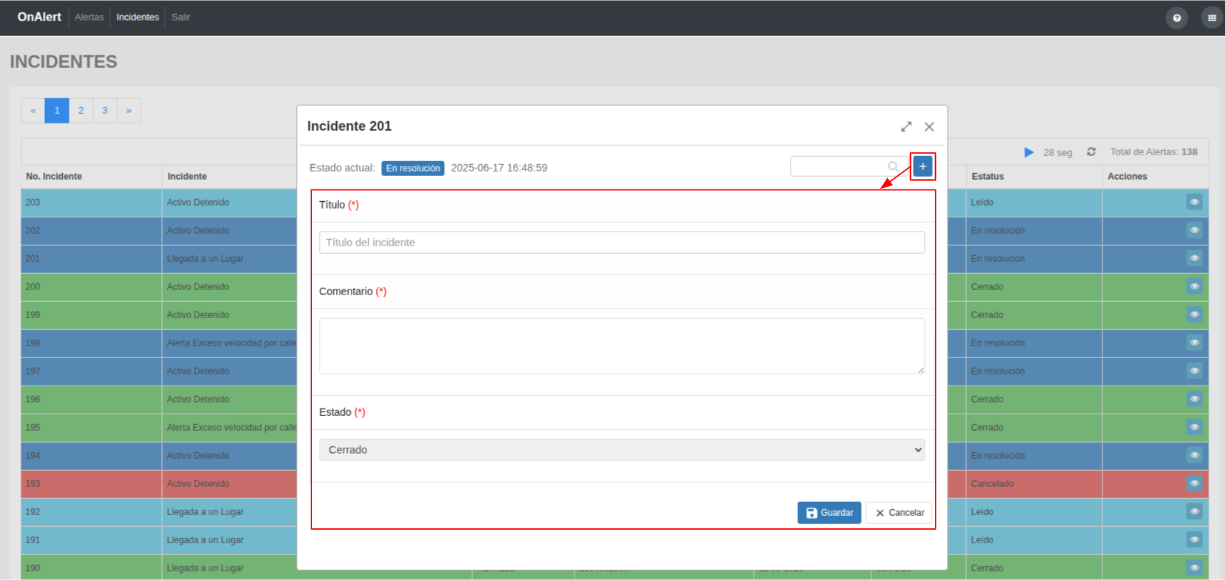
Dentro de ese mismo modal, puedes usar el botón **Nuevo registro** para agregar una nueva actualización y cambiar el estado del incidente.
[](https://docs.redgps.com/uploads/images/gallery/2025-06/lyZimage.png)
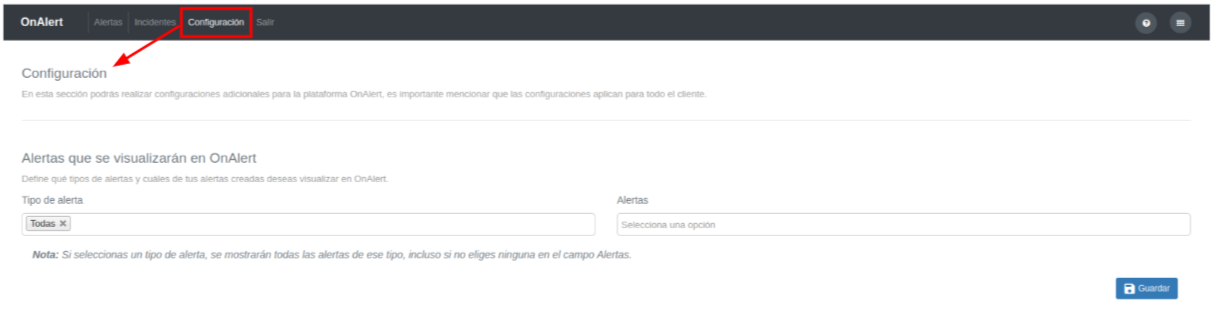
# Configuración
En esta sección puedes realizar configuraciones adicionales para la plataforma OnAlert. Todos los ajustes que hagas aquí se aplicarán globalmente a toda tu cuenta.
[](https://docs.redgps.com/uploads/images/gallery/2025-03/image-1741975820421.png)
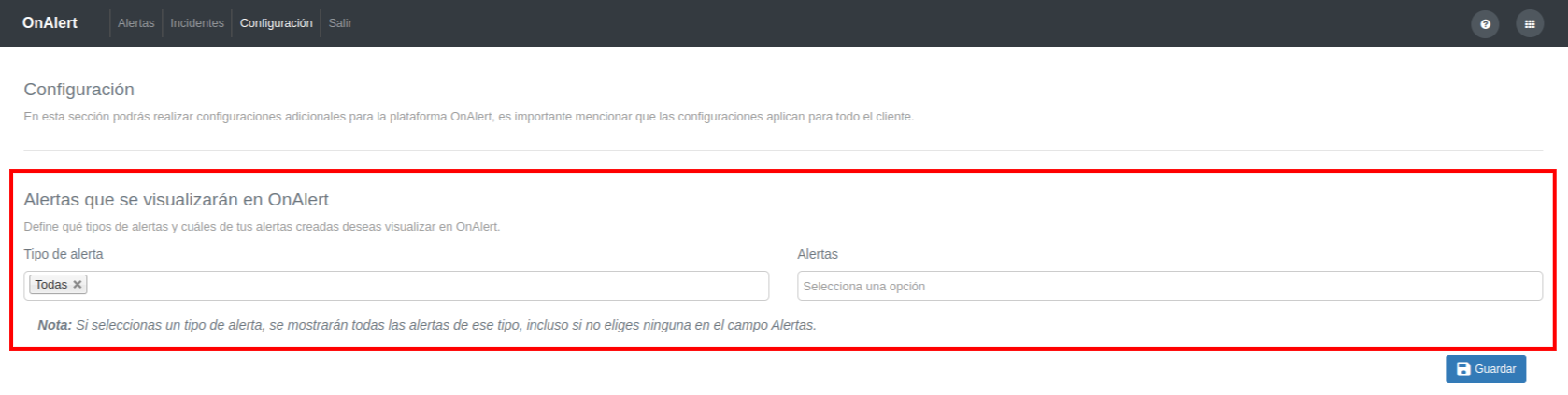
##### Alertas que se visualizarán en OnAlert
Aquí puedes definir qué tipos de alertas y cuáles de tus alertas creadas deseas visualizar en la plataforma.
**Tipo de alerta:**
- Selecciona los tipos de alertas que quieres recibir dentro de OnAlert.
- Por defecto, estará seleccionada la opción **"Todas"**, lo que significa que recibirás todas las alertas generadas por tus Activos, sin importar su tipo.
- Si eliges un tipo de alerta específico, solo se mostrarán en la plataforma las alertas de ese tipo.
**Alertas:**
- Selecciona alertas en particular que desees recibir.
- Por ejemplo, si tienes dos alertas configuradas para exceso de velocidad (una de 90 km/h y otra de 120 km/h) y solo quieres visualizar las alertas de 120 km/h, puedes seleccionar solo esa alerta en específico en esta sección para que únicamente esas alertas aparezcan en la plataforma.
[](https://docs.redgps.com/uploads/images/gallery/2025-03/image-1741975724502.png)
***IMPORTANTE:***
- *Si seleccionas un **tipo de alerta**, no podrás elegir alertas específicas de ese mismo tipo en la sección **Alertas**. Esto se debe a que al seleccionar un tipo, automáticamente recibirás todas las alertas de esa categoría.*
- *Si deseas recibir solo ciertas alertas de un tipo específico, selecciónalas directamente en **Alertas** en lugar de en **Tipo de alerta**.*
- *Si configuras un filtro distinto a Todas en **Tipo de alerta**, los filtros del módulo de **Alertas** solo mostrarán las alertas que hayas seleccionado en la configuración.*
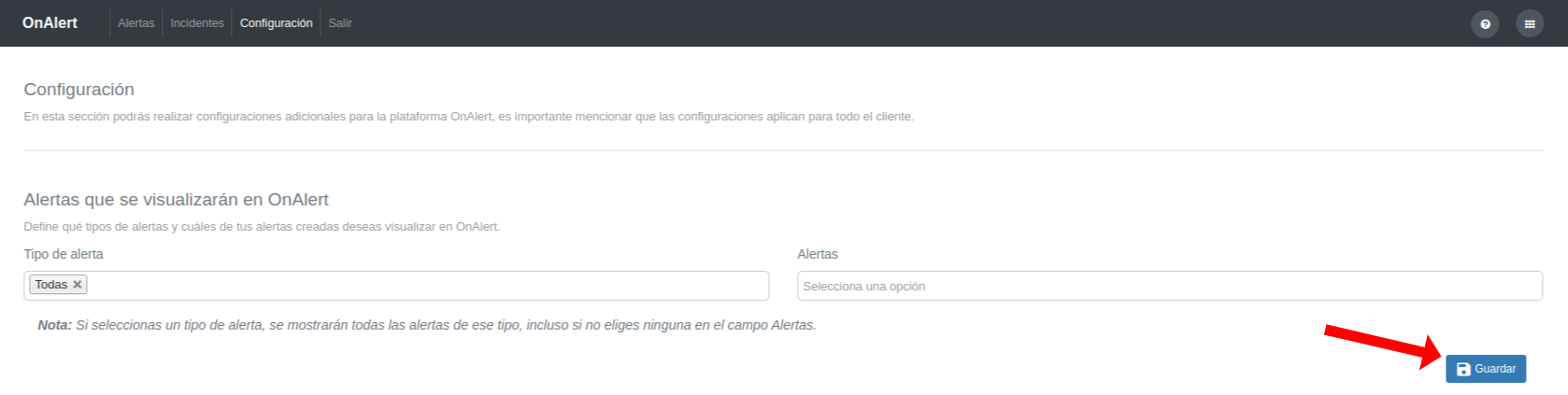
##### Guardar configuración
Para aplicar los cambios realizados, asegúrate de hacer clic en el botón **"Guardar"**.
[](https://docs.redgps.com/uploads/images/gallery/2025-03/image-1741975745419.png)