# Instala y ejecuta gpsApi
A continuación les explicamos 2 formas de utilizar el GpsApiV2.
#### 1. Ingresar y autenticar al usuario de forma directa luego de haber creado una plataforma personalizada.
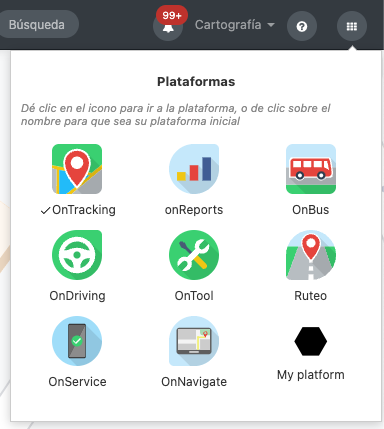
Su creaste anteriormente la plataforma desde la plataforma de partners y se le asignó el permiso al cliente que utilizará la misma, podrás autenticar utilizando el link del menú de múltiples plataformas.
[](https://docs.redgps.com/uploads/images/gallery/2022-07/captura-de-pantalla-2022-07-11.png)
Al acceder a este icono de la plataforma que crearon anteriormente el sistema abrirá la URL destino que definieron y a la misma le agregará un TOKEN, el cual se encuentra en la URL y este mismo sirve para autenticar al usuario en su plataforma personalizada.
En este caso usted solo debe incluir estas lineas de código en la URL de destino y de forma automática nuestra librería realizará la autenticación del usuario y por medio de javascript usted podrá acceder a todos los elementos o permisos que tenga el usuario.
**AQUI EL CODIGO DE EJEMPLO DE JSAPI**
Te recomendamos que para crear tu primer plataforma utilices el ejemplo que aparece en el siguiente capitulo de este libro llamado **"Ejemplo de plataforma"** ya que ahí encontrará un ejemplo completo de como crear tu plataforma con solo copiar y pegar el código.
#### 2. Utilizar el API de forma manual.
En el caso que quieras utilizar el API de forma manual, deberán en su plataforma o desarrollo propio, crear un formulario de autenticación o dejar esta información de forma fija en el código.
Cuanto utilizamos el API manualmente, esta misma requiere algunos datos para poder autenticar:
**Usuario y contraseña:** estos son los datos que utiliza el usuario diariamente para ingresar a la plataforma.
**API key:** esta llave, es generada desde la plataforma OnPartners, en el caso que usted no tenga acceso a la misma, puede solicitar al administrador de la plataforma que le genere el APIKEY para su cliente.
Un a vez teniendo estos datos de autenticación, podemos utilizar el siguiente ejemplo para realizar el ingreso y autenticación
al api por medio de javascript.
```HTML