Exemplos de parâmetros: ain\_1, ain\_2, din1, temp\_1, comb\_1, sensor\_Id1, etc.
Escolha o sensor/acessório diretamente nessa coluna. Para acessar o acessório, clique no nome do parâmetro, selecionando aquele que corresponda: Temperatura, Combustível, OBD, etc. e serão habilitados os campos: tipo, subtipo e unidade. 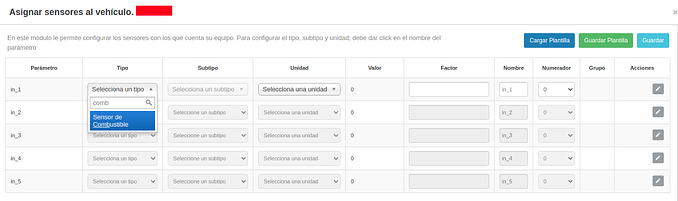 Agora estamos prontos para configurar nosso acessório/sensor. Para isso, separamos a ajuda para sermos mais específicos de acordo com suas necessidades. # Como configurar temperatura? Esta opção se encontra em Partners através do botão **Atribuir Sensores ao Veículo.** 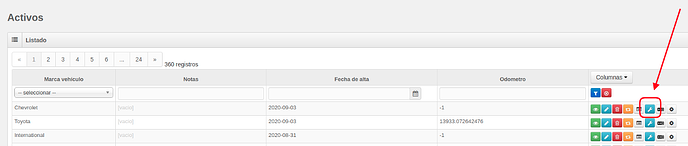 Este botão nos levará à seguinte tela: 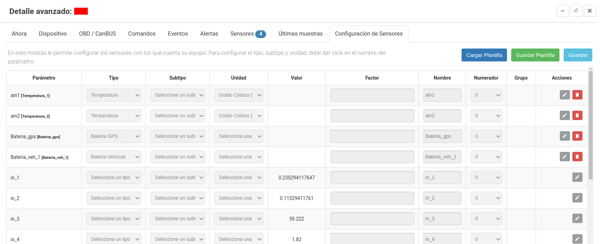 - Selecionamos o parâmetro do nosso sensor - Selecionamos o tipo e escolhemos TEMPERATURA - Não utilizamos SUBTIPO - Em UNIDADE selecionamos Graus Celsius ºC. *(Caso seja necessário utilizar graus ºF, consultar o suporte)* - No campo numerador colocar = 1 *(Caso conte com um sensor)*Se você desconhece o parâmetro, pode utilizar a tela **Ver relatórios do GPS** e, nas bolhas cinzas, deverá identificar o parâmetro onde se encontra o valor da temperatura (as bolhas em azul são criadas após a configuração do sensor).
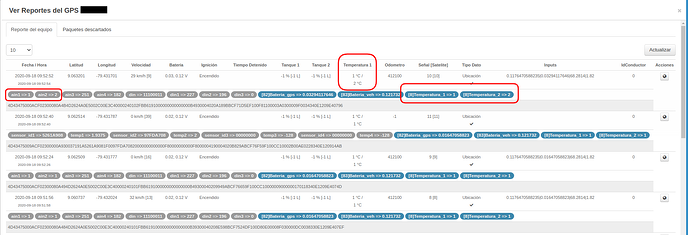Lembre-se de que essas alterações entram em vigor de 5 a 10 minutos após a configuração do sensor.
Anexamos uma imagem de como o valor deve ser exibido na plataforma: 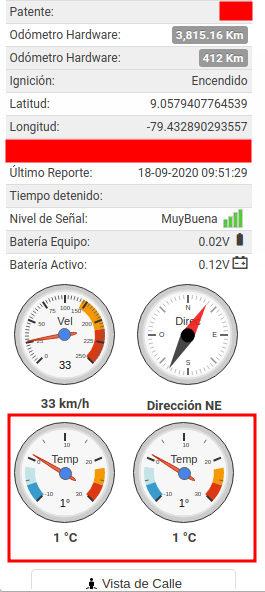 # Como configurar e calibrar sensores de nível de combustível? Sabemos que isso pode ser um tema um pouco complicado; por isso, vamos guiá-lo passo a passo, até finalizar este processo satisfatoriamente. ##### **O que é a primeira coisa que você deve considerar?** Uma vez que tenha instalado o sensor no tanque de combustível, deverá consultar os dados do equipamento GPS, localizado em Partners em **Últimas amostras**. Nas bolhas cinzas devemos nos certificar de que estamos recebendo valores por parte do sensor. Por exemplo, um valor comum é receber dados **"*fuel\_level*"**, o que representa informações de combustível. 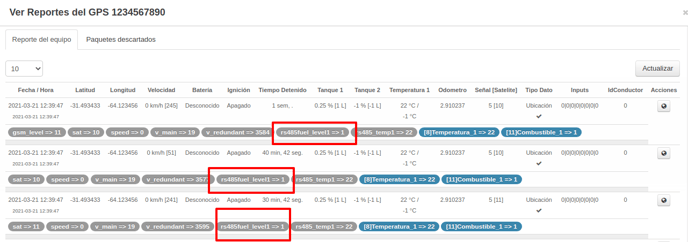Se esses valores não estiverem sendo recebidos, não poderemos realizar a configuração e calibração do sensor. Para mais detalhes, entre em contato com nossa Equipe de Suporte Técnico.
Uma vez que confirmamos que a Plataforma está recebendo dados do sensor, continuaremos adicionando informações de combustível do ativo, o que é fácil e simples: - Acesse Partners e selecione o módulo **Ativos**. Se você já tiver o veículo cadastrado, selecione **Editar**; ou, se estiver fazendo o cadastro agora, insira as informações nos seguintes campos: - **Capacidade de Combustível:** Valor em litros (L) e galões (Gal), que define a capacidade de combustível do primeiro tanque do ativo. - **Unidade de consumo:** Unidade de valor com a qual deseja que seja exibido no OnTracking. - **Rendimento de Combustível:** Indica os quilômetros que o ativo pode percorrer com 1 litro ou galão de combustível. 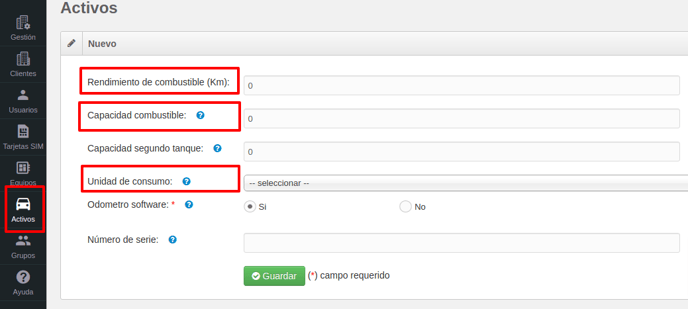 Ao finalizar, basta clicar em **Salvar** para que os valores fiquem armazenados.Se o ativo tiver dois tanques de combustível, informe a capacidade do segundo tanque.
--- ### Configuração do Sensor - *Em Partners, no módulo **Ativos**, selecione o botão **Atribuir Sensores ao Veículo** *(cor azul, ícone de chave inglesa)*.* [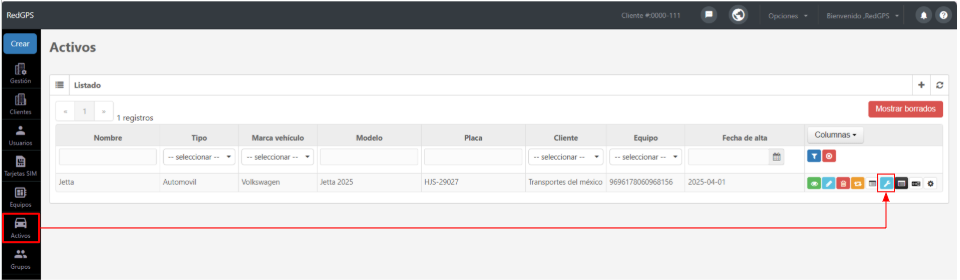](https://docs.redgps.com/uploads/images/gallery/2025-10/F8yimage.png) - Na janela exibida, vamos realizar a configuração do sensor: [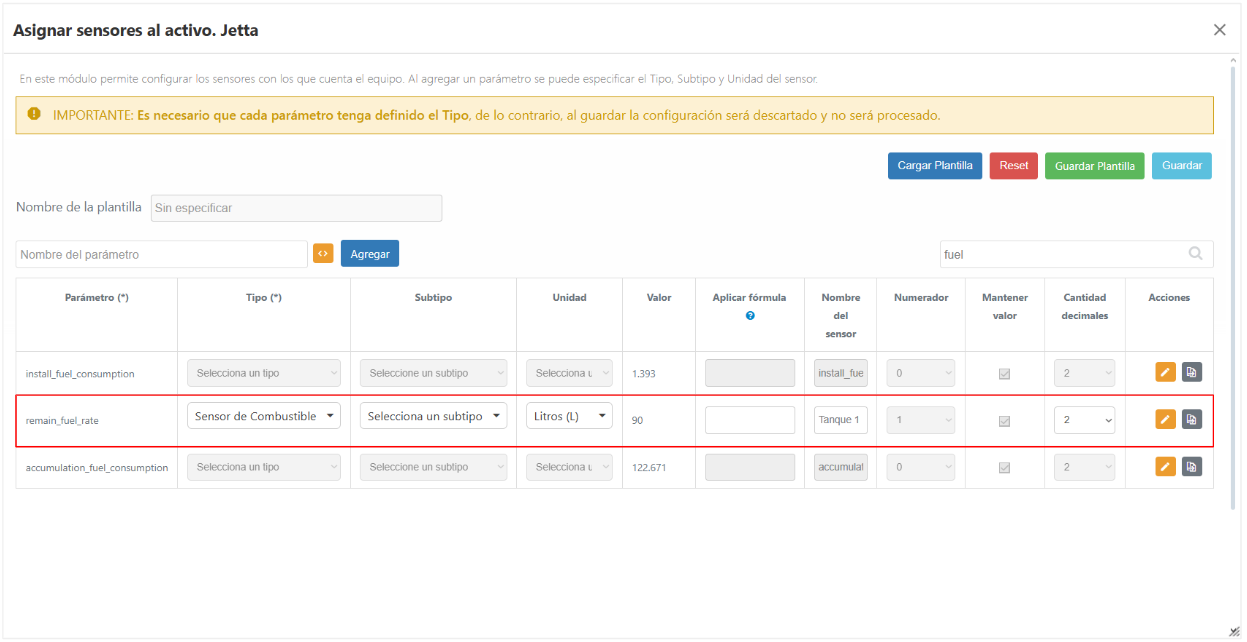](https://docs.redgps.com/uploads/images/gallery/2025-10/Qhhimage.png) - **Tipo:** Neste campo vamos selecionar o tipo de acessório que será configurado; neste caso, selecionaremos **Sensor de Combustível**. - **Unidade:** Neste campo é especificada a unidade de medida que acompanhará o valor reportado pelo sensor de combustível. A unidade selecionada determina como a quantidade de combustível será exibida na plataforma. - **Nome do sensor:** Permite personalizar o nome do sensor para identificá-lo facilmente na plataforma. - **Numerador:** Este campo é indispensável. Aqui você deve inserir o número do sensor que representa esta configuração. Por exemplo, se o seu ativo tiver 2 Sensores de combustível; no campo deverá colocar "**1**" se esta configuração for para o sensor 1 ou "**2**" se for para o sensor 2. Caso tenha apenas um tanque, o valor que deverá colocar sempre será "**1**".Se este valor ficar em "0", não serão exibidas informações do indicador de combustível no OnTracking.
Quando terminar de adicionar as informações correspondentes, clique em **Salvar Modelo**. Com esses dados configuraremos o sensor; agora procederemos à Calibração. --- ### Calibração do Sensor Esta etapa é importante, pois são registrados os valores enviados pelo sensor e relacionados à capacidade do tanque, gerando uma tabela. Quanto mais dados tiver, mais precisa será a medição do combustível. No mesmo módulo de **Ativos**, nos botões de ações, selecionaremos o botão cinza (ícone de engrenagem). [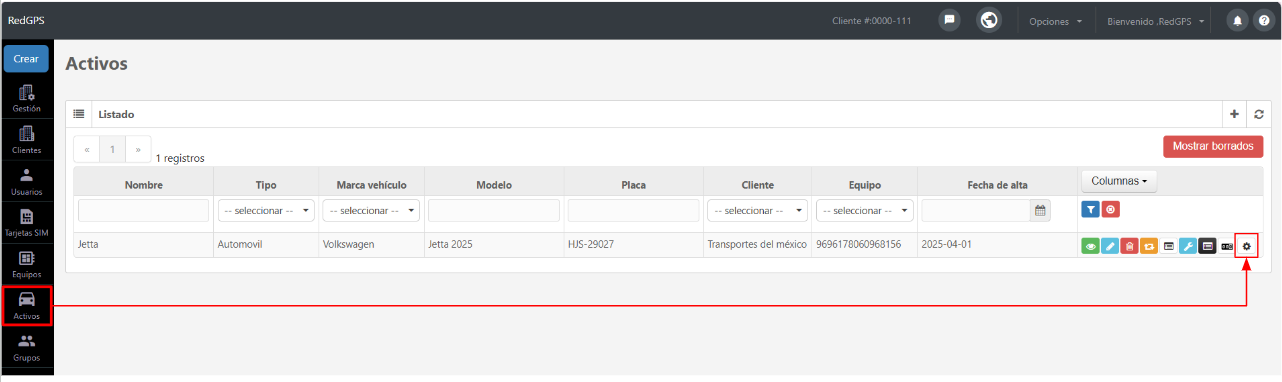](https://docs.redgps.com/uploads/images/gallery/2025-10/te5image.png)Se o equipamento não tiver um sensor de Combustível conectado, será indicado o seguinte erro: **Você precisa ter sensores de Combustível para visualizar esta seção**.
Na parte superior da tabela você encontrará os seguintes campos: - **Capacidade:** Informe a capacidade total do tanque; este é o mesmo dado que foi adicionado na configuração do ativo. Deve ser informado em **litros**. - **Ler do parâmetro:** Exibe o parâmetro que será calibrado. - **Adicionar elemento:** Este botão permite adicionar uma nova linha à tabela. - Botão dos **3 pontos**, para importar a calibração a partir de um arquivo Excel. [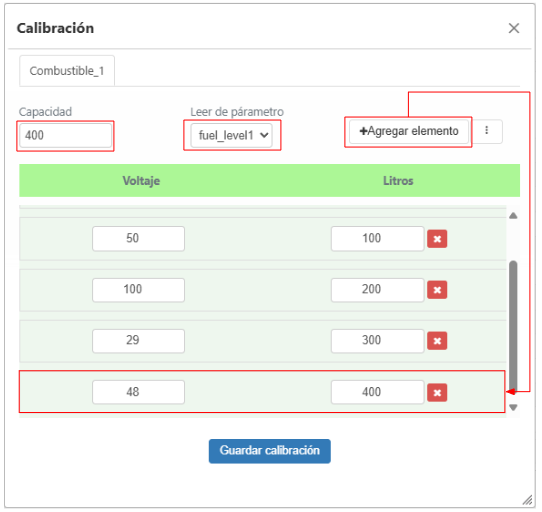](https://docs.redgps.com/uploads/images/gallery/2025-10/eCYimage.png) A tabela é composta por duas colunas: **Voltagem:** Nesta coluna deve ser inserido o valor reportado pelo sensor. **Litros:** Registra os litros que o campo "Voltagem" representa. Recomendamos que o primeiro valor do elemento seja: "**Voltagem=0 e Litros=0**", pois esses valores representarão quando o tanque estiver vazio. O sensor pode reportar suas leituras em **volts**, **litros** ou **porcentagem**, dependendo do seu tipo e configuração:É importante que você entre em contato com nossa Área de Suporte Técnico quando seu sensor enviar "**Volts**", para que possam ajudá-lo a obter uma calibração adequada do seu sensor.
Se preferir, você pode inserir a calibração por meio da **importação de um arquivo Excel**. Para isso, selecione o **botão dos três pontos. [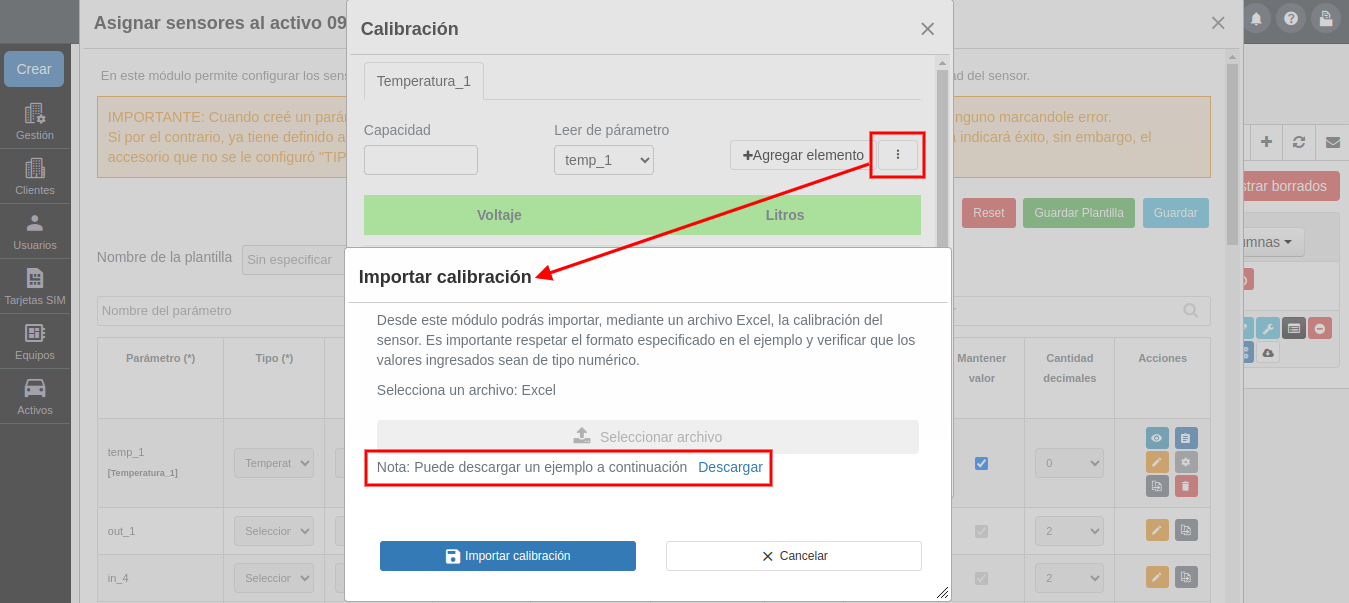](https://docs.redgps.com/uploads/images/gallery/2025-10/WHtimage.png) Será possível baixar o exemplo do formato necessário. Ao clicar na seção **Selecionar arquivo**, é possível anexar o Excel com a calibração do sensor: [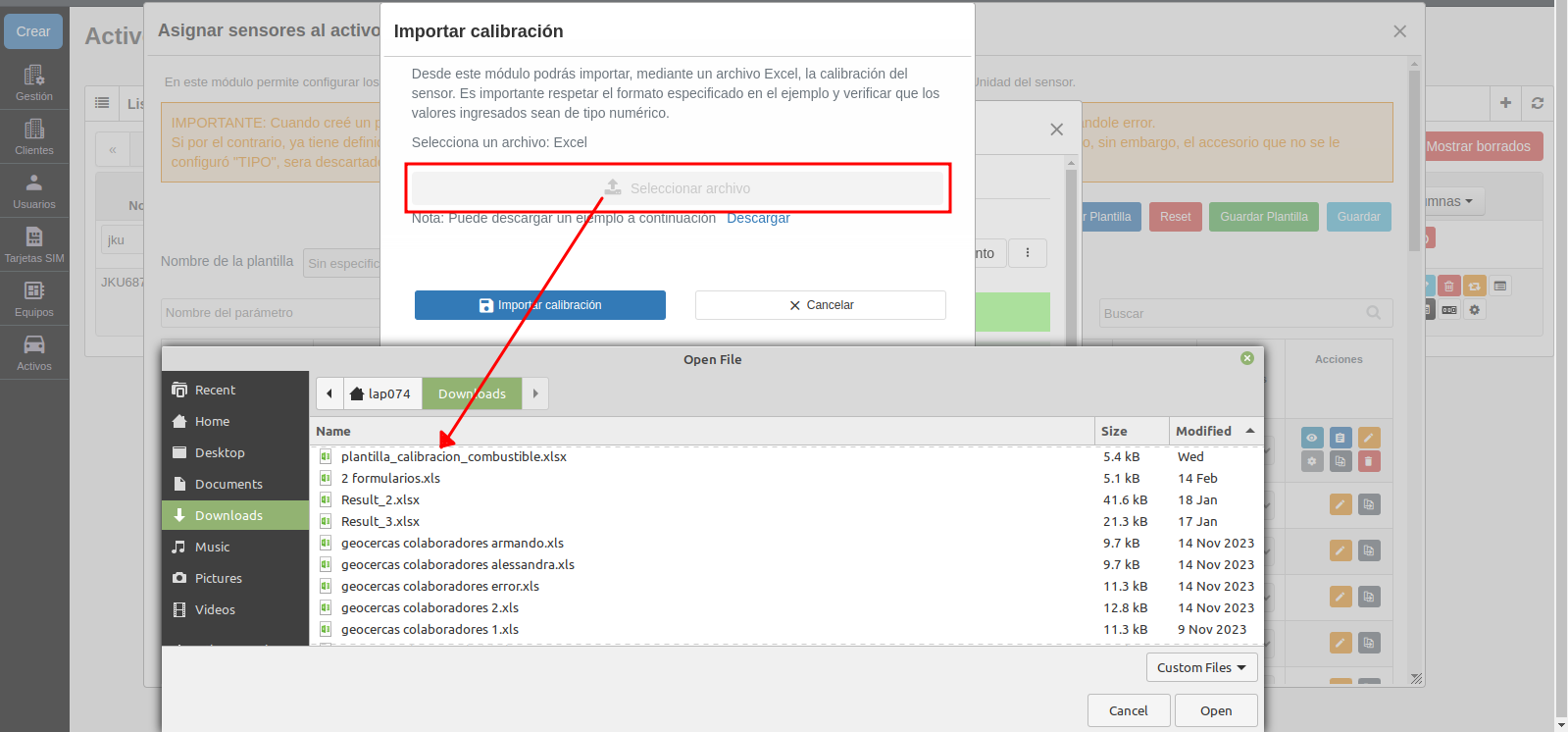](https://docs.redgps.com/uploads/images/gallery/2024-02/image-1708708919139.png) Posteriormente, é necessário clicar no botão **Importar calibração** para visualizar as informações dentro do formulário: [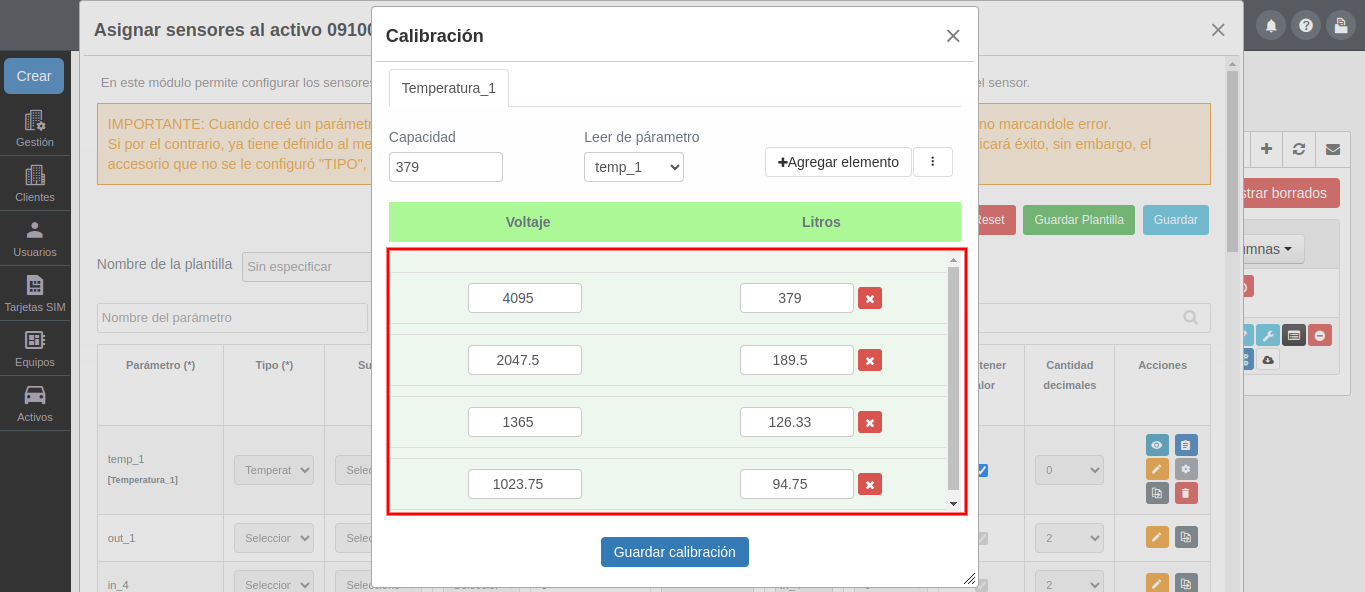](https://docs.redgps.com/uploads/images/gallery/2024-02/image-1708710245144.png) Para ambas as formas de calibrar o sensor na plataforma, recomendamos validar as informações importadas antes de clicar no botão **Salvar calibração**.Algumas bolhas cinzas indicam um valor óbvio (Voltagem da bateria); no entanto, para os outros valores, você deverá consultar o manual do equipamento.
Por último, clicamos em "Salvar" e, uma vez realizada a configuração do nosso sensor, a plataforma exibirá as informações da seguinte forma: 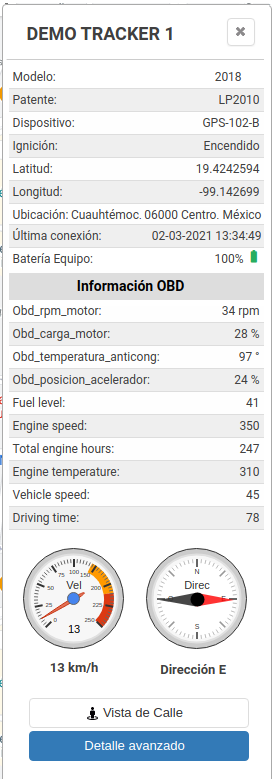 Lembre-se de que as informações variam dependendo da marca e modelo de cada **OBDII**, portanto, você deverá contar com o suporte do fabricante do sensor para resolver dúvidas relacionadas aos valores enviados pelo seu dispositivo. A configuração de OBD/CAN também pode ser realizada pelo seu cliente a partir da plataforma OnTracking. Por isso, disponibilizamos este mesmo tutorial de configuração em marca branca para que você possa baixá-lo e fornecê-lo ao seu cliente. ##### [BAIXE AQUI A AJUDA EM MARCA BRANCA](https://f.hubspotusercontent00.net/hubfs/6941105/OnConnected,%20configuraci%C3%B3n%20CAN%20-%20OBD%20Marca%20blanca%20light.pdf) # Como configurar Teltonika DriverID para motorista (RS232)? ##### **1.** **Configure o sensor Teltonika DriverID** - Identifique o acessório **TeltonikaDriverId** e edite os seguintes campos: - **Tipo:** RS232 - **Subtipo:** TeltonikaDriverID - **Nome do sensor:** Insira um nome que permita identificar facilmente este sensor. [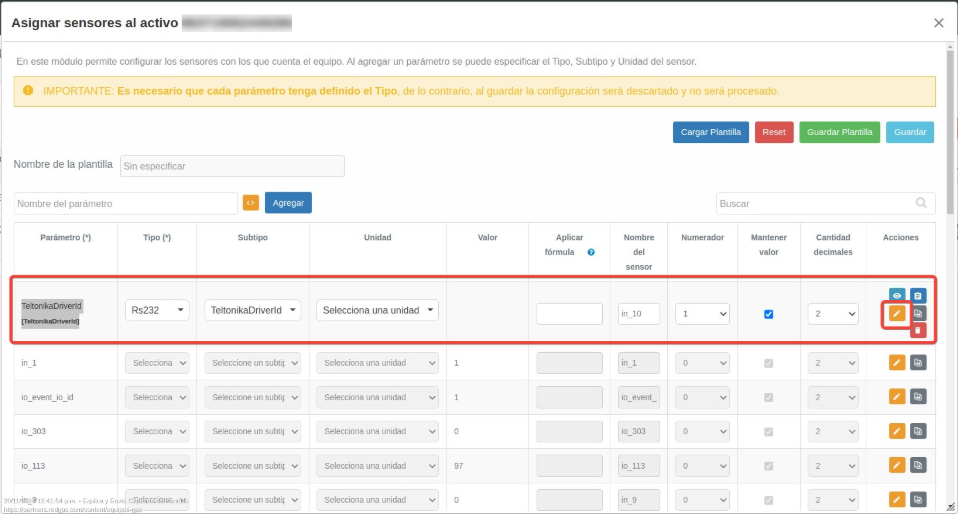](https://docs.redgps.com/uploads/images/gallery/2024-11/image-1732295047634.png) - Salve a configuração. ##### **2. Registre o cartão do motorista** - Identifique o cartão do motorista no leitor para receber a trama correspondente com o parâmetro: [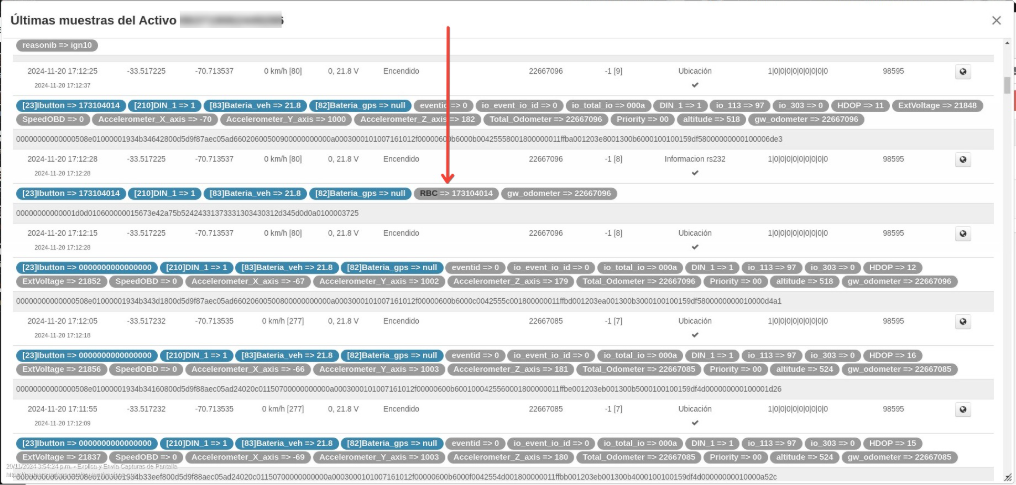](https://docs.redgps.com/uploads/images/gallery/2024-11/image-1732295736460.png) ##### **3. Configure o parâmetro RBC** - Retorne à configuração de sensores e selecione o parâmetro **RBC** (que contém o identificador do motorista). Preencha os campos abaixo: - **Tipo:** iButton - **Nome do sensor:** Insira um nome que permita identificar este sensor de forma clara. [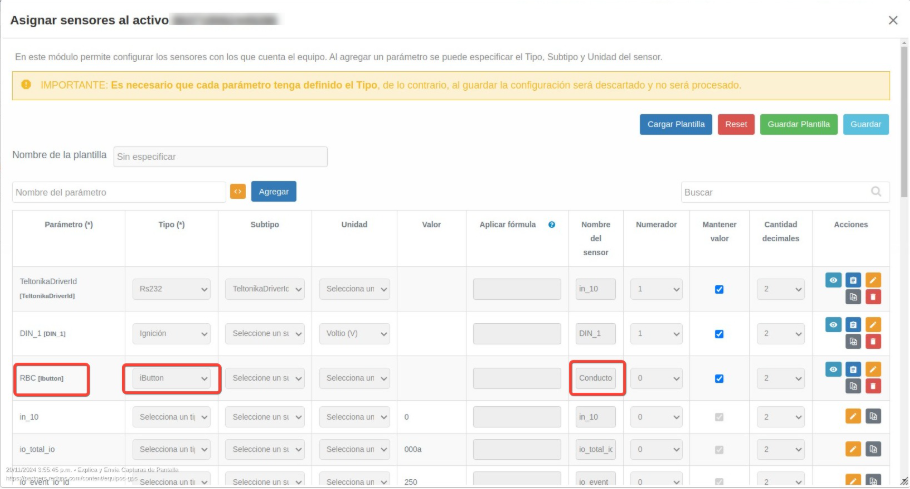](https://docs.redgps.com/uploads/images/gallery/2024-11/image-1732295607651.png) ##### **4. Verifique a configuração** - Uma vez configurados os parâmetros, você poderá visualizar as informações do acessório nas últimas amostras da plataforma. # DVR Móvel Aprenda a configurar DVRs móveis homologados na RedGPS. # Configurar DVR STREAMAX/MERIVA/EPCOM (Protocolo N9M) Para poder realizar la configuración de estos equipos, tu proveedor deberá compartirte la app/software de programación; ya que de lo contrario no podrás configurarlo adecuadamente debido a que este tipo de equipos no tienen comandos vía SMS. [](https://docs.redgps.com/uploads/images/gallery/2024-07/image-1721086791168.png) ##### Cadastro do equipamento na plataforma Esses equipamentos reportam por ID, que poderá ser consultado no campo **Basic info** → **Serial number:** [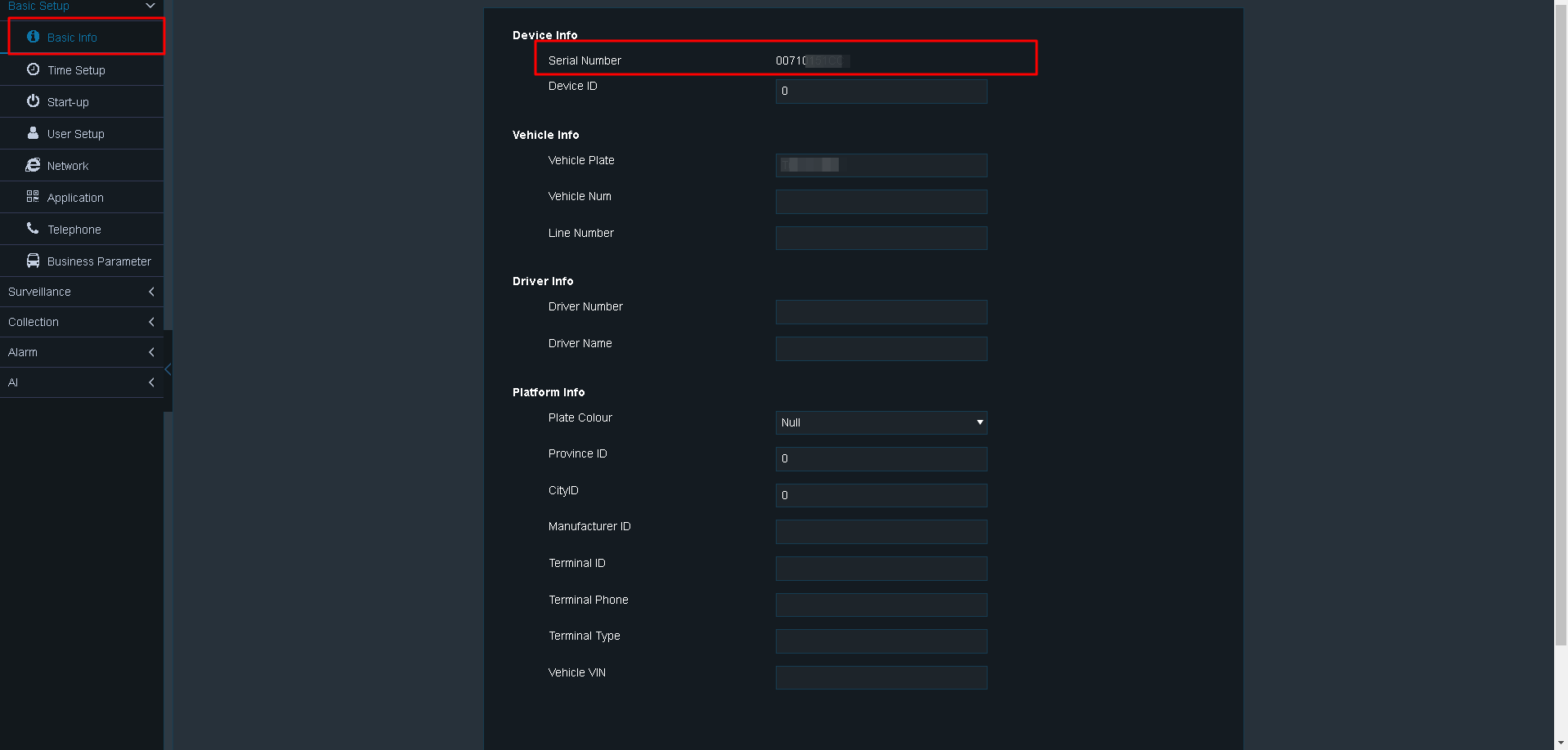](https://docs.redgps.com/uploads/images/gallery/2024-07/image-1721086857064.png) Ao ter identificado o ID com o qual o equipamento reportará, iremos à plataforma **OnPartners** → **Equipamentos** e cadastraremos nosso equipamento da seguinte forma: [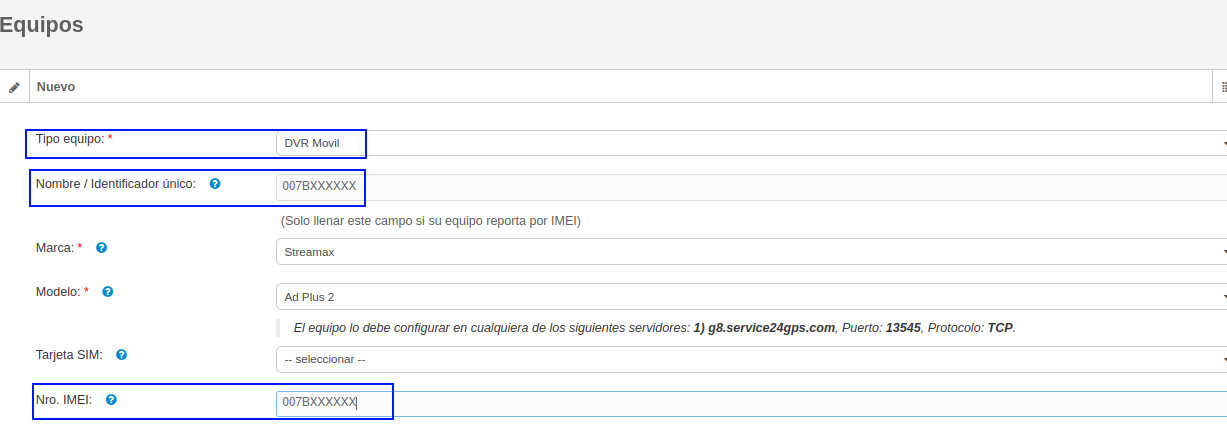](https://docs.redgps.com/uploads/images/gallery/2024-07/image-1721086942242.png) - **Tipo:** DVR Móvel - **Nome / identificador único:** ID do equipamento - **Marca:** Streamax, Meriva ou Epcom - **Modelo:** Selecione o modelo dependendo da marca - **Nro. IMEI:** ID do equipamento ##### Configuração do servidor para a RedGPS Para a configuração dos dados do servidor, iremos à opção **Network** → **Server setup** e inserimos os seguintes dados: - **Servidores que podem ser utilizados:** 164.92.97.43, 198.199.116.190 e 192.241.205.189 - **Porta do servidor principal:** 13545 - **Servidor de mídia:** 192.241.201.35 - **Porta do servidor de mídia:** 11547 [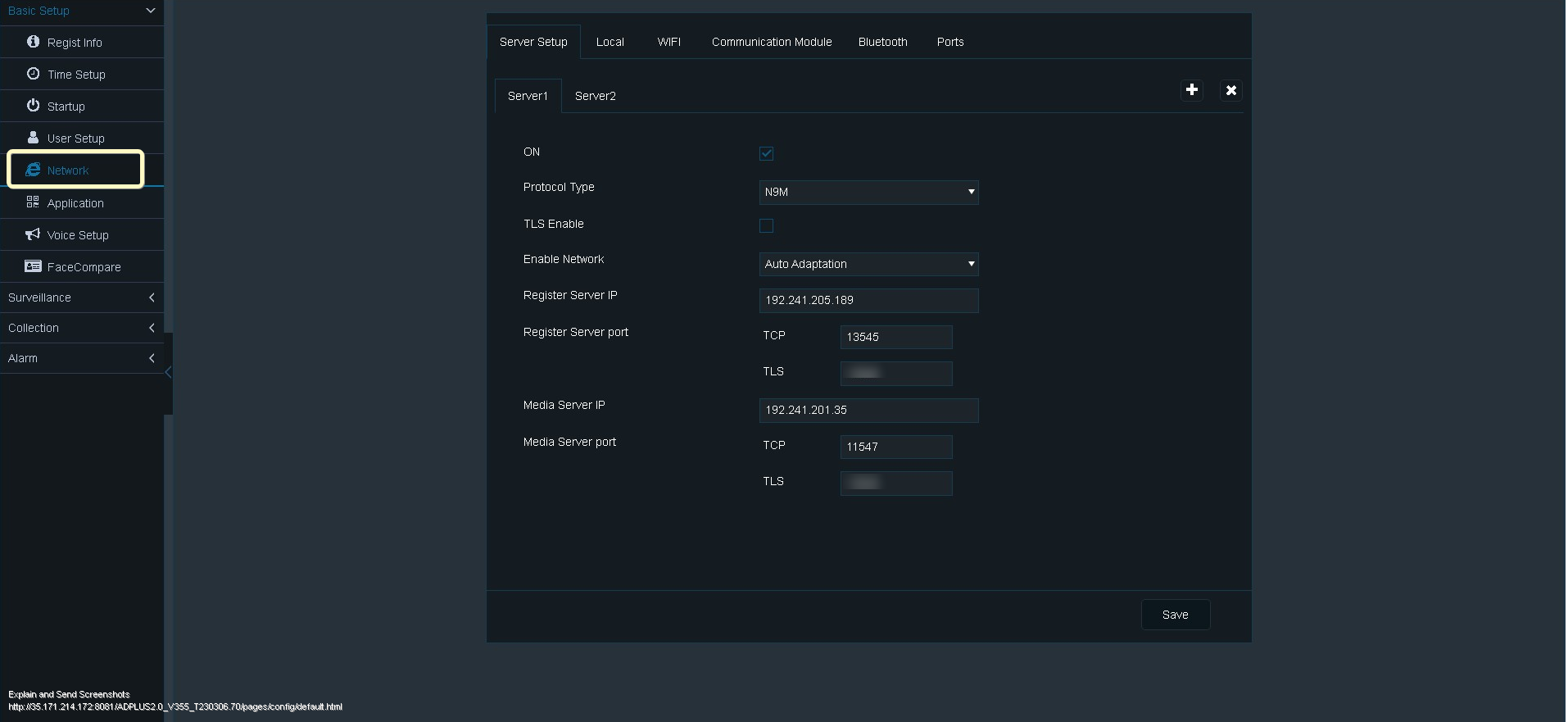](https://docs.redgps.com/uploads/images/gallery/2024-07/image-1721087156070.png) *Nota: Antes de mudar de módulo ou aba, você deve clicar em **Salvar** para não perder as alterações realizadas no configurador; caso contrário, terá que inserir todos os dados novamente. Isso se aplica a toda a configuração.* Dentro do mesmo módulo **Network**, iremos à seção **Communication Module** para configurar os dados do APN de acordo com seu provedor de telefonia. Caso seja necessário informar o dado **Network Type**, selecione **Mix** e em **Certification** selecione **PAP:** [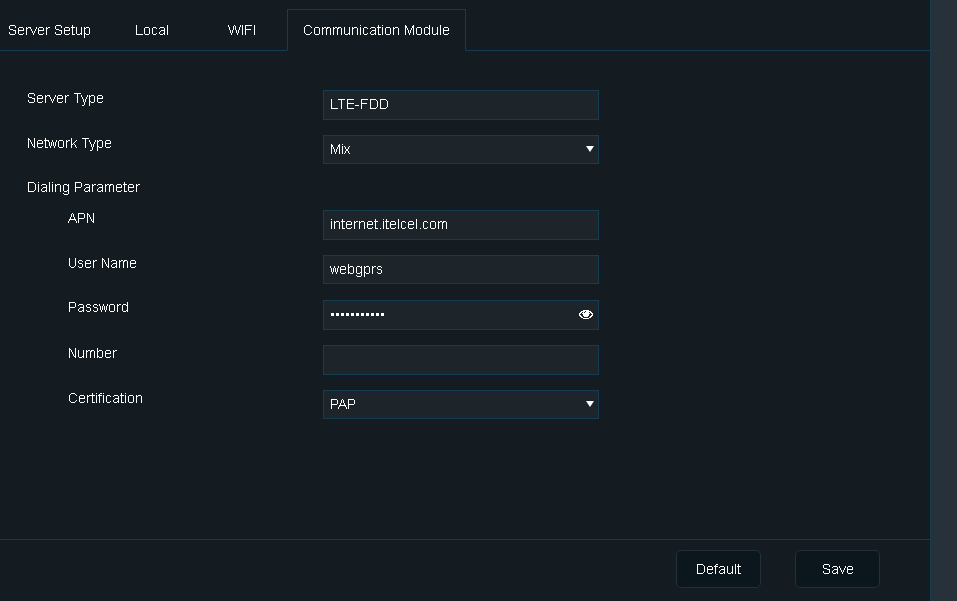](https://docs.redgps.com/uploads/images/gallery/2024-07/image-1721087235939.png) ##### Configuração para envio de mídia Para que a câmera realize o envio de mídia, é importante contar com uma configuração específica; caso contrário, não será possível realizar o streaming na plataforma. Para isso, devemos acessar o menu **Survellance** → **Record:** [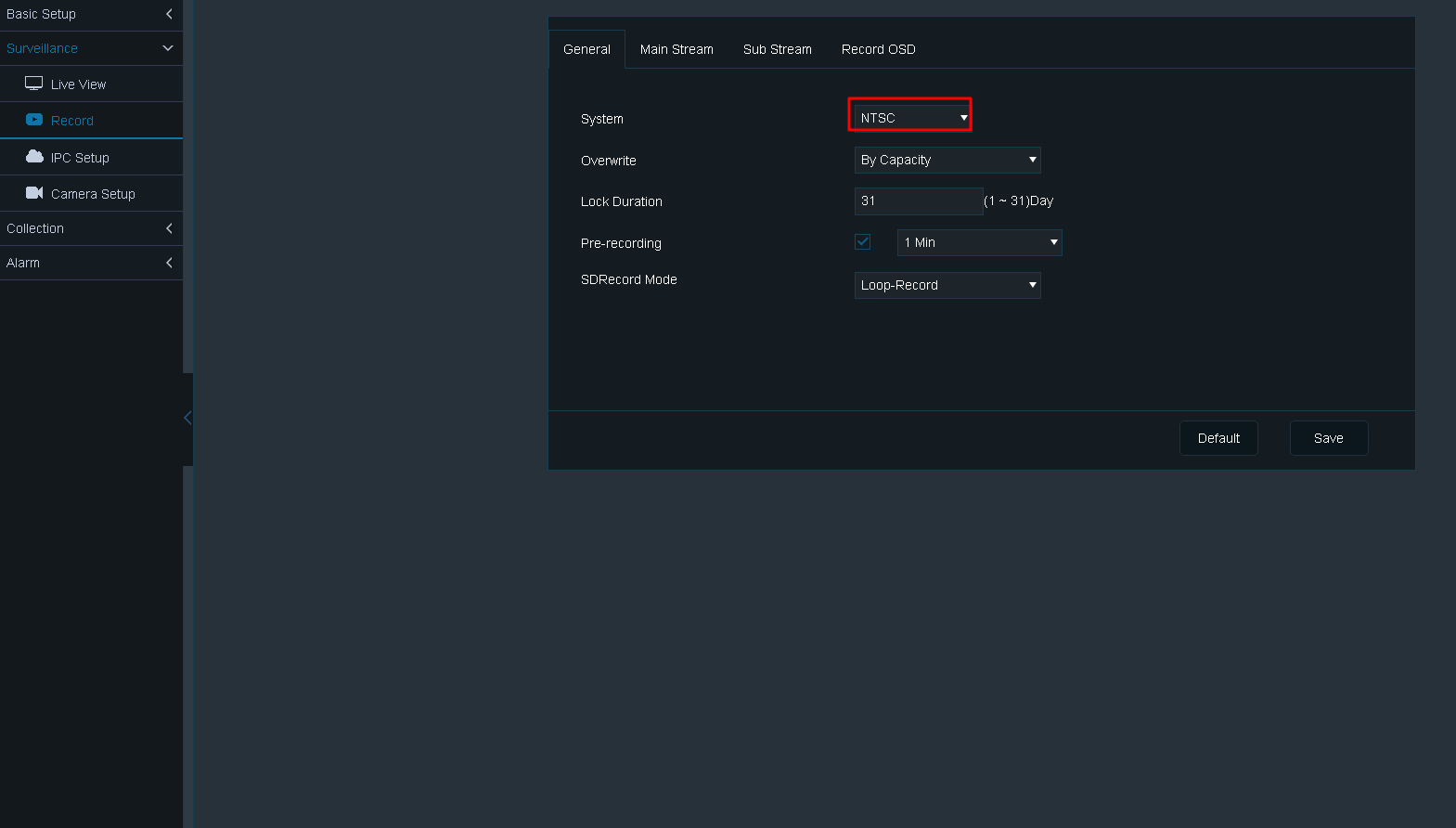](https://docs.redgps.com/uploads/images/gallery/2024-07/image-1721087549817.png) Na opção **General**, no campo **System**, devemos selecionar a opção **NTSC**, que faz referência ao formato padrão de vídeo, compatível com a plataforma. Nesta seção também serão exibidas opções como as seguintes, que você deve configurar de acordo com o que deseja realizar: - **Overwrite:** Permite escolher se deseja sobrescrever o disco rígido quando estiver cheio. - **Lock Duration:** Permite proteger o arquivo caso seja excluído por engano (padrão: 7 dias). - **Pre-recording:** Grava previamente antes que o alarme seja acionado, o valor padrão é de 15 minutos (0 – 60 min). - **SDRecord mode:** Opções de gravação, **loop-record** é somente para a gravação principal, **sub-record** salvará a gravação principal como secundária. ##### Main Stream Nesta seção realizaremos a configuração da gravação principal (loop-record). Inicialmente serão exibidos os canais que estão conectados e se estão habilitados para gravar com a configuração definida. [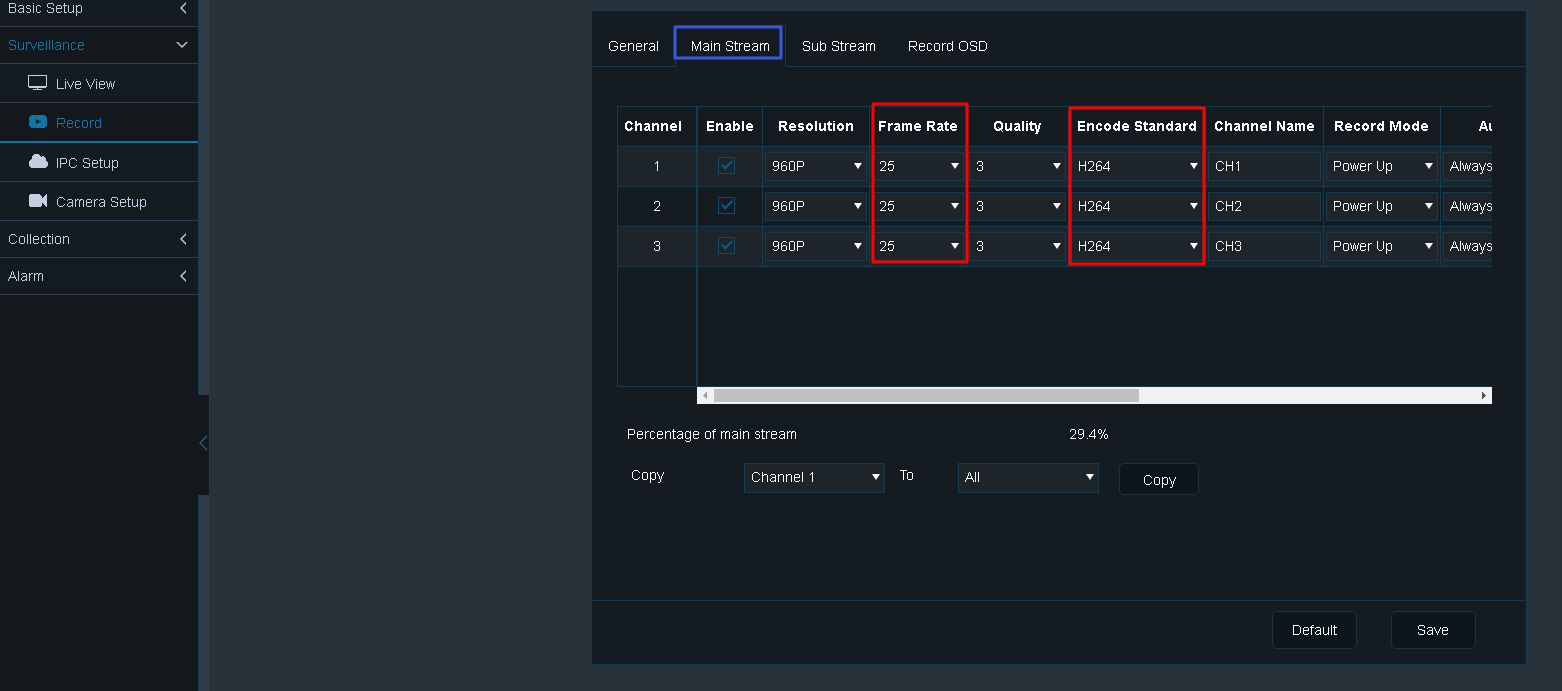](https://docs.redgps.com/uploads/images/gallery/2024-07/image-1721088026374.png) [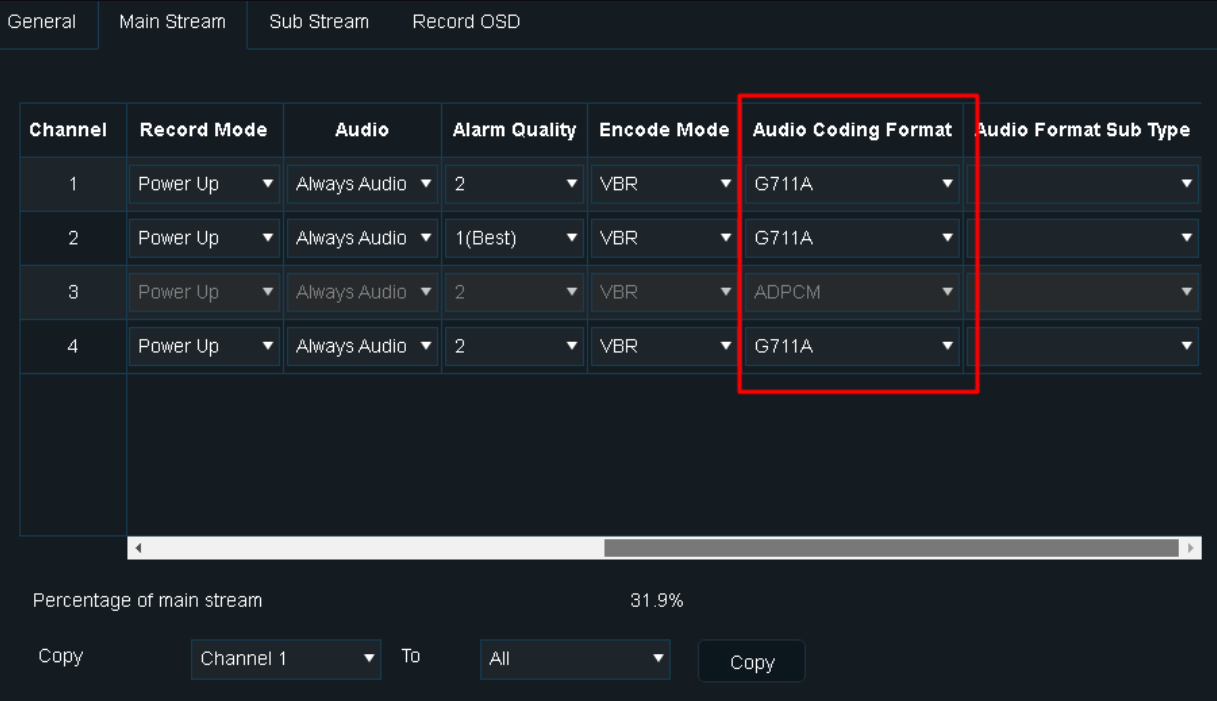](https://docs.redgps.com/uploads/images/gallery/2024-12/image-1733505576970.png) *Importante: As opções marcadas devem estar exatamente como na imagem, para que seja possível realizar o livestreaming.* - **Resolução:** Qualidade de imagem na qual o equipamento realizará a gravação. Por ser digital, varia de 720p a 1920p. É possível que, quanto maior a resolução, maior seja o tamanho em MB do vídeo. Como padrão, você pode utilizar 960p. - **Frame Rate:** Velocidade dos quadros do registro de vídeo. Sugerimos colocar a velocidade em 25; em algumas ocasiões, se utilizarmos um valor menor que 20, a velocidade da imagem poderá ficar mais rápida que a do áudio. - **Quality:** Qualidade do registro de imagem, padrão 3. - **Encode Stamdart:** Padrão de compressão de vídeo, que codifica o vídeo de alta qualidade com uma quantidade menor de bits. Selecione H264 para compatibilidade com a plataforma. - **Channel Name:** Nome atribuído ao canal da câmera. - **Record mode:** Modo em que a câmera realiza a gravação do vídeo. Por padrão é **power up**, que começará a gravar ao ser ligada. - **Audio:** Escolha se é necessário gravar o áudio do vídeo. Tenha em consideração que não é possível gravar o áudio separadamente. - **Alarm Quality:** Qualidade da imagem capturada quando o alarme é acionado. - **Encode Mode:** Taxa de bits utilizada para a codificação de áudio e vídeo. Coloque VBR. - **Audio coding format:** Codec de áudio utilizado para a compressão e descompressão de áudio. O formato utilizado pela plataforma deve ser G711A. ##### Sub Stream Para a configuração deste modo de gravação, utilizaremos a mesma configuração do **Main Stream** para os campos exibidos. Nesta seção é exibida uma quantidade menor de configurações, pois se trata de uma gravação de menor qualidade. O único valor a ser alterado é o de **Resolution**, colocando um formato de resolução CIF. [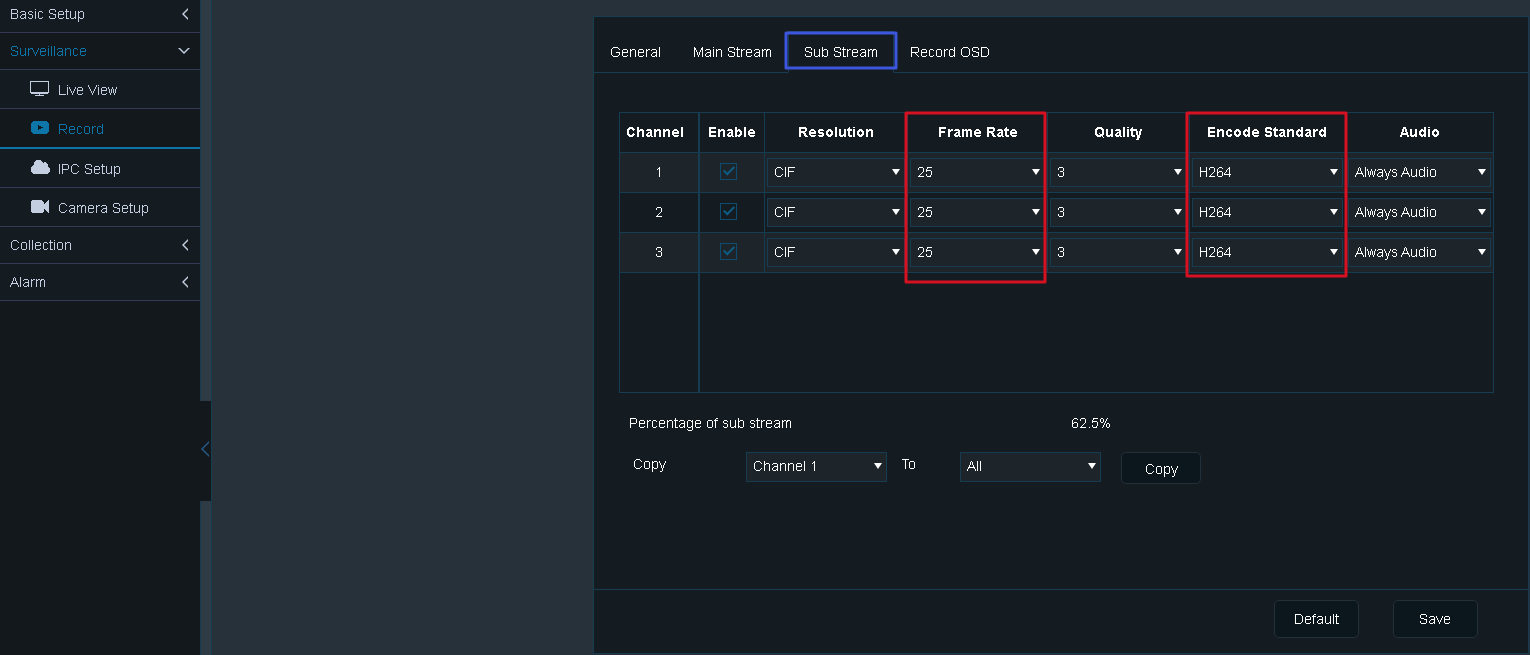](https://docs.redgps.com/uploads/images/gallery/2024-07/image-1721144817854.png) *Importante: As opções marcadas devem estar exatamente como na imagem, para que seja possível realizar o livestreaming.* ##### Atribuição de câmeras Uma vez que o equipamento esteja cadastrado na plataforma, reportando, e a configuração da câmera para o envio de mídia tenha sido realizada, devemos criar e atribuir as câmeras para poder visualizar o vídeo no **OnTracking**. Para realizar este processo, devemos acessar **OnPartners**, no módulo de **Equipamentos**, buscar o equipamento cadastrado e clicar no botão com o ícone da câmera; isso habilitará uma janela como a seguinte: [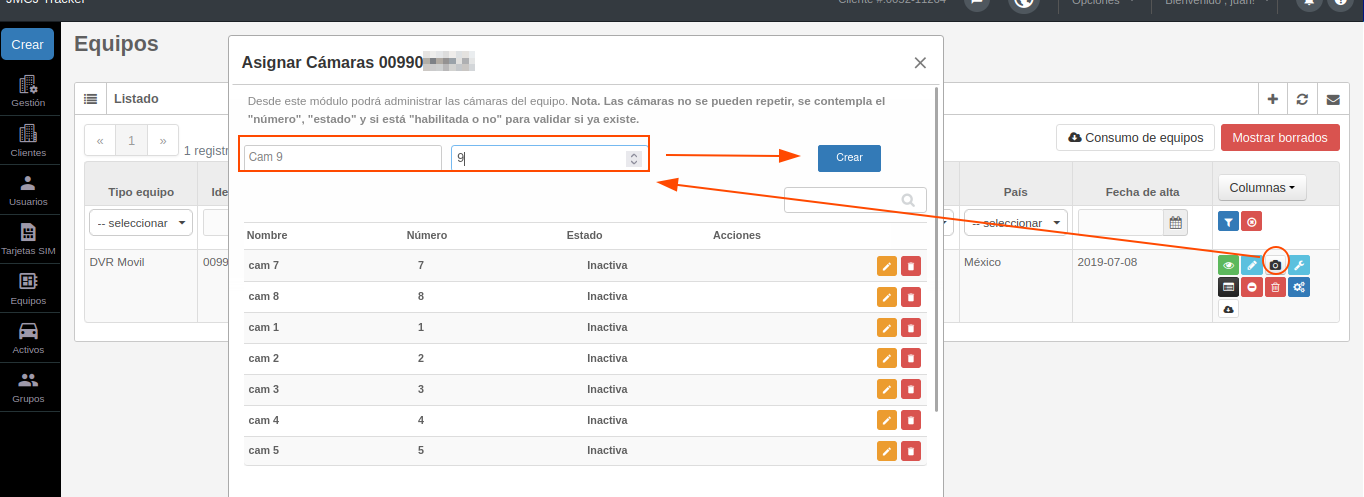](https://docs.redgps.com/uploads/images/gallery/2024-07/image-1721145005352.png) Nela colocaremos o nome que desejamos atribuir à câmera (assim será exibido na plataforma) e o ID que a identificará/ordenará na plataforma. Ao terminar de adicionar as câmeras, acessamos o **OnTracking** e buscamos o Ativo configurado e clicamos nele. Em **Detalhe** aparecerá a opção **Ver câmeras**: [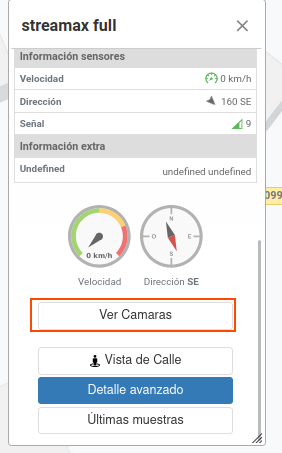](https://docs.redgps.com/uploads/images/gallery/2024-07/image-1721145129428.png) Ao clicar, será exibida uma nova janela com as câmeras atribuídas. Cada uma terá a opção **Iniciar transmissão**; ao clicar, será iniciado um livestreaming da câmera: [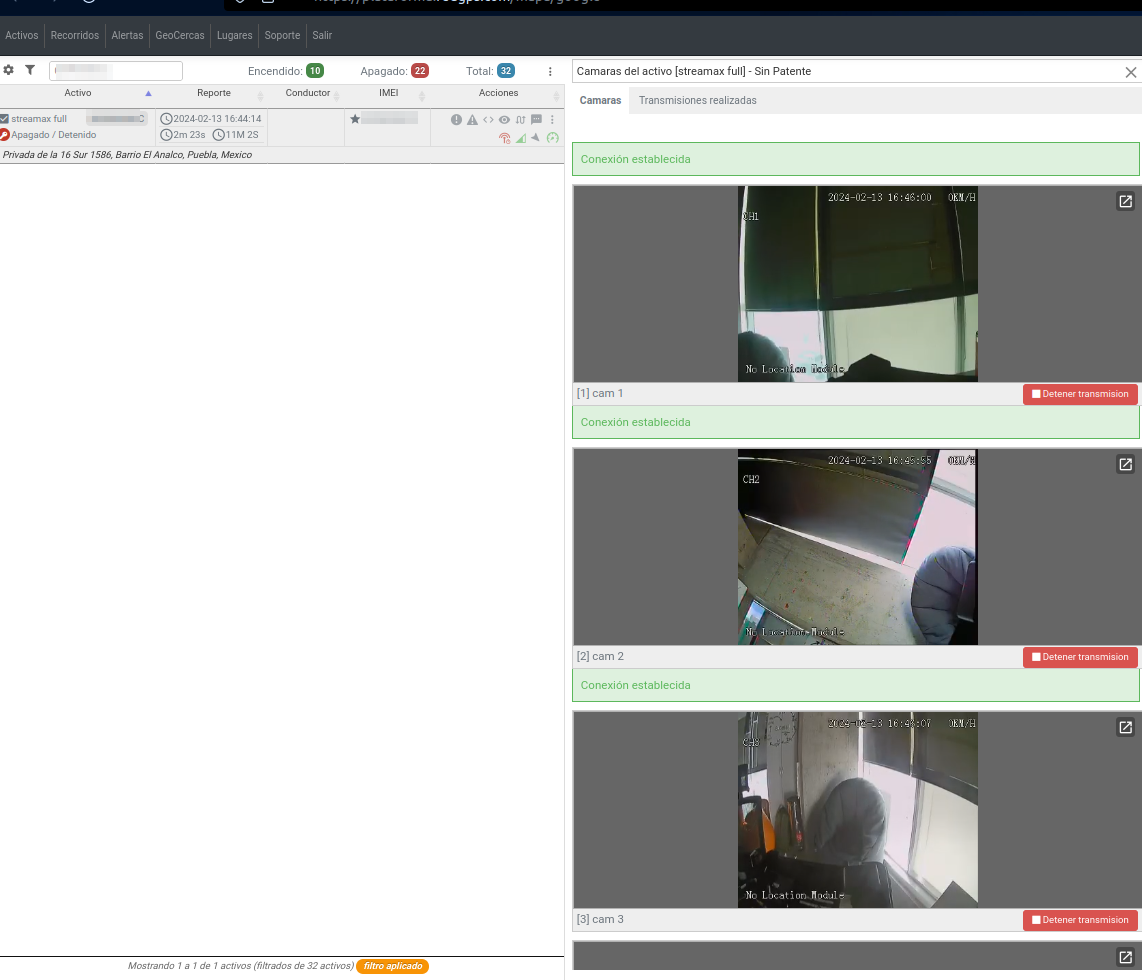](https://docs.redgps.com/uploads/images/gallery/2024-07/image-1721145223276.png) *Notas:* - *A configuração compartilhada neste manual é básica; caso seja necessária uma configuração mais avançada, sugerimos entrar em contato com seu fornecedor ou suporte da marca.* - *A visualização do configurador pode mudar dependendo da versão do firmware de cada equipamento ou se for realizada a partir do aplicativo móvel, mas as opções serão as mesmas.* # Hikvision AE-DI2032-G40 Neste documento você encontrará as informações necessárias para configurar corretamente a câmera **Hikvision AE-DI2032-G40** na RedGPS. É importante destacar que esta é uma configuração básica. Se você precisar de uma configuração mais específica ou detalhada, recomendamos entrar em contato com seu fornecedor para receber assistência em uma configuração personalizada. ##### **Configuração Geral** ##### **Download e conexão do aplicativo** É indispensável contar com o aplicativo **HAT-Dashcam**. A seguir, você encontrará os códigos QR para baixar o aplicativo no seu dispositivo móvel: ****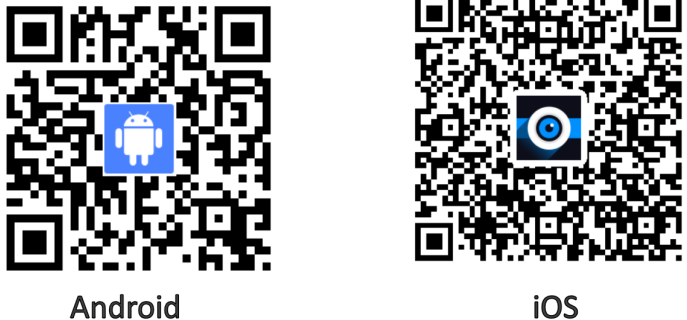**** 1. Ligue a câmera e pressione o botão de **Wi-Fi**, localizado na parte superior, junto aos indicadores LED. A câmera emitirá uma notificação indicando que a rede Wi-Fi foi ativada corretamente. [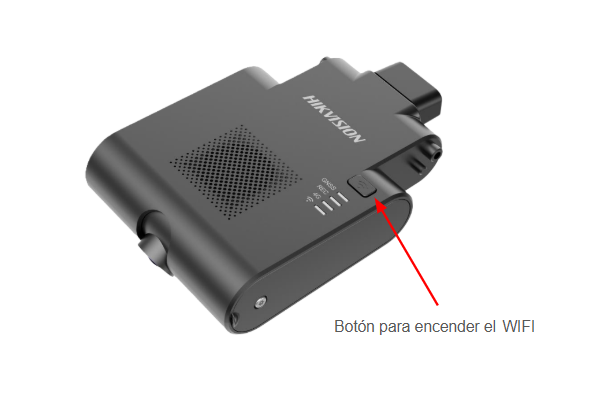](https://docs.redgps.com/uploads/images/gallery/2025-06/Ts7image.png) 2. Abra o aplicativo **HAT-Dashcam** e, na tela inicial, clique no botão **Conectar**. Isso o redirecionará para as configurações de rede do seu dispositivo, onde poderá visualizar a rede Wi-Fi gerada pela câmera. [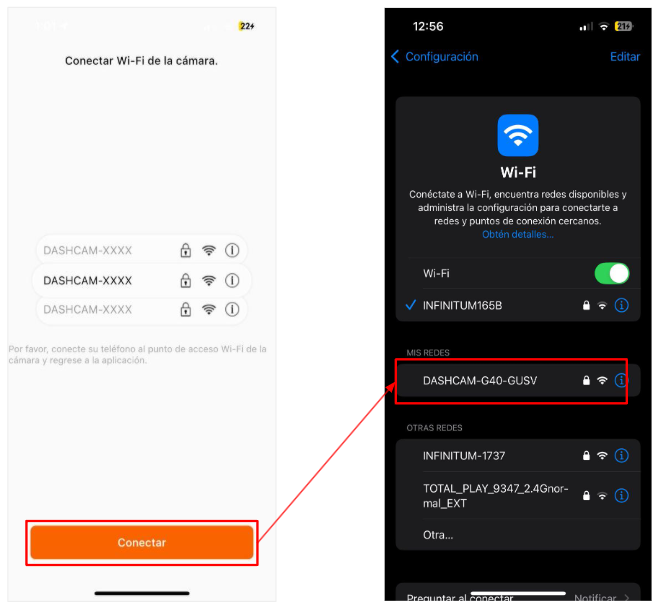](https://docs.redgps.com/uploads/images/gallery/2025-06/xNtimage.png) 3. Selecione a rede e insira a senha padrão: **Dash12345** 4. Retorne ao aplicativo para continuar com a configuração. ##### **Obtenção do código do dispositivo** Na aba **Configuração**, selecione **Parâmetros do dispositivo**, acesse **Informações do dispositivo**, localize e anote o número de série. [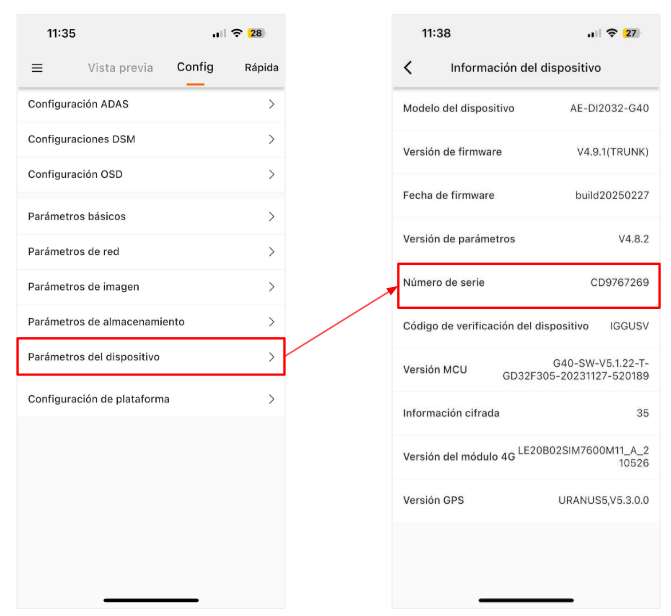](https://docs.redgps.com/uploads/images/gallery/2025-06/2lVimage.png) Agora você deverá converter o número de série para o formato necessário. **O valor resultante será utilizado como o Device Code** (ID do dispositivo) para sua identificação e reporte na plataforma. Para isso, utilize o seguinte conversor online: **[HATCloud](https://open.hat-cloud.com/#/helpAndFeedback?activeIndex=Help)** Uma vez dentro do site, clina na opção "SN Convert" e insira o número de série obtido anteriormente para gerar o ID no formato necessário. [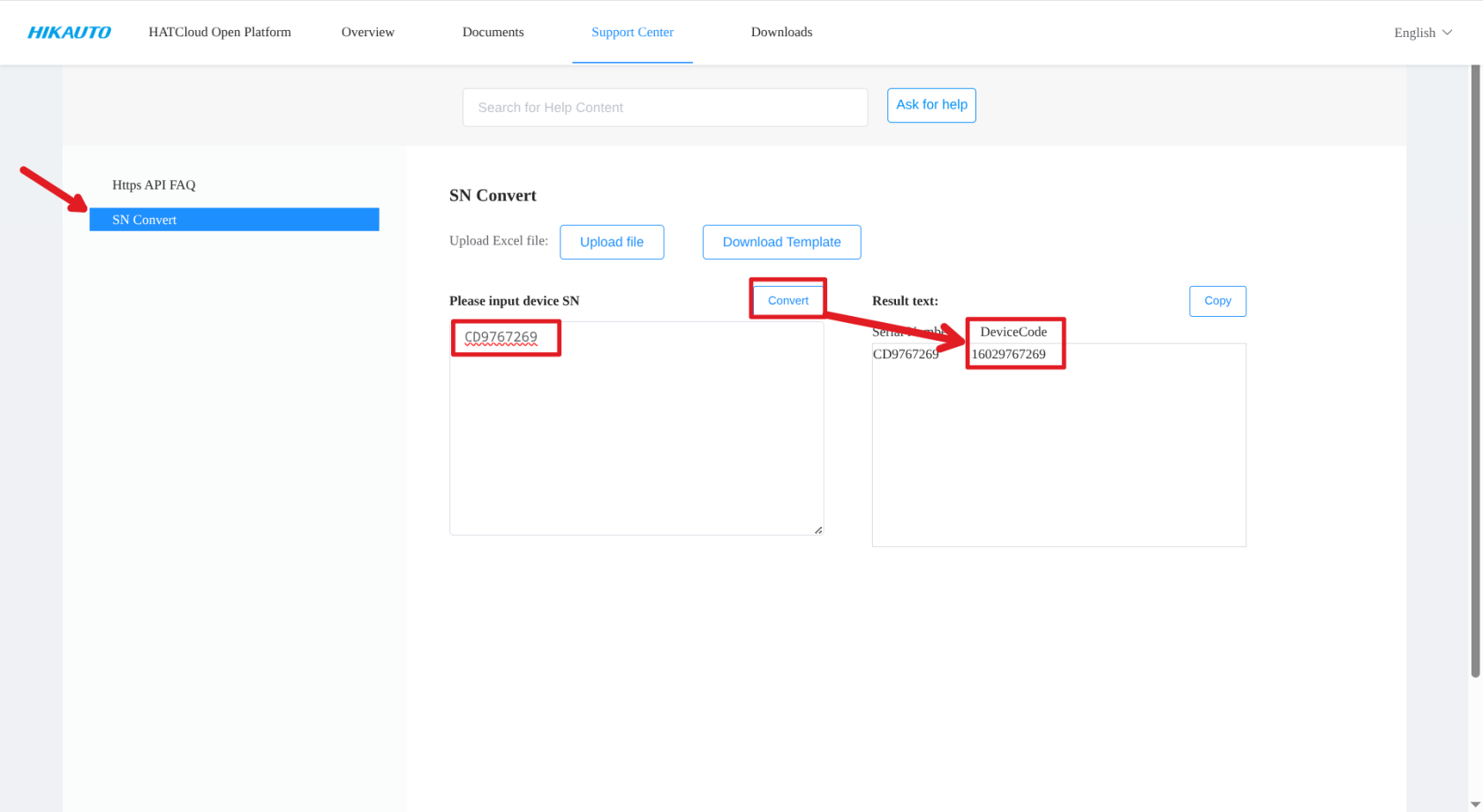](https://docs.redgps.com/uploads/images/gallery/2026-08/t96image.png) **Nota***: Caso seu navegador exiba a mensagem **A conexão não é privada**, siga os seguintes passos:* 1. 1. Clique em **Opções avançadas**. 2. Selecione Continuar para HATCloud. ##### **Configuração do servidor** Uma vez obtido o **Device Code (ID do dispositivo)**, retorne ao aplicativo **HAT-Dashcam**. No menu principal de configuração, selecione a opção **Configuração da plataforma → Plataforma JT** e realize a seguinte configuração com os parâmetros indicados: - **Índice da plataforma:** 0 - **Tipo de protocolo:** JT808 - **Tipo de acesso:** JT808\_2013 - **Plataforma habilitada:** Ative esta opção - **Endereço IP:** us-808.hat-cloud.com - **Porta:** 18884 - **Número do cartão SIM:** Insira o ID obtido anteriormente a partir do número de série: **Device Code (ID do dispositivo)** - Por último, **salve** as alterações antes de sair do menu. [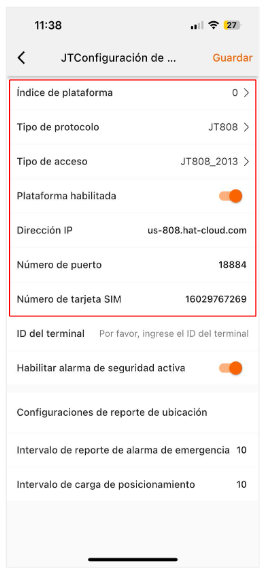](https://docs.redgps.com/uploads/images/gallery/2025-06/dxCimage.png) ##### **Configuração dos parâmetros do SIM CARD** No menu de configuração, acesse: **Parâmetros de rede → Configuração de rede 4G**. Nesta seção você deverá inserir os dados correspondentes ao cartão SIM que utilizará: - **APN:** Insira o nome do ponto de acesso fornecido pela operadora do SIM - **Usuário:** Fornecido pela operadora (se aplicável) - **Senha:** Fornecida pela operadora (se aplicável) - **Método de verificação:** Selecione a opção Automático [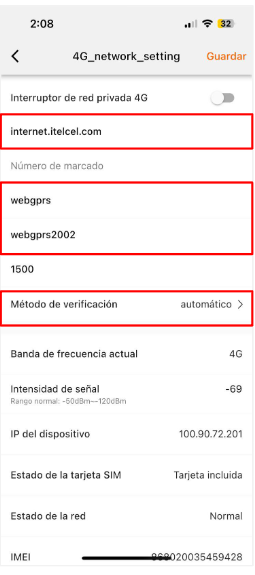](https://docs.redgps.com/uploads/images/gallery/2025-06/Tfrimage.png) ***Nota**: Certifique-se de inserir corretamente os dados, pois uma configuração incorreta pode impedir a conexão do dispositivo à rede móvel.* ##### **Configuração dos parâmetros de imagem e áudio** Para garantir que a visualização de vídeo e áudio seja compatível e eficiente na plataforma, é fundamental configurar os seguintes parâmetros. No menu principal, acesse **Parâmetros de imagem** e defina os seguintes valores: - **Modo de codificação de vídeo:** H.264 - **Formato de vídeo:** PAL - **Modo de codificação de áudio:** G.711\_A [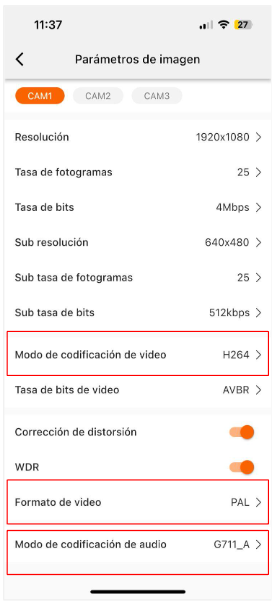](https://docs.redgps.com/uploads/images/gallery/2025-06/QHiimage.png) ##### **Cadastro do equipamento na plataforma** Acesse **OnPartner**, no módulo **Equipamentos**, crie um novo equipamento e registre-o com os seguintes dados: - **Tipo de equipamento:** DVR Móvel - **Nome / Identificador único:** Você deverá inserir o **Device code** obtido na conversão do número de série. (Esses dispositivos reportam informações por meio de seu ID). - **Marca:** Hikvision - **Modelo:** AE-DI2032-G40 [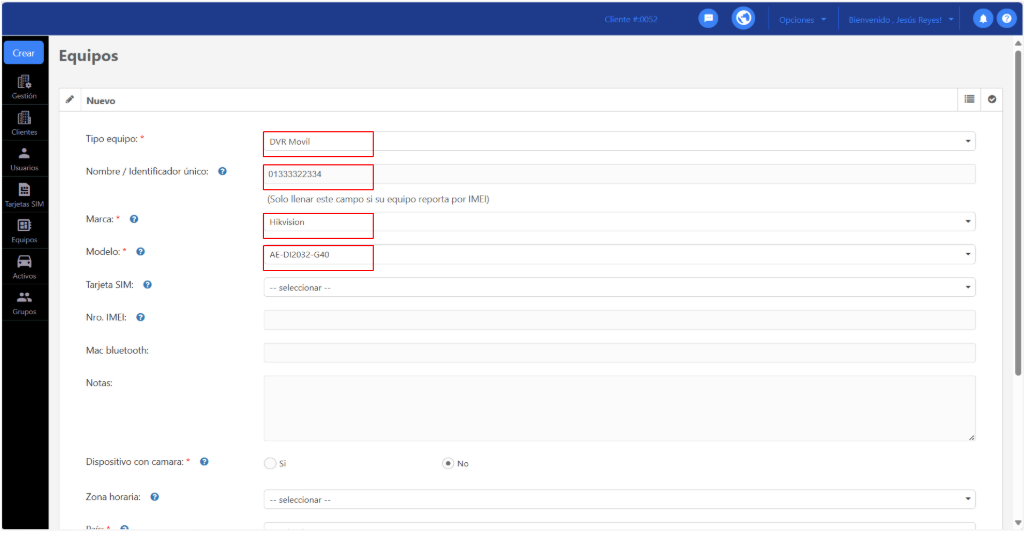](https://docs.redgps.com/uploads/images/gallery/2025-06/pQDimage.png) ##### **Atribuição de câmeras** Acesse os botões localizados no lado direito da tela e clique no botão **Atribuir câmeras** (representado pelo ícone de uma câmera). Na janela **Atribuir câmeras**, adicione a quantidade de câmeras conectadas ao equipamento. Para cada câmera, atribua um **nome identificativo** e um **número de canal** correspondente. [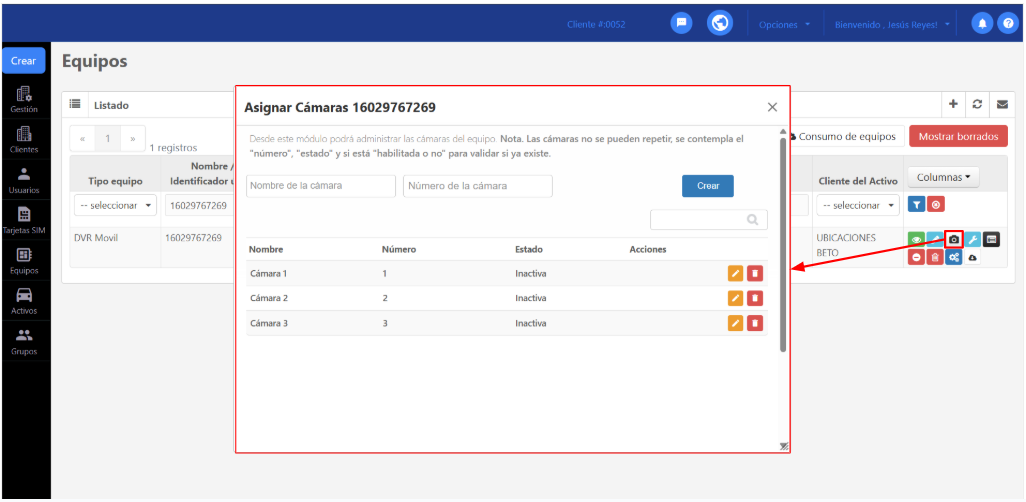](https://docs.redgps.com/uploads/images/gallery/2025-06/8DGimage.png) ***Importante: O numerador não deve se repetir**, pois corresponde ao canal físico onde cada câmera está conectada. Essa numeração permite que a plataforma identifique corretamente o fluxo de vídeo.* ***Nota**: Lembre-se de criar o Ativo ao qual atribuirá o equipamento para sua visualização no mapa.* ##### **Visualização na plataforma** Acesse o **OnTracking**. Na lista de Ativos, procure o Ativo atribuído ao equipamento MDVR previamente cadastrado. No detalhe do Ativo, clique no botão **Ver câmeras**. Lá você poderá acessar as seguintes seções: - **Câmeras:** Use o botão **Iniciar transmissão** para visualizar o vídeo em tempo real de qualquer uma das câmeras atribuídas. [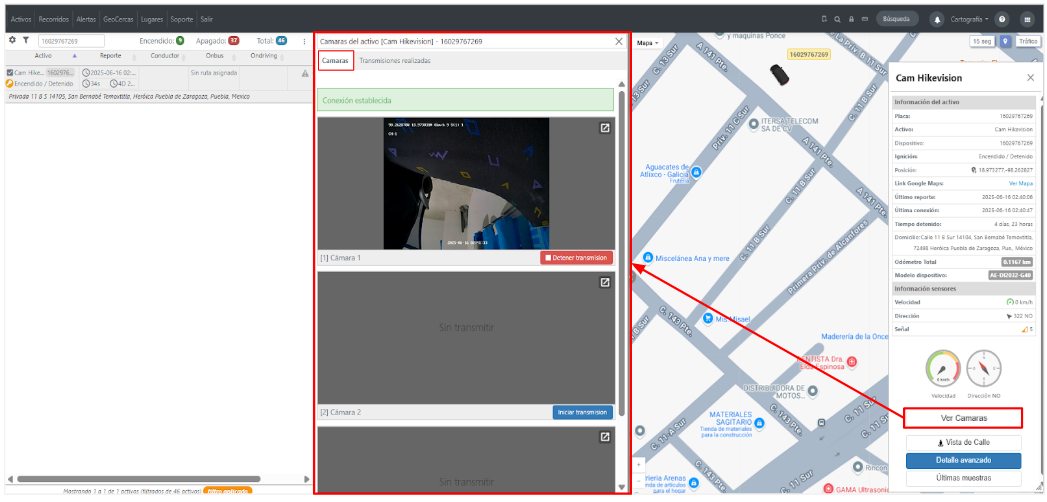](https://docs.redgps.com/uploads/images/gallery/2025-06/wKSimage.png) - **Transmissões realizadas:** Consulte os vídeos das transmissões ao vivo geradas a partir da plataforma. [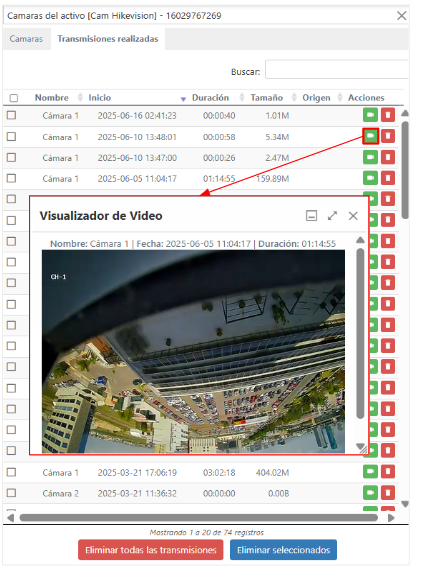](https://docs.redgps.com/uploads/images/gallery/2025-06/2Yyimage.png) Em caso de qualquer dúvida ou inconveniente durante o processo de configuração ou uso da plataforma, entre em contato com a área de Suporte da RedGPS, onde poderão fornecer a assistência necessária. ##### **Identificação Facial** **Configuração** Acesse a aba de configuração a partir da página principal. [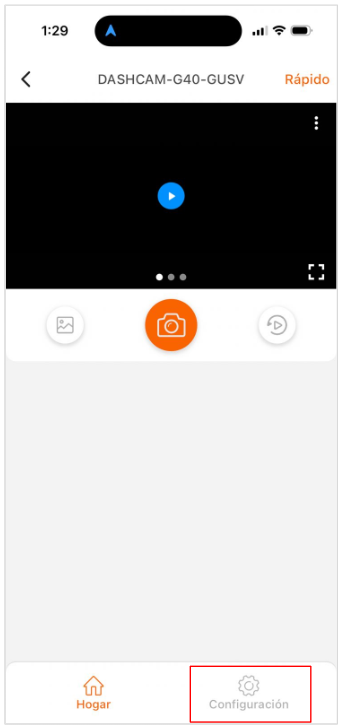](https://docs.redgps.com/uploads/images/gallery/2026-02/Hljimage.png) Dentro da configuração, navegue seguindo as seguintes opções **> Configuração facial > Configuração de parâmetros** [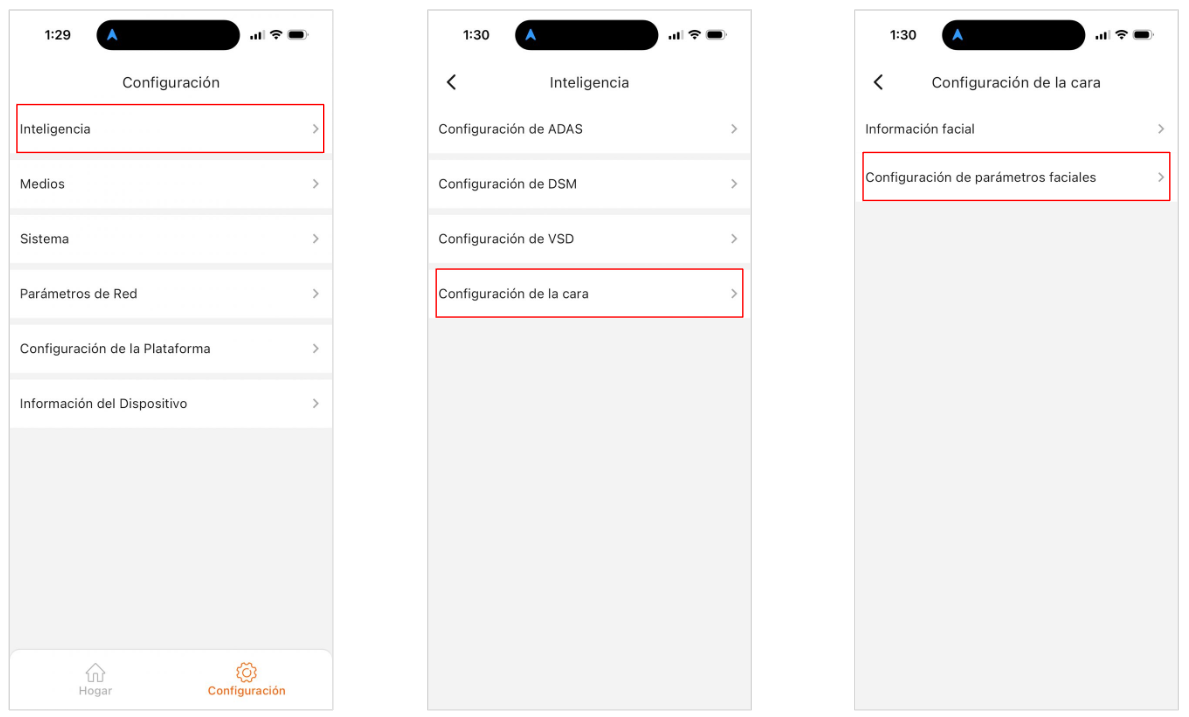](https://docs.redgps.com/uploads/images/gallery/2026-02/ZiUimage.png) Nesta seção devem ser configuradas as seguintes opções: - Habilite a **comparação facial**. - **Intervalo(s) de detecção de rosto:** Intervalo em segundos no qual o equipamento realizará a validação facial. - **Similaridade facial:** Porcentagem mínima de correspondência necessária para que a câmera reconheça o motorista. Clique no botão Salvar para aplicar as alterações. [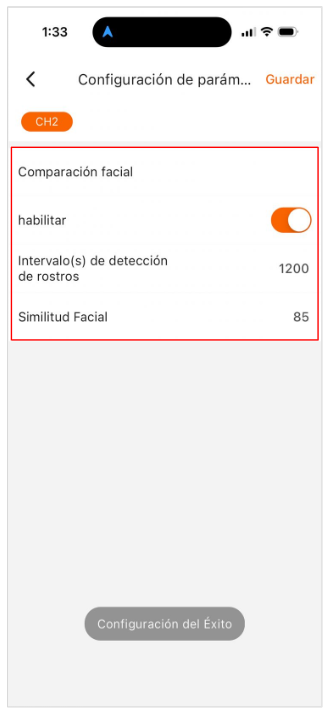](https://docs.redgps.com/uploads/images/gallery/2026-02/0Btimage.png) **Funcionamento** Uma vez configurado, o equipamento enviará a trama do tipo “Face notification” periodicamente, de acordo com o intervalo definido na configuração. [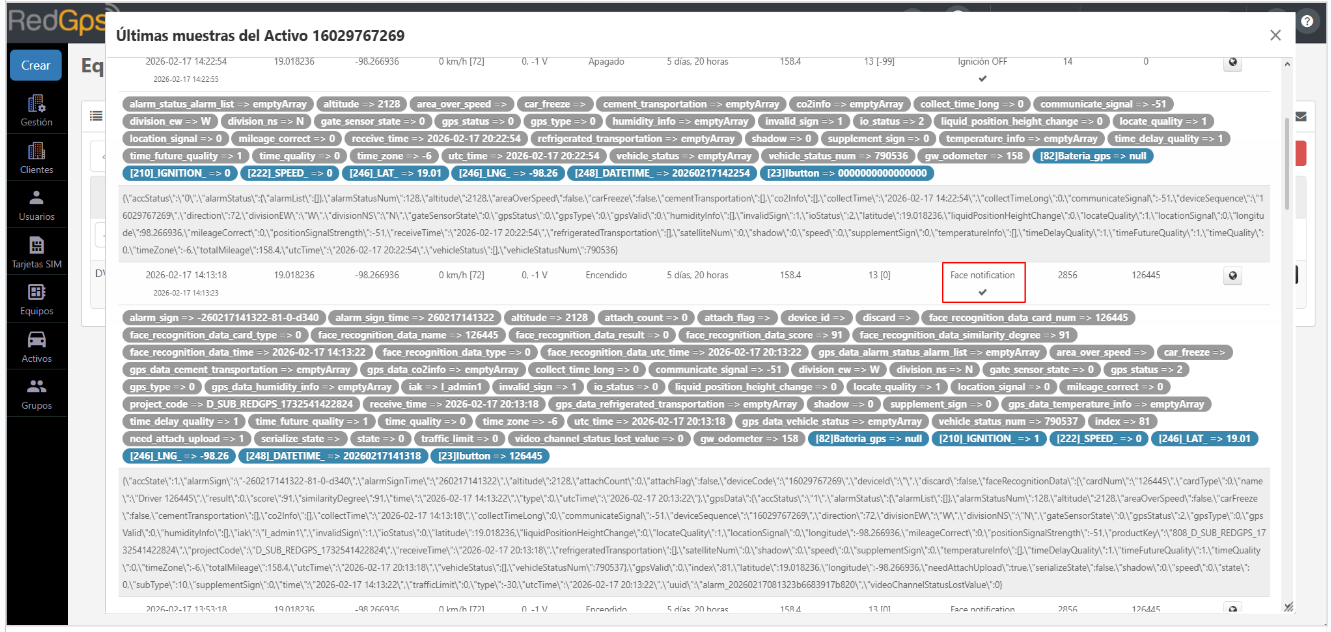](https://docs.redgps.com/uploads/images/gallery/2026-02/jK3image.png) # JC200 #### **Atualizar o Firmware** Antes de iniciar a configuração do equipamento, é necessário atualizar o firmware para garantir seu correto funcionamento. - [Manual para atualizar o firmware](https://drive.google.com/open?id=1LT4o0Vmlh0muLGKpeN9OLi9eiTn8F08s) - [Driver autoinstall](https://drive.google.com/open?id=1j80UIiW-FhtDd14gOta2zHl-EMopN60H) - [Flash tool](https://drive.google.com/open?id=1zQJXBktd-jmNnh4w6JK6qcMOFaEPxwr3) - [Baixar o Firmware](https://drive.google.com/open?id=1UKT0tsO-LwlJb5NYnW301N2Mywut9jys) Uma vez atualizado o firmware, você poderá prosseguir com a programação do equipamento. ***IMPORTANTE:** O cabo amarelo NUNCA deve ser conectado enquanto o firmware estiver sendo atualizado.* #### **Comandos para programar um equipamento Jimi JC200** Antes de enviar comandos, verifique se o cartão SIM possui saldo suficiente e se pode enviar SMS, pois as respostas dos comandos serão recebidas por meio de mensagens de texto. Quando o equipamento recebe e processa um comando, será emitido um **beep** e, posteriormente, será enviada uma resposta com **OK** ou **ERROR**. É importante aguardar a resposta antes de enviar o próximo comando, pois, se vários forem enviados ao mesmo tempo, somente uma resposta será recebida. #### **Comandos** A senha padrão é **666666**, que é utilizada nos exemplos abaixo. Caso a senha tenha sido alterada, você deverá substituir **666666** pela nova senha. - **SERVER#666666#1#gateway.redgps.com#60001** Configura o servidor TCP. - **SERVER#666666** Retorna o servidor e IP configurados no equipamento. - **APN#666666#APN\_NAME#APN\_USER#APN\_PASS#MCC#MNC** Configura o APN. Caso não haja usuário e senha, essas variáveis podem ser deixadas em branco. - **TIMER#666666#60** Configura o tempo de reporte em 60 segundos. - **STATUS#666666** Consulta o estado atual do equipamento para verificar se possui fix e sinal GSM. - **RSERVICE#666666#rtmp://streaming4.service24gps.com/jimi** Configura o servidor RTMP. - **RSERVICE#666666** Consulta o servidor RTMP configurado no equipamento. ***Nota:** Com os comandos anteriores, o equipamento deverá reportar quando estiver em movimento e deverá ser capaz de transmitir vídeo em tempo real.* #### **Vídeos Tutoriais:** - [Tutorial Jimi JC200](https://www.redgps.com/blog-noticias/tutorial-jimi-jc-200) # JC261 Neste documento você encontrará as informações necessárias para configurar corretamente a câmera Jimi JC261 na RedGPS. É importante destacar que esta é uma configuração básica. Se você precisar de uma configuração mais específica ou detalhada, recomendamos entrar em contato com seu fornecedor para receber assistência em uma configuração personalizada. ##### **Configuração do servidor** A seguir, compartilhamos os comandos necessários para iniciar a configuração do seu equipamento com a RedGPS. É recomendável que o SIM instalado possa responder a mensagens para que você receba a confirmação dos comandos. - **COREKITSW#** Confirma se o equipamento possui a opção de enviar todos os dados ao servidor predefinido habilitada ou se a opção integrada (outras plataformas) está habilitada. Se a resposta for **1**, você deverá enviar o comando **COREKITSW,0#** - **SERVER,1,g11.service24gps.com,2041#** Configura o servidor. Você também pode utilizar o comando: **SERVER,1,g10.service24gps.com,2041#** - **APN,datos.claro,datos.claro#** Configura o APN do seu equipamento. Lembre-se de **substituir** os valores pelos correspondentes ao seu SIM. - **TIMER,ON,60#** Configura o tempo de reporte com a ignição ligada (em segundos). - **TIMER1,ON,300#** Configura o tempo de reporte com a ignição desligada (em segundos, **ON** faz referência à ativação desta função). - **HBT,3#** Configura um **heartbeat** que ajuda a manter a conexão quando não estão sendo enviadas tramas de localização. ##### **Configuração de mídia** - **RSERVICE,streaming5.service24gps.com/jc400#** Configura o servidor de destino para streaming. - **UPLOAD,http://upload.service24gps.com:15115/upload#** Configura o servidor de destino para armazenar as evidências de vídeo. - **FILELIST,http://upload.service24gps.com:15115/upload#** Configura o servidor de destino para obter arquivos do cartão SD. ##### **Cadastro do equipamento na plataforma e atribuição de câmeras** Para cadastrar o equipamento: 1. Acesse o módulo de **Equipamentos**. 2. Clique em **Novo**. 3. No campo **Tipo de equipamento**, selecione **DVR Móvel**. 4. Esses equipamentos reportam por IMEI, portanto, no campo **Nome / identificador único**, insira o IMEI de 15 dígitos. 5. No campo **Marca**, selecione **Jimi electronics**. 6. No campo **Modelo**, selecione **JC261**. [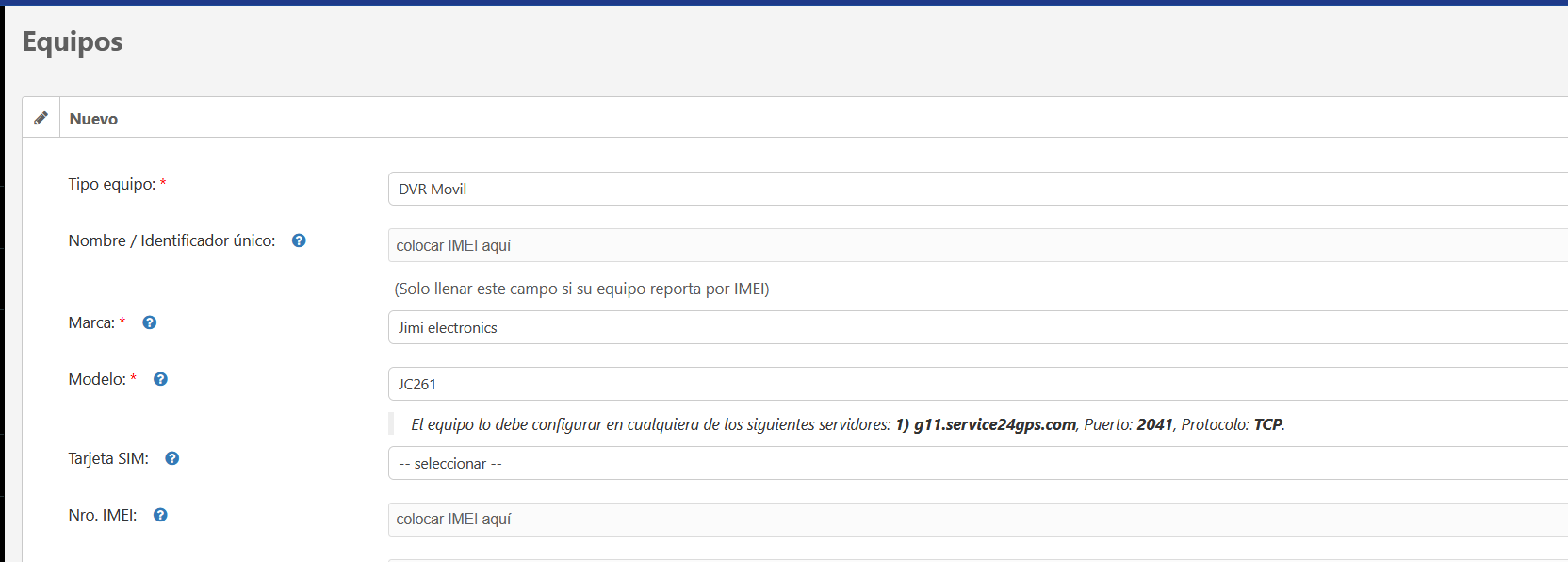](https://docs.redgps.com/uploads/images/gallery/2024-09/image-1727380107322.png) Depois de cadastrar o equipamento na plataforma, atribua as câmeras conectadas ao dispositivo. Clique no ícone de câmera localizado nos botões do lado direito para acessar a seguinte seção: [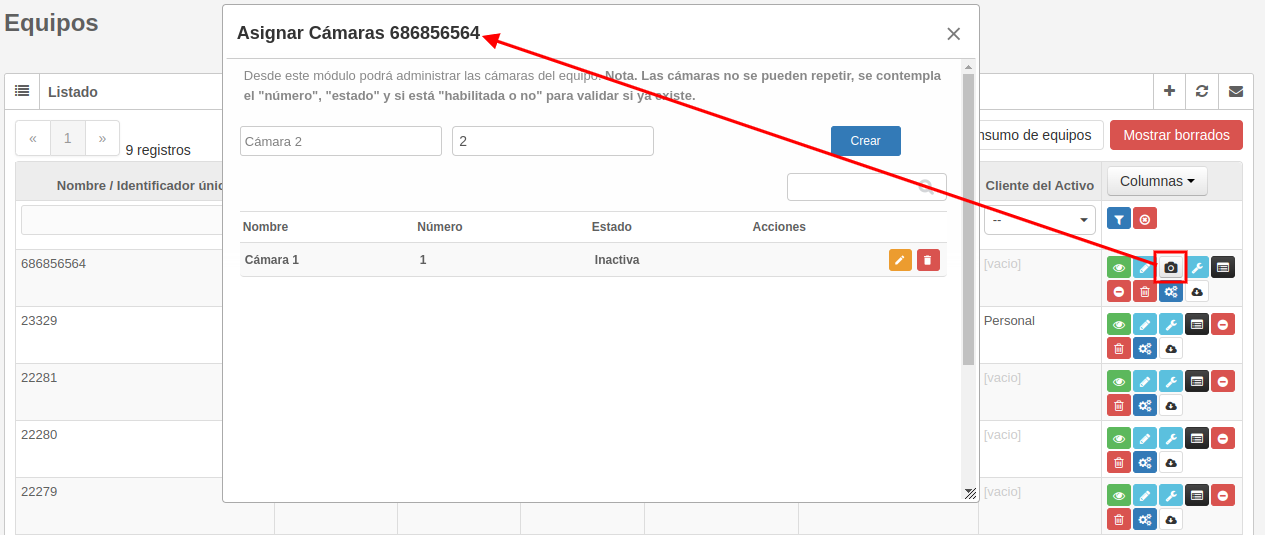](https://docs.redgps.com/uploads/images/gallery/2024-07/image-1721084696025.png) Neste módulo, adicione a quantidade de câmeras conectadas ao seu equipamento, atribua um nome a cada câmera e numere-as. ***NOTA:*** O número da câmera não pode se repetir, mesmo que alguma delas esteja desabilitada. ##### **Visualização na plataforma** Depois de acessar a plataforma **OnTracking**, procure o Ativo correspondente e, ao visualizar seus detalhes, verá o botão **Ver câmeras**. Esse botão também está disponível na lista de Ativos, na coluna **Ações:** ##### [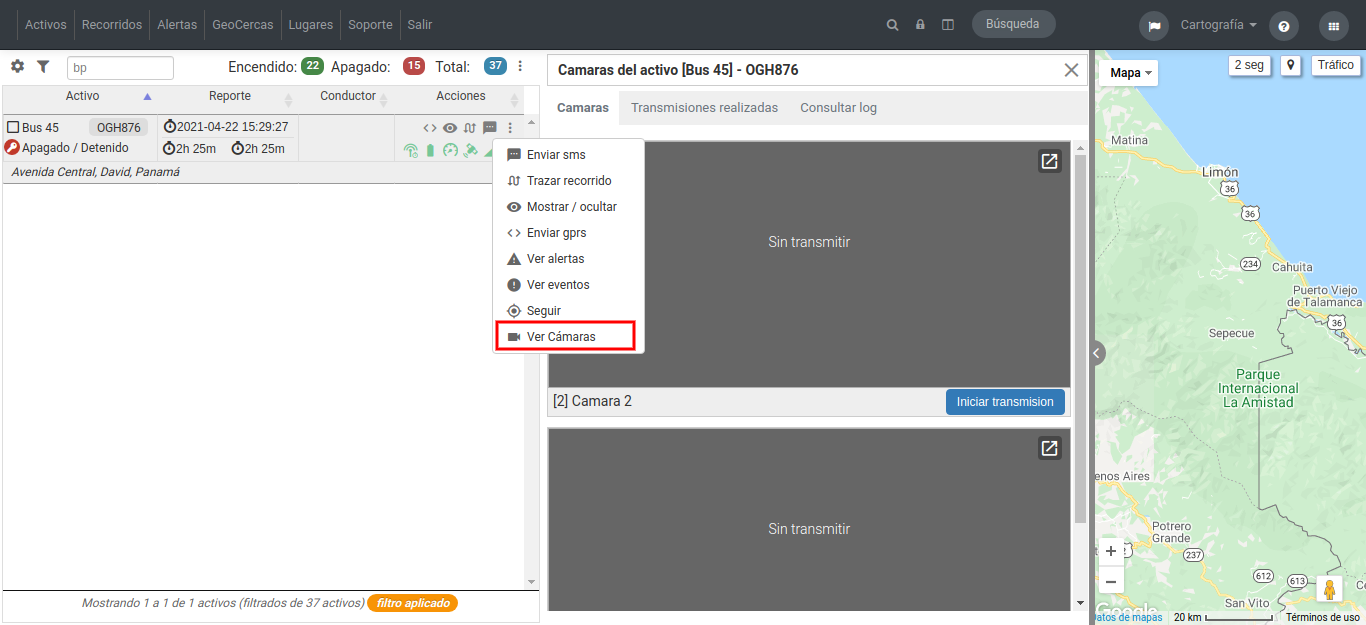](https://docs.redgps.com/uploads/images/gallery/2024-07/image-1721084902330.png) Na seção **Transmissões realizadas**, você poderá visualizar os vídeos gravados: [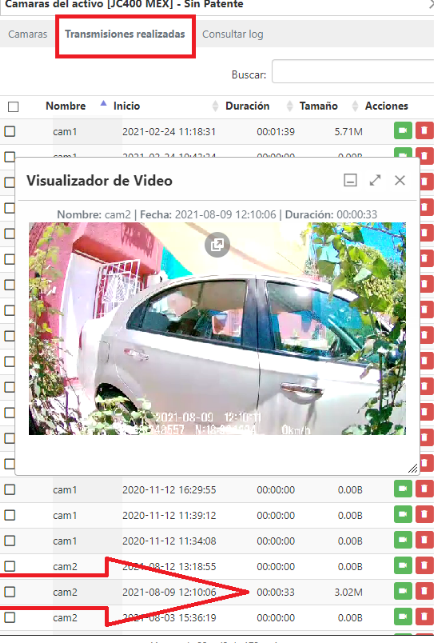](https://docs.redgps.com/uploads/images/gallery/2024-09/image-1727380328234.png) # JC400 Neste documento você encontrará as informações necessárias para configurar corretamente a câmera Jimi JC400 na RedGPS. É importante destacar que esta é uma configuração básica. Se você precisar de uma configuração mais específica ou detalhada, recomendamos entrar em contato com seu fornecedor para receber assistência em uma configuração personalizada. ##### **Configuração do servidor** A seguir, compartilhamos os comandos necessários para iniciar a configuração do seu equipamento com a RedGPS. É recomendável que o SIM instalado possa responder a mensagens para que você receba a confirmação dos comandos. - **COREKITSW#** Confirma se o equipamento possui a opção de enviar todos os dados ao servidor predefinido habilitada ou se a opção integrada (outras plataformas) está habilitada. Se a resposta for **1**, você deverá enviar o comando **COREKITSW,0#** - **SERVER,1,g15.service24gps.com,2041#** Configura o servidor. Você também pode utilizar o comando: **SERVER,1,g14.service24gps.com,2041#** - **APN,datos.claro,datos.claro#** Configura o APN do seu equipamento. Lembre-se de **substituir** os valores pelos correspondentes ao seu SIM. - **TIMER,ON,60#** Configura o tempo de reporte com a ignição ligada (em segundos). - **TIMER1,ON,300#** Configura o tempo de reporte com a ignição desligada (em segundos, **ON** faz referência à ativação desta função). - **HBT,3#** Configura um **heartbeat** que ajuda a manter a conexão quando não estão sendo enviadas tramas de localização. - **VERSION#** Verifica a versão do firmware do seu equipamento. É importante realizar esta verificação, pois, se o equipamento possuir uma versão antiga (4.2 ou inferior), é possível que não consiga realizar o streaming simultâneo em duas câmeras ou mais. Exemplo de uma versão de firmware: versão 4.4 \[VERSION\]KMC28\_JC400\_WABA\_STD\_**V4.4.1.8**\_240304.1612. *Se o seu equipamento possuir uma versão inferior a 4.3, você pode acessar o final desta ajuda, onde compartilhamos um firmware atualizado e as instruções para realizar a atualização.* ##### ##### **Configuração de mídia** - **RSERVICE,streaming5.service24gps.com/jc400#** Configura o servidor de destino para streaming. Para versões 4.2 ou anteriores, utilize o comando **RSERVICE,streaming4.service24gps.com/jc400#** - **UPLOAD,http://upload.service24gps.com:15115/upload#** Configura o servidor de destino para armazenar a evidência de vídeo. - **FILELIST,http://upload.service24gps.com:15115/upload#** Configura o servidor de destino para obter arquivos do cartão SD. ##### ##### **Cadastro do equipamento na plataforma e atribuição de câmeras** Para cadastrar o equipamento: 1. Acesse o módulo de **Equipamentos**. 2. Clique em **Novo**. 3. No campo **Tipo de equipamento**, selecione **DVR Móvel**. 4. Esses equipamentos reportam por IMEI, portanto, no campo **Nome / identificador único**, insira o IMEI de 15 dígitos. 5. No campo **Marca**, selecione **Jimi electronics**. 6. No campo **Modelo**, selecione **JC400, JC400A, JC400D, JC400P**. **IMPORTANTE:** *Se o seu equipamento possuir firmware 4.3 ou superior, sugerimos selecionar* ***JC400AD*** *ou* ***JC400-D.*** [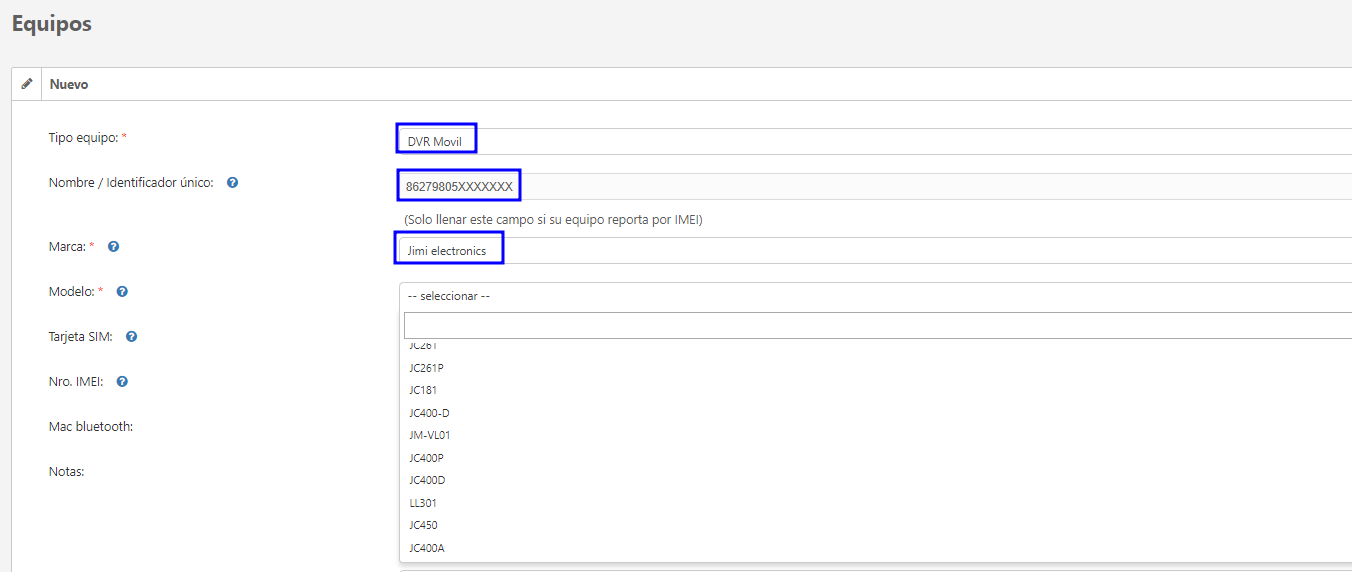](https://docs.redgps.com/uploads/images/gallery/2026-08/u0nimage.png) Depois de cadastrar o equipamento na plataforma, atribua as câmeras conectadas ao dispositivo. Clique no ícone de câmera localizado nos botões do lado direito para acessar a seguinte seção: [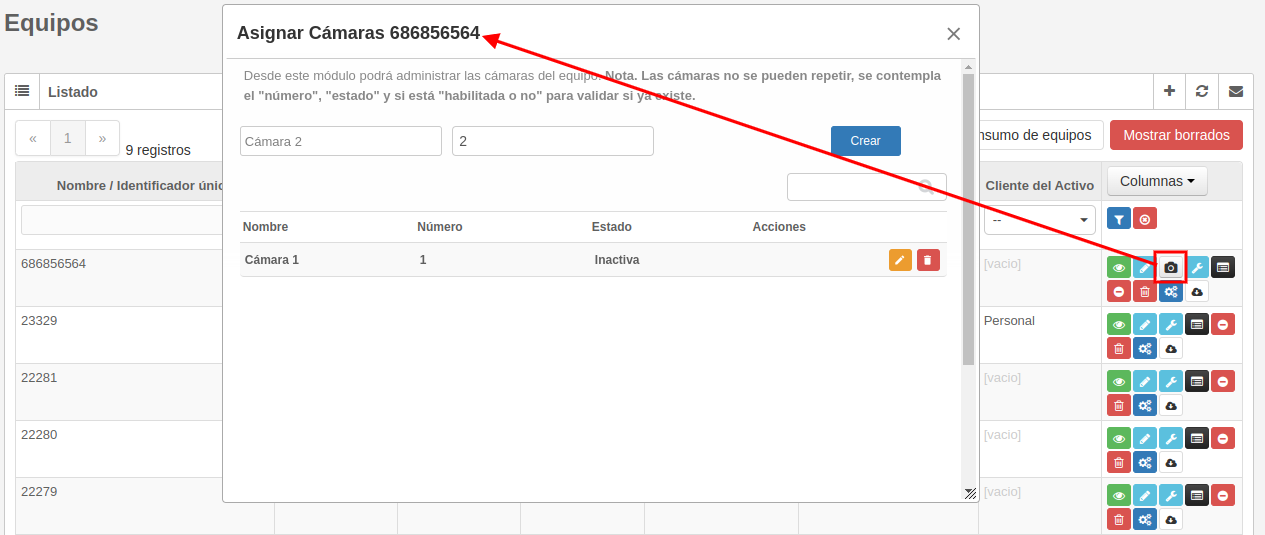](https://docs.redgps.com/uploads/images/gallery/2026-08/1aximage.png) Neste módulo, adicione a quantidade de câmeras conectadas ao seu equipamento, atribua um nome a cada câmera e numere-as. ***NOTA:*** O número da câmera não pode se repetir, mesmo que alguma delas esteja desabilitada. ##### ##### **Visualização na plataforma** Depois de acessar a plataforma **OnTracking**, procure o Ativo correspondente e, ao visualizar seus detalhes, verá o botão **Ver câmeras**. Esse botão também está disponível na lista de Ativos, na coluna **Ações:** [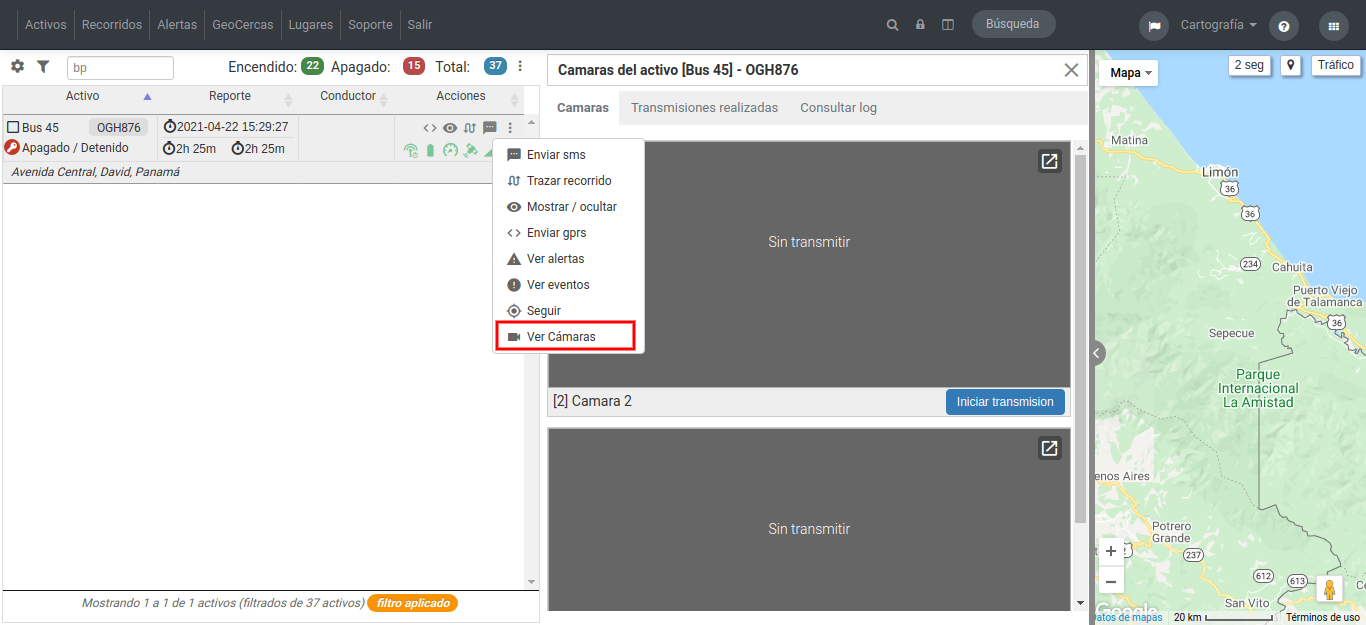](https://docs.redgps.com/uploads/images/gallery/2026-08/mTWimage.png) Na seção **Transmissões realizadas**, você poderá visualizar os vídeos gravados: [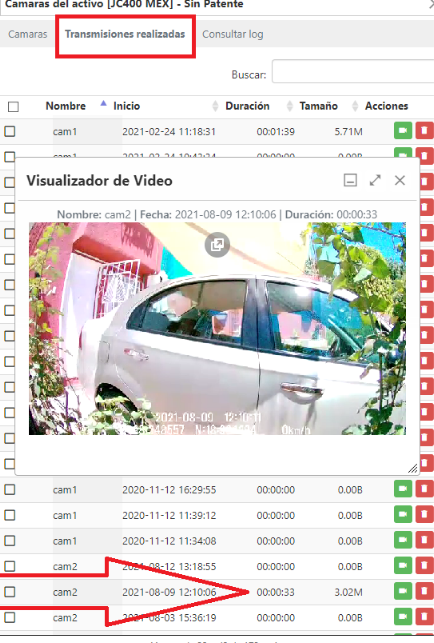](https://docs.redgps.com/uploads/images/gallery/2026-08/9TMimage.png) ##### **Realizar atualização de firmware** Para realizar este processo, é necessário o seguinte: 1. Baixar o [arquivo](https://drive.google.com/file/d/1FdGDWC6sxcesgZvkZHk64c2KeFeUThhA/view?usp=sharing). 2. Ter um cartão SD de pelo menos 64 GB. Procedimento: 1. Desligue o equipamento. 2. Insira o cartão SD no equipamento. 3. Conecte o equipamento e ligue a ignição. 4. Aguarde o equipamento atualizar o firmware. Durante a atualização, você perceberá que os LEDs piscam, o equipamento será desligado e, em seguida, será ligado novamente. Esse processo levará alguns minutos. # JC450 Neste documento você encontrará as informações necessárias para configurar corretamente a câmera **Jimi Electronics JC450** na RedGPS. É importante destacar que esta é uma configuração básica. Se você precisar de uma configuração mais específica ou detalhada, recomendamos entrar em contato com seu fornecedor para receber assistência em uma configuração personalizada. Antes de iniciar, **verifique se o cartão SIM inserido no equipamento possui capacidade de receber mensagens** SMS, pois muitas configurações exigem confirmação por meio de resposta. ##### Configuração inicial de comandos - **Configuração APN:** APN,datos.claro,datos.claro# ***Importante***: *Substitua os valores de claro pelo APN correspondente ao provedor do cartão SIM.* *Por exemplo, se o seu provedor for Telcel, o APN pode ser: internet.itelcel.com.* - **Configuração do servidor RedGPS:** Este comando configura o servidor principal da RedGPS. SERVER,g15.service24gps.com,2036,NA,NA,NA,NA# Você também pode utilizar como alternativa: g14.service24gps.com - ***Configuração do tipo de URL:** Este comando define que o **envio dos dados de mídia seja realizado por meio do protocolo HTTP**, formato compatível com a RedGPS. Envie este comando por GPRS a partir da plataforma: URLTYPE,2# Verifique se a configuração foi aplicada corretamente: URLTYPE# ***Importante***: *A resposta esperada deve ser **HTTP**, o que confirma que o equipamento está configurado corretamente.* - **Configuração do fuso horário:** Este comando define o fuso horário do equipamento. TIMEZONE,-06:00# ***Observação***: *Substitua -06:00 pelo valor correspondente ao seu fuso horário local, utilizando o mesmo formato.* - **Configuração do intervalo de reporte quando a ignição está ligada:** Neste exemplo, o equipamento reportará a cada 60 segundos: TIMER,ON,60# Se desejar configurar o intervalo de reporte com a ignição desligada, modifique o comando da seguinte forma: TIMER,OFF,300# ##### **Obtenção do ID do dispositivo** Caso você não tenha o ID do equipamento, siga os passos abaixo. Se já o tiver, poderá ignorar esta seção. **Opção 1: Obter o ID por meio de comando SMS** Envie o seguinte comando por SMS: SERVER# A resposta incluirá informações do servidor ao qual a câmera está conectada. Dentro dessa resposta, você poderá identificar uma sequência alfanumérica (letras e números) correspondente ao ID do equipamento. [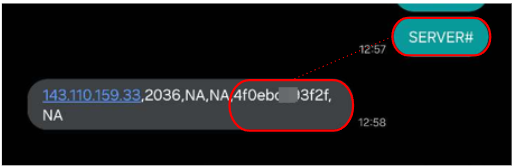](https://docs.redgps.com/uploads/images/gallery/2025-06/gAnimage.png) O ID é composto por **12 caracteres em formato hexadecimal**. Embora as letras apareçam em minúsculas na resposta, **na plataforma você deve inseri-las em maiúsculas**. **Opção 2: Obter o ID a partir do IMEI** 1. Pegue o número IMEI completo do seu equipamento: Exemplo: **860112071026870** 2. Remova o último dígito do IMEI: Exemplo: **860112071026870 → 86011207102687 3. Converta esse número (sem o último dígito) de decimal para hexadecimal utilizando uma ferramenta online como: [**MASTER PLC**](https://masterplc.com/calculadora/decimal-a-hexadecimal/) 4. Exemplo: **86011207102687 → 4E3A0B7230DF (12 caracteres em formato hexadecimal).** [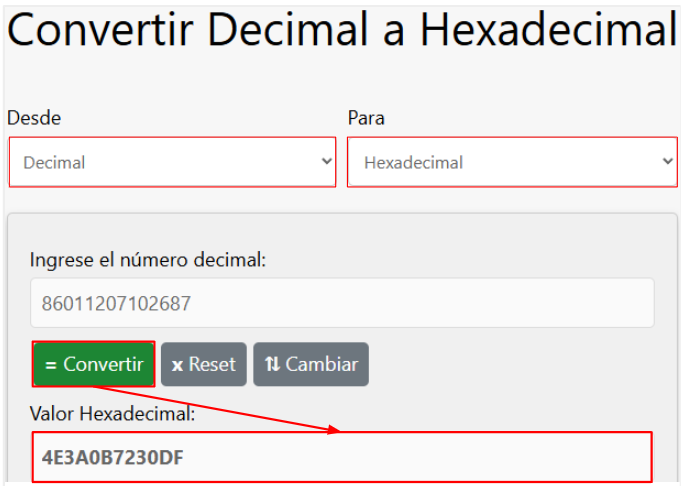](https://docs.redgps.com/uploads/images/gallery/2025-06/lwsimage.png) ##### **Cadastro do equipamento na plataforma** Acesse o **OnPartner**, no módulo **Equipamentos**, crie um novo equipamento e cadastre-o com os seguintes dados: - **Tipo de equipamento:** DVR Móvel - **Nome / Identificador único:** Você deverá inserir **o ID hexadecimal do equipamento** (com comprimento de 12 dígitos. Esses dispositivos reportam informações por meio de seu ID.) - **Marca:** Jimi Electronics - **Modelo:** JC450 [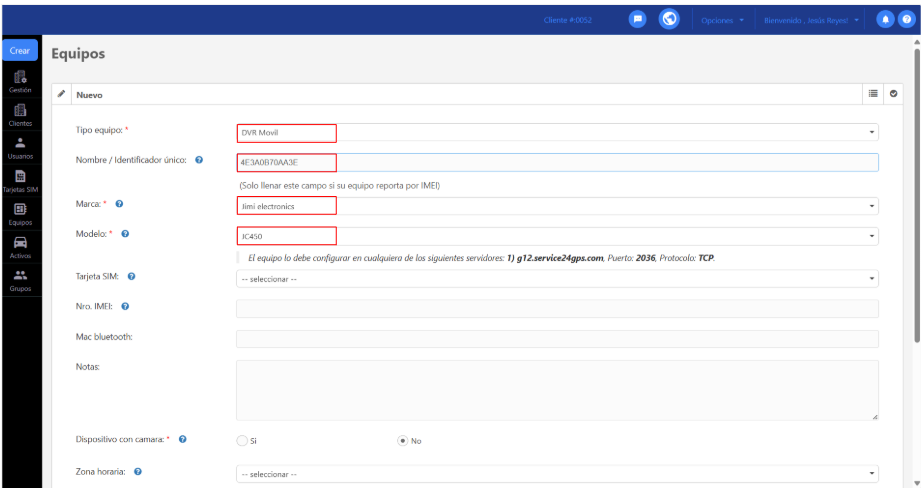](https://docs.redgps.com/uploads/images/gallery/2025-06/8Dyimage.png) #### **Atribuição de câmeras** Acesse os botões localizados no lado direito da tela e clique no botão **Atribuir câmeras** (representado pelo ícone de uma câmera). Na janela **Atribuir câmeras**, adicione a quantidade de câmeras que estão conectadas ao equipamento. Para cada câmera, atribua um **nome identificativo** e um **número de canal** correspondente. [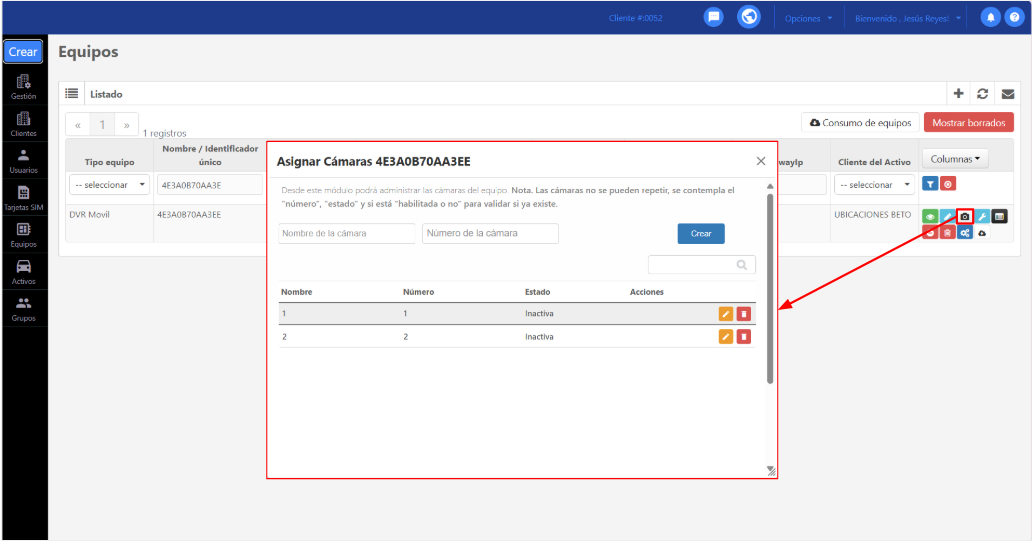](https://docs.redgps.com/uploads/images/gallery/2025-06/6eCimage.png) **Importante: O numerador não deve se repetir**, pois corresponde ao canal físico ao qual cada câmera está conectada. Essa numeração permite que a plataforma identifique corretamente o fluxo de vídeo. **Observação**: Lembre-se de criar o Ativo ao qual o equipamento será atribuído para sua visualização no mapa. #### **Visualização na plataforma** Acesse o **OnTracking** e, na lista de Ativos, procure o Ativo atribuído ao equipamento MDVR previamente cadastrado. No detalhe do Ativo, clique no botão **Ver câmeras**. Lá você poderá acessar as seguintes seções: - **Câmeras:** Utilize o botão **Iniciar transmissão** para visualizar o vídeo em tempo real de qualquer uma das câmeras atribuídas. #### [](https://docs.redgps.com/uploads/images/gallery/2025-06/Rvbimage.png) - **Transmissões realizadas:** Consulte os vídeos das transmissões ao vivo geradas a partir da plataforma. [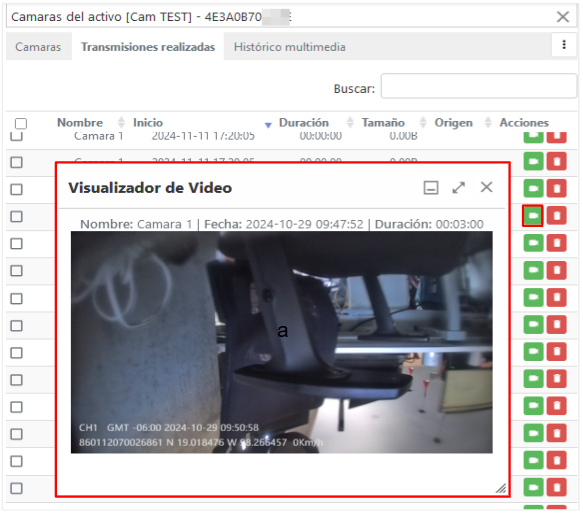](https://docs.redgps.com/uploads/images/gallery/2025-06/FSrimage.png) Em caso de qualquer dúvida ou inconveniente que possa ocorrer durante o processo de configuração ou utilização da plataforma, entre em contato com a área de Suporte da RedGPS, onde poderão fornecer a assistência necessária. # Perguntas Frequentes Aqui você encontrará soluções para alguns problemas e dúvidas frequentes que podem surgir. # O que fazer se meu equipamento não reporta? Há vários motivos que costumam ocorrer e que fazem com que um equipamento deixe de reportar. Se o seu equipamento parou de enviar reportes para a plataforma, recomendamos seguir estas orientações antes de entrar em contato com nossa Equipe de Suporte Técnico.Antes de realizar todo o processo para verificar por que seu equipamento não reporta, certifique-se de que ele não esteja em manutenção e que essa seja a causa de não gerar reportes para a plataforma.
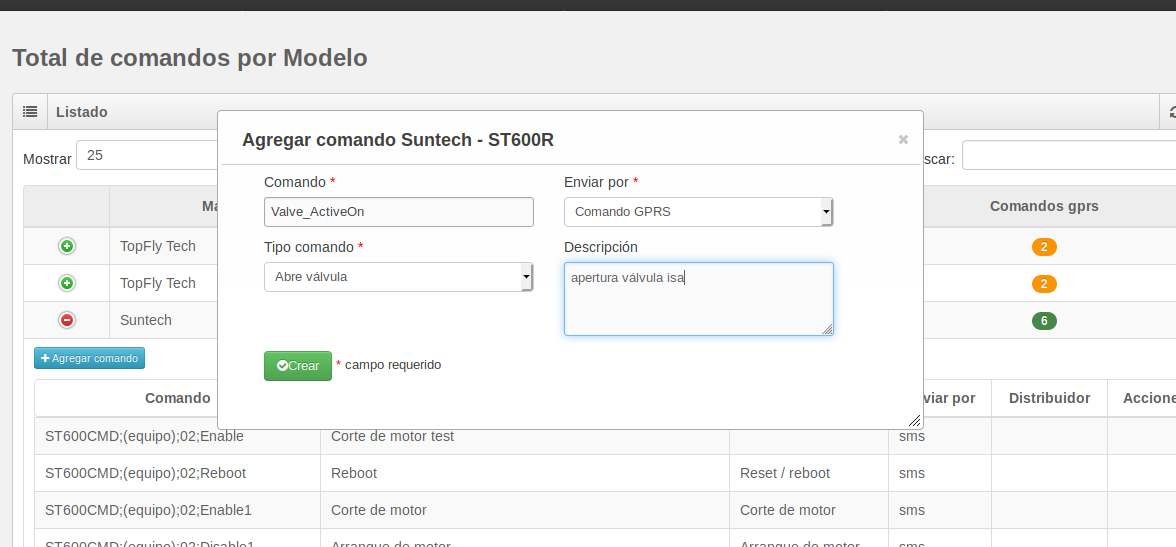
**Se o comando já existir na plataforma, este passo pode ser omitido.**