# JC450
Neste documento você encontrará as informações necessárias para configurar corretamente a câmera **Jimi Electronics JC450** na RedGPS. É importante destacar que esta é uma configuração básica. Se você precisar de uma configuração mais específica ou detalhada, recomendamos entrar em contato com seu fornecedor para receber assistência em uma configuração personalizada.
Antes de iniciar, **verifique se o cartão SIM inserido no equipamento possui capacidade de receber mensagens** SMS, pois muitas configurações exigem confirmação por meio de resposta.
##### Configuração inicial de comandos
- **Configuração APN:** APN,datos.claro,datos.claro#
***Importante***: *Substitua os valores de claro pelo APN correspondente ao provedor do cartão SIM.*
*Por exemplo, se o seu provedor for Telcel, o APN pode ser: internet.itelcel.com.*
- **Configuração do servidor RedGPS:** Este comando configura o servidor principal da RedGPS.
SERVER,g15.service24gps.com,2036,NA,NA,NA,NA#
Você também pode utilizar como alternativa: g14.service24gps.com
- ***Configuração do tipo de URL:** Este comando define que o **envio dos dados de mídia seja realizado por meio do protocolo HTTP**, formato compatível com a RedGPS.
Envie este comando por GPRS a partir da plataforma: URLTYPE,2#
Verifique se a configuração foi aplicada corretamente: URLTYPE#
***Importante***: *A resposta esperada deve ser **HTTP**, o que confirma que o equipamento está configurado corretamente.*
- **Configuração do fuso horário:** Este comando define o fuso horário do equipamento.
TIMEZONE,-06:00#
***Observação***: *Substitua -06:00 pelo valor correspondente ao seu fuso horário local, utilizando o mesmo formato.*
- **Configuração do intervalo de reporte quando a ignição está ligada:** Neste exemplo, o equipamento reportará a cada 60 segundos:
TIMER,ON,60#
Se desejar configurar o intervalo de reporte com a ignição desligada, modifique o comando da seguinte forma: TIMER,OFF,300#
##### **Obtenção do ID do dispositivo**
Caso você não tenha o ID do equipamento, siga os passos abaixo. Se já o tiver, poderá ignorar esta seção.
**Opção 1: Obter o ID por meio de comando SMS**
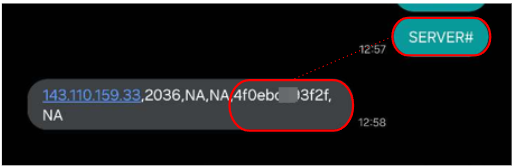
Envie o seguinte comando por SMS: SERVER#
A resposta incluirá informações do servidor ao qual a câmera está conectada. Dentro dessa resposta, você poderá identificar uma sequência alfanumérica (letras e números) correspondente ao ID do equipamento.
[](https://docs.redgps.com/uploads/images/gallery/2025-06/gAnimage.png)
O ID é composto por **12 caracteres em formato hexadecimal**.
Embora as letras apareçam em minúsculas na resposta, **na plataforma você deve inseri-las em maiúsculas**.
**Opção 2: Obter o ID a partir do IMEI**
1. Pegue o número IMEI completo do seu equipamento:
Exemplo: **860112071026870**
2. Remova o último dígito do IMEI:
Exemplo: **860112071026870 → 86011207102687
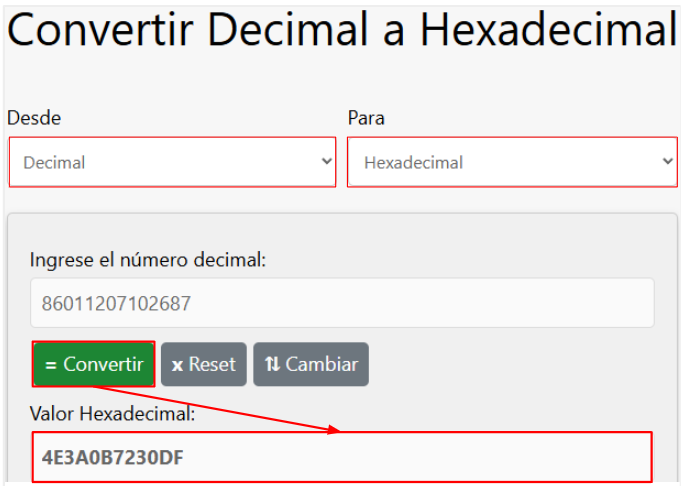
3. Converta esse número (sem o último dígito) de decimal para hexadecimal utilizando uma ferramenta online como:
[**MASTER PLC**](https://masterplc.com/calculadora/decimal-a-hexadecimal/)
4. Exemplo: **86011207102687 → 4E3A0B7230DF (12 caracteres em formato hexadecimal).**
[](https://docs.redgps.com/uploads/images/gallery/2025-06/lwsimage.png)
##### **Cadastro do equipamento na plataforma**
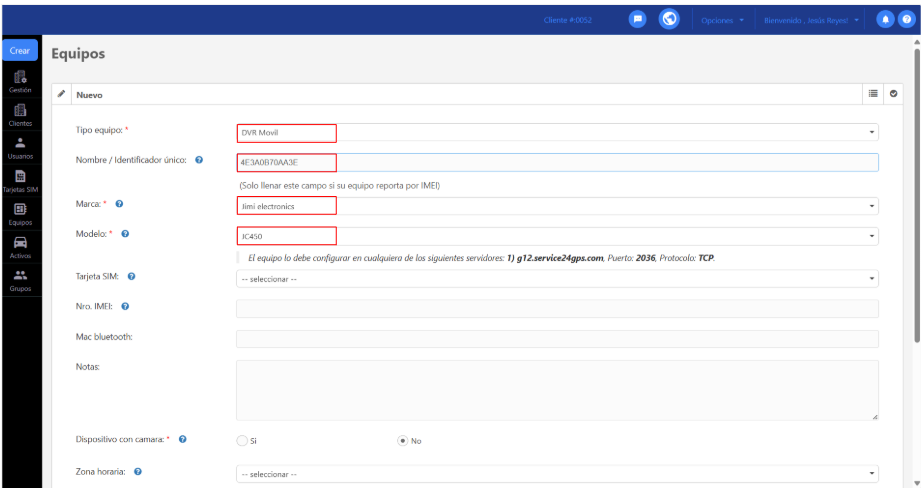
Acesse o **OnPartner**, no módulo **Equipamentos**, crie um novo equipamento e cadastre-o com os seguintes dados:
- **Tipo de equipamento:** DVR Móvel
- **Nome / Identificador único:** Você deverá inserir **o ID hexadecimal do equipamento** (com comprimento de 12 dígitos. Esses dispositivos reportam informações por meio de seu ID.)
- **Marca:** Jimi Electronics
- **Modelo:** JC450
[](https://docs.redgps.com/uploads/images/gallery/2025-06/8Dyimage.png)
#### **Atribuição de câmeras**
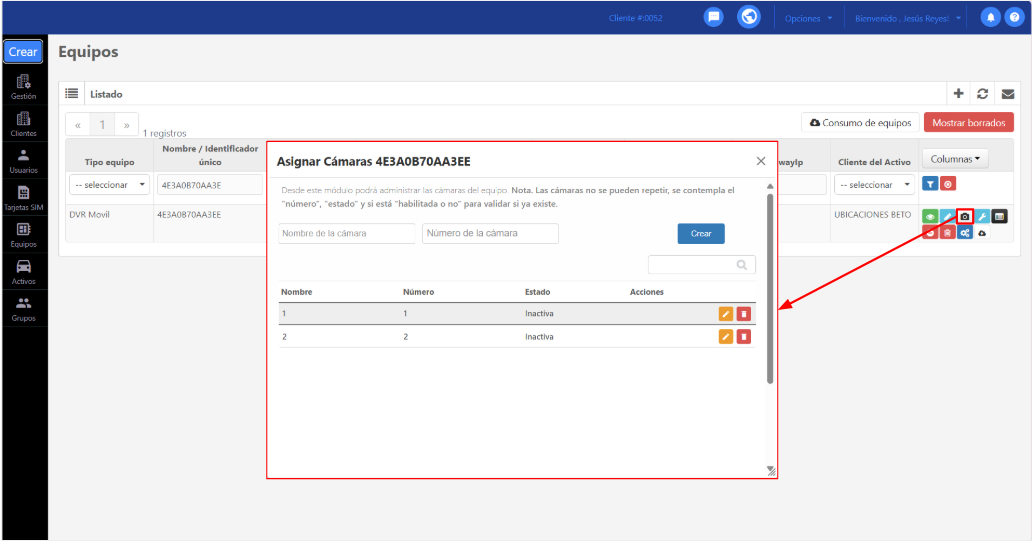
Acesse os botões localizados no lado direito da tela e clique no botão **Atribuir câmeras** (representado pelo ícone de uma câmera).
Na janela **Atribuir câmeras**, adicione a quantidade de câmeras que estão conectadas ao equipamento.
Para cada câmera, atribua um **nome identificativo** e um **número de canal** correspondente.
[](https://docs.redgps.com/uploads/images/gallery/2025-06/6eCimage.png)
**Importante: O numerador não deve se repetir**, pois corresponde ao canal físico ao qual cada câmera está conectada. Essa numeração permite que a plataforma identifique corretamente o fluxo de vídeo.
**Observação**: Lembre-se de criar o Ativo ao qual o equipamento será atribuído para sua visualização no mapa.
#### **Visualização na plataforma**
Acesse o **OnTracking** e, na lista de Ativos, procure o Ativo atribuído ao equipamento MDVR previamente cadastrado.
No detalhe do Ativo, clique no botão **Ver câmeras**. Lá você poderá acessar as seguintes seções:
- **Câmeras:** Utilize o botão **Iniciar transmissão** para visualizar o vídeo em tempo real de qualquer uma das câmeras atribuídas.
#### [](https://docs.redgps.com/uploads/images/gallery/2025-06/Rvbimage.png)
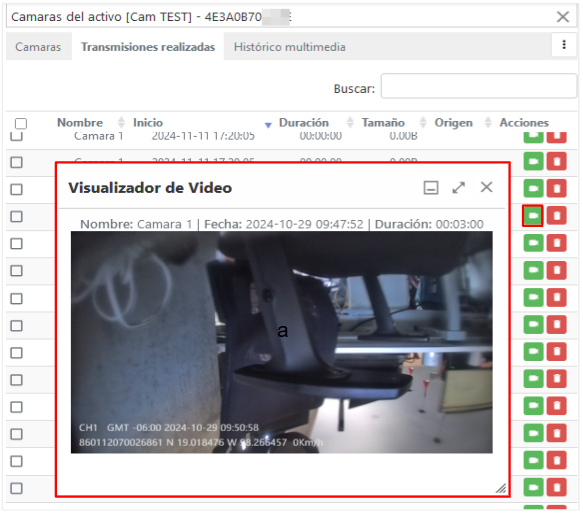
- **Transmissões realizadas:** Consulte os vídeos das transmissões ao vivo geradas a partir da plataforma.
[](https://docs.redgps.com/uploads/images/gallery/2025-06/FSrimage.png)
Em caso de qualquer dúvida ou inconveniente que possa ocorrer durante o processo de configuração ou utilização da plataforma, entre em contato com a área de Suporte da RedGPS, onde poderão fornecer a assistência necessária.