JC450
Neste documento você encontrará as informações necessárias para configurar corretamente a câmera Jimi Electronics JC450 na RedGPS. É importante destacar que esta é uma configuração básica. Se você precisar de uma configuração mais específica ou detalhada, recomendamos entrar em contato com seu fornecedor para receber assistência em uma configuração personalizada.
Antes de iniciar, verifique se o cartão SIM inserido no equipamento possui capacidade de receber mensagens SMS, pois muitas configurações exigem confirmação por meio de resposta.
Configuração inicial de comandos
- Configuração APN: APN,datos.claro,datos.claro#
Importante: Substitua os valores de claro pelo APN correspondente ao provedor do cartão SIM.
Por exemplo, se o seu provedor for Telcel, o APN pode ser: internet.itelcel.com. - Configuração do servidor RedGPS: Este comando configura o servidor principal da RedGPS.
SERVER,g15.service24gps.com,2036,NA,NA,NA,NA#
Você também pode utilizar como alternativa: g14.service24gps.com - Configuração do tipo de URL: Este comando define que o envio dos dados de mídia seja realizado por meio do protocolo HTTP, formato compatível com a RedGPS.
Envie este comando por GPRS a partir da plataforma: URLTYPE,2#
Verifique se a configuração foi aplicada corretamente: URLTYPE#
Importante: A resposta esperada deve ser HTTP, o que confirma que o equipamento está configurado corretamente. - Configuração do fuso horário: Este comando define o fuso horário do equipamento.
TIMEZONE,-06:00#
Observação: Substitua -06:00 pelo valor correspondente ao seu fuso horário local, utilizando o mesmo formato. - Configuração do intervalo de reporte quando a ignição está ligada: Neste exemplo, o equipamento reportará a cada 60 segundos:
TIMER,ON,60#
Se desejar configurar o intervalo de reporte com a ignição desligada, modifique o comando da seguinte forma: TIMER,OFF,300#
Obtenção do ID do dispositivo
Caso você não tenha o ID do equipamento, siga os passos abaixo. Se já o tiver, poderá ignorar esta seção.
Opção 1: Obter o ID por meio de comando SMS
Envie o seguinte comando por SMS: SERVER#
A resposta incluirá informações do servidor ao qual a câmera está conectada. Dentro dessa resposta, você poderá identificar uma sequência alfanumérica (letras e números) correspondente ao ID do equipamento.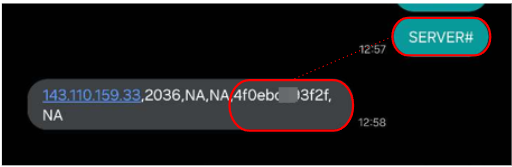
O ID é composto por 12 caracteres em formato hexadecimal.
Embora as letras apareçam em minúsculas na resposta, na plataforma você deve inseri-las em maiúsculas.
Opção 2: Obter o ID a partir do IMEI
- Pegue o número IMEI completo do seu equipamento:
Exemplo: 860112071026870 - Remova o último dígito do IMEI:
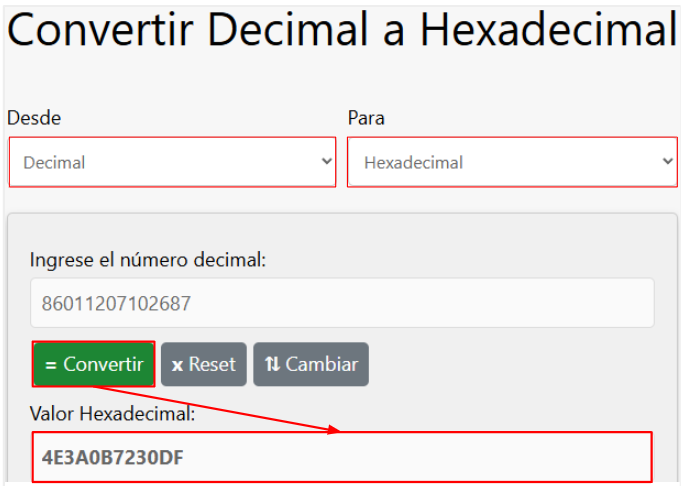
Exemplo: 860112071026870 → 86011207102687 - Converta esse número (sem o último dígito) de decimal para hexadecimal utilizando uma ferramenta online como:
MASTER PLC - Exemplo: 86011207102687 → 4E3A0B7230DF (12 caracteres em formato hexadecimal).
Cadastro do equipamento na plataforma
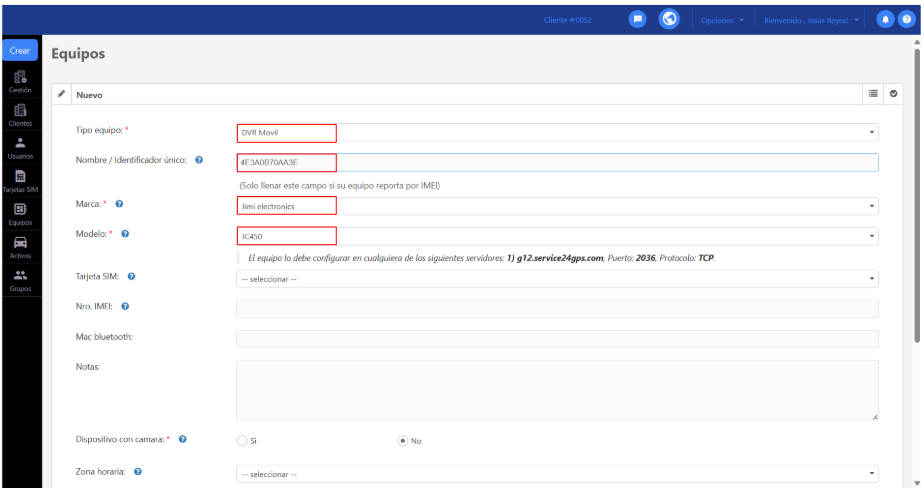
Acesse o OnPartner, no módulo Equipamentos, crie um novo equipamento e cadastre-o com os seguintes dados:
- Tipo de equipamento: DVR Móvel
- Nome / Identificador único: Você deverá inserir o ID hexadecimal do equipamento (com comprimento de 12 dígitos. Esses dispositivos reportam informações por meio de seu ID.)
- Marca: Jimi Electronics
- Modelo: JC450
Atribuição de câmeras
Acesse os botões localizados no lado direito da tela e clique no botão Atribuir câmeras (representado pelo ícone de uma câmera).
Na janela Atribuir câmeras, adicione a quantidade de câmeras que estão conectadas ao equipamento.
Para cada câmera, atribua um nome identificativo e um número de canal correspondente.
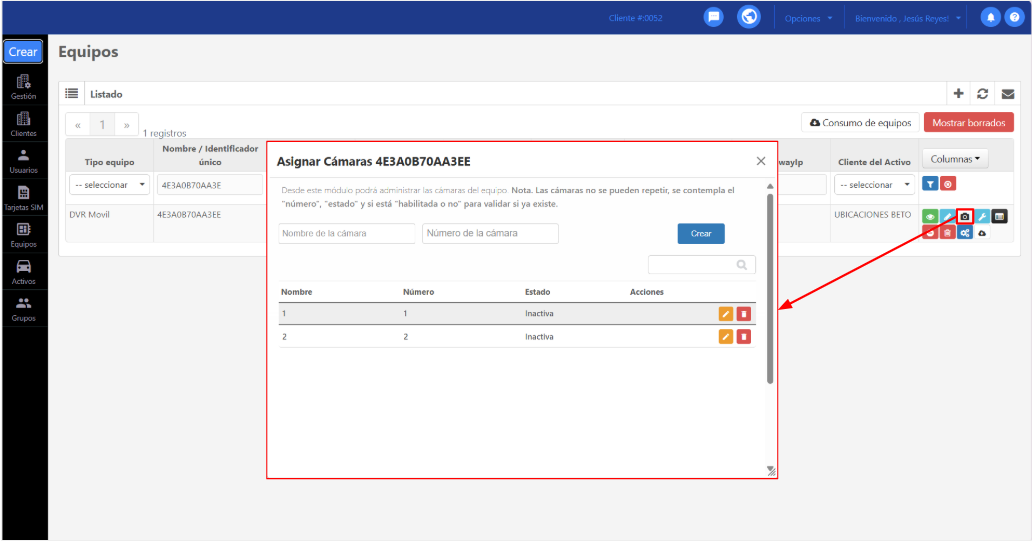
Importante: O numerador não deve se repetir, pois corresponde ao canal físico ao qual cada câmera está conectada. Essa numeração permite que a plataforma identifique corretamente o fluxo de vídeo.
Observação: Lembre-se de criar o Ativo ao qual o equipamento será atribuído para sua visualização no mapa.
Visualização na plataforma
Acesse o OnTracking e, na lista de Ativos, procure o Ativo atribuído ao equipamento MDVR previamente cadastrado.
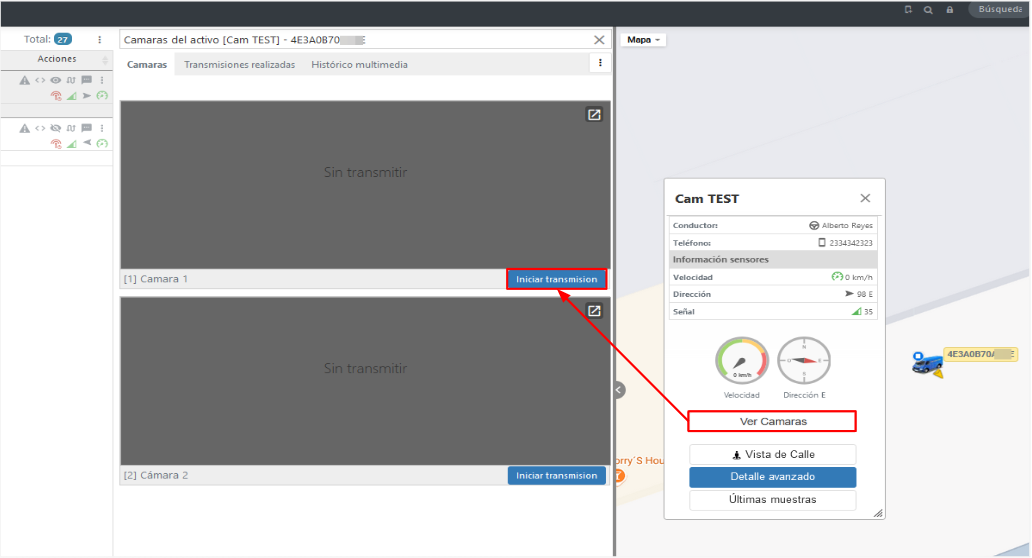
No detalhe do Ativo, clique no botão Ver câmeras. Lá você poderá acessar as seguintes seções:
- Câmeras: Utilize o botão Iniciar transmissão para visualizar o vídeo em tempo real de qualquer uma das câmeras atribuídas.
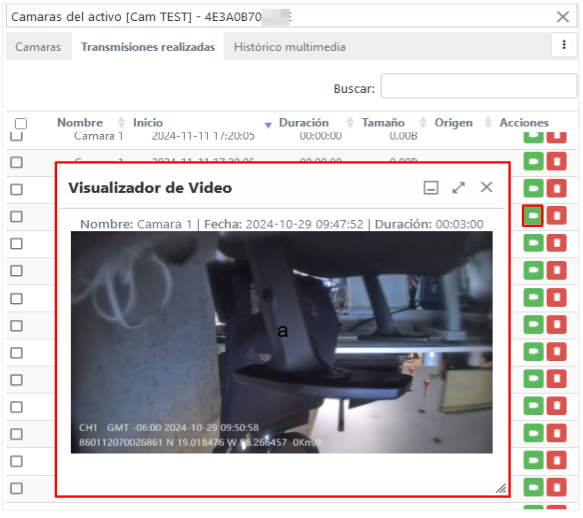
- Transmissões realizadas: Consulte os vídeos das transmissões ao vivo geradas a partir da plataforma.
Em caso de qualquer dúvida ou inconveniente que possa ocorrer durante o processo de configuração ou utilização da plataforma, entre em contato com a área de Suporte da RedGPS, onde poderão fornecer a assistência necessária.