# JC450
En este documento encontrarás la información necesaria para configurar correctamente la cámara **Jimi Electronics JC450** en RedGPS. Es importante destacar que esta es una configuración básica. Si necesitas una configuración más específica o detallada, te recomendamos contactar a tu proveedor para recibir asistencia en una configuración personalizada.
Antes de iniciar, **verifica que la tarjeta SIM insertada en el equipo tenga habilitada la capacidad de recibir mensajes** SMS, ya que muchas configuraciones requieren confirmación mediante respuesta.
##### **Configuración inicial de comandos**
- **Configuración APN:** APN,datos.claro,datos.claro#
***Importante***: *Sustituye los valores de claro por el APN correspondiente al proveedor de su tarjeta SIM.*
*Por ejemplo, si tu proveedor es Telcel, el APN puede ser: internet.itelcel.com.*
- **Configuración servidor RedGPS:** Este comando configura el servidor principal de RedGPS.
SERVER,g15.service24gps.com,2036,NA,NA,NA,NA#
También puedes usar como alternativa: g14.service24gps.com
- **Configuración del tipo de URL**: Este comando define que el **envío de los datos de media se realice mediante el protocolo HTTP,** formato compatible con RedGps.
Envía este comando por GPRS desde la plataforma: URLTYPE,2#
Verifica que la configuración fue aplicada correctamente: URLTYPE#
***Importante***: *La respuesta esperada debe ser **HTTP**, lo cual confirma que el equipo está correctamente configurado.*
- **Configuración de Zona horaria:** Este comando define la zona horaria del equipo.
TIMEZONE,-06:00#
***Nota**: Sustituye -06:00 por el valor correspondiente a tu zona horaria local, utilizando el mismo formato.*
- **Configuración del intervalo de reporte cuando la ignición está encendida**. En este ejemplo, el equipo reportará cada 60 segundos:
TIMER,ON,60#
Si deseas configurar el intervalo de reporte con ignición apagada, modifica el comando así: TIMER,OFF,300#
##### **Obtención del ID del dispositivo**
En caso de que no tengas el ID del equipo, realiza los siguientes pasos. Si ya lo tienes, puedes omitir esta sección.
**Opción 1: Obtener ID mediante comando SMS**
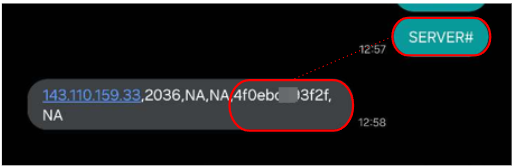
Envía el siguiente comando por SMS: SERVER#
La respuesta incluirá información del servidor al que está conectada la cámara. Dentro de esa respuesta podrás identificar una cadena alfanumérica (letras y números) correspondiente al ID del equipo.
[](https://docs.redgps.com/uploads/images/gallery/2025-06/gAnimage.png)
El ID está compuesto por **12 caracteres en formato hexadecimal**.
Aunque las letras aparecen en minúsculas en la respuesta, **en la plataforma debes ingresarlas en mayúsculas**.
**Opción 2: Obtener ID a partir del IMEI**
1. Toma el número IMEI completo de tu equipo:
Ejemplo: **860112071026870**
2. Elimina el último dígito del IMEI:
Ejemplo: **860112071026870 → 86011207102687**
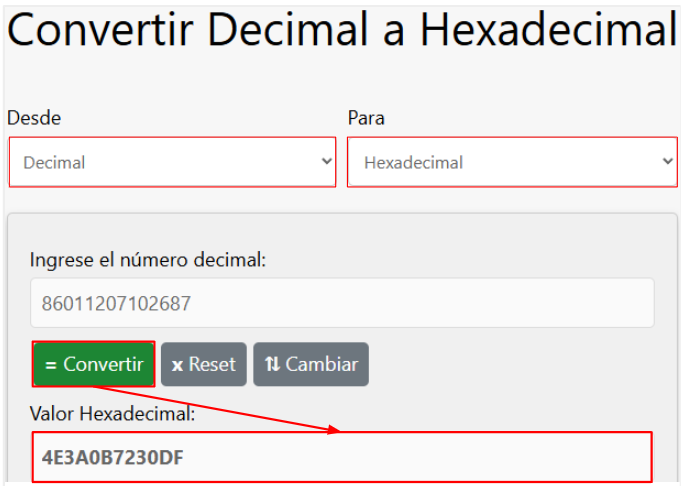
3. Convierte ese número (sin el último dígito) de decimal a hexadecimal utilizando una herramienta en línea como:
[**MASTER PLC**](https://masterplc.com/calculadora/decimal-a-hexadecimal/)
Ejemplo: **86011207102687 →** **4E3A0B7230DF (12 caracteres en formato hexadecimal).**
[](https://docs.redgps.com/uploads/images/gallery/2025-06/lwsimage.png)
##### **Alta de equipo en plataforma**
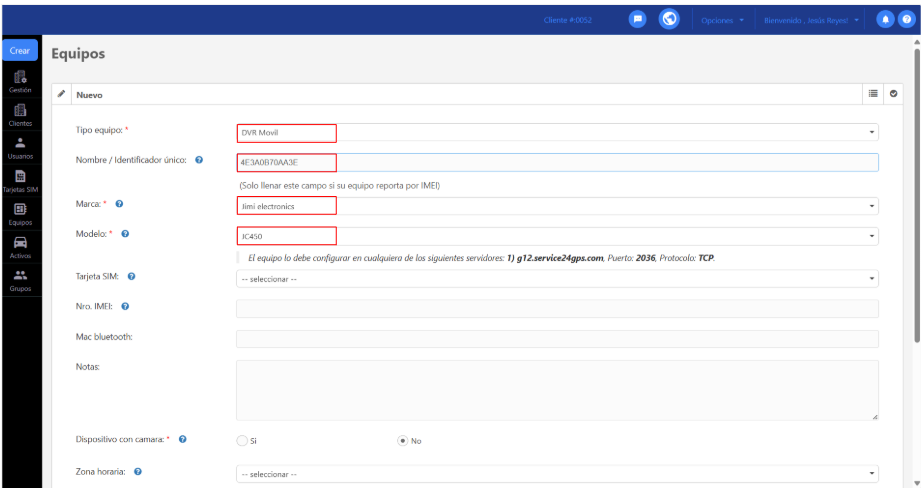
Ingresa a **OnPartner**, en el módulo **Equipos** crea un nuevo equipo y regístralo con los siguientes datos:
- **Tipo de equipo**: DVR Móvil
- **Nombre / Identificador único:** Deberás ingresar **el ID hexadecimal del equipo** (de una longitud de 12 dígitos. Estos dispositivos reportan información mediante su ID.)
- **Marca:** Jimi Electronics
- **Modelo:** JC450
[](https://docs.redgps.com/uploads/images/gallery/2025-06/8Dyimage.png)
#### **Asignación de cámaras**
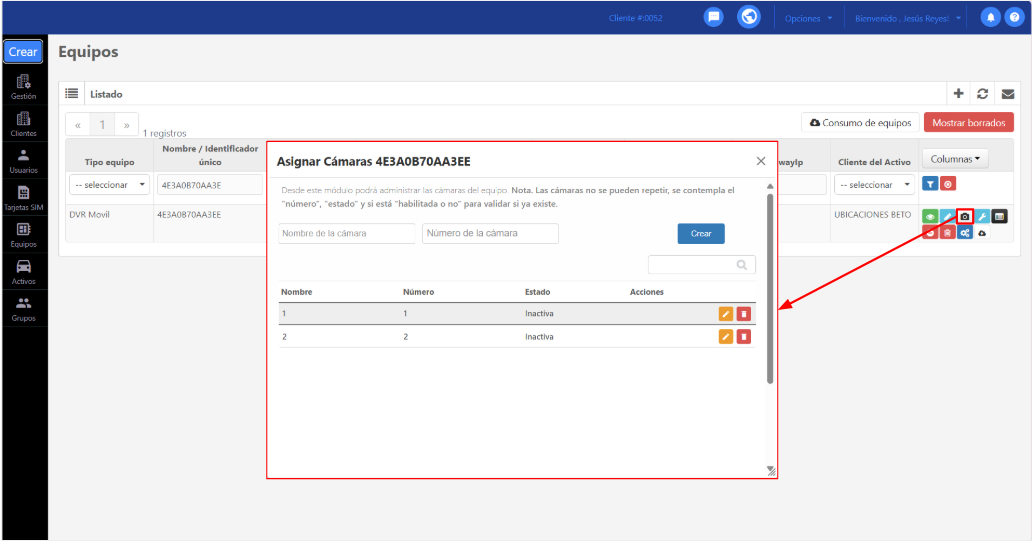
Dirígete a los botones ubicados en el lado derecho de la pantalla, haz clic en el botón **Asignar cámaras** (representado por el ícono de una cámara).
En la ventana **Asignar cámaras** agrega la cantidad de cámaras que tienes conectadas al equipo.
Para cada cámara, asigna un **nombre identificativo** y un **número de canal** correspondiente.
[](https://docs.redgps.com/uploads/images/gallery/2025-06/6eCimage.png)
***Importante: El numerador no debe repetirse**, ya que corresponde al canal físico donde está conectada cada cámara. Esta numeración permite que la plataforma identifique correctamente el flujo de video.*
***Nota**: Recuerda crear el Activo al que asignarás el equipo para su visualización en el mapa.*
#### **Visualización en plataforma**
Ingresa a **OnTracking**, en listado de Activos busca el Activo asignado al equipo MDVR previamente registrado.
Desde el detalle del Activo, haz clic en el botón **Ver cámaras**. Allí podrás acceder a las siguientes secciones:
- **Cámaras:** Usa el botón **Iniciar transmisión** para ver video en tiempo real desde cualquiera de las cámaras asignadas.
[](https://docs.redgps.com/uploads/images/gallery/2025-06/Rvbimage.png)
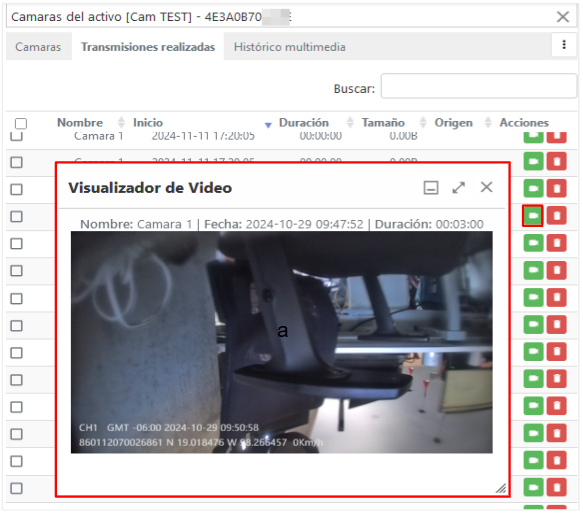
- **Transmisiones realizadas:** Consulta los videos de las transmisiones en vivo generados desde plataforma.
[](https://docs.redgps.com/uploads/images/gallery/2025-06/FSrimage.png)
Ante cualquier duda o inconveniente que puedas presentar durante el proceso de configuración o uso de la plataforma, no dudes en contactar al área de Soporte de RedGPS, donde con gusto te brindarán la asistencia necesaria.