# Hikvision AE-DI2032-G40
Neste documento você encontrará as informações necessárias para configurar corretamente a câmera **Hikvision AE-DI2032-G40** na RedGPS. É importante destacar que esta é uma configuração básica. Se você precisar de uma configuração mais específica ou detalhada, recomendamos entrar em contato com seu fornecedor para receber assistência em uma configuração personalizada.
##### **Configuração Geral**
##### **Download e conexão do aplicativo**
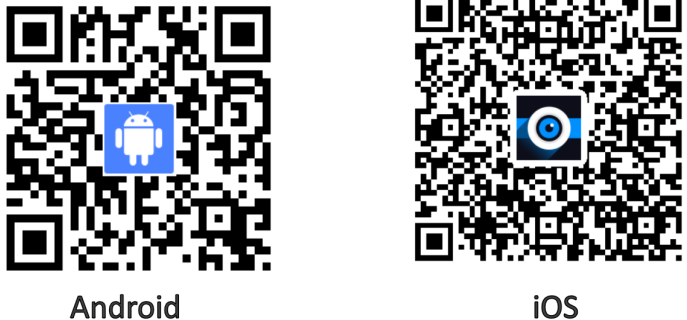
É indispensável contar com o aplicativo **HAT-Dashcam**. A seguir, você encontrará os códigos QR para baixar o aplicativo no seu dispositivo móvel:
********
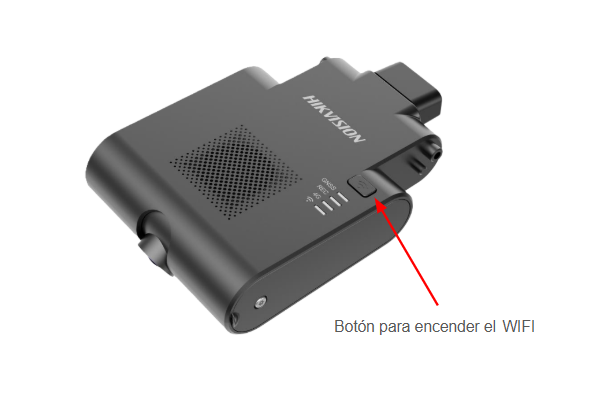
1. Ligue a câmera e pressione o botão de **Wi-Fi**, localizado na parte superior, junto aos indicadores LED. A câmera emitirá uma notificação indicando que a rede Wi-Fi foi ativada corretamente.
[](https://docs.redgps.com/uploads/images/gallery/2025-06/Ts7image.png)
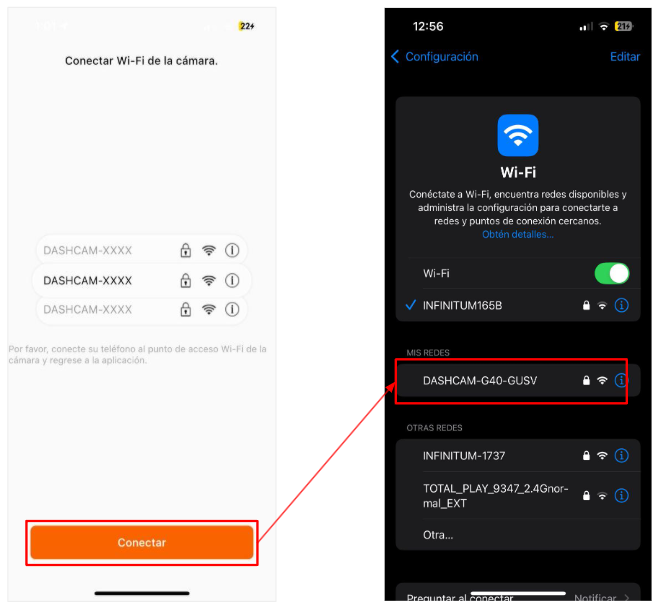
2. Abra o aplicativo **HAT-Dashcam** e, na tela inicial, clique no botão **Conectar**. Isso o redirecionará para as configurações de rede do seu dispositivo, onde poderá visualizar a rede Wi-Fi gerada pela câmera.
[](https://docs.redgps.com/uploads/images/gallery/2025-06/xNtimage.png)
3. Selecione a rede e insira a senha padrão: **Dash12345**
4. Retorne ao aplicativo para continuar com a configuração.
##### **Obtenção do código do dispositivo**
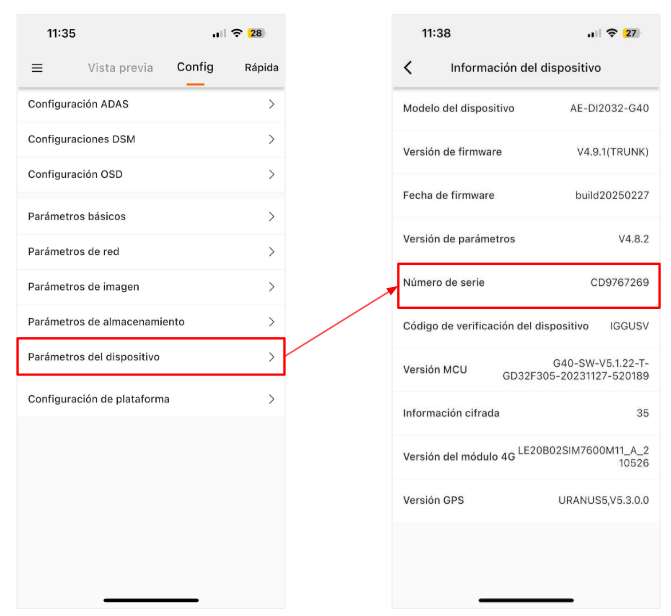
Na aba **Configuração**, selecione **Parâmetros do dispositivo**, acesse **Informações do dispositivo**, localize e anote o número de série.
[](https://docs.redgps.com/uploads/images/gallery/2025-06/2lVimage.png)
Agora você deverá converter o número de série para o formato necessário. **O valor resultante será utilizado como o Device Code** (ID do dispositivo) para sua identificação e reporte na plataforma. Para isso, utilize o seguinte conversor online: **[HATCloud](https://open.hat-cloud.com/#/helpAndFeedback?activeIndex=Help)**
Uma vez dentro do site, clina na opção "SN Convert" e insira o número de série obtido anteriormente para gerar o ID no formato necessário.
[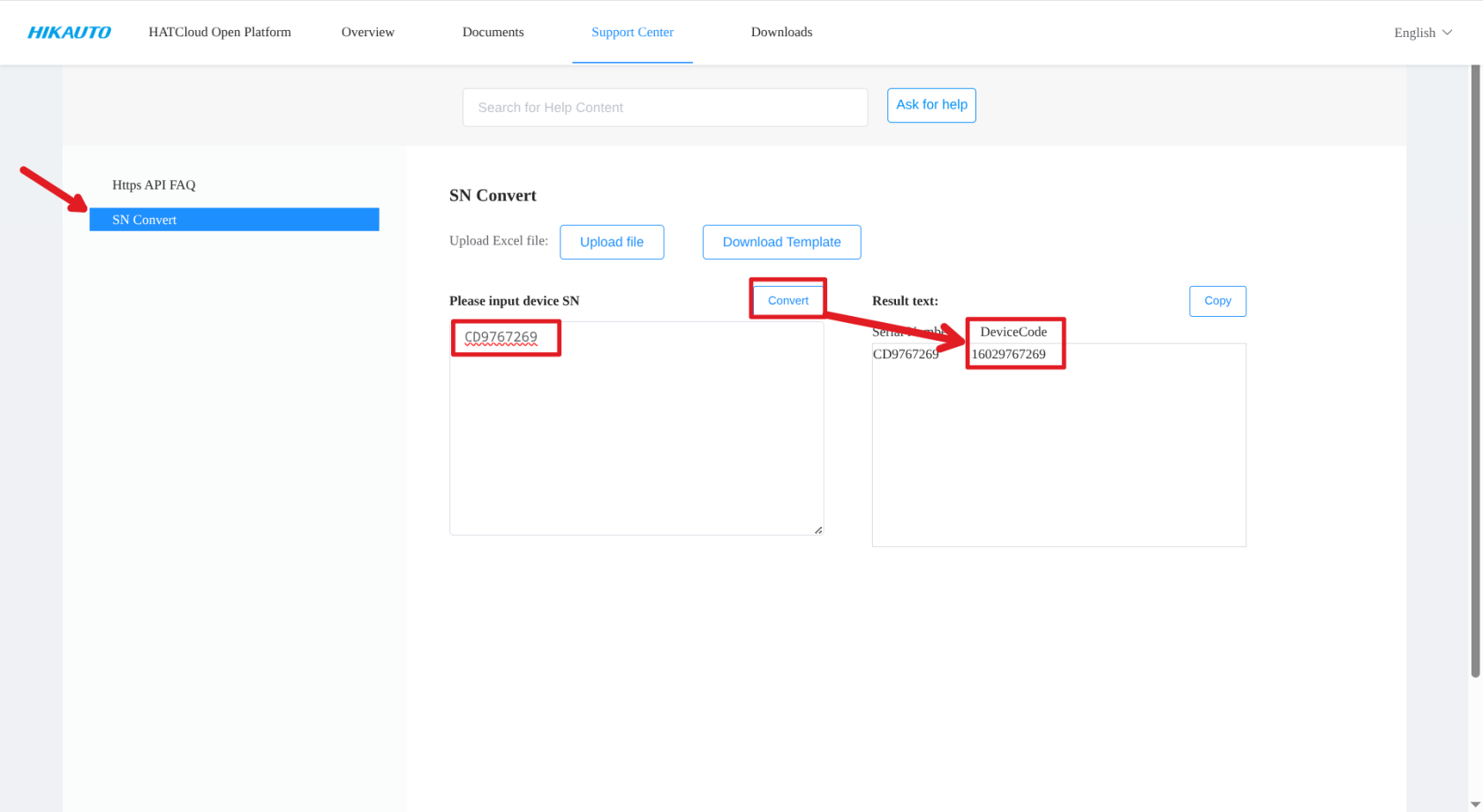](https://docs.redgps.com/uploads/images/gallery/2026-08/t96image.png)
**Nota***: Caso seu navegador exiba a mensagem **A conexão não é privada**, siga os seguintes passos:*
1. 1. Clique em **Opções avançadas**.
2. Selecione Continuar para HATCloud.
##### **Configuração do servidor**
Uma vez obtido o **Device Code (ID do dispositivo)**, retorne ao aplicativo **HAT-Dashcam**. No menu principal de configuração, selecione a opção **Configuração da plataforma → Plataforma JT** e realize a seguinte configuração com os parâmetros indicados:
- **Índice da plataforma:** 0
- **Tipo de protocolo:** JT808
- **Tipo de acesso:** JT808\_2013
- **Plataforma habilitada:** Ative esta opção
- **Endereço IP:** us-808.hat-cloud.com
- **Porta:** 18884
- **Número do cartão SIM:** Insira o ID obtido anteriormente a partir do número de série: **Device Code (ID do dispositivo)**
- Por último, **salve** as alterações antes de sair do menu. [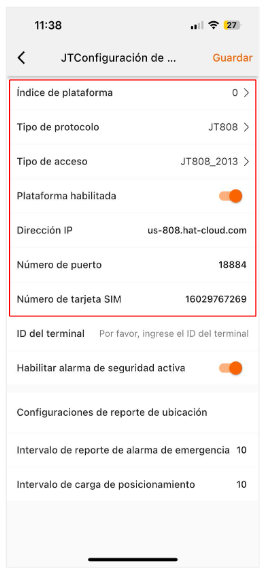](https://docs.redgps.com/uploads/images/gallery/2025-06/dxCimage.png)
##### **Configuração dos parâmetros do SIM CARD**
No menu de configuração, acesse: **Parâmetros de rede → Configuração de rede 4G**. Nesta seção você deverá inserir os dados correspondentes ao cartão SIM que utilizará:
- **APN:** Insira o nome do ponto de acesso fornecido pela operadora do SIM
- **Usuário:** Fornecido pela operadora (se aplicável)
- **Senha:** Fornecida pela operadora (se aplicável)
- **Método de verificação:** Selecione a opção Automático [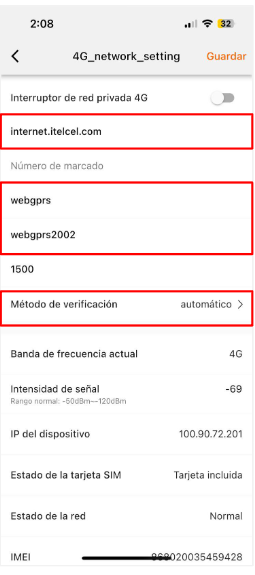](https://docs.redgps.com/uploads/images/gallery/2025-06/Tfrimage.png)
***Nota**: Certifique-se de inserir corretamente os dados, pois uma configuração incorreta pode impedir a conexão do dispositivo à rede móvel.*
##### **Configuração dos parâmetros de imagem e áudio**
Para garantir que a visualização de vídeo e áudio seja compatível e eficiente na plataforma, é fundamental configurar os seguintes parâmetros. No menu principal, acesse **Parâmetros de imagem** e defina os seguintes valores:
- **Modo de codificação de vídeo:** H.264
- **Formato de vídeo:** PAL
- **Modo de codificação de áudio:** G.711\_A
[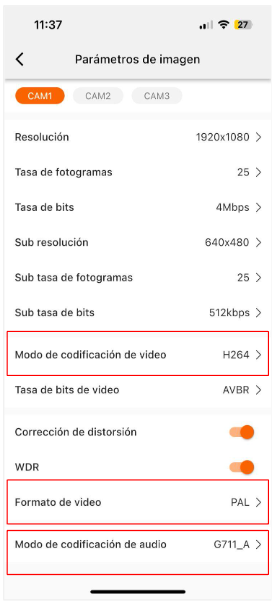](https://docs.redgps.com/uploads/images/gallery/2025-06/QHiimage.png)
##### **Cadastro do equipamento na plataforma**
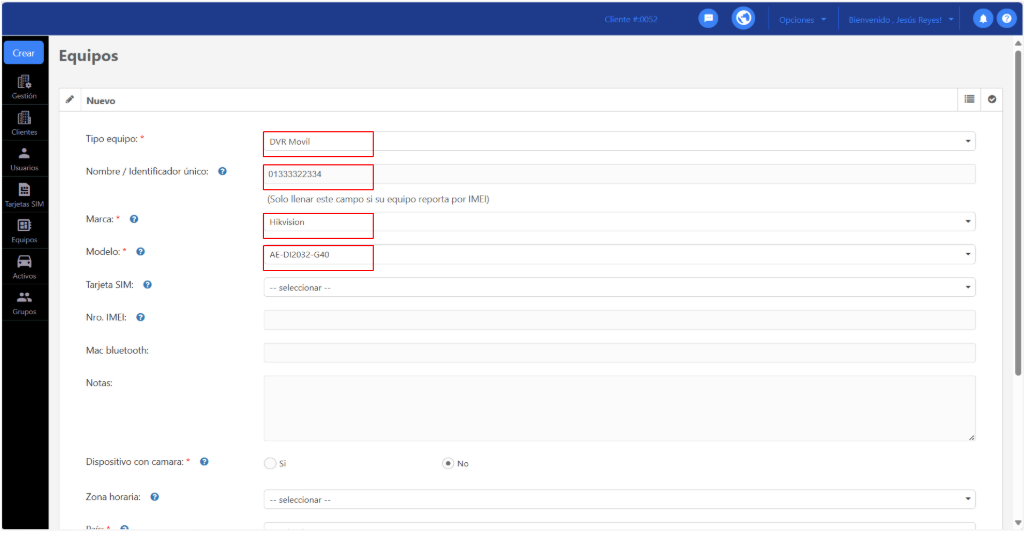
Acesse **OnPartner**, no módulo **Equipamentos**, crie um novo equipamento e registre-o com os seguintes dados:
- **Tipo de equipamento:** DVR Móvel
- **Nome / Identificador único:** Você deverá inserir o **Device code** obtido na conversão do número de série. (Esses dispositivos reportam informações por meio de seu ID).
- **Marca:** Hikvision
- **Modelo:** AE-DI2032-G40
[](https://docs.redgps.com/uploads/images/gallery/2025-06/pQDimage.png)
##### **Atribuição de câmeras**
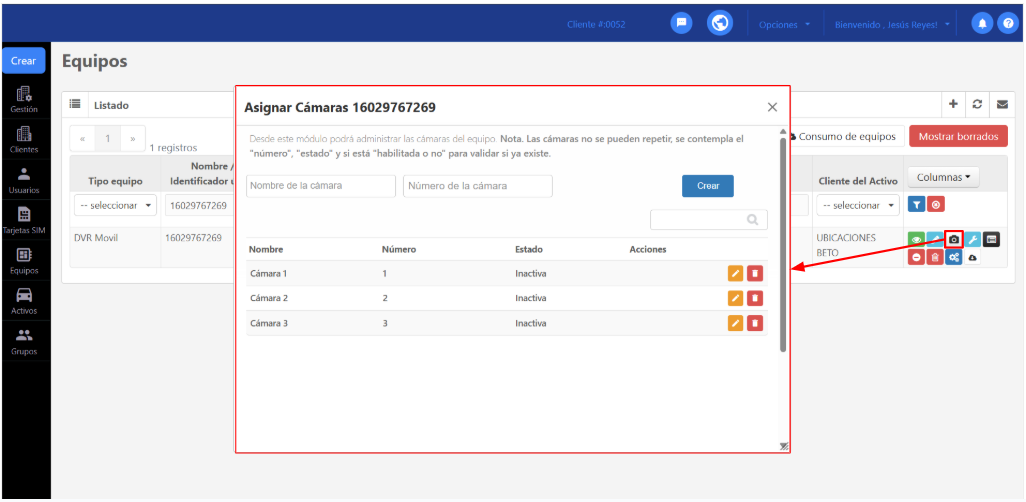
Acesse os botões localizados no lado direito da tela e clique no botão **Atribuir câmeras** (representado pelo ícone de uma câmera).
Na janela **Atribuir câmeras**, adicione a quantidade de câmeras conectadas ao equipamento.
Para cada câmera, atribua um **nome identificativo** e um **número de canal** correspondente.
[](https://docs.redgps.com/uploads/images/gallery/2025-06/8DGimage.png)
***Importante: O numerador não deve se repetir**, pois corresponde ao canal físico onde cada câmera está conectada. Essa numeração permite que a plataforma identifique corretamente o fluxo de vídeo.*
***Nota**: Lembre-se de criar o Ativo ao qual atribuirá o equipamento para sua visualização no mapa.*
##### **Visualização na plataforma**
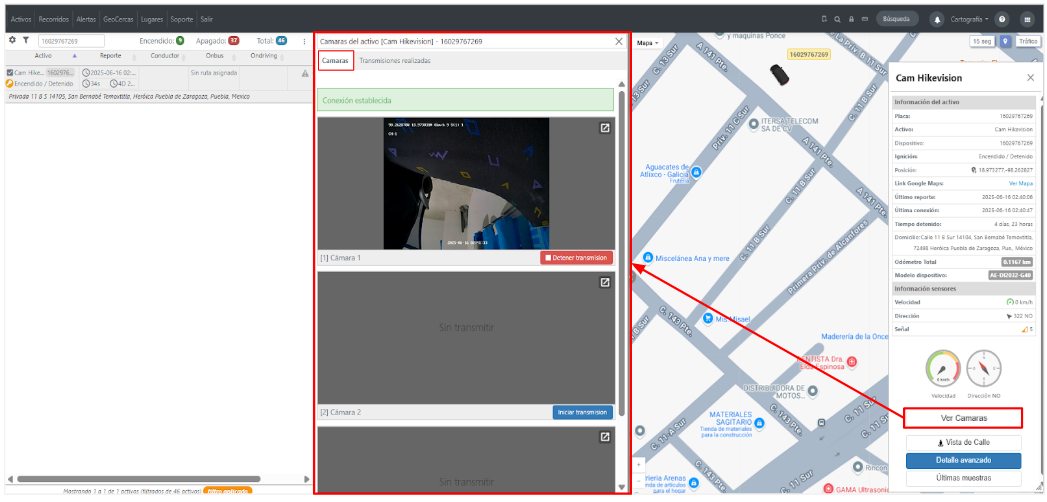
Acesse o **OnTracking**. Na lista de Ativos, procure o Ativo atribuído ao equipamento MDVR previamente cadastrado.
No detalhe do Ativo, clique no botão **Ver câmeras**. Lá você poderá acessar as seguintes seções:
- **Câmeras:** Use o botão **Iniciar transmissão** para visualizar o vídeo em tempo real de qualquer uma das câmeras atribuídas.
[](https://docs.redgps.com/uploads/images/gallery/2025-06/wKSimage.png)
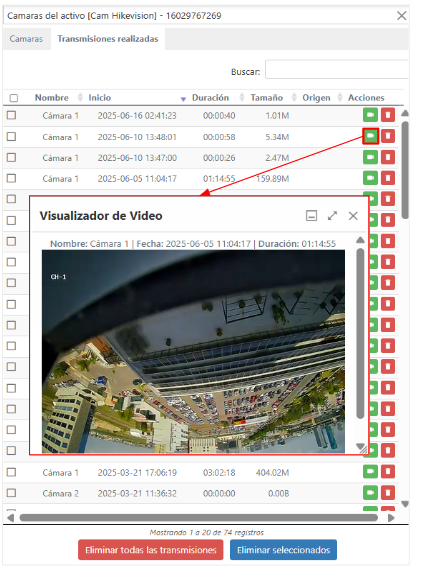
- **Transmissões realizadas:** Consulte os vídeos das transmissões ao vivo geradas a partir da plataforma.
[](https://docs.redgps.com/uploads/images/gallery/2025-06/2Yyimage.png)
Em caso de qualquer dúvida ou inconveniente durante o processo de configuração ou uso da plataforma, entre em contato com a área de Suporte da RedGPS, onde poderão fornecer a assistência necessária.
##### **Identificação Facial**
**Configuração**
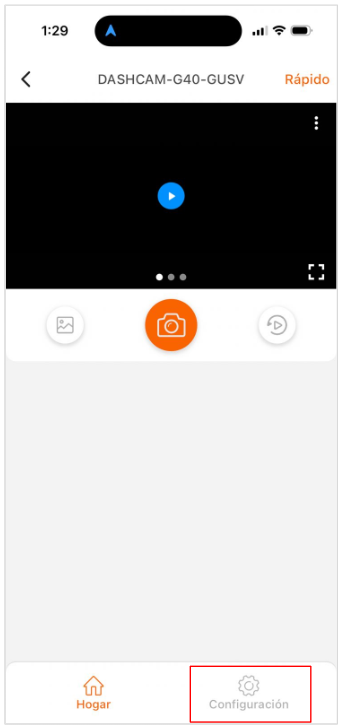
Acesse a aba de configuração a partir da página principal.
[](https://docs.redgps.com/uploads/images/gallery/2026-02/Hljimage.png)
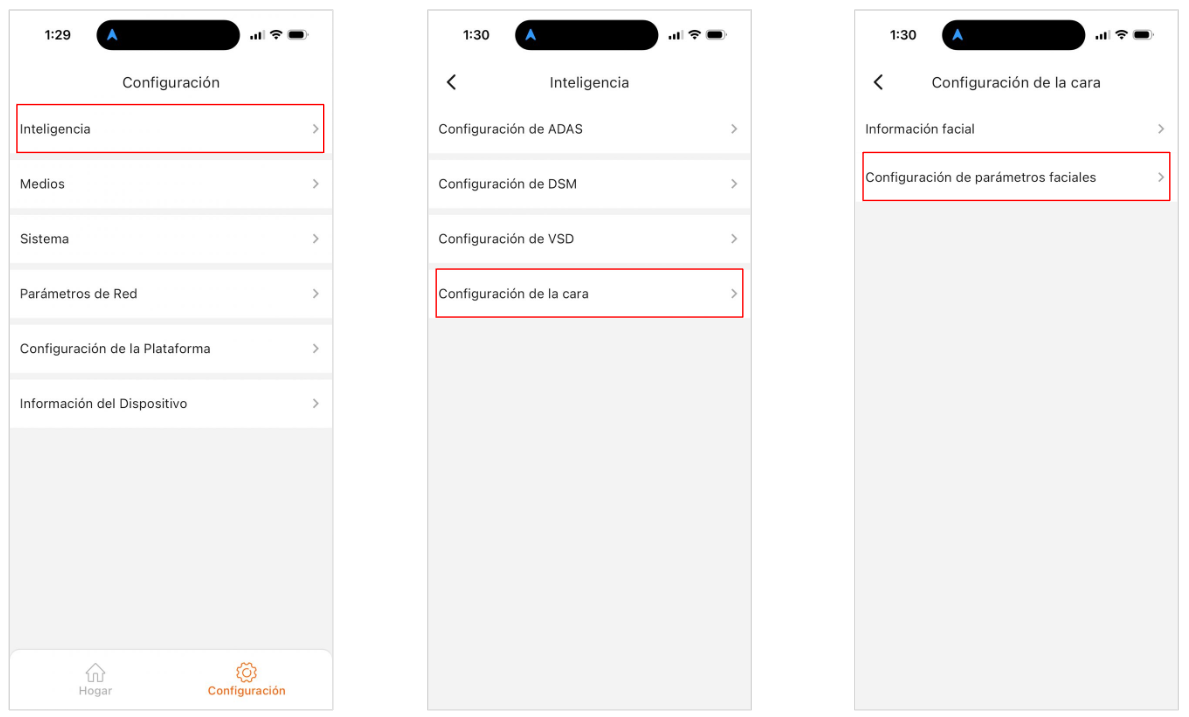
Dentro da configuração, navegue seguindo as seguintes opções **> Configuração facial > Configuração de parâmetros**
[](https://docs.redgps.com/uploads/images/gallery/2026-02/ZiUimage.png)
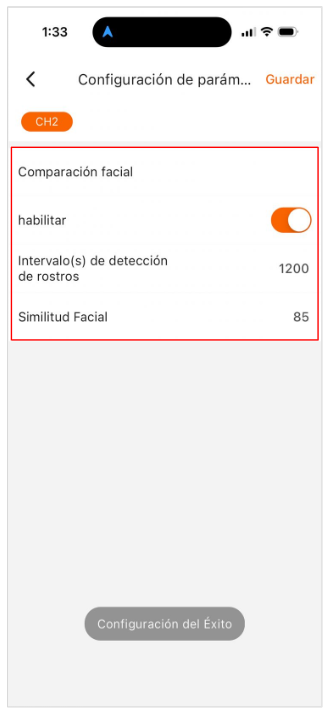
Nesta seção devem ser configuradas as seguintes opções:
- Habilite a **comparação facial**.
- **Intervalo(s) de detecção de rosto:** Intervalo em segundos no qual o equipamento realizará a validação facial.
- **Similaridade facial:** Porcentagem mínima de correspondência necessária para que a câmera reconheça o motorista.
Clique no botão Salvar para aplicar as alterações.
[](https://docs.redgps.com/uploads/images/gallery/2026-02/0Btimage.png)
**Funcionamento**
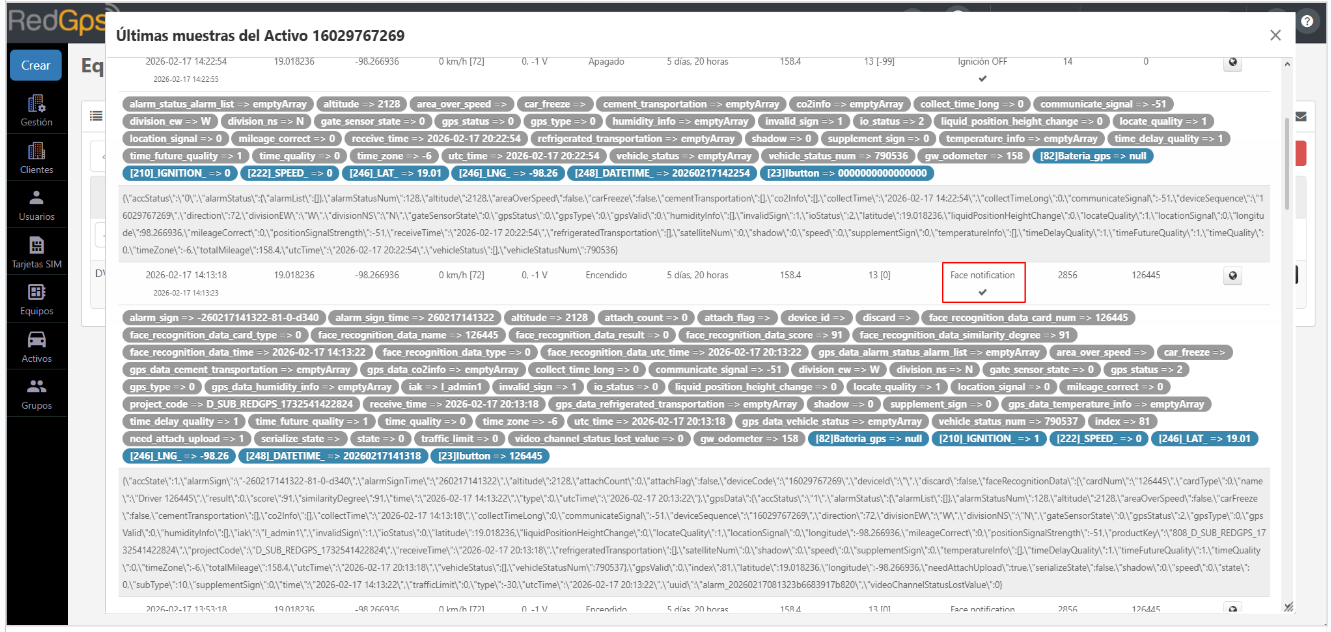
Uma vez configurado, o equipamento enviará a trama do tipo “Face notification” periodicamente, de acordo com o intervalo definido na configuração.
[](https://docs.redgps.com/uploads/images/gallery/2026-02/jK3image.png)