# Hikvision AE-DI2032-G40
En este documento encontrarás la información necesaria para configurar correctamente la cámara **Hikvision AE-DI2032-G40** en RedGPS. Es importante destacar que esta es una configuración básica. Si necesitas una configuración más específica o detallada, te recomendamos contactar a tu proveedor para recibir asistencia en una configuración personalizada.
##### **Configuración General**
##### **Descarga y conexión de la aplicación
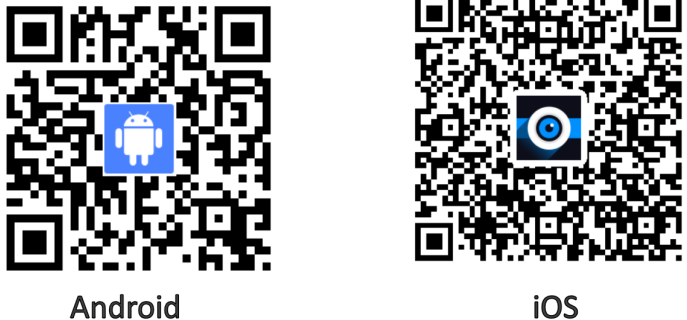
Es indispensable contar con la aplicación **HAT-Dashcam,** a continuación, encontrarás los códigos QR para descargar la aplicación en tu dispositivo móvil:
********
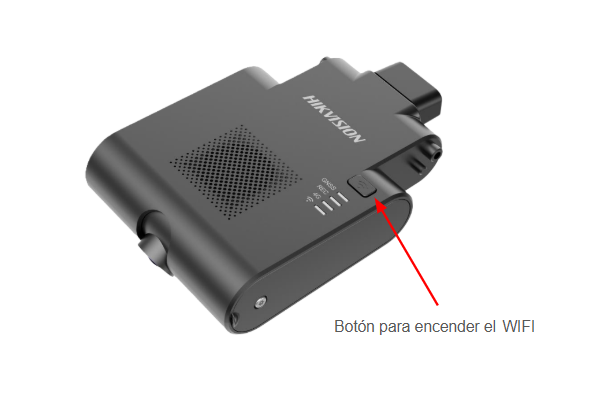
1. Enciende la cámara y presiona el botón de **Wi-Fi**, ubicado en la parte superior, junto a los indicadores LED. La cámara emitirá una notificación indicando que la red Wi-Fi ha sido activada correctamente.
[](https://docs.redgps.com/uploads/images/gallery/2025-06/Ts7image.png)
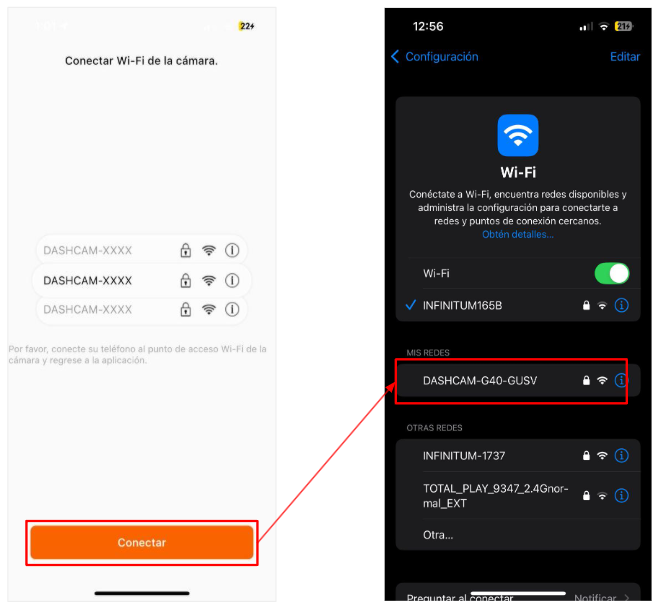
2. Abre la aplicación **HAT-Dashcam** y en la pantalla inicial, haz clic en el botón **Conectar**. Esto te redirigirá a la configuración de redes de tu dispositivo, donde podrás ver la red Wi-Fi generada por la cámara.
[](https://docs.redgps.com/uploads/images/gallery/2025-06/xNtimage.png)
3. Selecciona la red e ingresa la contraseña predeterminada: **Dash12345**
4. Regresa a la aplicación para continuar con la configuración.
##### **Obtención del código del dispositivo**
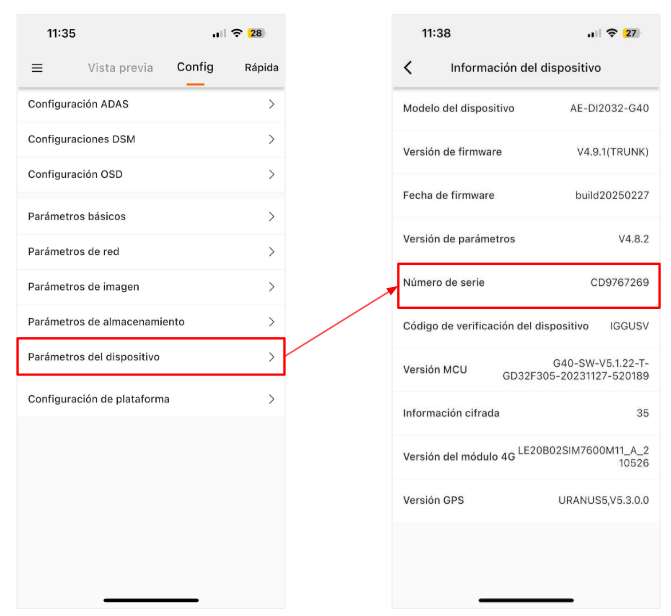
En la pestaña **Configuración**, selecciona **Parámetros del dispositivo,** ingresa a **Información del dispositivo**, localiza y toma nota del número de serie.
[](https://docs.redgps.com/uploads/images/gallery/2025-06/2lVimage.png)
Ahora deberás convertir el número de serie al formato requerido. **El valor resultante será utilizado como el Device Code** (ID del dispositivo) para su identificación y reporte en la plataforma. Para ello, utiliza el siguiente convertidor en línea: [**converter.hat-cloud**](https://open.hat-cloud.com/#/helpAndFeedback?activeIndex=Help)
Una vez dentro del sitio, ingresa el número de serie obtenido previamente para generar el ID en el formato necesario.
[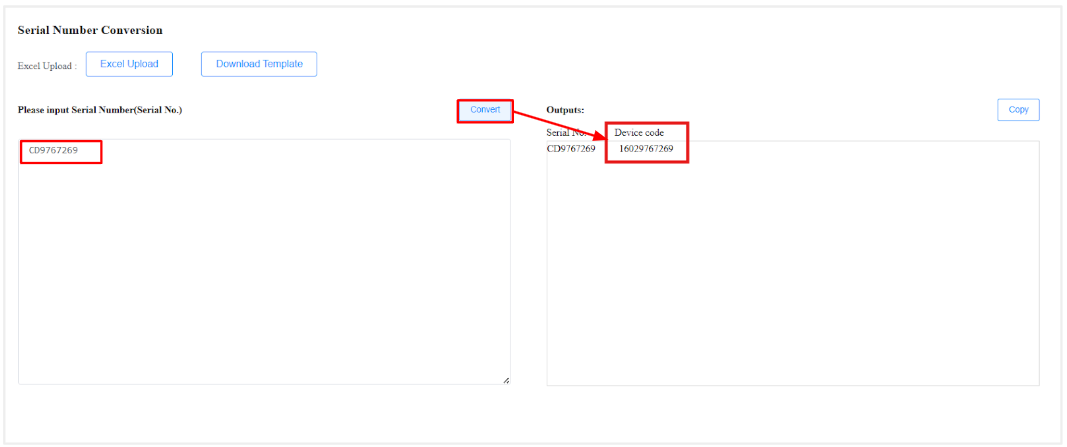](https://docs.redgps.com/uploads/images/gallery/2025-06/p8cimage.png)
**Nota***: En caso de que tu navegador muestre el mensaje ***La conexión no es privada***, realiza los siguientes pasos:*
1. 1. Haz clic en **Opciones avanzadas***.*
2. Selecciona Continuar a converter.hat-cloud.com.
##### **Configuración del servidor**
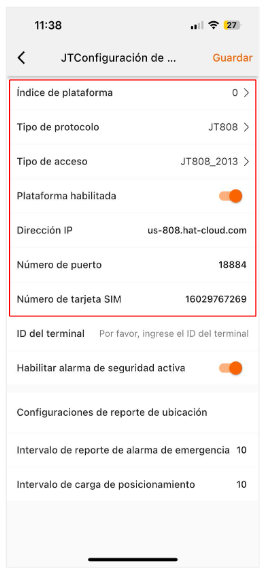
Una vez que hayas obtenido el **Device Code (ID del dispositivo)**, regresa a la aplicación **HAT-Dashcam**. En el menú principal de configuración, selecciona la opción **Configuración de plataforma → Plataforma JT** y realiza la siguiente configuración con los parámetros indicados:
- **Índice de plataforma:** 0
- **Tipo de protocolo:** JT808
- **Tipo de acceso:** JT808\_2013
- **Plataforma habilitada:** Activa esta opción
- **Dirección IP:** us-808.hat-cloud.com
- **Puerto:** 18884
- **Número de tarjeta SIM:** Ingresa el ID obtenido previamente a partir del número de serie: ***Device Code (ID del dispositivo)***
- Por último, **guarda** los cambios antes de salir del menú.
[](https://docs.redgps.com/uploads/images/gallery/2025-06/dxCimage.png)
##### **Configuración de parámetros SIM CARD**
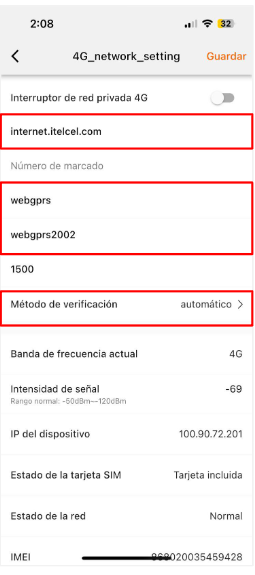
Desde el menú de configuración, dirígete a: **Parámetros de red → Configuración de red 4G.** En esta sección deberás ingresar los datos correspondientes a la tarjeta SIM que utilizarás:
- **APN**: Ingresa el nombre del punto de acceso proporcionado por el operador de la SIM
- **Usuario**: Proporcionado por el operador (si aplica)
- **Contraseña**: Proporcionada por el operador (si aplica)
- **Método de verificación:** Selecciona la opción Automático
[](https://docs.redgps.com/uploads/images/gallery/2025-06/Tfrimage.png)
***Nota**: Asegúrate de ingresar correctamente los datos, ya que una configuración incorrecta puede impedir la conexión del dispositivo a la red móvil.*
##### **Configuración de parámetros de imagen y audio**
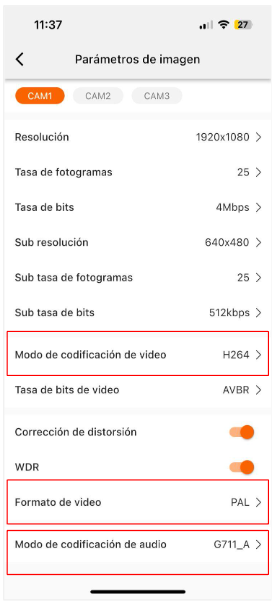
Para asegurar que la visualización de video y audio sea compatible y eficiente en la plataforma, es fundamental configurar los siguientes parámetros, en el menú principal, accede a **Parámetros de imagen** y establece los siguientes valores:
- **Modo de codificación de video:** H.264
- **Formato de video:** PAL
- **Modo de codificación de audio:** G.711\_A
[](https://docs.redgps.com/uploads/images/gallery/2025-06/QHiimage.png)
##### **Alta de equipo en plataforma**
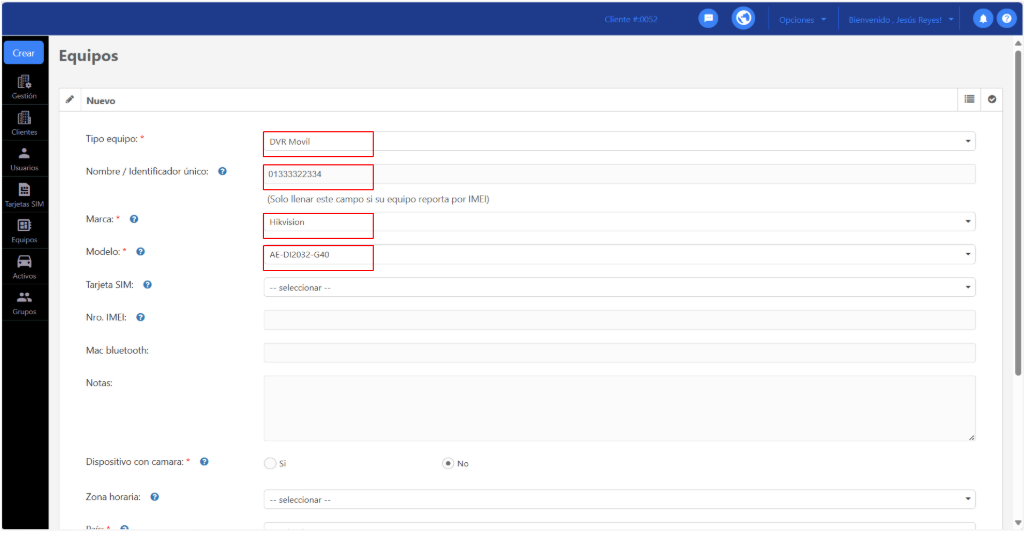
Ingresa a **OnPartner**, en el módulo **Equipos**, crea un nuevo equipo y regístralo con los siguientes datos:
- **Tipo de equipo:** DVR Móvil
- **Nombre / Identificador único:** Deberás ingresar el **Device code** obtenido en la conversión del número de serie. (Estos dispositivos reportan información mediante su ID).
- **Marca:** Hikvision
- **Modelo:** AE-DI2032-G40
[](https://docs.redgps.com/uploads/images/gallery/2025-06/pQDimage.png)
##### **Asignación de cámaras**
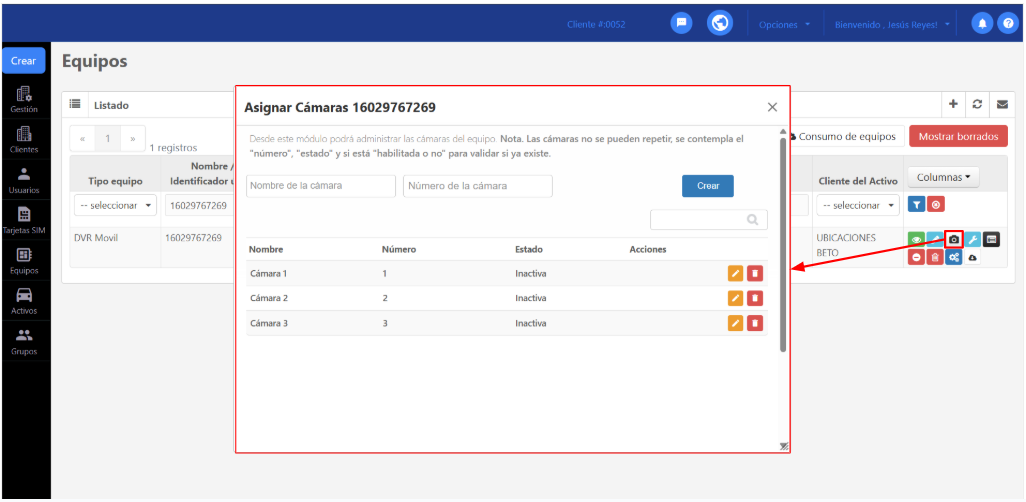
Dirígete a los botones ubicados en el lado derecho de la pantalla, haz clic en el botón **Asignar cámaras** (representado por el ícono de una cámara).
En la ventana **Asignar cámaras** agrega la cantidad de cámaras que tienes conectadas al equipo.
Para cada cámara, asigna un **nombre identificativo** y un **número de canal** correspondiente.
[](https://docs.redgps.com/uploads/images/gallery/2025-06/8DGimage.png)
***Importante: El numerador no debe repetirse**, ya que corresponde al canal físico donde está conectada cada cámara. Esta numeración permite que la plataforma identifique correctamente el flujo de video.*
***Nota**: Recuerda crear el Activo al que asignarás el equipo para su visualización en el mapa.*
##### **Visualización en plataforma**
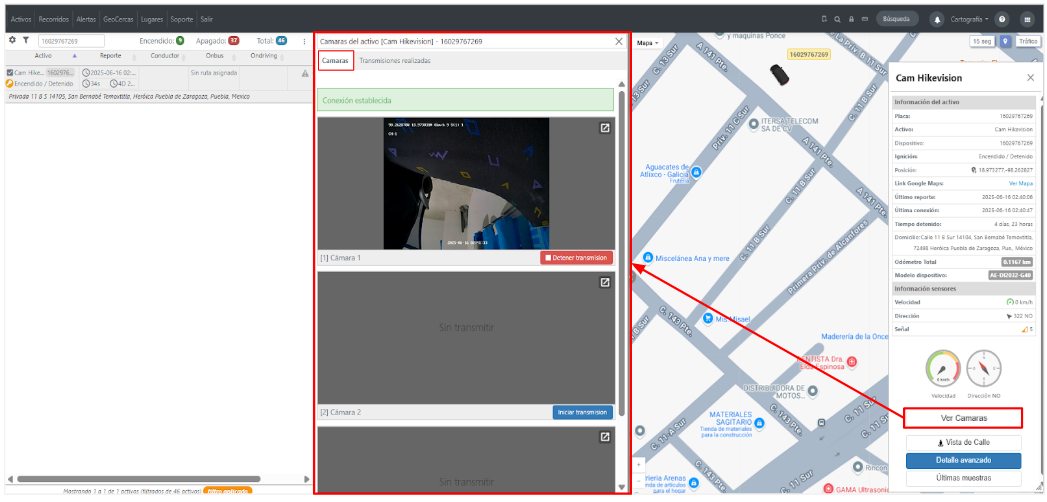
Ingresa a **OnTracking**, en listado de Activos busca el Activo asignado al equipo MDVR previamente registrado.
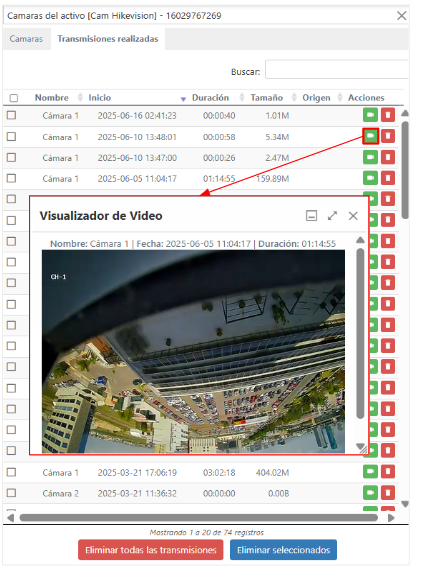
Desde el detalle del Activo, haz clic en el botón **Ver cámaras**. Allí podrás acceder a las siguientes secciones:
- **Cámaras:** Usa el botón **Iniciar transmisión** para ver video en tiempo real desde cualquiera de las cámaras asignadas.
[](https://docs.redgps.com/uploads/images/gallery/2025-06/wKSimage.png)
- **Transmisiones realizadas:** Consulta los videos de las transmisiones en vivo generados desde plataforma.
[](https://docs.redgps.com/uploads/images/gallery/2025-06/2Yyimage.png)
Ante cualquier duda o inconveniente que puedas presentar durante el proceso de configuración o uso de la plataforma, no dudes en contactar al área de Soporte de RedGPS, donde con gusto te brindarán la asistencia necesaria.
##### **Identificación Facial**
**Configuración**
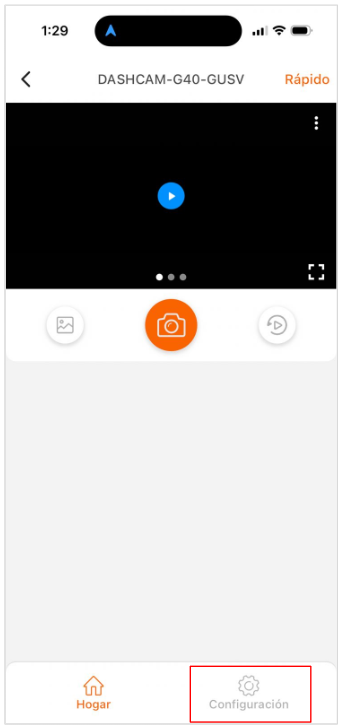
Dirigere a la pestaña de configuración desde la página principal.
[](https://docs.redgps.com/uploads/images/gallery/2026-02/Hljimage.png)
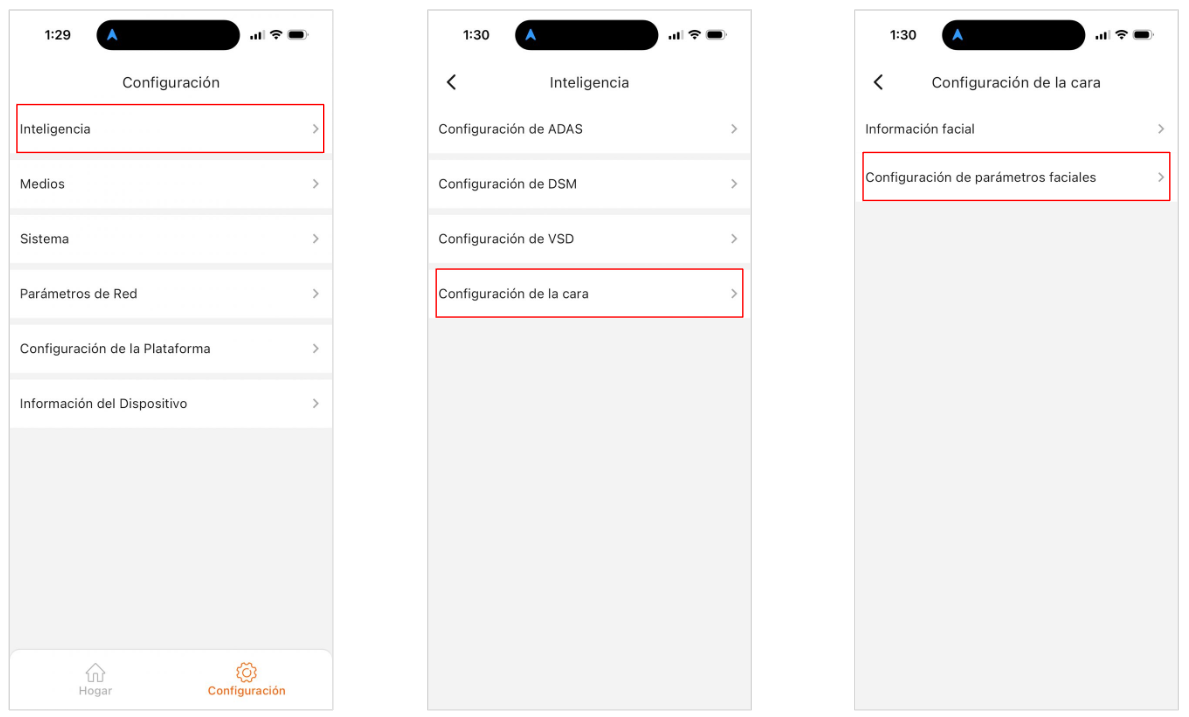
Dentro de configuración navega siguiendo las siguientes opciones ***> Configuración de la cara > Configuración de parámetros***
[](https://docs.redgps.com/uploads/images/gallery/2026-02/ZiUimage.png)
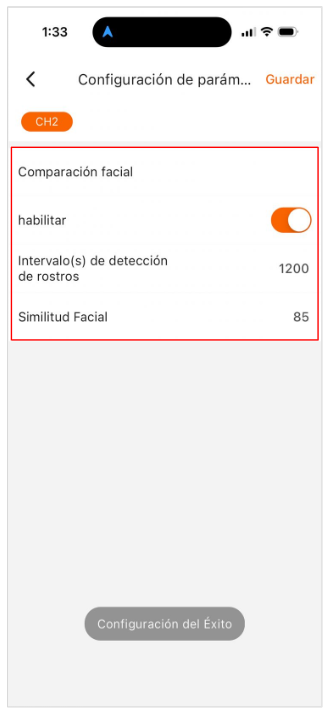
En este apartado se debe de configurar las siguientes opciones
- Habilita la **comparación facial**.
- **Intervalo(s) de detección de rostro:** Intervalo en segundos en el que el equipo realizará la validación facial.
- **Similitud facial:** Porcentaje mínimo de coincidencia requerido para que la cámara reconozca al conductor.
Haz clic en el botón Guardar para aplicar los cambios.
[](https://docs.redgps.com/uploads/images/gallery/2026-02/0Btimage.png)
**Funcionamiento**
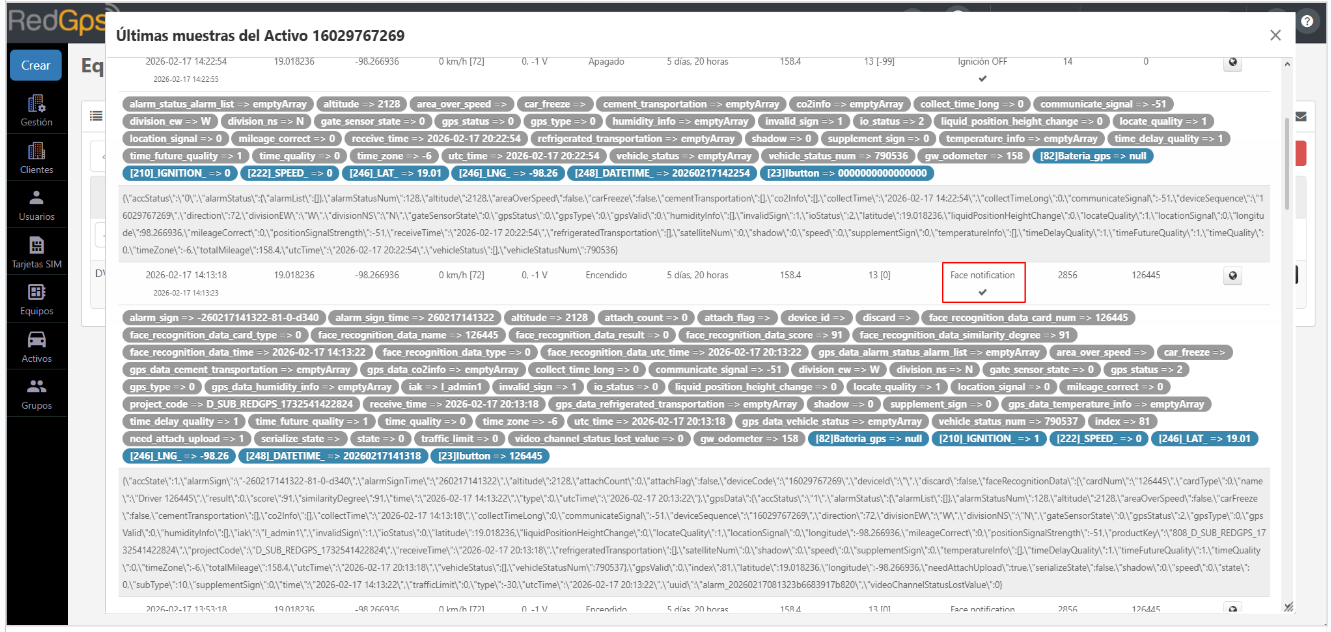
Una vez configurado, el equipo enviará la trama de tipo “Face notification” de forma periódica, conforme al intervalo definido en la configuración.
[](https://docs.redgps.com/uploads/images/gallery/2026-02/jK3image.png)