# Como configurar temperatura?
Esta opção se encontra em Partners através do botão **Atribuir Sensores ao Veículo.**
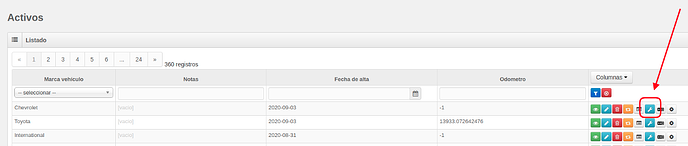
Este botão nos levará à seguinte tela:
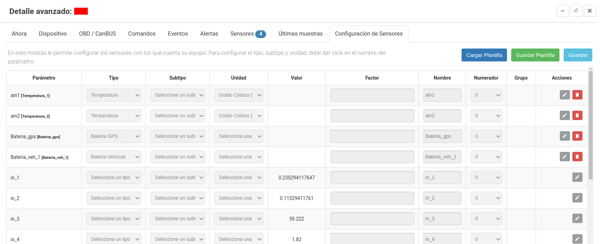
- Selecionamos o parâmetro do nosso sensor
- Selecionamos o tipo e escolhemos TEMPERATURA
- Não utilizamos SUBTIPO
- Em UNIDADE selecionamos Graus Celsius ºC. *(Caso seja necessário utilizar graus ºF, consultar o suporte)*
- No campo numerador colocar = 1 *(Caso conte com um sensor)*
Se você desconhece o parâmetro, pode utilizar a tela **Ver relatórios do GPS** e, nas bolhas cinzas, deverá identificar o parâmetro onde se encontra o valor da temperatura (as bolhas em azul são criadas após a configuração do sensor).
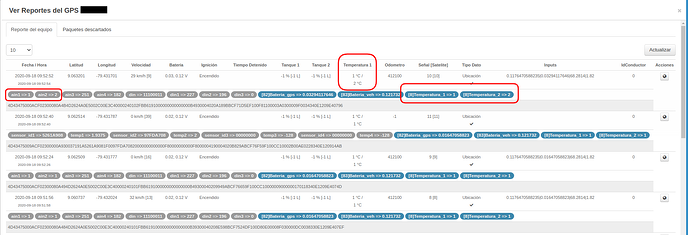
Lembre-se de que essas alterações entram em vigor de 5 a 10 minutos após a configuração do sensor.
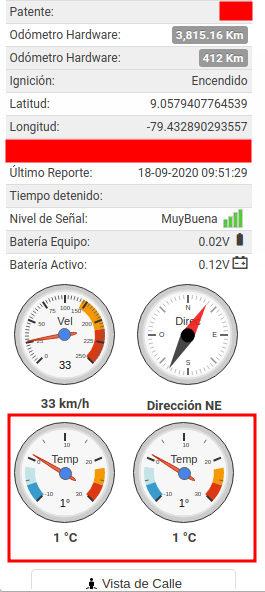
Anexamos uma imagem de como o valor deve ser exibido na plataforma: