# ¿Cómo configurar temperatura?
Esta opción se encuentra en Partners a través del botón **Asignar Sensores al Vehículo.**
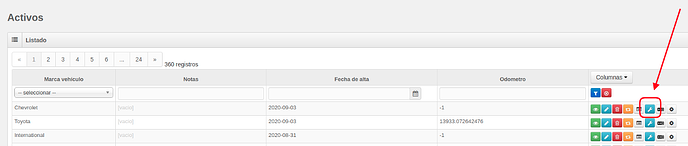
Este botón nos llevará a la siguiente pantalla:
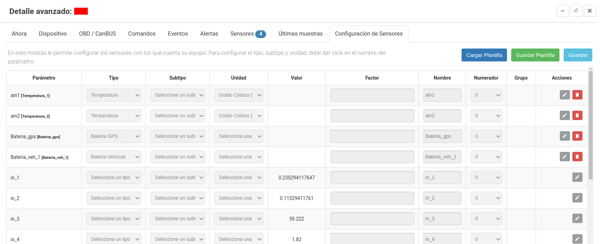
- Seleccionamos el parámetro de nuestro sensor
- Seleccionamos el tipo y escogemos TEMPERATURA
- No utilizamos SUBTIPO
- En UNIDAD seleccionamos Grados Celsius ºC. *(En caso de requerir grados ºF consultar con soporte)*
- En el campo numerador colocar = 1 *(En caso de contar con un sensor)*
Si desconoces el parámetro puedes apoyarte en la pantalla **Ver reportes del GPS** y en las burbujas grises deberás identificar el parámetro donde se encuentra el valor de la temperatura (las burbujas en azul se crean después de haber configurado el sensor).
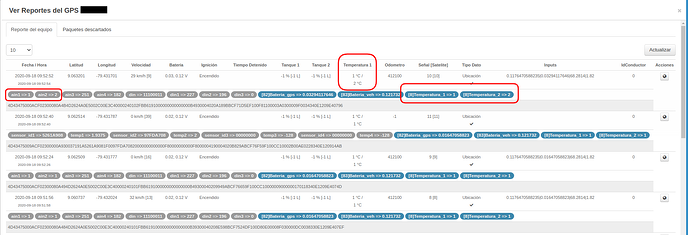
Recuerda que estos cambios surten efectos de 5 a 10 minutos posteriores a la configuración del sensor.
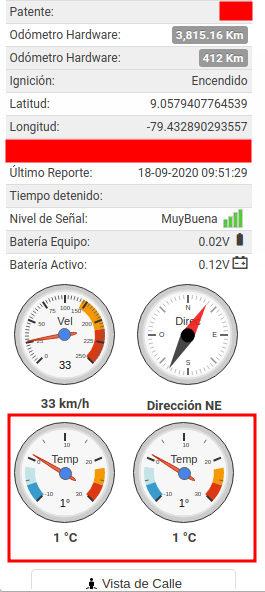
Anexamos una imagen de cómo se debe mostrar el valor en plataforma: