# Como configurar Teltonika DriverID para motorista (RS232)?
##### **1.** **Configure o sensor Teltonika DriverID**
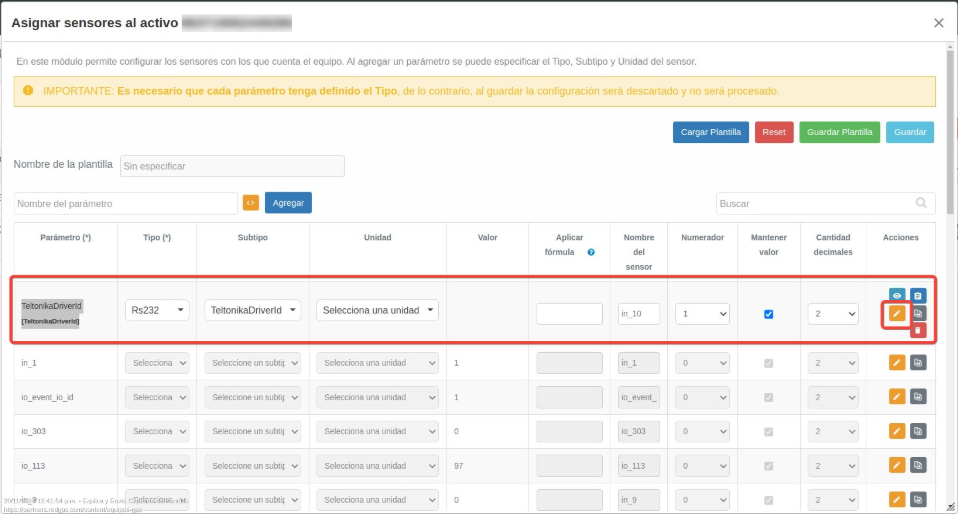
- Identifique o acessório **TeltonikaDriverId** e edite os seguintes campos:
- **Tipo:** RS232
- **Subtipo:** TeltonikaDriverID
- **Nome do sensor:** Insira um nome que permita identificar facilmente este sensor.
[](https://docs.redgps.com/uploads/images/gallery/2024-11/image-1732295047634.png)
- Salve a configuração.
##### **2. Registre o cartão do motorista**
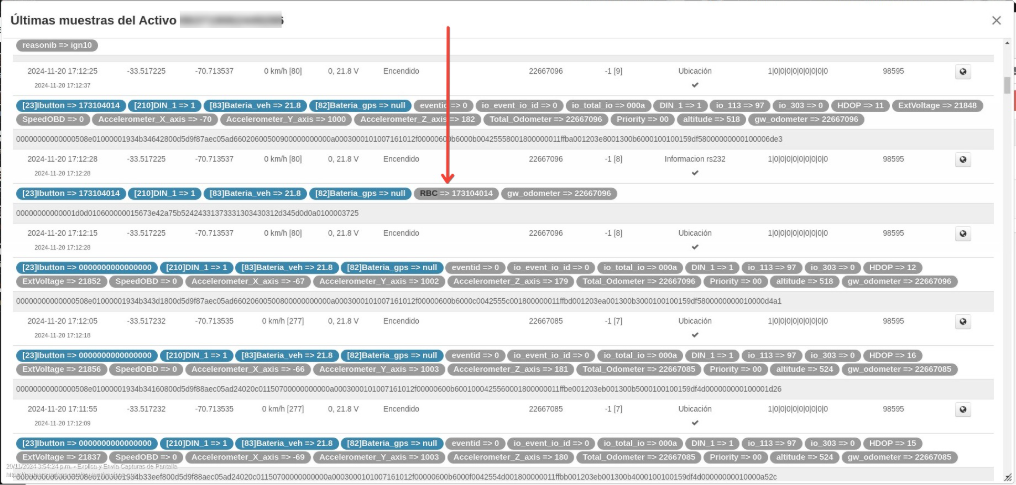
- Identifique o cartão do motorista no leitor para receber a trama correspondente com o parâmetro:
[](https://docs.redgps.com/uploads/images/gallery/2024-11/image-1732295736460.png)
##### **3. Configure o parâmetro RBC**
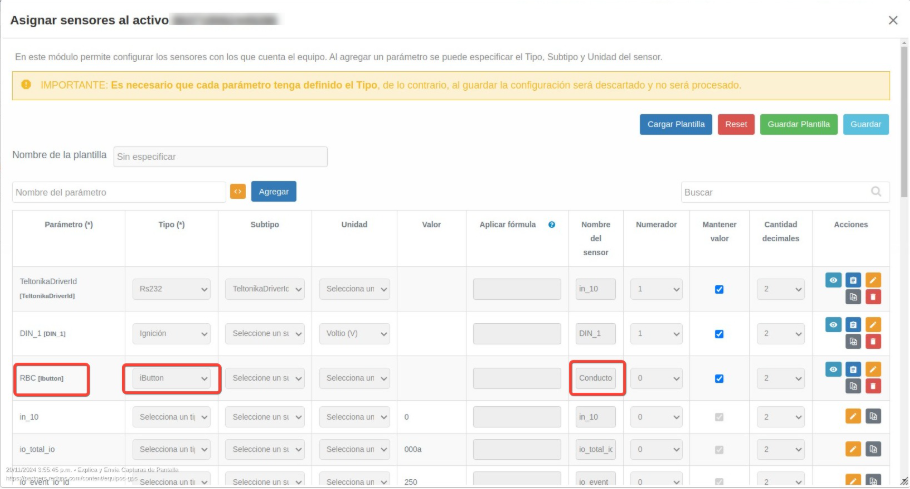
- Retorne à configuração de sensores e selecione o parâmetro **RBC** (que contém o identificador do motorista). Preencha os campos abaixo:
- **Tipo:** iButton
- **Nome do sensor:** Insira um nome que permita identificar este sensor de forma clara.
[](https://docs.redgps.com/uploads/images/gallery/2024-11/image-1732295607651.png)
##### **4. Verifique a configuração**
- Uma vez configurados os parâmetros, você poderá visualizar as informações do acessório nas últimas amostras da plataforma.