Exemplos de parâmetros: ain\_1, ain\_2, din1, temp\_1, comb\_1, sensor\_Id1, etc.
Escolha o sensor/acessório diretamente nessa coluna. Para acessar o acessório, clique no nome do parâmetro, selecionando aquele que corresponda: Temperatura, Combustível, OBD, etc. e serão habilitados os campos: tipo, subtipo e unidade. 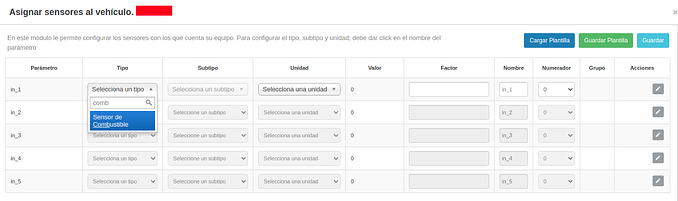 Agora estamos prontos para configurar nosso acessório/sensor. Para isso, separamos a ajuda para sermos mais específicos de acordo com suas necessidades. # Como configurar temperatura? Esta opção se encontra em Partners através do botão **Atribuir Sensores ao Veículo.** 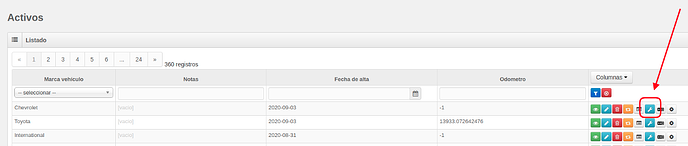 Este botão nos levará à seguinte tela: 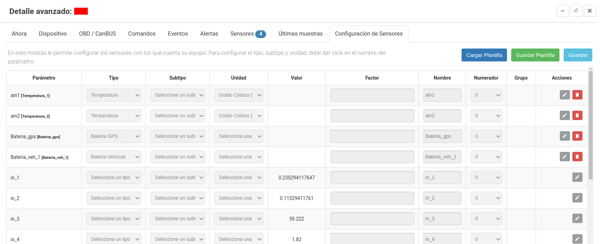 - Selecionamos o parâmetro do nosso sensor - Selecionamos o tipo e escolhemos TEMPERATURA - Não utilizamos SUBTIPO - Em UNIDADE selecionamos Graus Celsius ºC. *(Caso seja necessário utilizar graus ºF, consultar o suporte)* - No campo numerador colocar = 1 *(Caso conte com um sensor)*Se você desconhece o parâmetro, pode utilizar a tela **Ver relatórios do GPS** e, nas bolhas cinzas, deverá identificar o parâmetro onde se encontra o valor da temperatura (as bolhas em azul são criadas após a configuração do sensor).
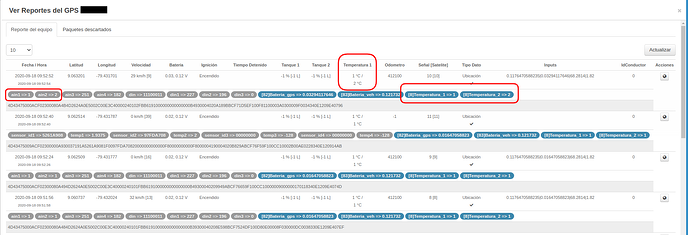Lembre-se de que essas alterações entram em vigor de 5 a 10 minutos após a configuração do sensor.
Anexamos uma imagem de como o valor deve ser exibido na plataforma: 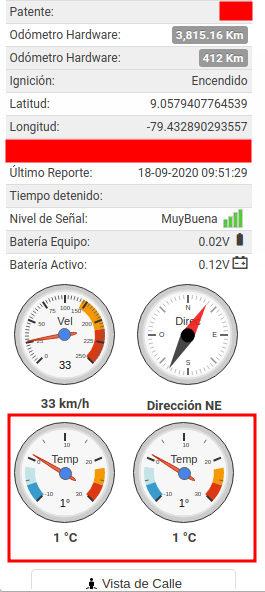 # Como configurar e calibrar sensores de nível de combustível? Sabemos que isso pode ser um tema um pouco complicado; por isso, vamos guiá-lo passo a passo, até finalizar este processo satisfatoriamente. ##### **O que é a primeira coisa que você deve considerar?** Uma vez que tenha instalado o sensor no tanque de combustível, deverá consultar os dados do equipamento GPS, localizado em Partners em **Últimas amostras**. Nas bolhas cinzas devemos nos certificar de que estamos recebendo valores por parte do sensor. Por exemplo, um valor comum é receber dados **"*fuel\_level*"**, o que representa informações de combustível. 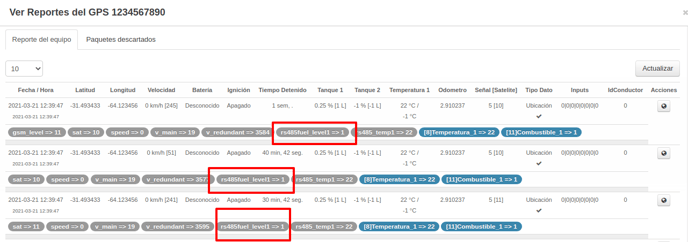Se esses valores não estiverem sendo recebidos, não poderemos realizar a configuração e calibração do sensor. Para mais detalhes, entre em contato com nossa Equipe de Suporte Técnico.
Uma vez que confirmamos que a Plataforma está recebendo dados do sensor, continuaremos adicionando informações de combustível do ativo, o que é fácil e simples: - Acesse Partners e selecione o módulo **Ativos**. Se você já tiver o veículo cadastrado, selecione **Editar**; ou, se estiver fazendo o cadastro agora, insira as informações nos seguintes campos: - **Capacidade de Combustível:** Valor em litros (L) e galões (Gal), que define a capacidade de combustível do primeiro tanque do ativo. - **Unidade de consumo:** Unidade de valor com a qual deseja que seja exibido no OnTracking. - **Rendimento de Combustível:** Indica os quilômetros que o ativo pode percorrer com 1 litro ou galão de combustível. 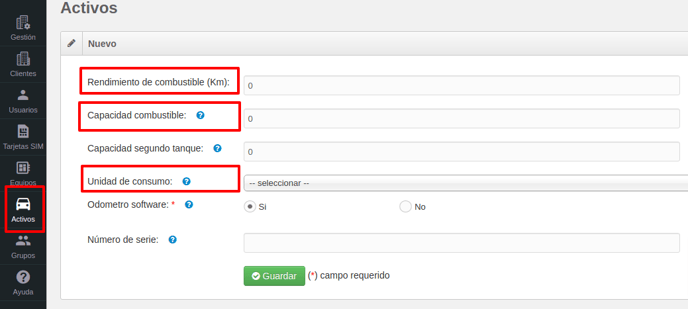 Ao finalizar, basta clicar em **Salvar** para que os valores fiquem armazenados.Se o ativo tiver dois tanques de combustível, informe a capacidade do segundo tanque.
--- ### Configuração do Sensor - *Em Partners, no módulo **Ativos**, selecione o botão **Atribuir Sensores ao Veículo** *(cor azul, ícone de chave inglesa)*.* [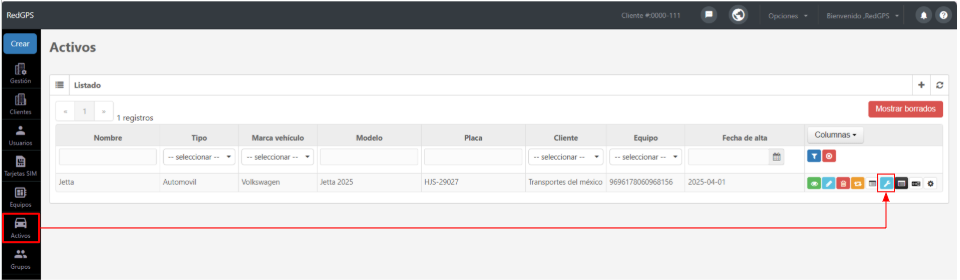](https://docs.redgps.com/uploads/images/gallery/2025-10/F8yimage.png) - Na janela exibida, vamos realizar a configuração do sensor: [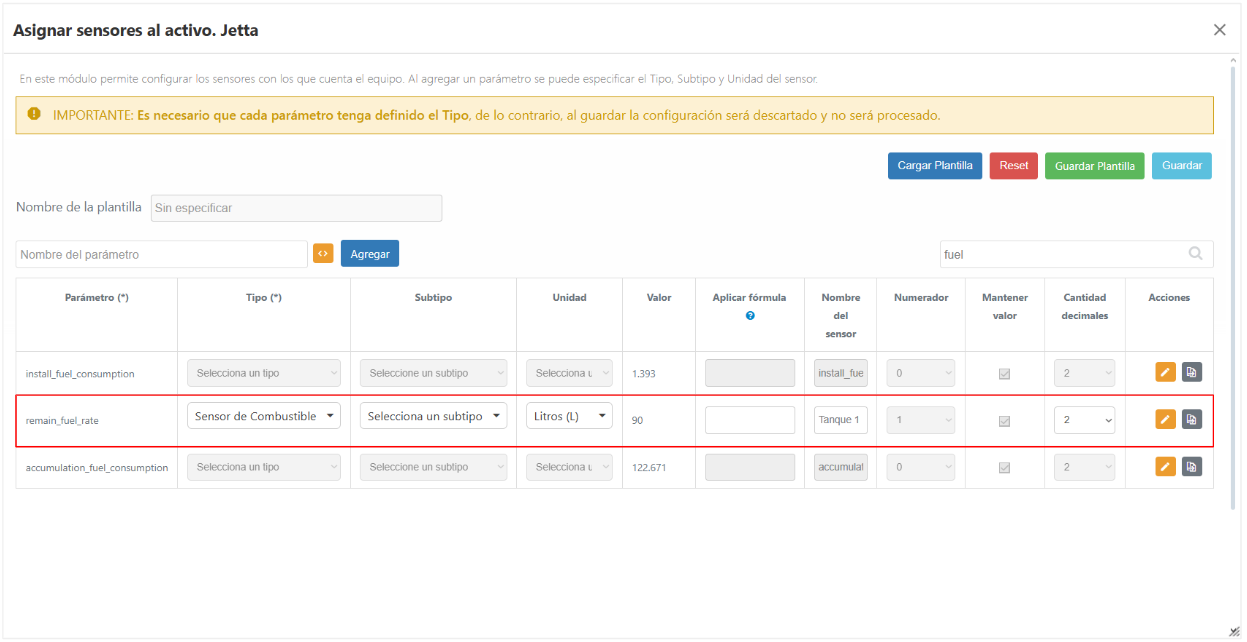](https://docs.redgps.com/uploads/images/gallery/2025-10/Qhhimage.png) - **Tipo:** Neste campo vamos selecionar o tipo de acessório que será configurado; neste caso, selecionaremos **Sensor de Combustível**. - **Unidade:** Neste campo é especificada a unidade de medida que acompanhará o valor reportado pelo sensor de combustível. A unidade selecionada determina como a quantidade de combustível será exibida na plataforma. - **Nome do sensor:** Permite personalizar o nome do sensor para identificá-lo facilmente na plataforma. - **Numerador:** Este campo é indispensável. Aqui você deve inserir o número do sensor que representa esta configuração. Por exemplo, se o seu ativo tiver 2 Sensores de combustível; no campo deverá colocar "**1**" se esta configuração for para o sensor 1 ou "**2**" se for para o sensor 2. Caso tenha apenas um tanque, o valor que deverá colocar sempre será "**1**".Se este valor ficar em "0", não serão exibidas informações do indicador de combustível no OnTracking.
Quando terminar de adicionar as informações correspondentes, clique em **Salvar Modelo**. Com esses dados configuraremos o sensor; agora procederemos à Calibração. --- ### Calibração do Sensor Esta etapa é importante, pois são registrados os valores enviados pelo sensor e relacionados à capacidade do tanque, gerando uma tabela. Quanto mais dados tiver, mais precisa será a medição do combustível. No mesmo módulo de **Ativos**, nos botões de ações, selecionaremos o botão cinza (ícone de engrenagem). [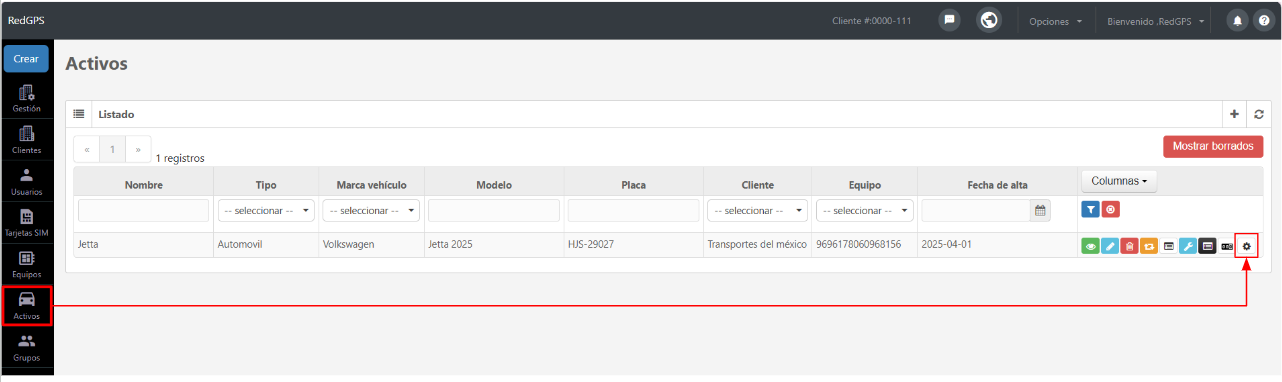](https://docs.redgps.com/uploads/images/gallery/2025-10/te5image.png)Se o equipamento não tiver um sensor de Combustível conectado, será indicado o seguinte erro: **Você precisa ter sensores de Combustível para visualizar esta seção**.
Na parte superior da tabela você encontrará os seguintes campos: - **Capacidade:** Informe a capacidade total do tanque; este é o mesmo dado que foi adicionado na configuração do ativo. Deve ser informado em **litros**. - **Ler do parâmetro:** Exibe o parâmetro que será calibrado. - **Adicionar elemento:** Este botão permite adicionar uma nova linha à tabela. - Botão dos **3 pontos**, para importar a calibração a partir de um arquivo Excel. [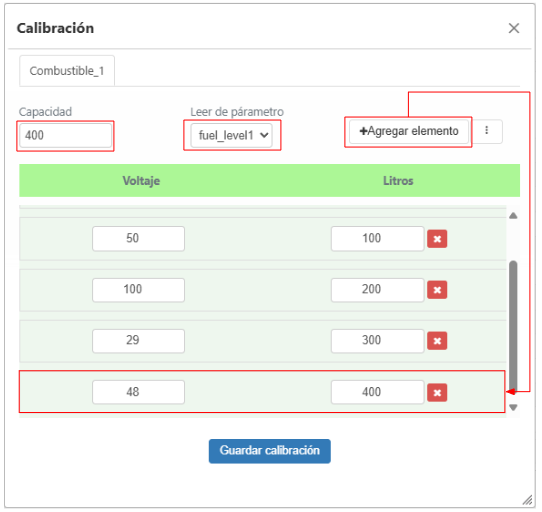](https://docs.redgps.com/uploads/images/gallery/2025-10/eCYimage.png) A tabela é composta por duas colunas: **Voltagem:** Nesta coluna deve ser inserido o valor reportado pelo sensor. **Litros:** Registra os litros que o campo "Voltagem" representa. Recomendamos que o primeiro valor do elemento seja: "**Voltagem=0 e Litros=0**", pois esses valores representarão quando o tanque estiver vazio. O sensor pode reportar suas leituras em **volts**, **litros** ou **porcentagem**, dependendo do seu tipo e configuração:É importante que você entre em contato com nossa Área de Suporte Técnico quando seu sensor enviar "**Volts**", para que possam ajudá-lo a obter uma calibração adequada do seu sensor.
Se preferir, você pode inserir a calibração por meio da **importação de um arquivo Excel**. Para isso, selecione o **botão dos três pontos. [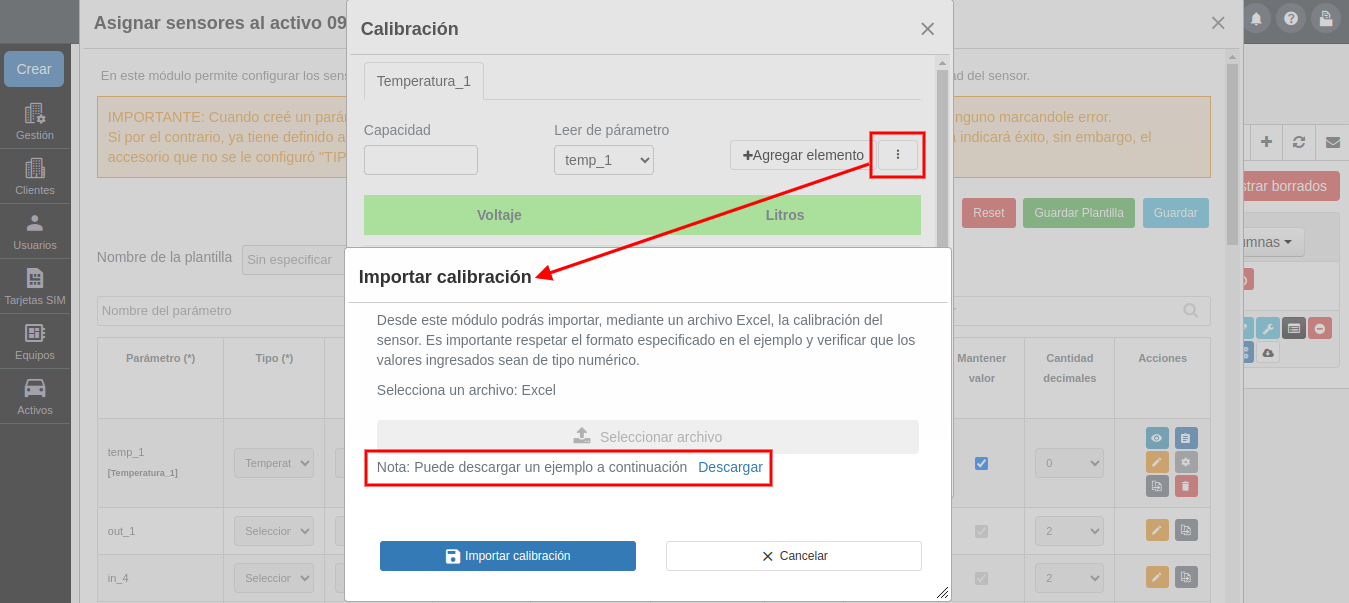](https://docs.redgps.com/uploads/images/gallery/2025-10/WHtimage.png) Será possível baixar o exemplo do formato necessário. Ao clicar na seção **Selecionar arquivo**, é possível anexar o Excel com a calibração do sensor: [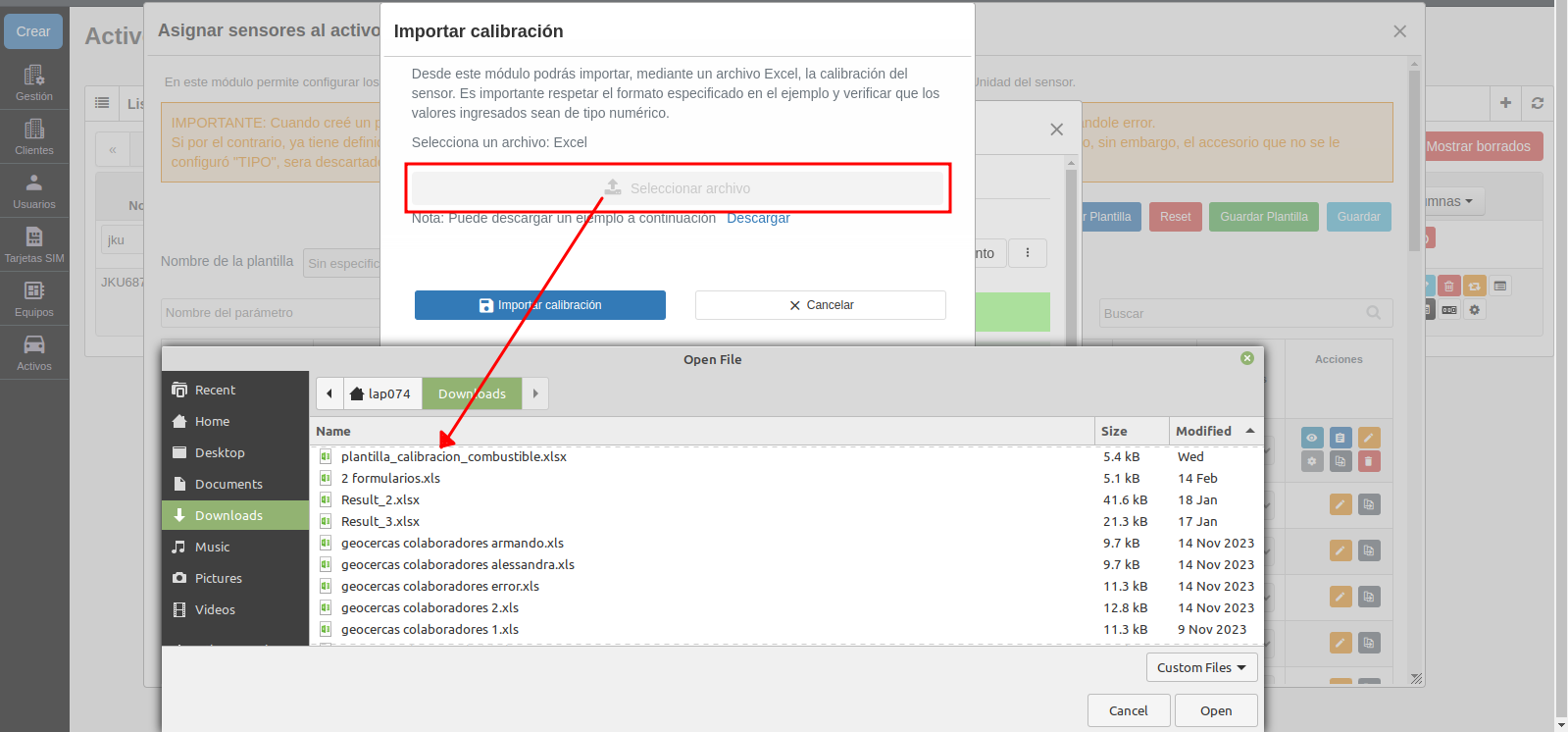](https://docs.redgps.com/uploads/images/gallery/2024-02/image-1708708919139.png) Posteriormente, é necessário clicar no botão **Importar calibração** para visualizar as informações dentro do formulário: [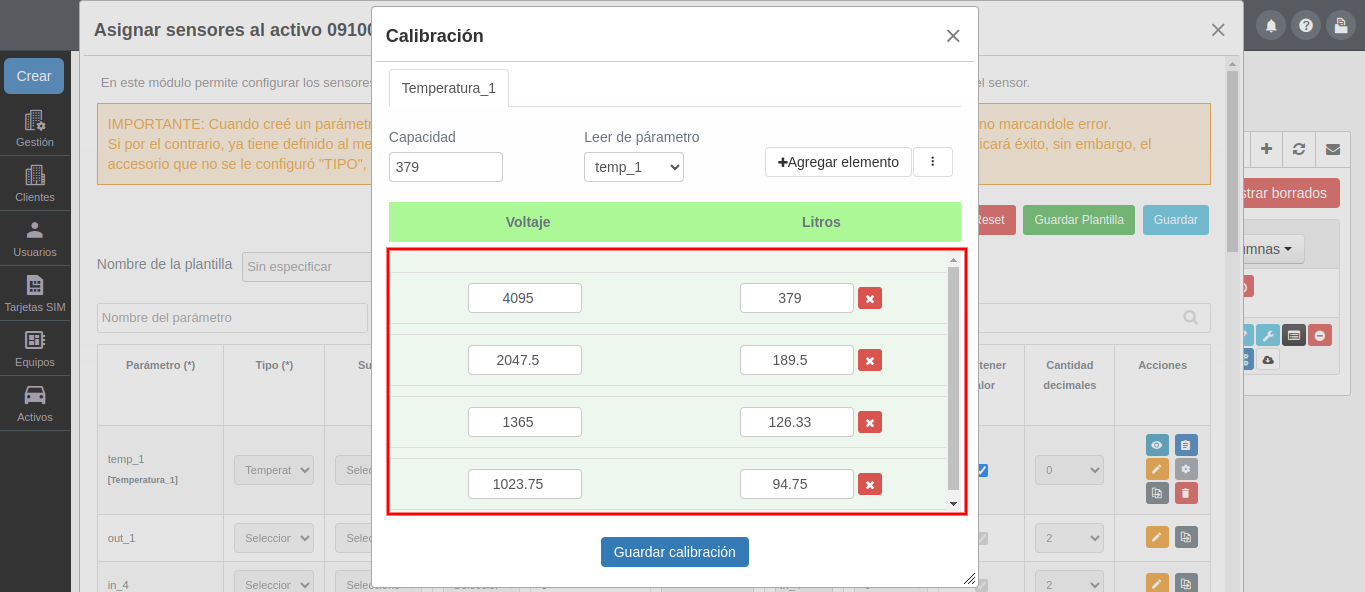](https://docs.redgps.com/uploads/images/gallery/2024-02/image-1708710245144.png) Para ambas as formas de calibrar o sensor na plataforma, recomendamos validar as informações importadas antes de clicar no botão **Salvar calibração**.Algumas bolhas cinzas indicam um valor óbvio (Voltagem da bateria); no entanto, para os outros valores, você deverá consultar o manual do equipamento.
Por último, clicamos em "Salvar" e, uma vez realizada a configuração do nosso sensor, a plataforma exibirá as informações da seguinte forma: 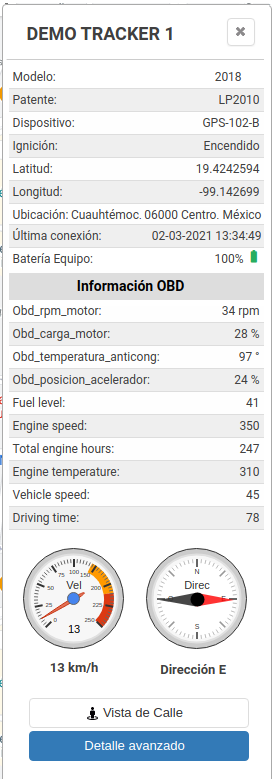 Lembre-se de que as informações variam dependendo da marca e modelo de cada **OBDII**, portanto, você deverá contar com o suporte do fabricante do sensor para resolver dúvidas relacionadas aos valores enviados pelo seu dispositivo. A configuração de OBD/CAN também pode ser realizada pelo seu cliente a partir da plataforma OnTracking. Por isso, disponibilizamos este mesmo tutorial de configuração em marca branca para que você possa baixá-lo e fornecê-lo ao seu cliente. ##### [BAIXE AQUI A AJUDA EM MARCA BRANCA](https://f.hubspotusercontent00.net/hubfs/6941105/OnConnected,%20configuraci%C3%B3n%20CAN%20-%20OBD%20Marca%20blanca%20light.pdf) # Como configurar Teltonika DriverID para motorista (RS232)? ##### **1.** **Configure o sensor Teltonika DriverID** - Identifique o acessório **TeltonikaDriverId** e edite os seguintes campos: - **Tipo:** RS232 - **Subtipo:** TeltonikaDriverID - **Nome do sensor:** Insira um nome que permita identificar facilmente este sensor. [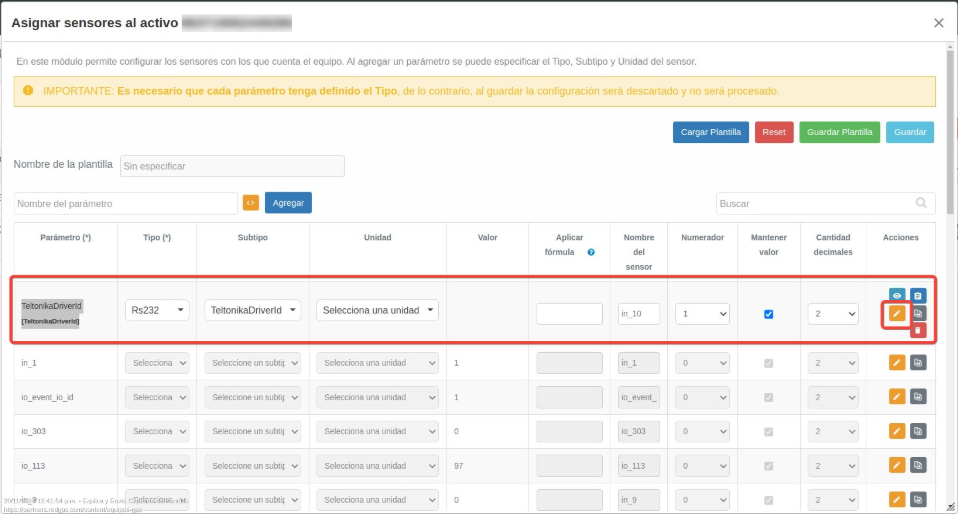](https://docs.redgps.com/uploads/images/gallery/2024-11/image-1732295047634.png) - Salve a configuração. ##### **2. Registre o cartão do motorista** - Identifique o cartão do motorista no leitor para receber a trama correspondente com o parâmetro: [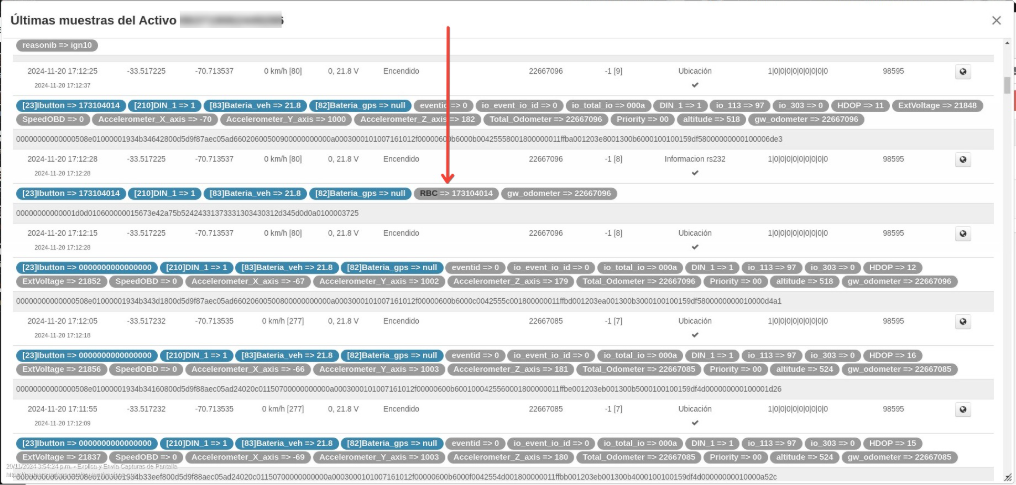](https://docs.redgps.com/uploads/images/gallery/2024-11/image-1732295736460.png) ##### **3. Configure o parâmetro RBC** - Retorne à configuração de sensores e selecione o parâmetro **RBC** (que contém o identificador do motorista). Preencha os campos abaixo: - **Tipo:** iButton - **Nome do sensor:** Insira um nome que permita identificar este sensor de forma clara. [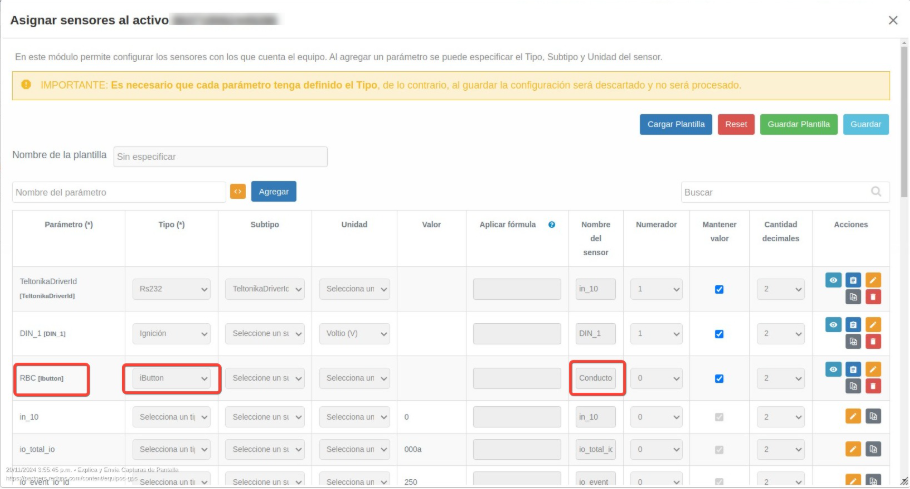](https://docs.redgps.com/uploads/images/gallery/2024-11/image-1732295607651.png) ##### **4. Verifique a configuração** - Uma vez configurados os parâmetros, você poderá visualizar as informações do acessório nas últimas amostras da plataforma.