Sensores
Aqui você encontrará todas as informações de configuração de diferentes sensores ou acessórios.
- Como configurar sensores ou acessórios em um Ativo?
- Como configurar temperatura?
- Como configurar e calibrar sensores de nível de combustível?
- Como configurar o OBD/CAN?
- Como configurar Teltonika DriverID para motorista (RS232)?
Como configurar sensores ou acessórios em um Ativo?
Nesta opção você poderá configurar os diferentes tipos de sensores ou acessórios aos ativos, como: combustível, temperatura, vídeo, movimento, etc. Essa opção se encontra em Partners através do botão Atribuir Sensores ao Veículo.
.png?width=688&name=Selecci%C3%B3n_999(205).png)
Primeiro você deverá validar se o seu equipamento está reportando as variáveis adequadas. Isso poderá ser visualizado no módulo de equipamentos em últimas amostras. Você deverá visualizar bolhas cinzas que indicam as variáveis que poderão ser utilizadas neste processo.
Exemplo:

Ao clicar no botão, será exibida uma janela com várias colunas. Vamos analisar a primeira coluna, que contém o parâmetro do acessório que desejamos configurar.
Exemplos de parâmetros: ain_1, ain_2, din1, temp_1, comb_1, sensor_Id1, etc.
Escolha o sensor/acessório diretamente nessa coluna. Para acessar o acessório, clique no nome do parâmetro, selecionando aquele que corresponda: Temperatura, Combustível, OBD, etc. e serão habilitados os campos: tipo, subtipo e unidade.

Agora estamos prontos para configurar nosso acessório/sensor. Para isso, separamos a ajuda para sermos mais específicos de acordo com suas necessidades.
Como configurar temperatura?
Esta opção se encontra em Partners através do botão Atribuir Sensores ao Veículo.

Este botão nos levará à seguinte tela:
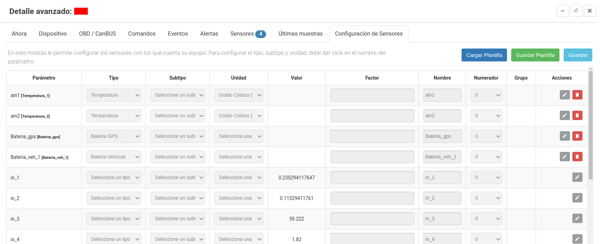
- Selecionamos o parâmetro do nosso sensor
- Selecionamos o tipo e escolhemos TEMPERATURA
- Não utilizamos SUBTIPO
- Em UNIDADE selecionamos Graus Celsius ºC. (Caso seja necessário utilizar graus ºF, consultar o suporte)
- No campo numerador colocar = 1 (Caso conte com um sensor)
Se você desconhece o parâmetro, pode utilizar a tela Ver relatórios do GPS e, nas bolhas cinzas, deverá identificar o parâmetro onde se encontra o valor da temperatura (as bolhas em azul são criadas após a configuração do sensor).

Lembre-se de que essas alterações entram em vigor de 5 a 10 minutos após a configuração do sensor.
Anexamos uma imagem de como o valor deve ser exibido na plataforma:

Como configurar e calibrar sensores de nível de combustível?
Sabemos que isso pode ser um tema um pouco complicado; por isso, vamos guiá-lo passo a passo, até finalizar este processo satisfatoriamente.
O que é a primeira coisa que você deve considerar?
Uma vez que tenha instalado o sensor no tanque de combustível, deverá consultar os dados do equipamento GPS, localizado em Partners em Últimas amostras. Nas bolhas cinzas devemos nos certificar de que estamos recebendo valores por parte do sensor.
Por exemplo, um valor comum é receber dados "fuel_level", o que representa informações de combustível.
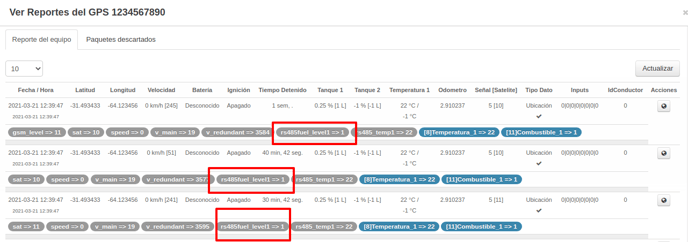
Se esses valores não estiverem sendo recebidos, não poderemos realizar a configuração e calibração do sensor. Para mais detalhes, entre em contato com nossa Equipe de Suporte Técnico.
Uma vez que confirmamos que a Plataforma está recebendo dados do sensor, continuaremos adicionando informações de combustível do ativo, o que é fácil e simples:
- Acesse Partners e selecione o módulo Ativos. Se você já tiver o veículo cadastrado, selecione Editar; ou, se estiver fazendo o cadastro agora, insira as informações nos seguintes campos:
- Capacidade de Combustível: Valor em litros (L) e galões (Gal), que define a capacidade de combustível do primeiro tanque do ativo.
- Unidade de consumo: Unidade de valor com a qual deseja que seja exibido no OnTracking.
- Rendimento de Combustível: Indica os quilômetros que o ativo pode percorrer com 1 litro ou galão de combustível.
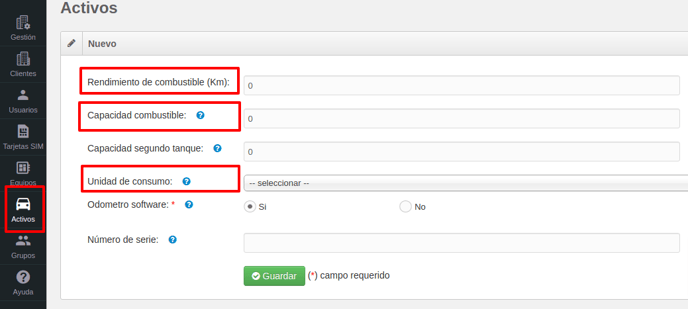
Ao finalizar, basta clicar em Salvar para que os valores fiquem armazenados.
Se o ativo tiver dois tanques de combustível, informe a capacidade do segundo tanque.
Configuração do Sensor
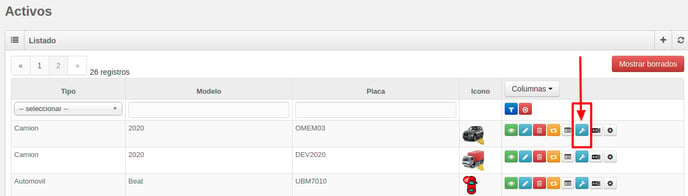
- Em Partners, no módulo Ativos, selecione o botão Atribuir Sensores ao Veículo (cor azul, ícone de chave inglesa).

- Na janela exibida, vamos realizar a configuração do sensor:

- Tipo: Neste campo vamos selecionar o tipo de acessório que será configurado; neste caso, selecionaremos Sensor de Combustível.
- Unidade: Neste campo é especificada a unidade de medida que acompanhará o valor reportado pelo sensor de combustível. A unidade selecionada determina como a quantidade de combustível será exibida na plataforma.
- Nome do sensor: Permite personalizar o nome do sensor para identificá-lo facilmente na plataforma.
- Numerador: Este campo é indispensável. Aqui você deve inserir o número do sensor que representa esta configuração. Por exemplo, se o seu ativo tiver 2 Sensores de combustível; no campo deverá colocar "1" se esta configuração for para o sensor 1 ou "2" se for para o sensor 2. Caso tenha apenas um tanque, o valor que deverá colocar sempre será "1".
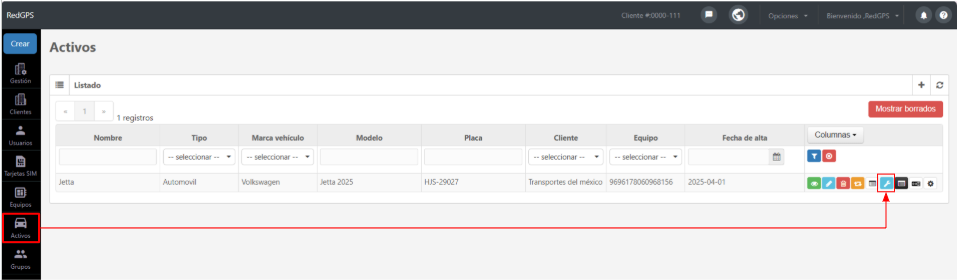
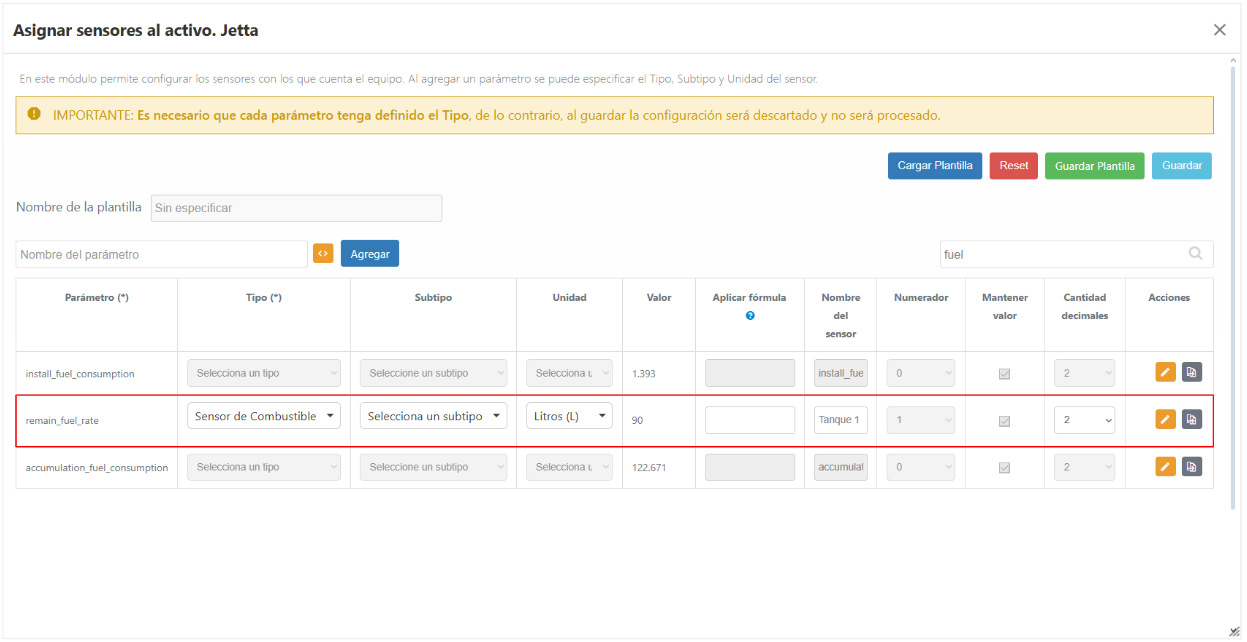
Se este valor ficar em "0", não serão exibidas informações do indicador de combustível no OnTracking.
Quando terminar de adicionar as informações correspondentes, clique em Salvar Modelo. Com esses dados configuraremos o sensor; agora procederemos à Calibração.
Calibração do Sensor
Esta etapa é importante, pois são registrados os valores enviados pelo sensor e relacionados à capacidade do tanque, gerando uma tabela. Quanto mais dados tiver, mais precisa será a medição do combustível.
No mesmo módulo de Ativos, nos botões de ações, selecionaremos o botão cinza (ícone de engrenagem).
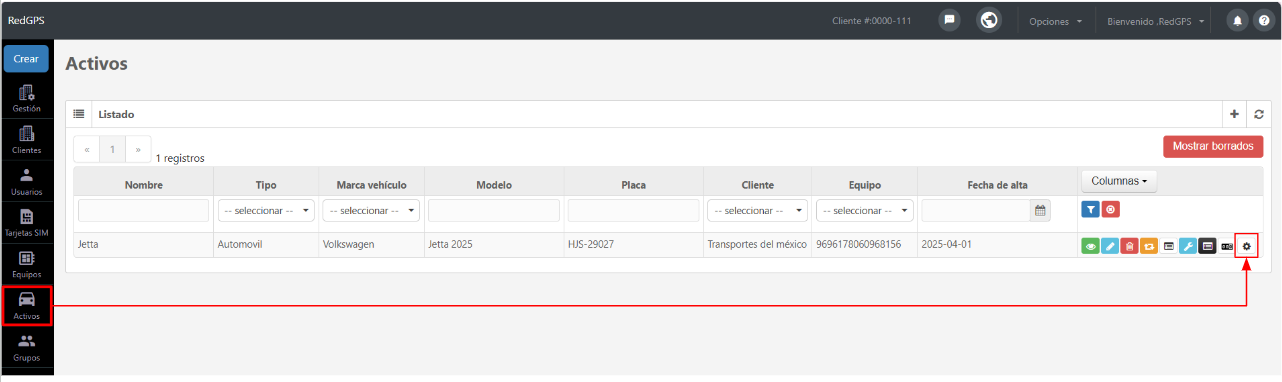
Se o equipamento não tiver um sensor de Combustível conectado, será indicado o seguinte erro: Você precisa ter sensores de Combustível para visualizar esta seção.
Na parte superior da tabela você encontrará os seguintes campos:
- Capacidade: Informe a capacidade total do tanque; este é o mesmo dado que foi adicionado na configuração do ativo. Deve ser informado em litros.
- Ler do parâmetro: Exibe o parâmetro que será calibrado.
- Adicionar elemento: Este botão permite adicionar uma nova linha à tabela.
- Botão dos 3 pontos, para importar a calibração a partir de um arquivo Excel.
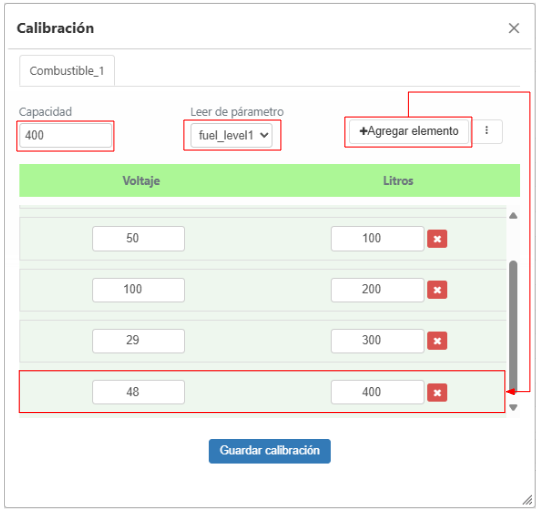
A tabela é composta por duas colunas:
Voltagem: Nesta coluna deve ser inserido o valor reportado pelo sensor.
Litros: Registra os litros que o campo "Voltagem" representa.
Recomendamos que o primeiro valor do elemento seja: "Voltagem=0 e Litros=0", pois esses valores representarão quando o tanque estiver vazio.
O sensor pode reportar suas leituras em volts, litros ou porcentagem, dependendo do seu tipo e configuração:
- Litros: Se o sensor já reportar diretamente em litros, é necessário apenas informar a capacidade total do tanque. Por exemplo: se o tanque tiver uma capacidade de 400 L, em ambas as colunas será informada esta mesma capacidade.
- Porcentagem: Isso representa a porcentagem exibida de acordo com os litros de combustível disponíveis. Por exemplo: se o tanque tiver uma capacidade de 400 L, a porcentagem será 100%; se tiver 200 L, a porcentagem será de 50%.
- Voltagem: Serão os volts que representam o total de combustível que um tanque possui. Por exemplo: se o tanque tiver uma capacidade de 400 L e na ficha técnica do sensor indicar que esses litros representam 13,5 volts, essa é a informação que deverá ser inserida na tabela.
É importante que você entre em contato com nossa Área de Suporte Técnico quando seu sensor enviar "Volts", para que possam ajudá-lo a obter uma calibração adequada do seu sensor.
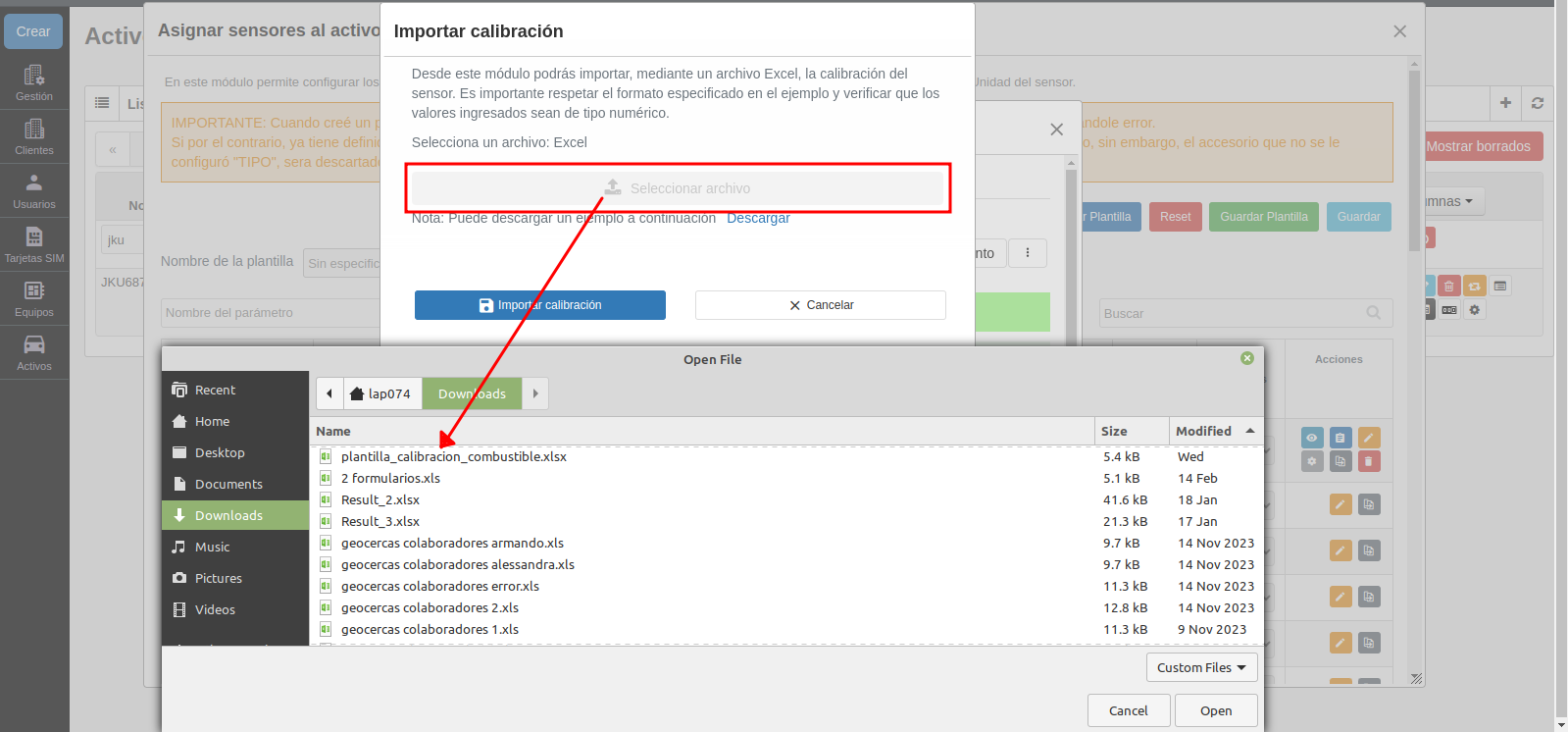
Se preferir, você pode inserir a calibração por meio da importação de um arquivo Excel. Para isso, selecione o botão dos três pontos.
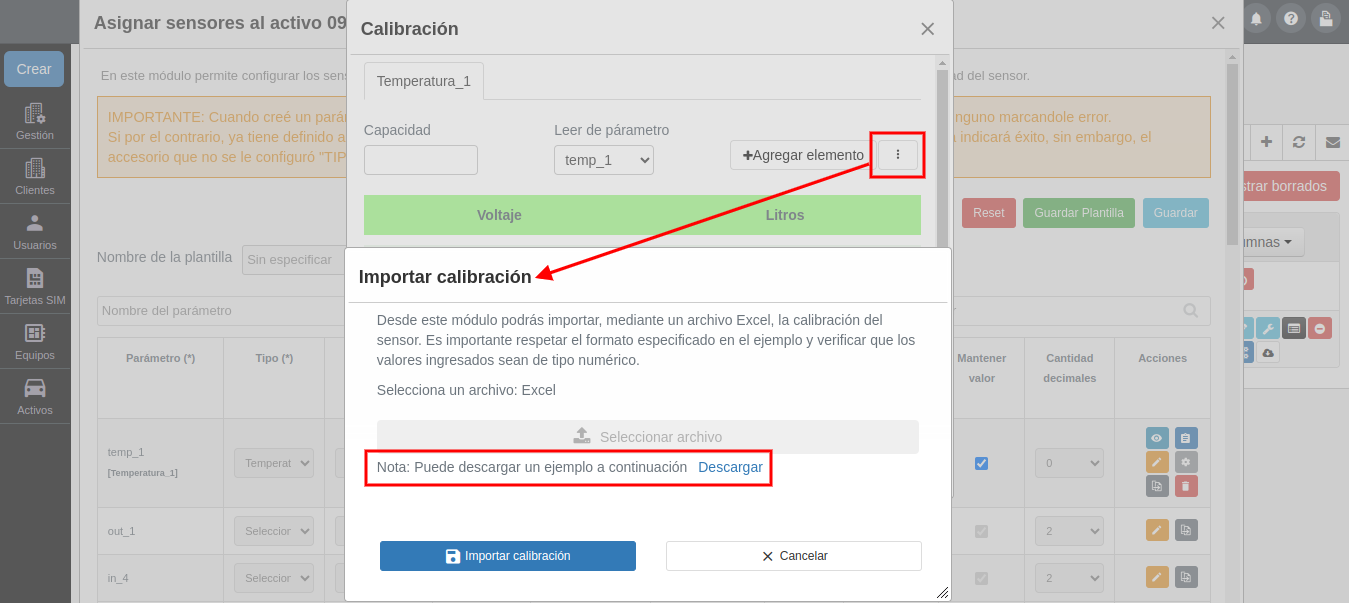
Será possível baixar o exemplo do formato necessário.
Ao clicar na seção Selecionar arquivo, é possível anexar o Excel com a calibração do sensor:
Posteriormente, é necessário clicar no botão Importar calibração para visualizar as informações dentro do formulário:
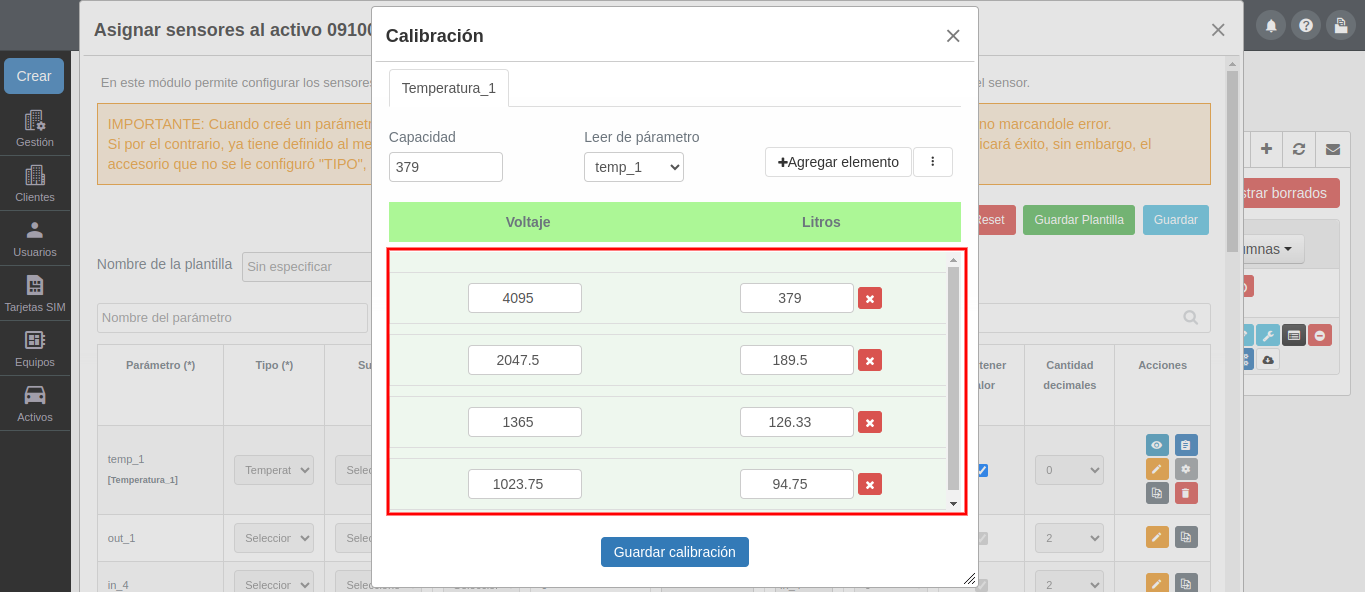
Para ambas as formas de calibrar o sensor na plataforma, recomendamos validar as informações importadas antes de clicar no botão Salvar calibração.
Com essas etapas será concluída a Configuração e Calibração do seu Sensor de Combustível. E esses dados poderão ser visualizados em Detalhe Avançado no OnTracking.
Como configurar o OBD/CAN?
A configuração dos parâmetros de OBD/CAN é muito simples e aqui explicamos.
A forma de configurar é sempre a mesma, no entanto, dependendo da marca e modelo do ativo e do equipamento GPS, este nos devolverá determinados valores; entre os quais estão: temperatura ambiente (ºC), temperatura do anticongelante (ºC), distância (m), fuel level (%), fuel (lt), rotações por minuto (RPM), entre outros; cada um com seu parâmetro, tipo, subtipo e unidade.
Para que os dados de OBD/CAN sejam exibidos na plataforma, devemos configurar nosso acessório da seguinte maneira:
- Acessamos o módulo de Ativos que se encontra em Partners e clicamos no botão azul Configurar sensores
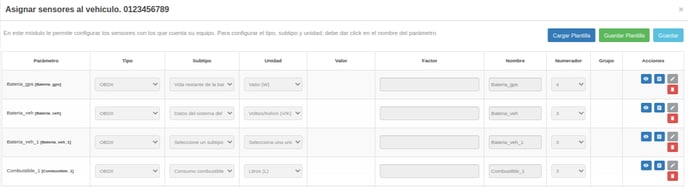
- Em seguida será exibida esta janela
-
-
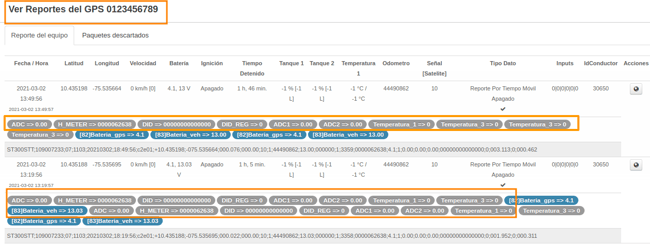
- Parâmetro: é a informação enviada pelo OBD/CAN e, para saber o que a plataforma está recebendo com este valor, devemos consultar os dados do nosso equipamento GPS, localizado em Partners em Últimas amostras (as bolhas cinzas são os parâmetros que devemos configurar em nossa janela do ponto 2 e as bolhas azuis aparecerão assim que tivermos configurado nosso acessório).
- Parâmetro: é a informação enviada pelo OBD/CAN e, para saber o que a plataforma está recebendo com este valor, devemos consultar os dados do nosso equipamento GPS, localizado em Partners em Últimas amostras (as bolhas cinzas são os parâmetros que devemos configurar em nossa janela do ponto 2 e as bolhas azuis aparecerão assim que tivermos configurado nosso acessório).
-
-
-
- Tipo: Neste campo vamos selecionar o tipo de acessório que será configurado; neste caso selecionaremos OBDII.
- Subtipo: Aqui vamos selecionar o subtipo de valor que representa nosso parâmetro. Por exemplo: se no parâmetro recebemos o valor "DA_HOROMT", no subtipo colocaremos o que ele representa, que será "Horímetro".
- Unidade: É importante selecionar neste campo a unidade de medição enviada pelo equipamento, pois, caso contrário, a informação exibida na plataforma estará incorreta. Exemplo: se o equipamento reporta temperatura com unidade °C, esta é a unidade de medição que devemos selecionar.
- Nome: Aqui colocaremos o nome que considerarmos mais descritivo ou podemos deixá-lo com o nome exibido por padrão.
-
Algumas bolhas cinzas indicam um valor óbvio (Voltagem da bateria); no entanto, para os outros valores, você deverá consultar o manual do equipamento.
Por último, clicamos em "Salvar" e, uma vez realizada a configuração do nosso sensor, a plataforma exibirá as informações da seguinte forma:
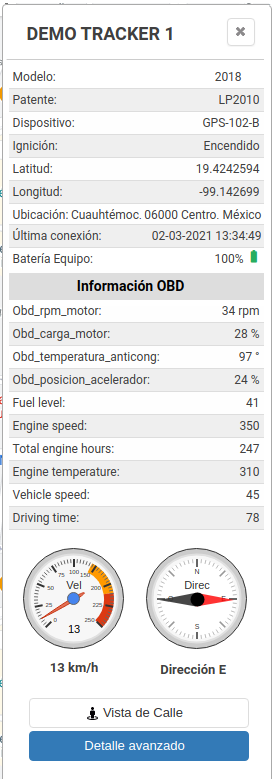
Lembre-se de que as informações variam dependendo da marca e modelo de cada OBDII, portanto, você deverá contar com o suporte do fabricante do sensor para resolver dúvidas relacionadas aos valores enviados pelo seu dispositivo.
A configuração de OBD/CAN também pode ser realizada pelo seu cliente a partir da plataforma OnTracking. Por isso, disponibilizamos este mesmo tutorial de configuração em marca branca para que você possa baixá-lo e fornecê-lo ao seu cliente.
BAIXE AQUI A AJUDA EM MARCA BRANCA
Como configurar Teltonika DriverID para motorista (RS232)?
1. Configure o sensor Teltonika DriverID
- Identifique o acessório TeltonikaDriverId e edite os seguintes campos:
- Tipo: RS232
- Subtipo: TeltonikaDriverID
- Nome do sensor: Insira um nome que permita identificar facilmente este sensor.
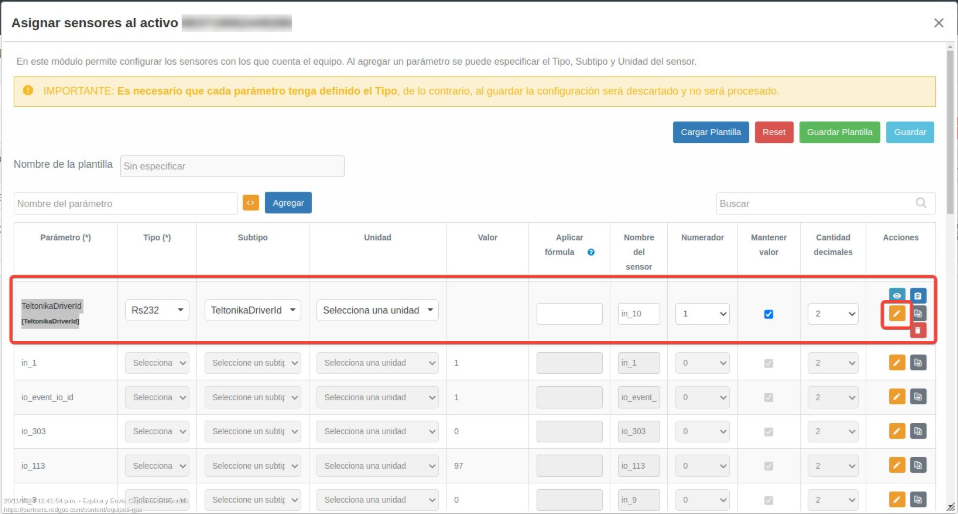
- Salve a configuração.
2. Registre o cartão do motorista
- Identifique o cartão do motorista no leitor para receber a trama correspondente com o parâmetro:
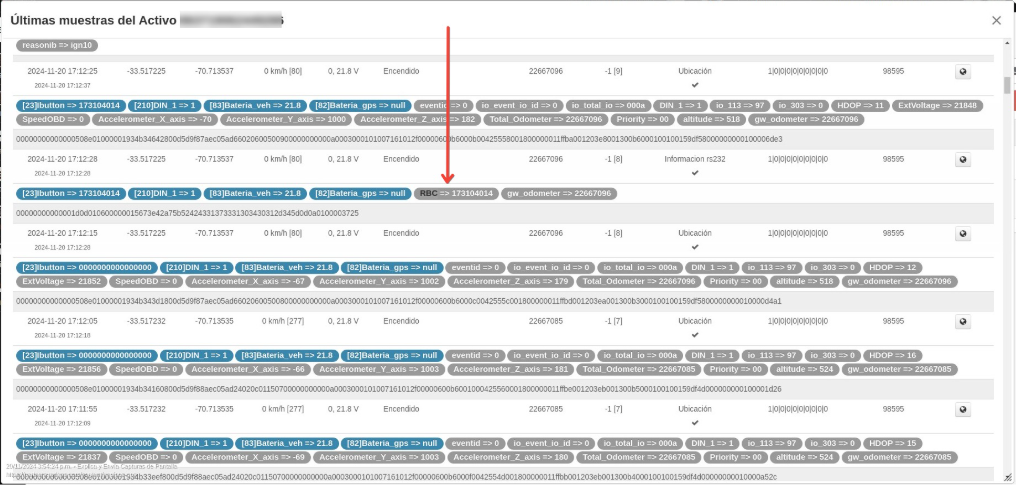
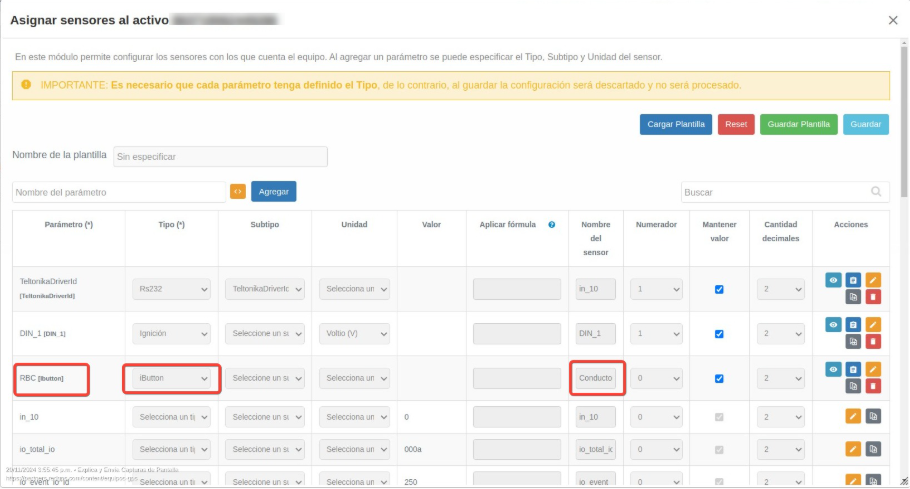
3. Configure o parâmetro RBC
- Retorne à configuração de sensores e selecione o parâmetro RBC (que contém o identificador do motorista). Preencha os campos abaixo:
- Tipo: iButton
- Nome do sensor: Insira um nome que permita identificar este sensor de forma clara.
4. Verifique a configuração
- Uma vez configurados os parâmetros, você poderá visualizar as informações do acessório nas últimas amostras da plataforma.