Sensores
Aquí encontrarás toda la información de configuración de diferentes sensores o accesorios.
- ¿Cómo configurar sensores o accesorios a un Activo?
- ¿Cómo configurar temperatura?
- ¿Cómo configurar y calibrar sensores de nivel de combustible?
- ¿Cómo configurar el OBD/CAN?
- ¿Cómo configurar Teltonika DriverID para conductor (RS232)?
¿Cómo configurar sensores o accesorios a un Activo?
En esta opción podrás configurar los distintos tipos de sensores o accesorios a los activos, como: son combustible, temperatura, video, movimiento, etcétera. Esta opción se encuentra en Partners a través del botón Asignar Sensores al Vehículo.
.png?width=688&name=Selecci%C3%B3n_999(205).png)
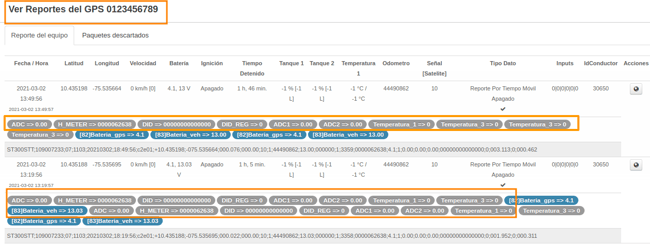
Primero deberás validar que tu equipo esté reportando las variables adecuadas, esto lo podrás visualizar en el módulo de equipos en últimas muestras. Deberás ver burbujas grises las cuales indican variables que podrás utilizar en este proceso.
Ejemplo:

Al hacer clic en el botón se muestra una ventana con varias columnas, vamos a analizar la primer columna, la cual contiene el parámetro del accesorio que deseamos configurar.
Ejemplos de parámetros: ain_1, ain_2, din1, temp_1, comb_1, sensor_Id1, etc.
Elige el sensor/accesorio directamente de esa columna. Para acceder al accesorio haz clic en el nombre del parámetro seleccionando aquel que corresponda: Temperatura, Combustible, OBD, etc y se habilitarán los campos: tipo, subtipo y unidad.

Ahora estamos listos para configurar nuestro accesorio/sensor, para lo cual separamos la ayuda para ser mas específicos de acuerdo a tus necesidades.
¿Cómo configurar temperatura?
Esta opción se encuentra en Partners a través del botón Asignar Sensores al Vehículo.

Este botón nos llevará a la siguiente pantalla:
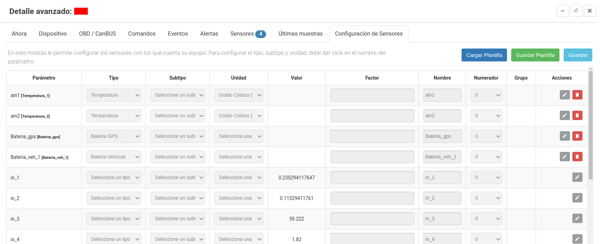
- Seleccionamos el parámetro de nuestro sensor
- Seleccionamos el tipo y escogemos TEMPERATURA
- No utilizamos SUBTIPO
- En UNIDAD seleccionamos Grados Celsius ºC. (En caso de requerir grados ºF consultar con soporte)
- En el campo numerador colocar = 1 (En caso de contar con un sensor)
Si desconoces el parámetro puedes apoyarte en la pantalla Ver reportes del GPS y en las burbujas grises deberás identificar el parámetro donde se encuentra el valor de la temperatura (las burbujas en azul se crean después de haber configurado el sensor).

Recuerda que estos cambios surten efectos de 5 a 10 minutos posteriores a la configuración del sensor.
Anexamos una imagen de cómo se debe mostrar el valor en plataforma:

¿Cómo configurar y calibrar sensores de nivel de combustible?
Sabemos que esto puede ser un tema un poco complicado; es por ello que te guiaremos paso a paso, hasta finalizar este proceso satisfactoriamente.
¿Qué es lo primero que debes considerar?
Una vez que hayas instalado el sensor en el tanque de combustible, deberás consultar los datos del equipo GPS, ubicado en Partners en Últimas muestras. En las burbujas grises debemos cerciorarnos de estar recibiendo valores por parte del sensor.
Por ejemplo, un valor común es recibir datos "fuel_level" lo cual representa información de combustible.
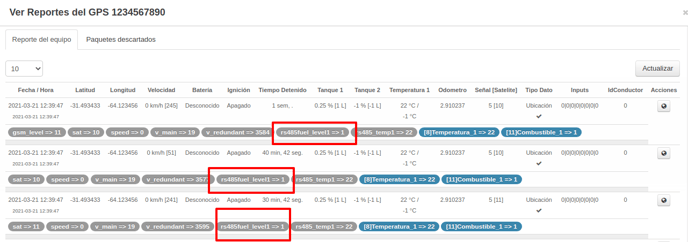
Si estos valores no se están recibiendo, no podremos hacer configuración y calibración del sensor. Para más detalles contacta a nuestro Equipo de Soporte Técnico
Una vez que confirmamos que la Plataforma está recibiendo datos del sensor, continuaremos agregando información de combustible del activo, lo cual es fácil y simple:
- Ingresa a Partners y selecciona el módulo Activos. Si ya tienes el vehículo dado de alta, selecciona Editar; o si recién lo registrarás, ingresa la información en los siguientes campos:
- Capacidad Combustible: Valor en litros (L) y galones (Gal), que define la capacidad de combustible del primer tanque del activo.
- Unidad de consumo: Unidad de valor con el que deseas que se muestre en OnTracking.
- Rendimiento de Combustible: Indica los kilómetros que puede recorrer el activo con 1 litro o galones de combustible.
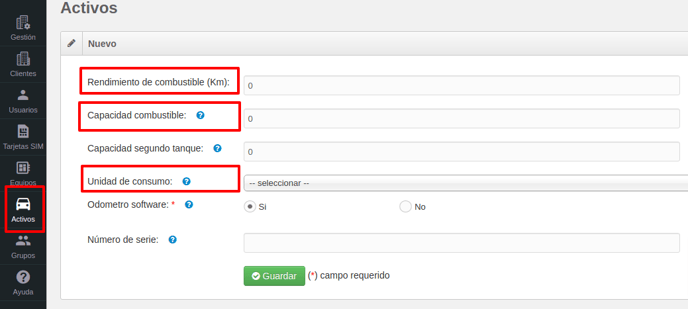
Al finalizar solo haz clic en Guardar para que los valores queden almacenados.
Si el activo tiene dos tanques de combustible, coloca la capacidad del segundo tanque.
Configuración del Sensor
- En Partners en el módulo Activos, selecciona el botón Asignar Sensores al Vehículo (color azul icono llave inglesa).

- En la ventana que se muestra, vamos a realizar la configuración del sensor:

- Tipo: En este campo vamos a seleccionar el tipo de accesorio que se va a configurar, en este caso seleccionaremos Sensor de Combustible.
- Unidad: En este campo se especifica la unidad de medida que acompañará el valor reportado por el sensor de combustible. La unidad seleccionada determina cómo se mostrará la cantidad de combustible en la plataforma.
- Nombre del sensor: Permite personalizar el nombre del sensor para identificarlo fácilmente en la plataforma.
- Numerador: Este campo es indispensable, aquí debes colocar el número del sensor que representa esta configuración. Por ejemplo, si tu activo tiene 2 Sensores de combustible; en el campo deberás colocar "1" si esta configuración es para el sensor 1 o "2" si es para el sensor 2. En caso dado de tener solo un tanque, el valor que deberás colocar siempre será "1".
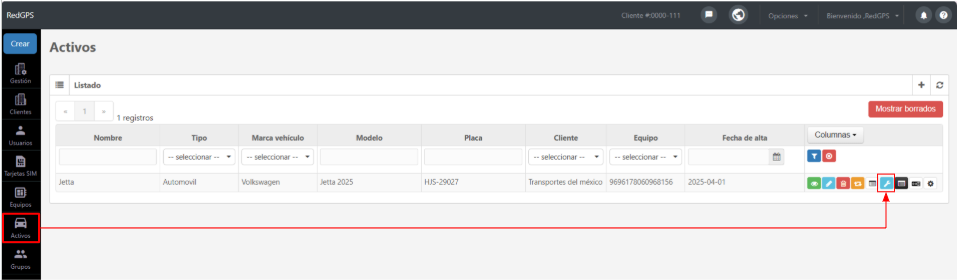
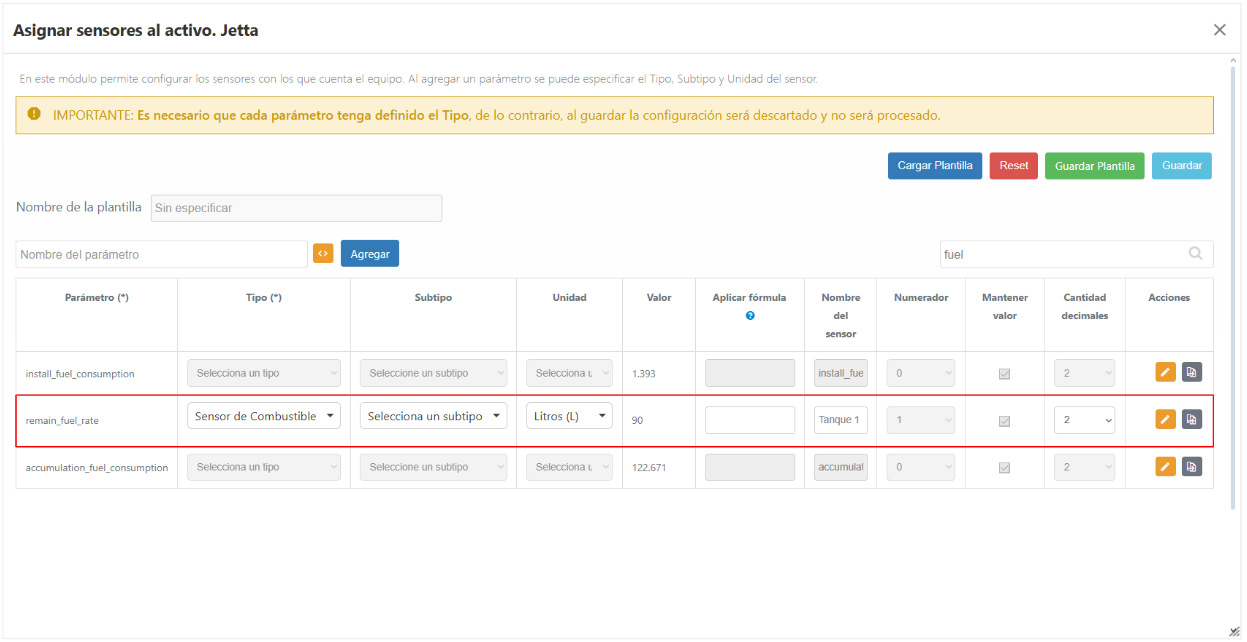
Si este valor queda en "0" no se mostrará información del indicador de combustible en OnTracking.
Cuando termines de agregar la información correspondiente, haz clic en Guardar Plantilla. Con estos datos configuraremos el sensor, ahora procederemos a realizar la Calibración.
Calibración del Sensor
Este paso es importante, ya que se registran los valores que envía el sensor y se relacionan con la capacidad del tanque y genera una tabla. Mientras más datos tenga, más exacta será la medición del combustible.
En el mismo módulo de Activos, en los botones de acciones, seleccionaremos el botón gris (icono engrane).
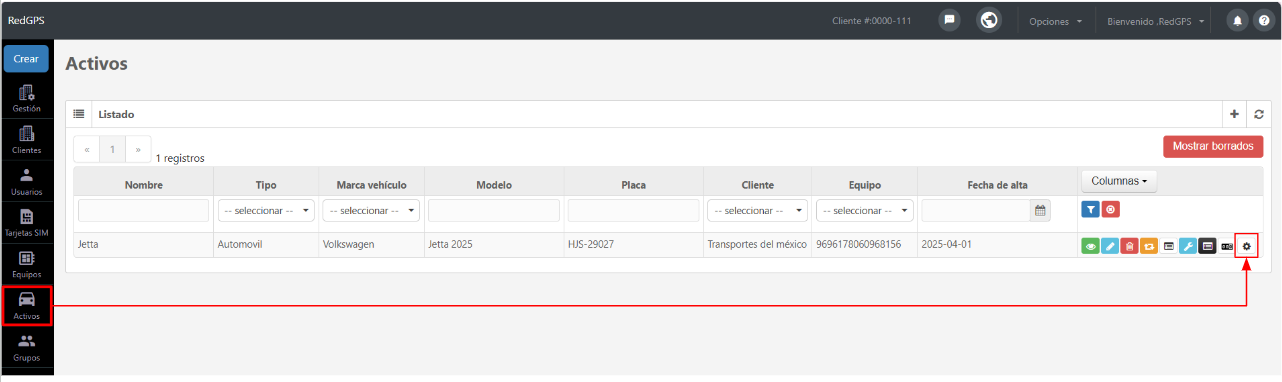
Si el equipo no tiene un sensor de Combustible conectado, nos indicará el siguiente error: Necesitas tener sensores de Combustible para visualizar esta sección.
En la parte superior de la tabla encontrarás los siguientes campos:
- Capacidad: Ingresa la capacidad total del tanque este es el mismo dato que se agregó en la configuración del activo. Debe ingresarse en litros.
- Leer de parámetro: Se muestra el parámetro que se va a calibrar.
- Agregar elemento: Este botón te permite añadir un nuevo renglón a la tabla.
- Botón de los 3 puntos, para importar la calibración desde un archivo en Excel.
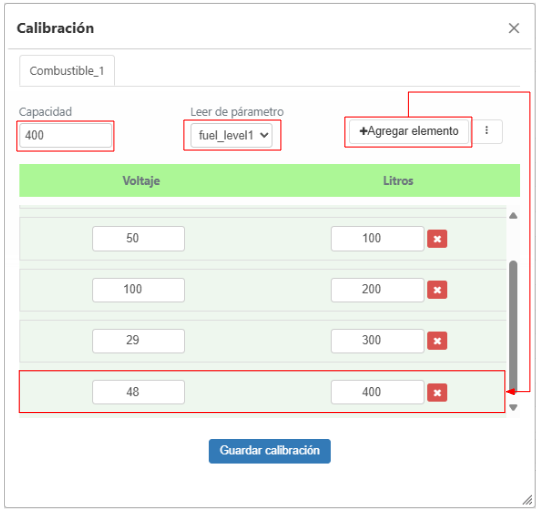
La tabla consta de dos columnas:
Voltaje: En esta columna se debe de ingresar el valor que reporta el sensor.
Litros: Registra los litros que representa el campo "Voltaje".
Te recomendamos que el primer valor del elemento sea: "Voltaje=0 y Litros=0" ya que estos valores representarán cuando el tanque esté vacío.
El sensor puede reportar sus lecturas en voltios, litros o porcentaje, dependiendo de su tipo y configuración:
- Litros: Si el sensor ya reporta directamente en litros, solo es necesario ingresar la capacidad total del tanque. Por ejemplo: Si el tanque tiene una capacidad de 400 L, en ambas columnas va esta misma capacidad.
- Porcentaje: Esto representa el porcentaje que se muestra según los litros que se tenga de combustible. Por ejemplo: si el tanque tiene una capacidad de 400 L, el porcentaje será 100%, si el tanque tiene 200 L, el porcentaje será del 50%.
- Voltaje: Serán los voltios que representan el total de combustible que tiene un tanque. Por ejemplo: si el tanque tiene una capacidad de 400 L y en la ficha técnica del sensor indica que esos litros representan 13.5 voltios, esa es la información que deberás ingresar en la tabla.
Es importante que contactes a nuestra Área de Soporte Técnico cuando tu sensor envíe "Voltios", para que te apoyen a lograr una calibración adecuada de tu sensor.
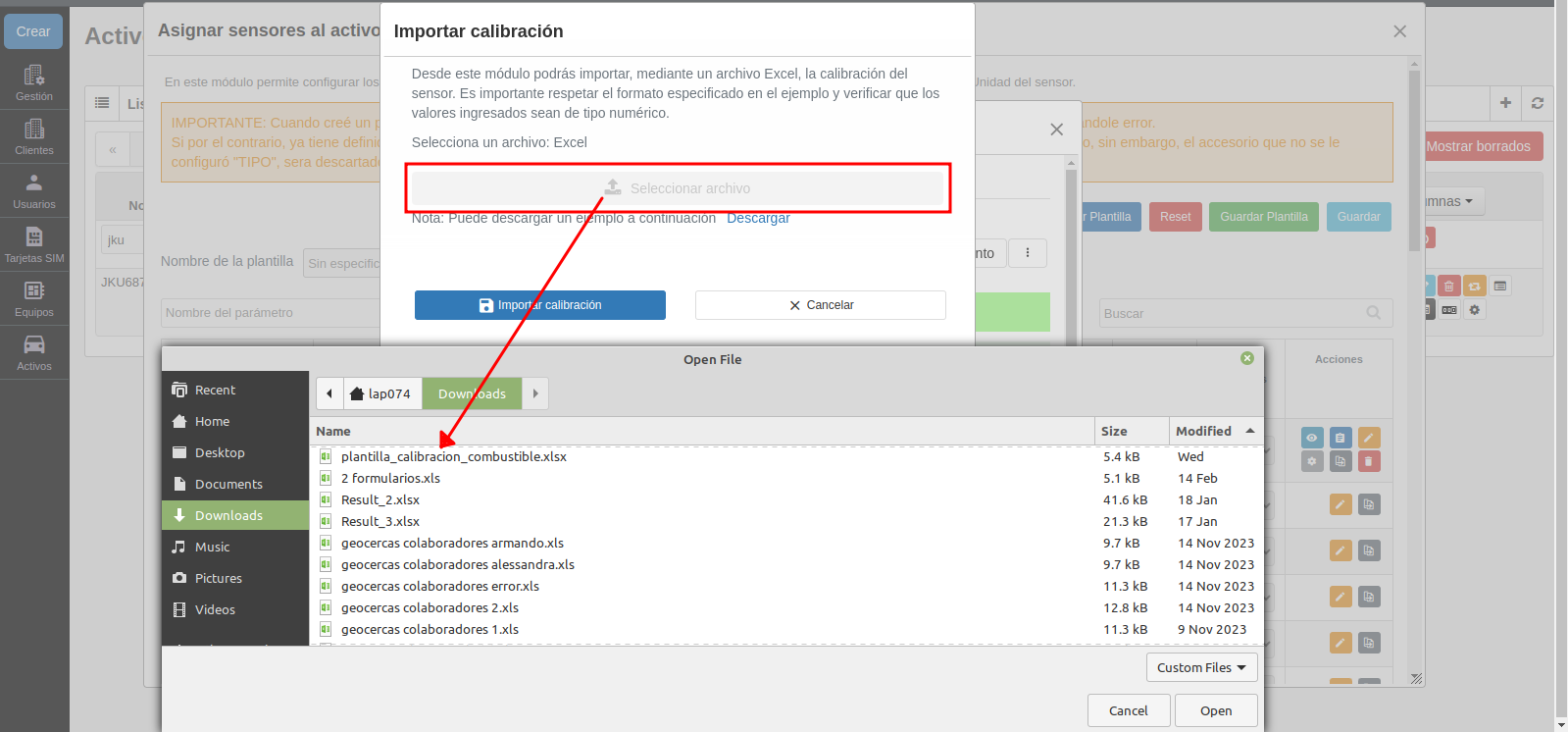
Si lo prefieres, puedes ingresar la calibración mediante la importación de un archivo Excel. Para hacerlo, selecciona el botón de los tres puntos.
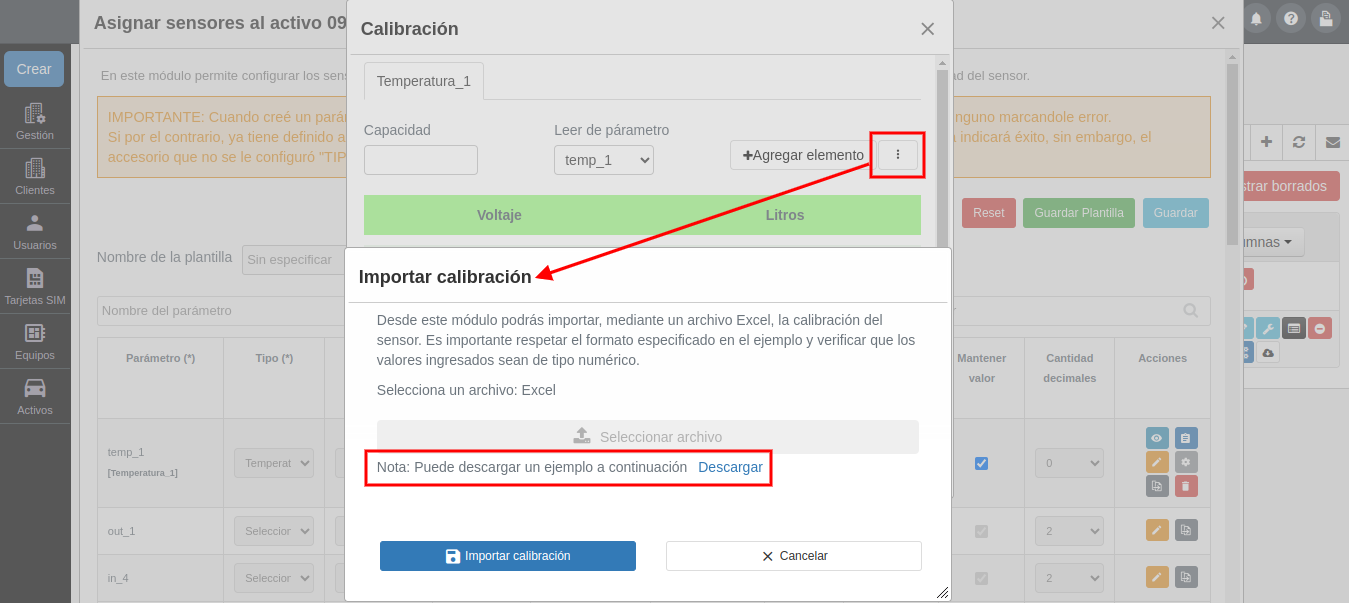
Se podrá descargar el ejemplo del formato requerido.
Al hacer clic en la sección Seleccionar archivo, se puede adjuntar el Excel con la calibración del sensor:
Posterior es necesario hacer clic en el botón Importar calibración para visualizar la información dentro del formulario:
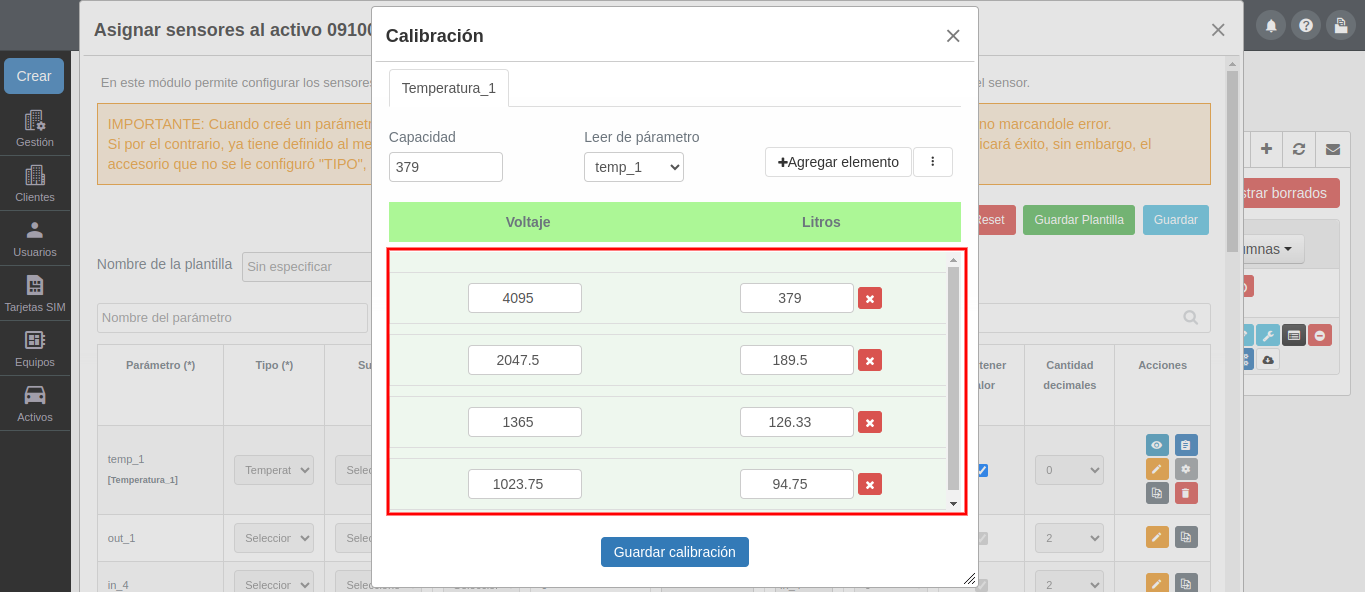
Para ambas formas de calibrar el sensor en la plataforma, te recomendamos validar la información importada antes de hacer clic en el botón Guardar calibración.
Con estos pasos dará por terminada la Configuración y Calibración de tu Sensor de Combustible. Y estos datos los visualizarás ver en Detalle Avanzado en OnTracking.
¿Cómo configurar el OBD/CAN?
La configuración de los parámetros de OBD/CAN es muy sencilla y aquí lo explicamos.
La forma de configurar siempre es la misma, sin embargo, dependiendo de la marca y modelo del activo y del equipo GPS, éste nos devolverá ciertos valores; entre los cuales se encuentran: temperatura ambiente (ºC), temperatura anticongelante (ºC), distancia (m) fuel level (%), fuel (lt), revoluciones por minuto (RPM), entre otros; cada uno con su parámetro, tipo, subtipo y unidad.
Para que en la plataforma se muestren los datos de OBD/CAN debemos configurar nuestro accesorio de la siguiente manera:
- Ingresamos al módulo de Activos que se encuentra en Partners y hacemos clic en el botón azul Configurar sensores
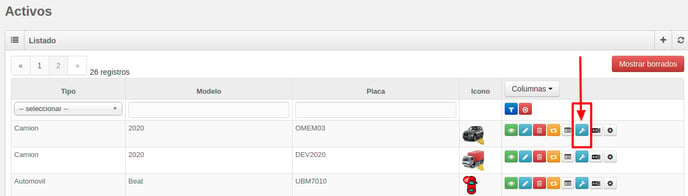
- Enseguida se mostrará esta ventana
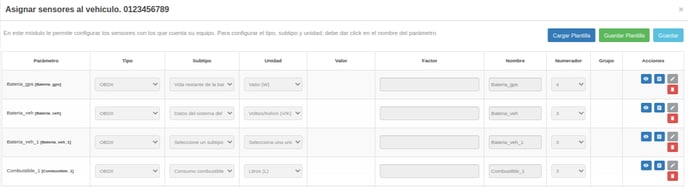
-
-
- Parámetro: es la información que manda el OBD/CAN y para saber qué esta recibiendo la plataforma con este valor, debemos consultar los datos de nuestro equipo GPS, ubicado en Partners en Últimas muestras (las burbujas grises son los parámetros que debemos configurar en nuestra ventana del punto 2 y las burbujas azules aparecerán una vez que hayamos configurado nuestro accesorio).
-
-
-
- Tipo: En este campo vamos a seleccionar el tipo de accesorio que se va a configurar, en este caso seleccionaremos OBDII.
- Subtipo: Aquí vamos a seleccionar el subtipo de valor que representa nuestro parámetro, por ejemplo: Si en parámetro recibimos el valor "DA_HOROMT" en subtipo pondremos lo que representa, que será "Horometro".
- Unidad: Es importante seleccionar en este campo la unidad de medición que manda el equipo, ya que de lo contrario la información que se muestre en plataforma será errónea. Ejemplo: si el equipo reporta temperatura con unidad °C, esta es la unidad de medición que debemos seleccionar.
- Nombre: Aquí colocaremos el nombre que nos parezca más descriptivo o lo puede dejar con el que se muestra por defecto.
-
Algunas burbujas grises indican un valor obvio (Voltaje batería), sin embargo, para los otros valores deberás consultar el manual del equipo.
Por último hacemos clic en "Guardar" y una vez realizada la configuración de nuestro sensor, en plataforma se mostrará la información de la siguiente forma:
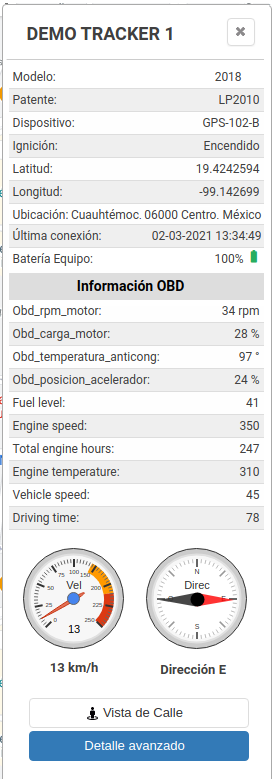
Recuerda que la información varia dependiendo de la marca y modelo de cada OBDII, por lo que deberás tener soporte con el fabricante del sensor para resolver inquietudes referentes a los valores que manda tu dispositivo.
La configuración de OBD/CAN también la puede hacer tu cliente desde plataforma OnTracking, es por ello que te brindamos este mismo tutorial de configuración en marca blanca para que lo puedas descargar y proporcionarlo a tu cliente.
DESCARGA AQUÍ LA AYUDA EN MARCA BLANCA
¿Cómo configurar Teltonika DriverID para conductor (RS232)?
1. Configura el sensor Teltonika DriverID
- Identifica el accesorio TeltonikaDriverId y edita los siguientes campos:
- Tipo: RS232
- Subtipo: TeltonikaDriverID
- Nombre del sensor: Ingresa un nombre que permita identificar fácilmente este sensor.
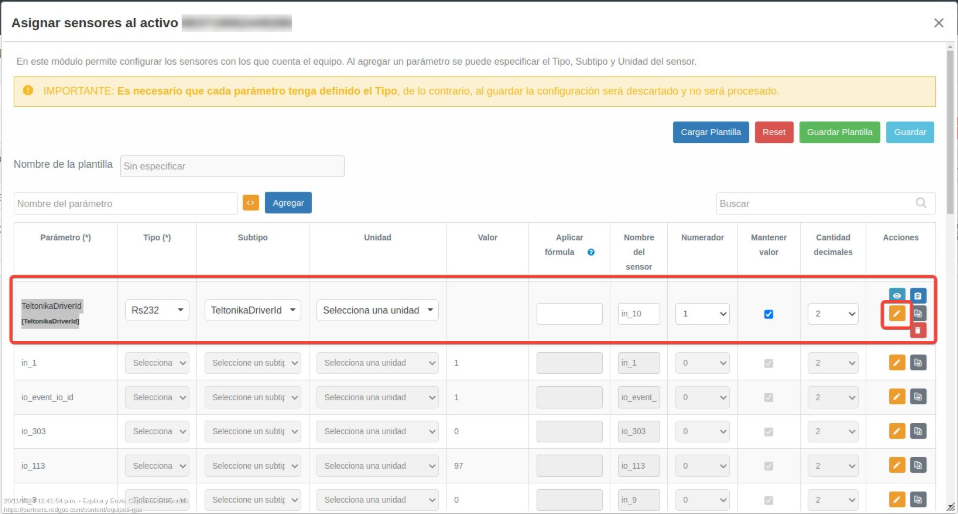
- Guardar la configuración.
2. Registra la tarjeta del conductor
- Identifica la tarjeta del conductor en el lector para recibir la trama correspondiente con el parámetro:
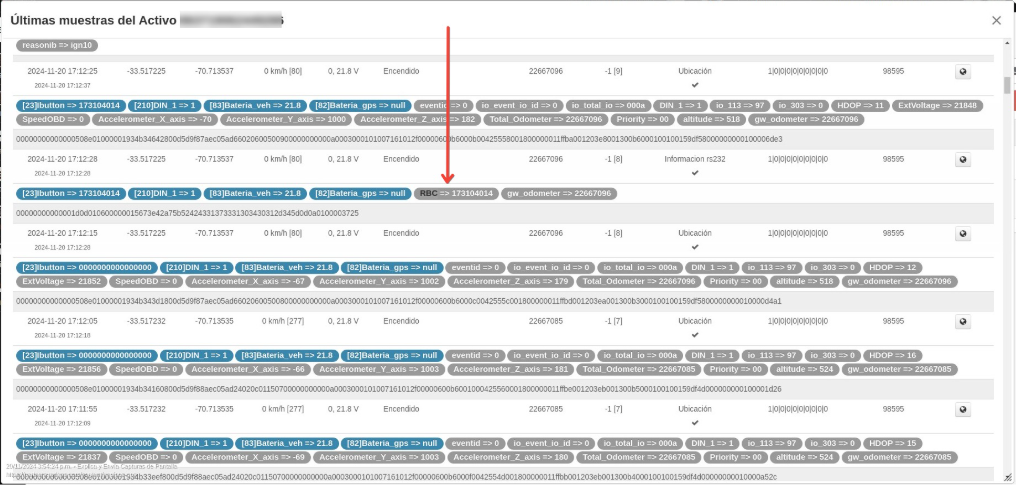
3. Configurar el parámetro RBC
- Regresa a la configuración de sensores y selecciona el parámetro RBC (que contiene el identificador del conductor). Completa los campos a continuación:
- Tipo: iButton
- Nombre del sensor: Ingresa un nombre que permita identificar este sensor de manera clara.
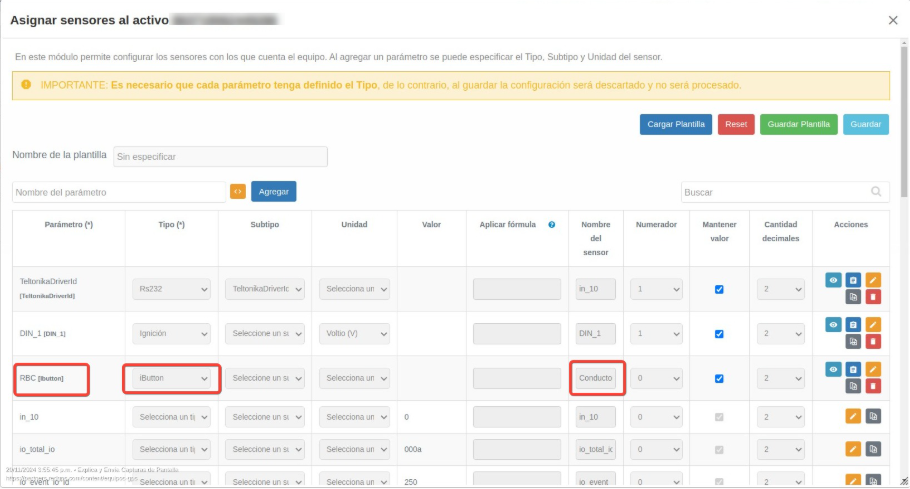
4. Verifica la configuración
- Una vez configurados los parámetros, podrás visualizar la información del accesorio en las últimas muestras de la plataforma.