DVR Móvel
Aprenda a configurar DVRs móveis homologados na RedGPS.
- Configurar DVR STREAMAX/MERIVA/EPCOM (Protocolo N9M)
- Hikvision AE-DI2032-G40
- JC200
- JC261
- JC400
- JC450
Configurar DVR STREAMAX/MERIVA/EPCOM (Protocolo N9M)
Para poder realizar la configuración de estos equipos, tu proveedor deberá compartirte la app/software de programación; ya que de lo contrario no podrás configurarlo adecuadamente debido a que este tipo de equipos no tienen comandos vía SMS.

Cadastro do equipamento na plataforma
Esses equipamentos reportam por ID, que poderá ser consultado no campo Basic info → Serial number:
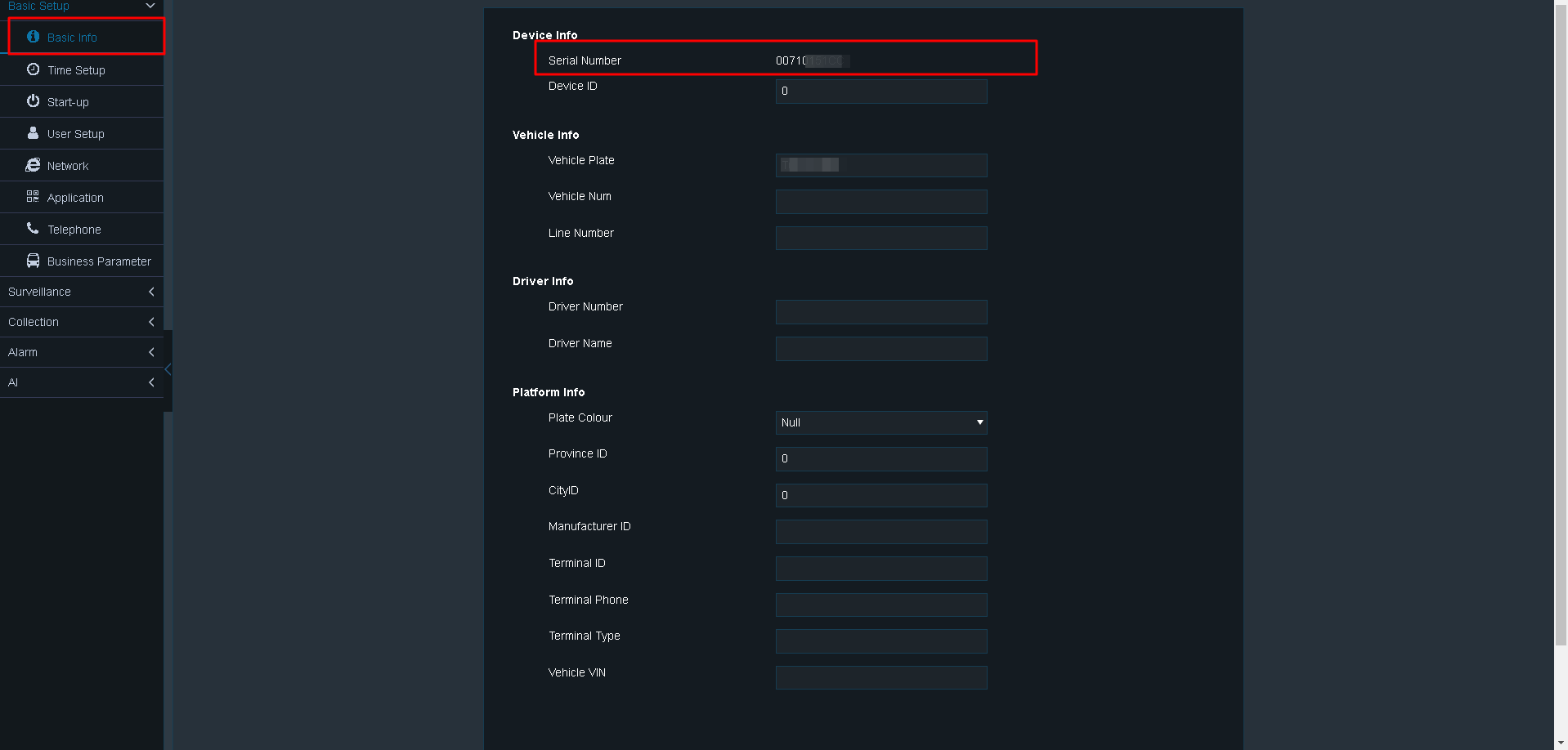
Ao ter identificado o ID com o qual o equipamento reportará, iremos à plataforma OnPartners → Equipamentos e cadastraremos nosso equipamento da seguinte forma:
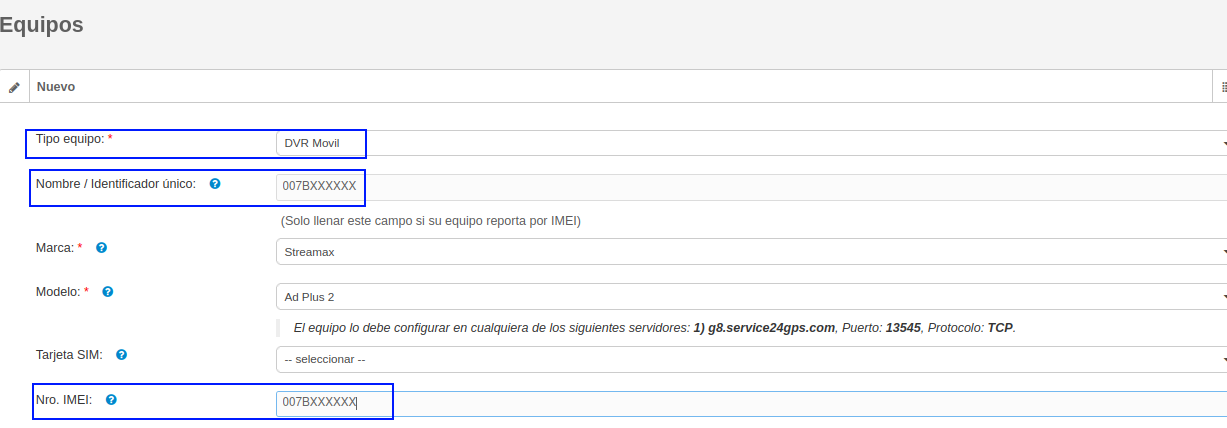
- Tipo: DVR Móvel
- Nome / identificador único: ID do equipamento
- Marca: Streamax, Meriva ou Epcom
- Modelo: Selecione o modelo dependendo da marca
- Nro. IMEI: ID do equipamento
Configuração do servidor para a RedGPS
Para a configuração dos dados do servidor, iremos à opção Network → Server setup e inserimos os seguintes dados:
- Servidores que podem ser utilizados: 164.92.97.43, 198.199.116.190 e 192.241.205.189
- Porta do servidor principal: 13545
- Servidor de mídia: 192.241.201.35
- Porta do servidor de mídia: 11547
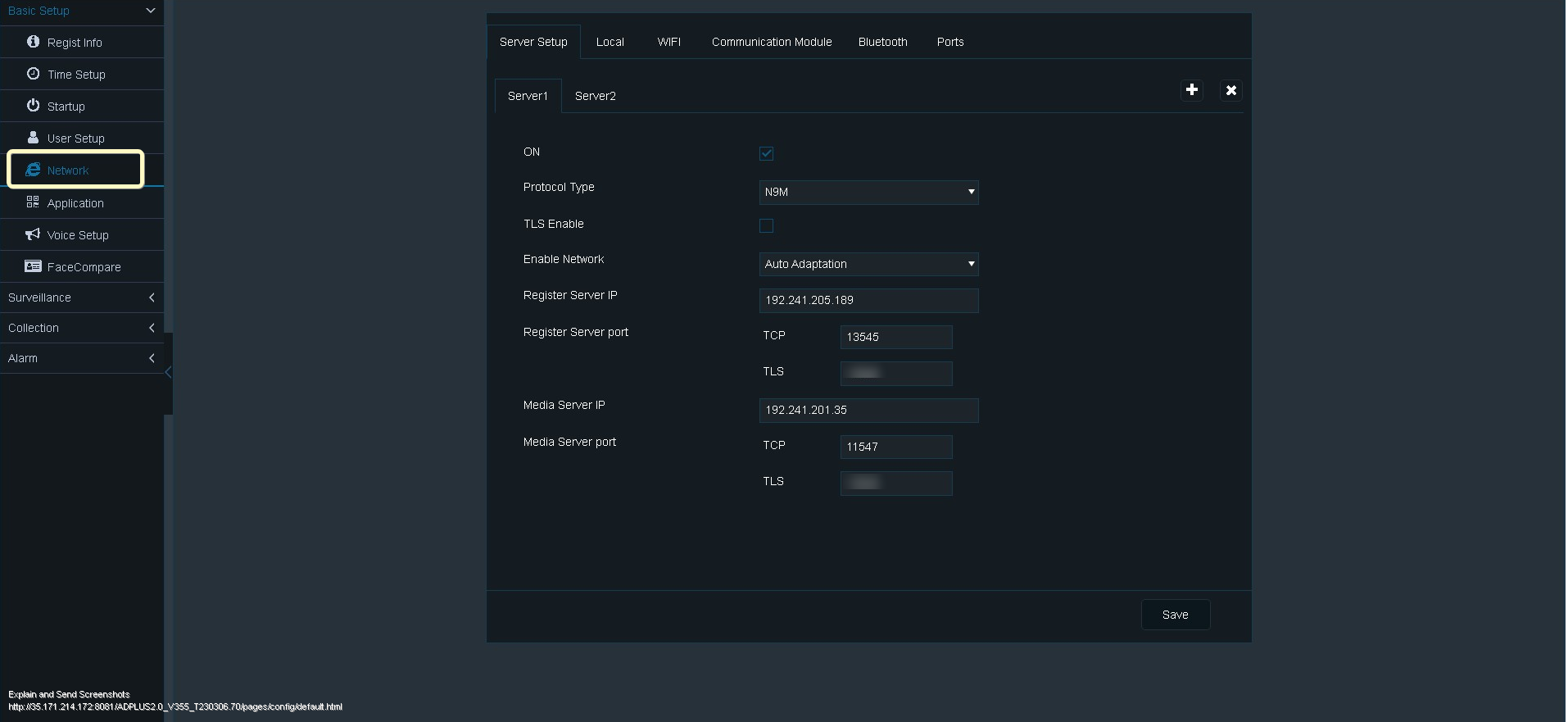
Nota: Antes de mudar de módulo ou aba, você deve clicar em Salvar para não perder as alterações realizadas no configurador; caso contrário, terá que inserir todos os dados novamente. Isso se aplica a toda a configuração.
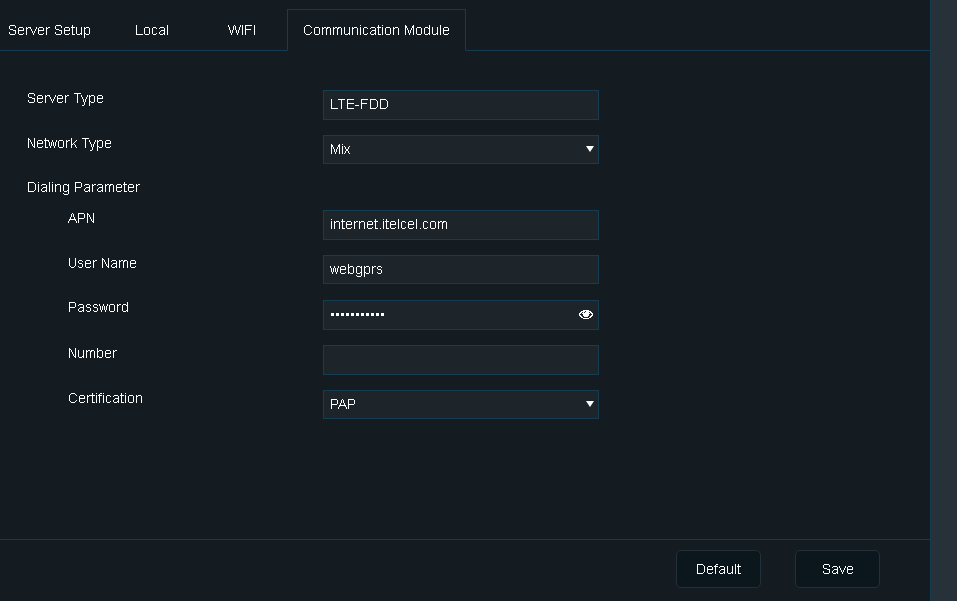
Dentro do mesmo módulo Network, iremos à seção Communication Module para configurar os dados do APN de acordo com seu provedor de telefonia. Caso seja necessário informar o dado Network Type, selecione Mix e em Certification selecione PAP:
Configuração para envio de mídia
Para que a câmera realize o envio de mídia, é importante contar com uma configuração específica; caso contrário, não será possível realizar o streaming na plataforma. Para isso, devemos acessar o menu Survellance → Record:
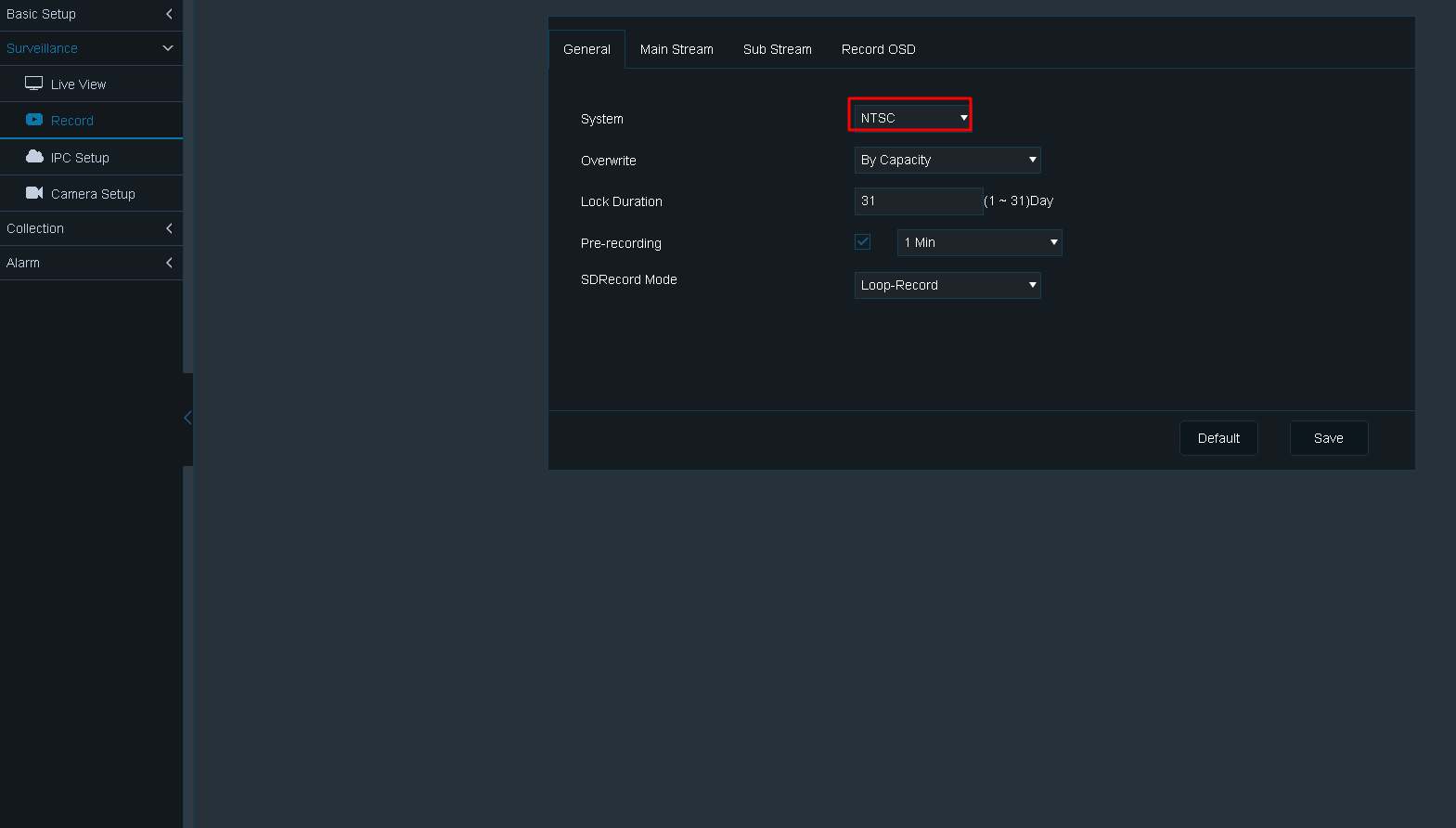
Na opção General, no campo System, devemos selecionar a opção NTSC, que faz referência ao formato padrão de vídeo, compatível com a plataforma.
Nesta seção também serão exibidas opções como as seguintes, que você deve configurar de acordo com o que deseja realizar:
- Overwrite: Permite escolher se deseja sobrescrever o disco rígido quando estiver cheio.
- Lock Duration: Permite proteger o arquivo caso seja excluído por engano (padrão: 7 dias).
- Pre-recording: Grava previamente antes que o alarme seja acionado, o valor padrão é de 15 minutos (0 – 60 min).
- SDRecord mode: Opções de gravação, loop-record é somente para a gravação principal, sub-record salvará a gravação principal como secundária.
Main Stream
Nesta seção realizaremos a configuração da gravação principal (loop-record). Inicialmente serão exibidos os canais que estão conectados e se estão habilitados para gravar com a configuração definida.
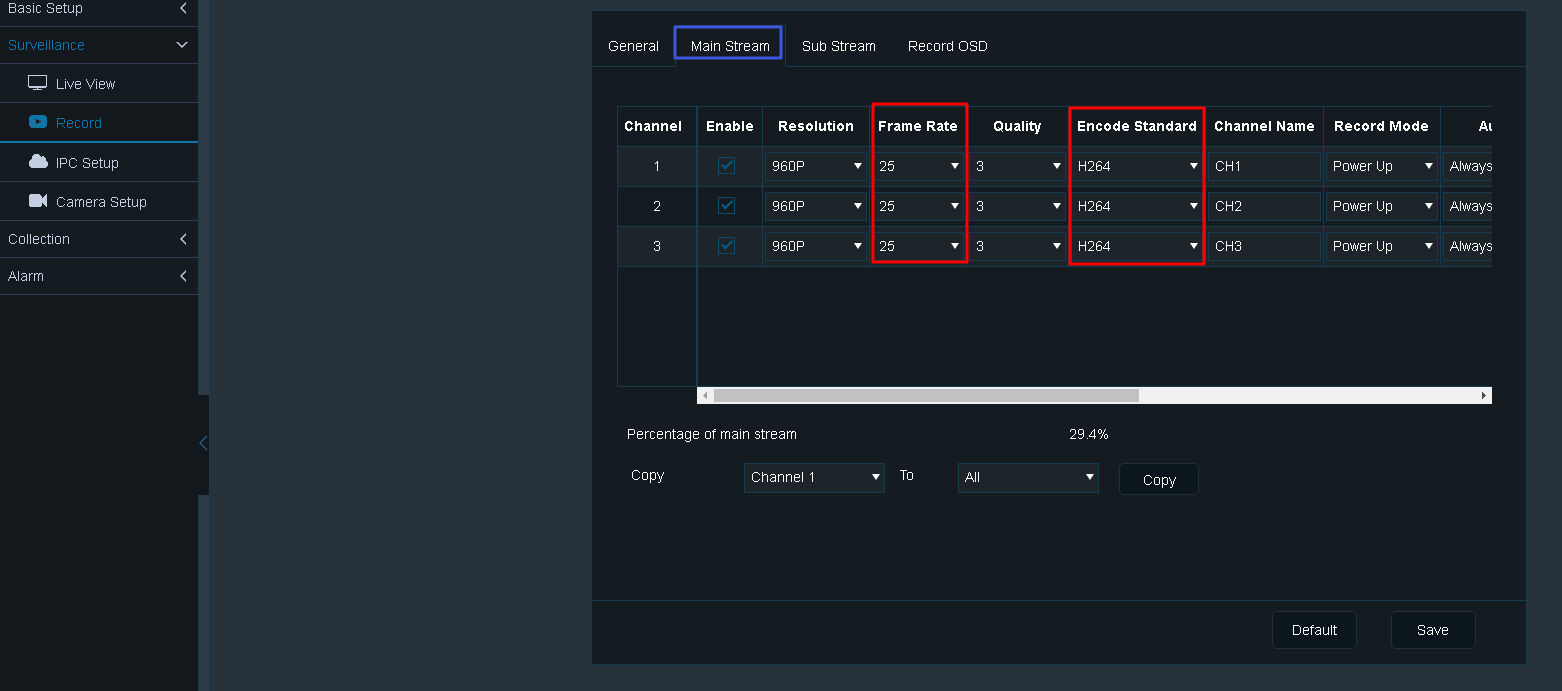
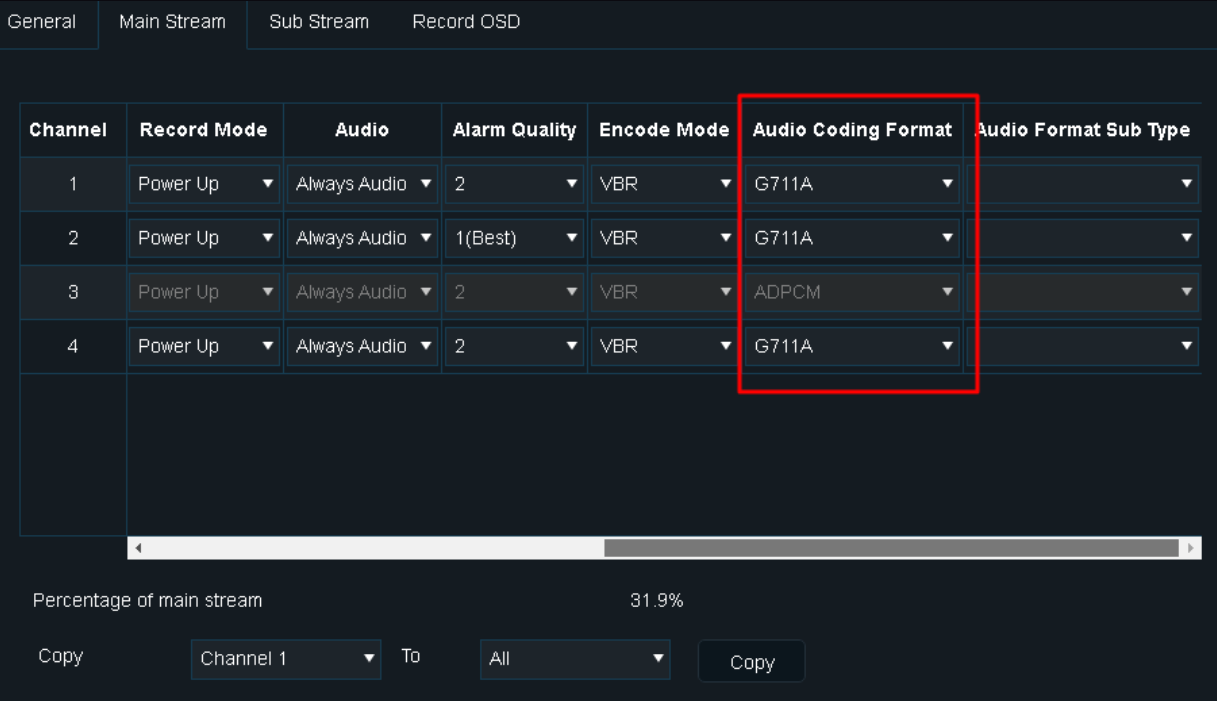
Importante: As opções marcadas devem estar exatamente como na imagem, para que seja possível realizar o livestreaming.
- Resolução: Qualidade de imagem na qual o equipamento realizará a gravação. Por ser digital, varia de 720p a 1920p. É possível que, quanto maior a resolução, maior seja o tamanho em MB do vídeo. Como padrão, você pode utilizar 960p.
- Frame Rate: Velocidade dos quadros do registro de vídeo. Sugerimos colocar a velocidade em 25; em algumas ocasiões, se utilizarmos um valor menor que 20, a velocidade da imagem poderá ficar mais rápida que a do áudio.
- Quality: Qualidade do registro de imagem, padrão 3.
- Encode Stamdart: Padrão de compressão de vídeo, que codifica o vídeo de alta qualidade com uma quantidade menor de bits. Selecione H264 para compatibilidade com a plataforma.
- Channel Name: Nome atribuído ao canal da câmera.
- Record mode: Modo em que a câmera realiza a gravação do vídeo. Por padrão é power up, que começará a gravar ao ser ligada.
- Audio: Escolha se é necessário gravar o áudio do vídeo. Tenha em consideração que não é possível gravar o áudio separadamente.
- Alarm Quality: Qualidade da imagem capturada quando o alarme é acionado.
- Encode Mode: Taxa de bits utilizada para a codificação de áudio e vídeo. Coloque VBR.
- Audio coding format: Codec de áudio utilizado para a compressão e descompressão de áudio. O formato utilizado pela plataforma deve ser G711A.
Sub Stream
Para a configuração deste modo de gravação, utilizaremos a mesma configuração do Main Stream para os campos exibidos. Nesta seção é exibida uma quantidade menor de configurações, pois se trata de uma gravação de menor qualidade.
O único valor a ser alterado é o de Resolution, colocando um formato de resolução CIF.
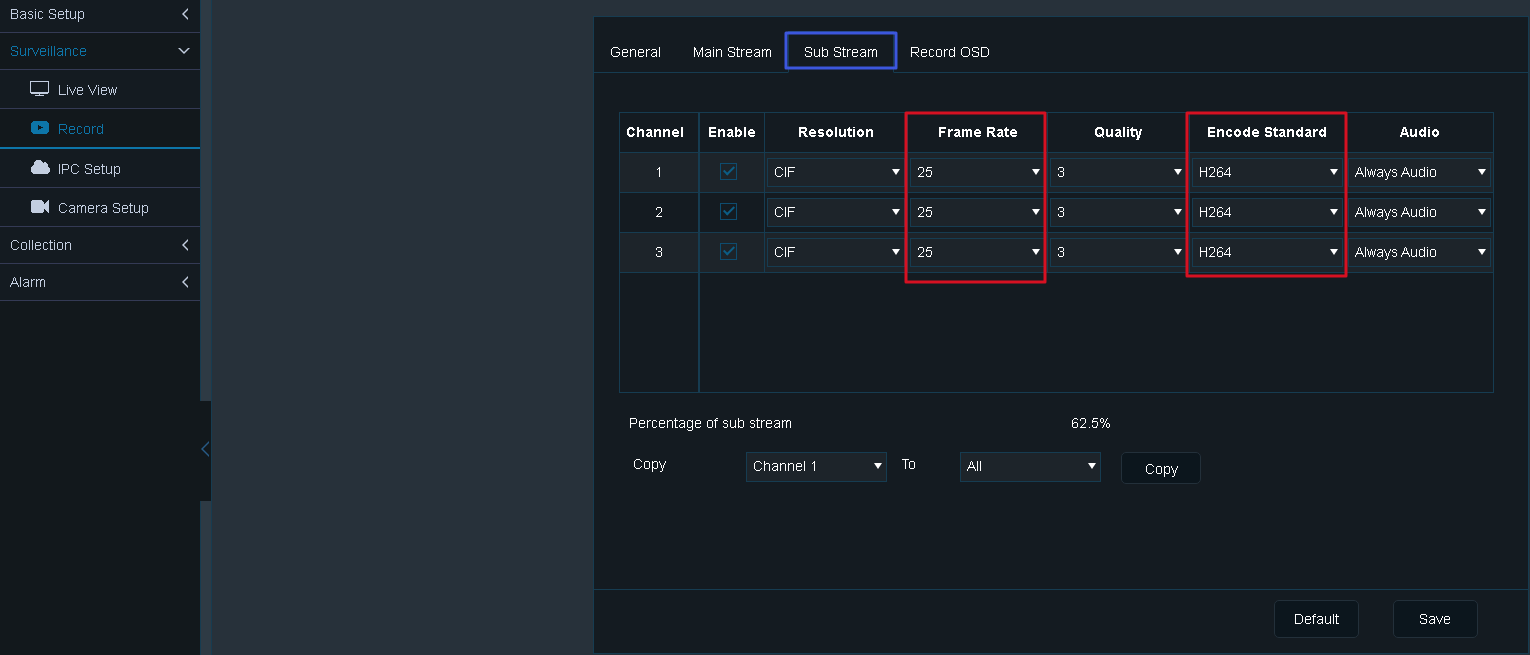
Importante: As opções marcadas devem estar exatamente como na imagem, para que seja possível realizar o livestreaming.
Atribuição de câmeras
Uma vez que o equipamento esteja cadastrado na plataforma, reportando, e a configuração da câmera para o envio de mídia tenha sido realizada, devemos criar e atribuir as câmeras para poder visualizar o vídeo no OnTracking.
Para realizar este processo, devemos acessar OnPartners, no módulo de Equipamentos, buscar o equipamento cadastrado e clicar no botão com o ícone da câmera; isso habilitará uma janela como a seguinte:
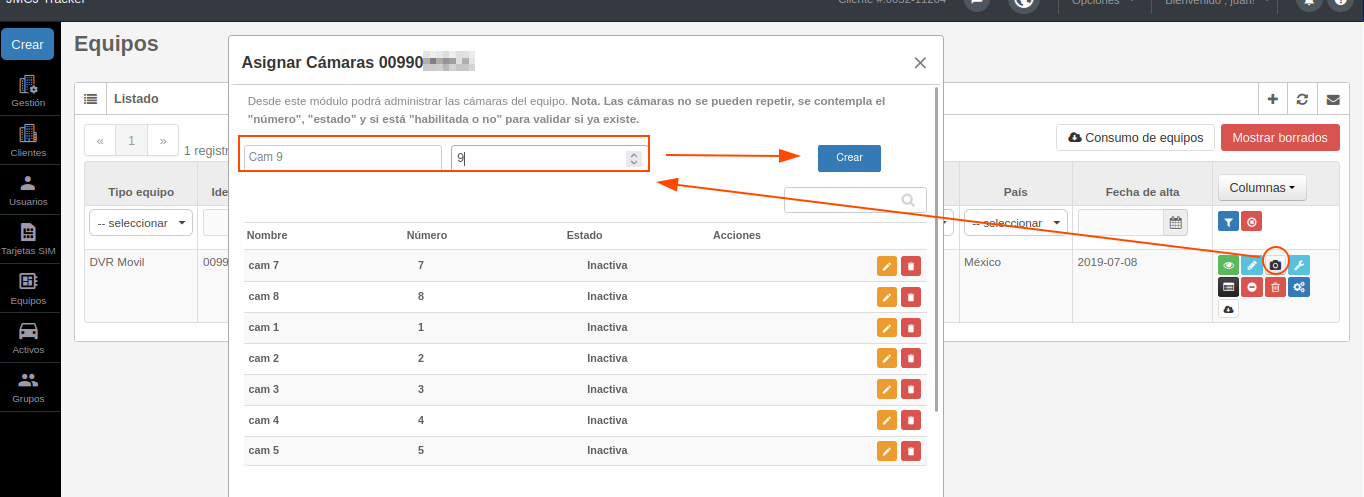
Nela colocaremos o nome que desejamos atribuir à câmera (assim será exibido na plataforma) e o ID que a identificará/ordenará na plataforma. Ao terminar de adicionar as câmeras, acessamos o OnTracking e buscamos o Ativo configurado e clicamos nele. Em Detalhe aparecerá a opção Ver câmeras:
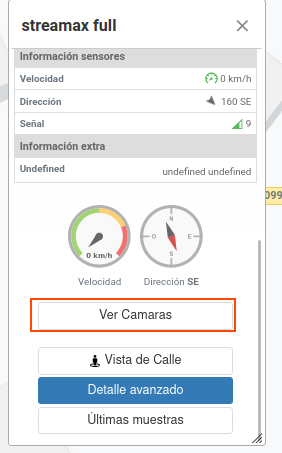
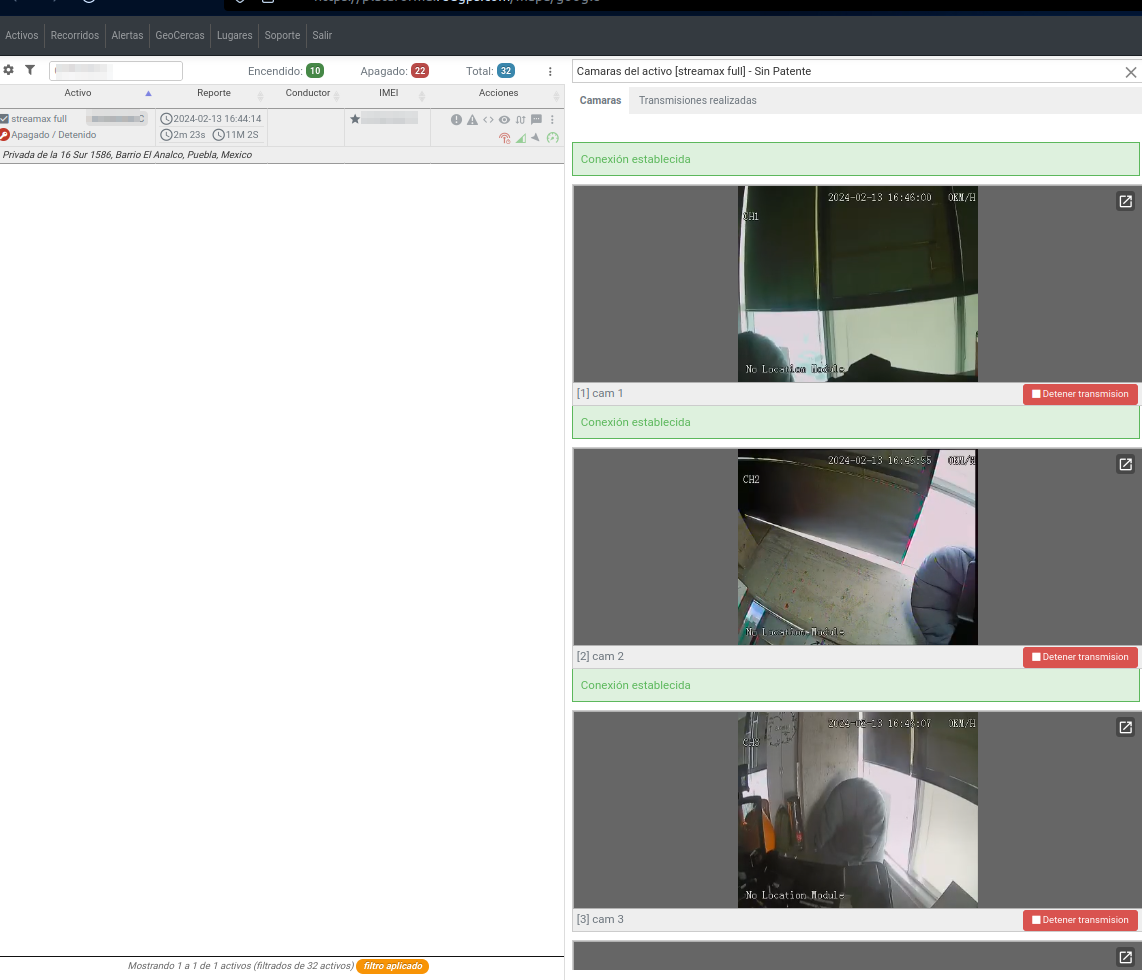
Ao clicar, será exibida uma nova janela com as câmeras atribuídas. Cada uma terá a opção Iniciar transmissão; ao clicar, será iniciado um livestreaming da câmera:
Notas:
- A configuração compartilhada neste manual é básica; caso seja necessária uma configuração mais avançada, sugerimos entrar em contato com seu fornecedor ou suporte da marca.
- A visualização do configurador pode mudar dependendo da versão do firmware de cada equipamento ou se for realizada a partir do aplicativo móvel, mas as opções serão as mesmas.
Hikvision AE-DI2032-G40
Neste documento você encontrará as informações necessárias para configurar corretamente a câmera Hikvision AE-DI2032-G40 na RedGPS. É importante destacar que esta é uma configuração básica. Se você precisar de uma configuração mais específica ou detalhada, recomendamos entrar em contato com seu fornecedor para receber assistência em uma configuração personalizada.
Configuração Geral
Download e conexão do aplicativo
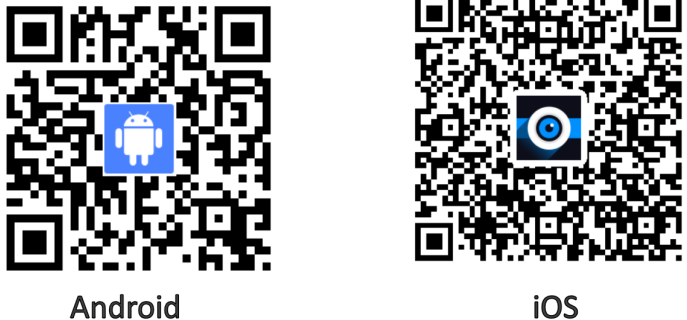
É indispensável contar com o aplicativo HAT-Dashcam. A seguir, você encontrará os códigos QR para baixar o aplicativo no seu dispositivo móvel:
-
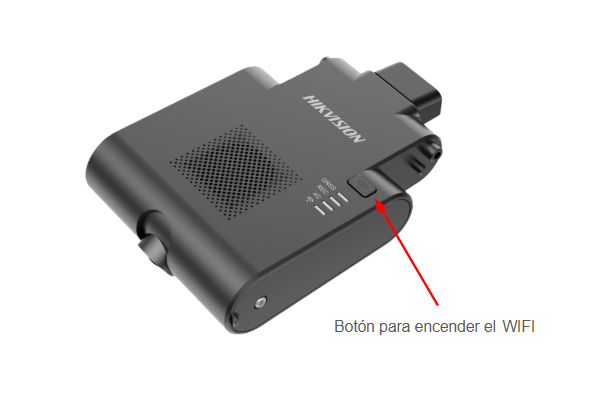
Ligue a câmera e pressione o botão de Wi-Fi, localizado na parte superior, junto aos indicadores LED. A câmera emitirá uma notificação indicando que a rede Wi-Fi foi ativada corretamente.

-
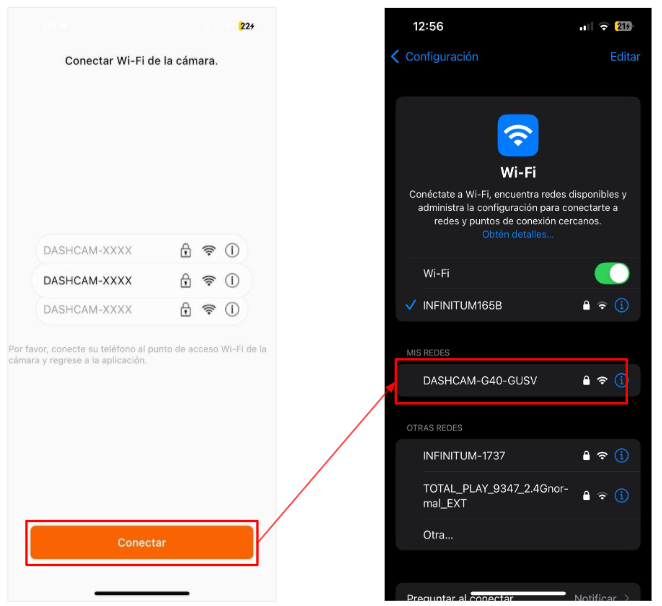
Abra o aplicativo HAT-Dashcam e, na tela inicial, clique no botão Conectar. Isso o redirecionará para as configurações de rede do seu dispositivo, onde poderá visualizar a rede Wi-Fi gerada pela câmera.

-
Selecione a rede e insira a senha padrão: Dash12345
-
Retorne ao aplicativo para continuar com a configuração.
Obtenção do código do dispositivo
Na aba Configuração, selecione Parâmetros do dispositivo, acesse Informações do dispositivo, localize e anote o número de série.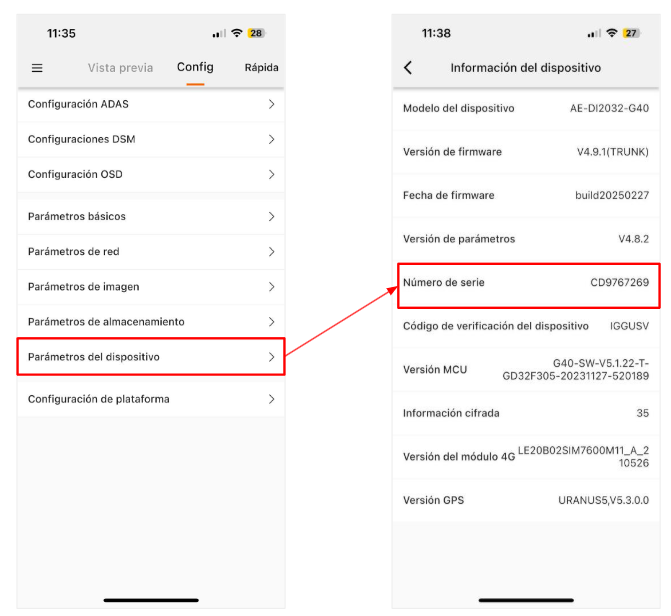
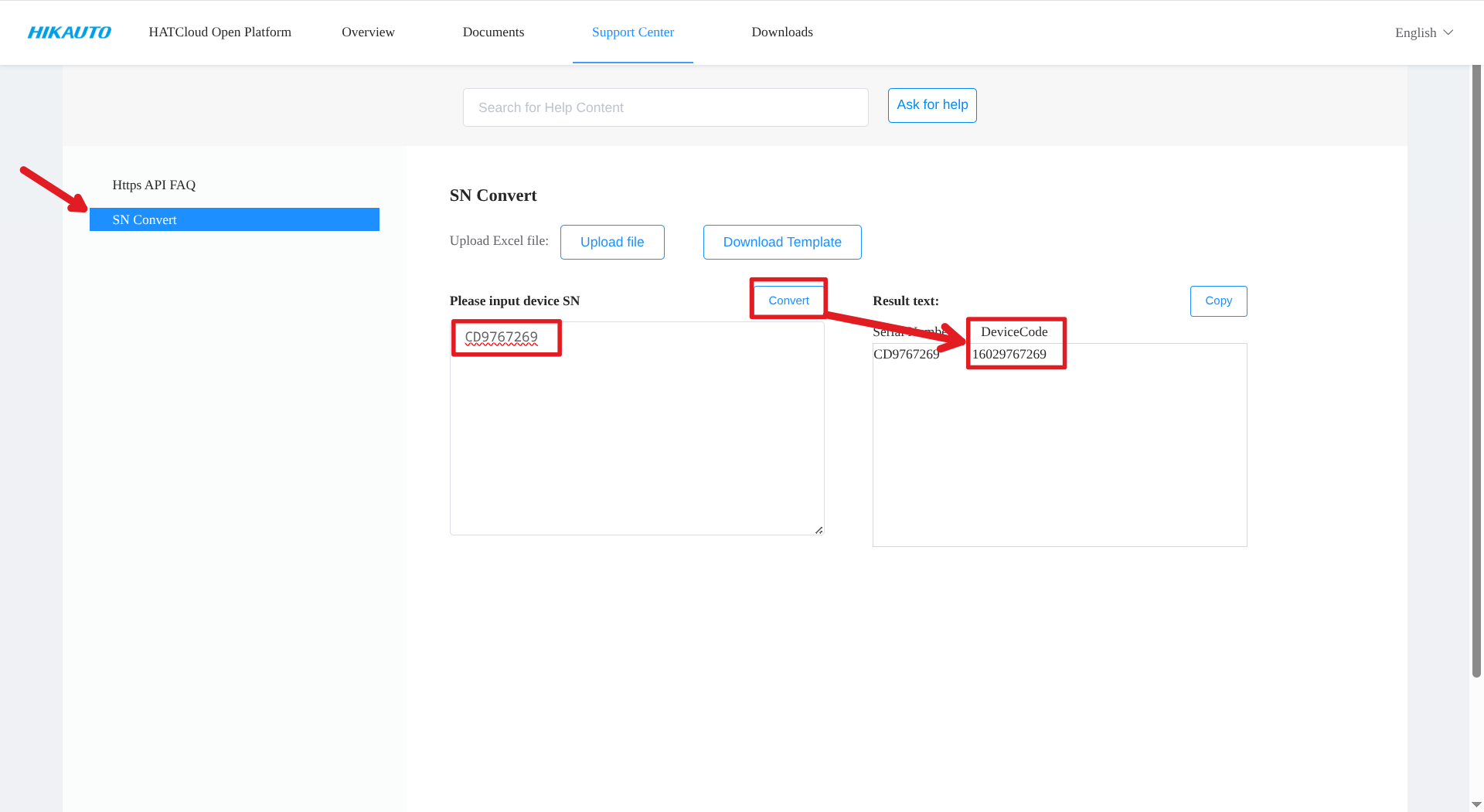
Agora você deverá converter o número de série para o formato necessário. O valor resultante será utilizado como o Device Code (ID do dispositivo) para sua identificação e reporte na plataforma. Para isso, utilize o seguinte conversor online: HATCloud
Uma vez dentro do site, clina na opção "SN Convert" e insira o número de série obtido anteriormente para gerar o ID no formato necessário.
Nota: Caso seu navegador exiba a mensagem A conexão não é privada, siga os seguintes passos:
-
-
Clique em Opções avançadas.
-
Selecione Continuar para HATCloud.
-
Configuração do servidor
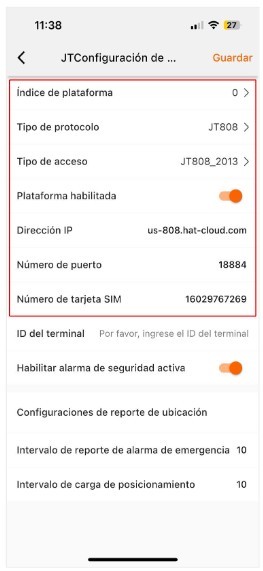
Uma vez obtido o Device Code (ID do dispositivo), retorne ao aplicativo HAT-Dashcam. No menu principal de configuração, selecione a opção Configuração da plataforma → Plataforma JT e realize a seguinte configuração com os parâmetros indicados:
- Índice da plataforma: 0
- Tipo de protocolo: JT808
- Tipo de acesso: JT808_2013
- Plataforma habilitada: Ative esta opção
- Endereço IP: us-808.hat-cloud.com
- Porta: 18884
- Número do cartão SIM: Insira o ID obtido anteriormente a partir do número de série: Device Code (ID do dispositivo)
- Por último, salve as alterações antes de sair do menu.

Configuração dos parâmetros do SIM CARD
No menu de configuração, acesse: Parâmetros de rede → Configuração de rede 4G. Nesta seção você deverá inserir os dados correspondentes ao cartão SIM que utilizará:
- APN: Insira o nome do ponto de acesso fornecido pela operadora do SIM
- Usuário: Fornecido pela operadora (se aplicável)
- Senha: Fornecida pela operadora (se aplicável)
- Método de verificação: Selecione a opção Automático

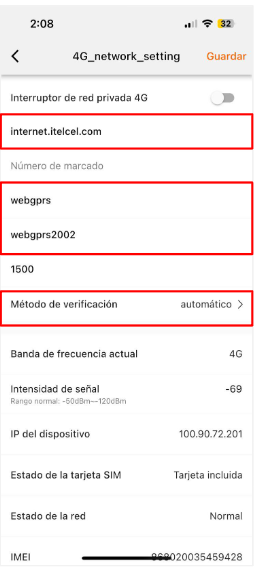
Nota: Certifique-se de inserir corretamente os dados, pois uma configuração incorreta pode impedir a conexão do dispositivo à rede móvel.
Configuração dos parâmetros de imagem e áudio
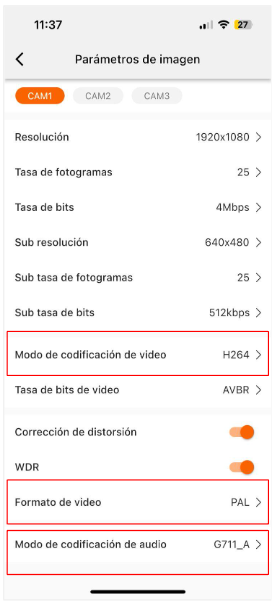
Para garantir que a visualização de vídeo e áudio seja compatível e eficiente na plataforma, é fundamental configurar os seguintes parâmetros. No menu principal, acesse Parâmetros de imagem e defina os seguintes valores:
- Modo de codificação de vídeo: H.264
- Formato de vídeo: PAL
- Modo de codificação de áudio: G.711_A
Cadastro do equipamento na plataforma
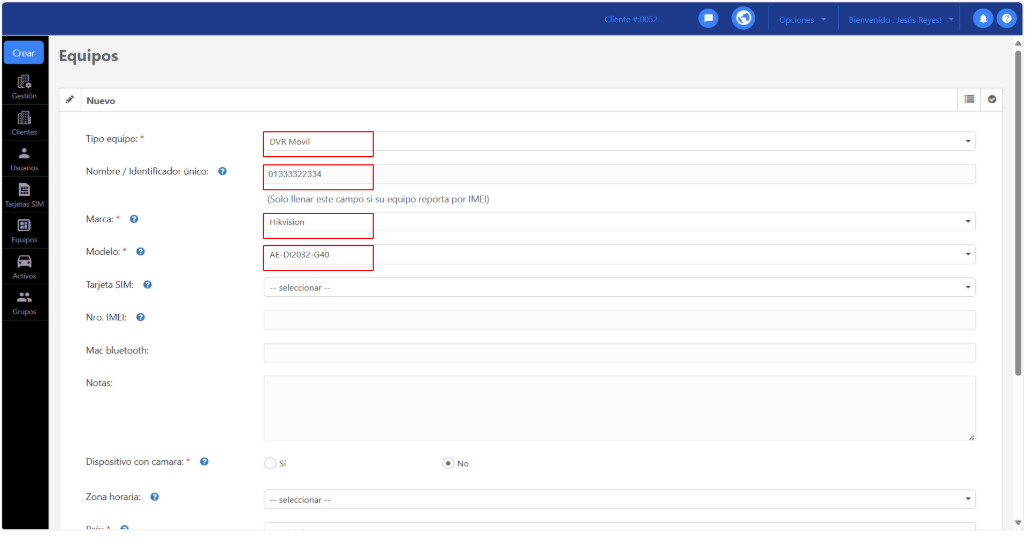
Acesse OnPartner, no módulo Equipamentos, crie um novo equipamento e registre-o com os seguintes dados:
- Tipo de equipamento: DVR Móvel
- Nome / Identificador único: Você deverá inserir o Device code obtido na conversão do número de série. (Esses dispositivos reportam informações por meio de seu ID).
- Marca: Hikvision
- Modelo: AE-DI2032-G40

Atribuição de câmeras
Acesse os botões localizados no lado direito da tela e clique no botão Atribuir câmeras (representado pelo ícone de uma câmera).
Na janela Atribuir câmeras, adicione a quantidade de câmeras conectadas ao equipamento.
Para cada câmera, atribua um nome identificativo e um número de canal correspondente.
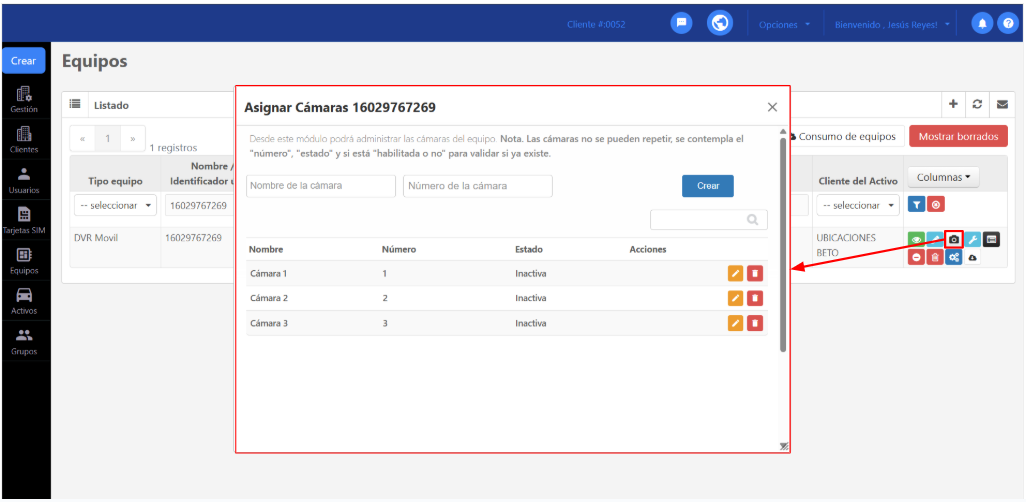
Importante: O numerador não deve se repetir, pois corresponde ao canal físico onde cada câmera está conectada. Essa numeração permite que a plataforma identifique corretamente o fluxo de vídeo.
Nota: Lembre-se de criar o Ativo ao qual atribuirá o equipamento para sua visualização no mapa.
Visualização na plataforma
Acesse o OnTracking. Na lista de Ativos, procure o Ativo atribuído ao equipamento MDVR previamente cadastrado.
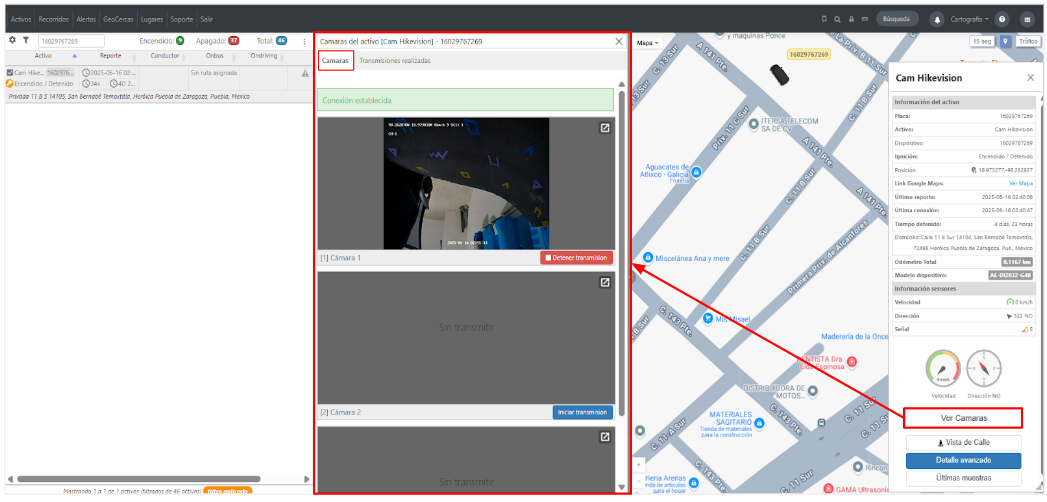
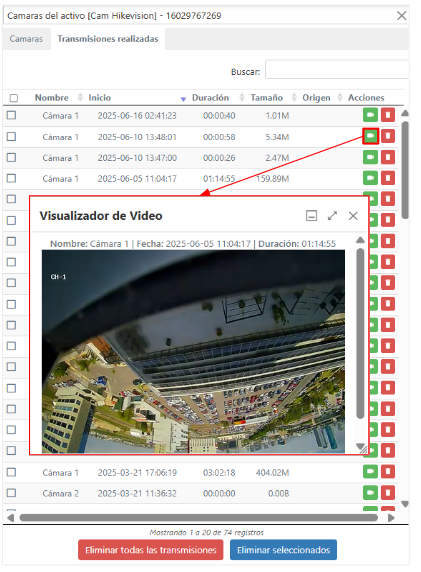
No detalhe do Ativo, clique no botão Ver câmeras. Lá você poderá acessar as seguintes seções:
- Câmeras: Use o botão Iniciar transmissão para visualizar o vídeo em tempo real de qualquer uma das câmeras atribuídas.
- Transmissões realizadas: Consulte os vídeos das transmissões ao vivo geradas a partir da plataforma.
Em caso de qualquer dúvida ou inconveniente durante o processo de configuração ou uso da plataforma, entre em contato com a área de Suporte da RedGPS, onde poderão fornecer a assistência necessária.
Identificação Facial
Configuração
Acesse a aba de configuração a partir da página principal.
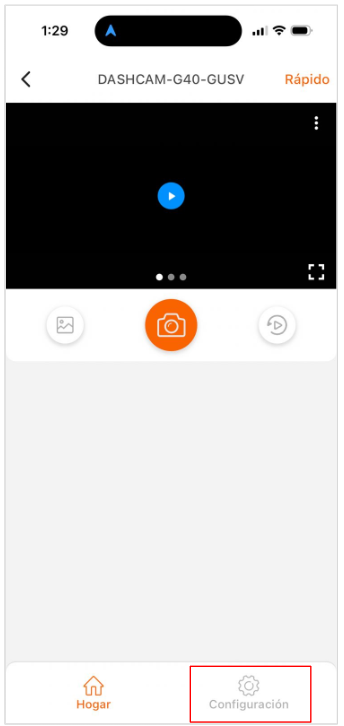
Dentro da configuração, navegue seguindo as seguintes opções > Configuração facial > Configuração de parâmetros
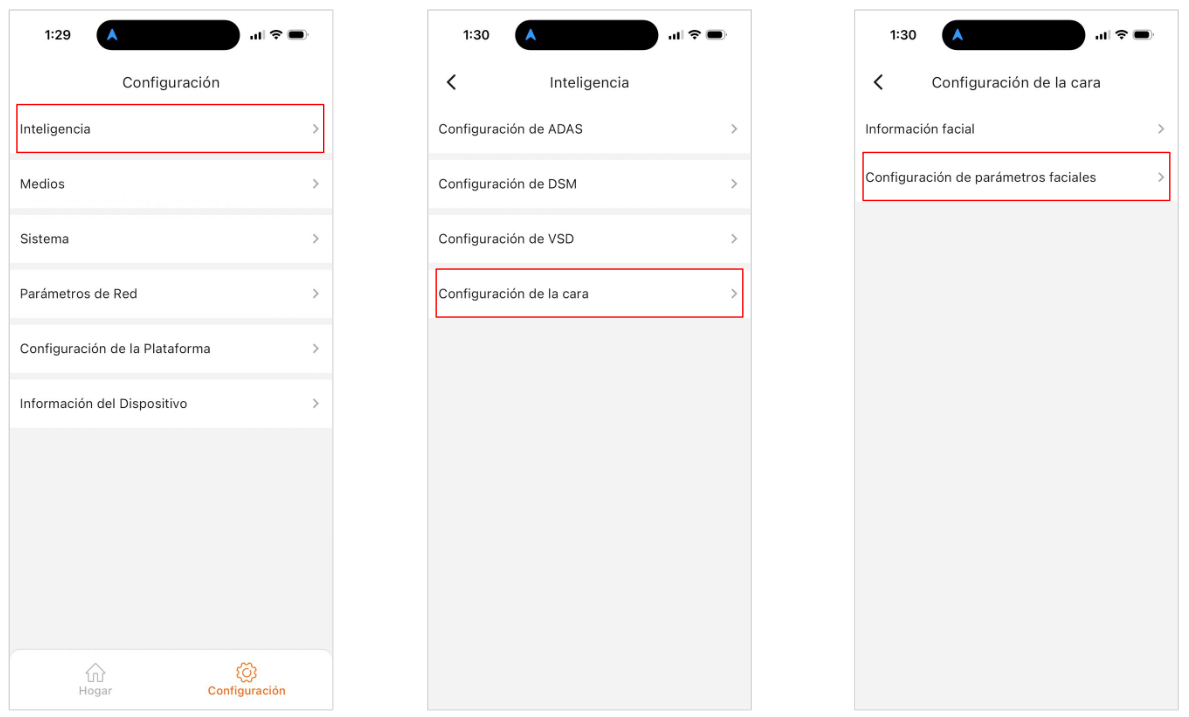
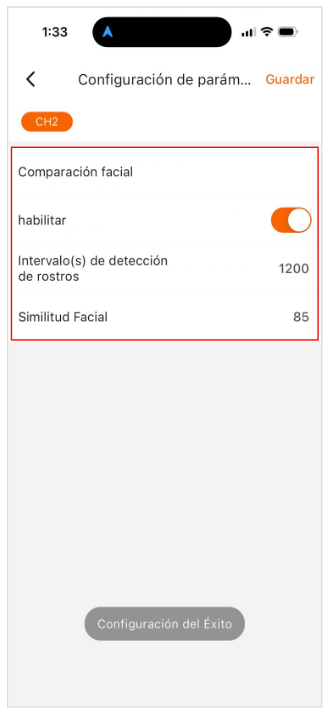
Nesta seção devem ser configuradas as seguintes opções:
- Habilite a comparação facial.
- Intervalo(s) de detecção de rosto: Intervalo em segundos no qual o equipamento realizará a validação facial.
- Similaridade facial: Porcentagem mínima de correspondência necessária para que a câmera reconheça o motorista.
Clique no botão Salvar para aplicar as alterações.
Funcionamento
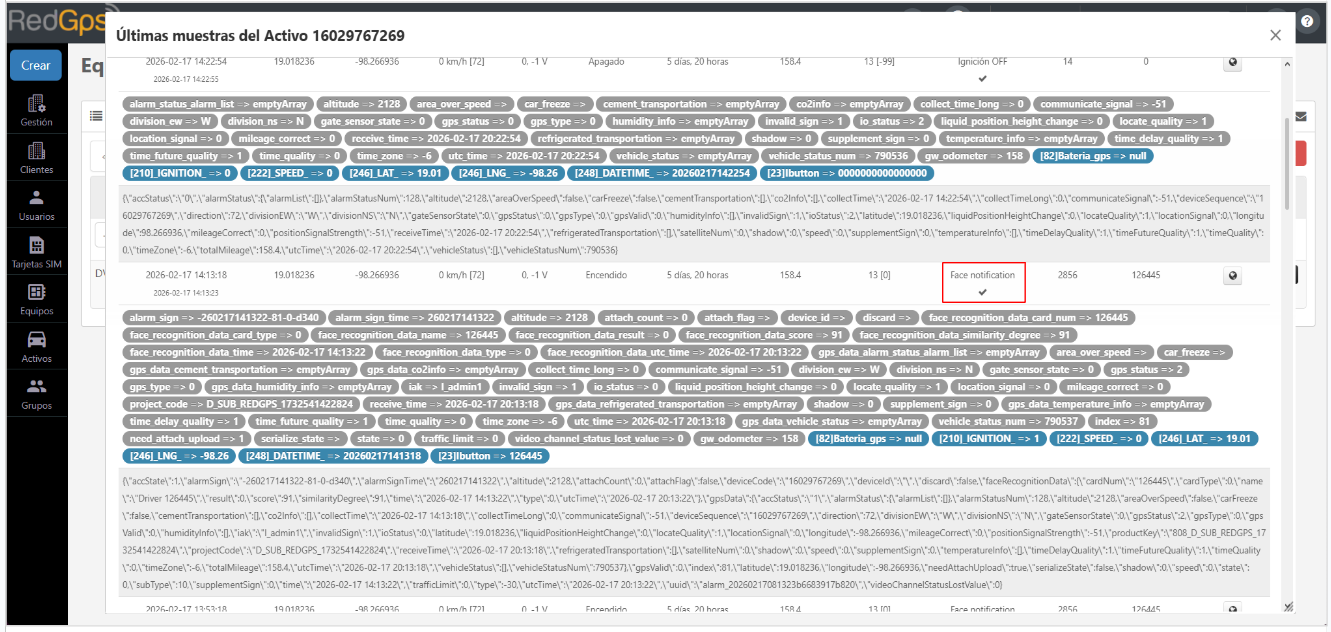
Uma vez configurado, o equipamento enviará a trama do tipo “Face notification” periodicamente, de acordo com o intervalo definido na configuração.
JC200
Atualizar o Firmware
Antes de iniciar a configuração do equipamento, é necessário atualizar o firmware para garantir seu correto funcionamento.
Uma vez atualizado o firmware, você poderá prosseguir com a programação do equipamento.
IMPORTANTE: O cabo amarelo NUNCA deve ser conectado enquanto o firmware estiver sendo atualizado.
Comandos para programar um equipamento Jimi JC200
Antes de enviar comandos, verifique se o cartão SIM possui saldo suficiente e se pode enviar SMS, pois as respostas dos comandos serão recebidas por meio de mensagens de texto. Quando o equipamento recebe e processa um comando, será emitido um beep e, posteriormente, será enviada uma resposta com OK ou ERROR. É importante aguardar a resposta antes de enviar o próximo comando, pois, se vários forem enviados ao mesmo tempo, somente uma resposta será recebida.
Comandos
A senha padrão é 666666, que é utilizada nos exemplos abaixo. Caso a senha tenha sido alterada, você deverá substituir 666666 pela nova senha.
- SERVER#666666#1#gateway.redgps.com#60001 Configura o servidor TCP.
- SERVER#666666 Retorna o servidor e IP configurados no equipamento.
- APN#666666#APN_NAME#APN_USER#APN_PASS#MCC#MNC Configura o APN. Caso não haja usuário e senha, essas variáveis podem ser deixadas em branco.
- TIMER#666666#60 Configura o tempo de reporte em 60 segundos.
- STATUS#666666 Consulta o estado atual do equipamento para verificar se possui fix e sinal GSM.
- RSERVICE#666666#rtmp://streaming4.service24gps.com/jimi Configura o servidor RTMP.
- RSERVICE#666666 Consulta o servidor RTMP configurado no equipamento.
Nota: Com os comandos anteriores, o equipamento deverá reportar quando estiver em movimento e deverá ser capaz de transmitir vídeo em tempo real.
Vídeos Tutoriais:
JC261
Neste documento você encontrará as informações necessárias para configurar corretamente a câmera Jimi JC261 na RedGPS. É importante destacar que esta é uma configuração básica. Se você precisar de uma configuração mais específica ou detalhada, recomendamos entrar em contato com seu fornecedor para receber assistência em uma configuração personalizada.
Configuração do servidor
A seguir, compartilhamos os comandos necessários para iniciar a configuração do seu equipamento com a RedGPS. É recomendável que o SIM instalado possa responder a mensagens para que você receba a confirmação dos comandos.
- COREKITSW# Confirma se o equipamento possui a opção de enviar todos os dados ao servidor predefinido habilitada ou se a opção integrada (outras plataformas) está habilitada. Se a resposta for 1, você deverá enviar o comando COREKITSW,0#
- SERVER,1,g11.service24gps.com,2041# Configura o servidor. Você também pode utilizar o comando: SERVER,1,g10.service24gps.com,2041#
- APN,datos.claro,datos.claro# Configura o APN do seu equipamento. Lembre-se de substituir os valores pelos correspondentes ao seu SIM.
- TIMER,ON,60# Configura o tempo de reporte com a ignição ligada (em segundos).
- TIMER1,ON,300# Configura o tempo de reporte com a ignição desligada (em segundos, ON faz referência à ativação desta função).
- HBT,3# Configura um heartbeat que ajuda a manter a conexão quando não estão sendo enviadas tramas de localização.
Configuração de mídia
- RSERVICE,streaming5.service24gps.com/jc400# Configura o servidor de destino para streaming.
- UPLOAD,http://upload.service24gps.com:15115/upload# Configura o servidor de destino para armazenar as evidências de vídeo.
- FILELIST,http://upload.service24gps.com:15115/upload# Configura o servidor de destino para obter arquivos do cartão SD.
Cadastro do equipamento na plataforma e atribuição de câmeras
Para cadastrar o equipamento:
- Acesse o módulo de Equipamentos.
- Clique em Novo.
- No campo Tipo de equipamento, selecione DVR Móvel.
- Esses equipamentos reportam por IMEI, portanto, no campo Nome / identificador único, insira o IMEI de 15 dígitos.
- No campo Marca, selecione Jimi electronics.
- No campo Modelo, selecione JC261.

Depois de cadastrar o equipamento na plataforma, atribua as câmeras conectadas ao dispositivo. Clique no ícone de câmera localizado nos botões do lado direito para acessar a seguinte seção:
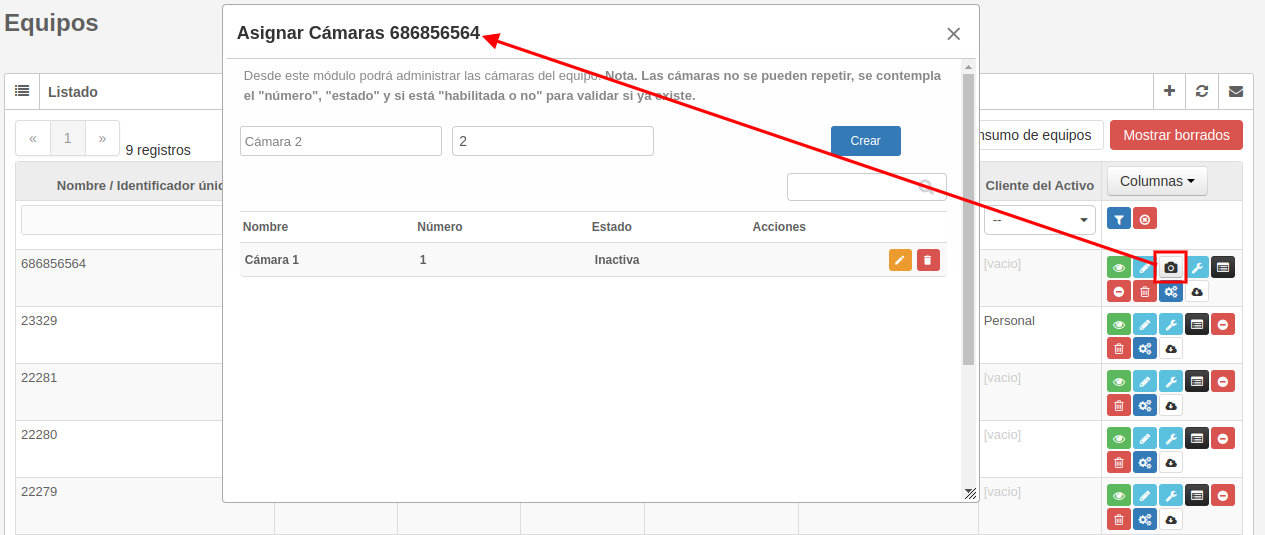
Neste módulo, adicione a quantidade de câmeras conectadas ao seu equipamento, atribua um nome a cada câmera e numere-as. NOTA: O número da câmera não pode se repetir, mesmo que alguma delas esteja desabilitada.
Visualização na plataforma
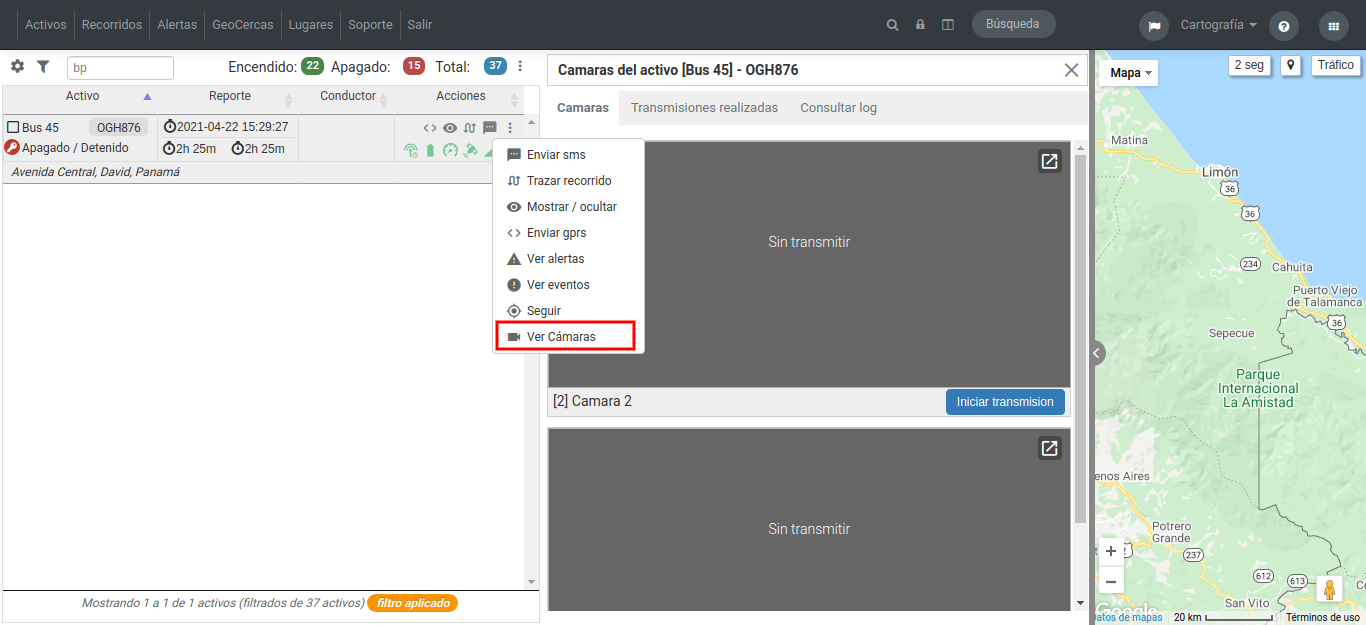
Depois de acessar a plataforma OnTracking, procure o Ativo correspondente e, ao visualizar seus detalhes, verá o botão Ver câmeras. Esse botão também está disponível na lista de Ativos, na coluna Ações:
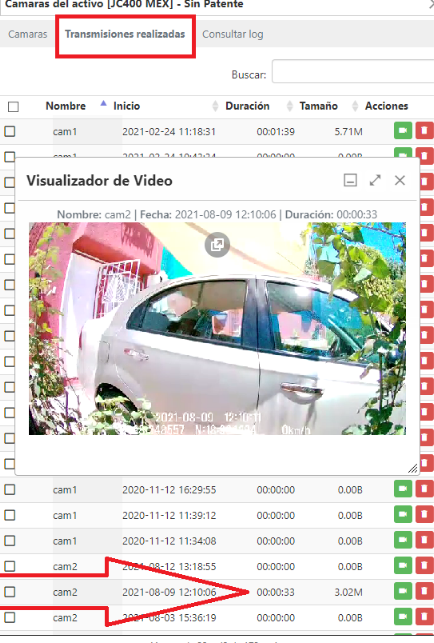
Na seção Transmissões realizadas, você poderá visualizar os vídeos gravados:
JC400
Neste documento você encontrará as informações necessárias para configurar corretamente a câmera Jimi JC400 na RedGPS. É importante destacar que esta é uma configuração básica. Se você precisar de uma configuração mais específica ou detalhada, recomendamos entrar em contato com seu fornecedor para receber assistência em uma configuração personalizada.
Configuração do servidor
A seguir, compartilhamos os comandos necessários para iniciar a configuração do seu equipamento com a RedGPS. É recomendável que o SIM instalado possa responder a mensagens para que você receba a confirmação dos comandos.
- COREKITSW# Confirma se o equipamento possui a opção de enviar todos os dados ao servidor predefinido habilitada ou se a opção integrada (outras plataformas) está habilitada. Se a resposta for 1, você deverá enviar o comando COREKITSW,0#
- SERVER,1,g15.service24gps.com,2041# Configura o servidor. Você também pode utilizar o comando: SERVER,1,g14.service24gps.com,2041#
- APN,datos.claro,datos.claro# Configura o APN do seu equipamento. Lembre-se de substituir os valores pelos correspondentes ao seu SIM.
- TIMER,ON,60# Configura o tempo de reporte com a ignição ligada (em segundos).
- TIMER1,ON,300# Configura o tempo de reporte com a ignição desligada (em segundos, ON faz referência à ativação desta função).
- HBT,3# Configura um heartbeat que ajuda a manter a conexão quando não estão sendo enviadas tramas de localização.
- VERSION# Verifica a versão do firmware do seu equipamento. É importante realizar esta verificação, pois, se o equipamento possuir uma versão antiga (4.2 ou inferior), é possível que não consiga realizar o streaming simultâneo em duas câmeras ou mais. Exemplo de uma versão de firmware: versão 4.4 [VERSION]KMC28_JC400_WABA_STD_V4.4.1.8_240304.1612. Se o seu equipamento possuir uma versão inferior a 4.3, você pode acessar o final desta ajuda, onde compartilhamos um firmware atualizado e as instruções para realizar a atualização.
Configuração de mídia
- RSERVICE,streaming5.service24gps.com/jc400# Configura o servidor de destino para streaming. Para versões 4.2 ou anteriores, utilize o comando RSERVICE,streaming4.service24gps.com/jc400#
- UPLOAD,http://upload.service24gps.com:15115/upload# Configura o servidor de destino para armazenar a evidência de vídeo.
- FILELIST,http://upload.service24gps.com:15115/upload# Configura o servidor de destino para obter arquivos do cartão SD.
Cadastro do equipamento na plataforma e atribuição de câmeras
Para cadastrar o equipamento:
- Acesse o módulo de Equipamentos.
- Clique em Novo.
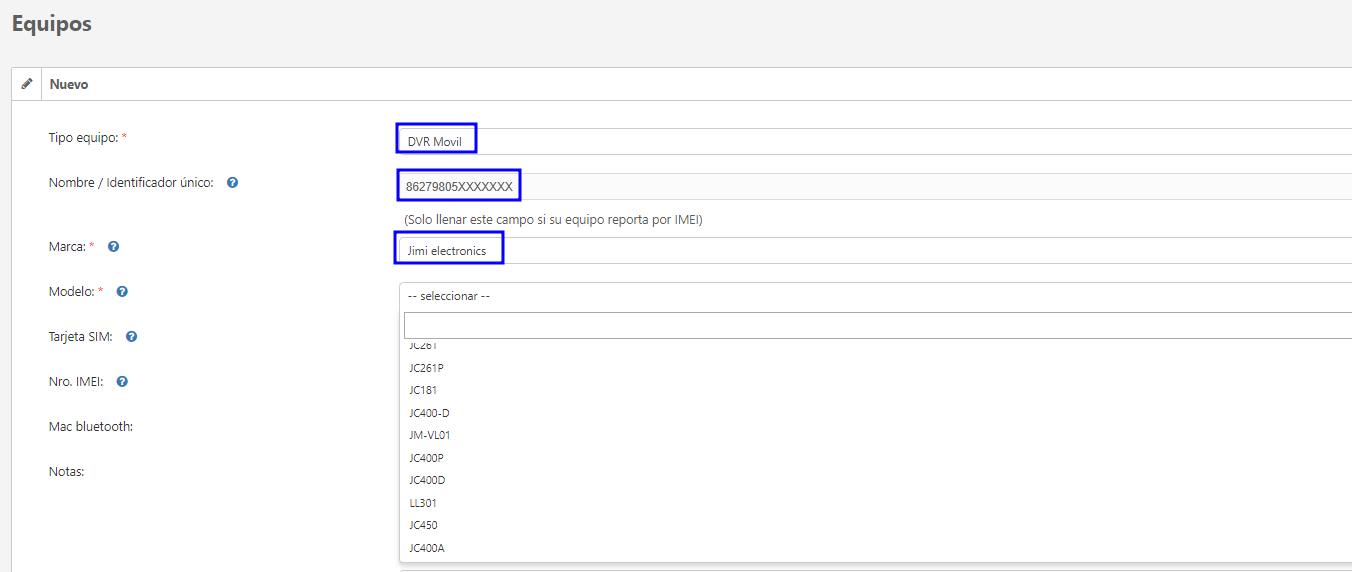
- No campo Tipo de equipamento, selecione DVR Móvel.
- Esses equipamentos reportam por IMEI, portanto, no campo Nome / identificador único, insira o IMEI de 15 dígitos.
- No campo Marca, selecione Jimi electronics.
- No campo Modelo, selecione JC400, JC400A, JC400D, JC400P. IMPORTANTE: Se o seu equipamento possuir firmware 4.3 ou superior, sugerimos selecionar JC400AD ou JC400-D.
Depois de cadastrar o equipamento na plataforma, atribua as câmeras conectadas ao dispositivo. Clique no ícone de câmera localizado nos botões do lado direito para acessar a seguinte seção:
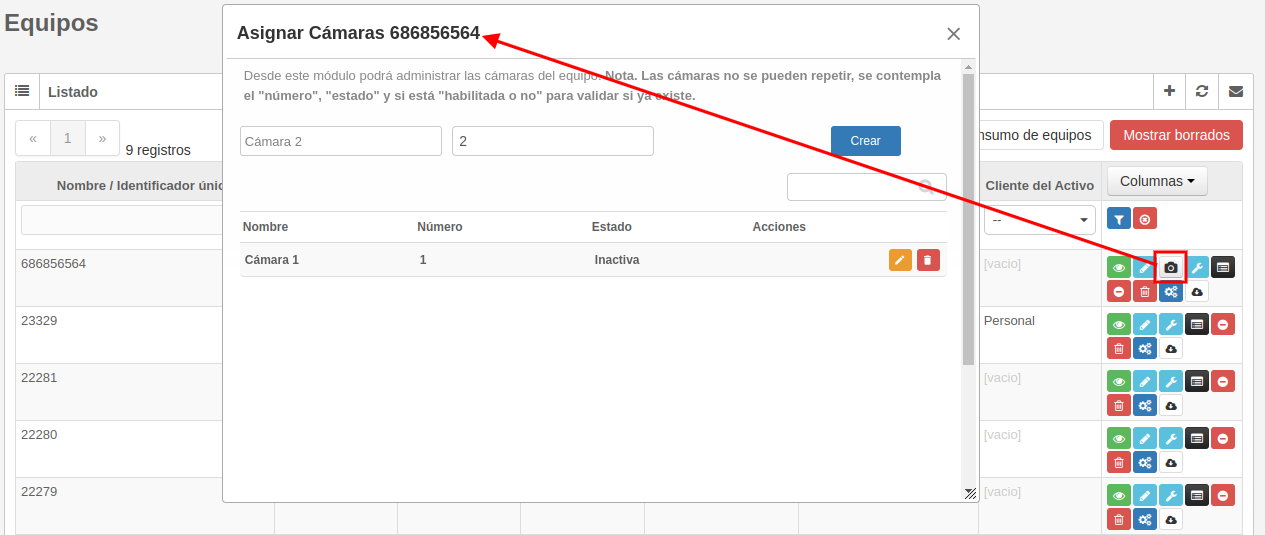
Neste módulo, adicione a quantidade de câmeras conectadas ao seu equipamento, atribua um nome a cada câmera e numere-as. NOTA: O número da câmera não pode se repetir, mesmo que alguma delas esteja desabilitada.
Visualização na plataforma
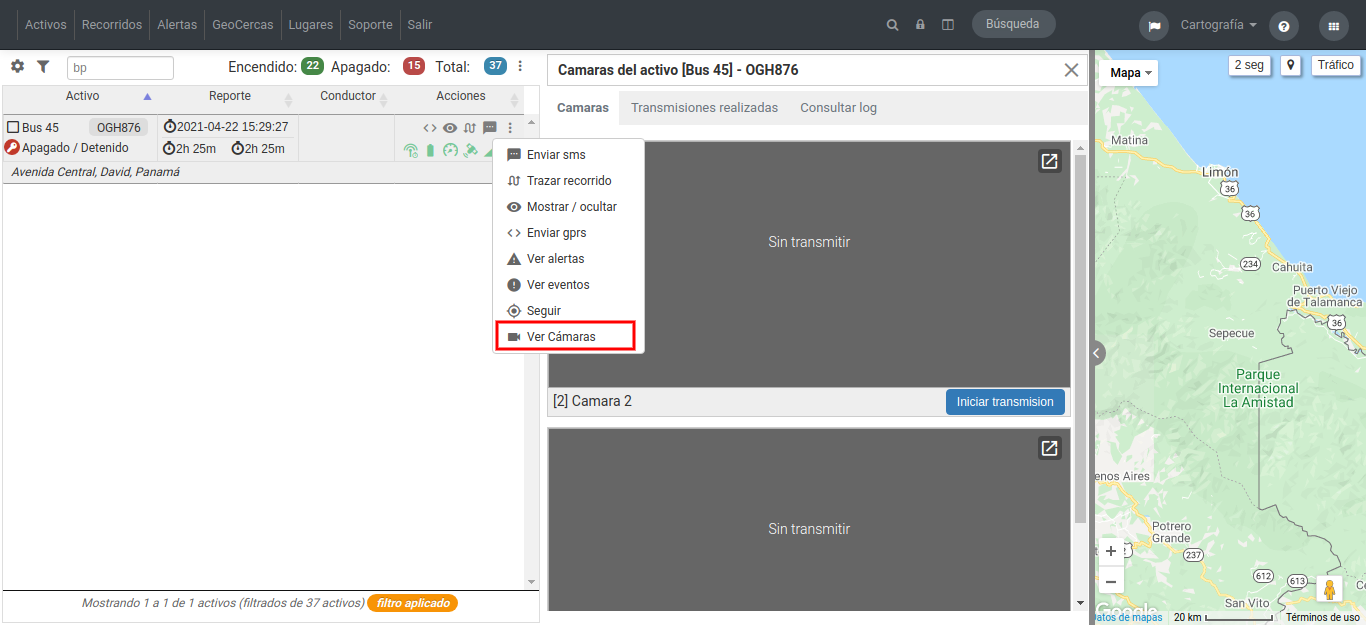
Depois de acessar a plataforma OnTracking, procure o Ativo correspondente e, ao visualizar seus detalhes, verá o botão Ver câmeras. Esse botão também está disponível na lista de Ativos, na coluna Ações:
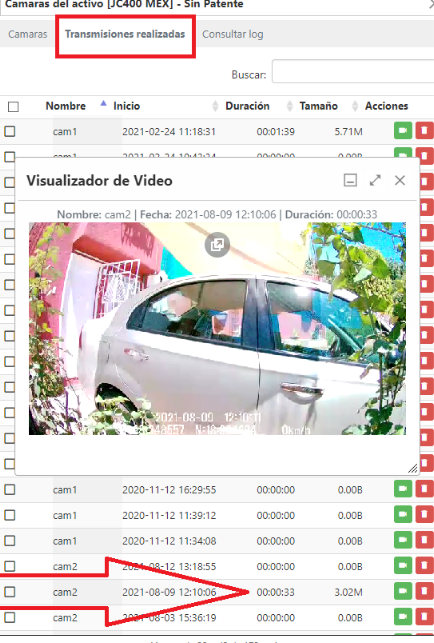
Na seção Transmissões realizadas, você poderá visualizar os vídeos gravados:
Realizar atualização de firmware
Para realizar este processo, é necessário o seguinte:
- Baixar o arquivo.
- Ter um cartão SD de pelo menos 64 GB.
Procedimento:
- Desligue o equipamento.
- Insira o cartão SD no equipamento.
- Conecte o equipamento e ligue a ignição.
- Aguarde o equipamento atualizar o firmware. Durante a atualização, você perceberá que os LEDs piscam, o equipamento será desligado e, em seguida, será ligado novamente. Esse processo levará alguns minutos.
JC450
Neste documento você encontrará as informações necessárias para configurar corretamente a câmera Jimi Electronics JC450 na RedGPS. É importante destacar que esta é uma configuração básica. Se você precisar de uma configuração mais específica ou detalhada, recomendamos entrar em contato com seu fornecedor para receber assistência em uma configuração personalizada.
Antes de iniciar, verifique se o cartão SIM inserido no equipamento possui capacidade de receber mensagens SMS, pois muitas configurações exigem confirmação por meio de resposta.
Configuração inicial de comandos
- Configuração APN: APN,datos.claro,datos.claro#
Importante: Substitua os valores de claro pelo APN correspondente ao provedor do cartão SIM.
Por exemplo, se o seu provedor for Telcel, o APN pode ser: internet.itelcel.com. - Configuração do servidor RedGPS: Este comando configura o servidor principal da RedGPS.
SERVER,g15.service24gps.com,2036,NA,NA,NA,NA#
Você também pode utilizar como alternativa: g14.service24gps.com - Configuração do tipo de URL: Este comando define que o envio dos dados de mídia seja realizado por meio do protocolo HTTP, formato compatível com a RedGPS.
Envie este comando por GPRS a partir da plataforma: URLTYPE,2#
Verifique se a configuração foi aplicada corretamente: URLTYPE#
Importante: A resposta esperada deve ser HTTP, o que confirma que o equipamento está configurado corretamente. - Configuração do fuso horário: Este comando define o fuso horário do equipamento.
TIMEZONE,-06:00#
Observação: Substitua -06:00 pelo valor correspondente ao seu fuso horário local, utilizando o mesmo formato. - Configuração do intervalo de reporte quando a ignição está ligada: Neste exemplo, o equipamento reportará a cada 60 segundos:
TIMER,ON,60#
Se desejar configurar o intervalo de reporte com a ignição desligada, modifique o comando da seguinte forma: TIMER,OFF,300#
Obtenção do ID do dispositivo
Caso você não tenha o ID do equipamento, siga os passos abaixo. Se já o tiver, poderá ignorar esta seção.
Opção 1: Obter o ID por meio de comando SMS
Envie o seguinte comando por SMS: SERVER#
A resposta incluirá informações do servidor ao qual a câmera está conectada. Dentro dessa resposta, você poderá identificar uma sequência alfanumérica (letras e números) correspondente ao ID do equipamento.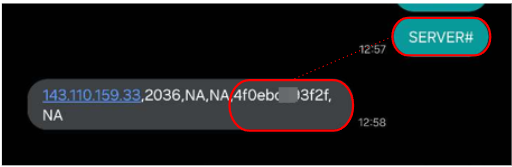
O ID é composto por 12 caracteres em formato hexadecimal.
Embora as letras apareçam em minúsculas na resposta, na plataforma você deve inseri-las em maiúsculas.
Opção 2: Obter o ID a partir do IMEI
- Pegue o número IMEI completo do seu equipamento:
Exemplo: 860112071026870 - Remova o último dígito do IMEI:
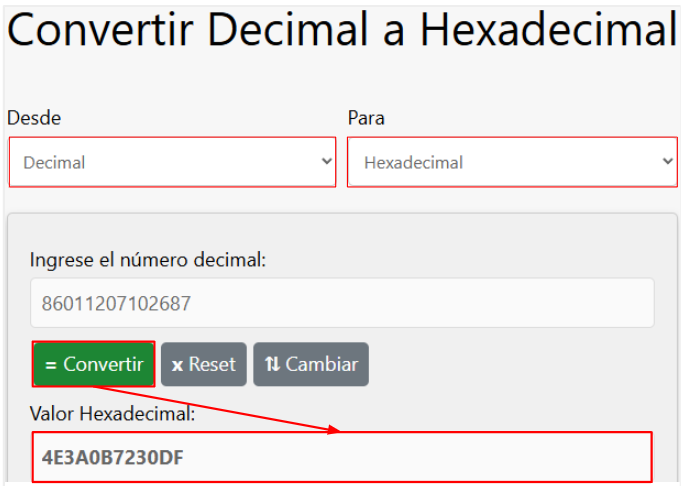
Exemplo: 860112071026870 → 86011207102687 - Converta esse número (sem o último dígito) de decimal para hexadecimal utilizando uma ferramenta online como:
MASTER PLC - Exemplo: 86011207102687 → 4E3A0B7230DF (12 caracteres em formato hexadecimal).
Cadastro do equipamento na plataforma
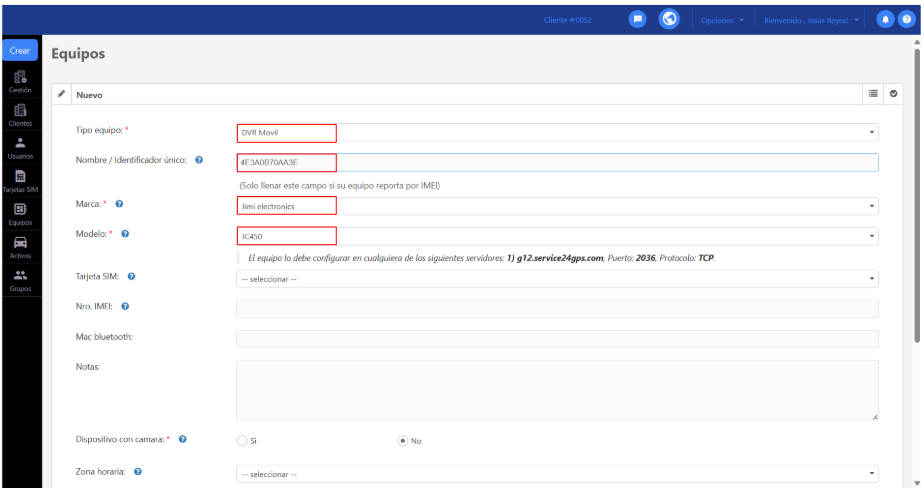
Acesse o OnPartner, no módulo Equipamentos, crie um novo equipamento e cadastre-o com os seguintes dados:
- Tipo de equipamento: DVR Móvel
- Nome / Identificador único: Você deverá inserir o ID hexadecimal do equipamento (com comprimento de 12 dígitos. Esses dispositivos reportam informações por meio de seu ID.)
- Marca: Jimi Electronics
- Modelo: JC450
Atribuição de câmeras
Acesse os botões localizados no lado direito da tela e clique no botão Atribuir câmeras (representado pelo ícone de uma câmera).
Na janela Atribuir câmeras, adicione a quantidade de câmeras que estão conectadas ao equipamento.
Para cada câmera, atribua um nome identificativo e um número de canal correspondente.
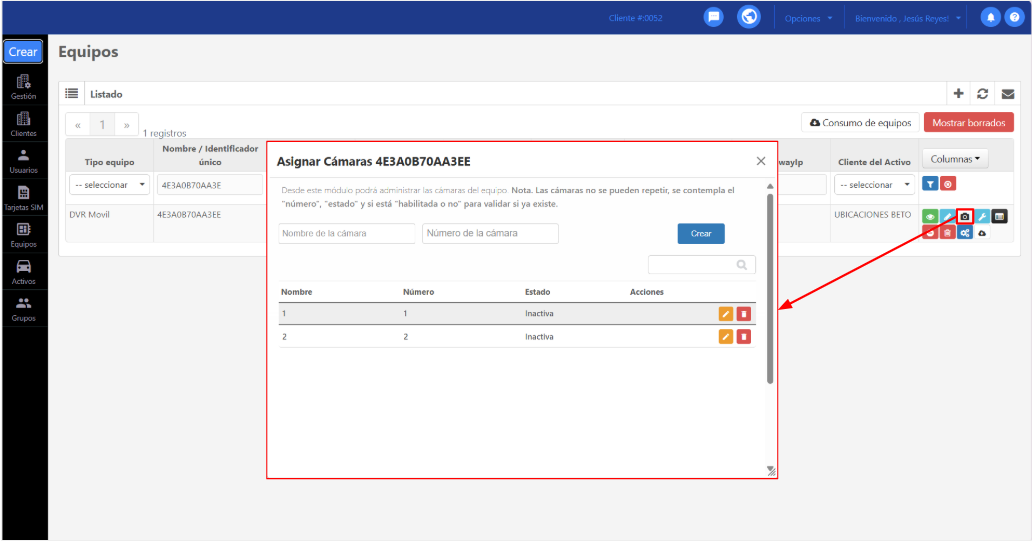
Importante: O numerador não deve se repetir, pois corresponde ao canal físico ao qual cada câmera está conectada. Essa numeração permite que a plataforma identifique corretamente o fluxo de vídeo.
Observação: Lembre-se de criar o Ativo ao qual o equipamento será atribuído para sua visualização no mapa.
Visualização na plataforma
Acesse o OnTracking e, na lista de Ativos, procure o Ativo atribuído ao equipamento MDVR previamente cadastrado.
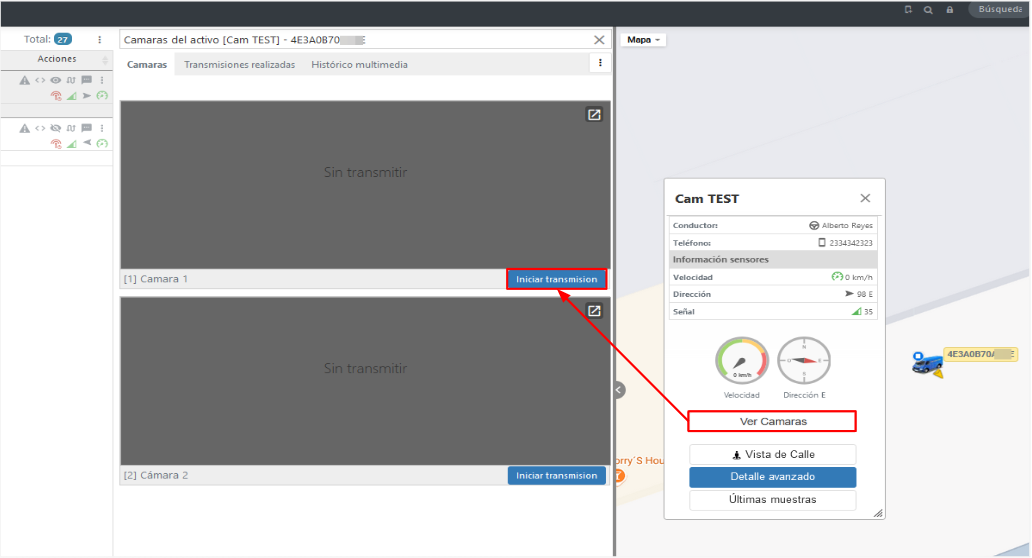
No detalhe do Ativo, clique no botão Ver câmeras. Lá você poderá acessar as seguintes seções:
- Câmeras: Utilize o botão Iniciar transmissão para visualizar o vídeo em tempo real de qualquer uma das câmeras atribuídas.
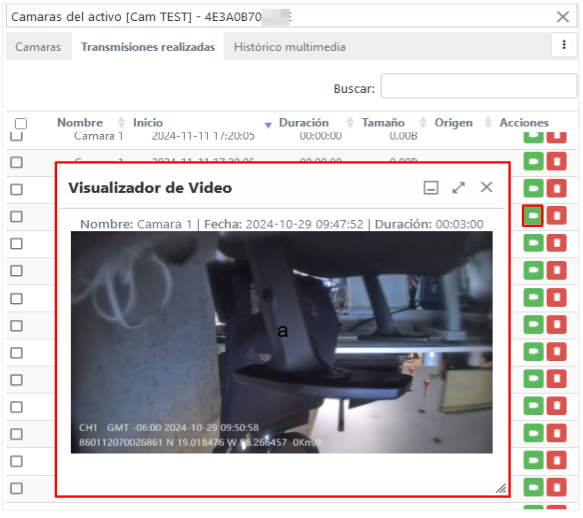
- Transmissões realizadas: Consulte os vídeos das transmissões ao vivo geradas a partir da plataforma.
Em caso de qualquer dúvida ou inconveniente que possa ocorrer durante o processo de configuração ou utilização da plataforma, entre em contato com a área de Suporte da RedGPS, onde poderão fornecer a assistência necessária.