DVR Móvil
Aprende a configurar DVR móviles homologados en RedGPS.
- Configurar DVR STREAMAX/MERIVA/EPCOM (Protocolo N9M)
- Hikvision AE-DI2032-G40
- JC200
- JC261
- JC400
- JC450
Configurar DVR STREAMAX/MERIVA/EPCOM (Protocolo N9M)
Para poder realizar la configuración de estos equipos, tu proveedor deberá compartirte la app/software de programación; ya que de lo contrario no podrás configurarlo adecuadamente debido a que este tipo de equipos no tienen comandos vía SMS.

Alta de equipo en plataforma
Estos equipos reportan por ID, el cual podrás consultar en el apartado Basic info → Serial number:
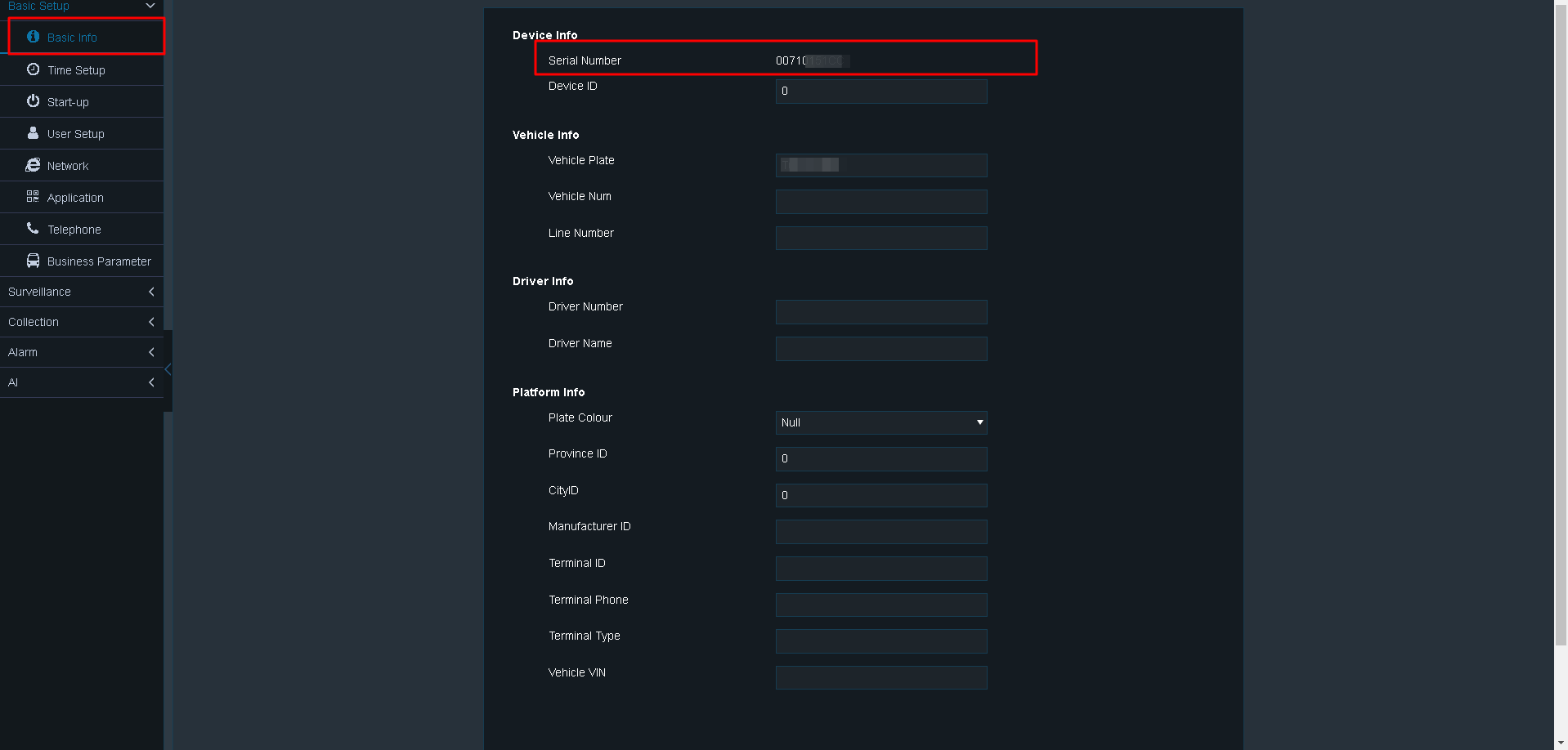
Al tener identificado el ID con el que reportará el equipo, procederemos a irnos a la plataforma OnPartners → Equipos y daremos de alta nuestro equipo de la siguiente forma:
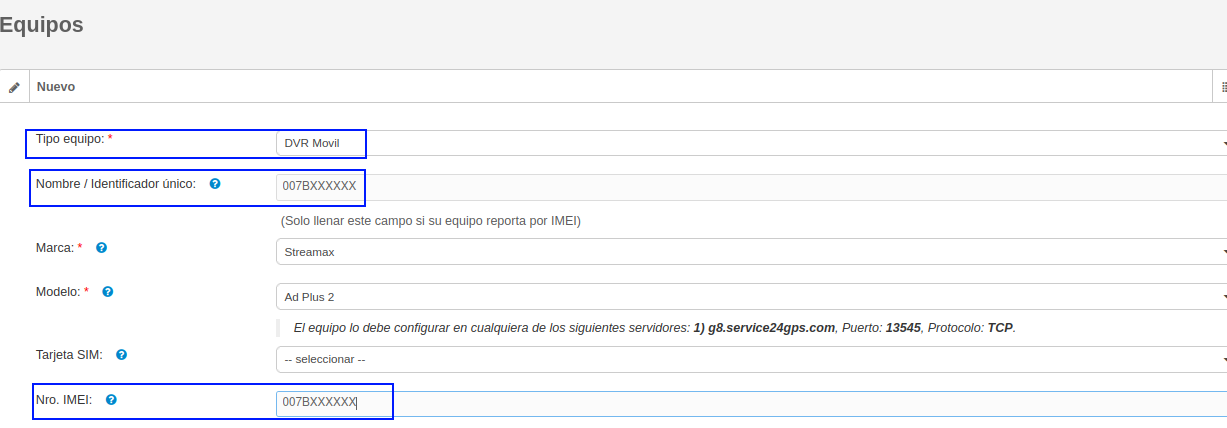
- Tipo: DVR Móvil
- Nombre / identificado único: ID equipo
- Marca: Streamax, Meriva o Epcom
- Modelo: Selecciona el modelo dependiendo la marca
- Nro. IMEI: ID equipo
Configuración de servidor a RedGPS
Para la configuración de los datos del servidor, nos dirigiremos a la opción Network → Server setup y colocamos los siguientes datos:
- Servidores que puede utilizar: 164.92.97.43, 198.199.116.190 y 192.241.205.189
- Puerto servidor principal: 13545
- Servidor de media: 192.241.201.35
- Puerto servidor de media: 11547
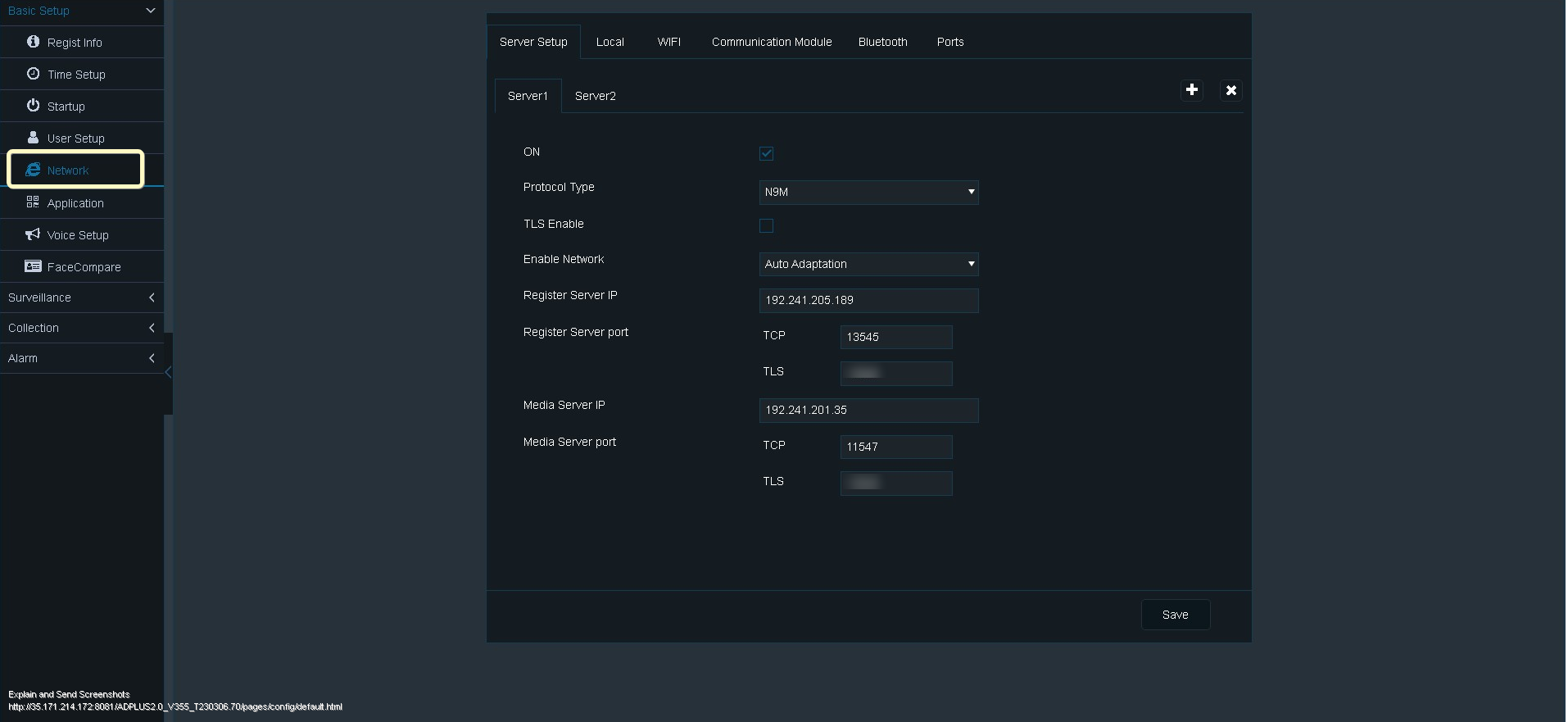
Nota: Antes de cambiar de módulo o pestaña, debes hacer clic en Guardar para no perder los cambios realizados en el configurador, de no hacerlo, tendrás que colocar todos los datos nuevamente. Esto aplica para toda la configuración.
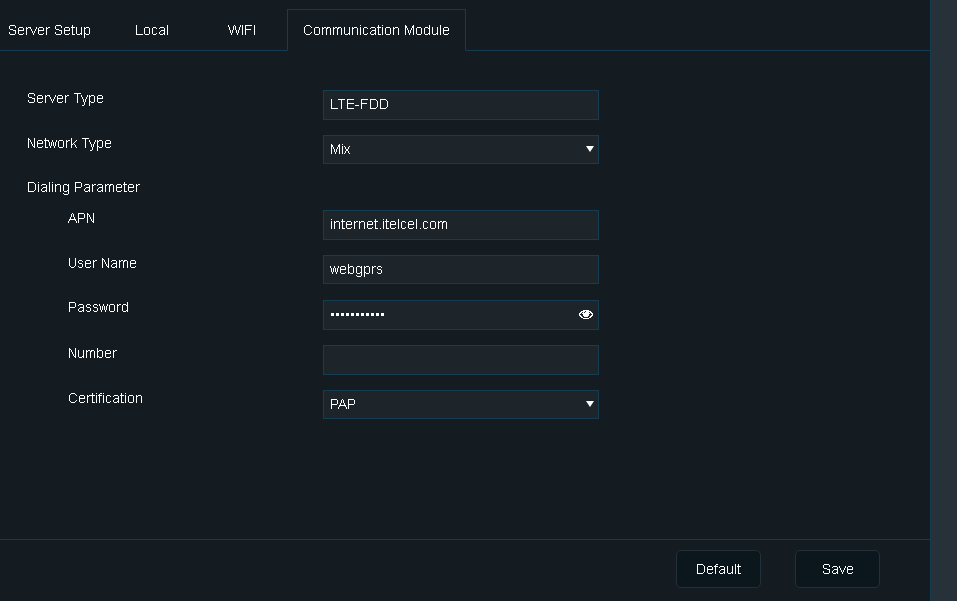
Dentro del mismo módulo Network, nos dirigiremos al apartado Communication Module para configurar los datos del APN dependiendo de tu proveedor de telefonía, en caso de requerir el dato Network Type seleccionar Mix y en Certification seleccionar PAP:
Configuración para envío de media
Para que la cámara realice el envío de media, es importante que cuentes con una configuración especifica, de lo contrario no podría realizarse el streaming en plataforma. Para ello, debemos dirigirnos al menú Survellance → Record:
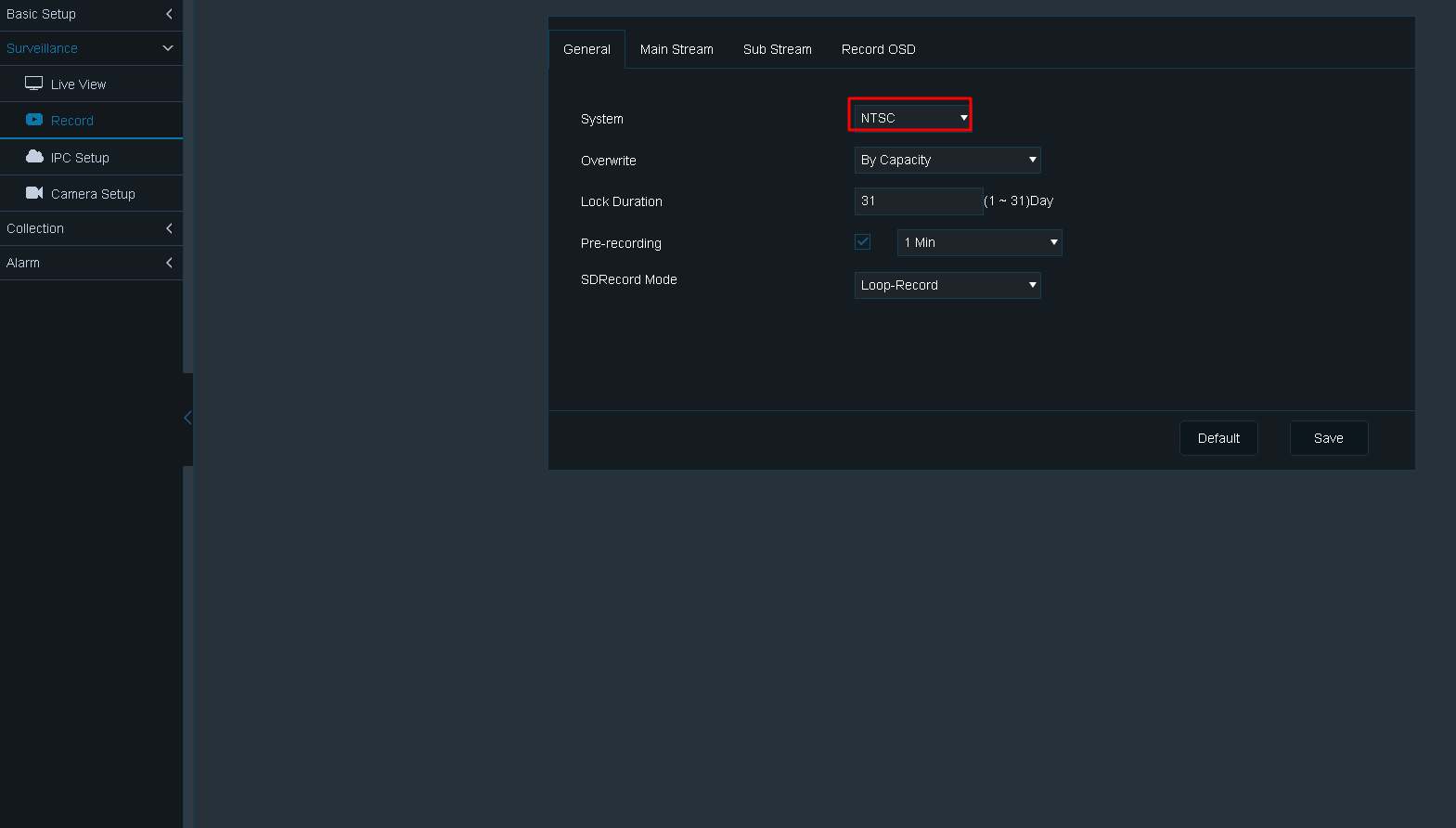
En la opción General, en el campo System debemos seleccionar la opción NTSC, la cual hace referencia al formato estándar de vídeo, el cual es compatible con la plataforma.
En este apartado también se mostrarán opciones como las siguientes, las cuales debes configurar depende de lo que requieras realizar:
- Overwrite: Permite elegir si quieres sobreescribir el disco duro cuando ya está lleno.
- Lock Duration: Permite proteger el archivo en caso de eliminarse por error (pred. 7
días). - Pre-recording: Graba previamente antes de que suene la alarma, el valor
predeterminado es 15 minutos (0 – 60 min). - SDRecord mode: Opciones de grabación, loop-record es solo para la grabación principal, sub-record guardará la grabación principal como el secundario.
Main Stream
En este apartado realizaremos la configuración de la grabación principal (loop-record). De primera instancia se mostrarán los canales que se tienen conectados y si están habilitados para grabar con la configuración colocada.
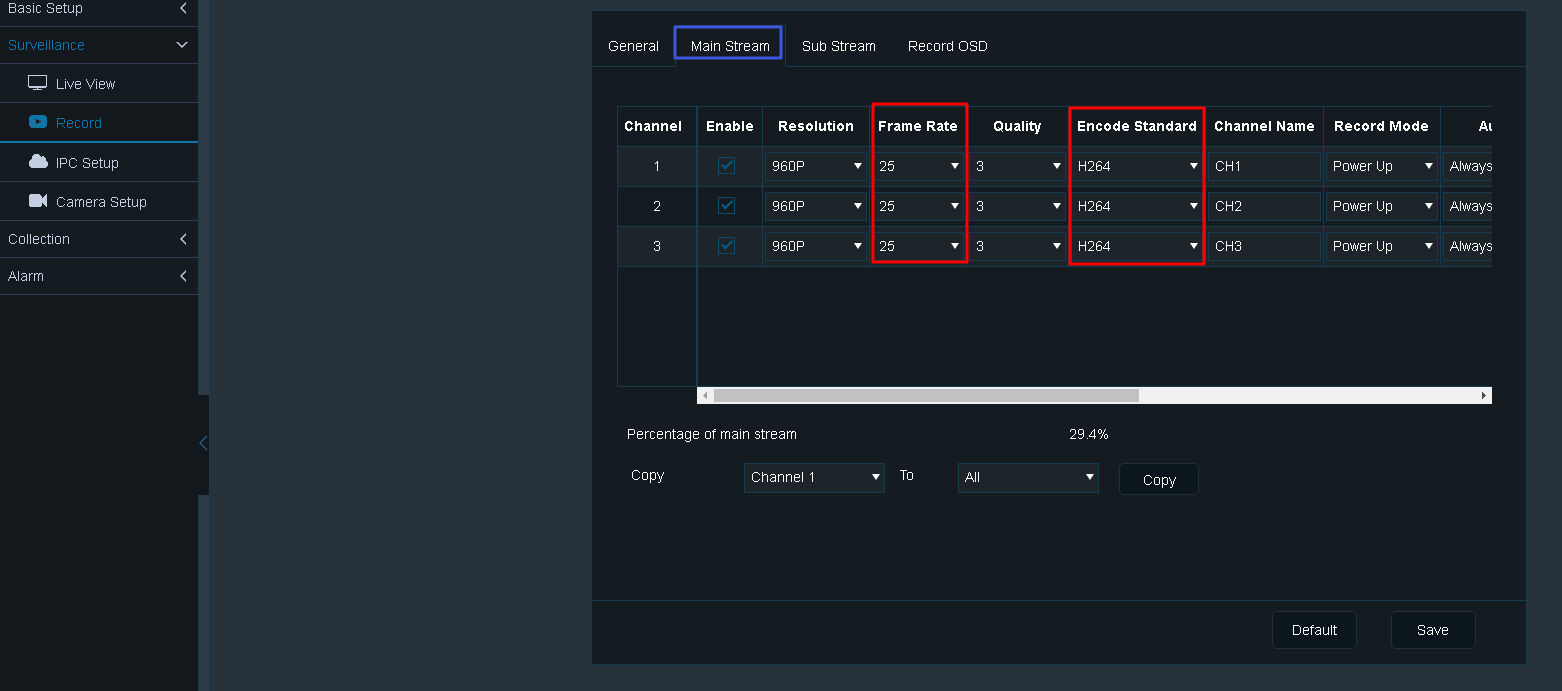
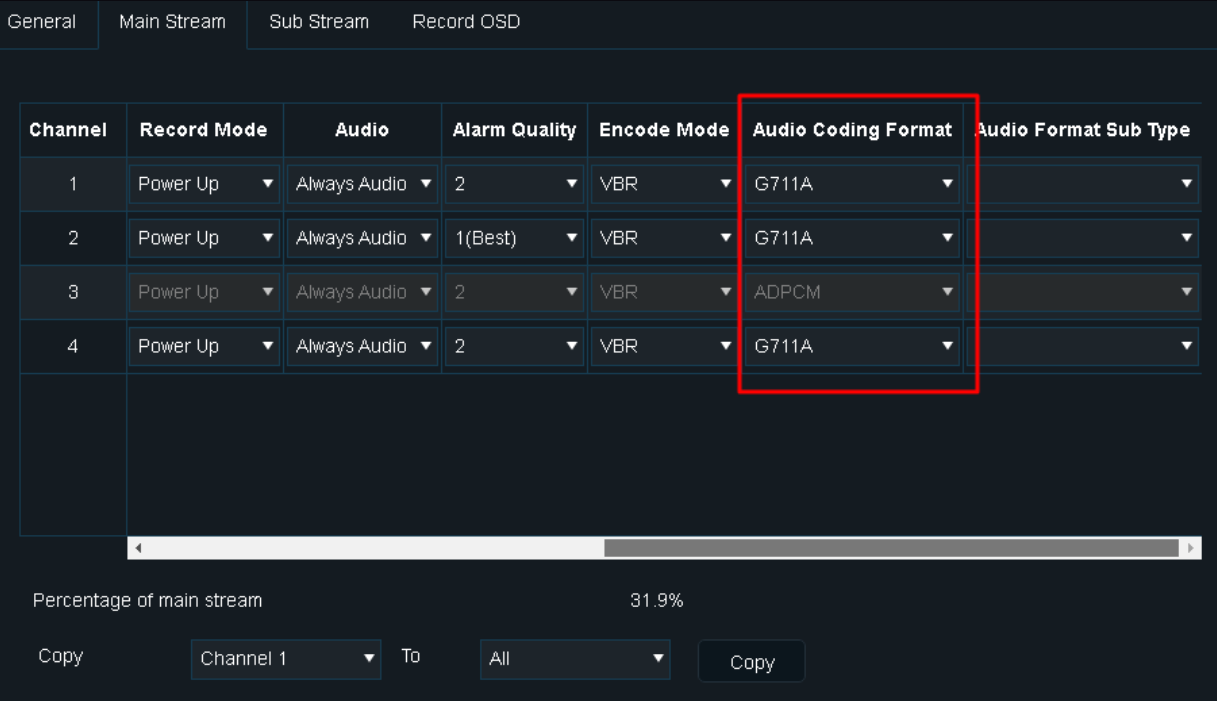
Importante: Las opciones marcadas deben estar tal cual como la imagen, esto para poder realizar livestreaming.
- Resolución: Calidad de imagen en la que grabará el equipo, al ser digital va de los 720p a 1920p. Es posible que con mayor resolución mayor sea el tamaño en MB del vídeo, como predeterminado puedes usar 960p.
- Frame Rate: Velocidad de los fotogramas del registro de vídeo. Sugerimos colocar la velocidad 25; ya en ocasiones si usamos un valor menor a 20 la velocidad de imagen podrá ir más rápido que la del audio.
- Quality: Calidad del registro de imagen, predeterminado 3.
- Encode Stamdart: Estándar de compresión de vídeo, el cual codifica el video de alta calidad con una cantidad de bits más baja. Selecciona H264 para compatibilidad de plataforma.
- Channel Name: Nombre asignado al canal de la cámara.
- Record mode: Modo en que la cámara realiza la grabación del video. Por defecto es power up, el cual comenzará a grabar al encenderse.
- Audio: Elige si se requiere grabar el audio del video. Ten en cuenta que no se puede grabar el audio por separado.
- Alarm Quality: Calidad de imagen tomada al ejecutarse la alarma.
- Encode Mode: Tasa de bits utilizada para la codificación de audio y video, coloca VBR.
- Audio coding format: Codec de audio a emplear para la compresión y descompresión de audio. El formato usado por plataforma debe ser G711A.
Sub Stream
Para la configuración de este modo de grabación usaremos la misma configuración que en el Main Stream para los campos que nos muestra. En esta apartado se visualiza menos configuración; ya que es una grabación de menor calidad.
El único valor a cambiar es el de Resolution colocando un formato de resolución CIF.
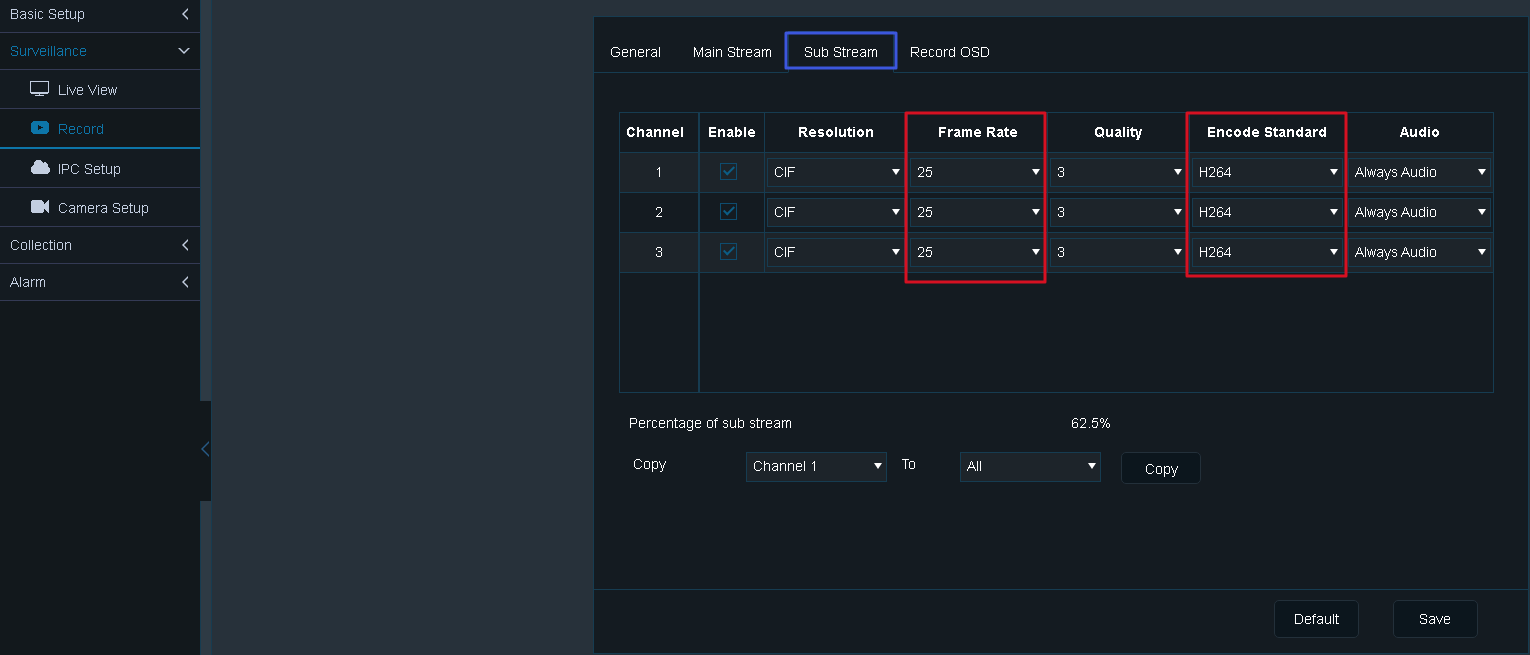
Importante: Las opciones marcadas deben estar tal cual como la imagen, esto para poder realizar livestreaming.
Asignación de cámaras
Una vez que se tiene dado de alta el equipo en plataforma reportando y hecha la configuración de la cámara para el envío de media, debemos realizar la creación y asignación de cámaras para poder visualizar video en OnTracking.
Para realizar este proceso, debemos iremos a OnPartners en el módulo de Equipos, buscaremos el equipo dado de alta y haz clic en el botón del icono de la cámara; el cual nos habilitará una ventana como la siguiente:
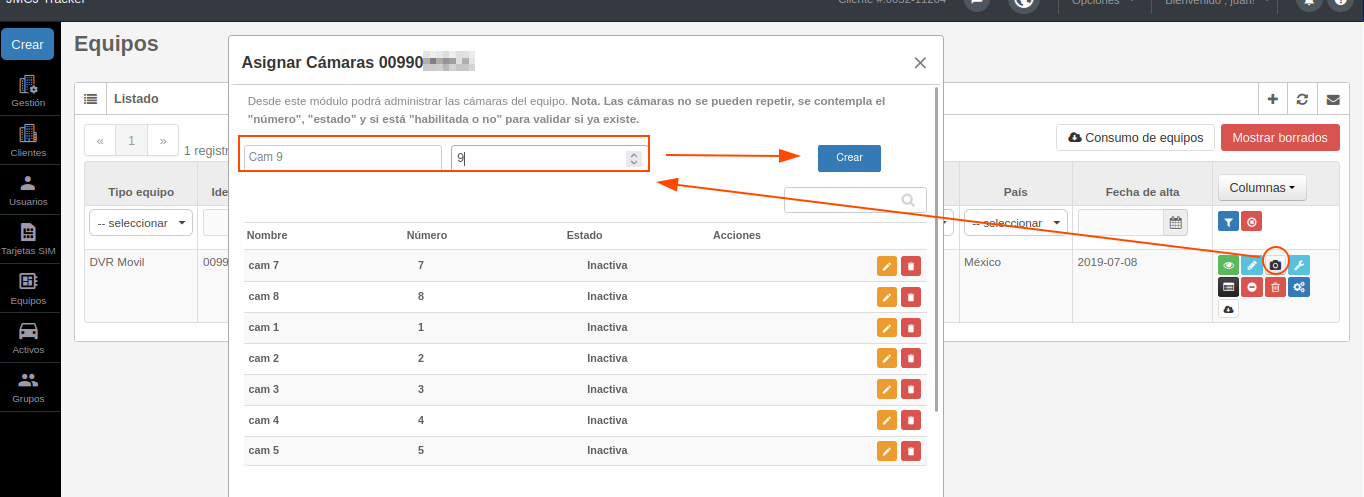
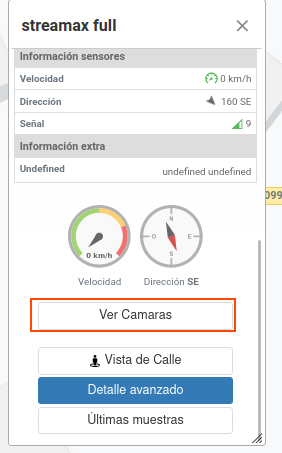
En ella colocaremos el nombre que le deseamos asignar a la cámara (así se mostrará en plataforma) y el ID que la identificará/ordenará en plataforma. Al terminar de agregar las cámaras, nos dirigimos a OnTracking y buscamos el Activo configurado y hacemos clic en él, en el Detalle nos aparecerá la opción Ver cámaras:
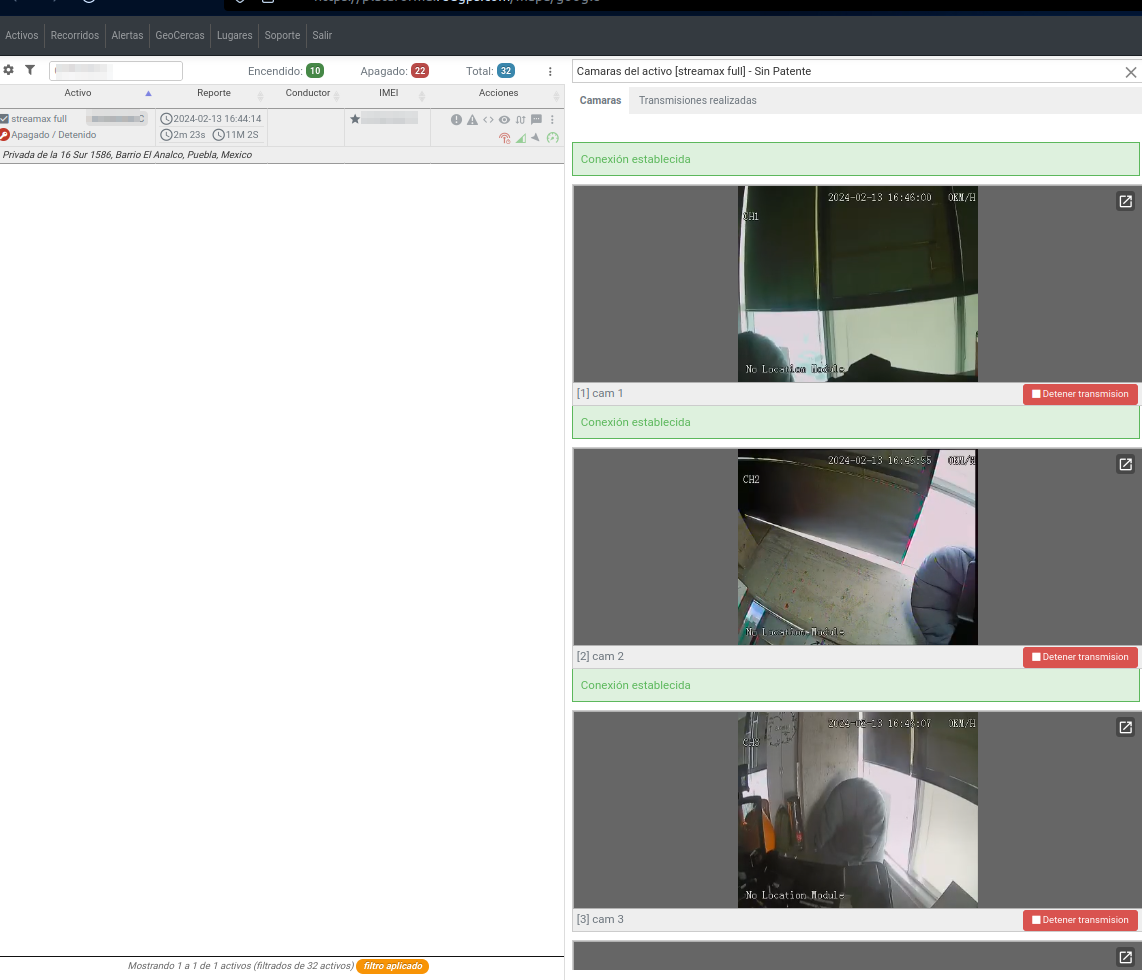
Al hacer clic, nos mostrará una nueva ventana con las cámaras asignadas, cada una tendrá la opción Iniciar transmisión, al hacer clic iniciará un livestreaming de la cámara:
Notas:
- La configuración compartida en este manual es básica; en caso de requerir una configuración más avanzada te sugerimos contactar a tu proveedor o soporte de marca.
- La vista del configurador puede cambiar dependiendo la versión del firmware de cada equipo o si se realiza desde la aplicación móvil, pero las opciones serán las mismas.
Hikvision AE-DI2032-G40
En este documento encontrarás la información necesaria para configurar correctamente la cámara Hikvision AE-DI2032-G40 en RedGPS. Es importante destacar que esta es una configuración básica. Si necesitas una configuración más específica o detallada, te recomendamos contactar a tu proveedor para recibir asistencia en una configuración personalizada.
Configuración General
Descarga y conexión de la aplicación
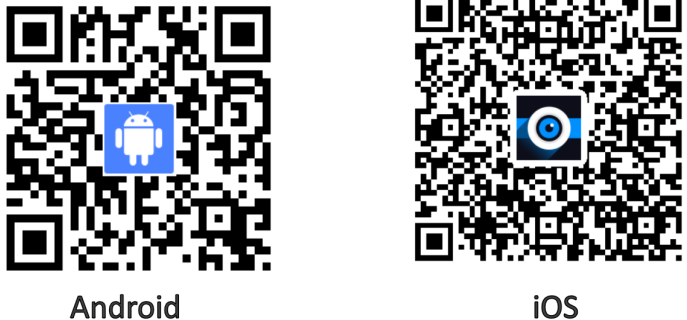
Es indispensable contar con la aplicación HAT-Dashcam, a continuación, encontrarás los códigos QR para descargar la aplicación en tu dispositivo móvil:
-
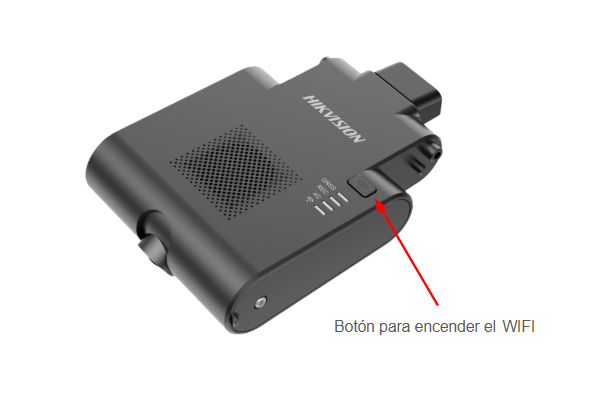
Enciende la cámara y presiona el botón de Wi-Fi, ubicado en la parte superior, junto a los indicadores LED. La cámara emitirá una notificación indicando que la red Wi-Fi ha sido activada correctamente.

-
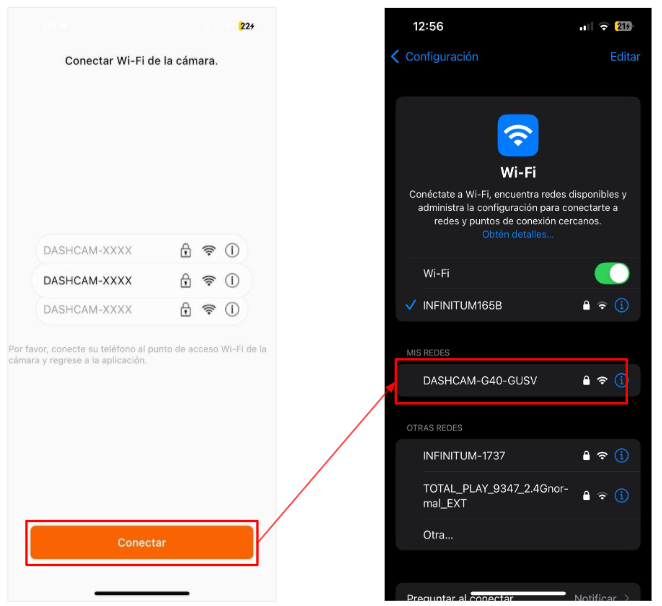
Abre la aplicación HAT-Dashcam y en la pantalla inicial, haz clic en el botón Conectar. Esto te redirigirá a la configuración de redes de tu dispositivo, donde podrás ver la red Wi-Fi generada por la cámara.

-
Selecciona la red e ingresa la contraseña predeterminada: Dash12345
-
Regresa a la aplicación para continuar con la configuración.
Obtención del código del dispositivo
En la pestaña Configuración, selecciona Parámetros del dispositivo, ingresa a Información del dispositivo, localiza y toma nota del número de serie.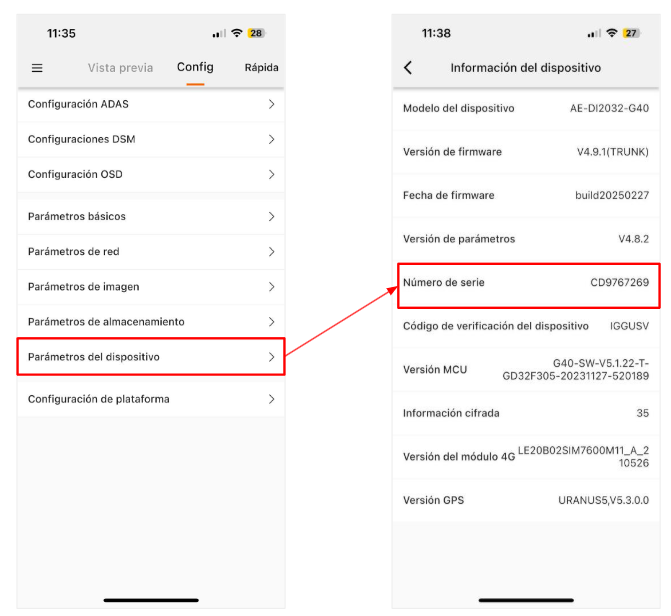
Ahora deberás convertir el número de serie al formato requerido. El valor resultante será utilizado como el Device Code (ID del dispositivo) para su identificación y reporte en la plataforma. Para ello, utiliza el siguiente convertidor en línea: converter.hat-cloud
Una vez dentro del sitio, ingresa el número de serie obtenido previamente para generar el ID en el formato necesario.
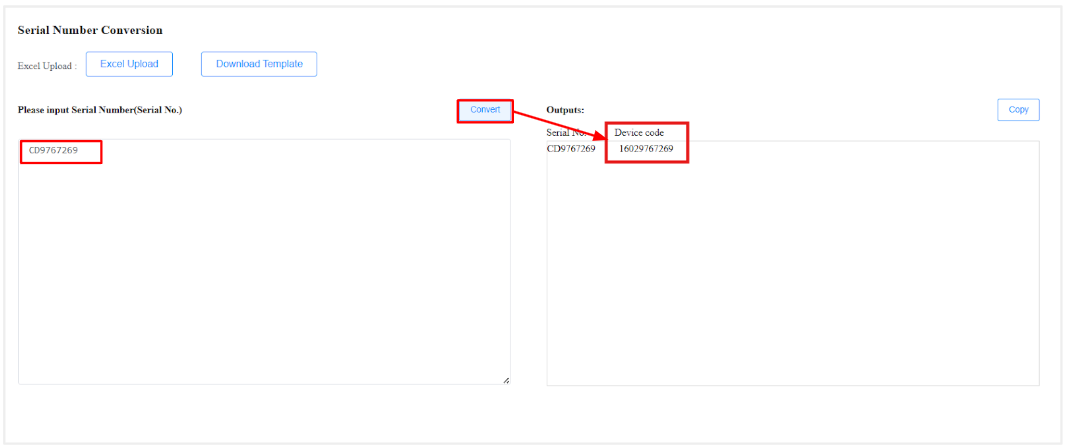
Nota: En caso de que tu navegador muestre el mensaje La conexión no es privada, realiza los siguientes pasos:
-
-
Haz clic en Opciones avanzadas.
-
Selecciona Continuar a converter.hat-cloud.com.
-
Configuración del servidor
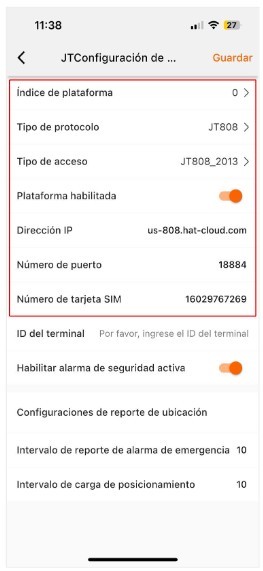
Una vez que hayas obtenido el Device Code (ID del dispositivo), regresa a la aplicación HAT-Dashcam. En el menú principal de configuración, selecciona la opción Configuración de plataforma → Plataforma JT y realiza la siguiente configuración con los parámetros indicados:
-
Índice de plataforma: 0
-
Tipo de protocolo: JT808
-
Tipo de acceso: JT808_2013
-
Plataforma habilitada: Activa esta opción
-
Dirección IP: us-808.hat-cloud.com
-
Puerto: 18884
-
Número de tarjeta SIM: Ingresa el ID obtenido previamente a partir del número de serie: Device Code (ID del dispositivo)
-
Por último, guarda los cambios antes de salir del menú.

Configuración de parámetros SIM CARD
Desde el menú de configuración, dirígete a: Parámetros de red → Configuración de red 4G. En esta sección deberás ingresar los datos correspondientes a la tarjeta SIM que utilizarás:
-
APN: Ingresa el nombre del punto de acceso proporcionado por el operador de la SIM
-
Usuario: Proporcionado por el operador (si aplica)
-
Contraseña: Proporcionada por el operador (si aplica)
-
Método de verificación: Selecciona la opción Automático

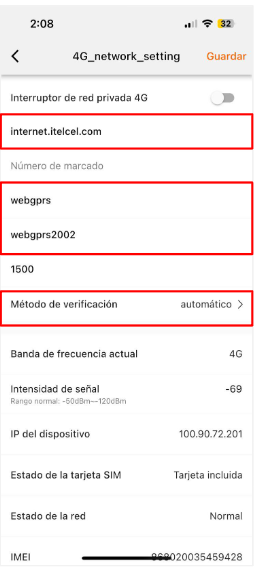
Nota: Asegúrate de ingresar correctamente los datos, ya que una configuración incorrecta puede impedir la conexión del dispositivo a la red móvil.
Configuración de parámetros de imagen y audio
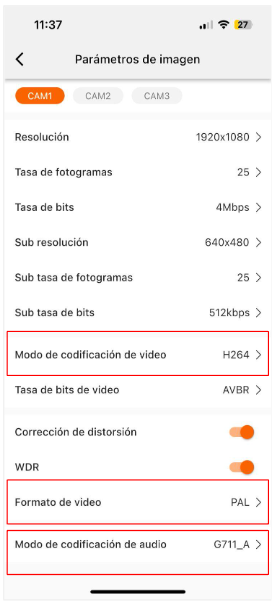
Para asegurar que la visualización de video y audio sea compatible y eficiente en la plataforma, es fundamental configurar los siguientes parámetros, en el menú principal, accede a Parámetros de imagen y establece los siguientes valores:
-
Modo de codificación de video: H.264
-
Formato de video: PAL
-
Modo de codificación de audio: G.711_A
Alta de equipo en plataforma
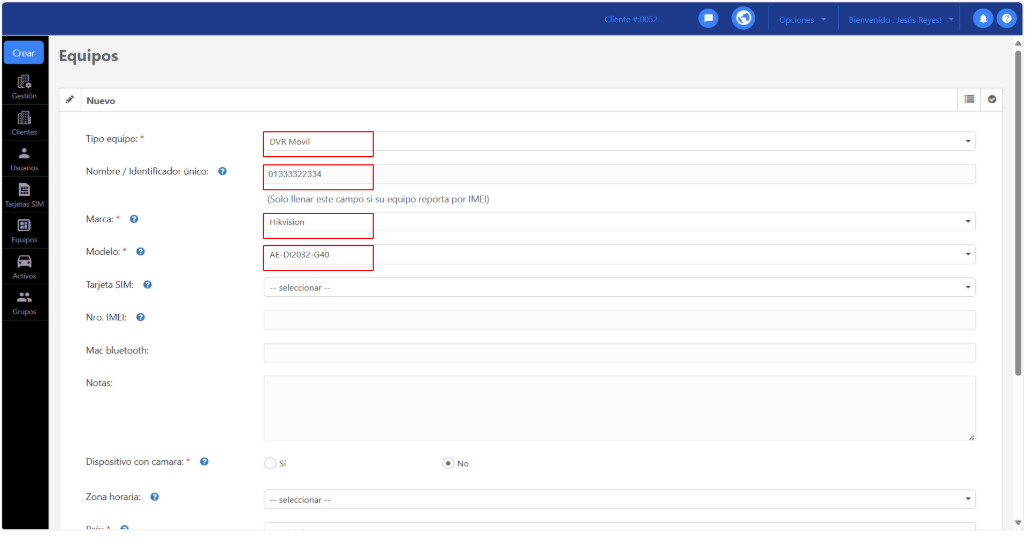
Ingresa a OnPartner, en el módulo Equipos, crea un nuevo equipo y regístralo con los siguientes datos:
- Tipo de equipo: DVR Móvil
- Nombre / Identificador único: Deberás ingresar el Device code obtenido en la conversión del número de serie. (Estos dispositivos reportan información mediante su ID).
- Marca: Hikvision
- Modelo: AE-DI2032-G40

Asignación de cámaras
Dirígete a los botones ubicados en el lado derecho de la pantalla, haz clic en el botón Asignar cámaras (representado por el ícono de una cámara).
En la ventana Asignar cámaras agrega la cantidad de cámaras que tienes conectadas al equipo.
Para cada cámara, asigna un nombre identificativo y un número de canal correspondiente.
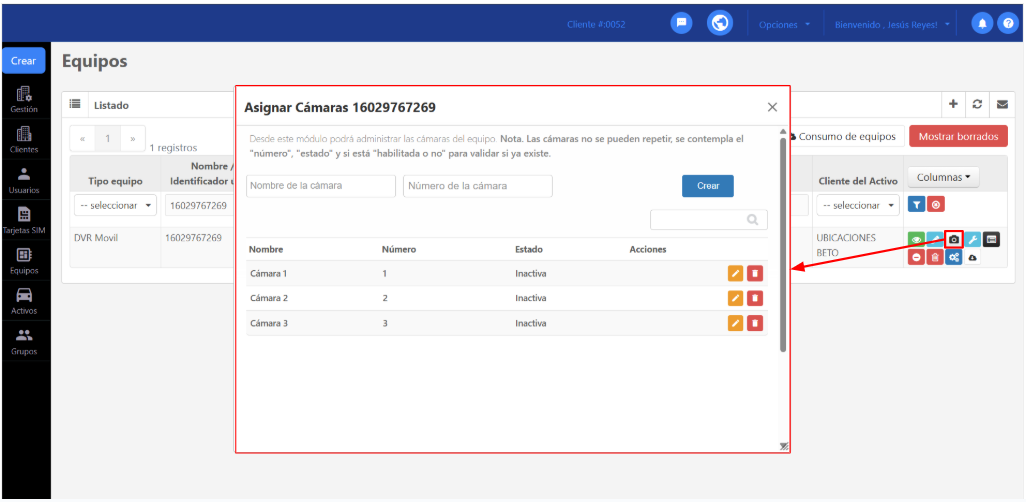
Importante: El numerador no debe repetirse, ya que corresponde al canal físico donde está conectada cada cámara. Esta numeración permite que la plataforma identifique correctamente el flujo de video.
Nota: Recuerda crear el Activo al que asignarás el equipo para su visualización en el mapa.
Visualización en plataforma
Ingresa a OnTracking, en listado de Activos busca el Activo asignado al equipo MDVR previamente registrado.
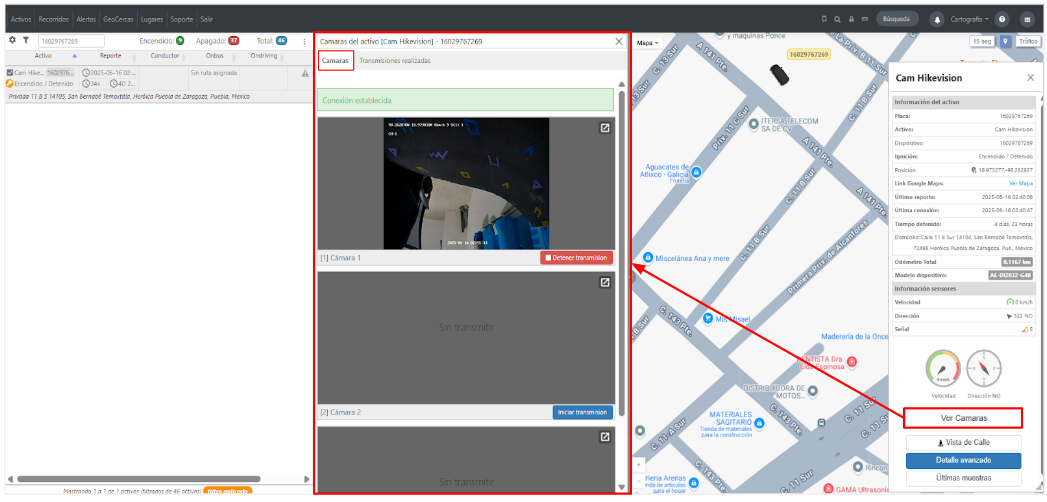
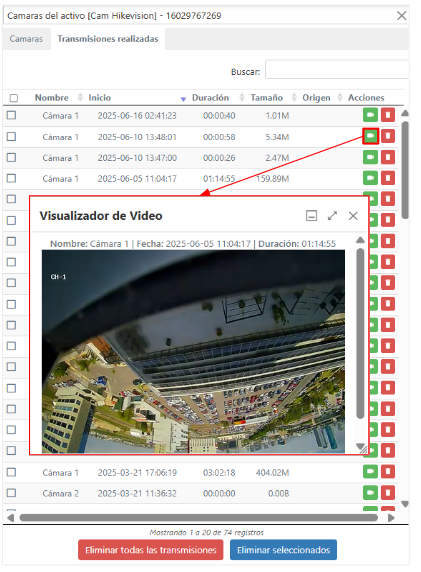
Desde el detalle del Activo, haz clic en el botón Ver cámaras. Allí podrás acceder a las siguientes secciones:
- Cámaras: Usa el botón Iniciar transmisión para ver video en tiempo real desde cualquiera de las cámaras asignadas.
- Transmisiones realizadas: Consulta los videos de las transmisiones en vivo generados desde plataforma.
Ante cualquier duda o inconveniente que puedas presentar durante el proceso de configuración o uso de la plataforma, no dudes en contactar al área de Soporte de RedGPS, donde con gusto te brindarán la asistencia necesaria.
Identificación Facial
Configuración
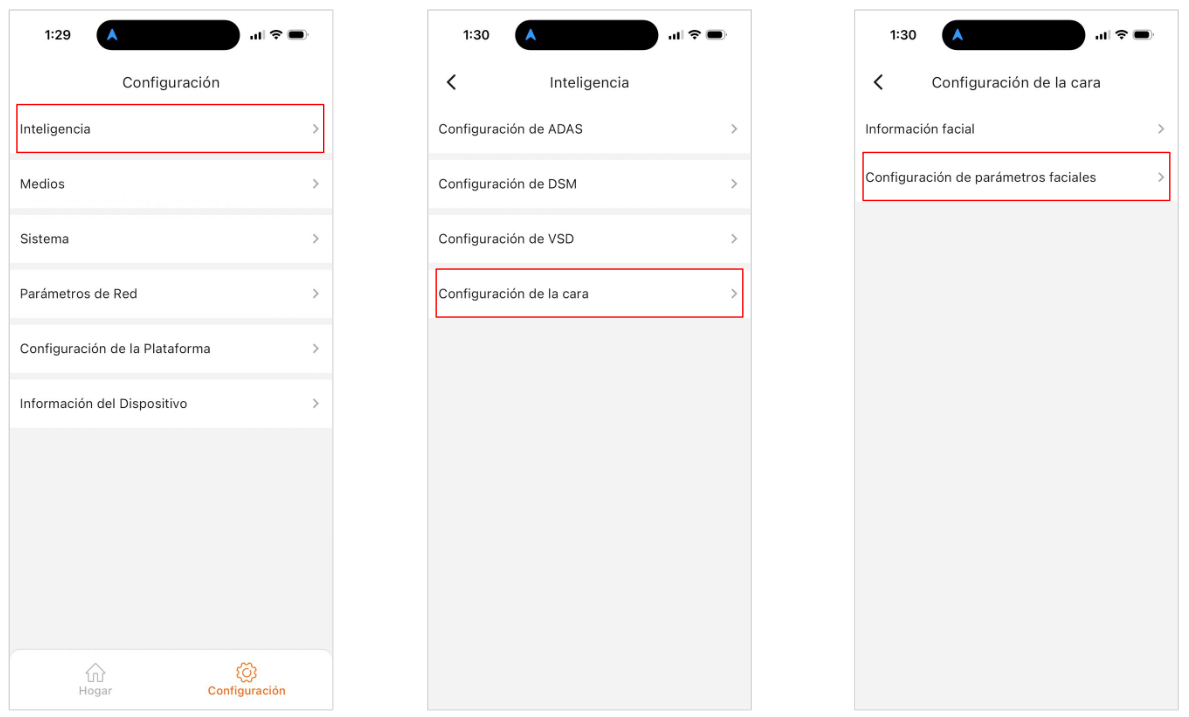
Dirigere a la pestaña de configuración desde la página principal.
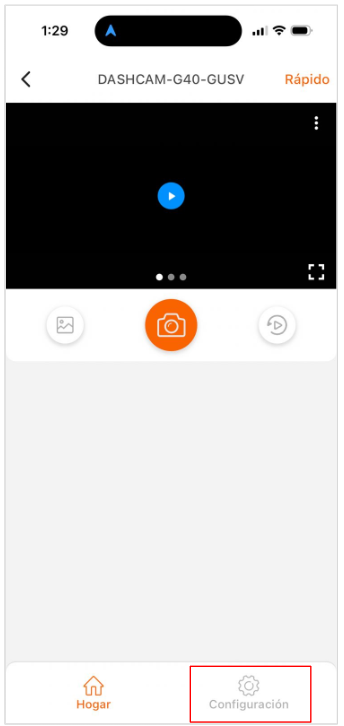
Dentro de configuración navega siguiendo las siguientes opciones > Configuración de la cara > Configuración de parámetros
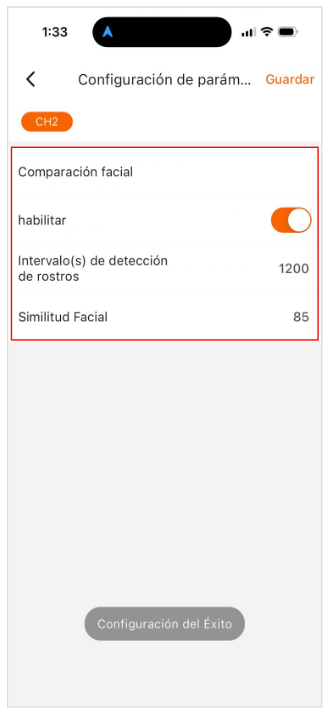
En este apartado se debe de configurar las siguientes opciones
- Habilita la comparación facial.
- Intervalo(s) de detección de rostro: Intervalo en segundos en el que el equipo realizará la validación facial.
- Similitud facial: Porcentaje mínimo de coincidencia requerido para que la cámara reconozca al conductor.
Haz clic en el botón Guardar para aplicar los cambios.
Funcionamiento
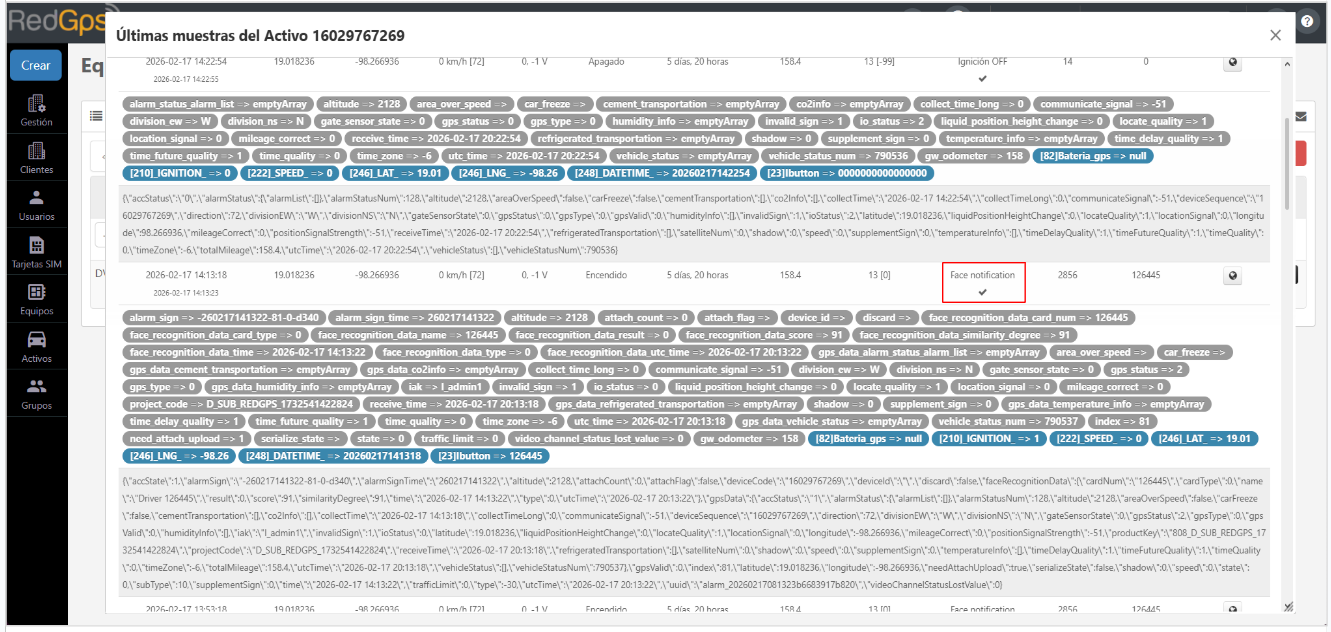
Una vez configurado, el equipo enviará la trama de tipo “Face notification” de forma periódica, conforme al intervalo definido en la configuración.
JC200
Actualizar el Firmware
Antes de comenzar la configuración del equipo, es necesario actualizar el firmware para garantizar su correcto funcionamiento.
Una vez actualizado el firmware, podrás proceder con la programación del equipo.
IMPORTANTE: El cable amarillo NUNCA debe conectarse mientras se actualiza el firmware.
Comandos para programar un equipo Jimi JC200
Antes de enviar comandos, verifica que la tarjeta SIM tenga saldo suficiente y que pueda enviar SMS, ya que las respuestas de los comandos se recibirán a través de mensajes de texto. Cuando el equipo recibe y procesa un comando, se escuchará un beep, y posteriormente enviará una respuesta con OK o ERROR. Es importante esperar la respuesta antes de enviar el siguiente comando, ya que si se envían varios al mismo tiempo, solo se recibirá una respuesta.
Comandos
La contraseña predeterminada es 666666, la cual se utiliza en los ejemplos a continuación. Si la contraseña ha sido cambiada, deberás reemplazar 666666 por la nueva contraseña.
- SERVER#666666#1#gateway.redgps.com#60001 Configura el servidor TCP.
- SERVER#666666 Devuelve el servidor e IP configurados en el equipo.
- APN#666666#APN_NAME#APN_USER#APN_PASS#MCC#MNC Configura el APN. Si no se cuenta con usuario y contraseña, esas variables se pueden dejar en blanco.
- TIMER#666666#60 Configura el tiempo de reporte en 60 segundos.
- STATUS#666666 Consulta el estado actual del equipo para verificar si tiene fix y señal GSM.
- RSERVICE#666666#rtmp://streaming4.service24gps.com/jimi Configura el servidor RTMP.
- RSERVICE#666666 Consulta el servidor RTMP configurado en el equipo.
Nota: Con los comandos anteriores, el equipo debería reportar cuando esté en movimiento y debería poder transmitir video en tiempo real.
Videos Tutoriales:
JC261
En este documento encontrarás la información necesaria para configurar correctamente la cámara Jimi JC261 en RedGPS. Es importante destacar que esta es una configuración básica. Si necesitas una configuración más específica o detallada, te recomendamos contactar a tu proveedor para recibir asistencia en una configuración personalizada.
Configuración del servidor
A continuación, te compartimos los comandos necesarios para iniciar la configuración de tu equipo con RedGPS. Es recomendable que la SIM instalada pueda responder a mensajes para que recibas la confirmación de los comandos.
- COREKITSW# Confirma si el equipo tiene habilitada la opción de enviar todos los datos al servidor predefinido o se tiene habilitada la opción integrada (otras plataformas). Si la respuesta es 1, deberás enviar el comando COREKITSW,0#
- SERVER,1,g11.service24gps.com,2041# Configura el servidor. También puedes usar el comando: SERVER,1,g10.service24gps.com,2041#
- APN,datos.claro,datos.claro# Configura el APN de tu equipo. Recuerda sustituir los valores por los correspondientes a tu SIM.
- TIMER,ON,60# Configura el tiempo de reporte con la ignición encendida (en segundos).
- TIMER1,ON,300# Configura el tiempo de reporte con la ignición apagada (en segundos, ON hace referencia a la activación de esta función)
- HBT,3# Configura un heartbeat que ayuda a mantener la conexión si no se están enviando tramas de ubicación.
Configuración de media
- RSERVICE,streaming5.service24gps.com/jc400# Configura el servidor de destino para streaming.
- UPLOAD,http://upload.service24gps.com:15115/upload# Configura el servidor de destino para almacenar la video evidencia.
- FILELIST,http://upload.service24gps.com:15115/upload# Configura el servidor de destino para obtener archivos desde la tarjeta SD.
Alta del equipo en la plataforma y asignación de cámaras
Para dar de alta el equipo:
- Ingresa al módulo de Equipos.
- Haz clic en Nuevo.
- En el campo Tipo equipo, selecciona DVR Móvil.
- Estos equipos reportan por IMEI, por lo que en el campo Nombre / identificador único, ingresa el IMEI de 15 dígitos.
- En el campo Marca, selecciona Jimi electronics.
- En el campo Modelo, selecciona JC261.

Después de dar de alta el equipo en plataforma, asigna las cámaras conectadas al dispositivo. Haz clic en el ícono de cámara que se encuentra en los botones del lado derecho para acceder a la siguiente sección:
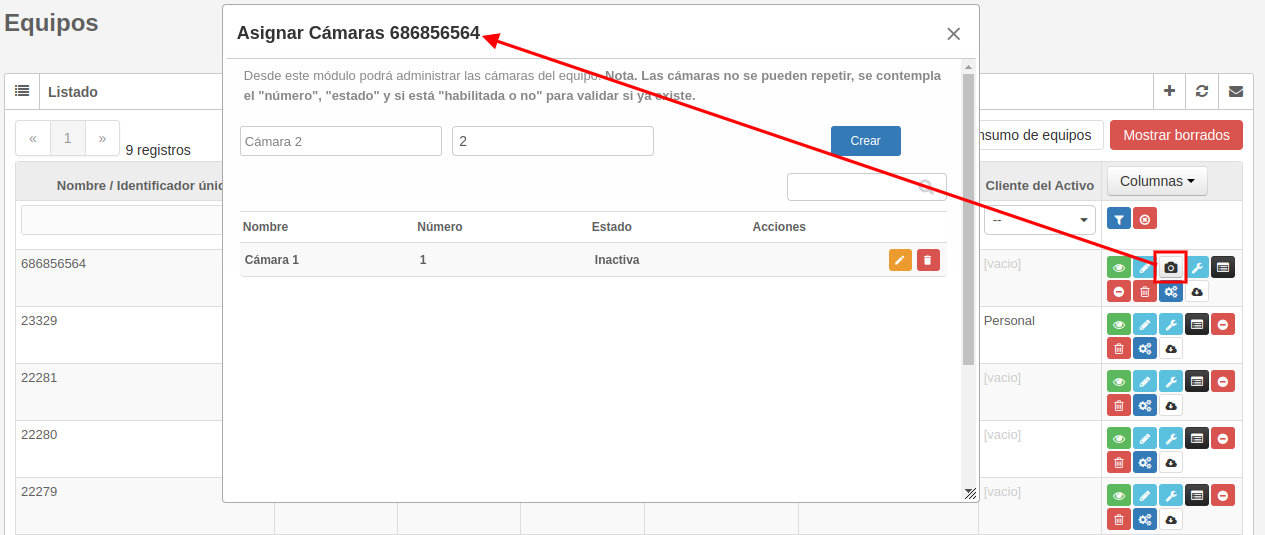
En este módulo, agrega la cantidad de cámaras conectadas a tu equipo, asigna un nombre a cada cámara y numéralas. NOTA: El número de la cámara no puede repetirse, incluso si alguna de ellas está inhabilitada.
Visualización en la plataforma
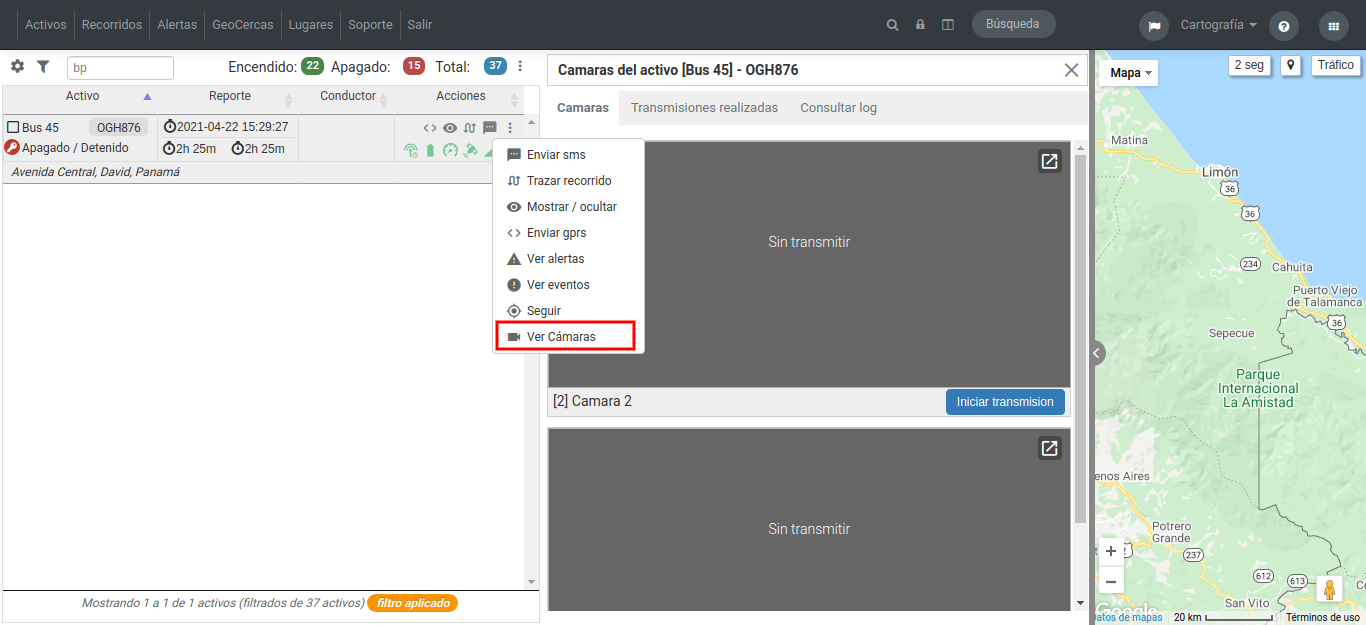
Una vez que accedas a la plataforma OnTracking, busca el Activo correspondiente y al ver su detalle, verás el botón Ver cámaras. Este botón también está disponible en el listado de Activos, en la columna Acciones:
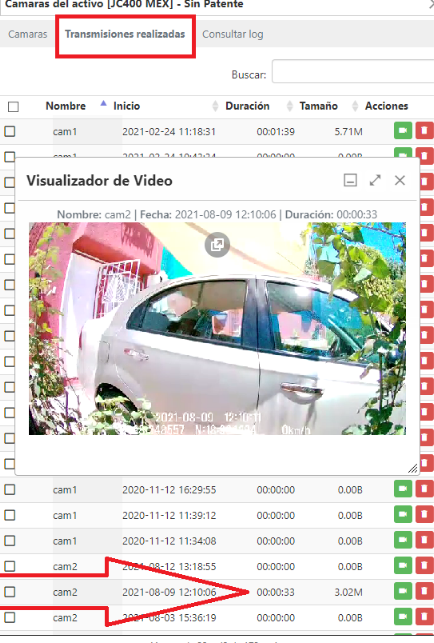
En la sección Transmisiones realizadas, podrás visualizar los vídeos grabados:
JC400
En este documento encontrarás la información necesaria para configurar correctamente la cámara Jimi JC400 en RedGPS. Es importante destacar que esta es una configuración básica. Si necesitas una configuración más específica o detallada, te recomendamos contactar a tu proveedor para recibir asistencia en una configuración personalizada.
Configuración del servidor
A continuación, te compartimos los comandos necesarios para iniciar la configuración de tu equipo con RedGPS. Es recomendable que la SIM instalada pueda responder a mensajes para que recibas la confirmación de los comandos.
- COREKITSW# Confirma si el equipo tiene habilitada la opción para enviar todos los datos al servidor predefinido o se tiene habilitada la opción integrada (otras plataformas). Si la respuesta es 1, deberás enviar el comando COREKITSW,0#
- SERVER,1,g15.service24gps.com,2041# Configura el servidor. También puedes usar el comando: SERVER,1,g14.service24gps.com,2041#
- APN,datos.claro,datos.claro# Configura el APN de tu equipo. Recuerda sustituir los valores por los correspondientes a tu SIM.
- TIMER,ON,60# Configura el tiempo de reporte con la ignición encendida (en segundos).
- TIMER1,ON,300# Configura el tiempo de reporte con la ignición apagada (en segundos, ON hace referencia a la activación de esta función).
- HBT,3# Configura un hearbeat que ayuda a mantener la conexión si no se están enviando tramas de ubicación.
- VERSION# Verifica la versión de firmware de tu equipo. Es importante realizar esta verificación, ya que si el equipo tiene una versión antigua (4.2 o inferior), es posible que no pueda realizar el streaming simultáneo en dos cámaras o más. Ejemplo de una versión de firmware: con versión 4.4 [VERSION]KMC28_JC400_WABA_STD_V4.4.1.8_240304.1612. Si tu equipo tiene una versión menor a 4.3, puedes dirigirte al final de esta ayuda, donde te compartimos un firmware actualizado y las instrucciones para realizar la actualización.
Configuración de media
- RSERVICE,streaming5.service24gps.com/jc400# Configura el servidor destino para streaming. Para versiones 4.2 o anteriores, usa el comando RSERVICE,streaming4.service24gps.com/jc400#
- UPLOAD,http://upload.service24gps.com:15115/upload# Configura el servidor de destino para almacenar la video evidencia.
- FILELIST,http://upload.service24gps.com:15115/upload# Configura el servidor de destino para obtener archivos desde la tarjeta SD.
Alta de equipo en la plataforma y asignación de cámaras
Para dar de alta el equipo:
- Ingresa al módulo de Equipos.
- Haz clic en Nuevo.
- En el campo Tipo equipo, selecciona DVR Móvil.
- Estos equipos reportan por IMEI, por lo que en el campo Nombre / identificador único, ingresa el IMEI de 15 dígitos.
- En el campo Marca, selecciona Jimi electronics.
- En el campo Modelo, selecciona JC400,JC400A,JC400D,JC400P. IMPORTANTE: Si tu equipo cuenta con firmware 4.3 o superior, te sugerimos seleccionar JC400AD o JC400-D.
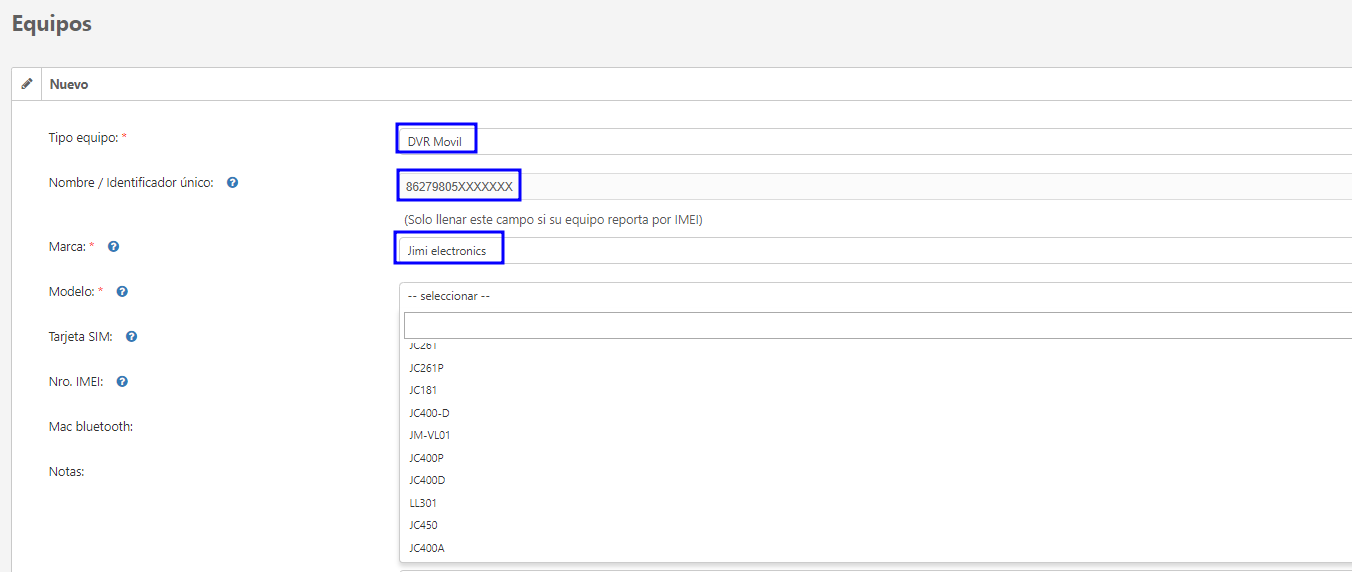
Después de dar de alta el equipo en plataforma, asigna las cámaras conectadas al dispositivo. Haz clic en el ícono de cámara que se encuentra en los botones del lado derecho para acceder a la siguiente sección:
En este módulo, agrega la cantidad de cámaras conectadas a tu equipo, asigna un nombre a cada cámara y numéralas. NOTA: El número de la cámara no puede repetirse, incluso si alguna de ellas está inhabilitada.
Visualización en plataforma
Una vez que accedas a la plataforma OnTracking, busca el Activo correspondiente y al ver su detalle, verás el botón Ver cámaras. Este botón también está disponible en el listado de Activos, en la columna Acciones:
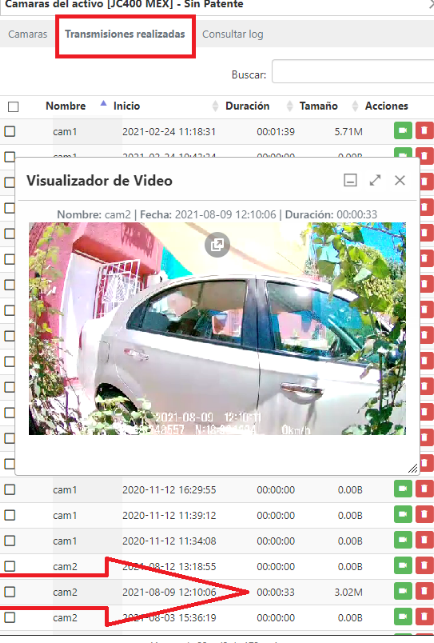
En la sección Transmisiones realizadas, podrás visualizar los vídeos grabados:
Realizar actualización de firmware
Para realizar este proceso, es necesario lo siguiente:
- Descargar el archivo.
- Contar con una tarjeta SD de al menos 64 GB.
Procedimiento:
- Apaga el equipo.
- Inserta la tarjeta SD en el equipo.
- Conecta el equipo y enciende la ignición.
- Espera a que el equipo actualice el firmware. Durante la actualización, notarás que los LED parpadean, el equipo se apagará y luego se encenderá nuevamente. Este proceso tomará un par de minutos.
JC450
En este documento encontrarás la información necesaria para configurar correctamente la cámara Jimi Electronics JC450 en RedGPS. Es importante destacar que esta es una configuración básica. Si necesitas una configuración más específica o detallada, te recomendamos contactar a tu proveedor para recibir asistencia en una configuración personalizada.
Antes de iniciar, verifica que la tarjeta SIM insertada en el equipo tenga habilitada la capacidad de recibir mensajes SMS, ya que muchas configuraciones requieren confirmación mediante respuesta.
Configuración inicial de comandos
- Configuración APN: APN,datos.claro,datos.claro#
Importante: Sustituye los valores de claro por el APN correspondiente al proveedor de su tarjeta SIM.
Por ejemplo, si tu proveedor es Telcel, el APN puede ser: internet.itelcel.com. - Configuración servidor RedGPS: Este comando configura el servidor principal de RedGPS.
SERVER,g15.service24gps.com,2036,NA,NA,NA,NA#
También puedes usar como alternativa: g14.service24gps.com - Configuración del tipo de URL: Este comando define que el envío de los datos de media se realice mediante el protocolo HTTP, formato compatible con RedGps.
Envía este comando por GPRS desde la plataforma: URLTYPE,2#
Verifica que la configuración fue aplicada correctamente: URLTYPE#
Importante: La respuesta esperada debe ser HTTP, lo cual confirma que el equipo está correctamente configurado. - Configuración de Zona horaria: Este comando define la zona horaria del equipo.
TIMEZONE,-06:00#
Nota: Sustituye -06:00 por el valor correspondiente a tu zona horaria local, utilizando el mismo formato. - Configuración del intervalo de reporte cuando la ignición está encendida. En este ejemplo, el equipo reportará cada 60 segundos:
TIMER,ON,60#
Si deseas configurar el intervalo de reporte con ignición apagada, modifica el comando así: TIMER,OFF,300#
Obtención del ID del dispositivo
En caso de que no tengas el ID del equipo, realiza los siguientes pasos. Si ya lo tienes, puedes omitir esta sección.
Opción 1: Obtener ID mediante comando SMS
Envía el siguiente comando por SMS: SERVER#
La respuesta incluirá información del servidor al que está conectada la cámara. Dentro de esa respuesta podrás identificar una cadena alfanumérica (letras y números) correspondiente al ID del equipo.
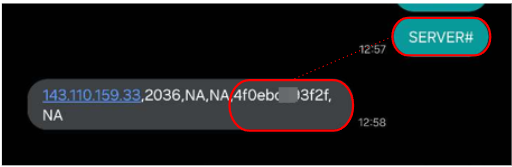
El ID está compuesto por 12 caracteres en formato hexadecimal.
Aunque las letras aparecen en minúsculas en la respuesta, en la plataforma debes ingresarlas en mayúsculas.
Opción 2: Obtener ID a partir del IMEI
- Toma el número IMEI completo de tu equipo:
Ejemplo: 860112071026870 - Elimina el último dígito del IMEI:
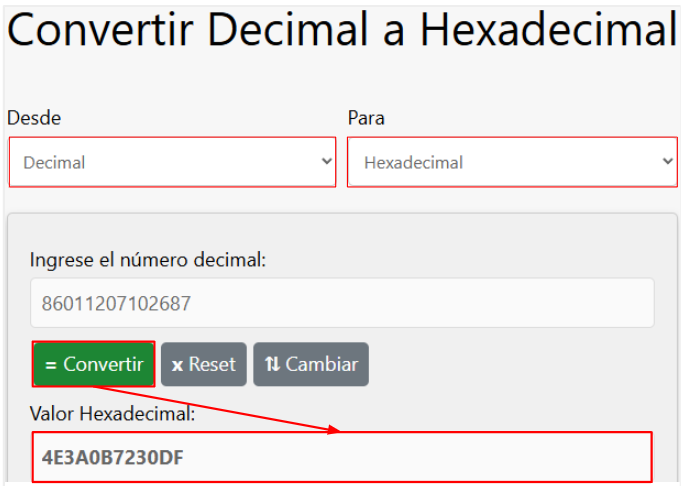
Ejemplo: 860112071026870 → 86011207102687 - Convierte ese número (sin el último dígito) de decimal a hexadecimal utilizando una herramienta en línea como:
MASTER PLC
Ejemplo: 86011207102687 → 4E3A0B7230DF (12 caracteres en formato hexadecimal).
Alta de equipo en plataforma
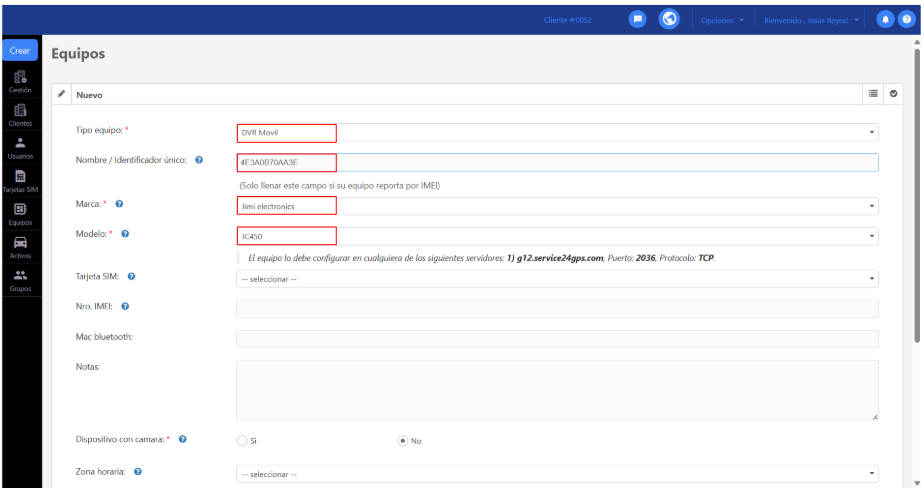
Ingresa a OnPartner, en el módulo Equipos crea un nuevo equipo y regístralo con los siguientes datos:
- Tipo de equipo: DVR Móvil
- Nombre / Identificador único: Deberás ingresar el ID hexadecimal del equipo (de una longitud de 12 dígitos. Estos dispositivos reportan información mediante su ID.)
- Marca: Jimi Electronics
- Modelo: JC450
Asignación de cámaras
Dirígete a los botones ubicados en el lado derecho de la pantalla, haz clic en el botón Asignar cámaras (representado por el ícono de una cámara).
En la ventana Asignar cámaras agrega la cantidad de cámaras que tienes conectadas al equipo.
Para cada cámara, asigna un nombre identificativo y un número de canal correspondiente.
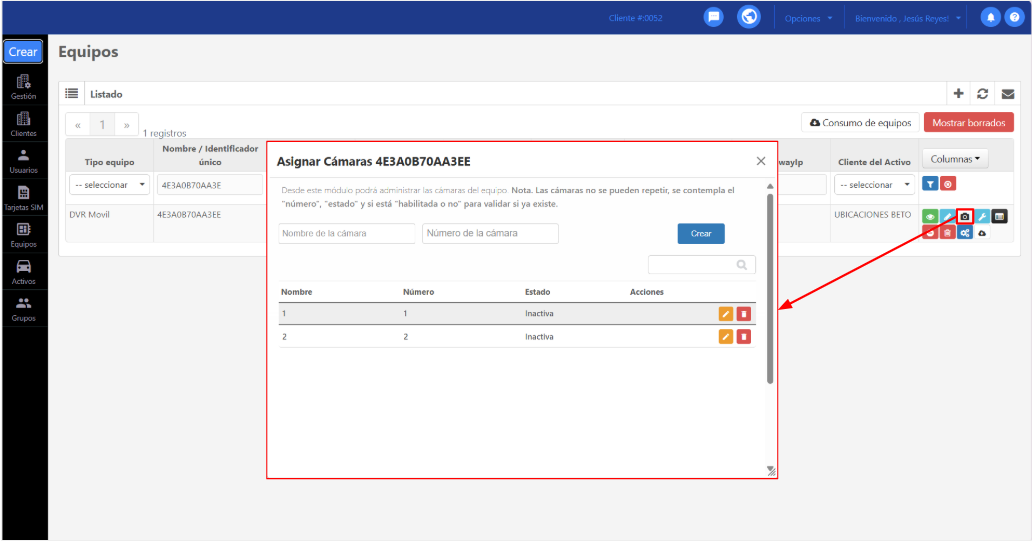
Importante: El numerador no debe repetirse, ya que corresponde al canal físico donde está conectada cada cámara. Esta numeración permite que la plataforma identifique correctamente el flujo de video.
Nota: Recuerda crear el Activo al que asignarás el equipo para su visualización en el mapa.
Visualización en plataforma
Ingresa a OnTracking, en listado de Activos busca el Activo asignado al equipo MDVR previamente registrado.
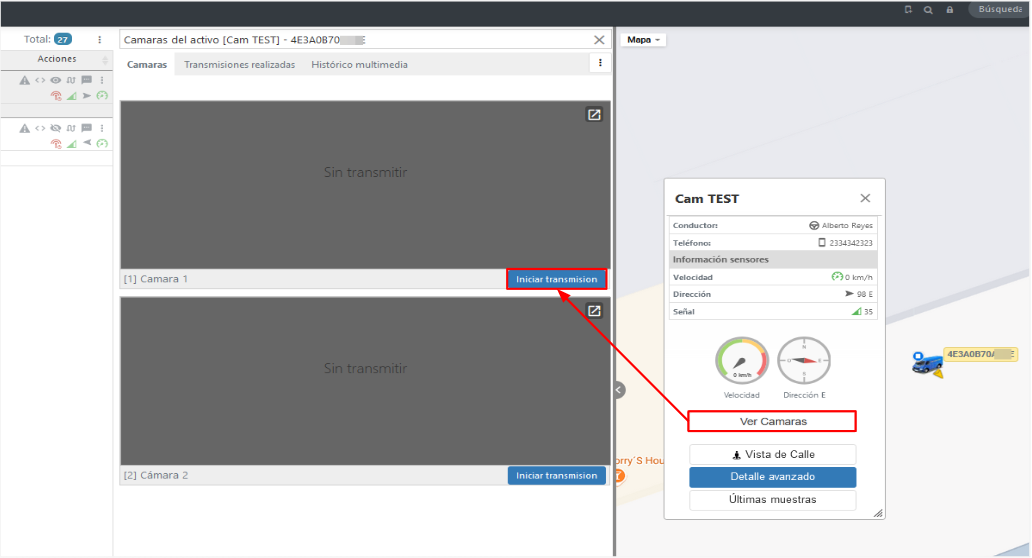
Desde el detalle del Activo, haz clic en el botón Ver cámaras. Allí podrás acceder a las siguientes secciones:
- Cámaras: Usa el botón Iniciar transmisión para ver video en tiempo real desde cualquiera de las cámaras asignadas.
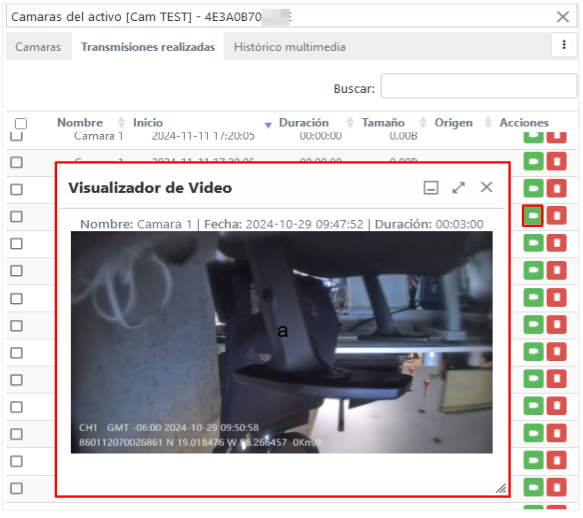
- Transmisiones realizadas: Consulta los videos de las transmisiones en vivo generados desde plataforma.
Ante cualquier duda o inconveniente que puedas presentar durante el proceso de configuración o uso de la plataforma, no dudes en contactar al área de Soporte de RedGPS, donde con gusto te brindarán la asistencia necesaria.