App Tracker
O aplicativo Tracker transformará qualquer smartphone em um rastreador GPS. Além disso, o aplicativo conta com um botão de pânico que transmite o alerta para a plataforma e para o administrador.
- Principais funcionalidades
- Instalação e permissões
- Cadastrar o dispositivo na Plataforma
- Elementos do aplicativo
- Localização
- Configurações
- Botão de rastreamento
- Painel de informações
- Histórico de relatórios
- Ações
- Notificações PUSH
- Botões de ação
- OnStatus
- OnPatrol
- OnRouting
- Formulários
- Botão de pânico
- Streaming
- OnFlow
- Leitura de NFC
- Dispositivos BLE
- Escanear BLE
- Scanner NFC
- Configuração do Tracker pelo OnPartners
- Botões de ação no OnPartners
- Modelo de botões
- Formulários
- Configuração de múltiplos perfis
- Configurar botão de autenticar motorista
- Configurar o botão de Identificar motorista
- Configurar o botão Leitura de NFC
- Configurar o botão Pânico
- Preguntas frequentes
Principais funcionalidades
O aplicativo se caracteriza por sua interface amigável e pelo fácil acesso às principais funcionalidades. Elas são:
- Rastreador GPS: Reporta a localização do dispositivo móvel.
-
Streaming: Transmite vídeo e áudio em tempo real para a plataforma.
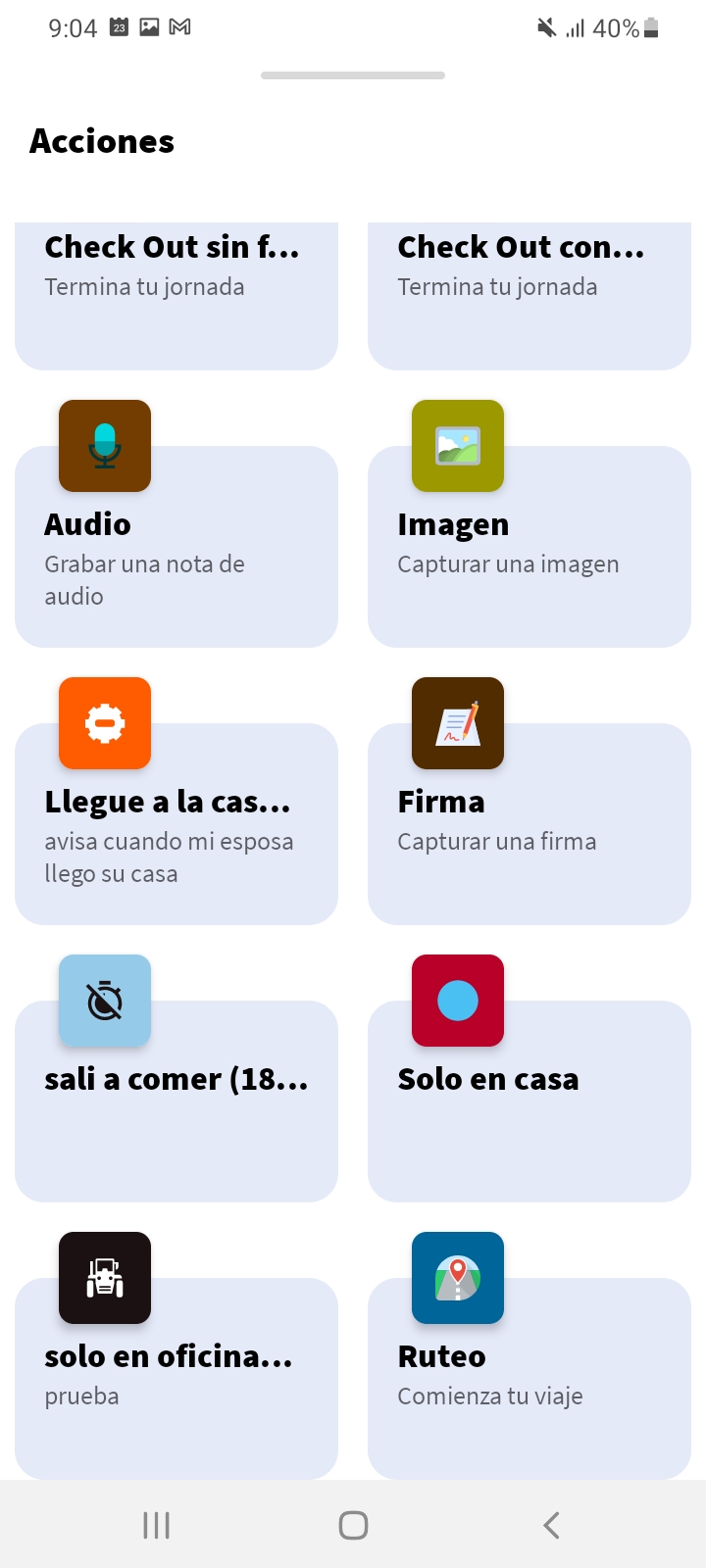
- Botões personalizados com ações: Com a nova versão do AppTracker, você mesmo poderá adicionar todos os botões de que precisar. Esses botões podem ser personalizados com o nome, cor e ícone que melhor se adaptem à solução que seu cliente necessita.
Para visualizar esses botões, fizemos com que a barra de botões atual do aplicativo tenha rolagem vertical, permitindo visualizar e utilizar os novos botões que seu cliente precisar.

- Ligar e desligar o GPS: Esta funcionalidade permite que o aplicativo envie dados para a plataforma e, dessa forma, o dispositivo móvel possa ser rastreado. Ao desativar o rastreamento, a localização do dispositivo deixará de ser exibida na plataforma e também não será possível utilizar as funcionalidades do aplicativo.
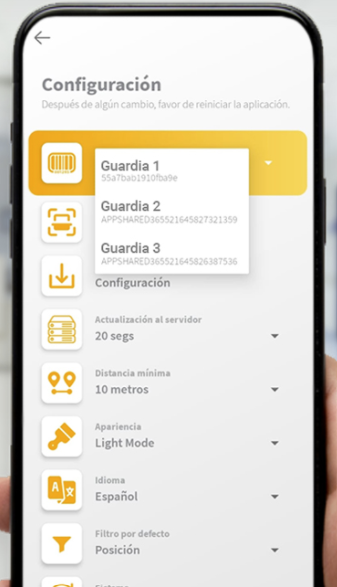
- Múltiplos perfis em um único dispositivo: Devido às necessidades apresentadas por vários distribuidores, identificamos que as empresas de segurança patrimonial, ao realizarem rondas de segurança, nem sempre conseguem disponibilizar um dispositivo para cada vigilante e, em muitos casos, compartilham o mesmo aparelho celular.
Diante disso, criamos uma opção no aplicativo Tracker que permite alternar entre perfis em um mesmo dispositivo, possibilitando que diferentes vigilantes realizem rondas compartilhando o mesmo celular.
Para acessar essa funcionalidade, após registrar o AppTracker por meio do código QR, devemos criar os perfis adicionais na plataforma Partners, no módulo de equipamentos, utilizando um novo tipo de dispositivo chamado "AppTracker Compartilhado". Em seguida, basta seguir o procedimento normal de criação do Ativo e atribuí-lo ao cliente que irá utilizá-lo.

- Formulários dinâmicos: Com o lançamento da nova versão do Tracker, adicionamos o módulo de formulários para que possa ser utilizado na plataforma OnTracking. Esse módulo pode ser atribuído a qualquer cliente, assim como os demais módulos da plataforma.
As principais características desta nova versão dos formulários dinâmicos são:
- Interfaz más amigable para la creación de formularios.
- Visualização das respostas dos formulários.
- Atribuição de formulários a qualquer dispositivo do tipo AppTracker.
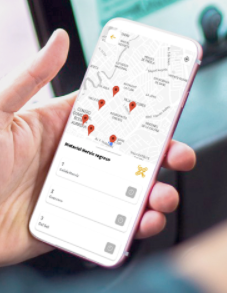
- Roteamento/OnRouting: No novo aplicativo Tracker, você encontrará um novo botão chamado "Roteamento/OnRouting", que permitirá acompanhar as rotas atribuídas a esse ativo.
Essa opção permite que, além da validação dos pontos de controle da rota por meio do GPS, também seja possível realizar essa validação utilizando um código QR.

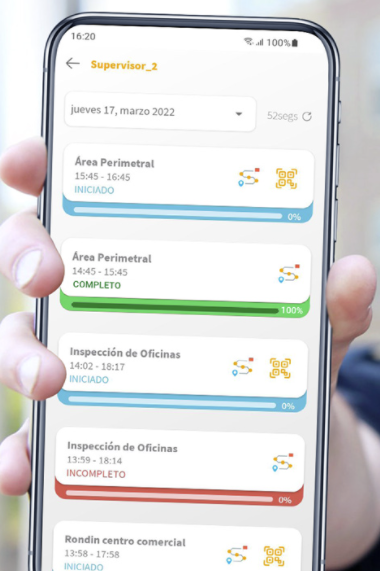
- Rondas: Entre as melhorias implementadas, agora adicionamos a todos os registros de rondas de segurança da plataforma a opção de visualizar automaticamente todos os eventos e alertas ocorridos durante a ronda.
Essa melhoria enriquecerá significativamente as informações disponíveis sobre uma ronda, pois, além dos eventos de check-in em cada ponto de controle, também será possível visualizar formulários, áudios, imagens e qualquer outro evento ou alerta registrado pelo vigilante por meio do AppTracker durante sua ronda.
Instalação e permissões
Após a instalação, a primeira tela exibida ao abrir o aplicativo será: Deseja permitir que o aplicativo seja executado sempre em segundo plano? É importante permitir que o aplicativo funcione em segundo plano para que todos os dados enviados sejam registrados na plataforma. Ao negar essa permissão, o aplicativo não poderá ser executado e não será possível utilizar suas funcionalidades.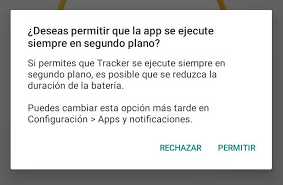
Em versões posteriores ao Android 8, não é garantido que o aplicativo permaneça sempre em execução em segundo plano, devido às restrições impostas por cada fabricante e pelo próprio Android, já que essas versões mais recentes são voltadas para a privacidade do usuário.
Uma vez permitida a execução em segundo plano, prosseguimos com a inicialização do aplicativo. Em cada tela serão exibidas as permissões necessárias que devem ser aceitas para que o aplicativo funcione corretamente. Cada permissão é acompanhada de uma breve descrição explicando por que ou para que será utilizada. É necessário clicar no botão "Permitir" em cada uma das permissões.
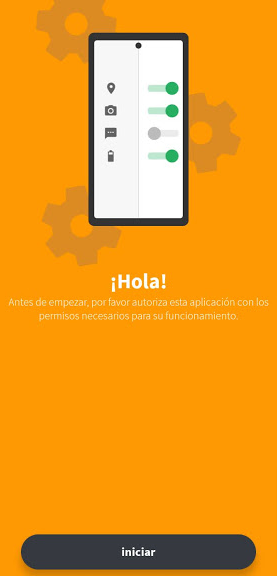
Tipos de permissões:
-
Telefone: Permite gerar o IMEI estático.
-
Localização: Esta permissão é indispensável, pois é necessário acesso ao GPS para detectar a localização do dispositivo e exibi-la no mapa. É importante selecionar que o aplicativo tenha acesso à localização o tempo todo, caso contrário ele não funcionará quando estiver em segundo plano.
-
Câmera: Com esta permissão será possível escanear códigos (utilizados na Plataforma OnPatrol) e realizar streaming em tempo real.
- Gravar áudio: O aplicativo realiza transmissões de vídeo com áudio, o que é importante porque, quando um Botão de Pânico é enviado para a plataforma, os administradores poderão ouvir o que está acontecendo ao redor durante o streaming.
- Armazenamento: Esta permissão permite apenas armazenar o cache dos dados enviados pelo aplicativo, por exemplo: formulários respondidos e atribuídos, dados de latitude e longitude registrados pelo aplicativo e rondas atribuídas. Em nenhum momento o aplicativo acessa seus arquivos.
- Otimização: Ajuda o aplicativo a funcionar de forma mais eficiente, evitando que seja encerrado inesperadamente quando estiver em segundo plano ou mesmo ao ser aberto. (Essa otimização é específica para alguns fabricantes conhecidos por aplicarem otimizações por meio de suas camadas de personalização, como OPPO, XIAOMI, HUAWEI, entre outros.)


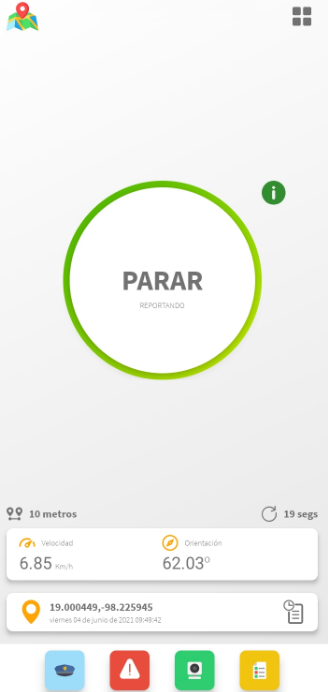
Após concluir e aceitar todas as permissões, o aplicativo começará a registrar os dados de localização (latitude e longitude, velocidade e orientação), e o botão de rastreamento ficará na cor verde.
Cadastrar o dispositivo na Plataforma
Existem duas formas de cadastrar o smartphone na plataforma. A seguir, explicamos cada uma delas.
Registro por código QR
A partir do Partner (ou Backoffice), deve-se conceder permissão ao cliente para registrar o smartphone por meio de um código QR. Esse é o único requisito para que o cliente possa registrar seus dispositivos utilizando o aplicativo Tracker.
Atribuição de permissões básicas:
- Insira o ícone de permissões no módulo Usuários.
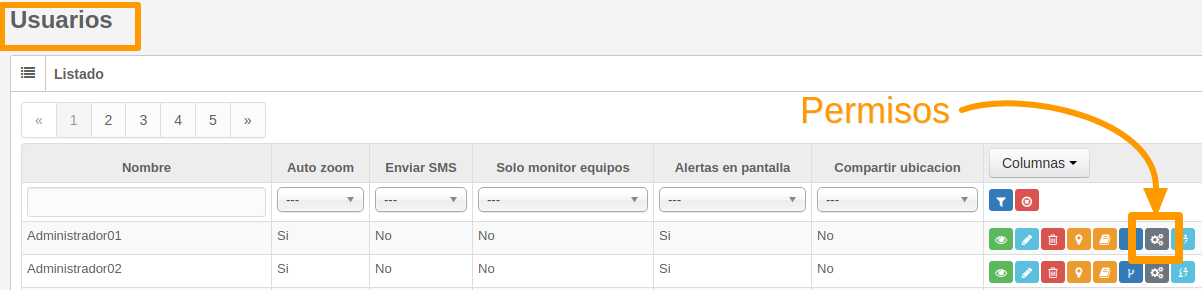
- Selecione a aba "Módulos".
- No ícone verde (lupa), pesquise pela palavra "app".
- Serão exibidos os módulos que contêm a palavra "app". Selecione a opção "Registro QR App Tracker" e marque a opção "Remover / Atribuir" (marca azul) para conceder a permissão ao usuário.

Atribuição em permissões avançadas:
- Insira o ícone de permissões no módulo Usuários.
-
Selecione a aba Permissões e, no campo de pesquisa "Adicionar elementos", digite a palavra "app".
- Será exibido o resultado "Módulo: Registro QR App Tracker". Clique no botão "Adicionar".

Após adicionar a permissão ao usuário, pesquise novamente pela palavra "app" no campo de busca de permissões, e será exibida a atribuição direta da permissão.

Depois que a permissão for atribuída no Partner (ou Backoffice), o mapa exibirá a opção "Registro QR App Tracker" na lista "Mais opções". Ao selecionar essa opção, será gerada a imagem do código QR, que deverá ser disponibilizada ao usuário do aplicativo para que ele possa escaneá-la.

Após a leitura do código, o dispositivo será registrado automaticamente no Partner (ou Backoffice).
Quando o dispositivo é registrado, são cadastradas automaticamente as informações de marca, modelo e dispositivo com câmera (Sim).

Será criado um ativo que, por padrão, terá como nome o número IMEI gerado pelo aplicativo e associado ao equipamento GPS criado após a leitura do código QR.
Para modificar as informações do ativo, acesse a aba "Ativos", selecione o nome do dispositivo criado e clique em "Editar". Nessa tela será possível alterar o nome, ícone, placa, entre outras informações.

No modo automático, o dispositivo é atribuído ao cliente com o qual o código QR foi gerado. Isso significa que não é necessário atribuir manualmente esse dispositivo ao cliente para que ele possa visualizá-lo no mapa durante o monitoramento.
O código QR está vinculado ao cliente que o gerou a partir de sua sessão na plataforma de monitoramento.
O cliente visualizará o dispositivo na plataforma em um prazo de até 10 minutos após a leitura e validação do código no aplicativo.

Registro manual
Para registrar manualmente o dispositivo, o cadastro deve ser realizado pelo Partner/Backoffice, acessando o módulo Equipamentos. O cliente deverá fornecer o IMEI gerado pelo aplicativo. Esse número será utilizado como Nome / Identificador Único. Selecione o tipo de dispositivo (GPS), a marca, o modelo, o dispositivo com câmera (Sim) e o país.
Após registrar o equipamento GPS, realize ocadastro do ativo. Para isso, acesse a opção "Ativos", informe o nome do ativo que identificará o dispositivo, o tipo (Pedestre) e associe o equipamento criado anteriormente. Em seguida, selecione o cliente ao qual o dispositivo pertence.
Salve as informações e, com isso, o dispositivo já estará atribuído ao cliente.
Posteriormente, acesse a aba "Usuários" e selecione o usuário do cliente ao qual o ativo foi atribuído. Associe o ativo ao usuário e, após essa etapa, o smartphone poderá ser visualizado reportando no mapa.
Para que o aplicativo reporte corretamente no mapa, é fundamental realizar o cadastro utilizando o número IMEI exibido nas configurações do aplicativo. Caso sejam informados outros dados, é possível que o dispositivo não seja exibido corretamente no mapa.
Elementos do aplicativo
Descreveremos cada elemento presente no aplicativo e sua utilização.
Localização
O botão  tem a funcionalidade de exibir a localização atual do dispositivo no mapa:
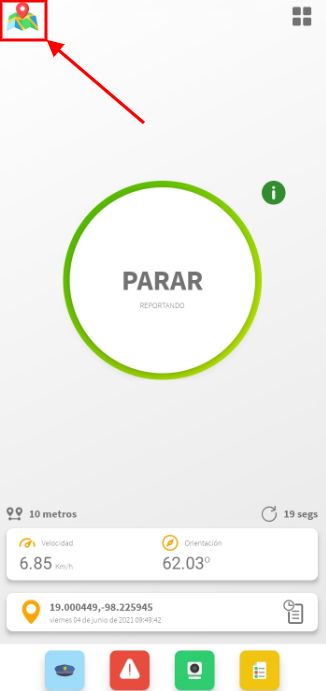
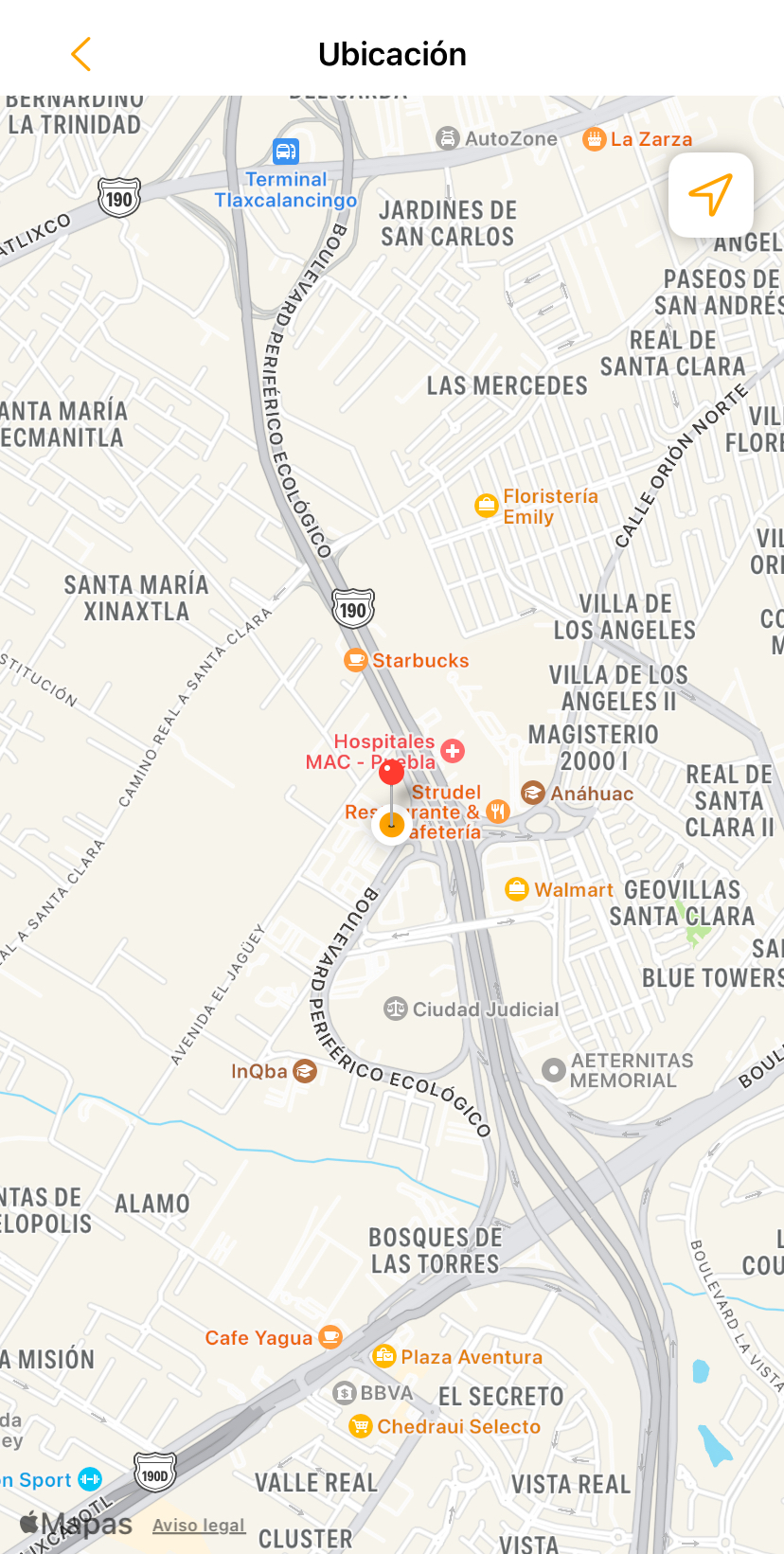
Você pode navegar pelo mapa e, para centralizar novamente a localização do dispositivo, basta clicar no ícone: 
Configurações
O botão exibe o menu de configurações, onde é possível configurar a aparência do aplicativo (tema), o intervalo de tempo ou distância para envio de relatórios, as configurações de transmissão de vídeo, visualizar informações gerais sobre o aplicativo instalado, entre outros.

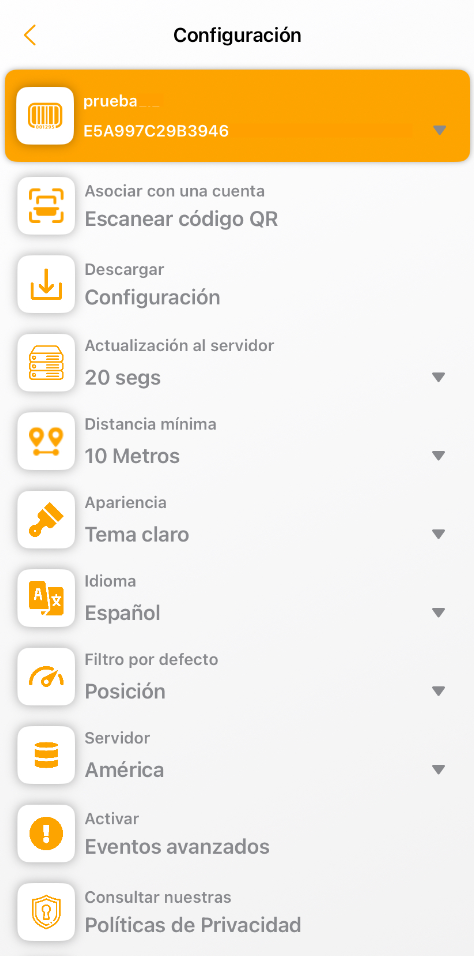
Configurações do aplicativo
Nome e IMEI: A primeira seção exibe o nome com o qual o dispositivo foi registrado e o identificador único do dispositivo, gerado pelo próprio aplicativo.

Associar a uma conta: Este botão permite registrar o aplicativo Tracker na conta de um cliente.

Primeiro, é necessário selecionar o tipo de aplicativo que deseja registrar:
- Tracker: Esta é a opção mais utilizada, pois corresponde à versão completa. Ela permite enviar a quantidade de relatórios necessária para rastrear o dispositivo sem restrições.
- Tracker Lite (Beta): Está em fase de testes. Essa versão do Tracker possui um limite de 900 relatórios de eventos por mês, portanto não permite rastreamento contínuo, apenas o envio de eventos.
Em seguida, informe o nome e a placa que serão registrados na conta do cliente e clique em OK. Isso abrirá a câmera do dispositivo para realizar a leitura do código QR gerado pelo cliente no qual o dispositivo será registrado.
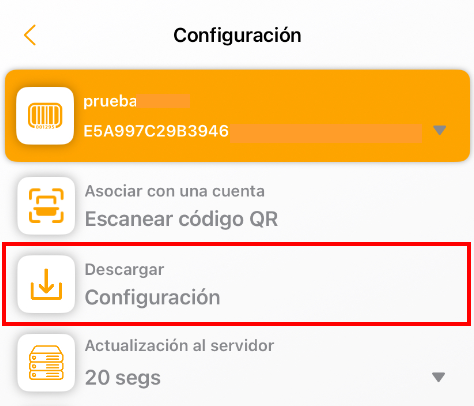
Baixar configuração: Este botão permite atualizar a configuração do aplicativo. É muito útil para visualizar as alterações após a atribuição de um modelo de botões de ação pelo OnPartners.
Atualização para o servidor: Permite selecionar a frequência com que o aplicativo enviará atualizações de localização para nossos servidores. Por exemplo, se for selecionado um intervalo de 1 minuto, a localização do dispositivo será atualizada na plataforma a cada minuto, desde que o aplicativo esteja em execução. O intervalo padrão é de 20 segundos.

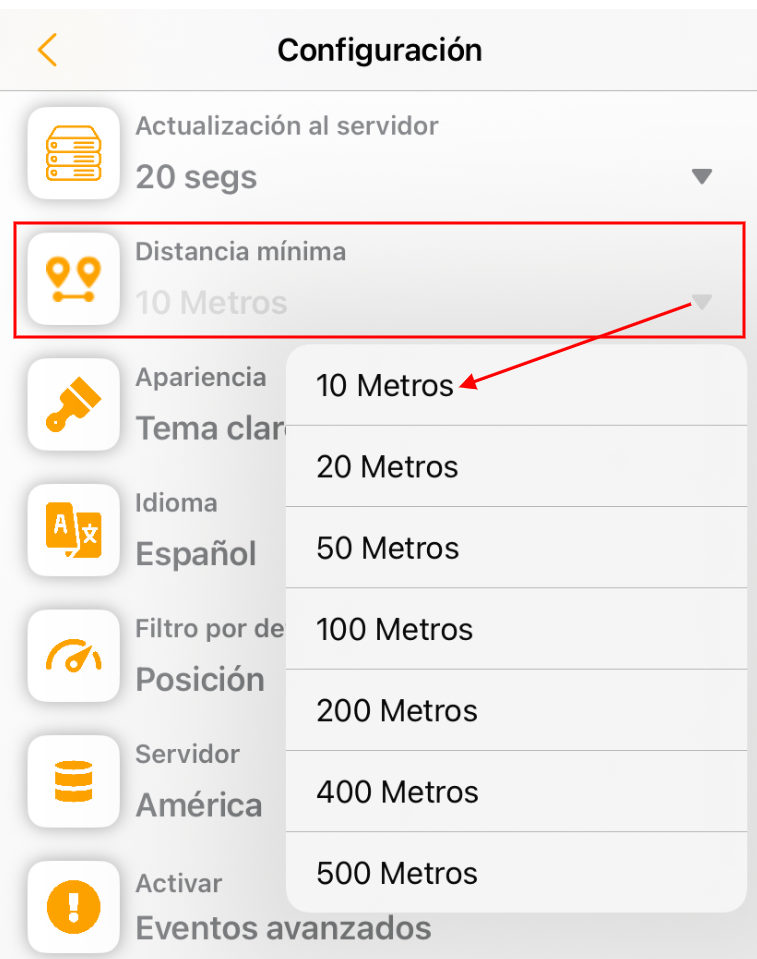
Distância mínima: O aplicativo Tracker também permite reportar por distância enquanto o serviço estiver iniciado. Nesta seção é possível definir a distância que um Ativo deverá percorrer após um envio para que uma nova localização seja reportada. A distância padrão é de 10 metros.
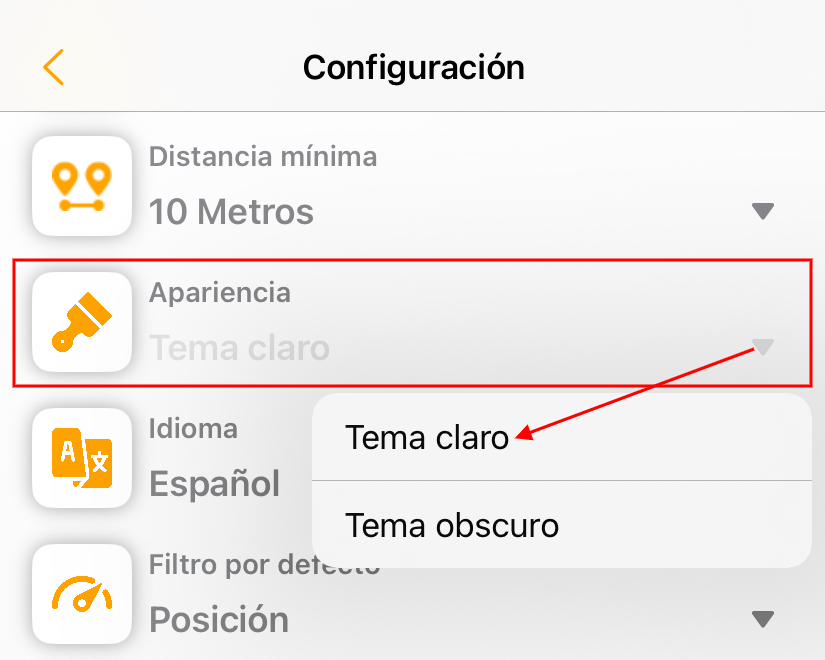
Aparência: Permite selecionar se o tema do aplicativo será claro ou escuro.
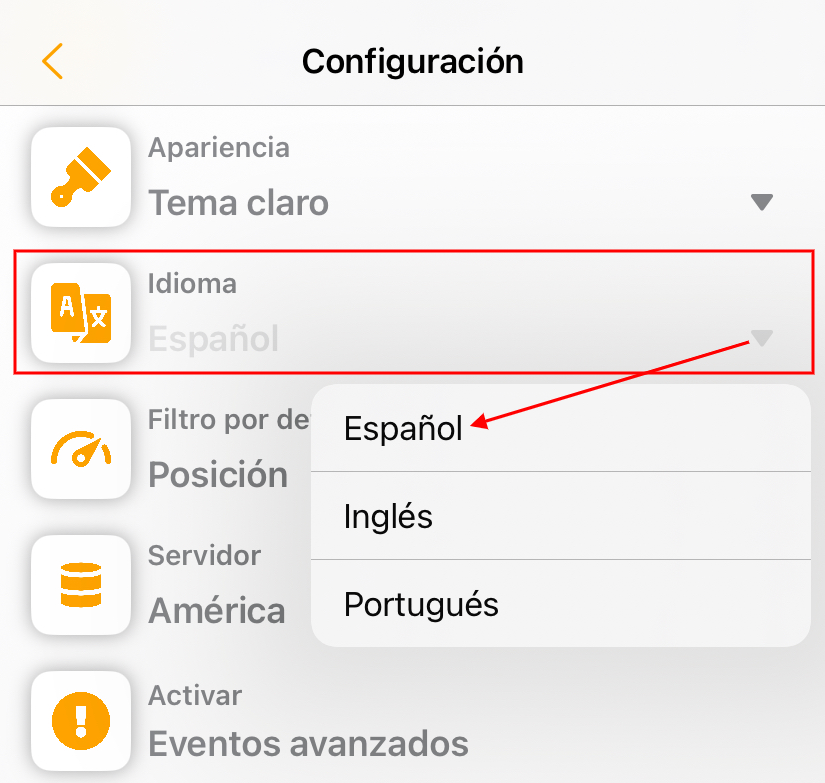
Idioma: Permite selecionar o idioma do aplicativo.
Filtro padrão: Permite selecionar o tipo de dado que será filtrado por padrão na seção Histórico de relatórios. O filtro padrão é Posição.

Servidor: Por padrão é exibida a opção América, porém, caso o aplicativo seja utilizado na Europa, deve-se selecionar esse continente.

Eventos avançados: Este botão exibe uma tela onde é possível visualizar os sensores disponíveis no dispositivo e, na parte inferior, os eventos que podem ser ativados para que o aplicativo Tracker os reporte como eventos e eles possam ser visualizados na plataforma.

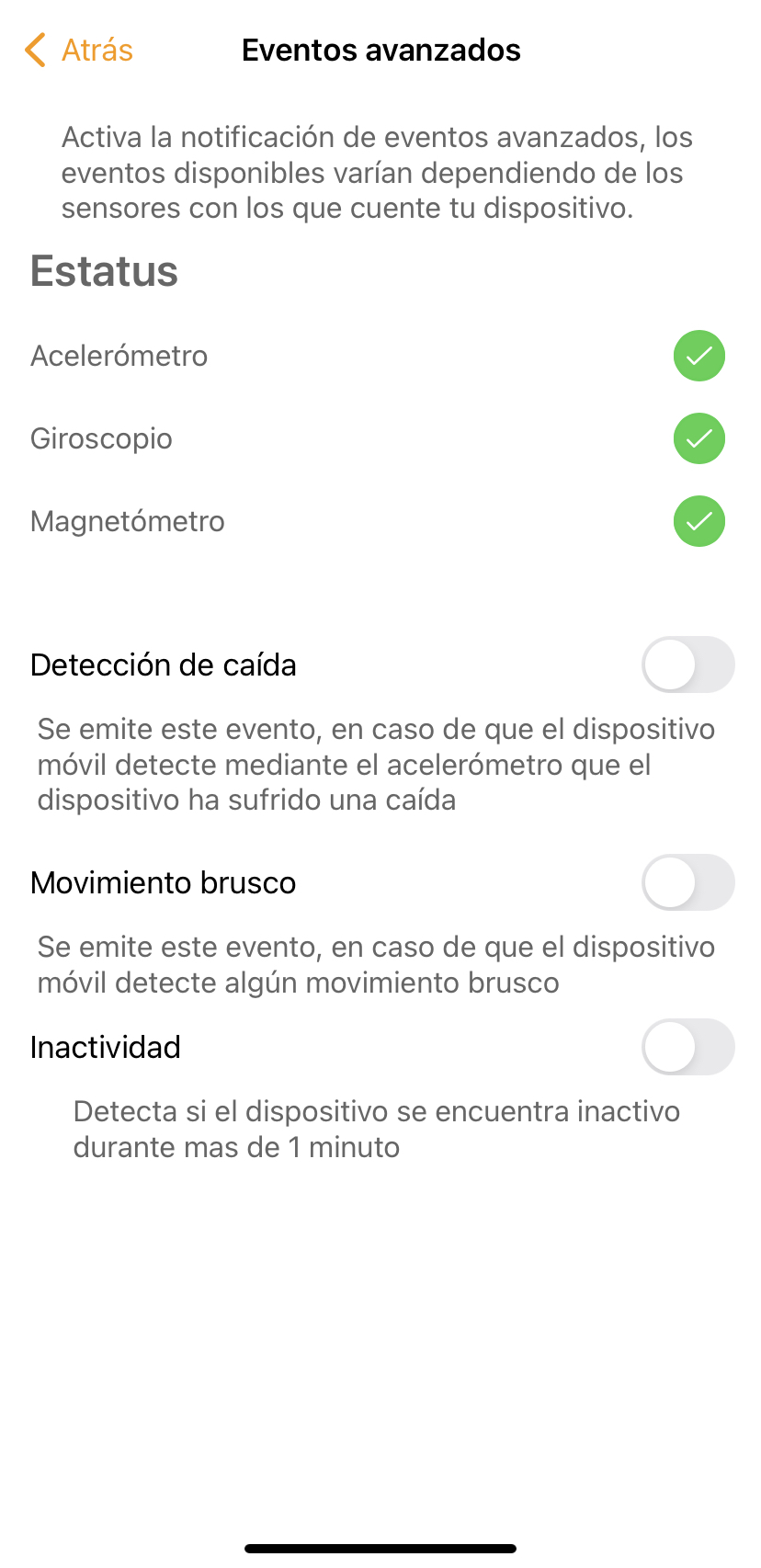
Os eventos disponíveis dependem dos sensores existentes no dispositivo. Cada evento possui uma configuração adicional:
-
Detecção de queda: Deve-se definir o nível de sensibilidade e a quantidade de segundos que o dispositivo deve permanecer caído para que o evento seja emitido quando o acelerômetro detectar uma queda.
- Movimento brusco: Deve-se definir o nível de sensibilidade para emitir o evento quando o dispositivo detectar um movimento brusco.
- Inatividade: Deve-se definir a quantidade de minutos que o dispositivo deve permanecer sem atividade para gerar o evento.

IMPORTANTE:
- É importante destacar que a emissão desses eventos depende 100% do modelo e do sistema operacional do dispositivo.
- Recomendamos manter o serviço de rastreamento iniciado para garantir que esses eventos possam ser enviados, mesmo quando o aplicativo estiver em segundo plano.
Configuração Bluetooth: Esta função permite vincular acessórios BLE ao aplicativo para enviar eventos de pânico para a plataforma. Para configurá-la:
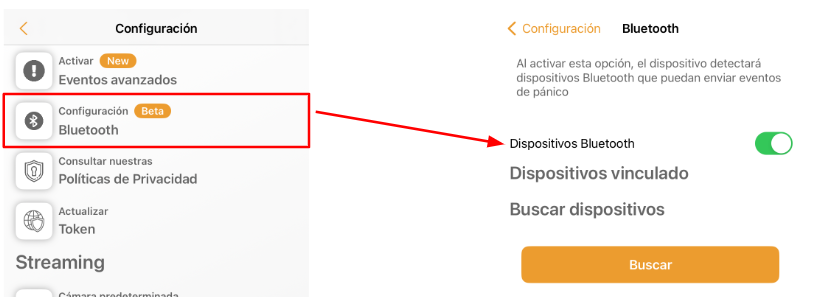
- Acesse a seção Configuração Bluetooth.
- Ative a opção Dispositivos Bluetooth.
- Clique em Buscar.
-
Ligue o acessório BLE.
-
Assim que ele aparecer, selecione-o no aplicativo Tracker.
Quando o acessório BLE estiver vinculado, será possível utilizá-lo para enviar eventos de pânico, que serão registrados na plataforma por meio do aplicativo Tracker.
IMPORTANTE:
-
Atualmente, são compatíveis apenas acessórios do tipo Botão de Vida Garnet BT-650B. Caso utilize acessórios de outra marca que enviem eventos de pânico via Bluetooth, entre em contato com o Suporte Técnico ou com seu Account Manager para avaliar a possibilidade de integração.
- O funcionamento do acessório BLE no aplicativo Tracker depende da versão do Bluetooth do dispositivo móvel. Isso influencia tanto a distância máxima de recepção do BLE quanto o consumo de bateria do smartphone.
-
Em dispositivos com iOS, o sistema ativará o serviço de localização para manter a conexão em segundo plano. Esse serviço será atualizado a cada hora para verificar a conexão. Portanto, é necessário que o aplicativo Tracker permaneça ao menos em segundo plano para que os botões de pânico possam ser enviados para a plataforma.
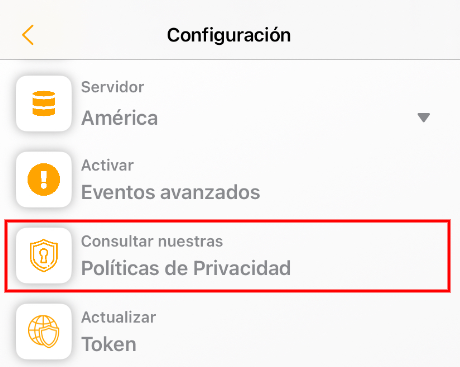
Políticas de privacidade: Este botão abre, no navegador, as políticas de privacidade do aplicativo Tracker.
Atualizar token: O token é uma chave de autenticação exclusiva gerada automaticamente pelo aplicativo. Caso ocorram problemas de funcionamento, é provável que a equipe de Suporte Técnico solicite a atualização manual do token por meio deste botão.

Streaming
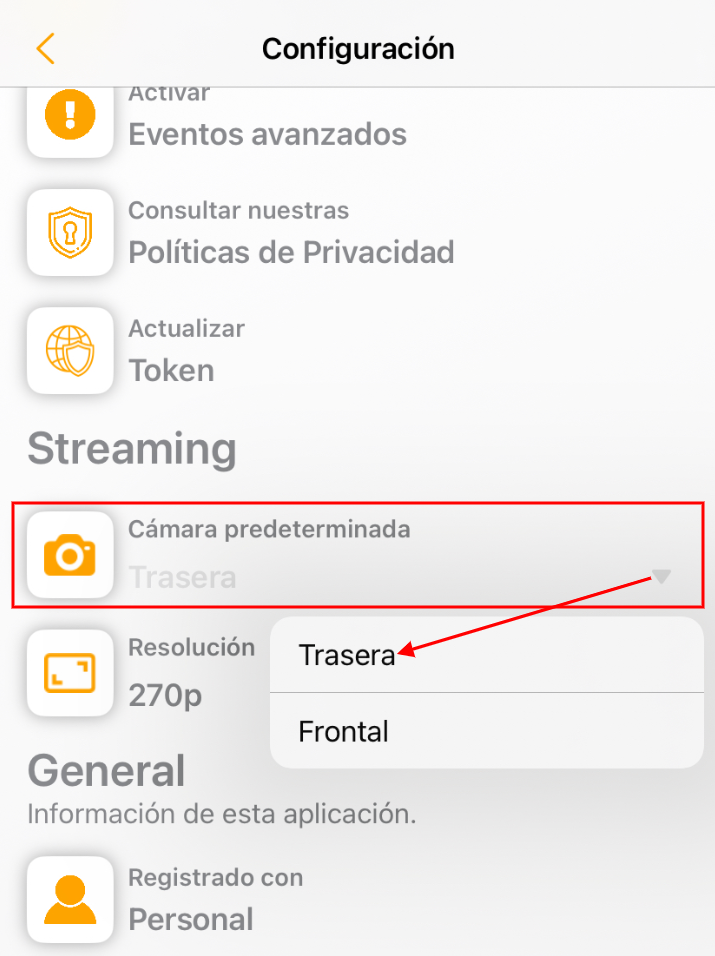
Câmera padrão: Permite selecionar qual câmera será utilizada por padrão ao iniciar uma transmissão para a plataforma.
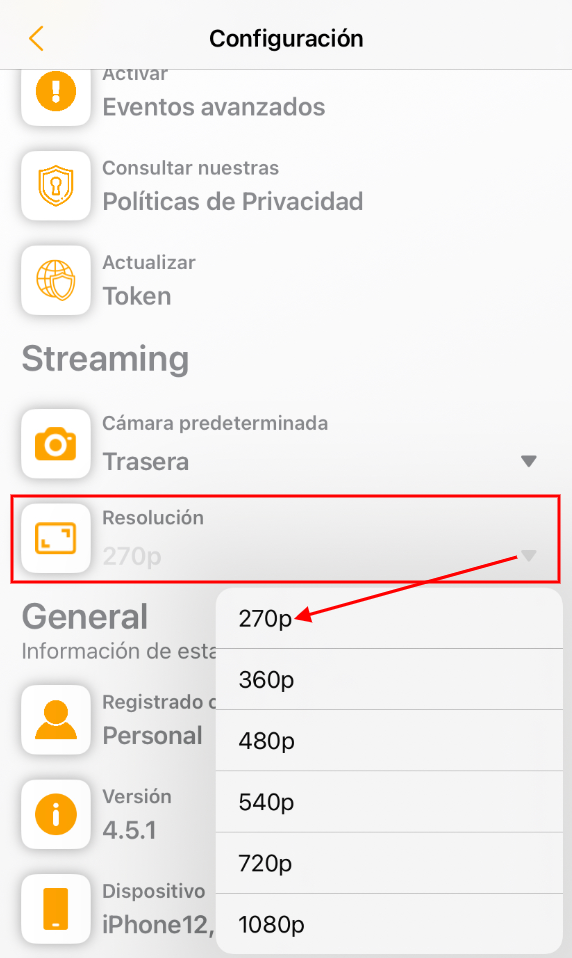
Resolução: Permite selecionar a resolução em que o vídeo será enviado para a plataforma sempre que uma transmissão for iniciada. As resoluções disponíveis dependem do dispositivo e, quanto maior a resolução, maior será o consumo de dados móveis (quando o dispositivo não estiver conectado a uma rede Wi-Fi).
OnNavigate
Nesta seção, é possível configurar os parâmetros que o OnNavigate utilizará durante a execução das rotas.
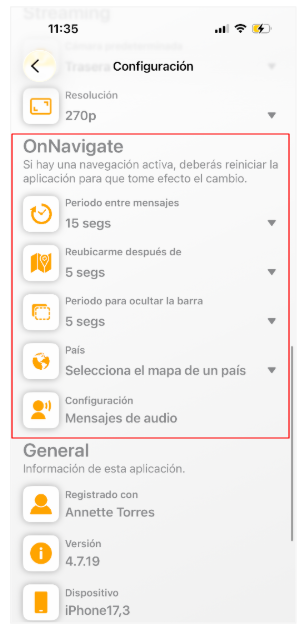
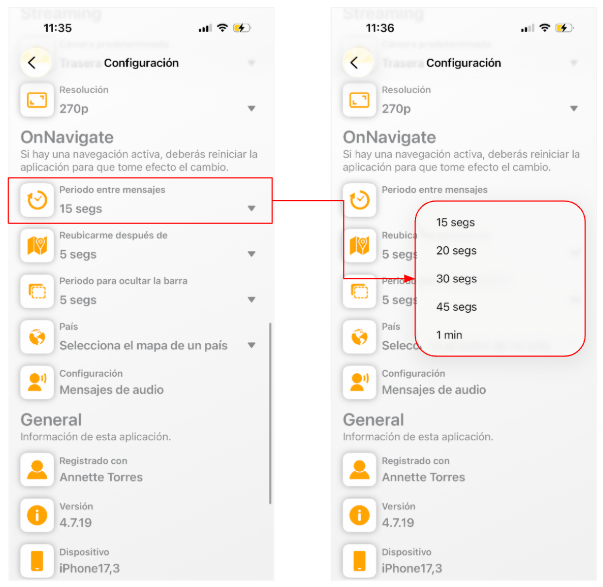
Período entre mensagens: Define o intervalo de tempo, em segundos, no qual serão enviadas as mensagens configuradas para a rota.
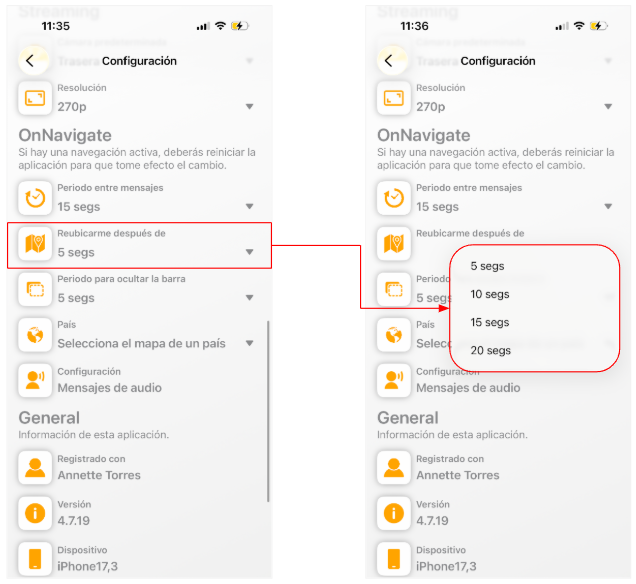
Reposicionar-me após: Define a frequência, em segundos, com que serão emitidas mensagens quando for detectado que a rota não está sendo seguida corretamente.
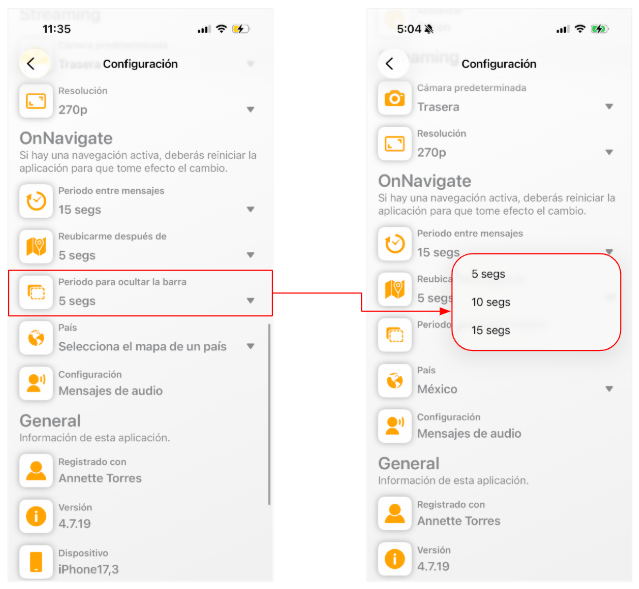
Período para ocultar a barra: Permite definir o tempo, em segundos, que deve transcorrer para que a barra seja ocultada automaticamente dentro do aplicativo OnNavigate.
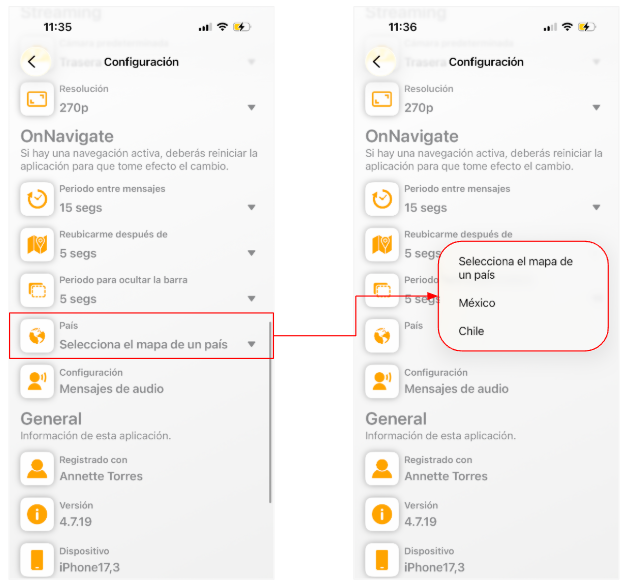
País: O país selecionado determinará o mapa que será baixado para que o OnNavigate possa traçar as rotas. Esse download será realizado automaticamente na primeira execução de uma rota.
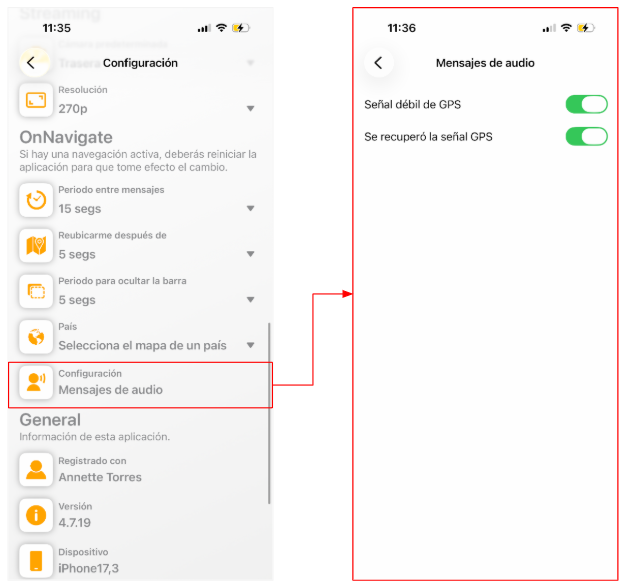
Mensagens de áudio: Esta opção permite configurar os tipos de mensagens de áudio que o usuário receberá durante a execução de uma rota. As mensagens disponíveis são:
- Sinal de GPS fraco.
- Sinal de GPS restabelecido.
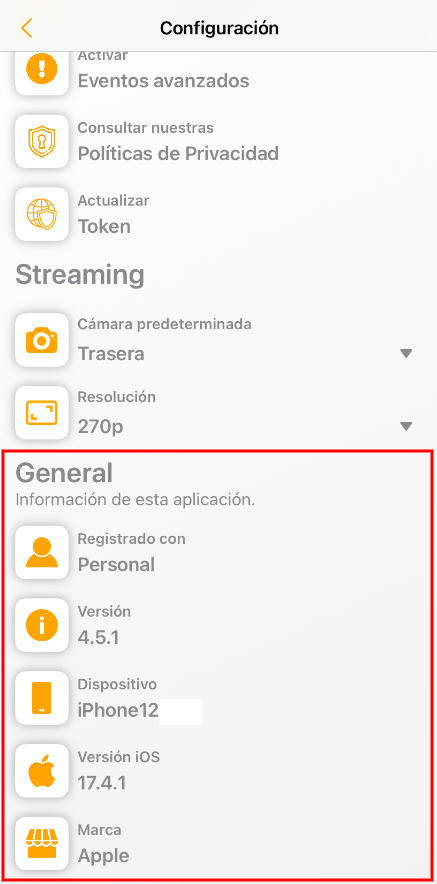
Geral
Cliente: Exibe o nome do cliente no qual o dispositivo está registrado.
Versão: Número da versão do aplicativo instalado.
Dispositivo: Modelo do celular onde o aplicativo está instalado.
Versão do iOS/Android: Exibe a versão do sistema operacional.
Marca: Marca do dispositivo.
Botão de rastreamento
O botão de rastreamento permite iniciar e interromper o envio da localização para a plataforma.
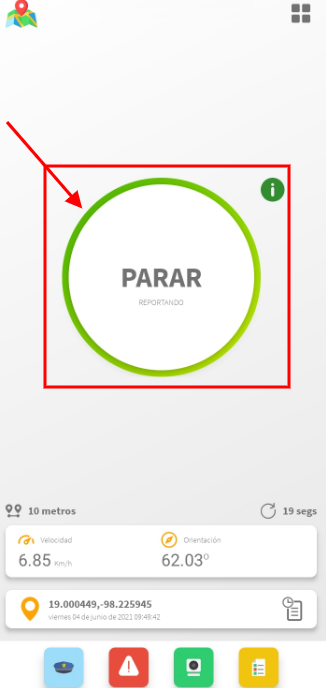
Para que o aplicativo comece a enviar a localização do dispositivo, basta clicar no botão INICIAR. Durante alguns instantes será exibida a mensagem Verificando enquanto o serviço de rastreamento é iniciado. Em seguida, o botão passará a exibir a palavra PARAR e ficará na cor verde, indicando que os dados de localização estão sendo enviados.

Se o serviço de rastreamento estiver iniciado e o botão exibir a palavra PARAR, mas permanecer na cor vermelha, significa que não há conexão com a Internet. Nesse caso, será necessário ativar os dados móveis ou conectar-se a uma rede Wi-Fi. Os relatórios continuarão sendo gerados, porém serão armazenados na memória do dispositivo e, quando a conexão for restabelecida, serão enviados como tipo de dado Buffer.

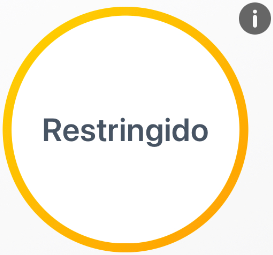
Caso o botão exiba a palavra Restrito, será necessário registrar o aplicativo na conta do cliente.
O ícone Informações exibe o status dos serviços utilizados pelo aplicativo Tracker para reportar a localização.

-
Conexão com a Internet: Verifica a conexão com a Internet, seja por rede Wi-Fi ou dados móveis. Caso esteja na cor vermelha, a localização poderá ser armazenada na memória do dispositivo e será enviada como tipo de dado Buffer quando a conexão for restabelecida.
- Conexão com o servidor: Verifica se o servidor está funcionando corretamente e se o aplicativo não apresenta problemas de comunicação com a plataforma.
-
Satélites GPS disponíveis: Verifica se o GPS do dispositivo está ativo e possui cobertura de sinal. Caso esteja na cor vermelha, os relatórios continuarão sendo enviados utilizando a última localização obtida pelo dispositivo.
-
Serviço em segundo plano: Verifica se o aplicativo possui permissão para ser executado em segundo plano. Caso esteja na cor vermelha, o aplicativo funcionará apenas quando estiver em primeiro plano.
Painel de informações
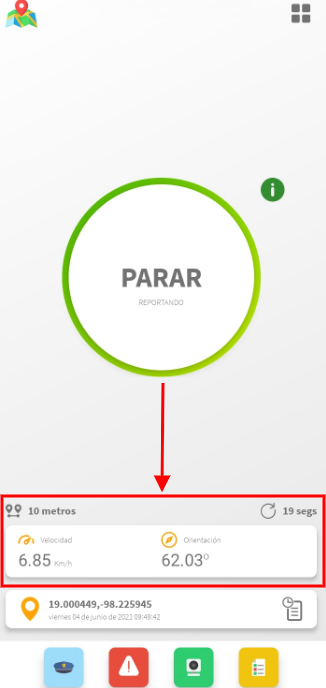
No painel de informações são exibidos os seguintes dados:
-
Metros: Quantidade de metros definida nas configurações para reportar a localização quando o aplicativo estiver com o rastreamento iniciado.
-
Contador: Intervalo de tempo definido nas configurações para reportar a localização quando o aplicativo estiver com o rastreamento iniciado.
-
Velocidade: Velocidade reportada pelo aplicativo. Caso o rastreamento não esteja iniciado, a velocidade será de 0 km/h.
-
Orientação: Orientação reportada pelo aplicativo. Caso o rastreamento não esteja iniciado, a orientação será de 0,0°.
Histórico de relatórios
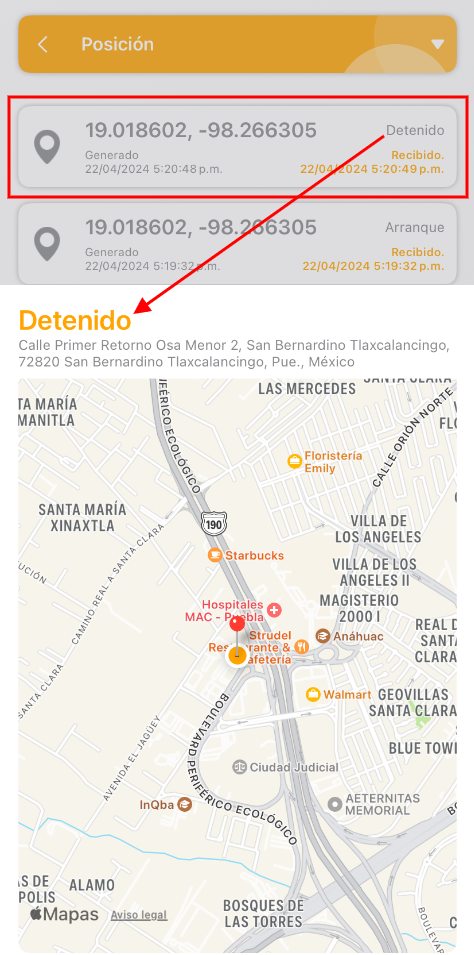
Nesta seção são exibidas inicialmente as coordenadas, a data e a hora do último relatório gerado pelo aplicativo.
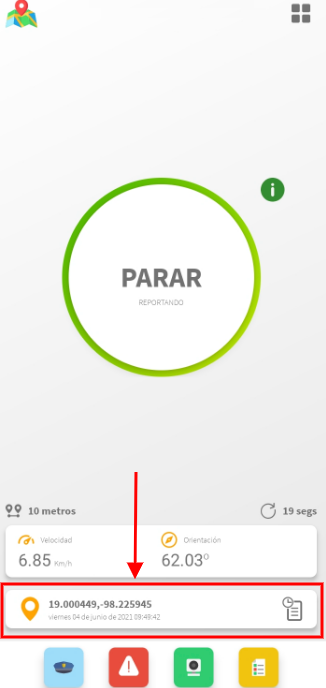
Ao clicar nesta seção, serão exibidos os últimos relatórios gerados pelo aplicativo.
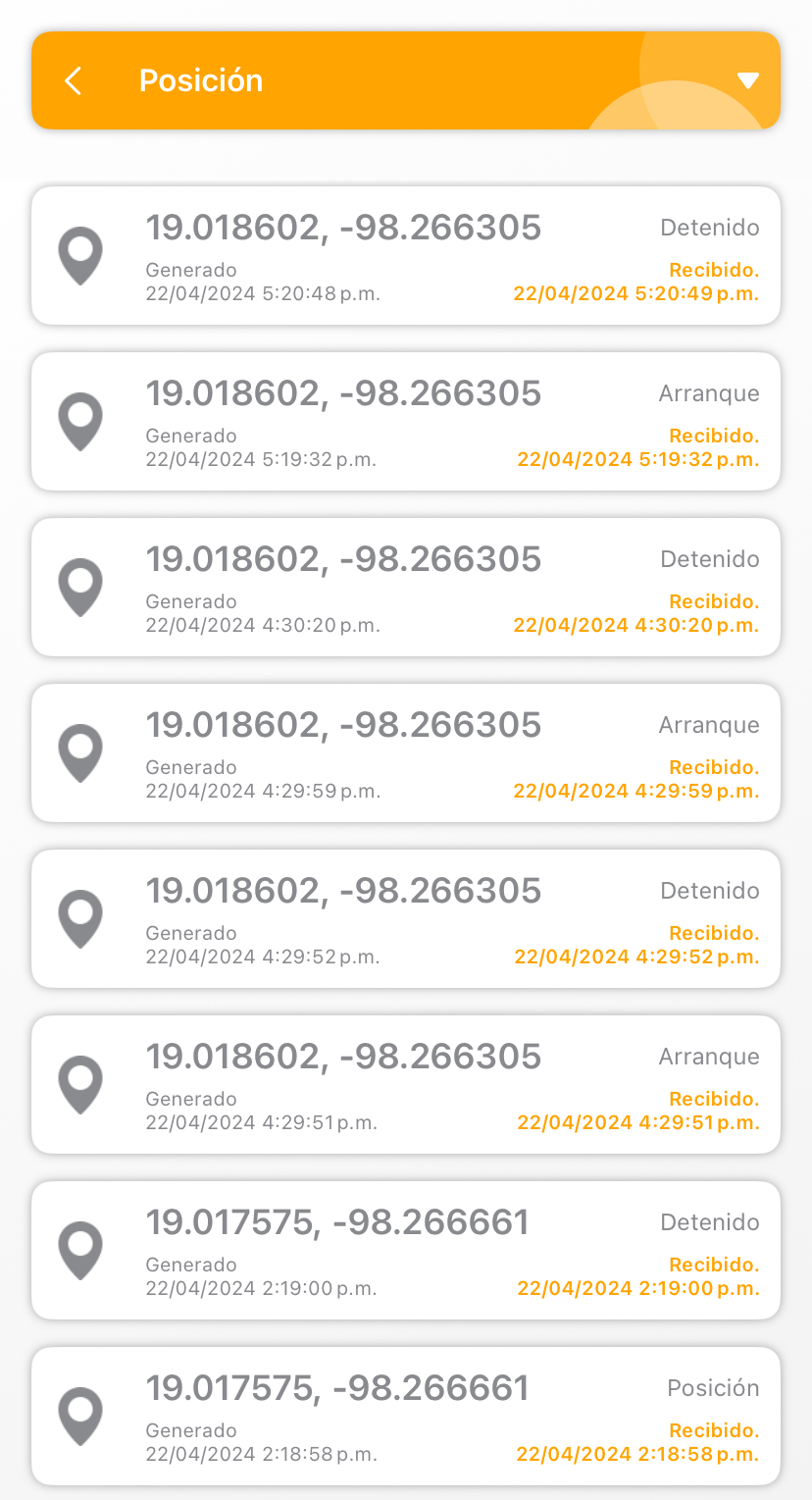
Por padrão, são exibidos os relatórios de posição, porém é possível filtrar por tipo de relatório, como botão de pânico, buffer, entre outros.
Ao clicar em qualquer relatório da lista, serão exibidos o tipo de dado, o endereço e a localização no mapa onde esse relatório foi gerado.
Ações
Na parte inferior do aplicativo são exibidos os botões de ação:
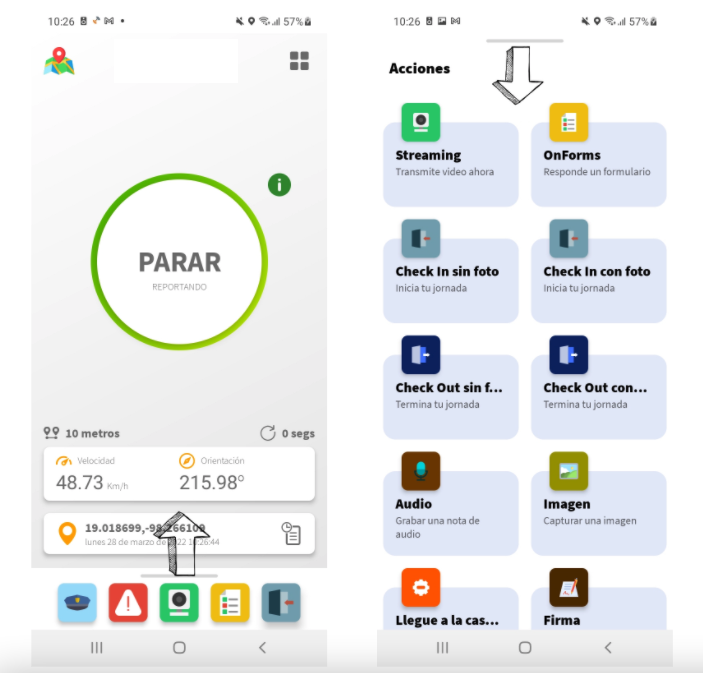
As ações exibidas nesta seção dependem do modelo de botões atribuído ao alerta. Acesse este link para conhecer os botões disponíveis.
Notificações PUSH
O aplicativo Tracker está configurado para receber notificações quando um formulário é atribuído, uma rota é atribuída, um ponto de controle da rota deve ser validado, uma rota é concluída, há uma solicitação para iniciar uma transmissão, ocorre algum problema com o serviço em segundo plano, a conexão com a Internet é perdida ou o GPS é desativado.
Notificações de Rondas:


Notificações do GPS:


Notificação de Conexão com a Internet:

Notificação de atribuição de formulário:

Caso o administrador da plataforma solicite permissão para iniciar uma transmissão, o aplicativo deverá estar em execução em segundo plano. Se o aplicativo estiver aberto e o administrador solicitar um streaming, a transmissão será iniciada automaticamente, sem necessidade de conceder permissão.

Botões de ação
OnStatus
Quando um Ativo do tipo Tracker possui um ou mais grupos de status atribuídos, será exibida, dentro do aplicativo, uma seção para cada grupo de status atribuído ao Tracker.
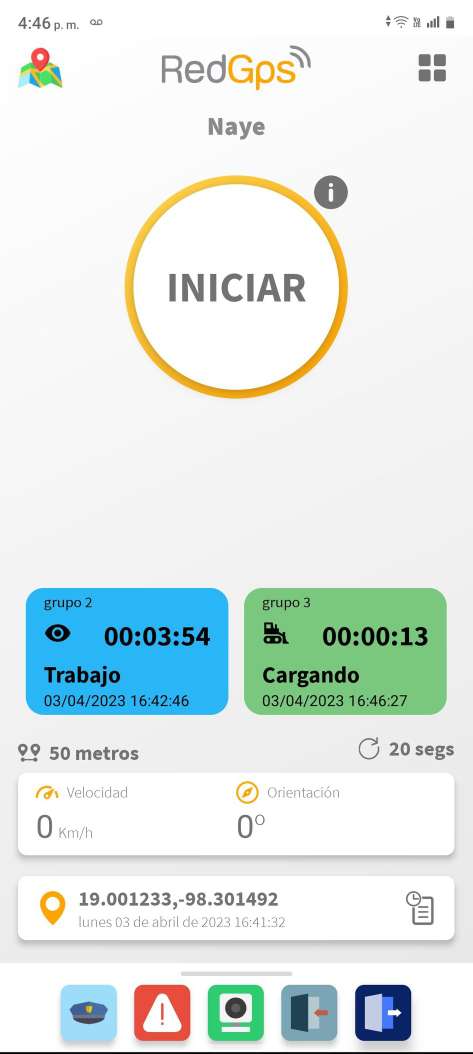
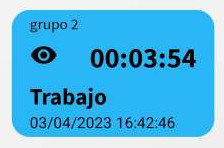
Cada seção exibe:
- O nome do grupo de status.
- O nome do status atual.
- O tempo em que o Tracker permanece no status.
- A data e a hora em que o Tracker entrou nesse status.
- A cor e o ícone do status atual.
Alteração manual de status
Pelo aplicativo Tracker, é possível alterar manualmente o status do dispositivo. Para isso, clique na seção correspondente ao grupo de status que deseja atualizar.
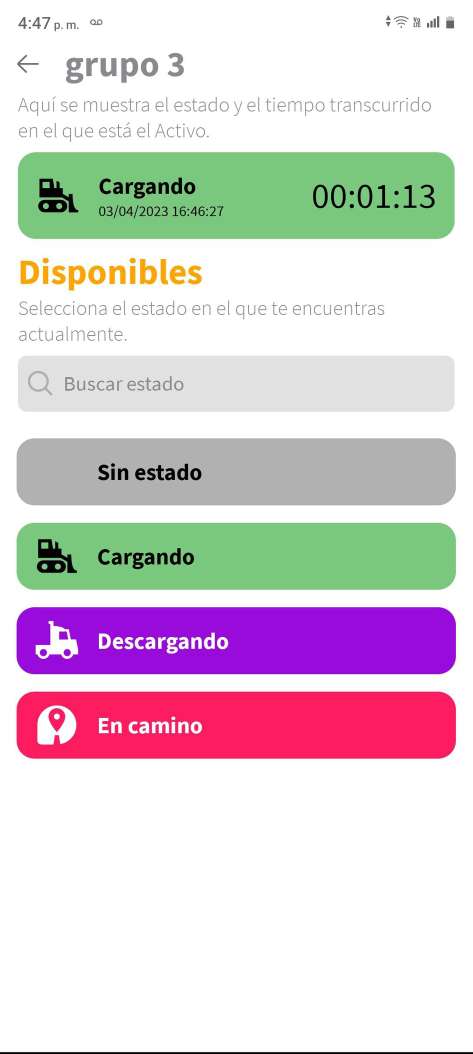
Nesta seção serão exibidos:
- O status atual do dispositivo.
- A data e a hora de início do status.
- O tempo decorrido desde sua ativação.
Na parte inferior, será possível selecionar o novo status na lista de status pertencentes ao grupo selecionado. O fluxo para alterar o status dependerá da configuração definida para cada status na plataforma OnStatus:
-
Status sem configuração de NFC ou BLE: A alteração do status é realizada imediatamente após a seleção do status no aplicativo.
-
Status com leitura NFC ou BLE: Ao selecionar o status, o aplicativo Tracker solicitará que o dispositivo móvel seja aproximado da tag NFC ou BLE configurada.
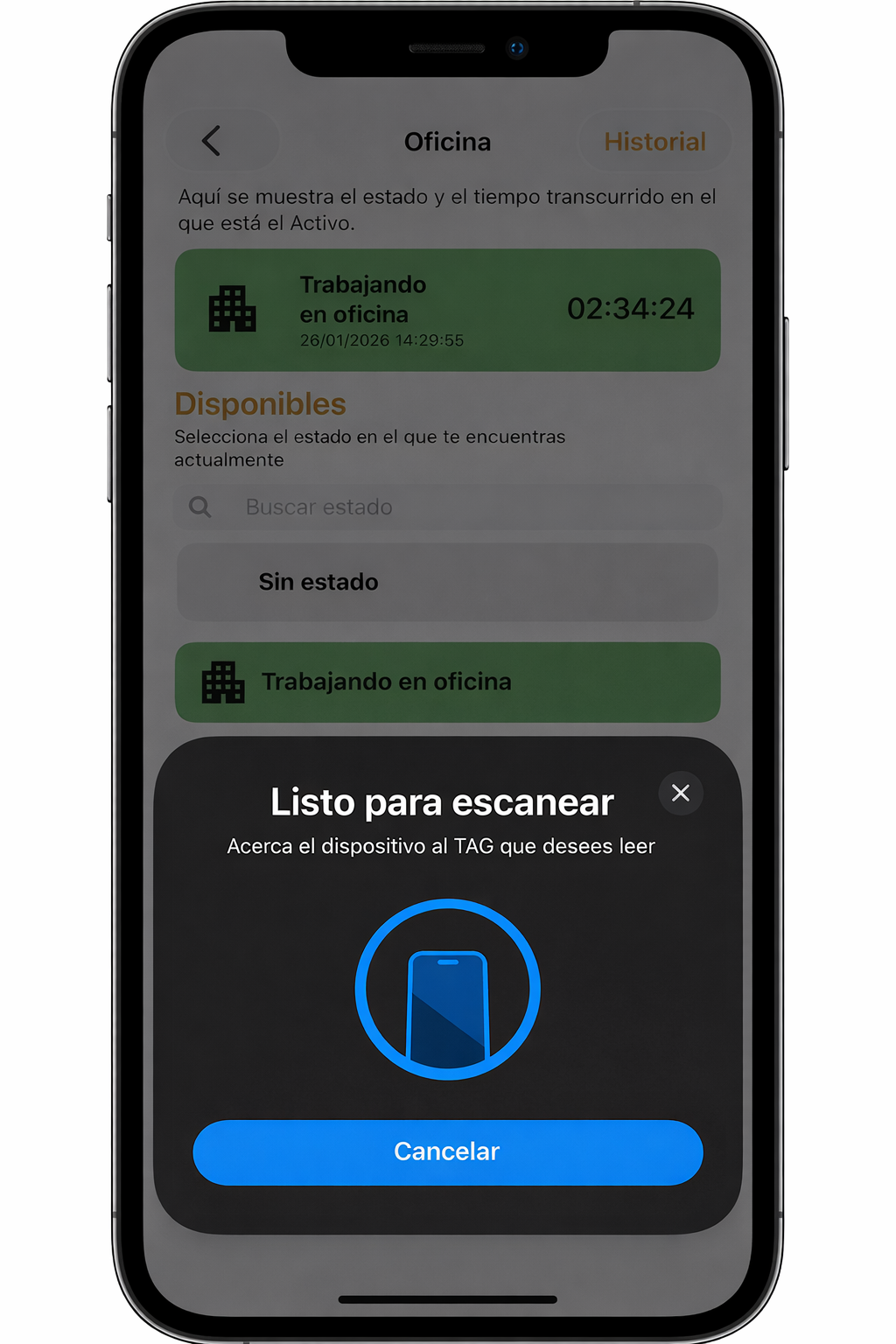
Importante:
- Para alterar o status do dispositivo pelo aplicativo, é necessário que o grupo de status tenha habilitada a opção Permitir alterações manuais de status pelo aplicativo Tracker.
-
A validação por NFC ou BLE depende integralmente da configuração realizada na plataforma OnStatus.
- O funcionamento do acessório BLE no aplicativo Tracker depende da versão do Bluetooth do dispositivo móvel. Isso influencia tanto a distância máxima de recepção do BLE quanto o consumo de bateria do smartphone. Esta funcionalidade está disponível apenas em dispositivos Android, devido às restrições do sistema operacional iOS.
- É importante realizar a leitura corretamente. Para isso, primeiro identifique a área de contato NFC do seu celular. Para mais informações, consulte a ajuda Onde está localizado o sensor NFC do meu celular?.
OnPatrol
Ao acessar a plataforma OnPatrol pelo App Tracker, será possível visualizar as rondas atribuídas ao vigilante.
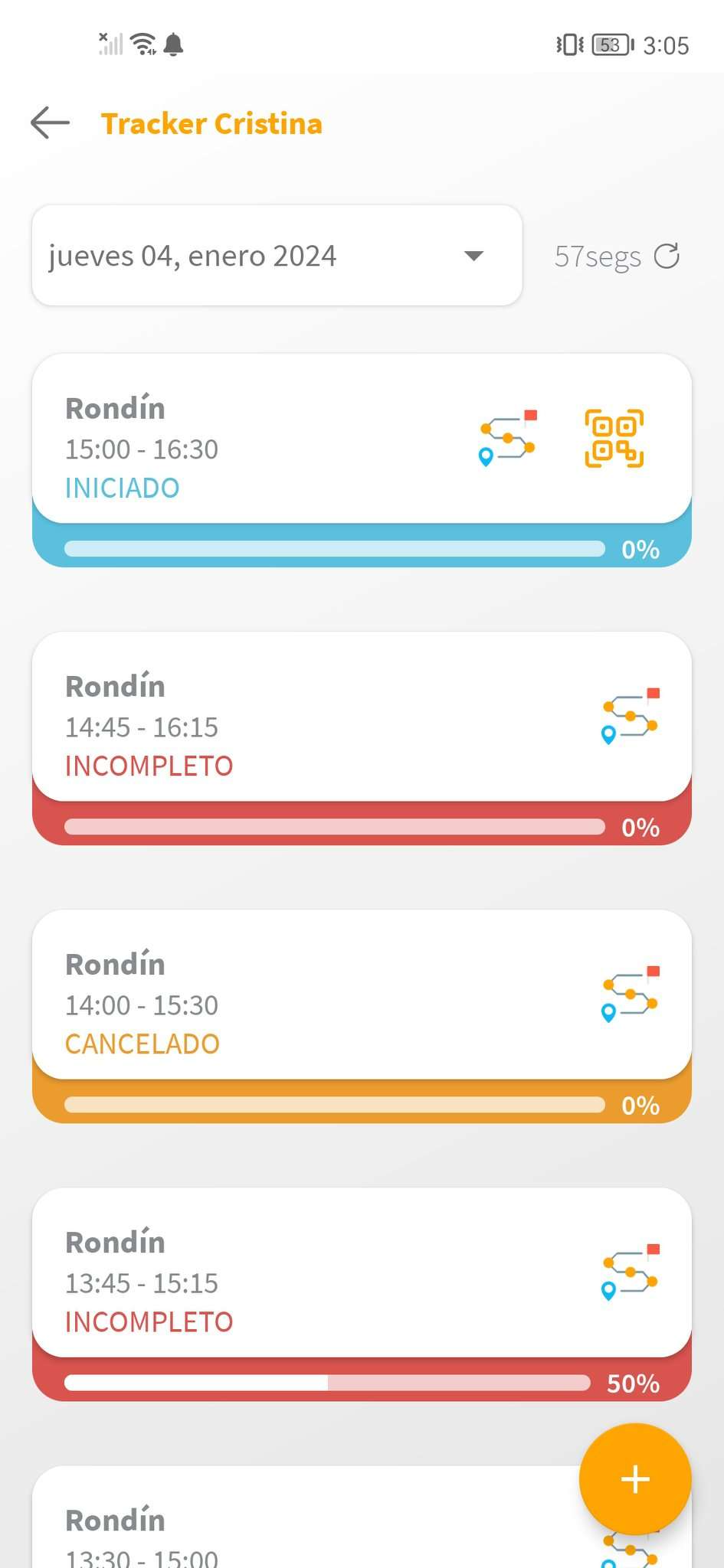
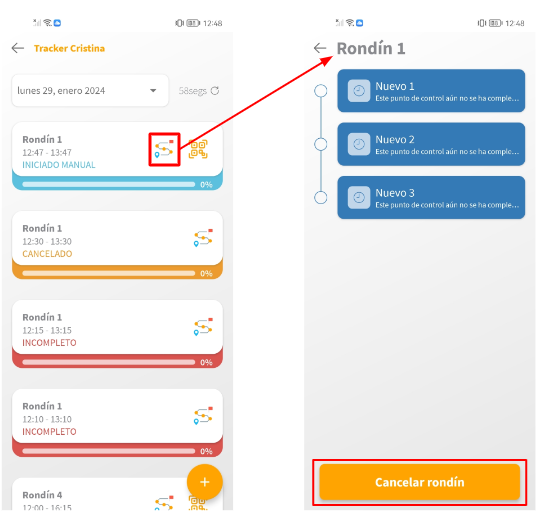
Ao clicar no ícone Detalhes da ronda, será possível visualizar os detalhes de cada ponto de controle e seu respectivo status.
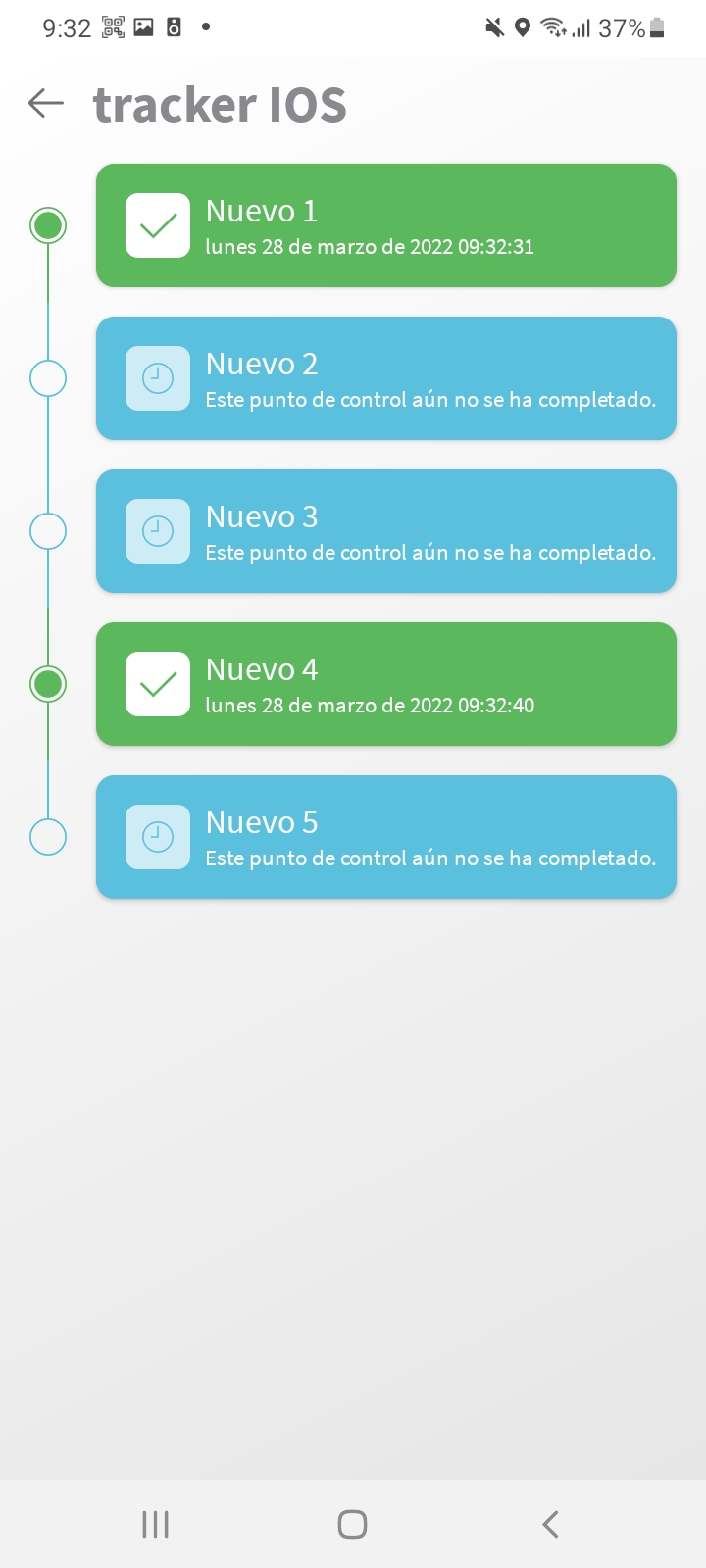

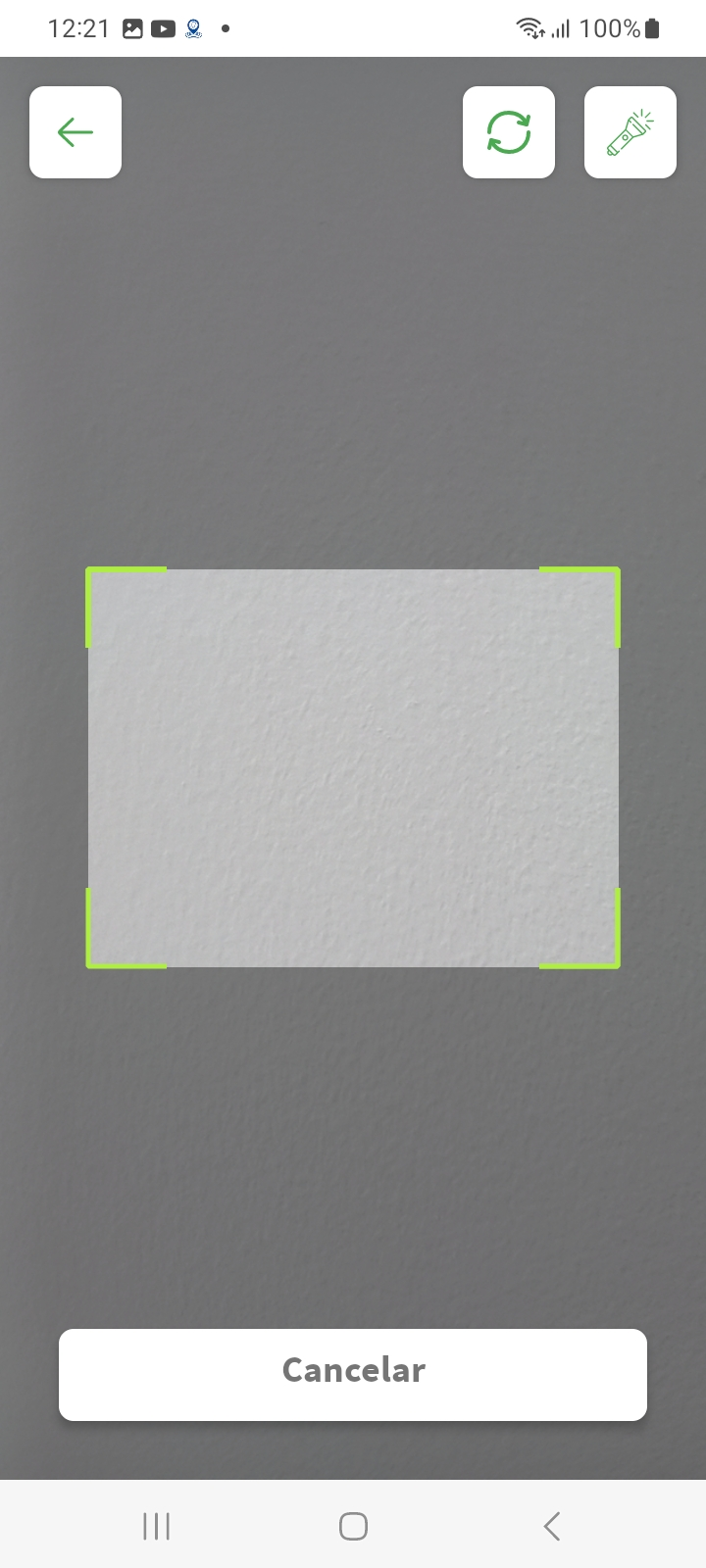
Com o botão de Código QR, será possível escanear e concluir cada ponto de controle.
O botão + será exibido apenas quando o vigilante que utiliza o aplicativo Tracker possuir rondas que podem ser iniciadas manualmente. Ao clicar nele, será exibida uma lista das rondas manuais disponíveis.
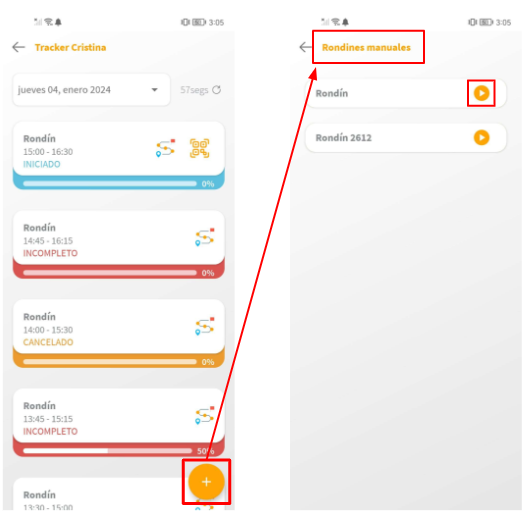
Para iniciar uma ronda, basta clicar no botão Play. O aplicativo exibirá uma mensagem de confirmação e, em seguida, a ronda será apresentada como INICIADA na lista de rondas do Tracker.
As rondas manuais podem ser canceladas antes do término da sua duração. Para isso, basta acessar os detalhes da ronda e, na parte inferior da tela, clicar no botão Cancelar ronda.
OnRouting
Agora, pelo aplicativo Tracker, é possível acompanhar a rota atribuída e realizar a leitura dos códigos QR em cada ponto de controle.
Isso é feito por meio do seguinte botão genérico.
Ao acessar a plataforma, será solicitado o usuário e a senha do motorista atribuído ao ativo.
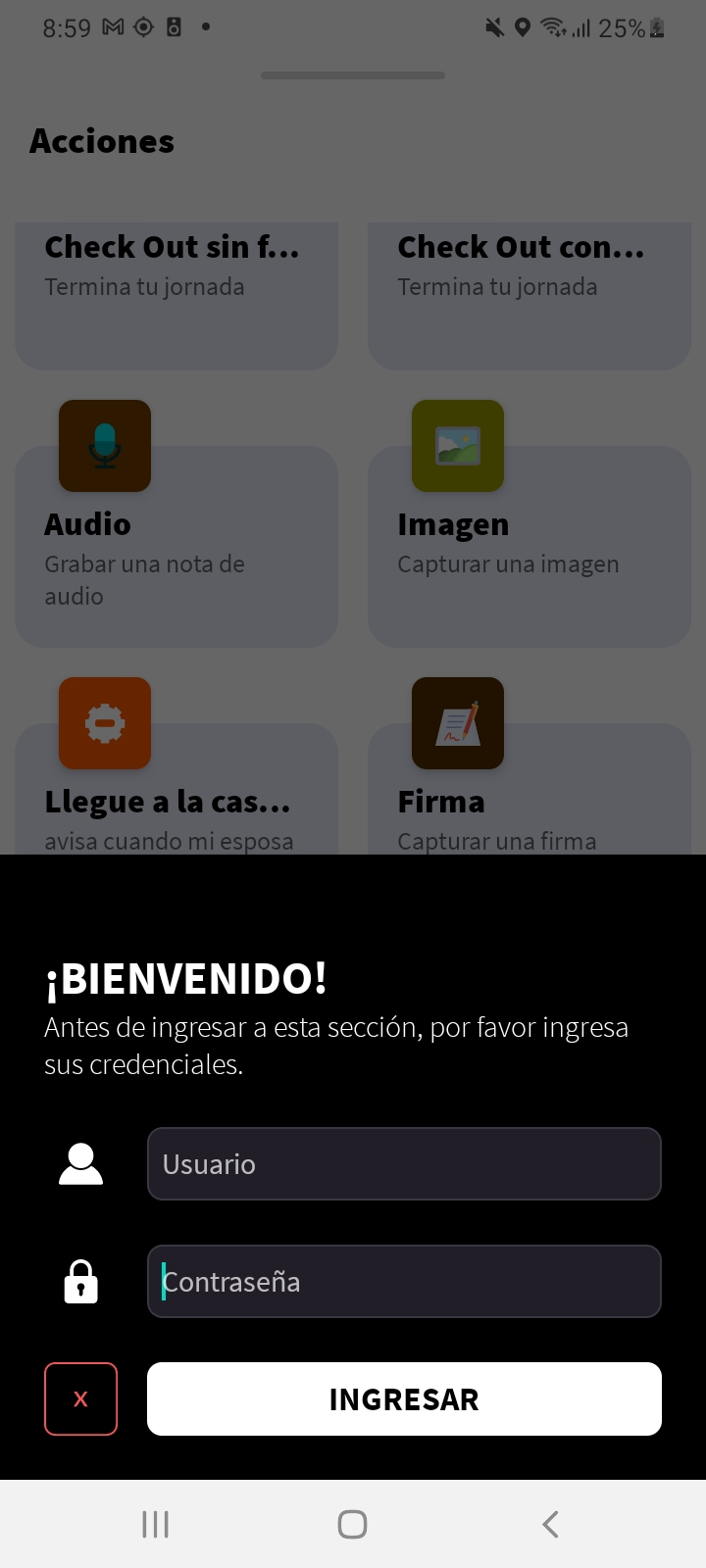
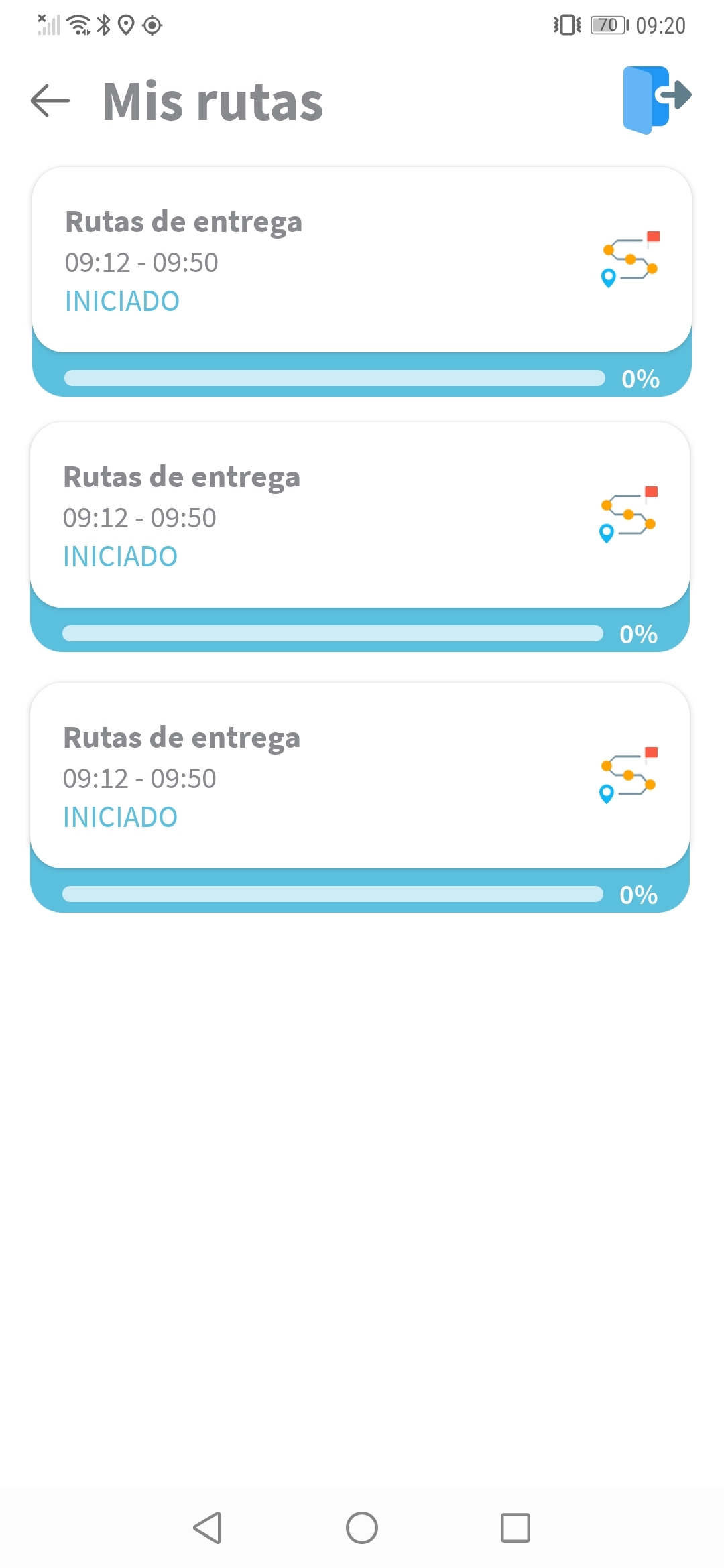
Após o login, serão exibidas as rotas atribuídas ao ativo e será possível concluir os pontos de controle utilizando um Código QR.

Formulários
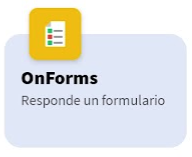
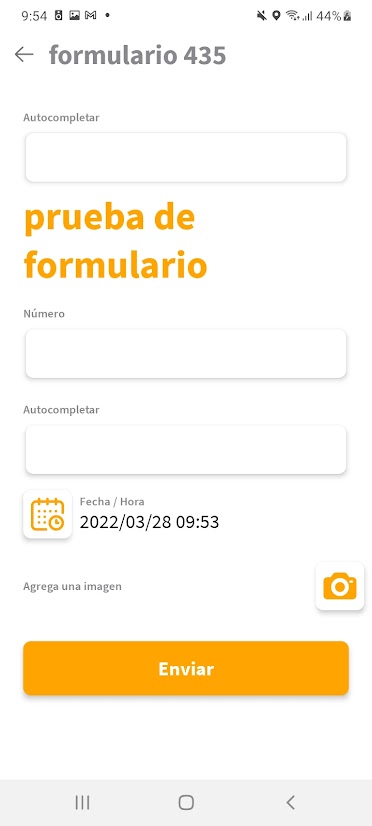
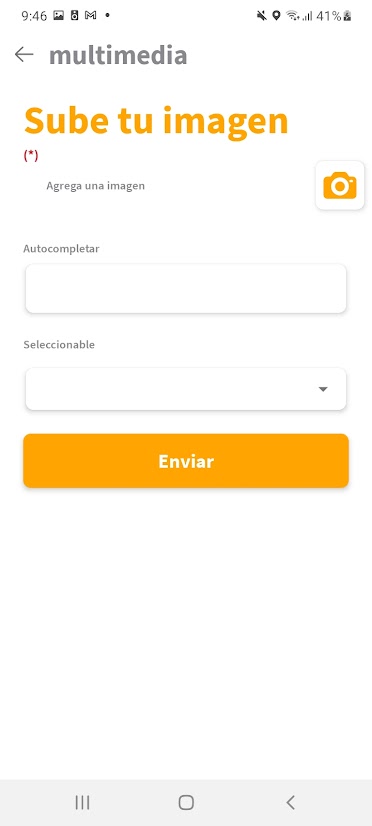
No aplicativo Tracker, estará disponível o botão genérico Formulários, por meio do qual será possível visualizar todos os formulários atribuídos e respondê-los.
Você terá acesso à lista de formulários atribuídos ao aplicativo, bem como a uma lista detalhada de todos os formulários já respondidos.
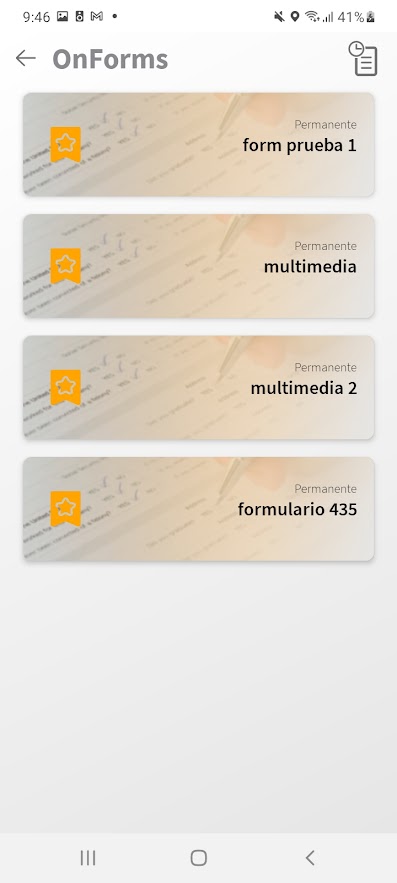

Ao clicar em qualquer formulário, será possível preenchê-lo e respondê-lo.
Botão de pânico
 Alerta de Pânico: Envia um alerta do tipo "Emergência" para a plataforma, que é recebido pelos administradores da plataforma.

Streaming
 Streaming: Permite iniciar uma transmissão diretamente para a plataforma de monitoramento, enviando áudio e vídeo. É importante saber que existe um atraso entre o início da transmissão no smartphone e a exibição do vídeo na plataforma, que pode variar de 10 a 15 segundos, pois esse é o tempo necessário para estabelecer a conexão com os servidores em nuvem.
OnFlow
OnFlow
Ao acessar a plataforma OnFlow pelo App Tracker, você poderá gerenciar suas tarefas e aprovações diretamente do seu dispositivo móvel.
Início
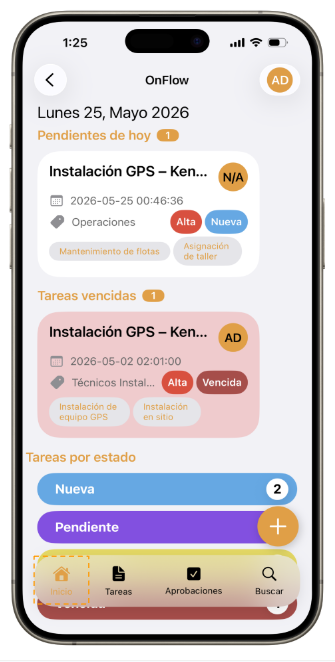
Na tela inicial, será possível visualizar um resumo geral das suas tarefas.
-
Pendentes de hoje: Exibe as tarefas programadas para o dia atual.
Tarefas vencidas: Exibe as tarefas que atualmente estão com o status Vencida.
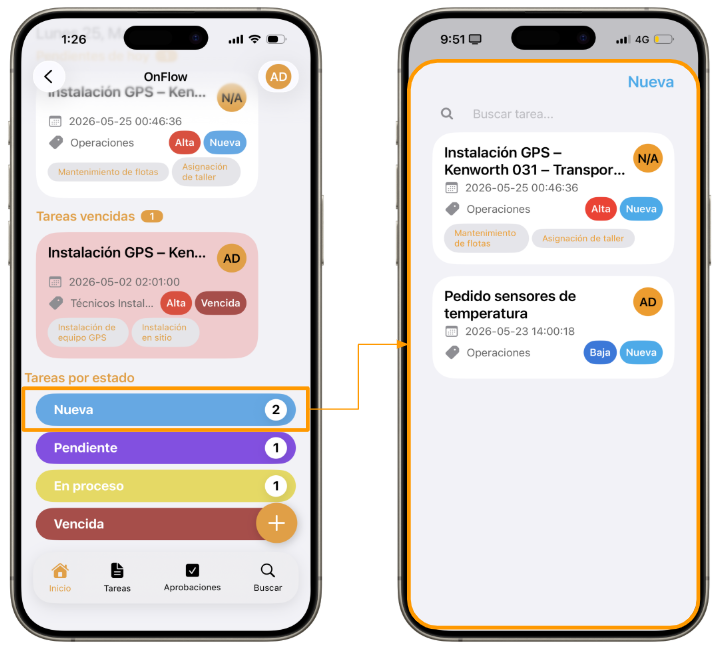
Tarefas por status: Exibe a quantidade de tarefas agrupadas por status. Ao selecionar qualquer um dos status, será aberta uma lista com as tarefas correspondentes.

Criar tarefa
Pelo aplicativo, é possível cadastrar novas tarefas utilizando o ícone +, localizado no canto inferior direito.
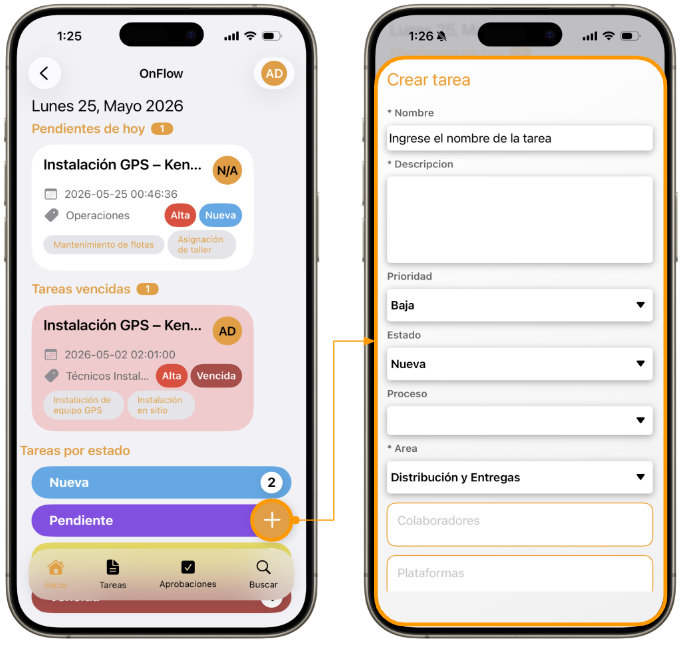
Ao criar uma tarefa, será possível definir as seguintes informações:
- Nome da tarefa.
- Descrição.
- Prioridade.
- Status.
- Processo no qual a tarefa será criada. Esse campo pode ser deixado em branco para criar uma tarefa simples.
- Área responsável pela tarefa. Caso um processo tenha sido selecionado, esse campo ficará somente para leitura e exibirá a área atribuída à primeira etapa do processo.
- Colaboradores.
- Datas de início e término.
- Ativo relacionado, quando aplicável.
Detalhes da tarefa
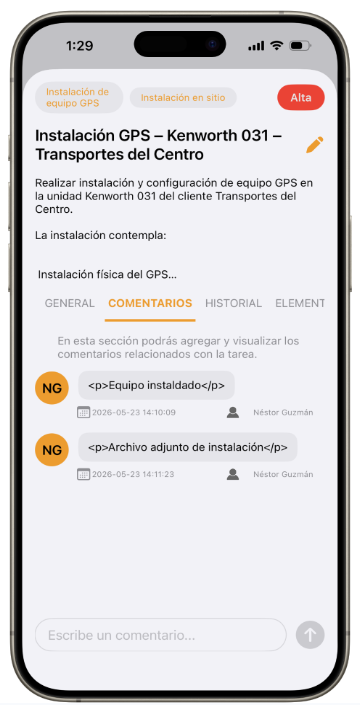
Na tela de detalhes da tarefa, será possível consultar todas as informações relacionadas a ela.
Tarefas
Nesta seção, será possível consultar a lista completa das suas tarefas.
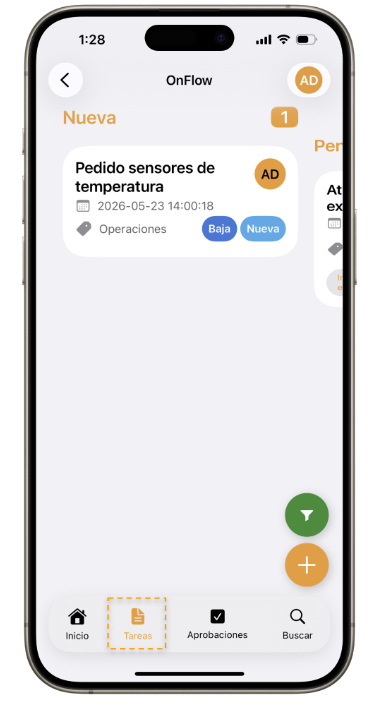
As tarefas são organizadas de acordo com seu status, sendo possível acessar rapidamente os detalhes de cada uma clicando no cartão da tarefa.
Aprovações
- Minhas aprovações: Permite consultar as tarefas que exigem sua aprovação, possibilitando revisar suas informações e aprová-las quando necessário.
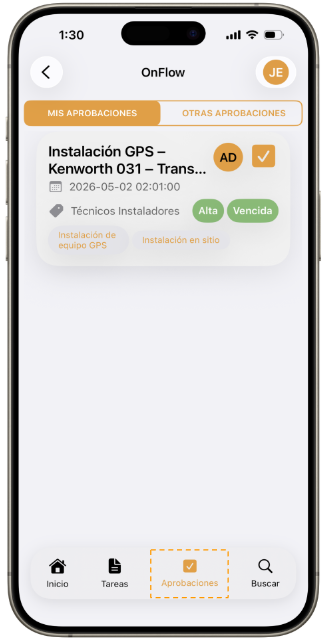
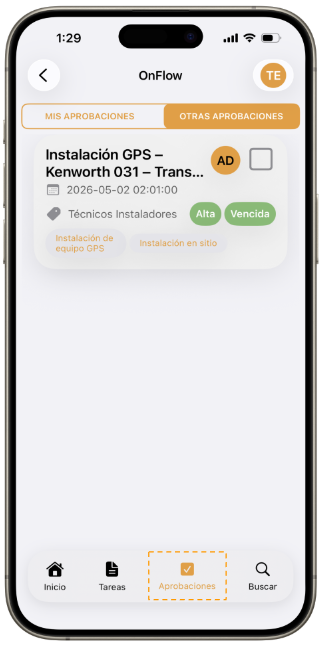
- Outras aprovações: Permite consultar as tarefas para as quais você solicitou a aprovação de outros usuários, facilitando o acompanhamento do status da aprovação necessária para dar continuidade ao fluxo da tarefa.
Buscar
O aplicativo possui um campo de pesquisa que permite localizar tarefas rapidamente.
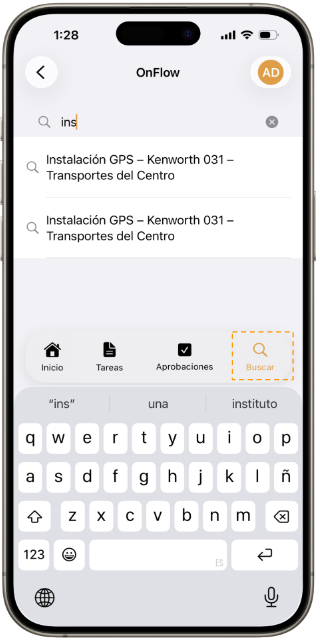
É possível realizar buscas pelo nome da tarefa e consultar as correspondências encontradas diretamente no aplicativo.
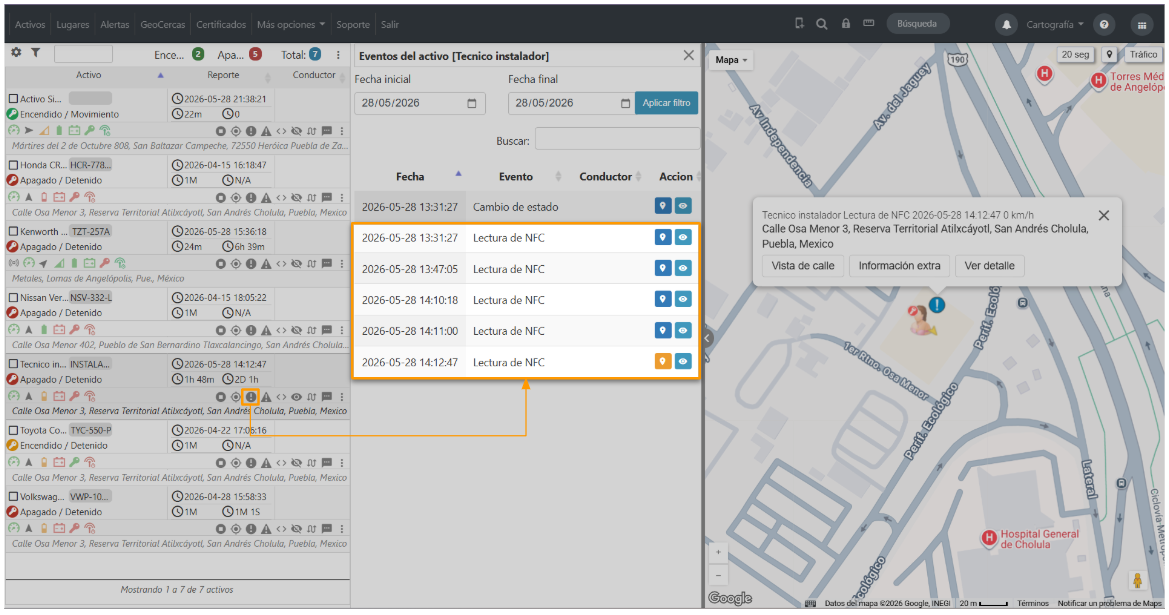
Leitura de NFC
Quando o Tracker tiver o botão de Leitura NFC, atribuído, ele estará disponível na seção Ações.
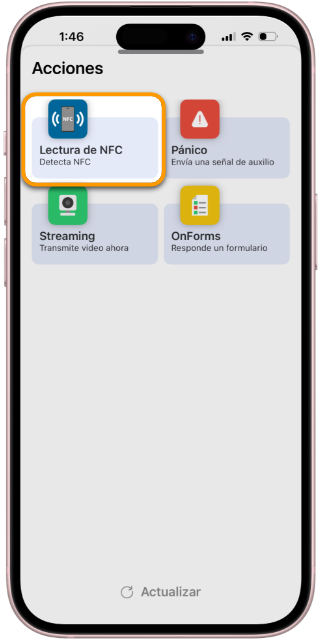
Ao selecioná-lo, será possível iniciar a leitura da tag NFC.
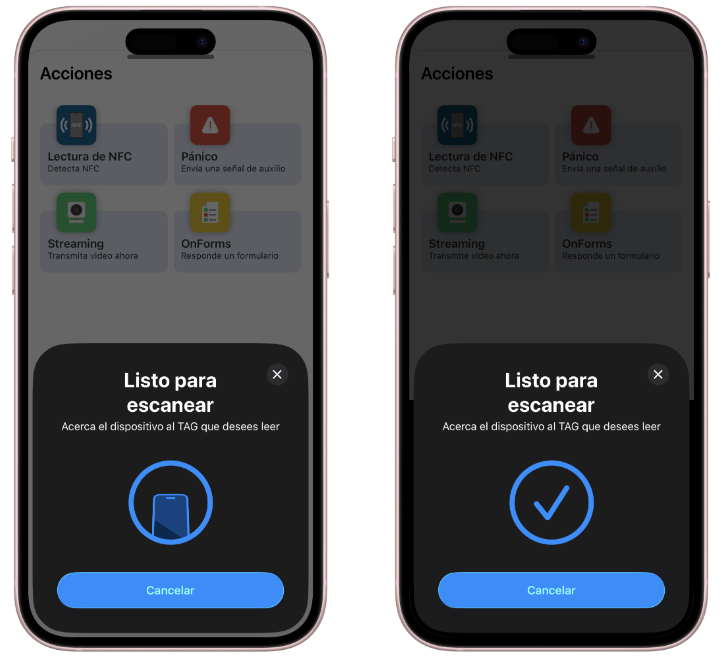
Após a leitura ser concluída, um evento de Leitura de NFC será gerado automaticamente na plataforma.
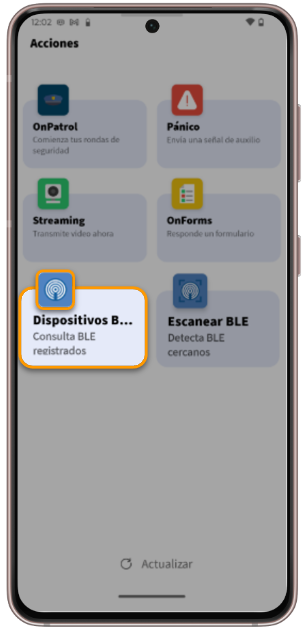
Dispositivos BLE
Quando um ativo do tipo Tracker for selecionado como scanner BLE na aba Scanners BLE do módulo Dispositivos BLE - NFC, você poderá visualizar o botão Dispositivos BLE no menu do Tracker.
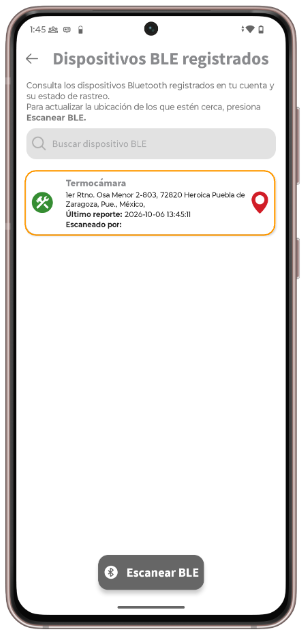
Ao acessar, você visualizará a lista dos dispositivos BLE cadastrados, com as seguintes informações:
-
Nome: nome do dispositivo.
-
Endereço: endereço da última localização registrada.
-
Último reporte: data e hora da última varredura ou leitura do dispositivo realizada pelo App Tracker ou por um HUB.
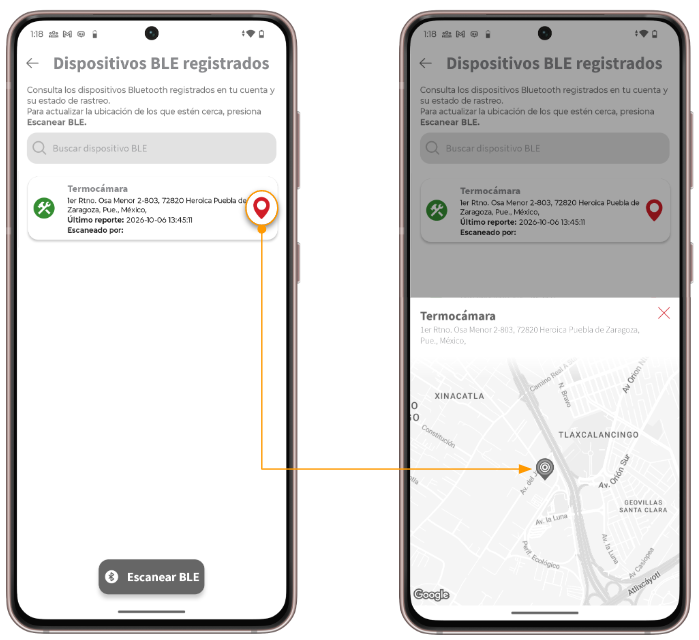
- Ícone de localização: ao selecioná-lo, a última posição do dispositivo será exibida no mapa.
Botão Escanear BLE
Este botão permite atualizar a localização das tags BLE com base na posição do seu Tracker. Ao selecioná-lo, o App Tracker detecta os dispositivos BLE próximos e atualiza suas localizações utilizando a posição mais recente do Tracker.
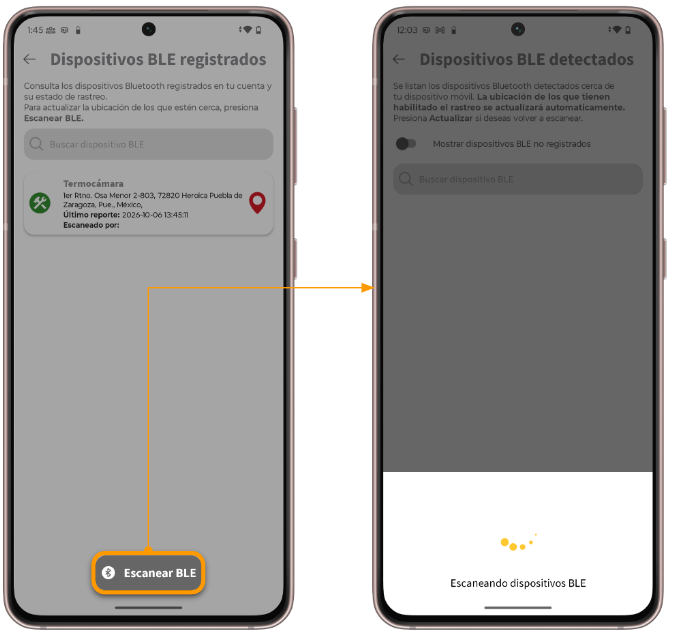
Escanear BLE
Quando um ativo do tipo Tracker for selecionado como scanner BLE na aba Scanners BLE do módulo Dispositivos BLE - NFC, você poderá visualizar o botão Dispositivos BLE no menu do Tracker.
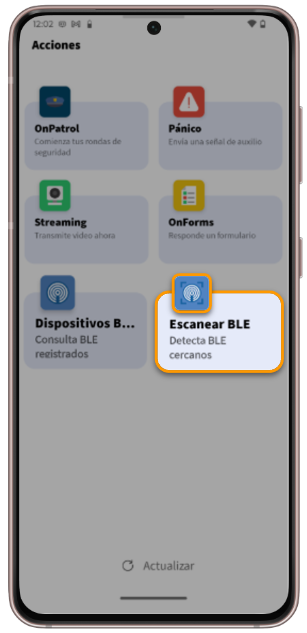
Ao selecionar esse botão, o Tracker iniciará automaticamente o processo de escaneamento, detectando os dispositivos BLE próximos que já estejam cadastrados na aba Dispositivos do módulo Dispositivos BLE - NFC, e atualizará suas localizações com base na posição mais recente do Tracker.
Lista de dispositivos BLE encontrados
Ao finalizar o processo de escaneamento, será exibida uma lista dos dispositivos BLE detectados, contendo as seguintes informações:
-
Nome
-
Endereço MAC
-
RSSI
-
Ícone que indica o status do escaneamento
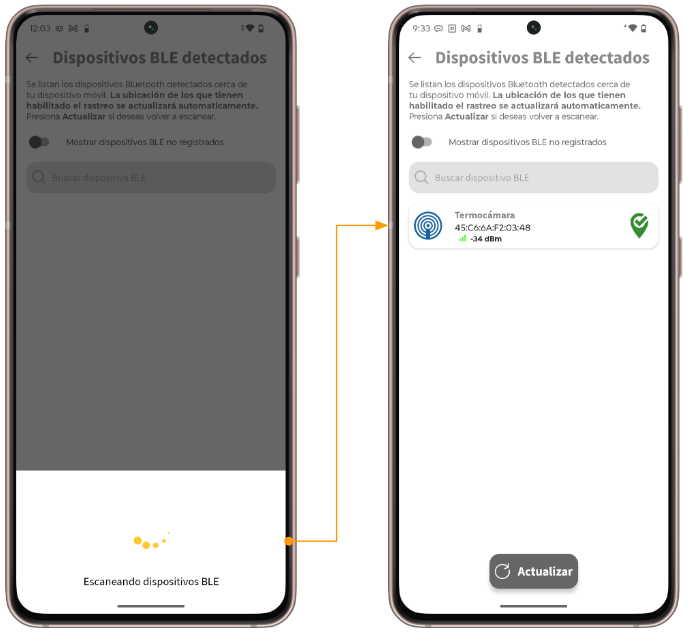
A cada escaneamento, a localização dos dispositivos BLE detectados e cadastrados será atualizada.
Mostrar dispositivos BLE não cadastrados
Você pode habilitar essa opção para escanear dispositivos BLE mesmo que ainda não estejam cadastrados. Essa opção permite apenas detectar todos os dispositivos BLE próximos, sem atualizar suas localizações. Esse recurso é útil, por exemplo, para identificar novos dispositivos BLE por meio de seus endereços MAC e cadastrá-los posteriormente na aba Dispositivos do OnTracking.
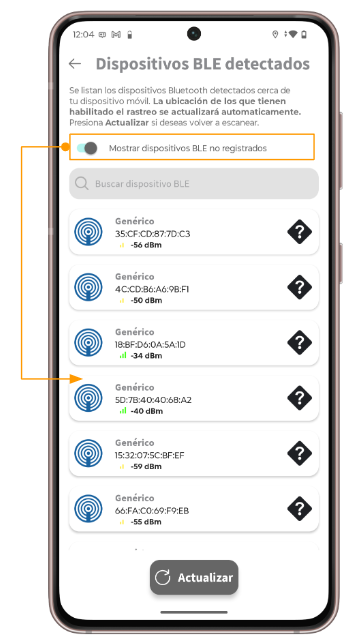
Importante: os dispositivos exibidos nessa lista dependem da configuração da opção Mostrar dispositivos BLE não cadastrados. Quando desativada, serão exibidos apenas os dispositivos BLE cadastrados. Quando ativada, serão exibidos tanto os dispositivos cadastrados quanto os não cadastrados.
Histórico de dispositivos BLE escaneados
Para os Trackers configurados como scanners BLE, você encontrará o ícone Dispositivos BLE escaneados na coluna Ações da lista de Ativos. Esse recurso permite visualizar o histórico dos últimos dispositivos BLE escaneados pelo Tracker selecionado.
Nessa seção, você encontrará as seguintes informações:
-
Nome: nome do dispositivo BLE escaneado.
-
Data e hora: data e hora do último reporte do dispositivo BLE.
-
Endereço MAC: endereço MAC do dispositivo BLE escaneado.
-
Data e hora do escaneamento: indica quando o dispositivo foi escaneado. Nessa coluna, você também encontrará o ícone de localização, que, ao ser selecionado, exibirá no mapa o local onde o escaneamento foi realizado.
Selecione Atualizar para atualizar a lista.
- Imagem -
Scanner NFC
Quando um ativo do tipo Tracker for selecionado como scanner NFC na aba Scanners NFC do módulo Dispositivos BLE - NFC, você poderá visualizar o botão Scanner NFC no menu do Tracker.
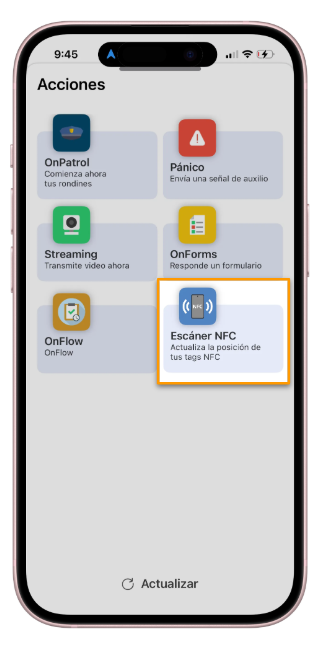
Esse botão permite atualizar a localização das tags NFC com base na posição do seu Tracker sempre que uma tag for lida. Para iniciar, selecione Escanear NFC.
Ao selecionar essa opção, o processo de leitura da tag NFC será iniciado.
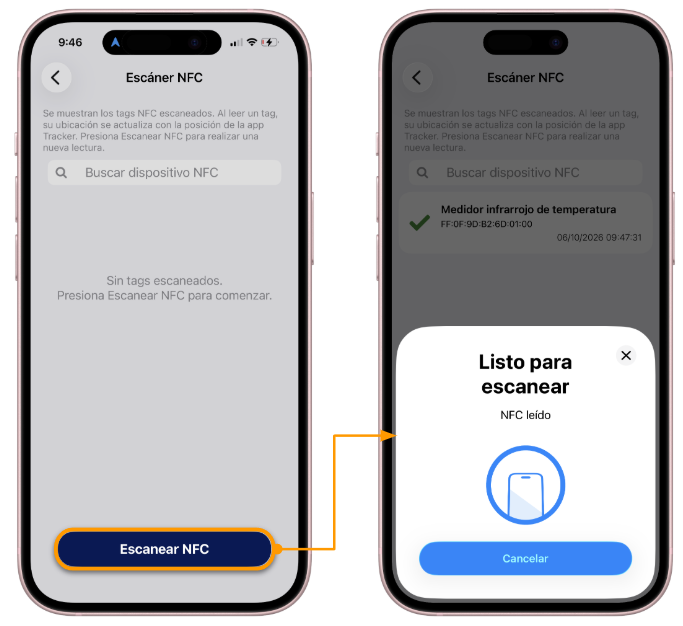
Cada leitura atualiza a lista de tags escaneadas, na qual você poderá identificar cada uma pelo nome, endereço MAC e data e hora do escaneamento.
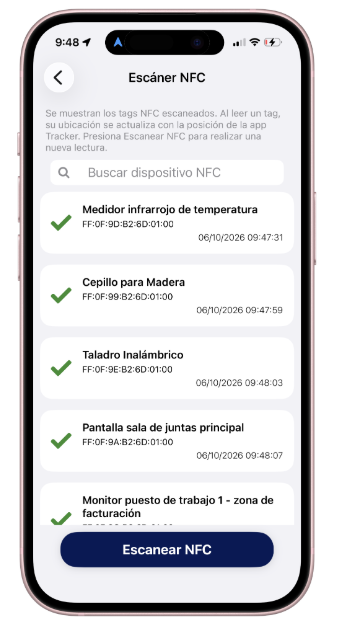
Importante: A lista é atualizada automaticamente ao sair dessa tela.
Configuração do Tracker pelo OnPartners
A configuração dos botões personalizados é realizada completamente na plataforma OnPartners, por meio de um novo módulo chamado "Botões de ação", localizado em "Opções". A partir dele, é possível criar botões e modelos de botões, que podem ser atribuídos aos dispositivos que necessitarem dessa configuração.
Botões de ação no OnPartners
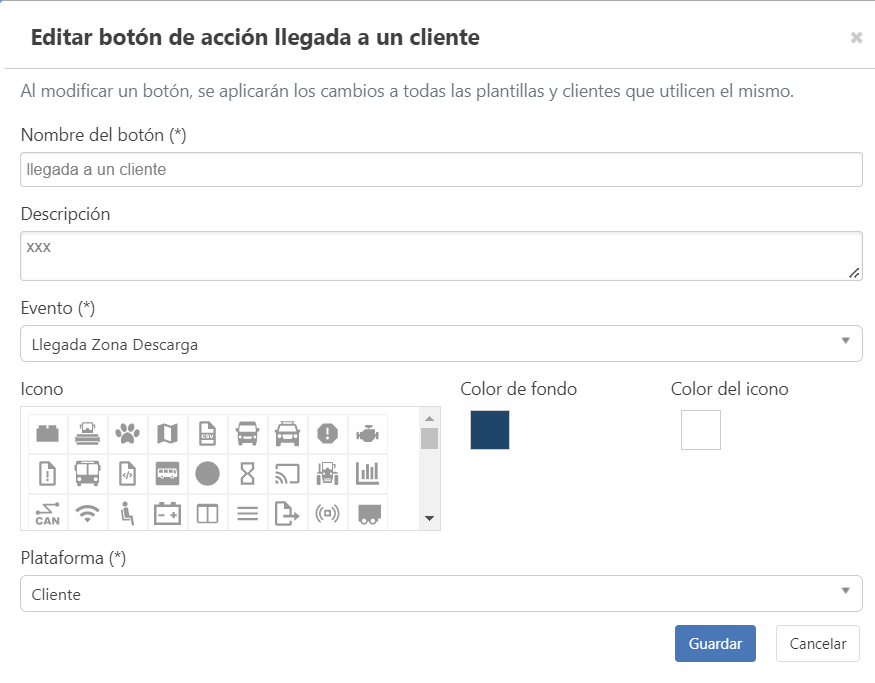
Os botões personalizados (não os botões genéricos) podem ser configurados para enviar eventos à plataforma conforme a configuração realizada.
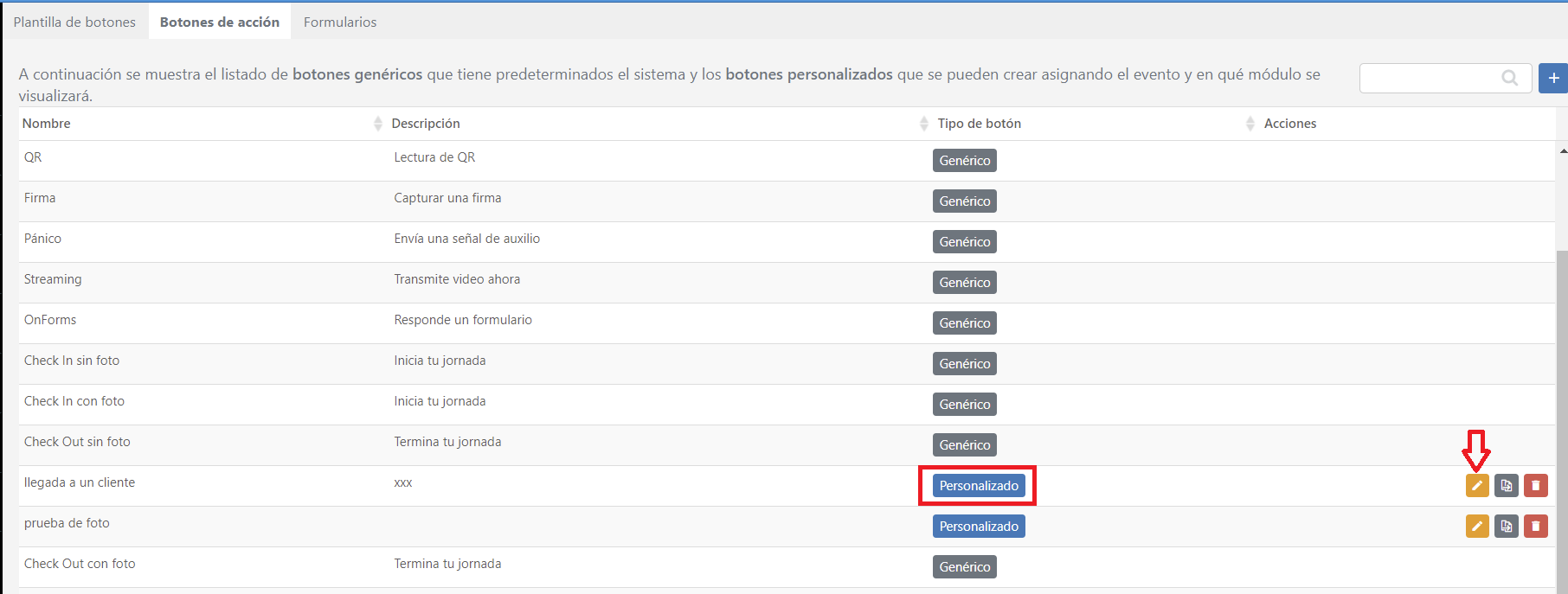
É possível definir o nome do botão, uma descrição, qual evento será enviado, selecionar o ícone do botão, a cor de fundo, a cor do ícone e a plataforma de destino do evento.
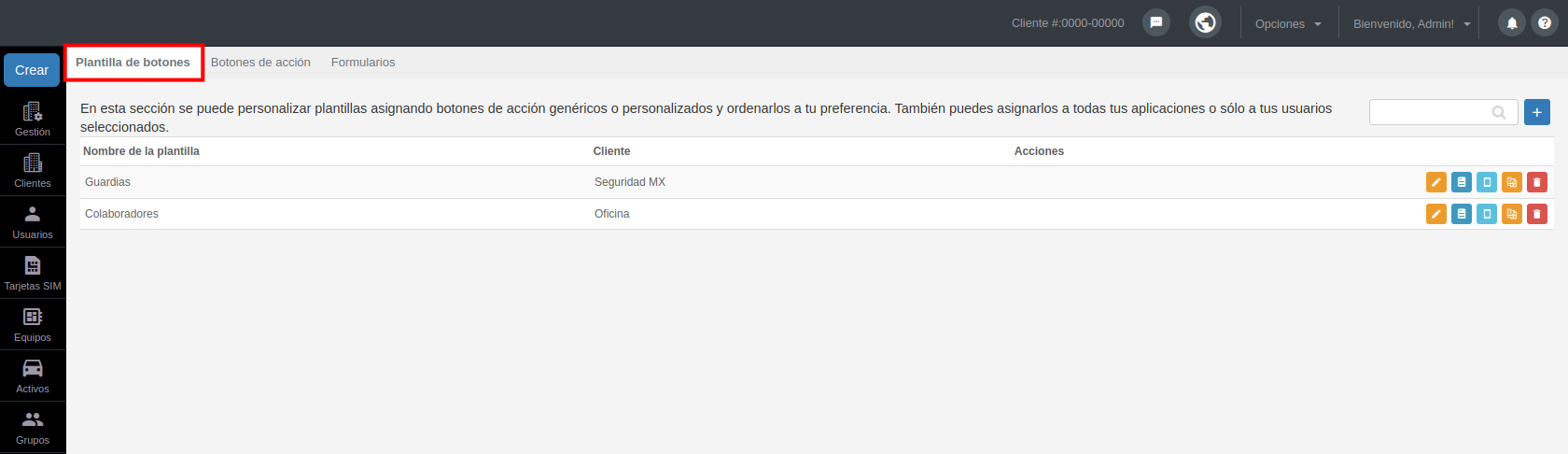
Modelo de botões
Nesta seção, é possível criar modelos de botões para agrupar botões de ação e atribuí-los aos seus aplicativos Tracker.
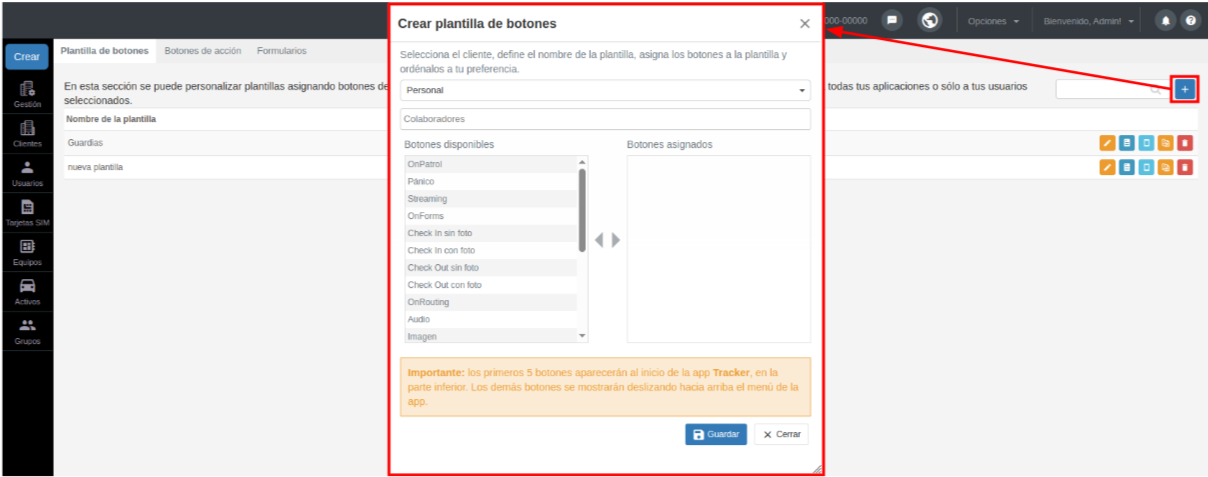
Criar um modelo
Para criar um novo modelo, siga os passos abaixo:
- Clique no botão "Criar modelo".
- Selecione o cliente ao qual o modelo pertence.
- Informe um nome para identificar o modelo.
- Selecione os botões que deseja atribuir na lista de Botões disponíveis (incluindo botões genéricos e personalizados).
- Clique em "Salvar" para concluir a configuração.
Botões de ação disponíveis
Após criar os modelos, você poderá utilizar as seguintes ações:
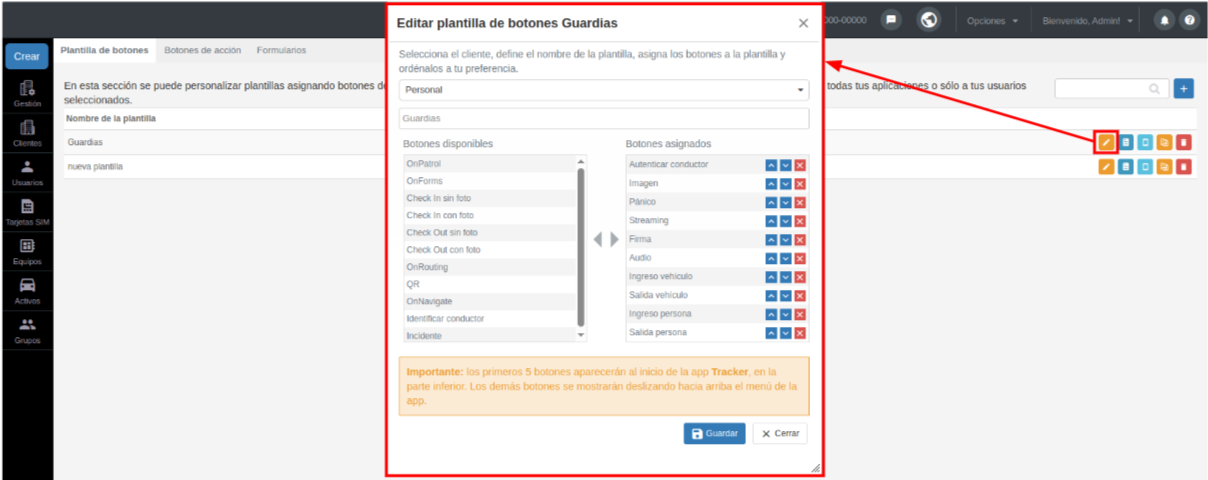
- Editar: Permite modificar o cliente e o nome do modelo, além de adicionar ou remover os botões atribuídos.
- Editar botões do modelo: Permite personalizar os botões com configurações avançadas.
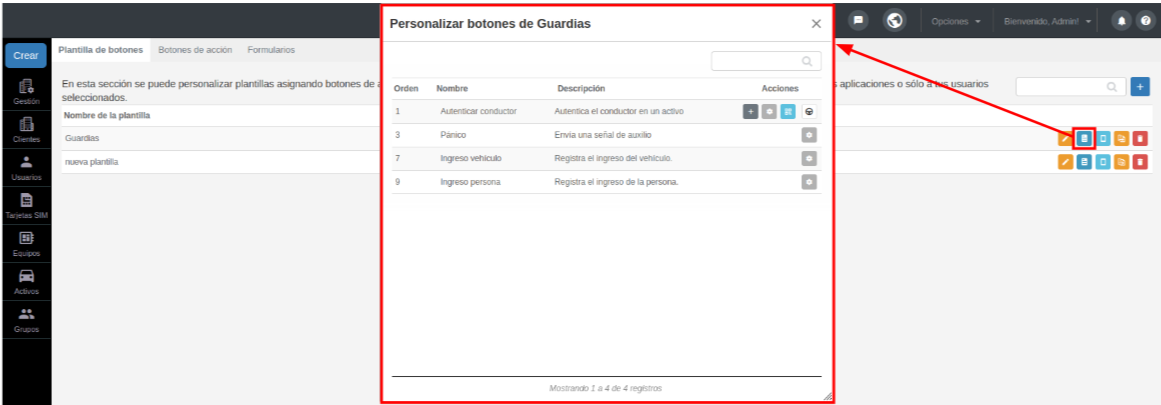
-
- Atribuir formulário: Permite adicionar formulários aos botões de ação para que os usuários finais possam respondê-los ao pressionar o botão.
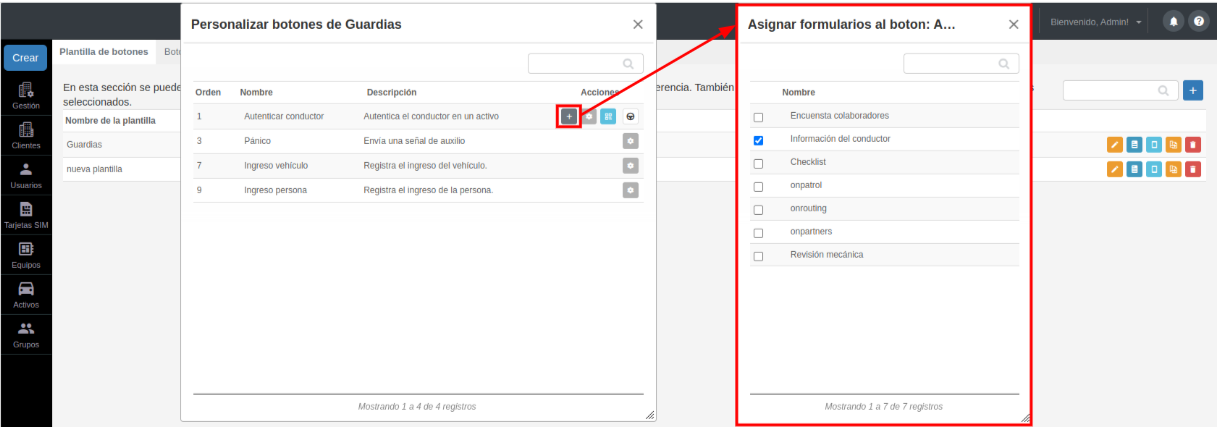
-
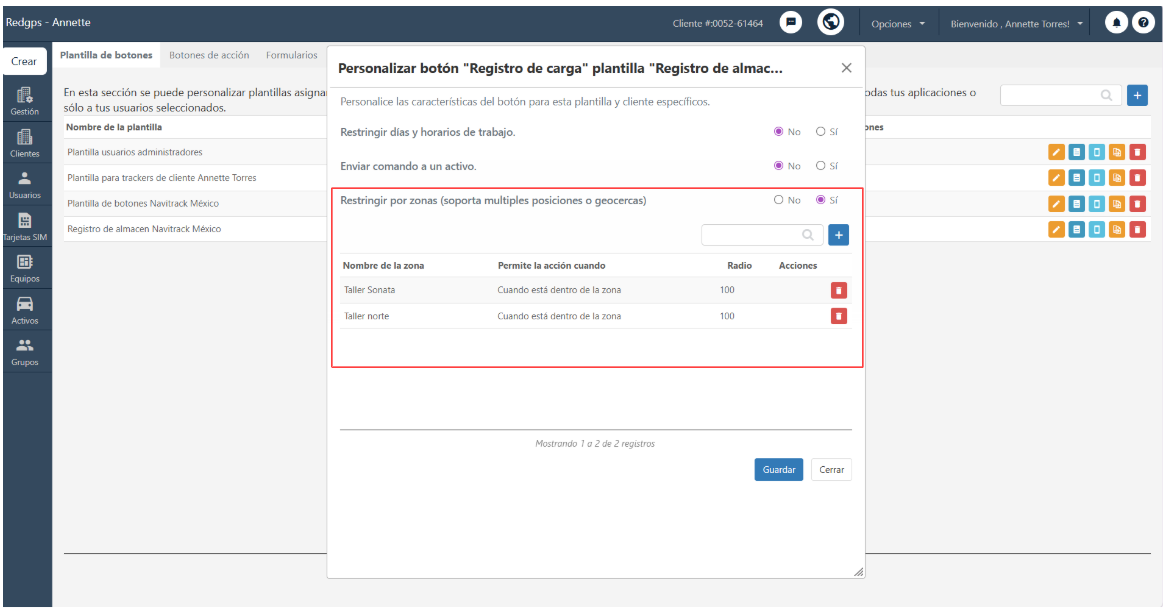
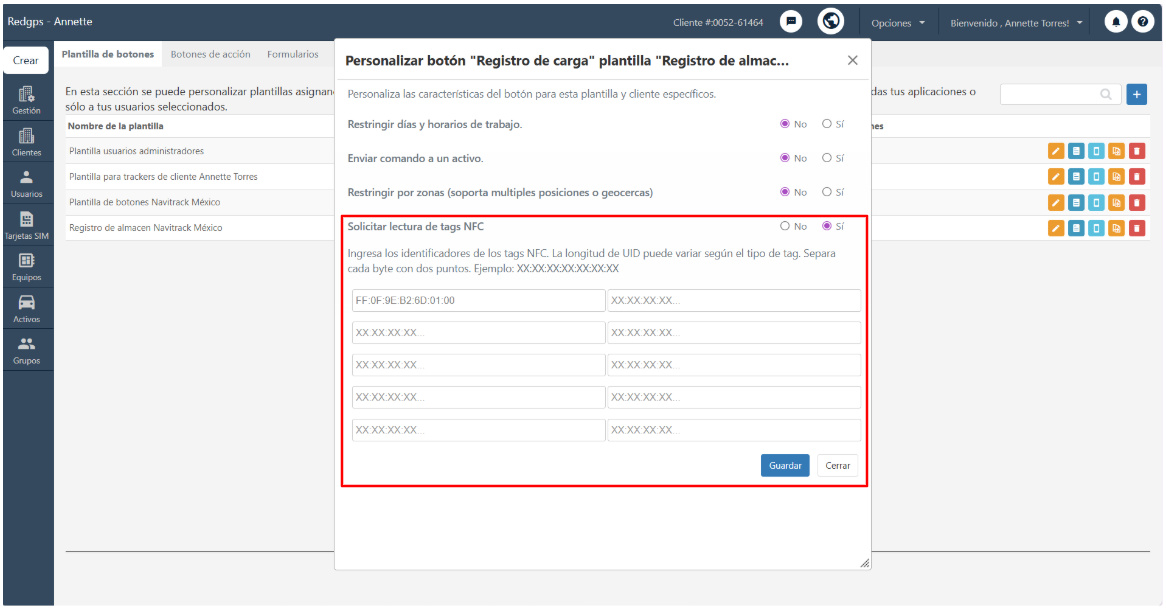
- Personalizar botão: Dependendo do tipo de botão, é possível configurar as seguintes opções:
-
-
- Restringir dias e horários de trabalho: Define os dias da semana e os horários em que o usuário poderá utilizar o botão de ação no aplicativo Tracker.

- Enviar comando para um ativo: Configura o envio automático de um comando por SMS ou GPRS ao acionar o botão de ação.
É possível selecionar o Ativo que receberá o comando na lista ou marcar a opção Enviar para o ativo atribuído ao motorista. Essa última opção exige que o motorista esteja autenticado.

- Restringir por zonas (suporta múltiplas posições ou cercas eletrônicas): Define localizações ou cercas eletrônicas nas quais o botão estará habilitado ou restrito.

- NFC: Nesta seção, é possível configurar a leitura de uma etiqueta NFC como parte da execução do botão personalizado. No Tracker, ao selecionar o botão, será solicitado o escaneamento de uma tag NFC para validar a ação.
Também é possível definir quais identificadores NFC serão aceitos para concluir a ação, permitindo que apenas etiquetas autorizadas sejam reconhecidas pela plataforma.

- Restringir dias e horários de trabalho: Define os dias da semana e os horários em que o usuário poderá utilizar o botão de ação no aplicativo Tracker.
-
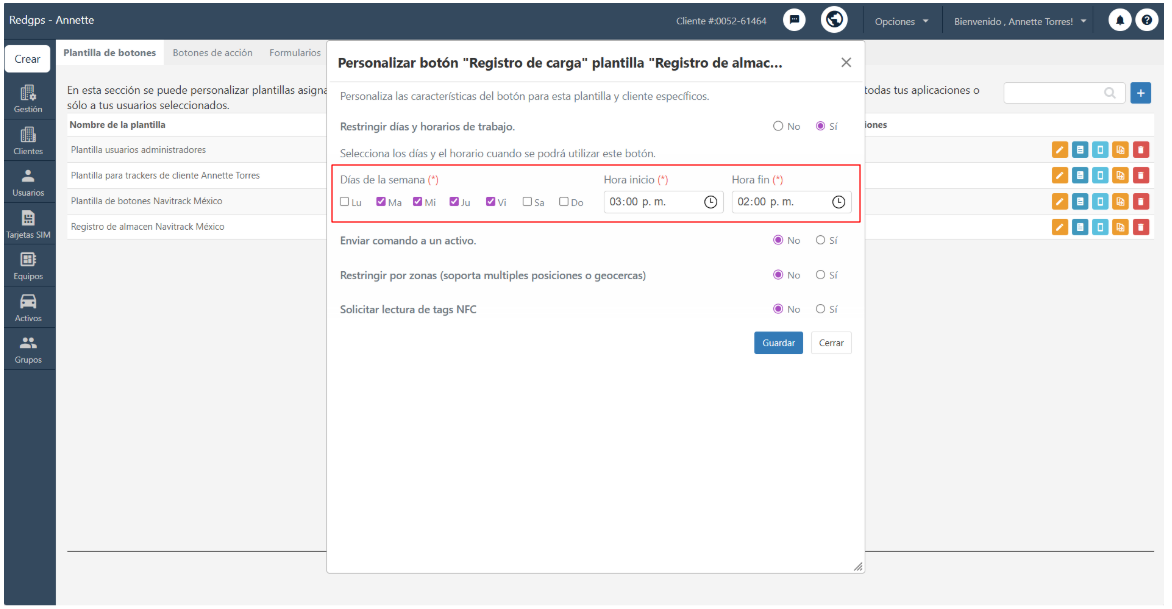
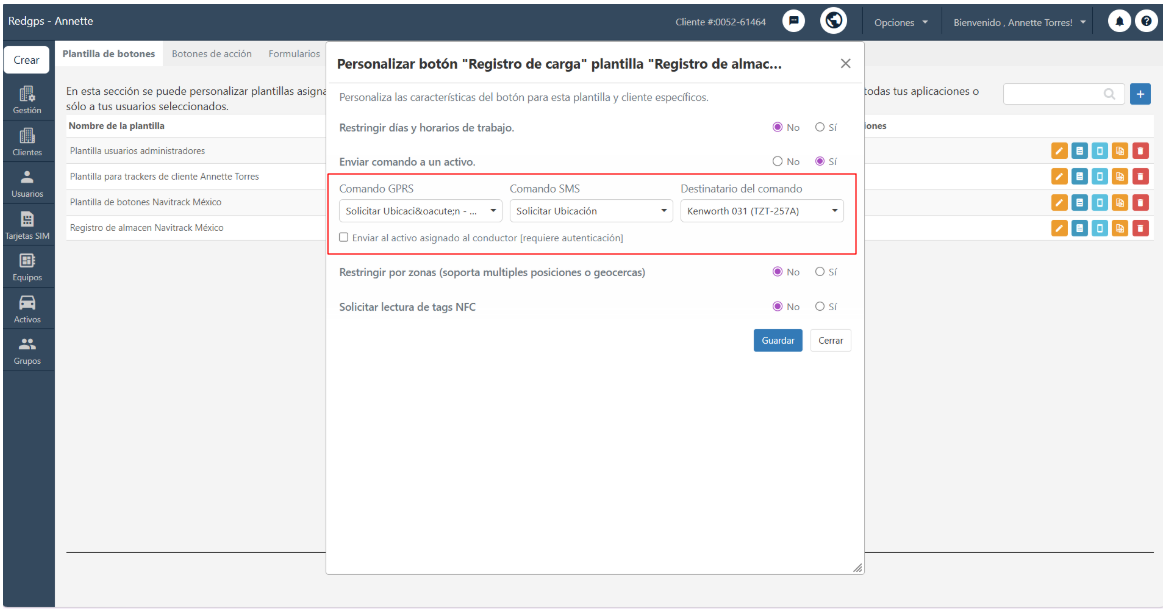
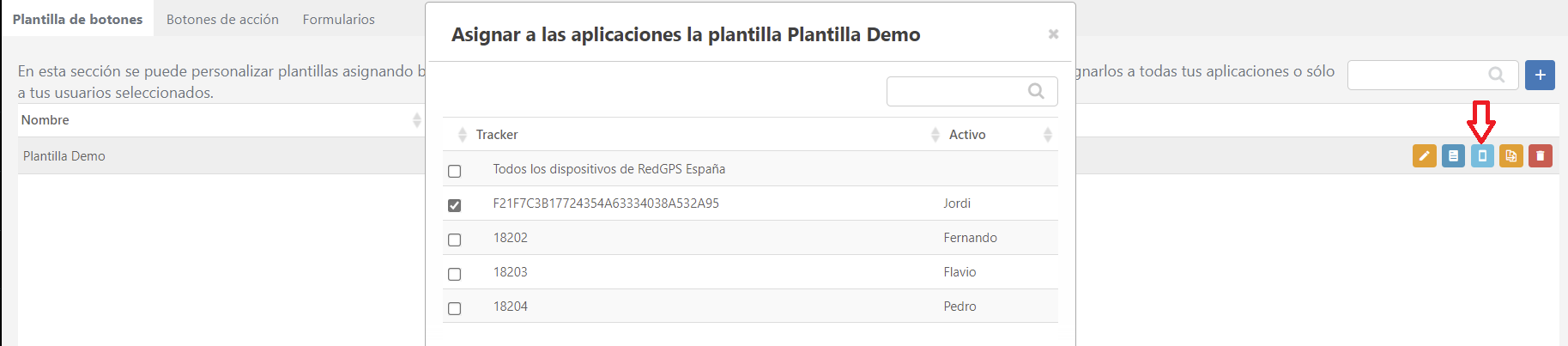
- Atribuir dispositivos: Permite atribuir o modelo aos dispositivos Tracker selecionados.
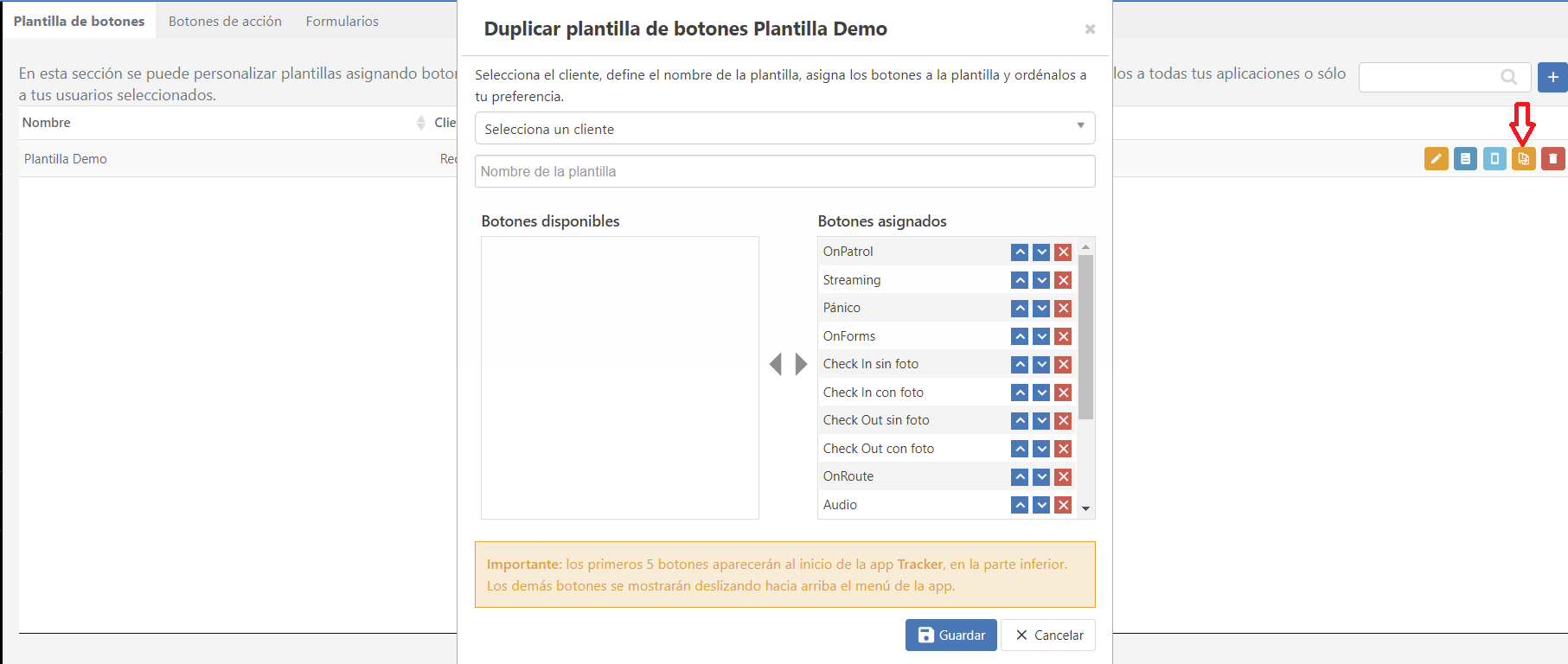
- Duplicar modelo: Facilita a criação de novos modelos copiando um modelo existente. É possível selecionar um novo cliente, alterar o nome e modificar os botões atribuídos.
- Excluir modelo: Remove o modelo caso ele não seja mais necessário.
Formulários
Meus Formulários
Na seção Meus Formulários, você poderá visualizar os formulários dos seus clientes.
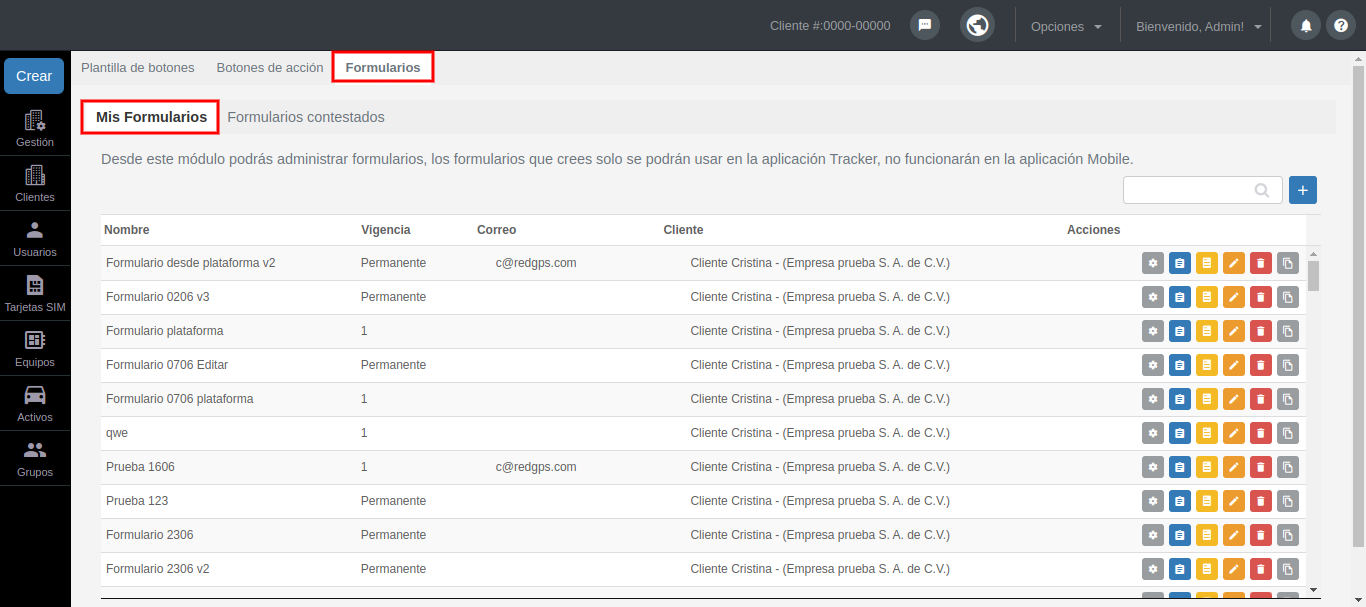
As informações exibidas são:
- Nome do formulário.
- Validade do formulário em dias.
- E-mail para o qual serão enviadas as respostas dos formulários respondidos.
- Cliente ao qual o formulário pertence.
- Ações:
- Atribuir o formulário a usuários/motoristas para que seja respondido pelo aplicativo Mobile, atribuí-lo a aplicativos do tipo Tracker ou atribuí-lo diretamente a um alerta para que, quando ele for gerado, o formulário seja enviado aos destinatários do alerta por meio do aplicativo Mobile.
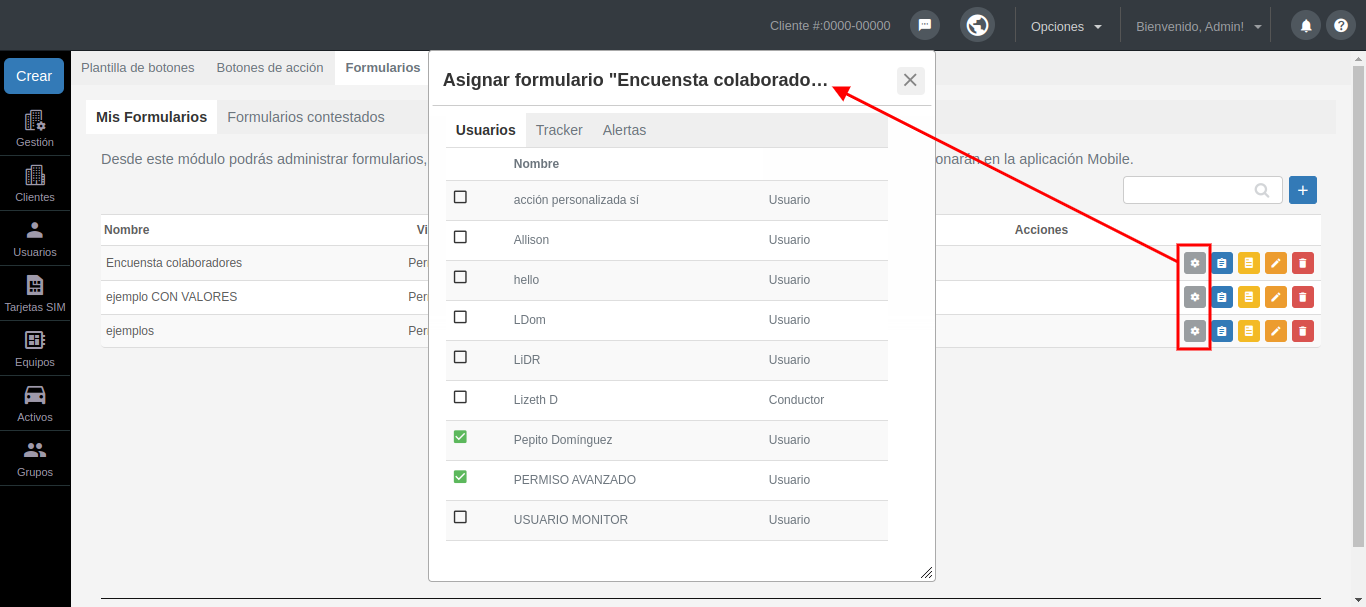
-
- Responder o formulário pela web:
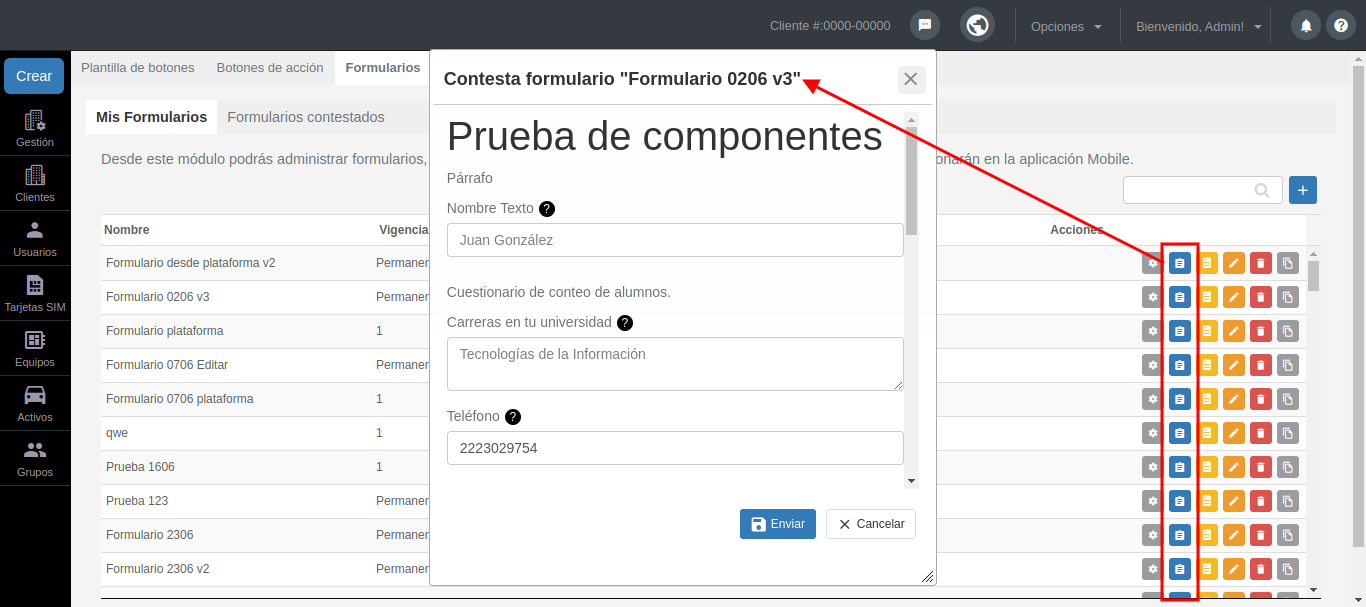
-
- O botão Formulários respondidos direciona para a aba Formulários respondidos, já com o filtro do formulário selecionado, permitindo visualizar a lista de respostas.
- Também estão disponíveis os botões Editar e Excluir para o formulário criado.
- O botão Duplicar permite clonar formulários. Ao clicar nele, será solicitado o nome do novo formulário.
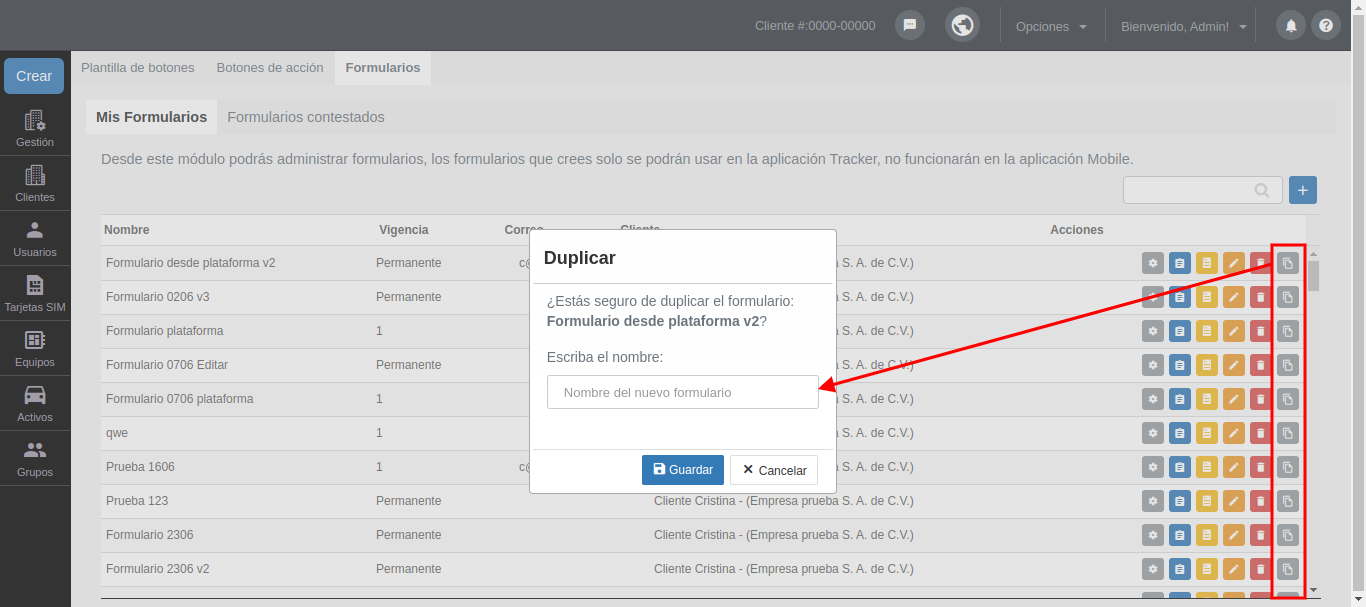
O formulário criado aparecerá nesta mesma seção e, ao editá-lo, será possível visualizar todos os elementos clonados e modificar aqueles que forem necessários.
Criar formulário
Com o botão Criar Formulário, é possível adicionar novos formulários.
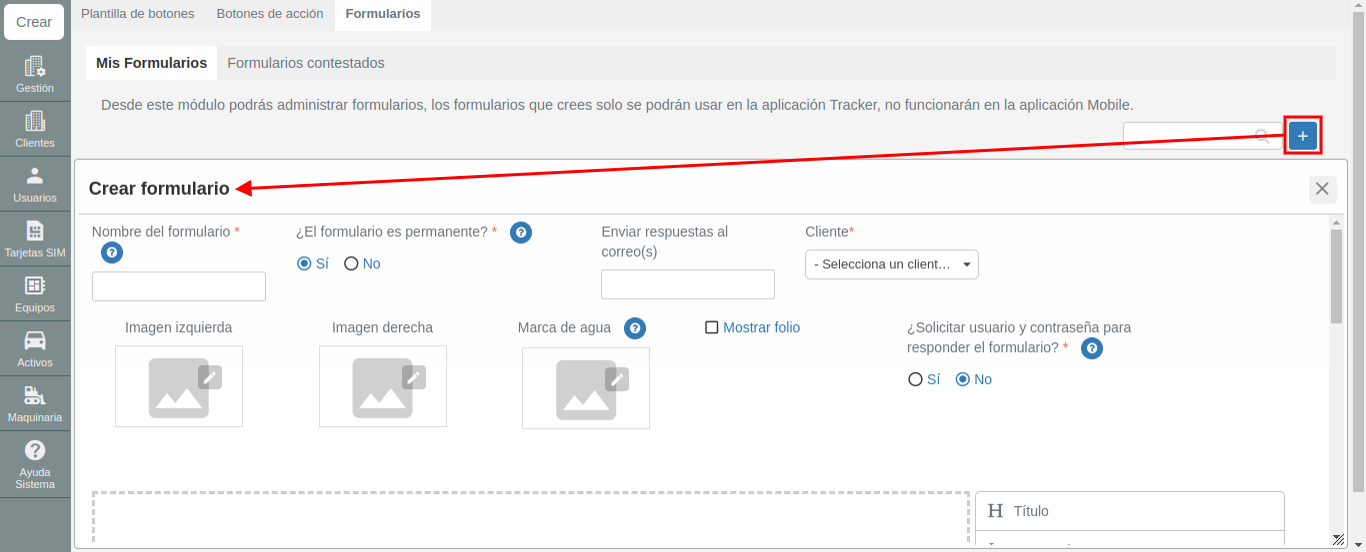
Ao criar um formulário, serão solicitadas as seguintes informações:
- Nome do formulário.
- Formulário permanente: Ao selecionar "Sim", os usuários/Trackers aos quais o formulário for atribuído manualmente poderão respondê-lo quantas vezes forem necessárias (no caso de alertas, o formulário poderá ser respondido apenas uma vez). Ao selecionar "Não", será exibido o campo:
- Número de dias de validade, onde deverá ser informado por quantos dias o formulário ficará disponível a partir da sua atribuição.
- Enviar respostas para o(s) e-mail(s): Informe o endereço de e-mail que receberá as respostas do formulário.
- Cliente ao qual o formulário pertence.
- Imagem esquerda/direita: Permite adicionar imagens nas laterais do cabeçalho do formulário, que serão exibidas ao baixar o formulário respondido em PDF.
- Marca d'água: Permite adicionar uma imagem que será exibida no PDF do formulário respondido.
- Exibir número de protocolo: Ao marcar essa opção, será gerado um número de protocolo para cada formulário respondido.
- Solicitar usuário e senha para responder o formulário: Ao selecionar "Sim", o aplicativo Tracker solicitará a autenticação do usuário/motorista quando ele tentar responder ao formulário. Por isso, é indispensável que o formulário seja atribuído a pelo menos um Tracker. Esta funcionalidade está disponível apenas para dispositivos Android.
Para adicionar um elemento ao formulário, basta arrastá-lo para o corpo do formulário ou clicar no elemento desejado.
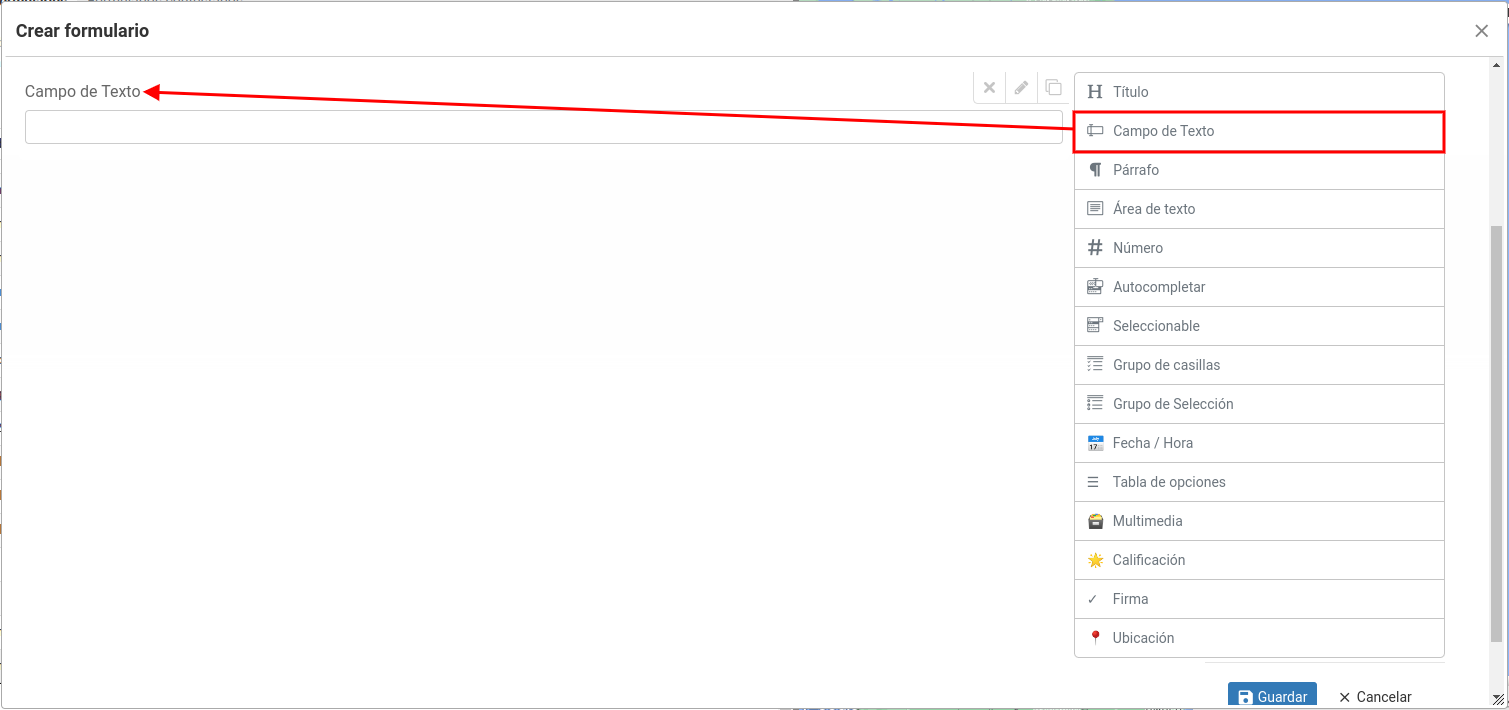
Em seguida, é necessário clicar no botão Editar para definir o nome do campo e configurar as opções adicionais.
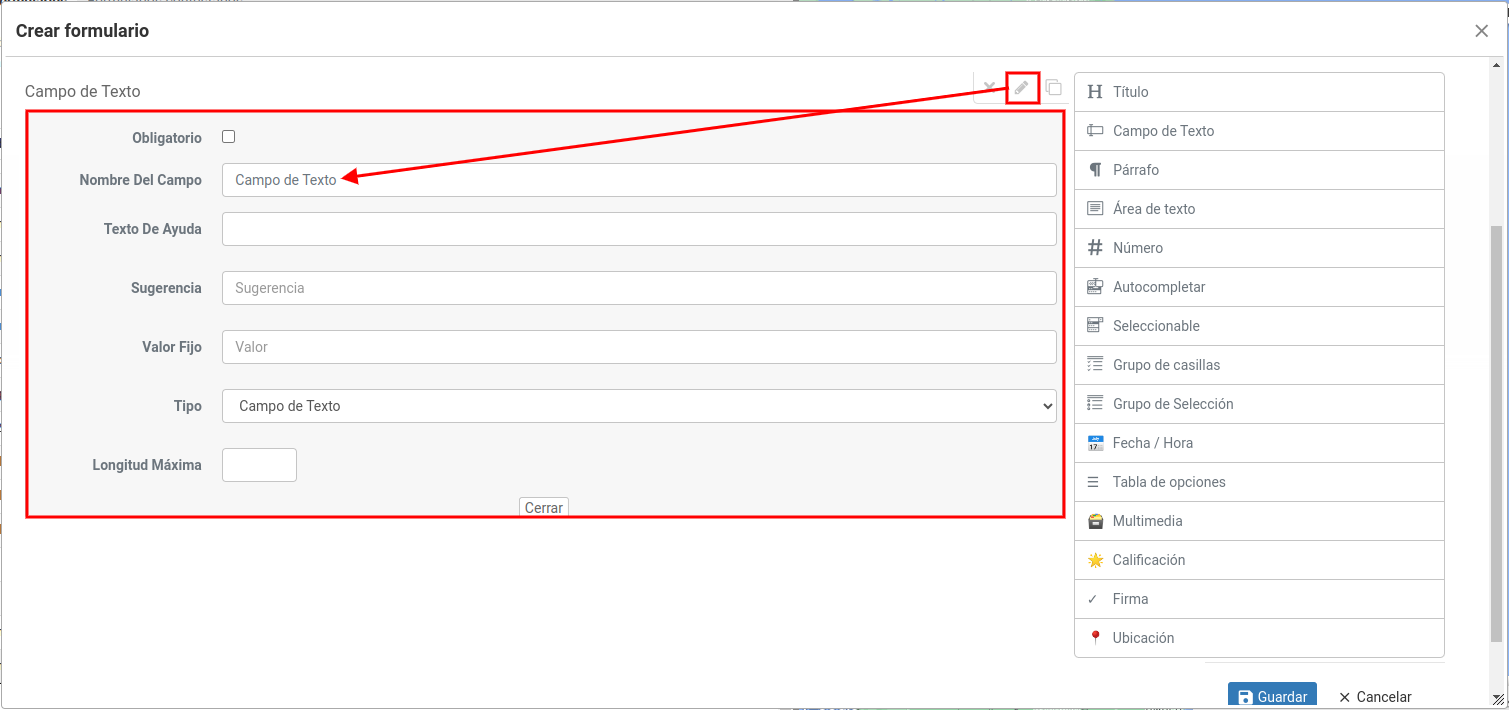
As opções de configuração variam de acordo com o elemento selecionado. Algumas delas são:
- Obrigatório: Torna o campo obrigatório no formulário.
- Nome do campo: Informe o nome do campo, por exemplo: "Nome completo".
- Texto de ajuda: Informe uma descrição que será exibida como auxílio durante o preenchimento do formulário.
- Sugestão: Informe o texto que será exibido no campo, por exemplo: "Digite seu nome completo, exemplo: João da Silva".
- Valor padrão: Informe o valor que será exibido inicialmente no campo. Esse valor poderá ser alterado pelo usuário que responder ao formulário.
Formulários respondidos
Nesta seção estará disponível o histórico dos formulários respondidos. Por padrão, são exibidos os formulários respondidos nos últimos 4 dias.
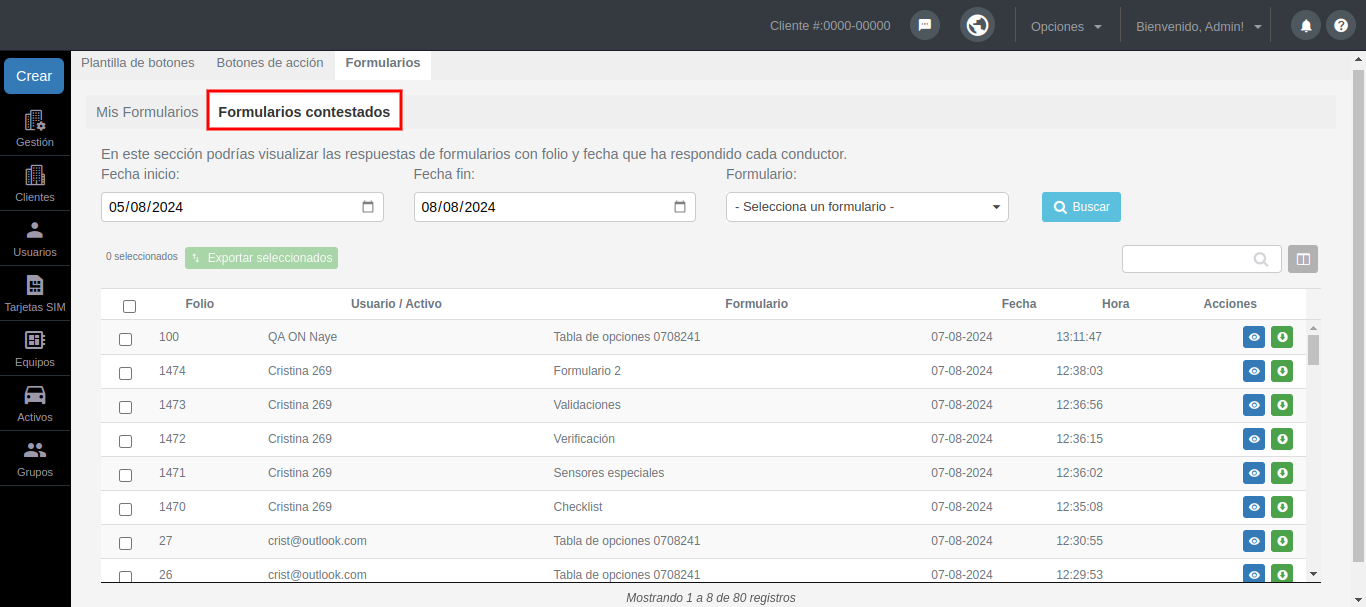
Também é possível consultar outras datas e um formulário específico utilizando os filtros. Além disso, é possível localizar um registro específico por meio do campo de pesquisa.
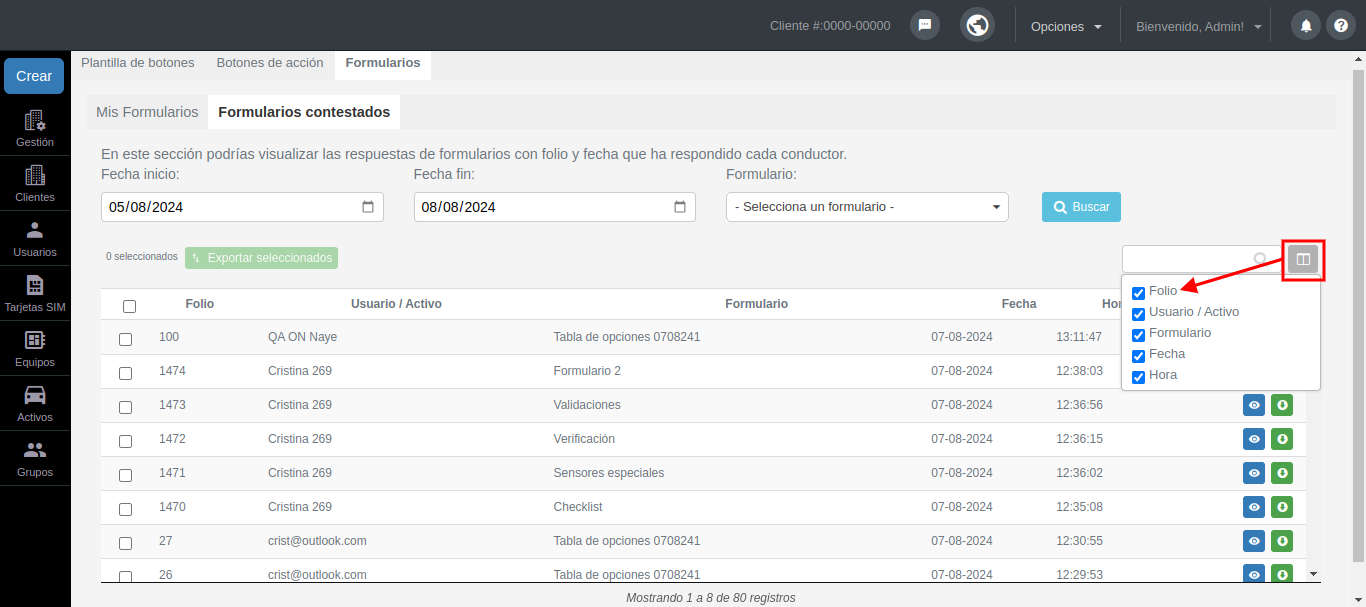
Com o botão Mostrar/Ocultar colunas, é possível selecionar quais informações serão exibidas na lista de formulários respondidos.
O botão Exportar selecionados permite baixar em lote as respostas dos formulários marcados.
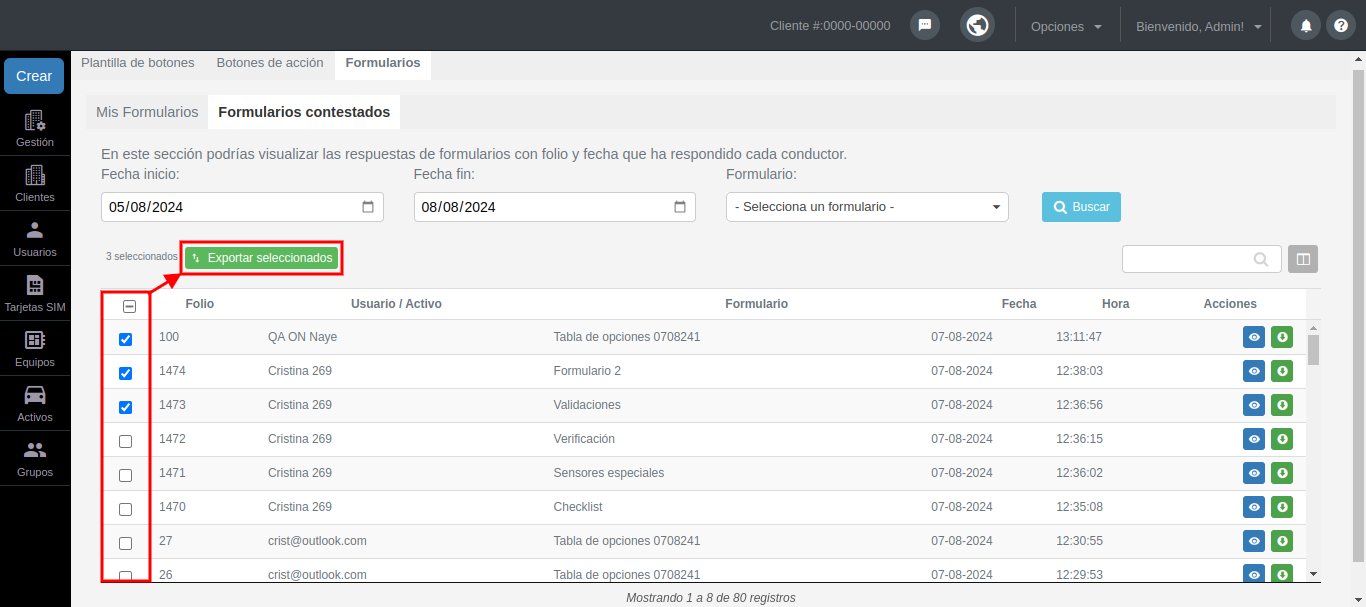
A plataforma gerará um arquivo ZIP contendo cada um dos formulários respondidos em formato PDF.
Para visualizar as respostas dos formulários, clique no botão Visualizar.
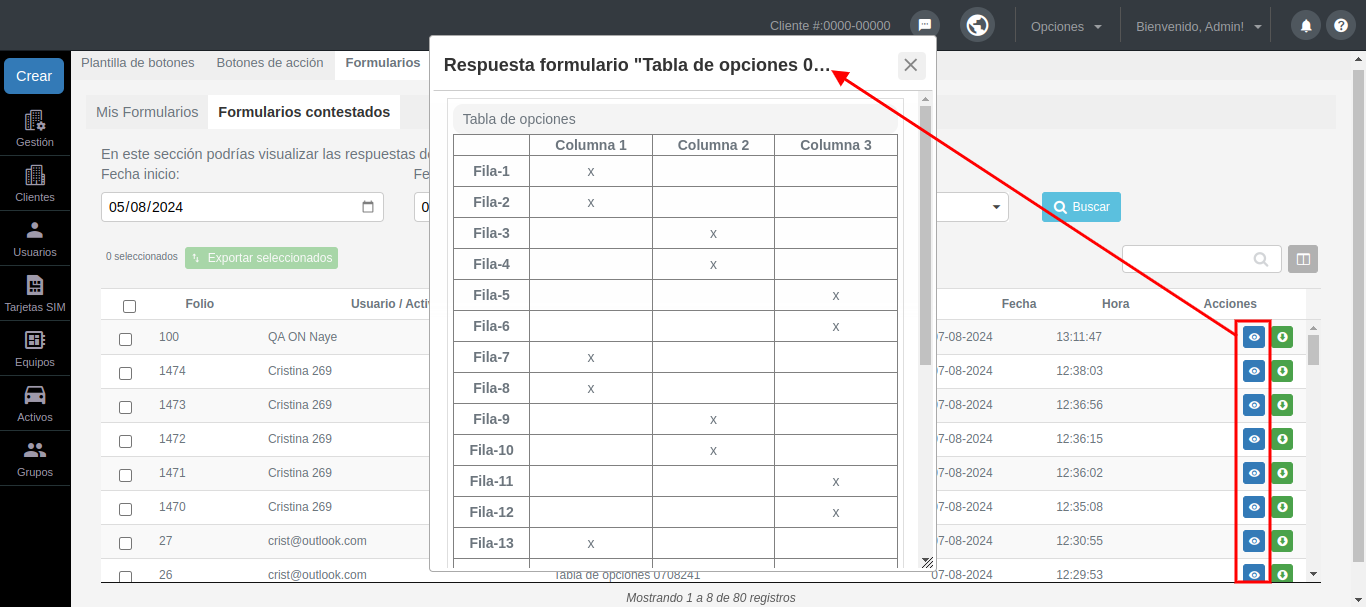
Também é possível exportar o formulário respondido em PDF utilizando o botão Baixar.
Configuração de múltiplos perfis
Devido às necessidades apresentadas por diversos distribuidores, identificamos que as empresas de segurança patrimonial, ao realizarem rondas de segurança, nem sempre conseguem disponibilizar um dispositivo para cada vigilante e, em muitos casos, compartilham o mesmo aparelho celular.
Pensando nisso, criamos uma opção no aplicativo Tracker que permite alternar entre diferentes perfis em um mesmo dispositivo, possibilitando que vários vigilantes realizem rondas utilizando o mesmo celular.
Para acessar essa funcionalidade, após registrar o AppTracker por meio de um código QR, é necessário criar perfis adicionais na plataforma Partners, no módulo de dispositivos, utilizando um novo tipo de dispositivo chamado "App Tracker Compartilhada". Em seguida, basta seguir o procedimento padrão para criar o Ativo e atribuí-lo ao cliente que utilizará o dispositivo.

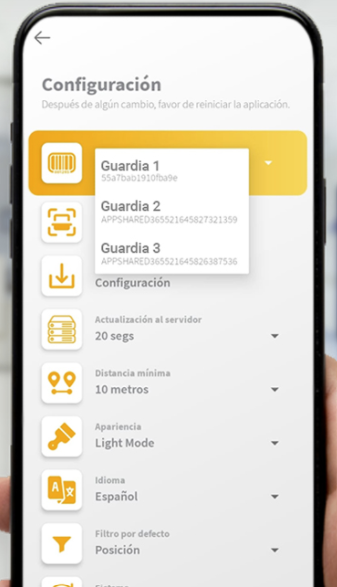
No App Tracker, será possível visualizar e selecionar esses perfis pelo menu do dispositivo.
Configurar botão de autenticar motorista
O botão "Autenticar motorista" permite que um motorista faça sua autenticação no App Tracker para, posteriormente, associar-se a um Ativo da lista ou por meio de um código QR, que corresponde ao identificador único do Ativo.
Fluxo de trabalho para utilização deste botão
O motorista deve possuir um dispositivo móvel com o App Tracker instalado. Nele estará disponível o botão "Autenticar motorista".
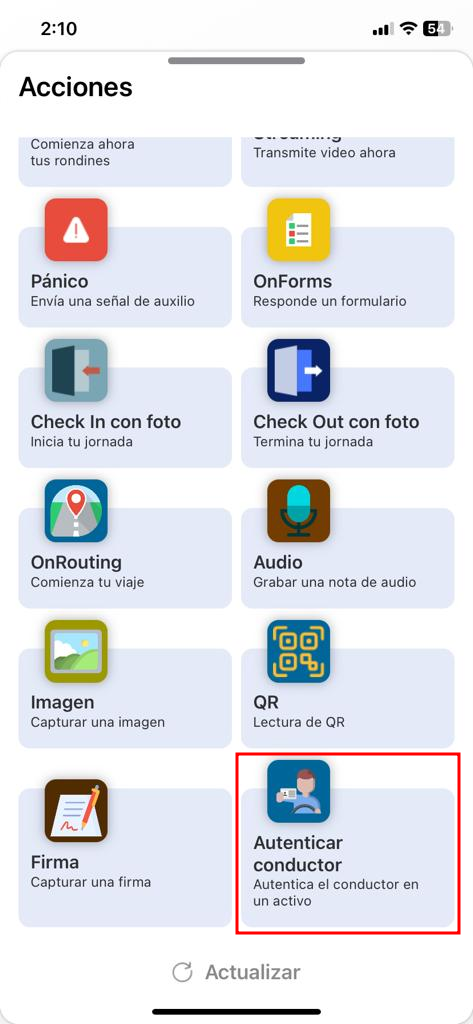
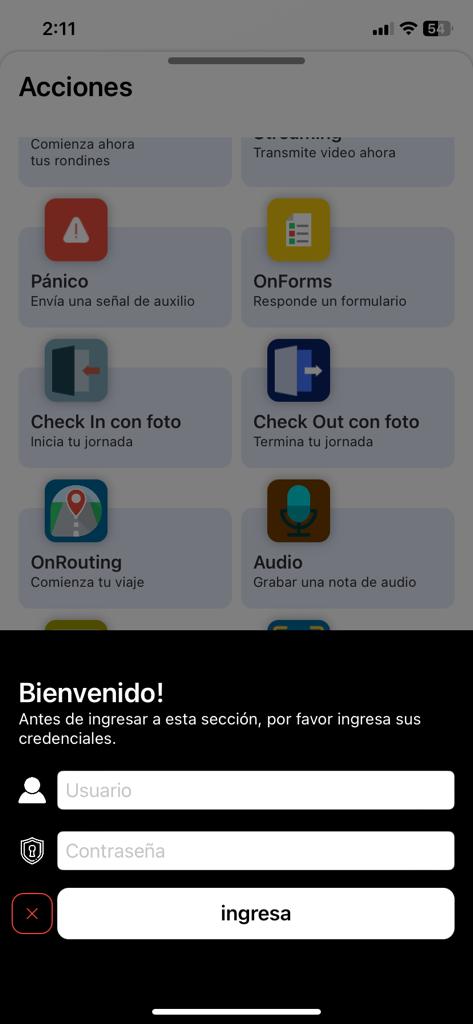
Ao clicar no botão, o motorista deverá informar suas credenciais de acesso (usuário e senha).
Após a autenticação no App Tracker, o motorista poderá selecionar o Ativo ao qual deseja se associar ou utilizar a opção de leitura do código QR do Ativo. Para utilizar esta última opção, é necessário que o Ativo possua seu código QR impresso.
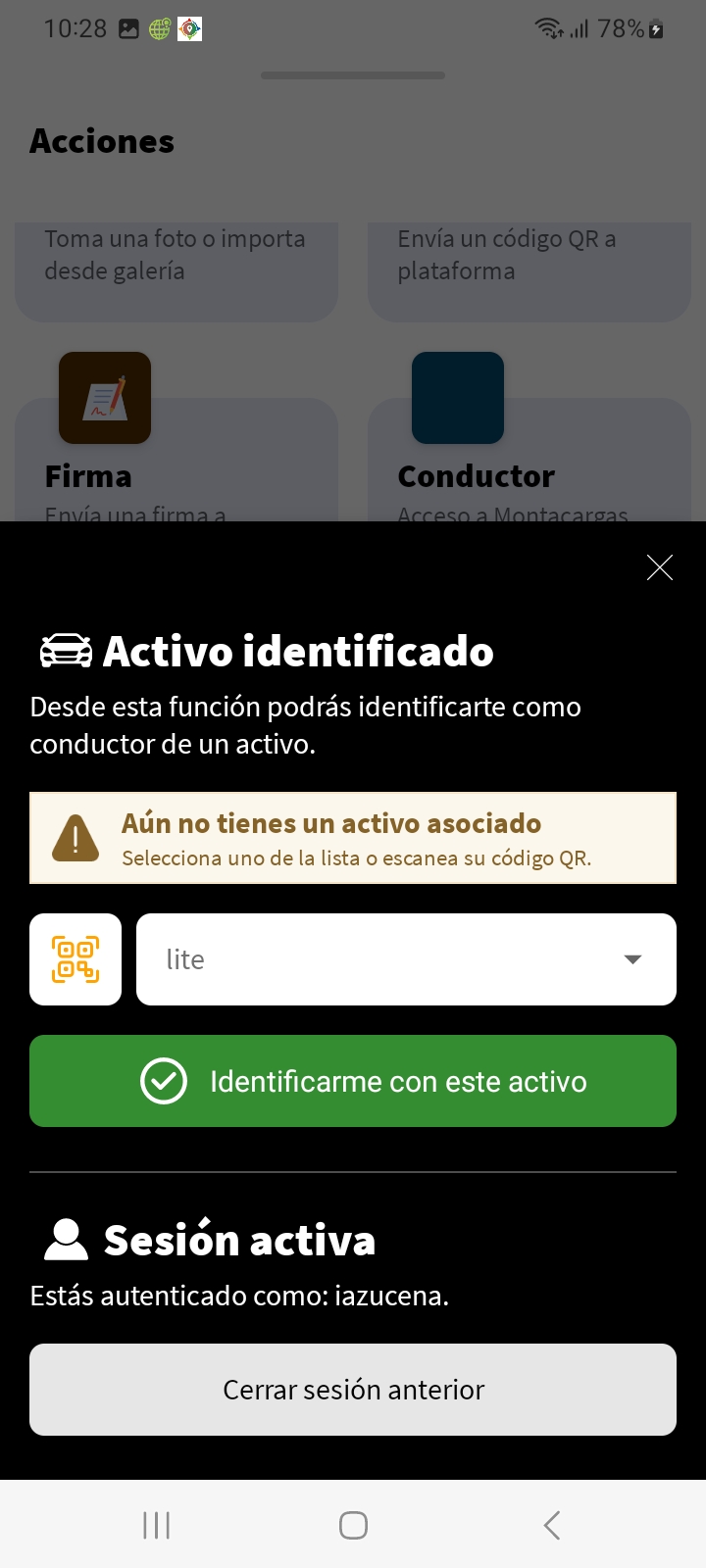
Depois de selecionar o Ativo, o motorista deverá clicar no botão "Identificar-me com este Ativo".
Atribuir ao modelo e configurar o botão "Autenticar motorista"
Para atribuir este botão de ação, acesse a plataforma OnPartners e, no menu Opções, selecione Personalização do App Tracker.
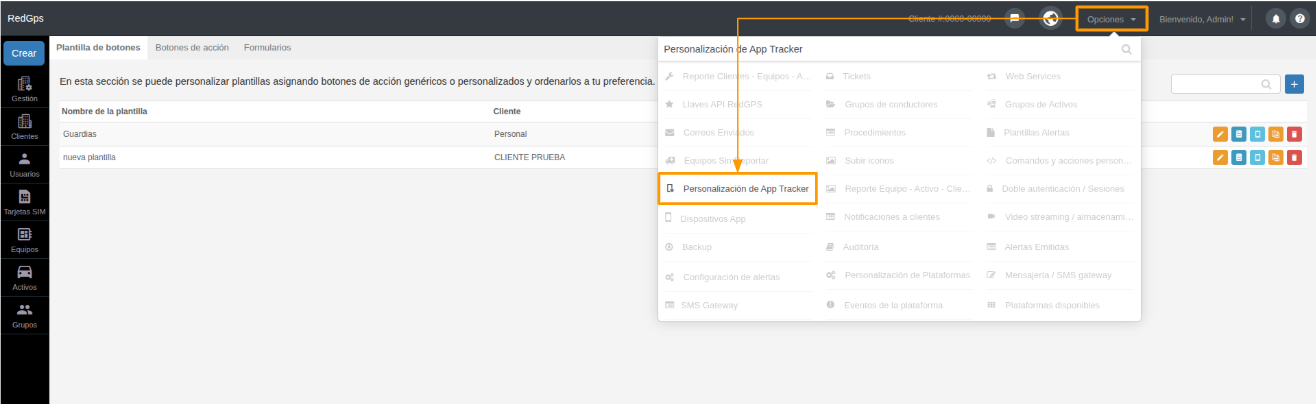
Na seção "Modelos de botões", crie um modelo e atribua o botão "Autenticar motorista".
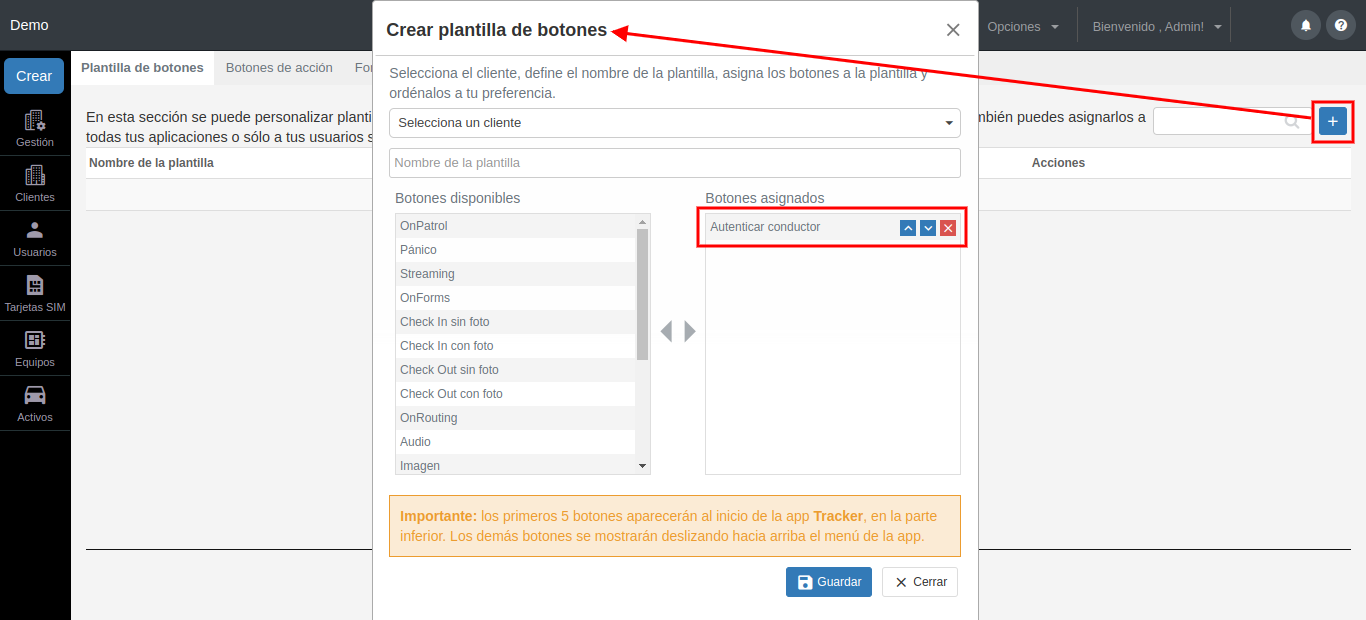
Após criar o modelo, será necessário personalizar o botão. Para isso, clique no botão "Editar botões do modelo".

As ações disponíveis para este botão são apresentadas a seguir.
Atribuir formulário ao botão
Para atribuir um formulário ao botão Autenticar motorista, clique no botão "Atribuir formulário" e selecione o formulário desejado.
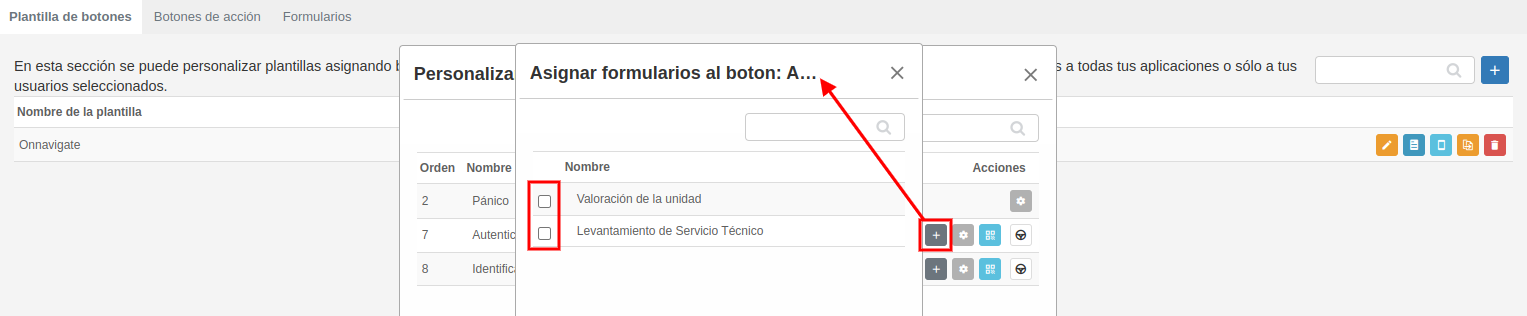
É importante destacar que esse formulário será exibido no App Tracker somente quando o motorista estiver associado a um Ativo.
Configuração adicional do botão
Na segunda ação, "Editar botão", é possível utilizar as configurações disponíveis para os botões de ação. No entanto, o botão "Autenticar motorista" possui uma configuração específica chamada "Atribuir/Desatribuir um motorista a um ativo (requer autenticação)".
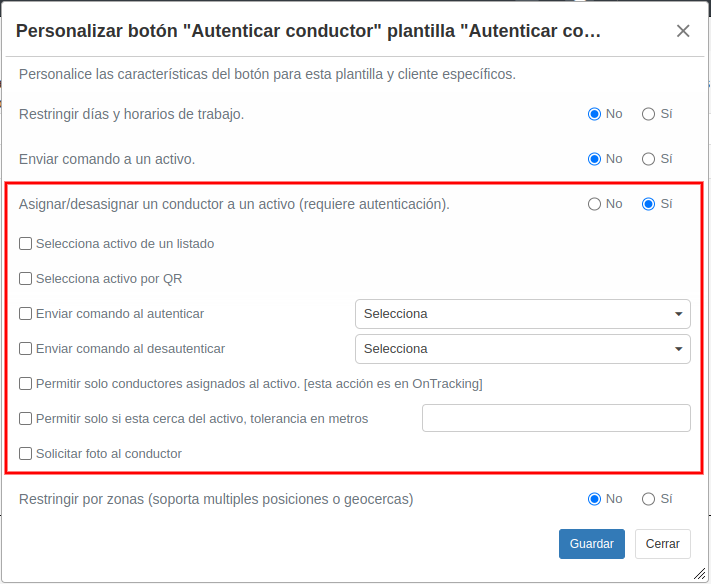
Com essa opção, é possível configurar:
- Selecionar os Ativos por meio da lista.
- Selecionar os Ativos por meio de código QR.
- Configurar os comandos que serão enviados ao Ativo quando o motorista for autenticado.
- Configurar os comandos que serão enviados ao Ativo quando o motorista for desautenticado.
- Permitir autenticação somente nos Ativos atribuídos ao motorista.
- Permitir autenticação somente nos Ativos que estiverem a uma determinada distância do motorista.
- Solicitar uma foto do motorista durante o processo de autenticação.
Código QR dos Ativos
Para que o motorista possa associar-se a um Ativo, ele poderá selecioná-lo na lista ou realizar a leitura do código QR do Ativo.
Para obter o código QR dos Ativos desejados, clique no seguinte botão:
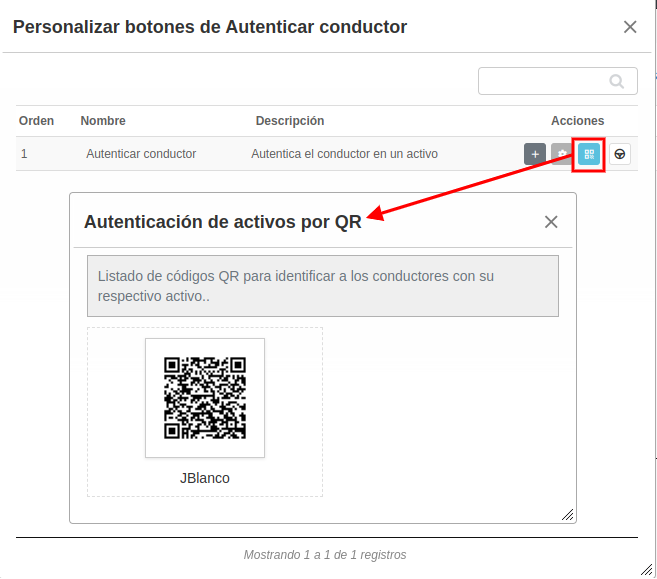
Permissão de Ativos para os motoristas
Caso a opção "Permitir apenas motoristas atribuídos ao ativo" seja ativada na configuração do botão, será necessário conceder ao motorista permissão para os Ativos desejados. Isso pode ser feito utilizando o seguinte botão:
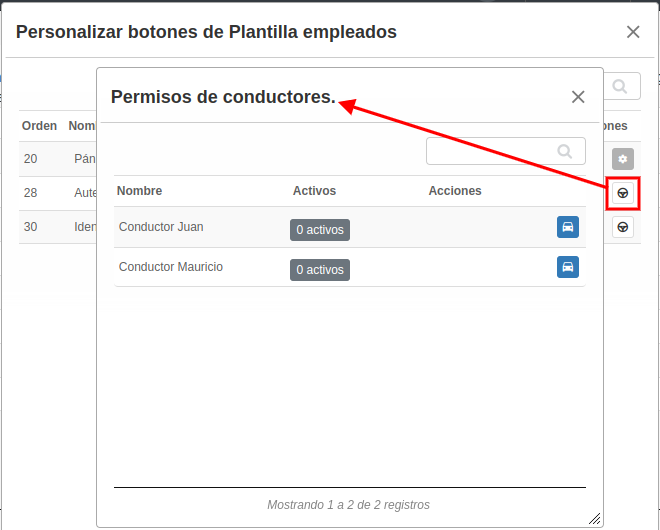
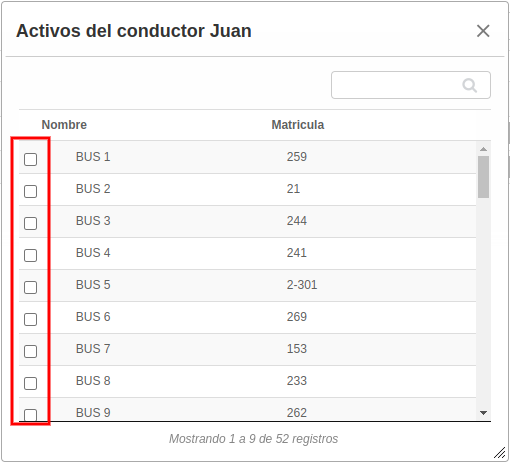
Em seguida, clique no botão "Atribuir Ativo permitido" e selecione, na lista, os Ativos que o motorista terá permissão para escolher no App Tracker.
Configurar o botão de Identificar motorista
O botão "Identificar motorista" permite que um motorista se identifique ou se associe a um Ativo por meio do App Tracker do Ativo. Isso é feito realizando a leitura, pelo aplicativo, do código QR do motorista, que corresponde ao seu identificador único.
Flujo de trabajo para el uso de este botón
O motorista deve possuir um crachá ou cartão contendo seu código QR impresso.
O motorista deve aproximar-se do Ativo ou da unidade onde deseja se identificar. O Ativo deve possuir um dispositivo móvel com o App Tracker instalado.
No aplicativo estará disponível o botão "Identificar motorista". Ao pressioná-lo, será solicitado que o motorista apresente seu código QR à câmera do dispositivo.

Após a leitura do código QR, o aplicativo reconhecerá o motorista e apresentará duas possibilidades:
A. O aplicativo exibirá um formulário para que o motorista o preencha. Caso o formulário seja concluído corretamente ou suas respostas atendam aos critérios de aprovação, será enviado ao veículo um comando de partida do motor.
B. Caso não exista um formulário associado, o próprio botão enviará diretamente um comando de partida do motor.
Após o envio do comando de partida, o motorista poderá utilizar o veículo normalmente.
Quando o motorista deixar de utilizar o veículo, deverá utilizar o mesmo botão para realizar a desidentificação do Ativo, permitindo que a plataforma envie o comando de bloqueio do motor e possibilite que outro motorista se identifique corretamente para utilizar o veículo.
Atribuir ao modelo e configurar o botão "Identificar motorista"
Para atribuir este botão de ação, acesse a plataforma OnPartners e, no menu Opções, selecione Personalização do App Tracker.
Na seção "Modelos de botões", crie um modelo e atribua o botão "Identificar motorista".
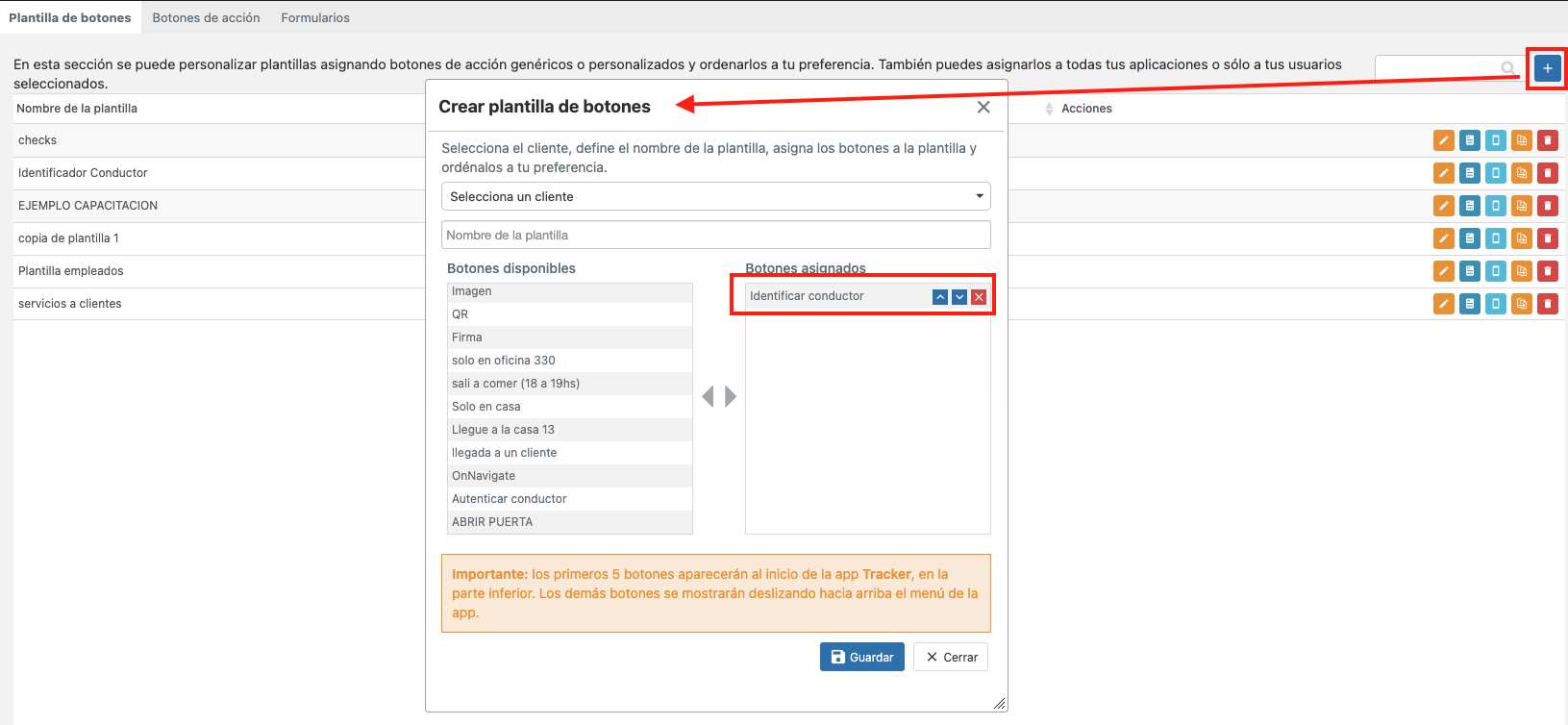
Após criar o modelo, será necessário personalizar o botão. Para isso, clique em "Editar botões do modelo".
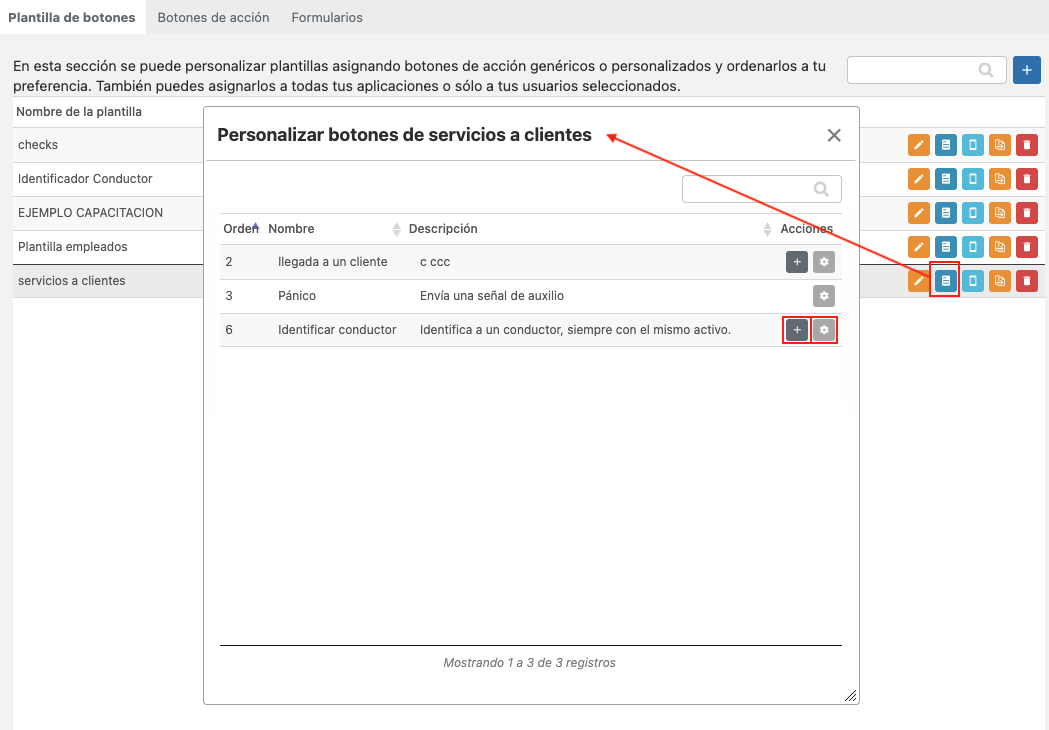
As ações disponíveis para este botão são apresentadas a seguir.
Comandos deste botão
Para configurar os comandos do botão, acesse a opção de personalização do modelo e clique no botão de engrenagem localizado na coluna de ações.
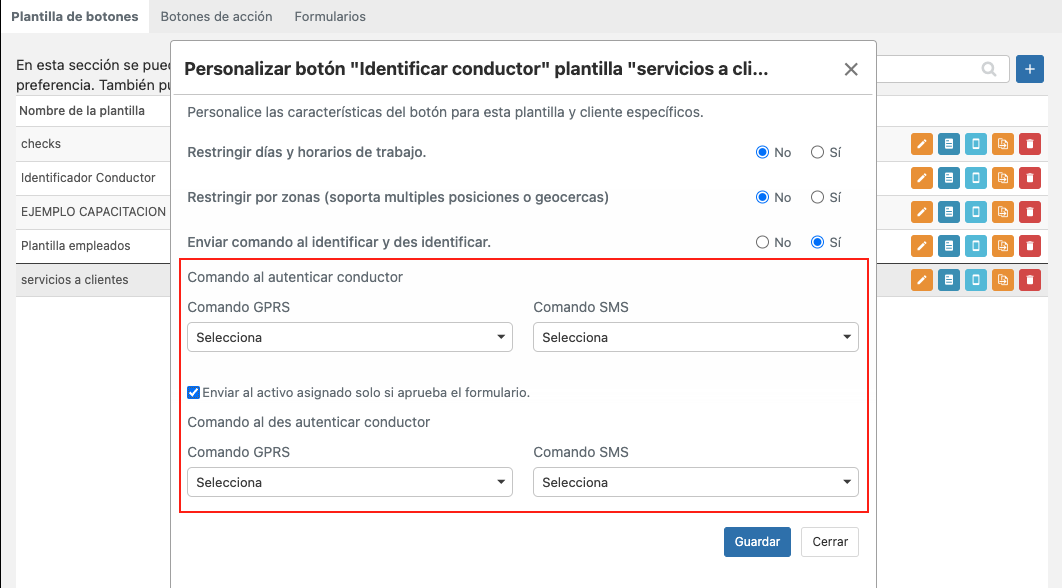
Nesta tela, será possível configurar quais comandos serão enviados ao Ativo, além de definir qual comando será enviado na identificação e qual será enviado na desidentificação.
Também será possível configurar para que o comando de identificação seja enviado somente quando o formulário for aprovado corretamente.
Atribuir formulário ao botão
Para atribuir um formulário ao botão Identificar motorista, clique em "Atribuir formulário" e selecione o formulário desejado.
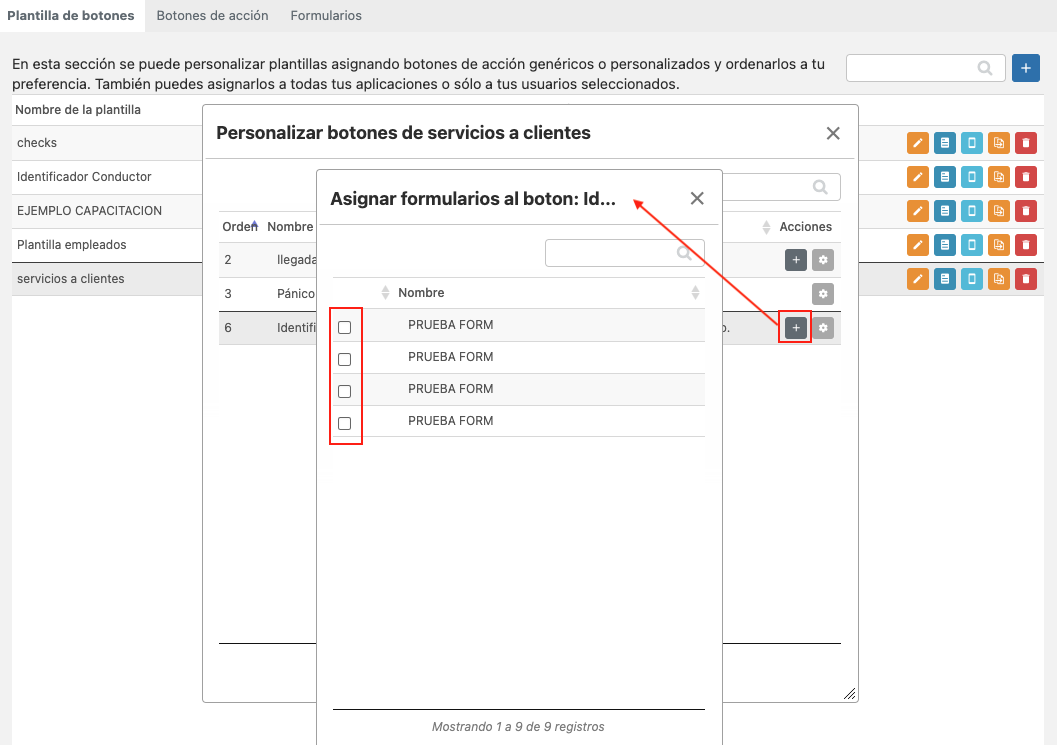
É importante destacar que, caso deseje utilizar a opção de aprovação por formulário, será necessário configurar os valores e as respostas do formulário conforme descrito a seguir.
Configurar valores no formulário
Os formulários permitem atribuir resultados por meio de valores associados às respostas das perguntas. Esses valores são aplicáveis aos campos do tipo botão de opção (radio).
O resultado do formulário pode ser configurado tanto durante sua criação quanto em sua edição.
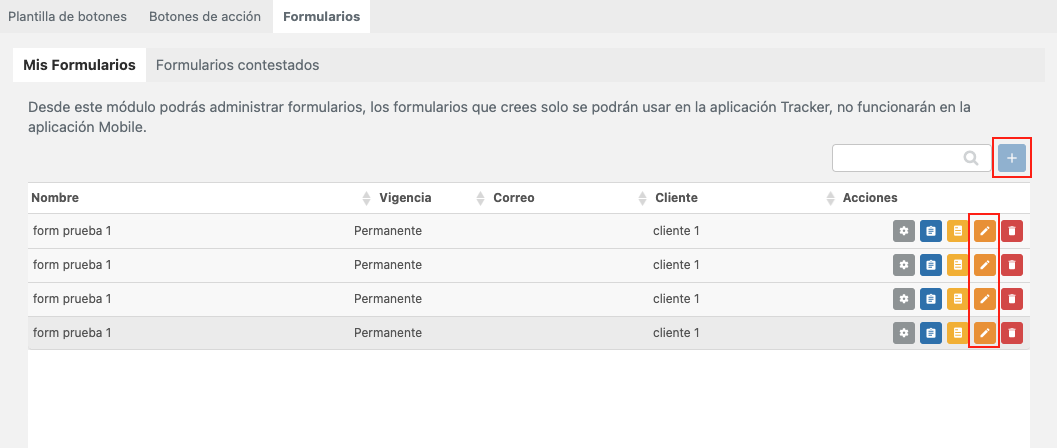
Ao editar o formulário, devem ser configurados os seguintes itens:
1. Nos campos dos tipos seleção, grupo de caixas de seleção e grupo de opções, é possível atribuir valores que serão utilizados no cálculo do resultado do formulário.
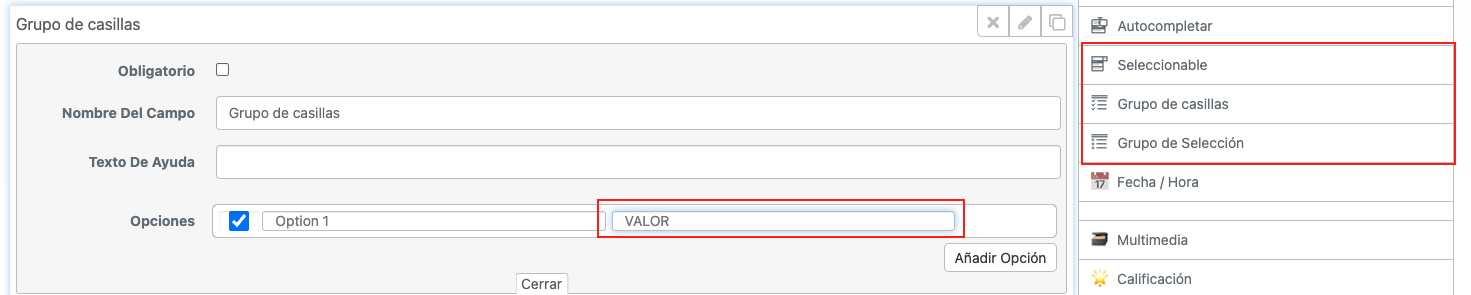
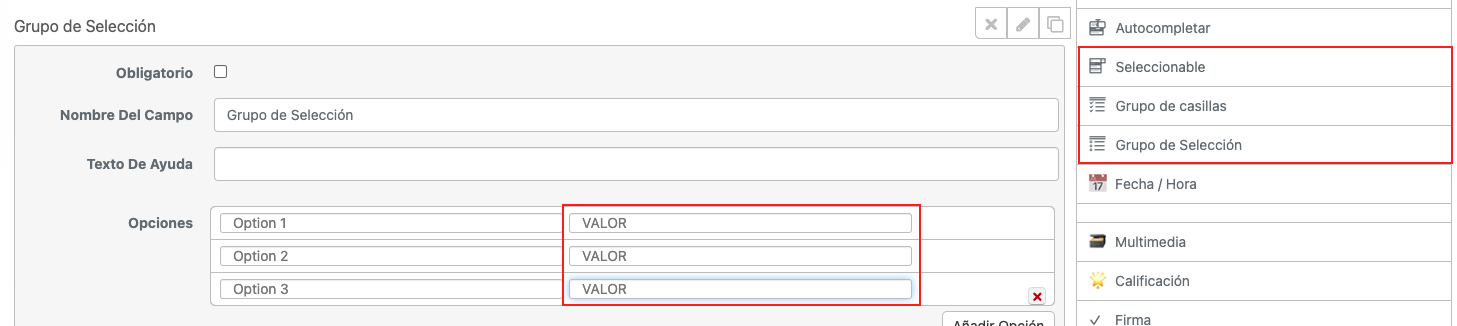
Os valores definidos nesses campos serão somados ou subtraídos matematicamente para determinar o resultado do formulário. Com base nesse resultado, será possível definir se o formulário será aprovado ou reprovado.
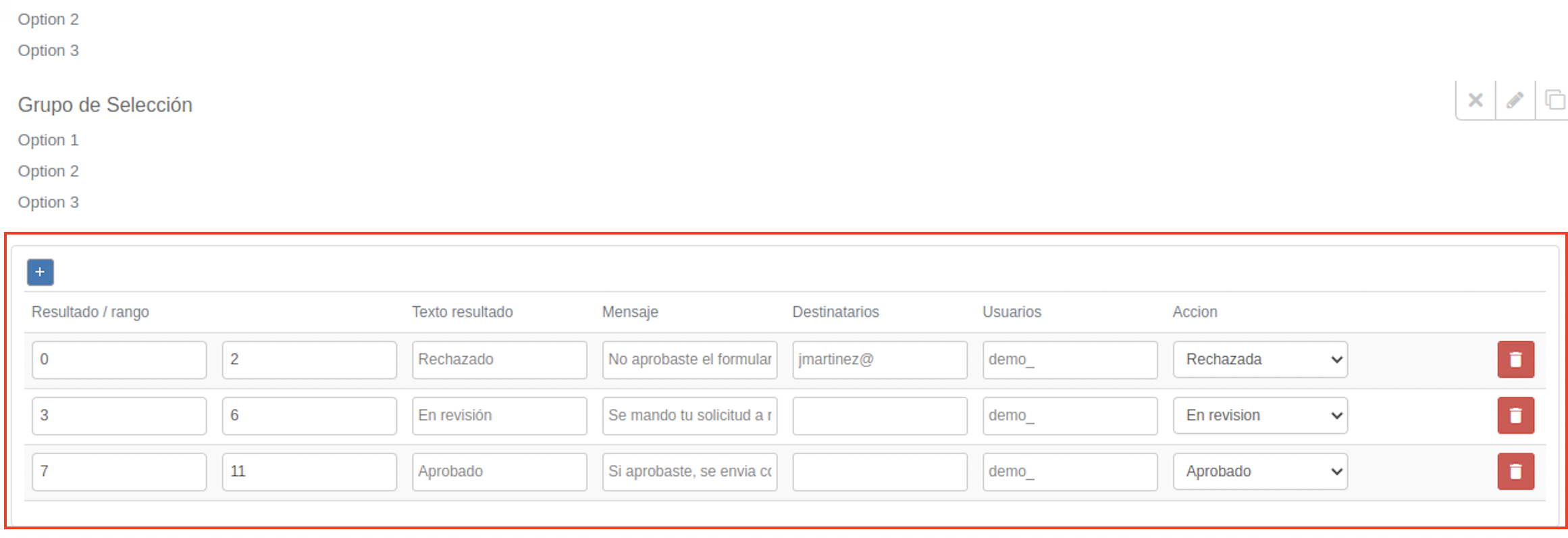
Na mesma tela de resultados, também será possível definir quais destinatários de e-mail ou usuários receberão cada tipo de resultado configurado.
Além disso, os resultados funcionam por faixas de valores. Assim, dependendo dos valores numéricos atribuídos às respostas, diferentes combinações poderão gerar diferentes resultados.
Você poderá criar quantas faixas de resultados forem necessárias e definir, para cada uma delas, as opções de mensagem, texto do resultado e ação. Essa mensagem e o texto do resultado serão exibidos ao usuário quando ele responder ao formulário pelo App Tracker.
Criar motoristas com seu identificador
Os motoristas utilizados nesta funcionalidade devem ser cadastrados no módulo de Motoristas da plataforma OnTracking. Nesse cadastro, deverá ser preenchido o campo Identificador, que será utilizado para gerar os códigos QR com os valores informados. Caso os códigos QR já existam, basta preencher esse campo com o valor obtido ao realizar a leitura do código utilizando qualquer aplicativo de QR Code.
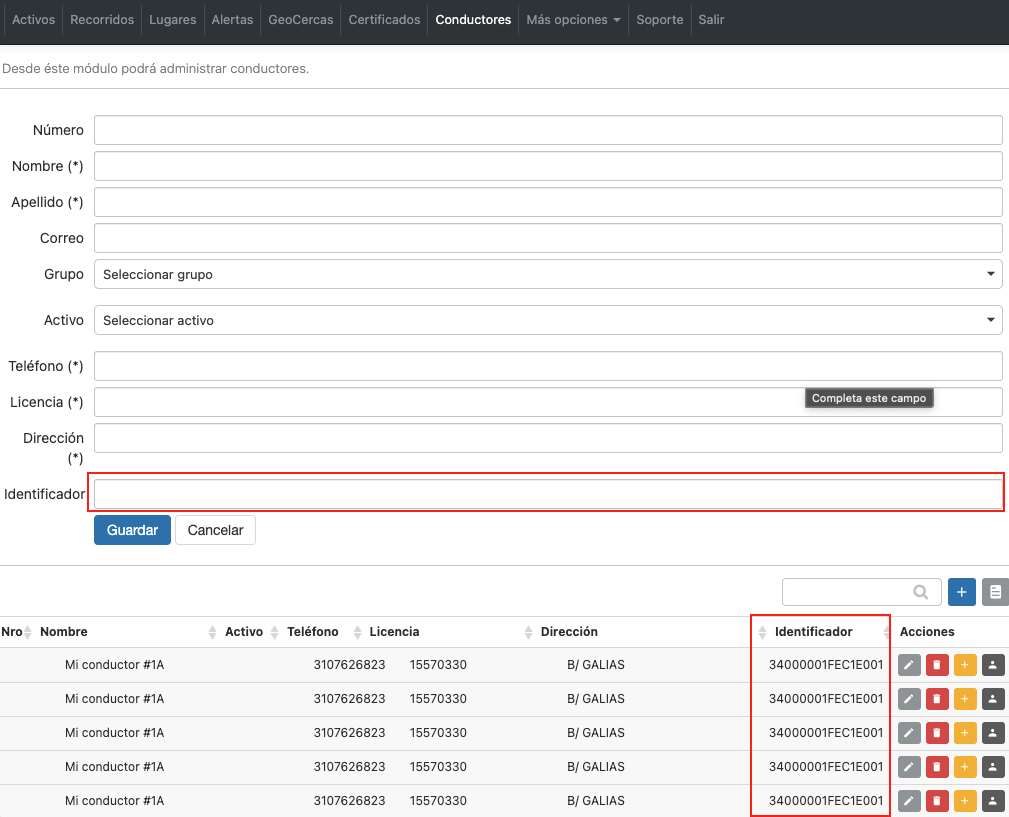
Na tela anterior é possível visualizar o campo que deve ser preenchido, bem como o identificador já cadastrado na lista de motoristas.
Atribuir um Ativo associado ao App Tracker
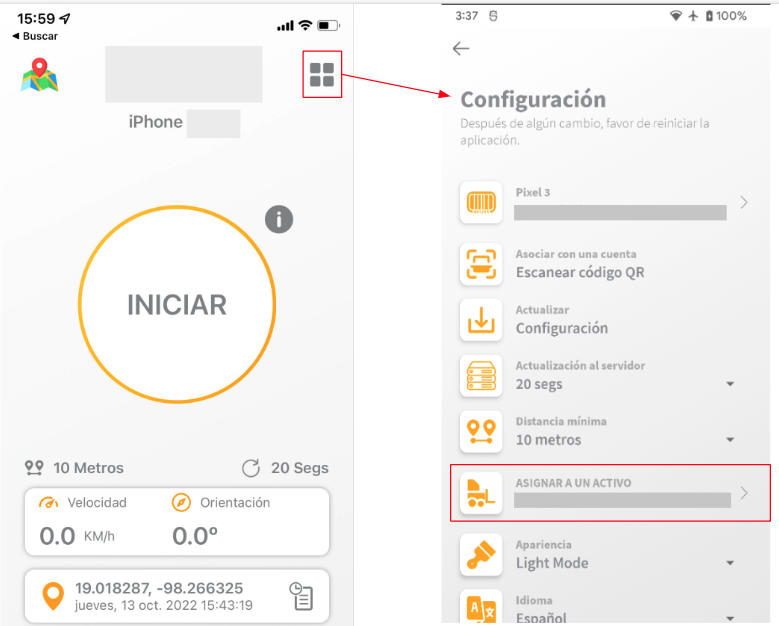
Para que essa solução funcione utilizando o App Tracker instalado em um tablet ou celular fixado ao Ativo, juntamente com um GPS adicional instalado no veículo, e para possibilitar o envio dos comandos de bloqueio ou partida do motor, é necessário associar esse App Tracker ao Ativo que possui o equipamento GPS.
Para isso, o App Tracker disponibiliza uma opção em suas configurações para relacionar o aplicativo a outro Ativo já existente na plataforma. Ao realizar essa associação, os comandos de bloqueio, partida do motor ou qualquer outro comando configurado serão enviados ao Ativo associado.
Configurar o botão Leitura de NFC
Este botão permite realizar leituras de NFC pelo App Tracker.
Atribuir o botão Leitura de NFC a um modelo
Para que o botão esteja disponível no App Tracker, primeiro é necessário atribuí-lo a um modelo de botões.
Para isso, acesse a plataforma OnPartners e vá até o menu Opções. Em seguida, selecione Personalização do App Tracker.
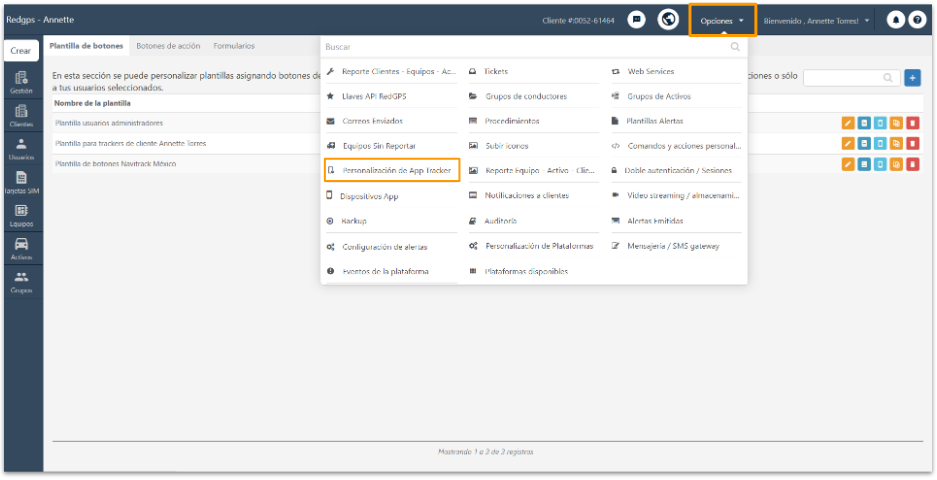
Dentro do módulo, localize a seção Modelos de botões. Nela, é possível criar um novo modelo ou editar um modelo existente.
Na seção Botões disponíveis, localize o botão Leitura de NFC e selecione-o. Após isso, o botão será exibido na seção Botões atribuídos.
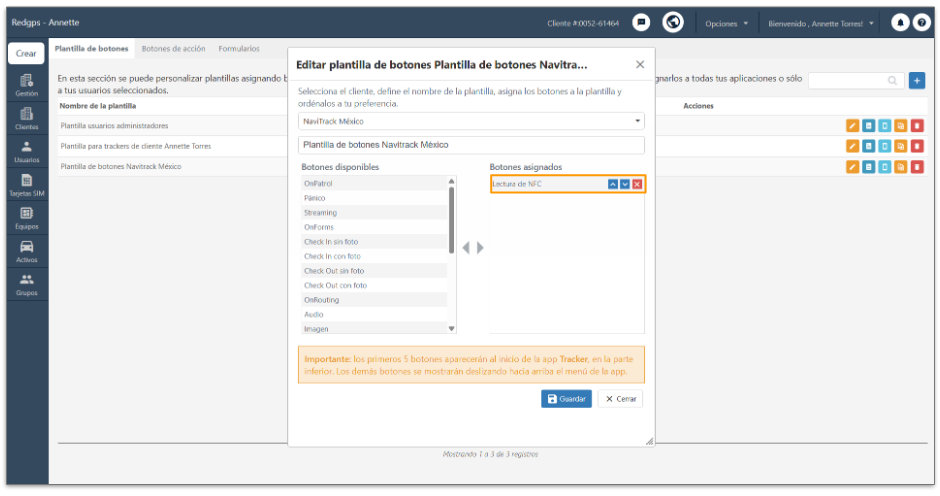
Depois de atribuído, o botão ficará disponível para os usuários que utilizarem esse modelo no App Tracker.
Configuração
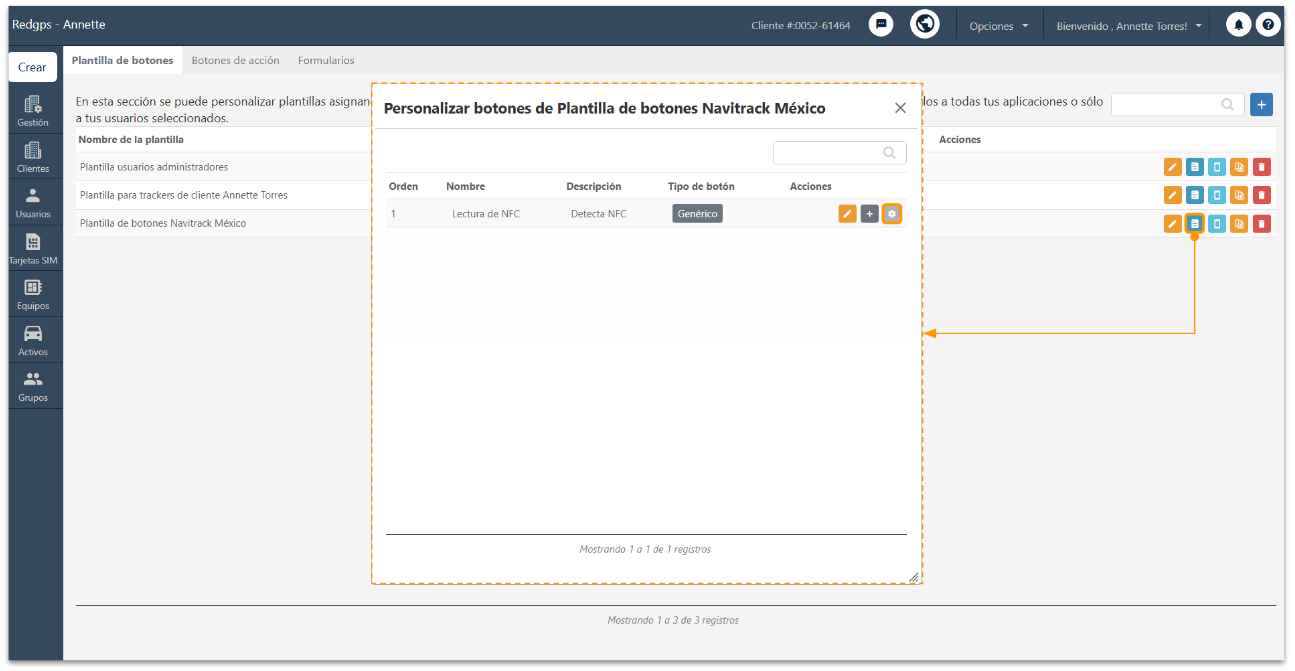
Após atribuir o botão, clique em Editar botões do modelo. Em seguida, localize o botão Leitura de NFC e clique em Personalizar botão.
Na configuração do botão, será necessário informar os identificadores únicos das etiquetas NFC que poderão ser lidas por meio desse botão.
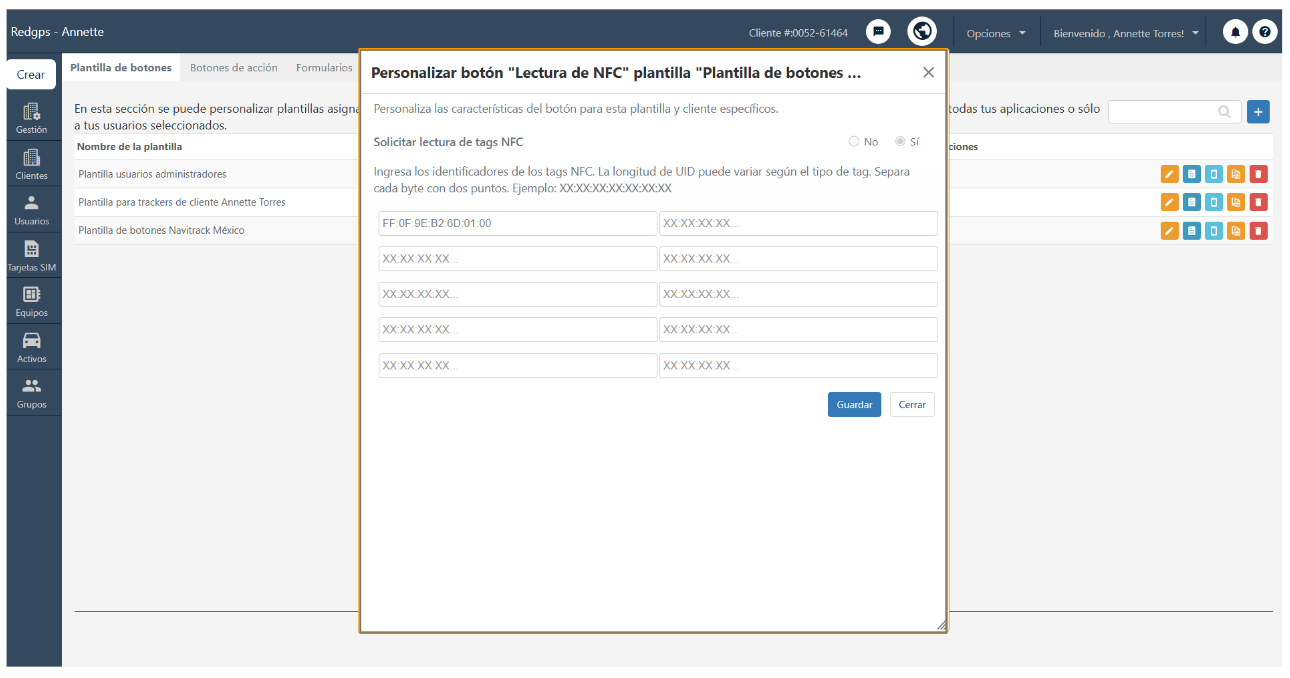
Isso significa que, caso seja realizada a leitura de uma etiqueta NFC diferente das cadastradas nessa seção, o aplicativo não a reconhecerá.
Ao finalizar, clique em Salvar para que a configuração seja aplicada ao modelo.
Configurar o botão Pânico
O botão Pânico permite que os usuários enviem um evento de Botão de Pânico ON pelo App Tracker. Ao acioná-lo, a plataforma registra o evento no Tracker correspondente, permitindo informar que ocorreu uma situação de emergência.
Além disso, opcionalmente, é possível configurar números de telefone de emergência para que o usuário possa realizar uma chamada diretamente pelo aplicativo ao utilizar esse botão.
Atribuir o botão Pânico a um modelo
Para que o botão esteja disponível no App Tracker, primeiro é necessário atribuí-lo a um modelo de botões.
Para isso, acesse a plataforma OnPartners e vá até o menu Opções. Em seguida, selecione Personalização do App Tracker.
Dentro do módulo, localize a seção Modelos de botões. Nela, é possível criar um novo modelo ou editar um modelo existente.
Na seção Botões disponíveis, localize o botão Pânico e selecione-o. Após isso, o botão será exibido na seção Botões atribuídos.
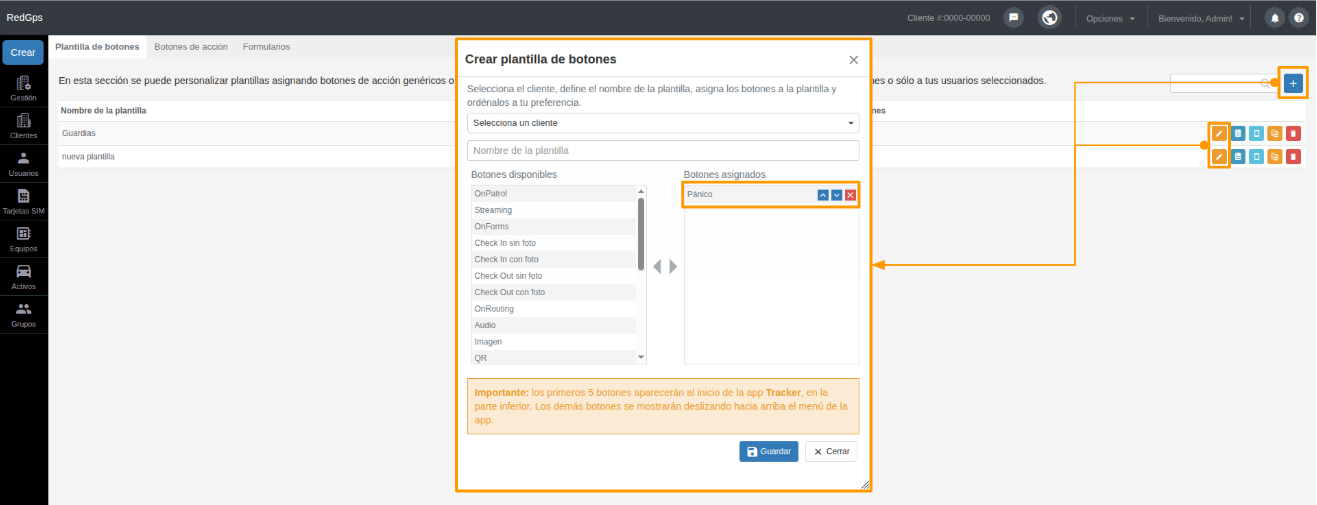
Depois de atribuído, o botão ficará disponível para os usuários que utilizarem esse modelo no App Tracker.
Adicionar números de emergência
Esta configuração é opcional. Ela permite adicionar números de telefone para os quais o usuário poderá ligar ao pressionar o botão Pânico no aplicativo.
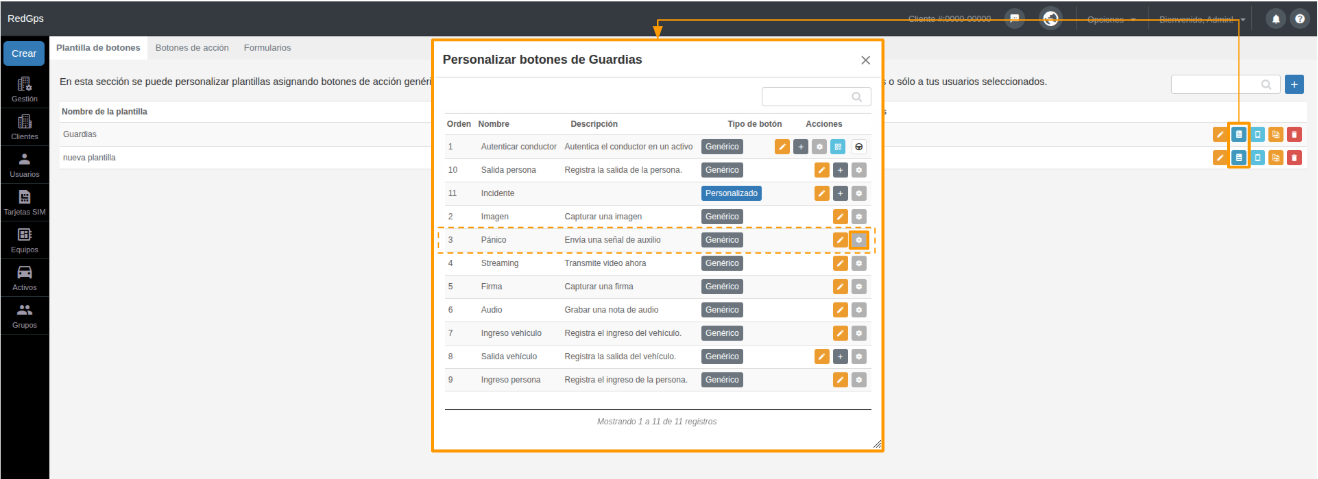
Para configurar os números de emergência, localize o modelo no qual o botão foi atribuído e clique em Editar botões do modelo.
Em seguida, localize o botão Pânico e clique em Personalizar botão.
Na configuração do botão, habilite a opção Adicionar um número de telefone para chamada de emergência.
Depois, informe os números de telefone que ficarão disponíveis para o usuário. É possível cadastrar até 5 números de emergência.
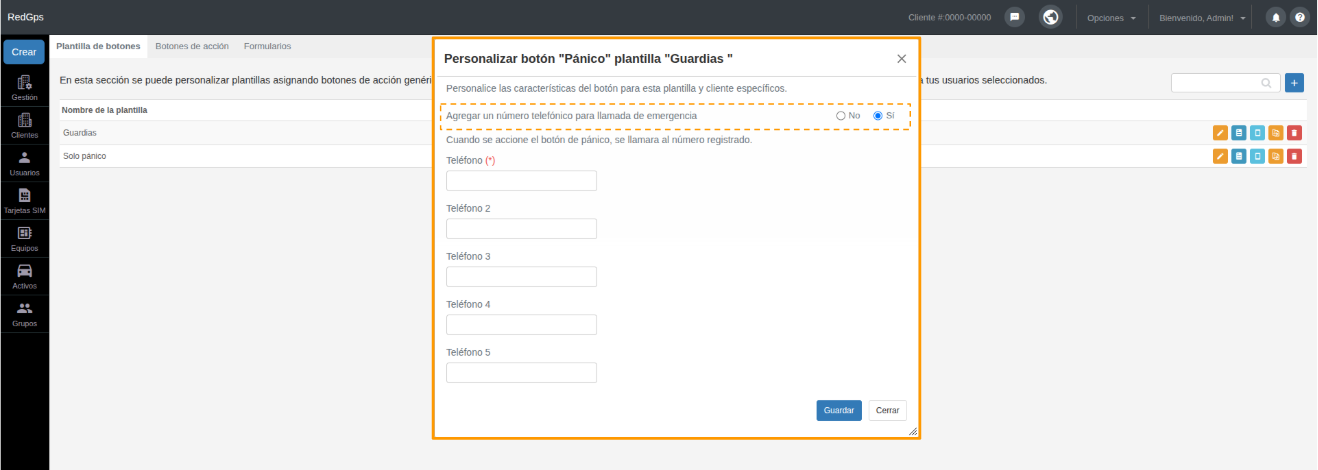
Ao finalizar, clique em Salvar para que a configuração seja aplicada ao modelo.
Preguntas frequentes
- Como ativar e desativar o rastreamento no aplicativo?
Se o círculo central estiver verde, significa que o aplicativo está enviando dados para a plataforma. Para interromper esse envio, clique no círculo verde. Ele mudará para a cor laranja, indicando que o rastreamento do celular foi interrompido. É importante saber que, ao desativar o envio de dados para a plataforma, não será possível utilizar as funcionalidades do aplicativo (como formulários, botão de pânico e rondas).
- Quais são as vantagens desta nova versão do aplicativo?
Além do novo design visual, o aplicativo 4.0 é internamente mais seguro, pois as informações de formulários, sessões, rondas e registros são enviadas utilizando o método POST e, ao mesmo tempo, é gerado um token que é renovado automaticamente a cada 6 horas. Isso evita que as informações do dispositivo fiquem expostas.
Para mais informações sobre as vantagens desta nova versão do Tracker, consulte este link.
- Se eu já tenho a versão anterior do aplicativo Tracker instalada, preciso desinstalá-la para instalar a nova?
Se a versão instalada do aplicativo Tracker for a 3.6.2, basta atualizá-la pela Google Play Store. Se você possui uma versão anterior à 3.6.2, será necessário desinstalar o aplicativo e instalar a nova versão 4.0.
- A rota gerada pelo aplicativo é armazenada para consulta posterior?
Não. No momento, a rota é exibida apenas enquanto o aplicativo e o mapa estiverem abertos.
Como registrar seu smartphone na plataforma?
O registro pode ser realizado por meio de um código QR ou informando o número IMEI exibido nas configurações do aplicativo. Consulta nuestra ayuda para registrar su dispositivo
- O que posso personalizar na nova versão do aplicativo Tracker?
É possível personalizar tanto o design quanto as funcionalidades do aplicativo. Para isso, entre em contato com seu Account Manager.
- Como posso obter a nova versão do aplicativo?
Se você já possui o aplicativo Tracker personalizado com seu logotipo, cores institucionais e marca, deverá entrar em contato com seu Account Manager para solicitar a atualização à nossa equipe de Software Factory.
- O aplicativo informa em tempo real?
É importante considerar dois conceitos:
- Se o aplicativo gera posições conforme elas são fornecidas pelo GPS, podemos dizer que ele gera dados em tempo real.
- O aplicativo envia para a plataforma todas as informações geradas durante o período configurado antes do envio. Portanto, tecnicamente, ele não reporta em tempo real.
Isso significa que o usuário enviará informações conforme o intervalo de atualização configurado.
O que é o IMEI estático?
É um número gerado automaticamente pelo aplicativo e que é exclusivo. Independentemente de o aplicativo ser desinstalado e instalado novamente, o número gerado permanecerá sempre o mesmo.
Para que serve o IMEI estático gerado pelo aplicativo?
Ele permite que o administrador da plataforma registre o dispositivo.
Como esse IMEI é estático, independentemente da quantidade de vezes que o aplicativo seja desinstalado e reinstalado, o número permanecerá o mesmo. Dessa forma, o administrador da plataforma não precisará cadastrar novamente o dispositivo sempre que o aplicativo for reinstalado.
**Isso se aplica apenas a novos usuários. Para os usuários atuais, essa funcionalidade passa a valer somente após a primeira reinstalação do aplicativo. Isso ocorre porque o IMEI recuperado da versão 3.6.2 é armazenado nas preferências do aplicativo. Quando o Tracker atualizado é desinstalado, esse IMEI proveniente da versão 3.6.2 é perdido. No entanto, o IMEI gerado após a primeira reinstalação do aplicativo passa a ser estático.