Plantilla de botones
Desde esta sección, puedes crear plantillas de botones para agrupar botones de acción y asignarlos a tus aplicaciones Tracker.
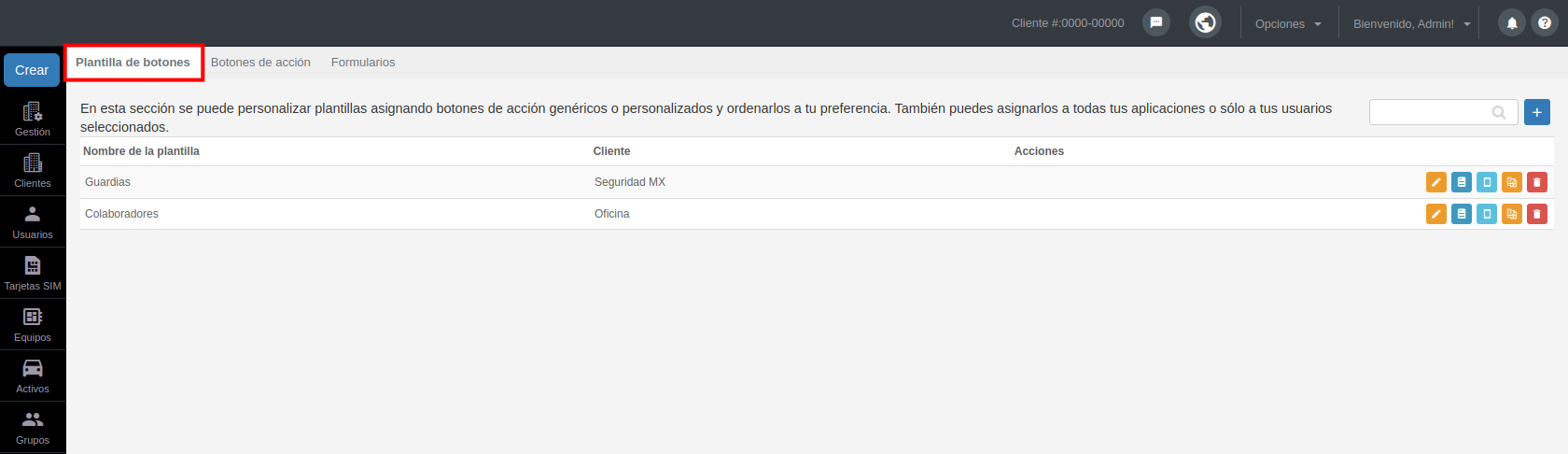
Crear una plantilla
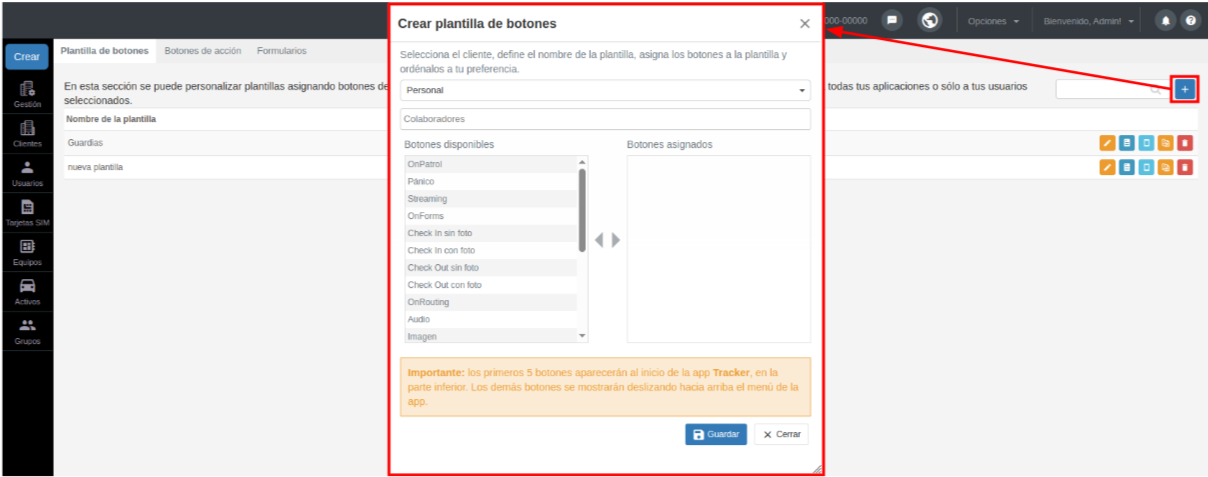
Para crear una nueva plantilla, sigue estos pasos:
- Haz clic en el botón "Crear plantilla".
- Selecciona el cliente al que pertenece la plantilla.
- Ingresa un nombre para identificar la plantilla.
- Selecciona los botones que deseas asignar desde el listado de Botones disponibles (se incluyen botones genéricos y personalizados).
- Haz clic en "Guardar" para finalizar la configuración.
Botones de acción disponibles
Una vez creadas las plantillas, podrás utilizar los siguientes botones de acción:
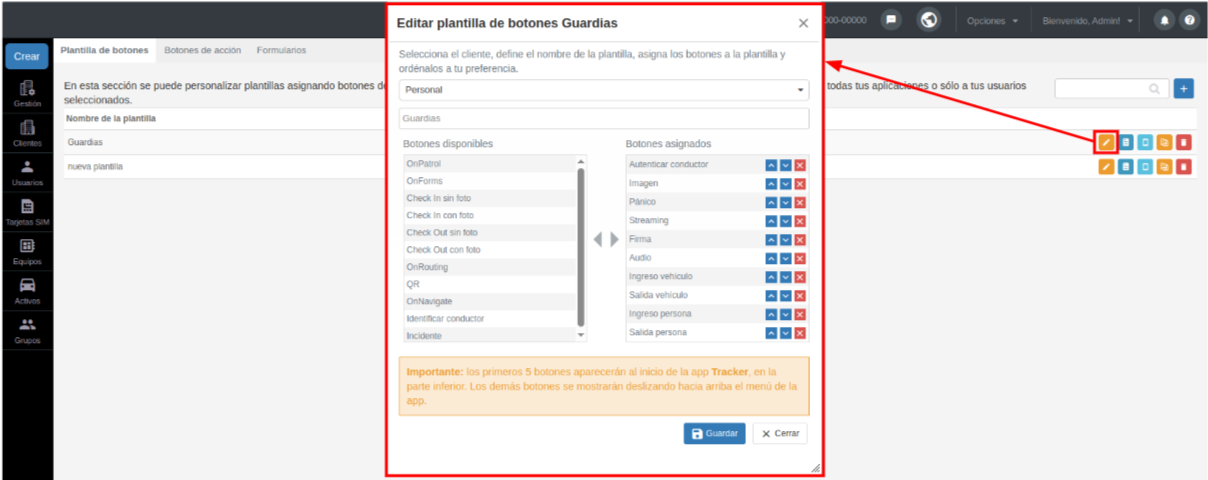
- Editar: Permite modificar el cliente y el nombre de la plantilla, así como agregar o eliminar los botones asignados.
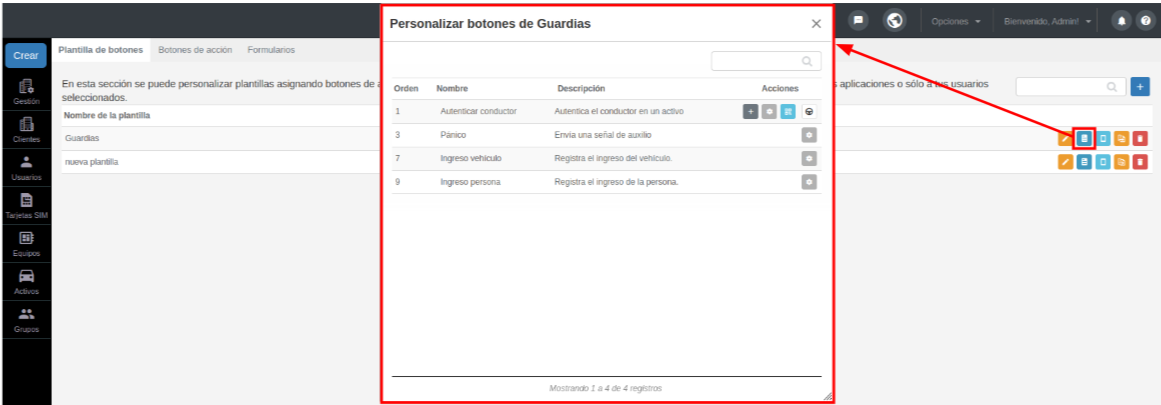
- Editar botones de la plantilla: Permite personalizar los botones con características avanzadas.
-
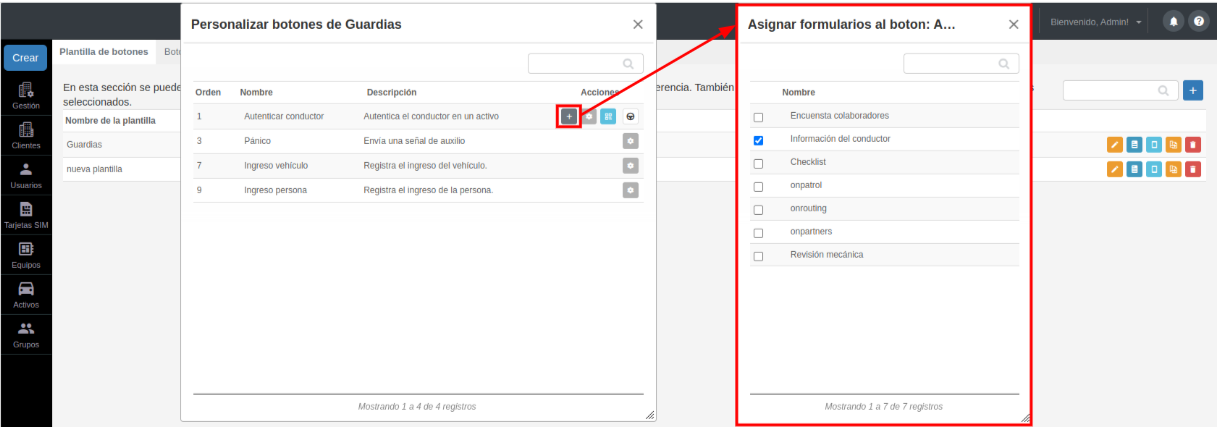
- Asignar formulario: Te permite agregar formularios a los botones de acción, para que los usuarios finales puedan responderlos al presionar el botón.
-
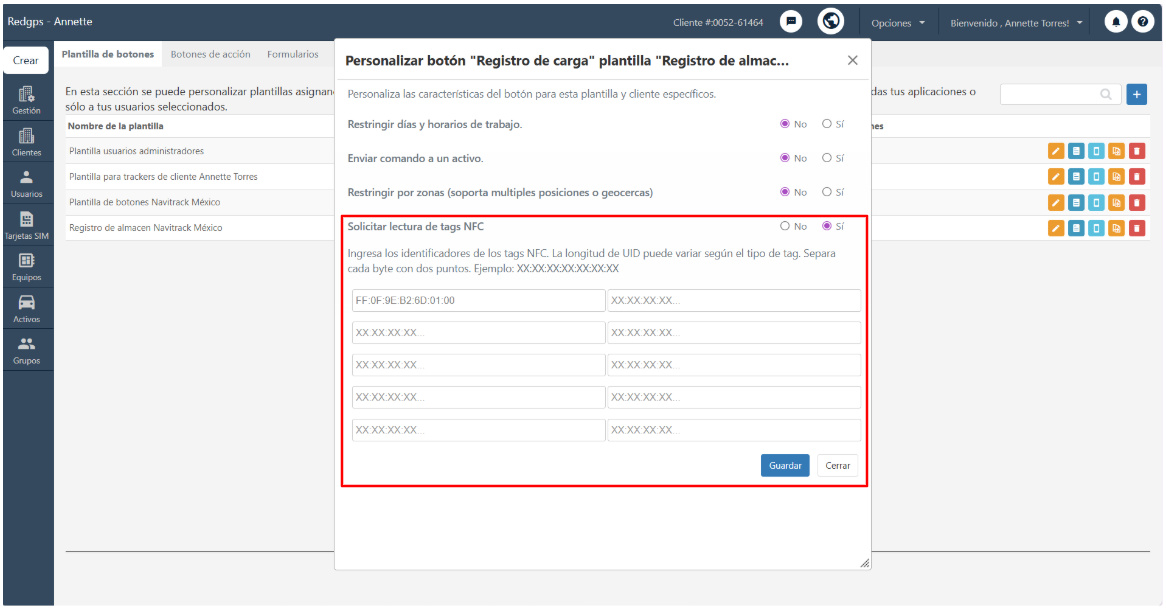
- Personalizar botón: Dependiendo del tipo de botón, puedes configurar las siguientes opciones:
- Personalizar botón: Dependiendo del tipo de botón, puedes configurar las siguientes opciones:
-
-
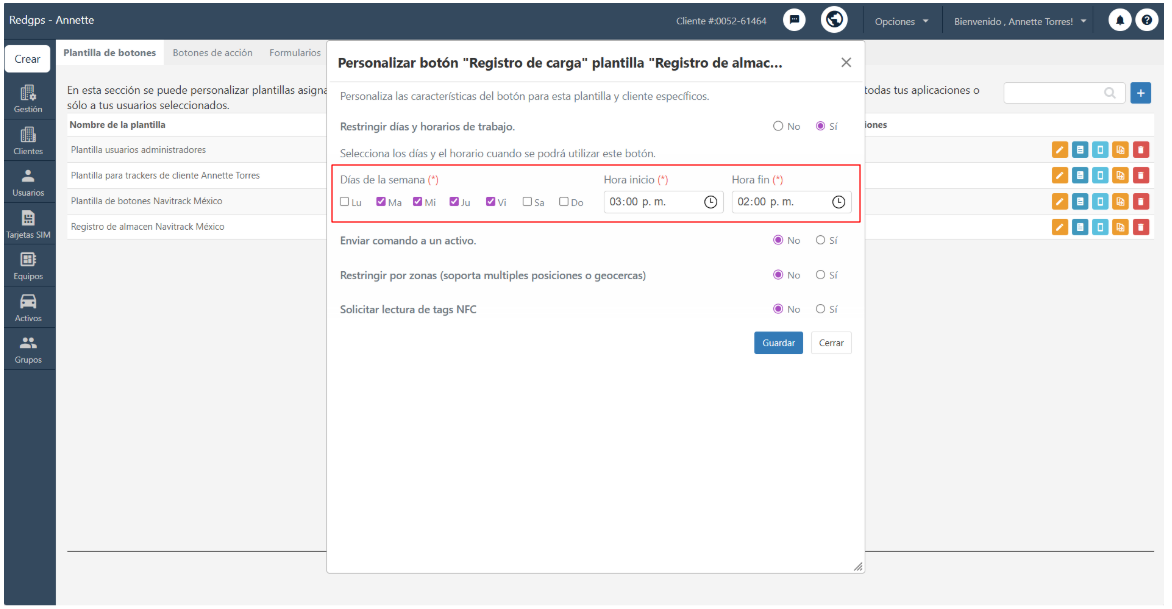
- Restringir días y horarios de trabajo: Define los días de la semana y horarios en los que el usuario podrá utilizar el botón de acción en la aplicación Tracker.

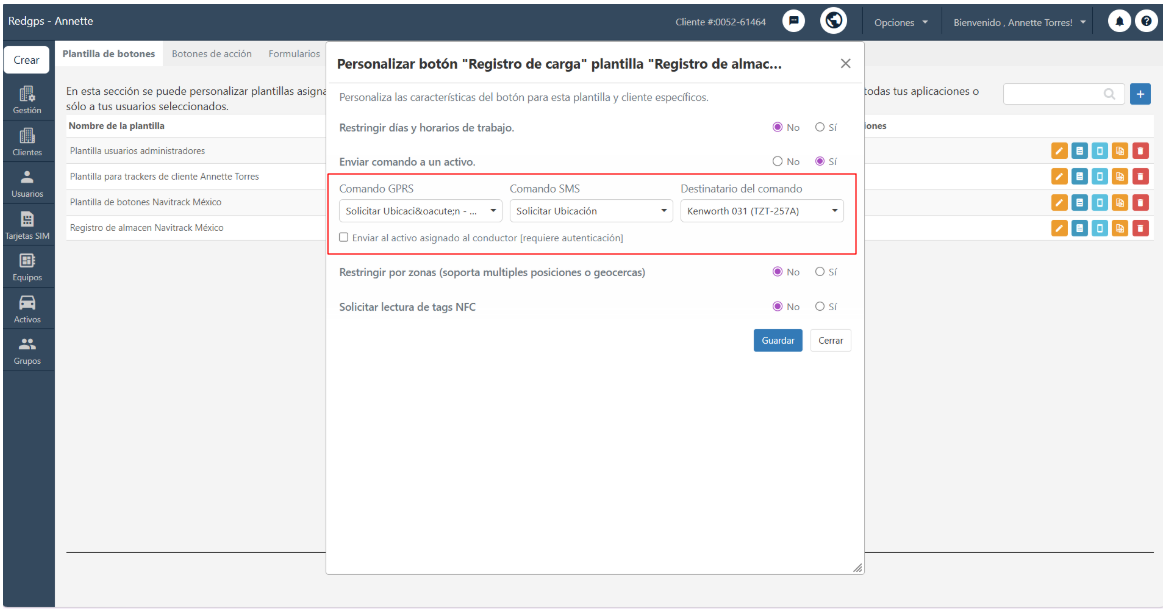
- Enviar comando a un activo: Configura el envío automático de un comando por SMS o GPRS al activar el botón de acción.
Puedes seleccionar el Activo que recibirá el comando desde el listado, o marcar la opción Enviar al activo asignado al conductor. Esta última opción requiere que el conductor esté autenticado.

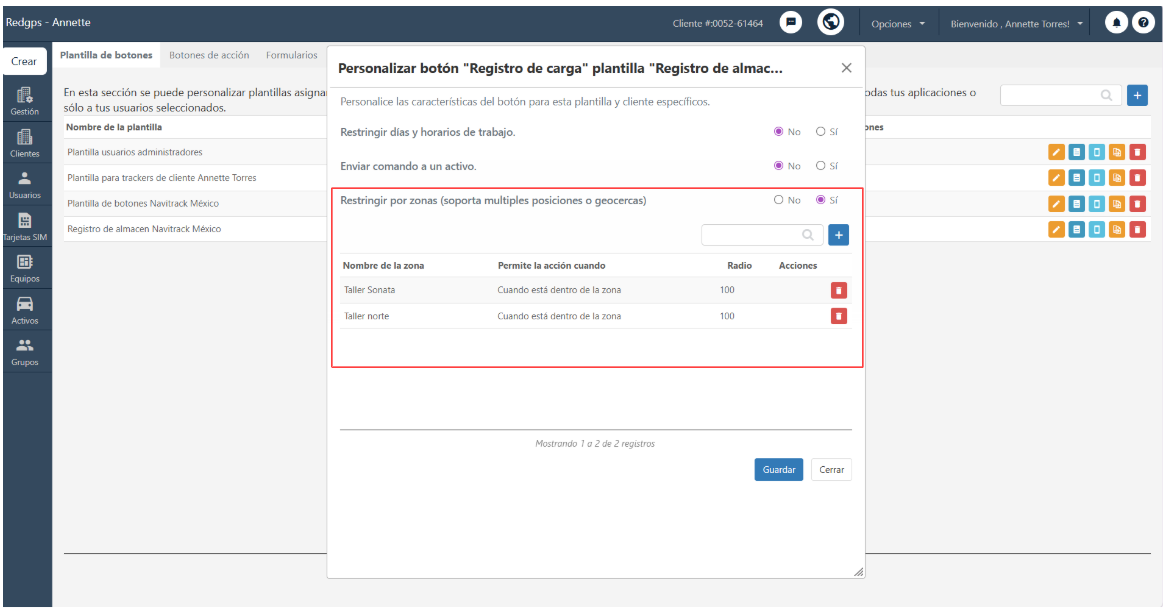
- Restringir por zonas (soporta múltiples posiciones o geocercas): Define ubicaciones o geocercas en las que el botón estará habilitado o restringido.

- NFC: En esta sección puedes configurar la lectura de una etiqueta NFC como parte de la ejecución del botón personalizado. En la tracker al seleccionar el botón, se solicitará escanear un tag NFC para validar la acción.
Puedes definir qué identificadores NFC serán válidos para completar la acción, permitiendo que solo las etiquetas autorizadas sean aceptadas por la plataforma.

- Restringir días y horarios de trabajo: Define los días de la semana y horarios en los que el usuario podrá utilizar el botón de acción en la aplicación Tracker.
-
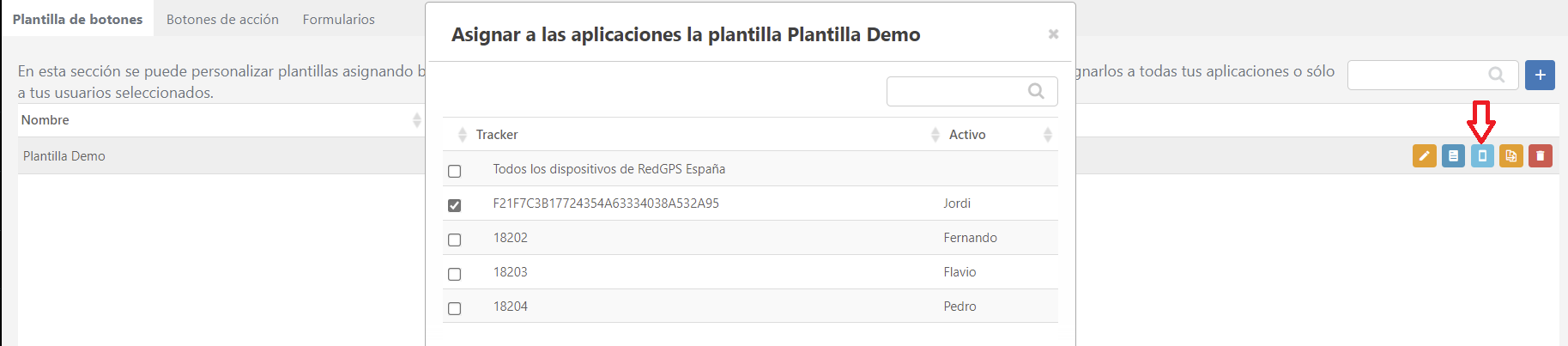
- Asignar dispositivos: Permite asignar la plantilla a los dispositivos Tracker seleccionados.
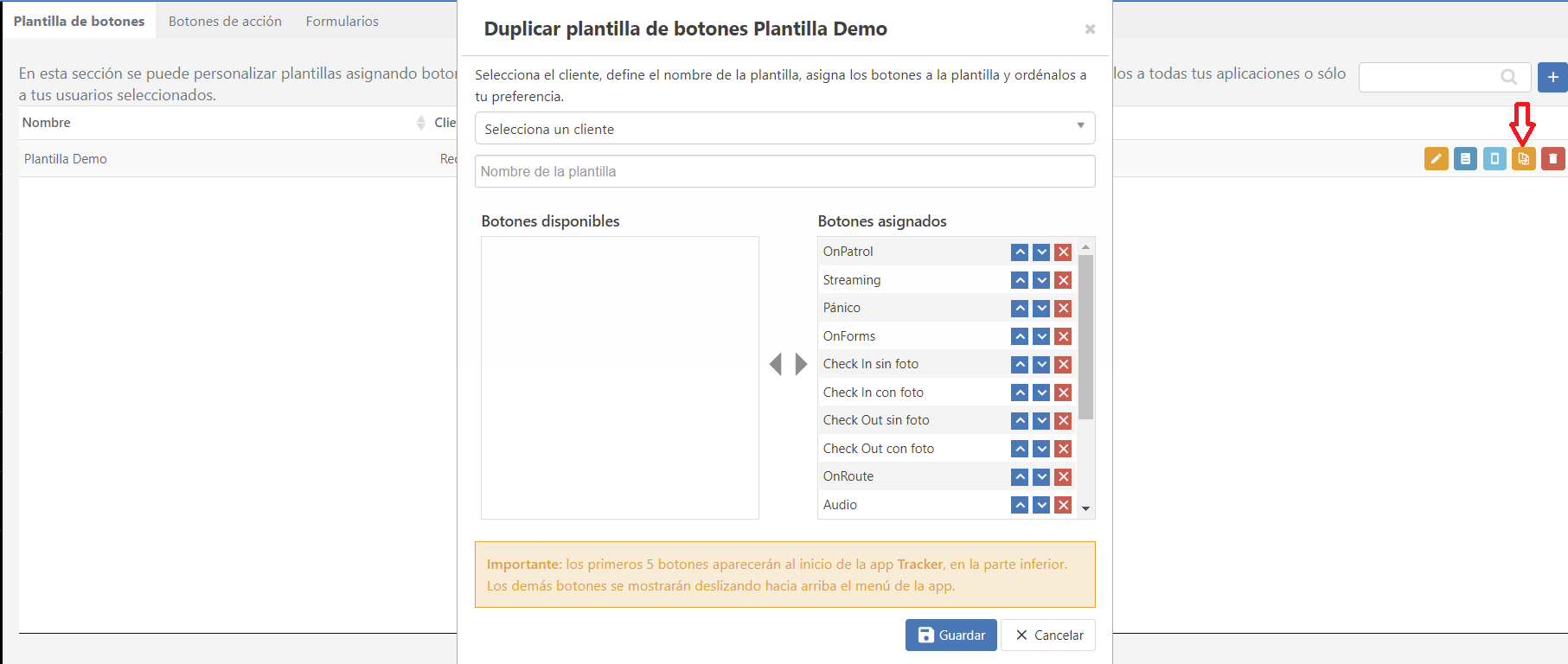
- Duplicar plantilla: Facilita la creación de nuevas plantillas copiando una existente. Puedes seleccionar un nuevo cliente, cambiar el nombre y modificar los botones asignados.
- Borrar plantilla: Elimina la plantilla en caso de que ya no sea necesaria.