# OnStatus
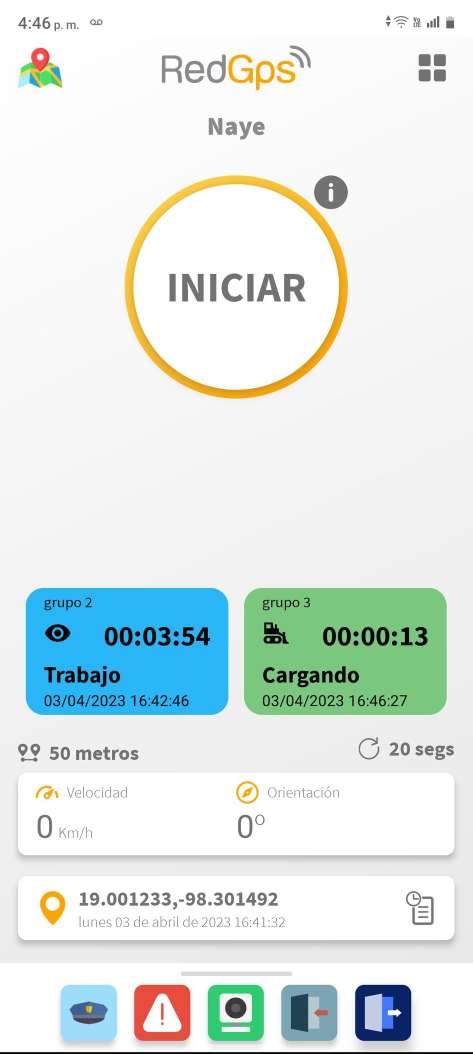
Cuando un Activo de tipo **Tracker** tiene asignado uno o varios grupos de estados, dentro de la aplicación, se podrá visualizar un apartado por cada grupo de estados que se tengan asignados a la Tracker:
[](https://docs.redgps.com/uploads/images/gallery/2023-04/image-1680703263597.JPEG)
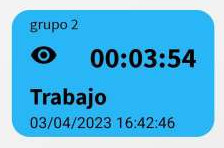
Cada apartado muestra:
- El nombre del grupo de estados
- Nombre del estado actual
- Tiempo que lleva la Tracker en el estado
- Fecha y hora en la que la Tracker pasó a dicho estado
- Color e icono del estado actual
[](https://docs.redgps.com/uploads/images/gallery/2023-04/image-1680707579672.JPEG)
##### **Cambio de estado manual**
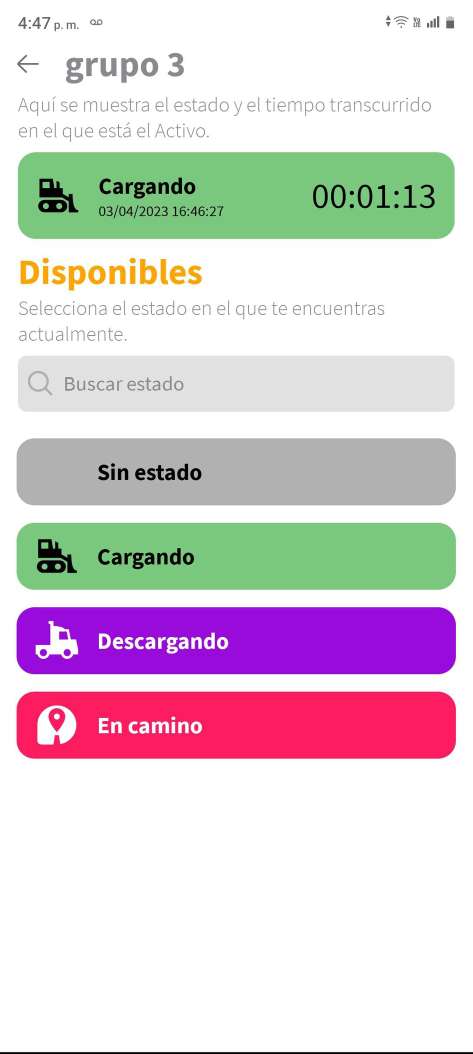
Desde la aplicación Tracker podrás cambiar manualmente el estado en el que se encuentra tu dispositivo. Para hacerlo, deberás hacer clic en el apartado correspondiente al **grupo de estados** que deseas actualizar:
[](https://docs.redgps.com/uploads/images/gallery/2023-04/image-1680707824724.JPEG)
En esta sección podrás visualizar:
- El **estado actual** del dispositivo
- La **fecha y hora de inicio** del estado
- El **tiempo transcurrido** desde su activación
En la parte inferior, podrás seleccionar el **nuevo estado** dentro del listado de estados pertenecientes al grupo seleccionado. El flujo para cambiar el estado dependerá de la [configuración](https://docs.redgps.com/books/onstatus/page/configuracion-cambios-de-estado/es) que tenga cada estado en la plataforma **OnStatus**:
- **Estados sin configuración de NFC o BLE:** El cambio de estado se realiza de forma inmediata al seleccionar el estado desde la aplicación.
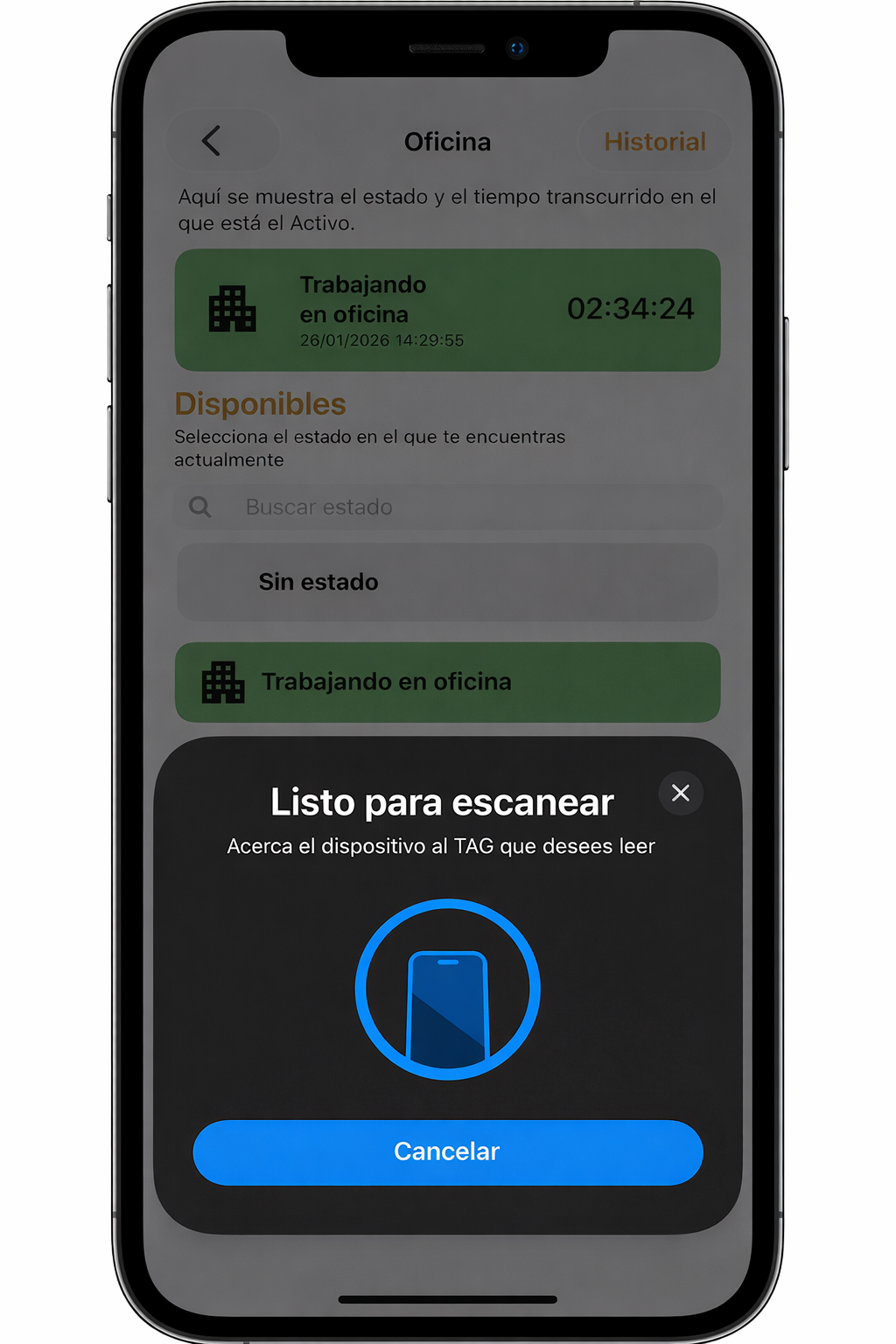
- **Estados con lectura NFC o BLE:** Al seleccionar el estado, la aplicación Tracker solicitará **acercar el dispositivo móvil al tag NFC o BLE configurado**.
[](https://docs.redgps.com/uploads/images/gallery/2026-01/P90image.png)
***Importante:***
- *Para cambiar el estado del dispositivo desde la aplicación, es necesario que el [grupo de estados](https://docs.redgps.com/books/onstatus/page/crear-grupo-de-estados/es) tenga habilitada la opción **Permitir cambios de estado manuales desde la aplicación Tracker**.*
- *La validación por **NFC** o **BLE** depende completamente de la [configuración](https://docs.redgps.com/books/onstatus/page/configuracion-cambios-de-estado/es) realizada en la plataforma OnStatus.*
- *El funcionamiento del accesorio **BLE** en la aplicación Tracker depende de la **versión de Bluetooth del dispositivo móvil**. Esto afecta tanto la distancia máxima de recepción del BLE como el rendimiento de la batería del smartphone.* Esta funcionalidad está disponible únicamente en **dispositivos Android**, debido a las restricciones del sistema operativo iOS.
- *Es importante realizar una lectura correcta. Para ello, primero debes identificar la zona de contacto NFC en tu teléfono. Para saber más consulta la ayuda [¿Dónde se ubica el sensor NFC en mi celular?](https://docs.redgps.com/books/preguntas-frecuentes/page/donde-se-ubica-el-sensor-nfc-en-mi-celular/es). *