# OnFlow
Al acceder a la plataforma **OnFlow desde tu App Tracker**, podrás gestionar tus tareas y aprobaciones directamente desde tu dispositivo móvil.
##### **Inicio**
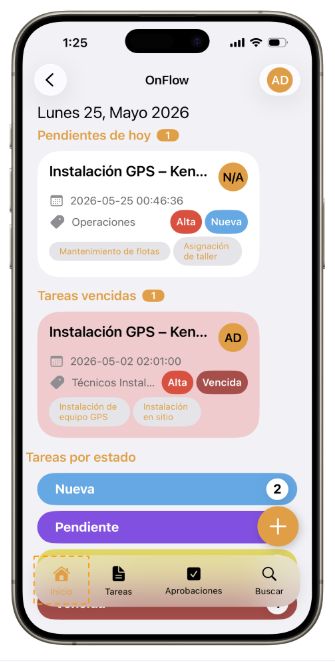
Desde la pantalla principal podrás visualizar un resumen general de tus tareas.
[](https://docs.redgps.com/uploads/images/gallery/2026-05/HWUimage.png)
- **Pendientes de hoy:** Muestra las tareas programadas para el día actual.
- **Tareas vencidas:** Muestra las tareas que actualmente se encuentran en estado *Vencida*.
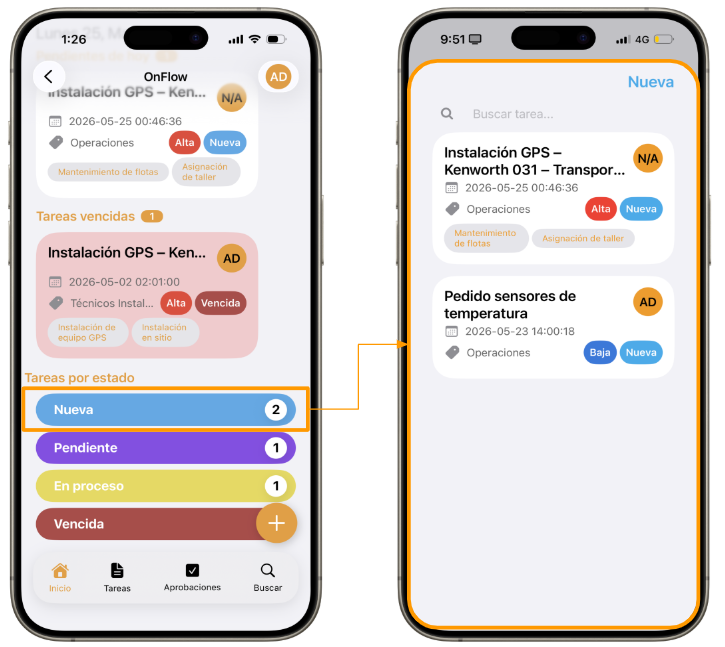
- **Tareas por estado:** Muestra la cantidad de tareas agrupadas por estado. Al seleccionar cualquiera de los estados, se abrirá un listado con las tareas correspondientes.
[](https://docs.redgps.com/uploads/images/gallery/2026-05/X3Ximage.png)
##### **Crear tarea**
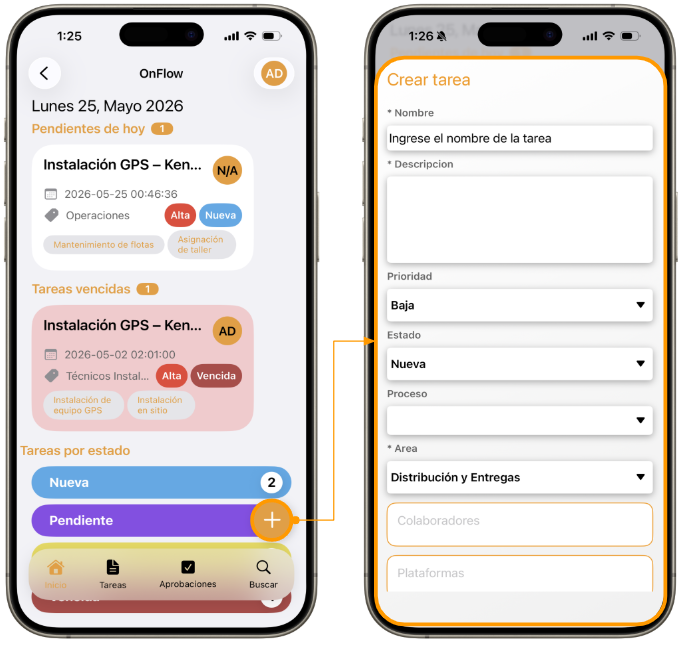
Desde la aplicación podrás registrar nuevas tareas con el icono **+** que se encuentra en la esquina inferior derecha:
[](https://docs.redgps.com/uploads/images/gallery/2026-05/zKIimage.png)
Al crear una tarea podrás definir información como:
- **Nombre** de la tarea.
- **Descripción**.
- **Prioridad.**
- **Estado.**
- **Proceso** en el que se creará la tarea, puedes dejarlo vacío para crear una tarea simple.
- **Área** responsable de la tarea. Si seleccionaste un proceso, este campo solo es en modo lectura y muestra el área asignada a la primer etapa del proceso.
- **Colaboradores**.
- **Fechas de inicio y fin**.
- **Activo** relacionado, en caso de que aplique.
##### **Detalle de la tarea**
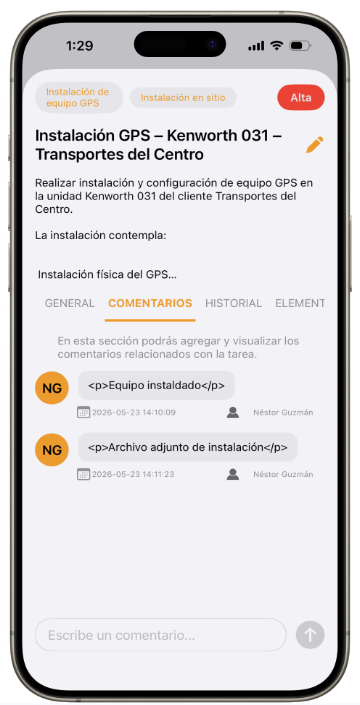
Desde el detalle de la tarea podrás consultar toda la información relacionada con la misma.
[](https://docs.redgps.com/uploads/images/gallery/2026-05/mAKZt1image.png)
##### **Tareas**
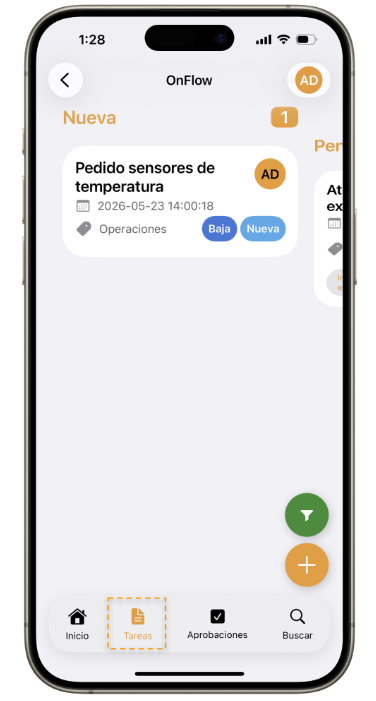
En esta sección podrás consultar el listado completo de tus tareas.
[](https://docs.redgps.com/uploads/images/gallery/2026-05/fyCimage.png)
Las tareas se organizan según su estado y podrás acceder rápidamente al detalle de cada una haciendo clic en el card de cada tarea.
##### **Aprobaciones**
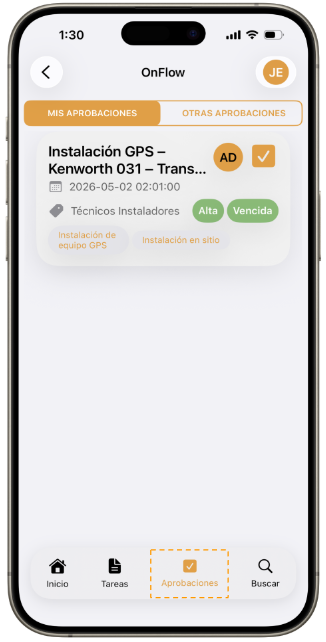
- **Mis aprobaciones:** Permite consultar las tareas que requieren tu aprobación, pudiendo revisar su información y aprobarlas cuando corresponda.
[](https://docs.redgps.com/uploads/images/gallery/2026-05/AaKimage.png)
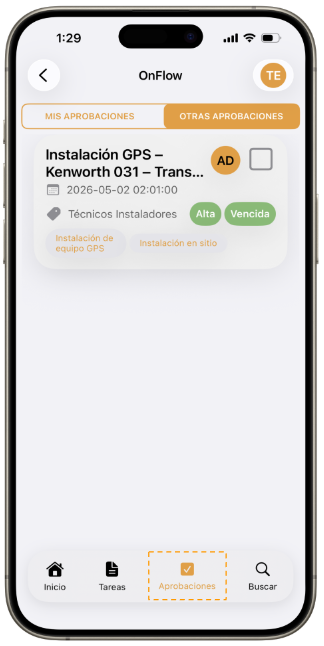
- **Otras aprobaciones:** Permite consultar las tareas para las cuales solicitaste aprobación de otros usuarios, facilitando el seguimiento del estado de la aprobación requerida para continuar con el flujo de la tarea.
[](https://docs.redgps.com/uploads/images/gallery/2026-05/VPUimage.png)
##### **Buscar**
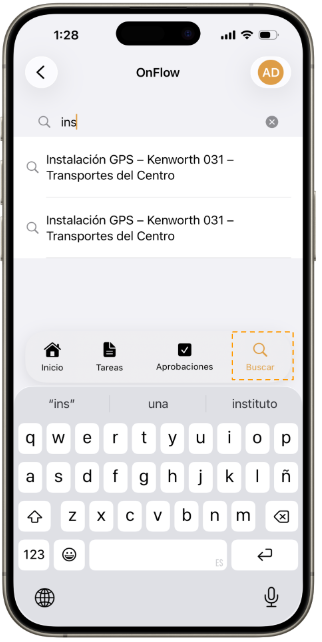
La aplicación cuenta con un buscador que permite localizar tareas rápidamente.
[](https://docs.redgps.com/uploads/images/gallery/2026-05/EeIimage.png)
Podrás realizar búsquedas por nombre de tarea y consultar las coincidencias disponibles directamente desde la aplicación.