# Escáner NFC
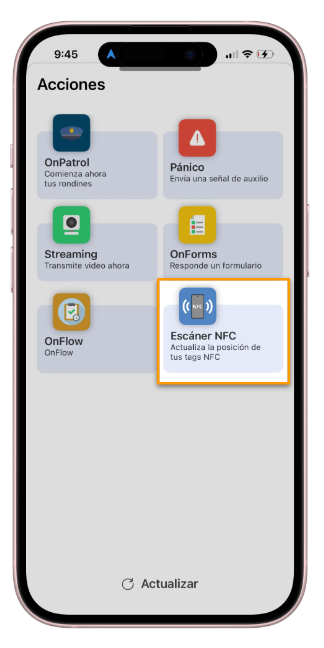
Cuando un Activo de tipo Tracker fue seleccionado como escáner NFC desde la pestaña **[Scanners NFC](https://docs.redgps.com/books/ontracking/page/scanners-nfc/es)** del módulo **[Dispositivos BLE - NFC](https://docs.redgps.com/books/ontracking/chapter/dispositivos-ble-nfc/es)**, podrás visualizar el botón **Escáner NFC** en el menú de la Tracker.
[](https://docs.redgps.com/uploads/images/gallery/2026-10/t3Limage.png)
Este botón te permite actualizar la posición de los tags NFC con la posición de tu Tracker cada vez que leas uno.
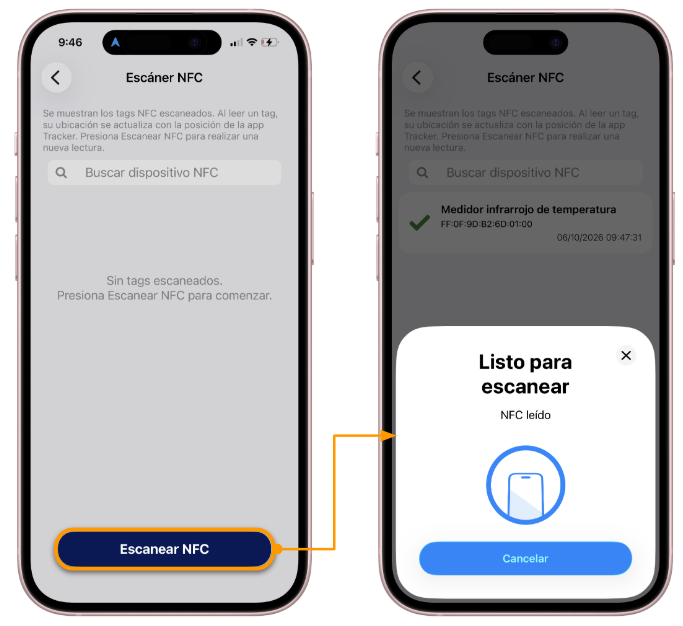
Para iniciar, presiona **Escanear NFC**. Al seleccionarlo, permitirá la lectura del tag NFC.
[](https://docs.redgps.com/uploads/images/gallery/2026-10/KWzimage.png)
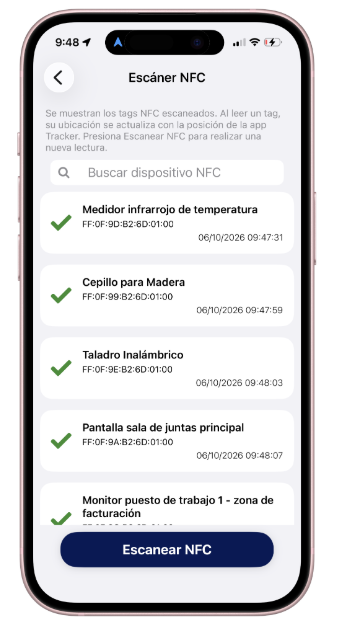
Cada lectura actualiza el listado de tags escaneados, donde podrás identificar cada uno por su nombre, dirección MAC, y fecha y hora del escaneo.
[](https://docs.redgps.com/uploads/images/gallery/2026-10/Igsimage.png)