# Escanear BLE

Cuando un Activo de tipo Tracker fue seleccionado como escáner BLE desde la pestaña <span style="color: rgb(35, 111, 161);">**[Scanners BLE](https://docs.redgps.com/books/ontracking/page/scanners-ble/es)**</span> del módulo <span style="color: rgb(35, 111, 161);">**[Dispositivos BLE - NFC](https://docs.redgps.com/books/ontracking/chapter/dispositivos-ble-nfc/es)**</span>, podrás visualizar el botón <span style="color: rgb(230, 126, 35);">**Dispositivos BLE**</span> en el menú de la Tracker.

[![image.png](https://docs.redgps.com/uploads/images/gallery/2026-10/scaled-1680-/QXnimage.png)](https://docs.redgps.com/uploads/images/gallery/2026-10/QXnimage.png)

#####  

Al seleccionar este botón, tu Tracker iniciará automáticamente el proceso de escaneo, **detectando los dispositivos BLE cercanos que ya hayas registrado** en la pestaña Dispositivos del módulo **<span style="color: rgb(35, 111, 161);">[Dispositivos BLE - NFC](https://docs.redgps.com/books/ontracking/chapter/dispositivos-ble-nfc/es)</span>**, y actualizará su ubicación con la posición más reciente de la Tracker.

##### <span style="color: rgb(230, 126, 35);">**Listado de BLE encontrados**</span>

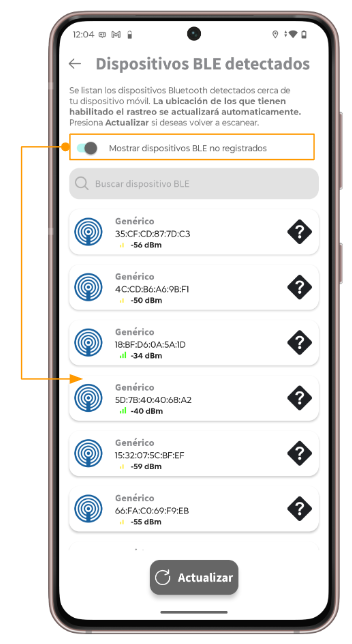
Al terminar el proceso de escaneo, se mostrará un listado de los dispositivos BLE detectados, con la siguiente información:

- Nombre
- MAC Address
- RSSI
- Icono que muestra el estado del escaneo

[![image.png](https://docs.redgps.com/uploads/images/gallery/2026-10/scaled-1680-/pCXimage.png)](https://docs.redgps.com/uploads/images/gallery/2026-10/pCXimage.png)

<p class="callout info">Con cada escaneo, **se actualiza la posición de los dispositivos BLE encontrados y que tengas registrados.**</p>

*<span style="color: rgb(230, 126, 35);">**Importante**</span>: los dispositivos que aparecen en este listado dependen de si tienes habilitada la opción **Mostrar dispositivos BLE no registrados**. Con la opción desactivada, solo verás los dispositivos BLE registrados; con la opción activada, verás tanto los registrados como los no registrados.*

[![image.png](https://docs.redgps.com/uploads/images/gallery/2026-10/scaled-1680-/1frimage.png)](https://docs.redgps.com/uploads/images/gallery/2026-10/1frimage.png)
##### <span style="color: rgb(230, 126, 35);">**Historial de dispositivos BLE escaneados** </span>  


Las Trackers designadas como escáner BLE, dentro del listado de Activos, en la columna Acciones encontrarás el icono **Dispositivos BLE escaneados**. Este te permite visualizar el historial de los últimos dispositivos BLE escaneados por la Tracker seleccionada.

En este apartado podrás encontrar la siguiente información:

- **Nombre** del dispositivo BLE escaneado.
- **Fecha y hora** del último reporte del dispositivo BLE.
- **MAC** address del dispositivo BLE escaneado.
- **Fecha y hora de escaneo.** Dentro de esta columna podrás observar el icono de **ubicación,** el cual al seleccionarlo, te posiciona en el mapa en la ubicación donde se escaneo.

<span style="color: rgb(148, 23, 23);">**- Imagen -**</span>

Selecciona **Actualizar** para refrescar el listado.