# Configurar botón Pánico
El botón **Pánico** permite que los usuarios envíen un evento de **Botón de pánico ON** desde la **App Tracker**. Al presionarlo, la plataforma registra el evento en la Tracker correspondiente, lo que permite informar que ocurrió una situación de emergencia.
Además, de forma opcional, puedes configurar números telefónicos de emergencia para que el usuario pueda realizar una llamada desde la aplicación al utilizar este botón.
##### **Asignar el botón Pánico a una plantilla**
Para que el botón esté disponible en la **App Tracker**, primero debes asignarlo a una plantilla de botones.
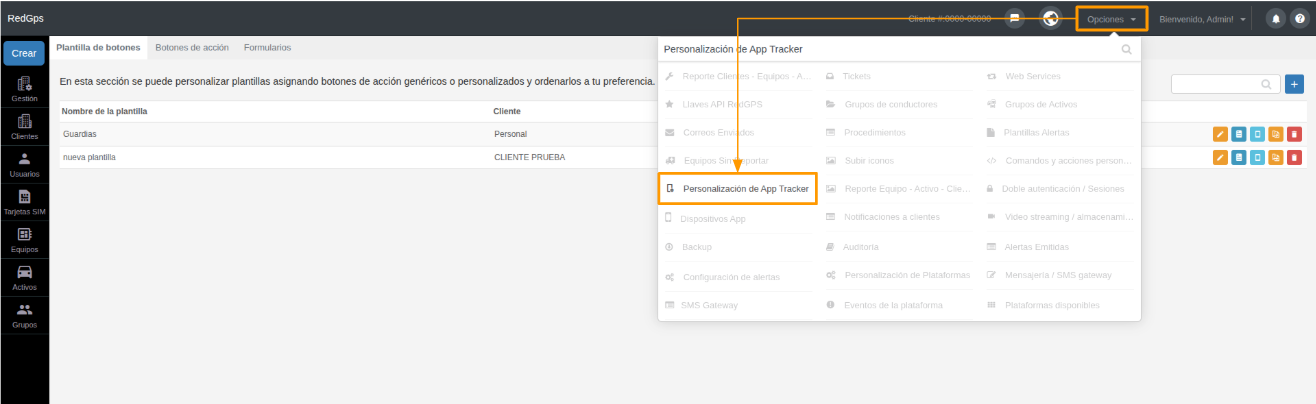
Para hacerlo, ingresa a la plataforma **OnPartners** y dirígete al menú **Opciones**. Luego selecciona la opción **Personalización de App Tracker**:
[](https://docs.redgps.com/uploads/images/gallery/2026-05/yzJimage.png)
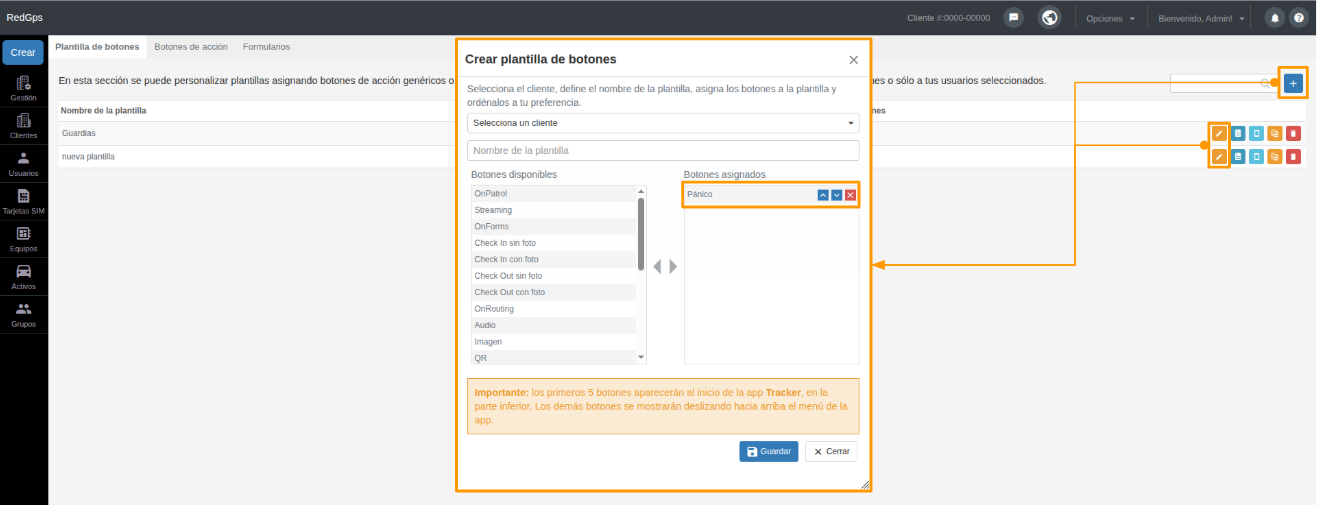
Dentro del módulo, localiza la sección **Plantillas de botones**. Desde aquí puedes crear una nueva plantilla o editar una plantilla existente.
En la sección **Botones disponibles**, busca el botón **Pánico** y selecciónalo. Al hacerlo, el botón aparecerá en la sección **Botones asignados**:
[](https://docs.redgps.com/uploads/images/gallery/2026-05/hNdimage.png)
Una vez asignado, el botón quedará disponible para los usuarios que tengan aplicada esa plantilla en la **App Tracker**.
##### **Agregar números de emergencia**
Esta configuración es opcional. Sirve para agregar números telefónicos a los que el usuario podrá llamar cuando presione el botón **Pánico** desde la aplicación.
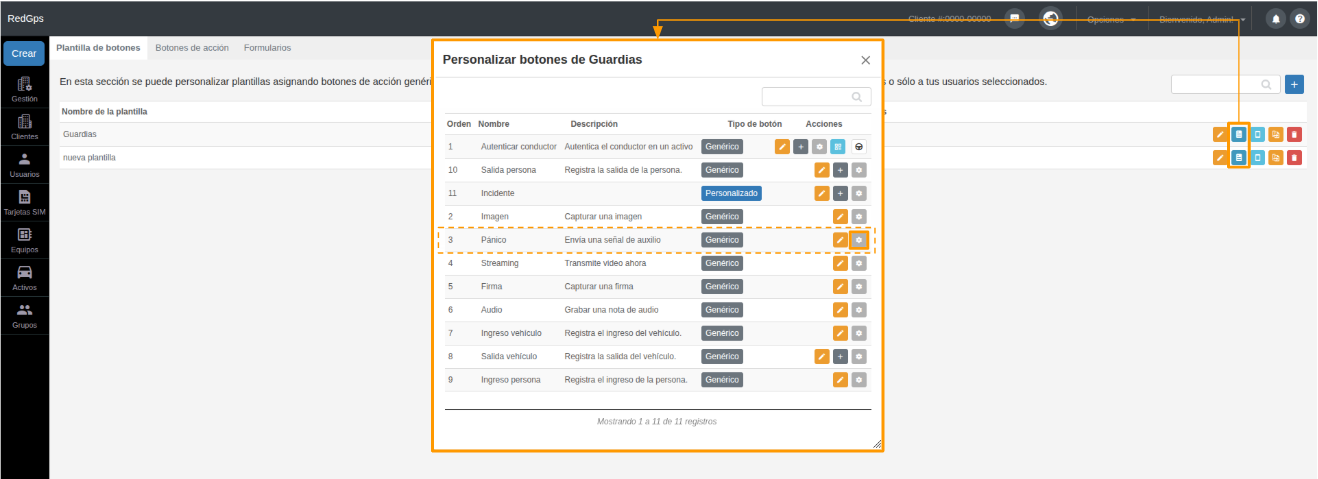
Para configurar los números de emergencia, ubica la plantilla donde asignaste el botón y haz clic en **Editar botones de la plantilla**.
Después, localiza el botón **Pánico** y haz clic en **Personalizar botón**:
[](https://docs.redgps.com/uploads/images/gallery/2026-05/wbiimage.png)
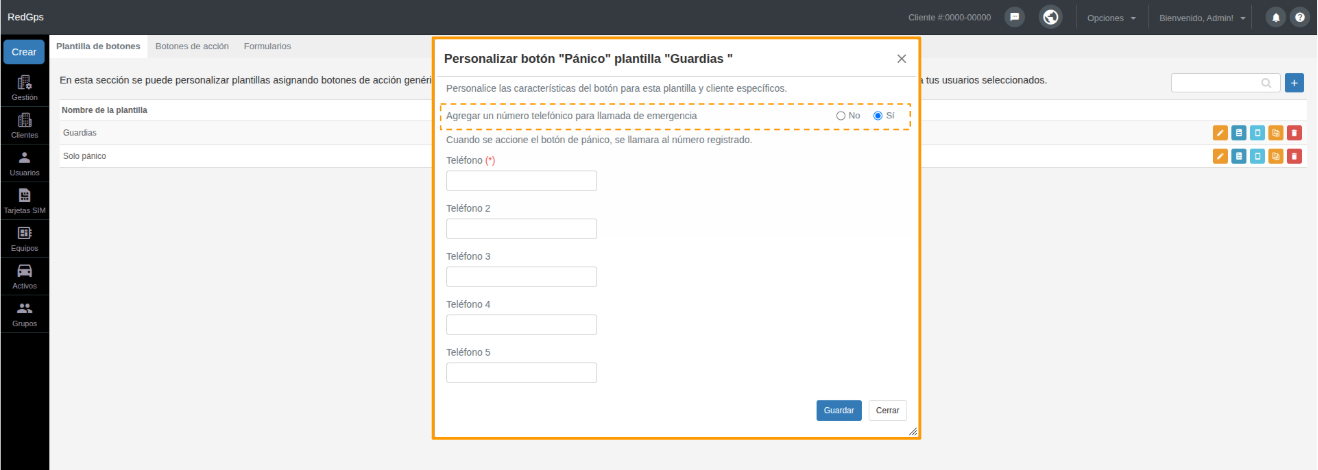
Dentro de la configuración del botón, habilita la opción **Agregar un número telefónico para llamada de emergencia**.
Luego ingresa los números telefónicos que estarán disponibles para el usuario. Puedes agregar hasta **5 números de emergencia**.
[](https://docs.redgps.com/uploads/images/gallery/2026-05/IlJimage.png)
Al finalizar, haz clic en **Guardar** para que la configuración quede aplicada en la plantilla.