Configurar o botão de Identificar motorista
O botão "Identificar motorista" permite que um motorista se identifique ou se associe a um Ativo por meio do App Tracker do Ativo. Isso é feito realizando a leitura, pelo aplicativo, do código QR do motorista, que corresponde ao seu identificador único.
Flujo de trabajo para el uso de este botón
O motorista deve possuir um crachá ou cartão contendo seu código QR impresso.
O motorista deve aproximar-se do Ativo ou da unidade onde deseja se identificar. O Ativo deve possuir um dispositivo móvel com o App Tracker instalado.
No aplicativo estará disponível o botão "Identificar motorista". Ao pressioná-lo, será solicitado que o motorista apresente seu código QR à câmera do dispositivo.

Após a leitura do código QR, o aplicativo reconhecerá o motorista e apresentará duas possibilidades:
A. O aplicativo exibirá um formulário para que o motorista o preencha. Caso o formulário seja concluído corretamente ou suas respostas atendam aos critérios de aprovação, será enviado ao veículo um comando de partida do motor.
B. Caso não exista um formulário associado, o próprio botão enviará diretamente um comando de partida do motor.
Após o envio do comando de partida, o motorista poderá utilizar o veículo normalmente.
Quando o motorista deixar de utilizar o veículo, deverá utilizar o mesmo botão para realizar a desidentificação do Ativo, permitindo que a plataforma envie o comando de bloqueio do motor e possibilite que outro motorista se identifique corretamente para utilizar o veículo.
Atribuir ao modelo e configurar o botão "Identificar motorista"
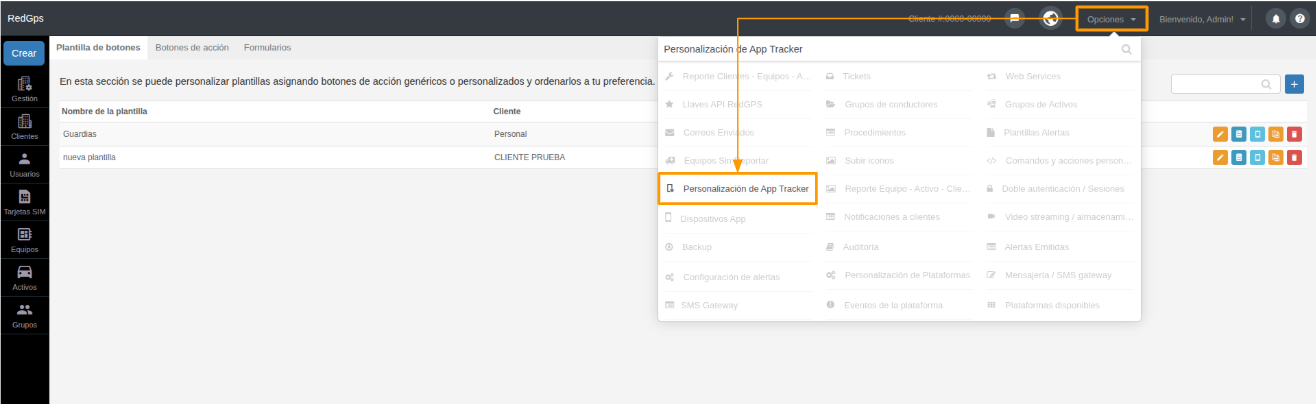
Para atribuir este botão de ação, acesse a plataforma OnPartners e, no menu Opções, selecione Personalização do App Tracker.
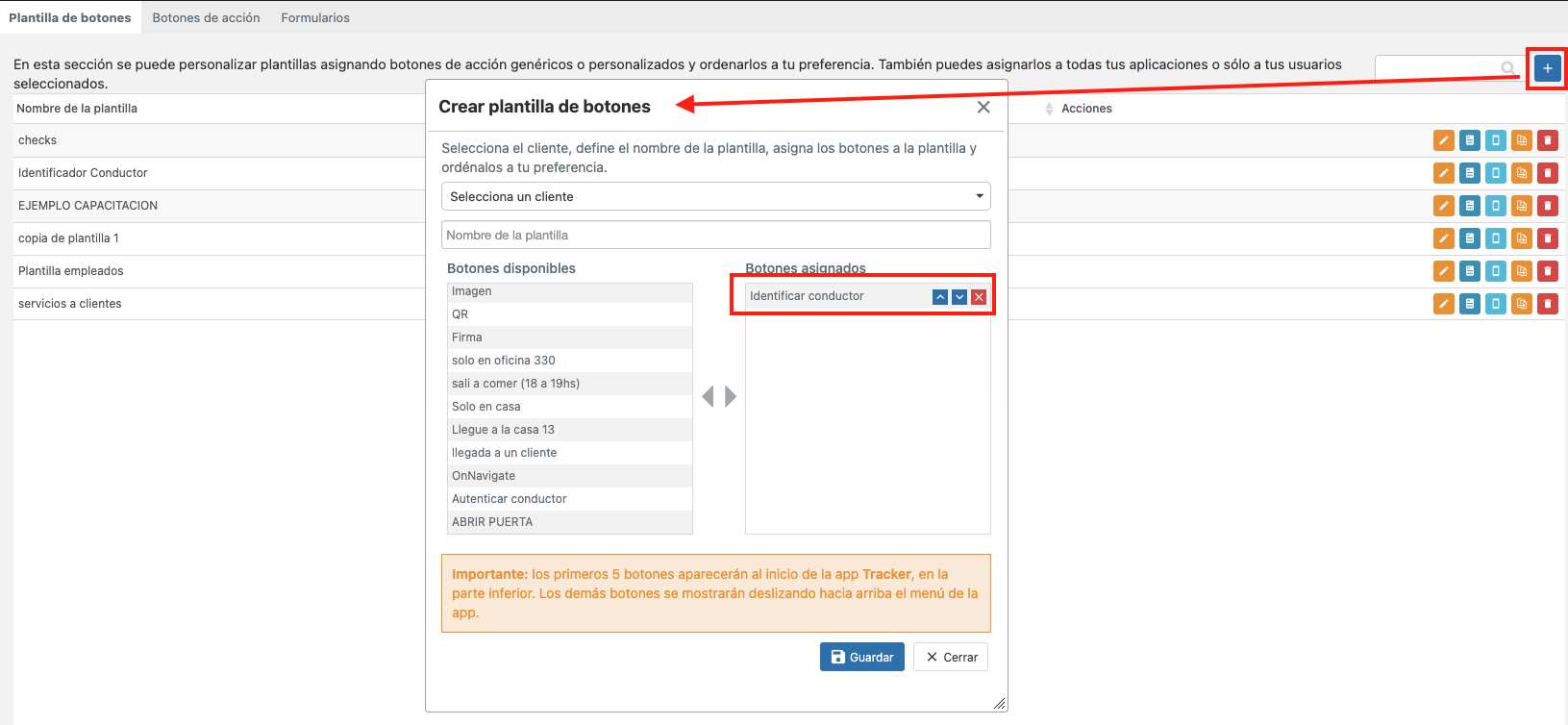
Na seção "Modelos de botões", crie um modelo e atribua o botão "Identificar motorista".
Após criar o modelo, será necessário personalizar o botão. Para isso, clique em "Editar botões do modelo".
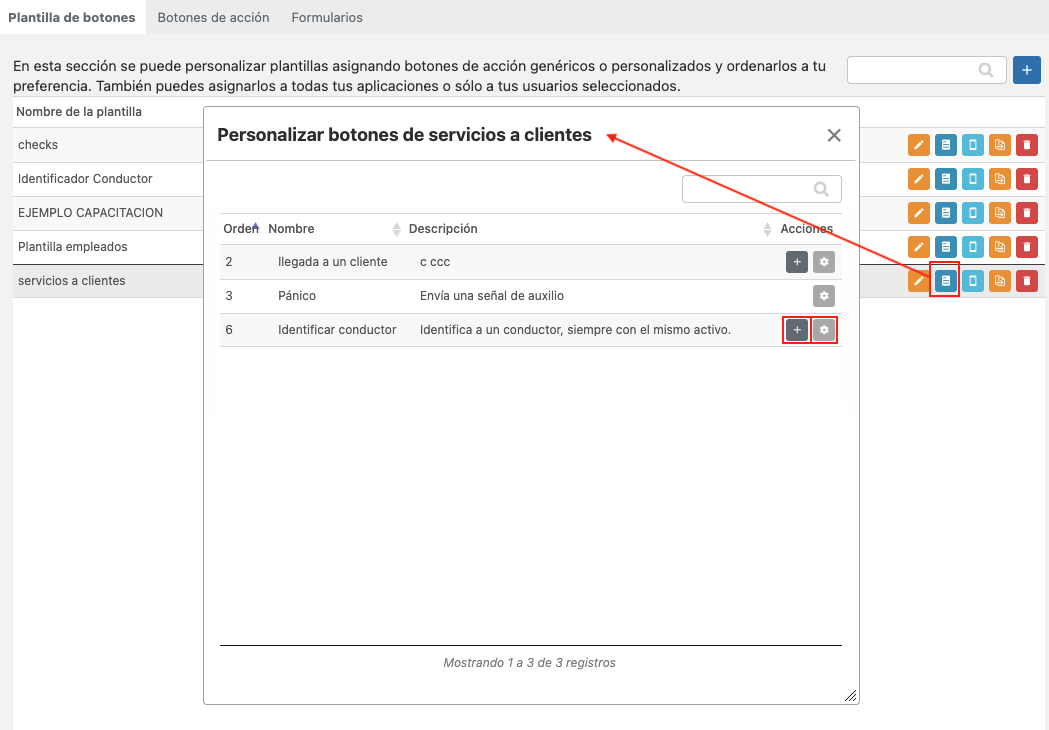
As ações disponíveis para este botão são apresentadas a seguir.
Comandos deste botão
Para configurar os comandos do botão, acesse a opção de personalização do modelo e clique no botão de engrenagem localizado na coluna de ações.
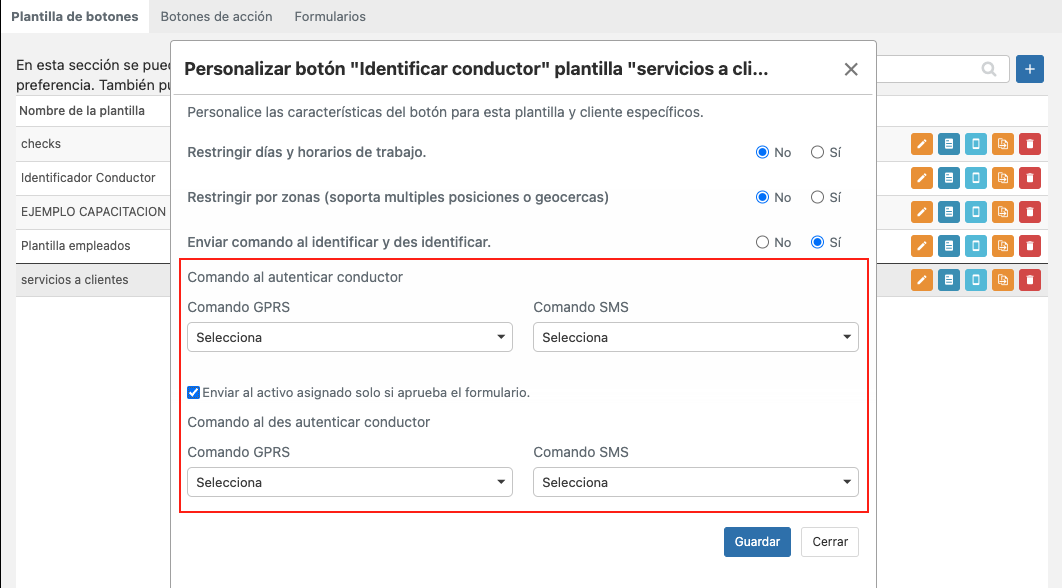
Nesta tela, será possível configurar quais comandos serão enviados ao Ativo, além de definir qual comando será enviado na identificação e qual será enviado na desidentificação.
Também será possível configurar para que o comando de identificação seja enviado somente quando o formulário for aprovado corretamente.
Atribuir formulário ao botão
Para atribuir um formulário ao botão Identificar motorista, clique em "Atribuir formulário" e selecione o formulário desejado.
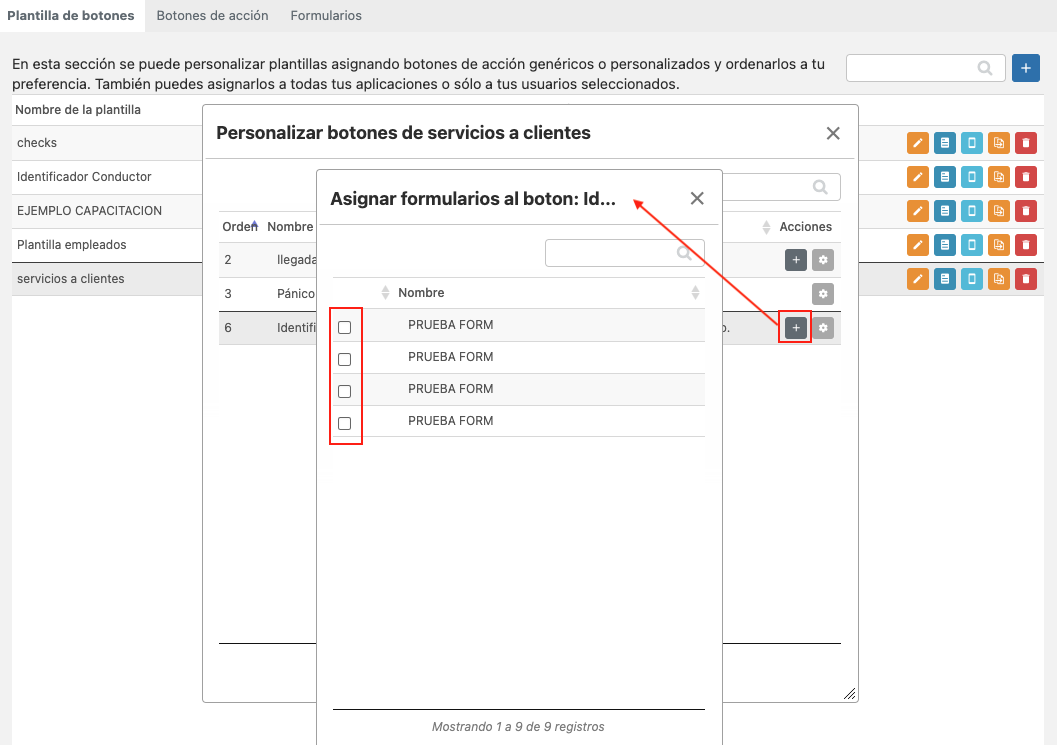
É importante destacar que, caso deseje utilizar a opção de aprovação por formulário, será necessário configurar os valores e as respostas do formulário conforme descrito a seguir.
Configurar valores no formulário
Os formulários permitem atribuir resultados por meio de valores associados às respostas das perguntas. Esses valores são aplicáveis aos campos do tipo botão de opção (radio).
O resultado do formulário pode ser configurado tanto durante sua criação quanto em sua edição.
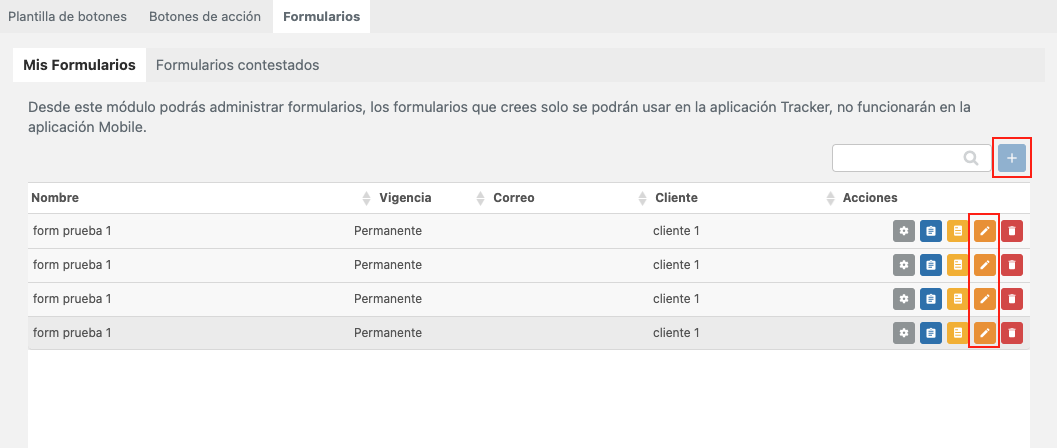
Ao editar o formulário, devem ser configurados os seguintes itens:
1. Nos campos dos tipos seleção, grupo de caixas de seleção e grupo de opções, é possível atribuir valores que serão utilizados no cálculo do resultado do formulário.
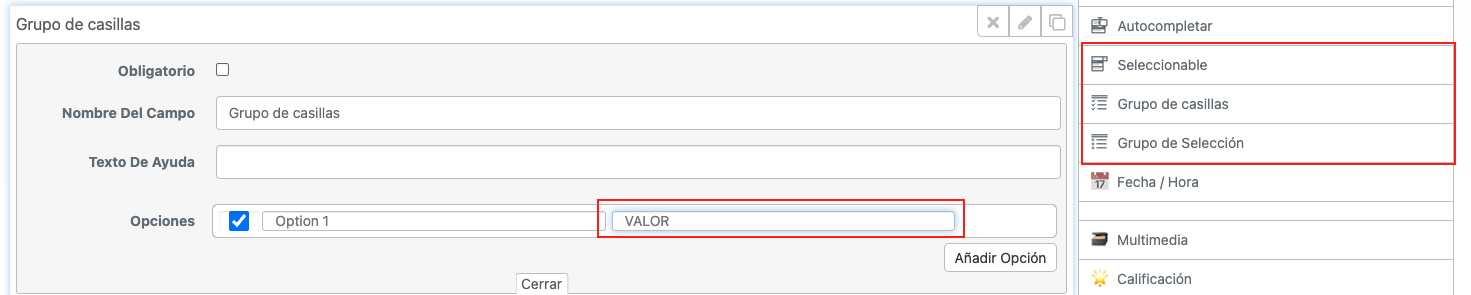
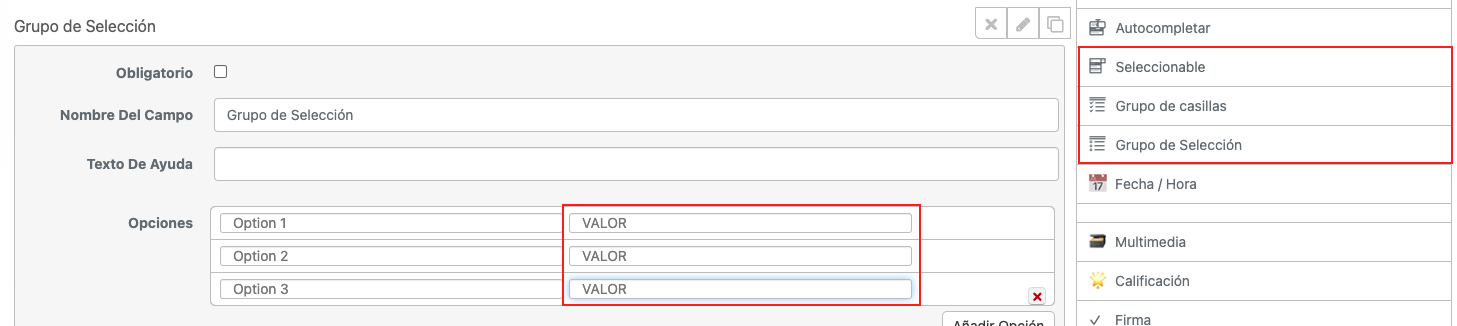
Os valores definidos nesses campos serão somados ou subtraídos matematicamente para determinar o resultado do formulário. Com base nesse resultado, será possível definir se o formulário será aprovado ou reprovado.
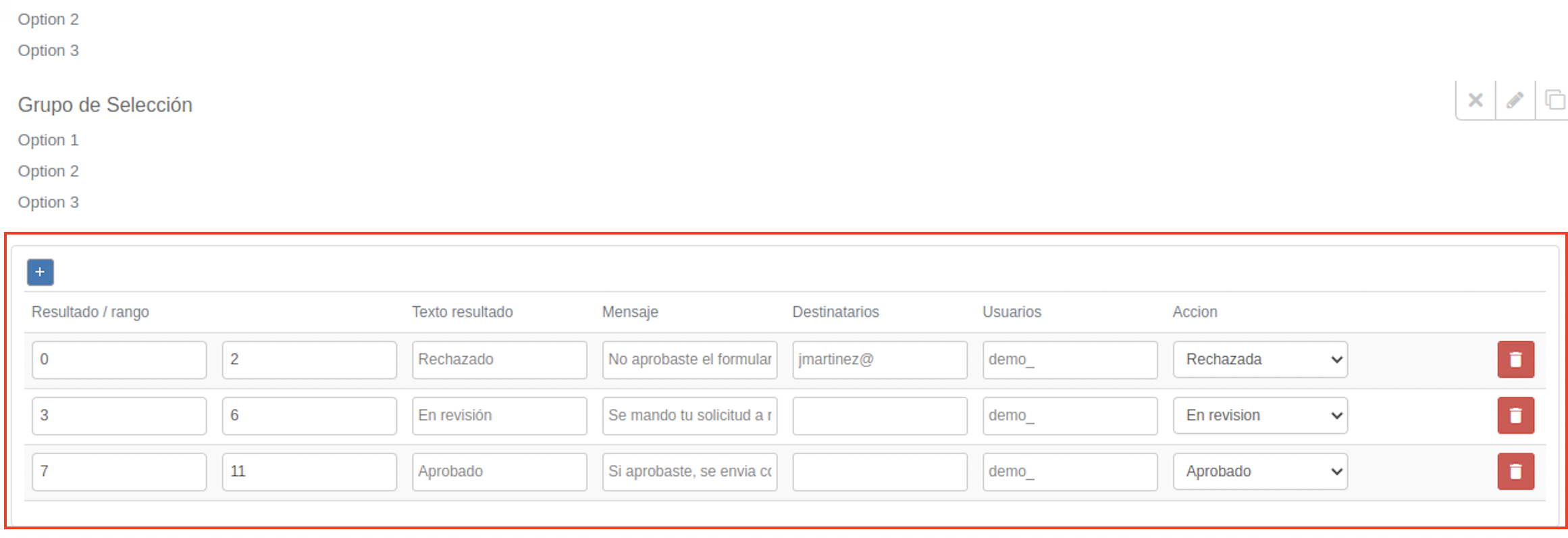
Na mesma tela de resultados, também será possível definir quais destinatários de e-mail ou usuários receberão cada tipo de resultado configurado.
Além disso, os resultados funcionam por faixas de valores. Assim, dependendo dos valores numéricos atribuídos às respostas, diferentes combinações poderão gerar diferentes resultados.
Você poderá criar quantas faixas de resultados forem necessárias e definir, para cada uma delas, as opções de mensagem, texto do resultado e ação. Essa mensagem e o texto do resultado serão exibidos ao usuário quando ele responder ao formulário pelo App Tracker.
Criar motoristas com seu identificador
Os motoristas utilizados nesta funcionalidade devem ser cadastrados no módulo de Motoristas da plataforma OnTracking. Nesse cadastro, deverá ser preenchido o campo Identificador, que será utilizado para gerar os códigos QR com os valores informados. Caso os códigos QR já existam, basta preencher esse campo com o valor obtido ao realizar a leitura do código utilizando qualquer aplicativo de QR Code.
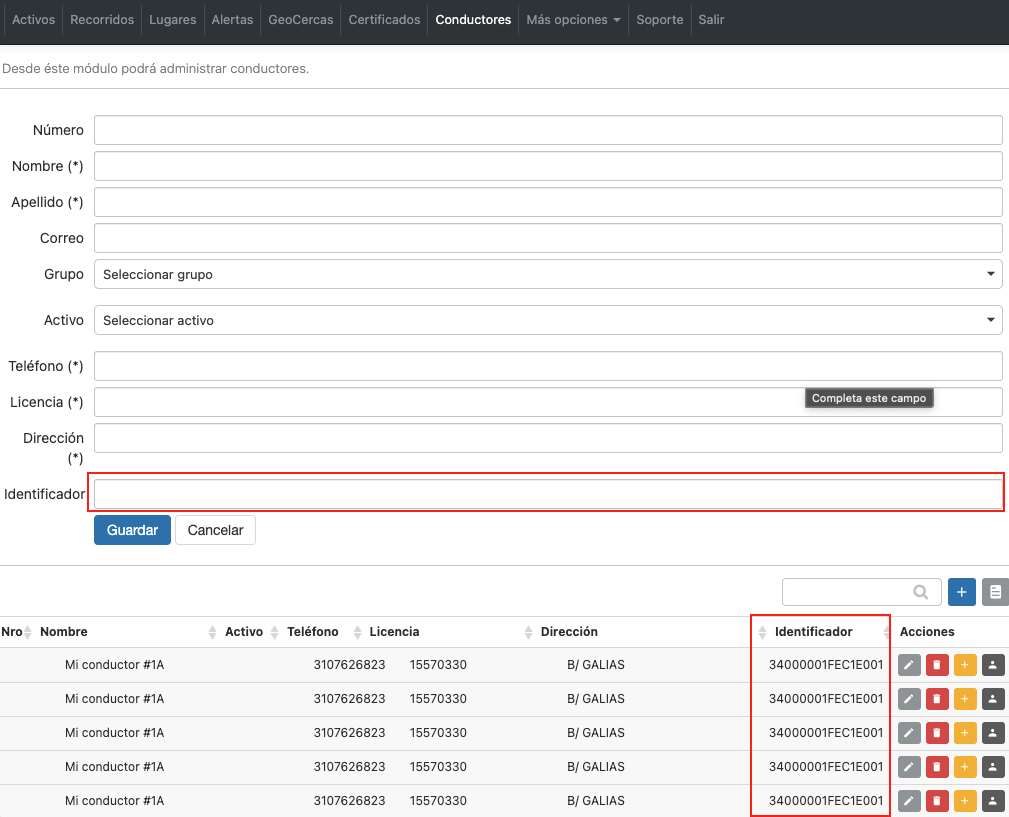
Na tela anterior é possível visualizar o campo que deve ser preenchido, bem como o identificador já cadastrado na lista de motoristas.
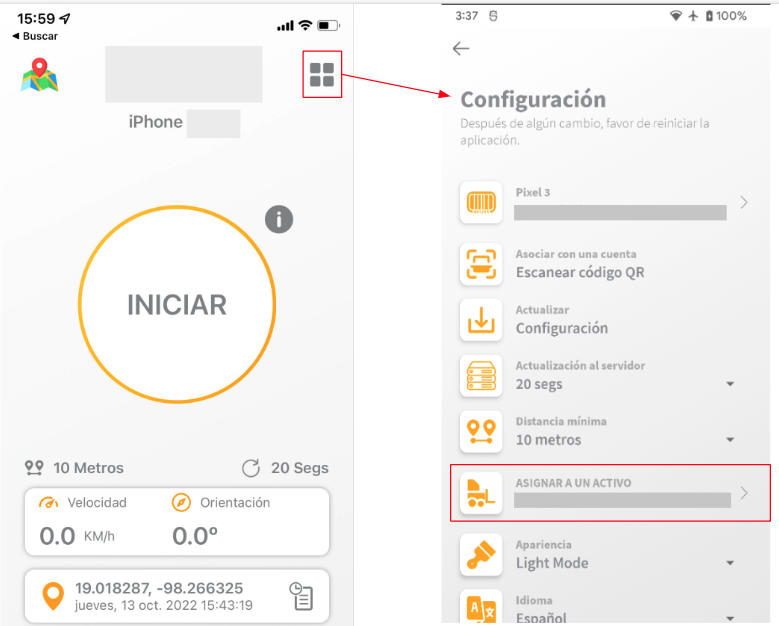
Atribuir um Ativo associado ao App Tracker
Para que essa solução funcione utilizando o App Tracker instalado em um tablet ou celular fixado ao Ativo, juntamente com um GPS adicional instalado no veículo, e para possibilitar o envio dos comandos de bloqueio ou partida do motor, é necessário associar esse App Tracker ao Ativo que possui o equipamento GPS.
Para isso, o App Tracker disponibiliza uma opção em suas configurações para relacionar o aplicativo a outro Ativo já existente na plataforma. Ao realizar essa associação, os comandos de bloqueio, partida do motor ou qualquer outro comando configurado serão enviados ao Ativo associado.