Configurações
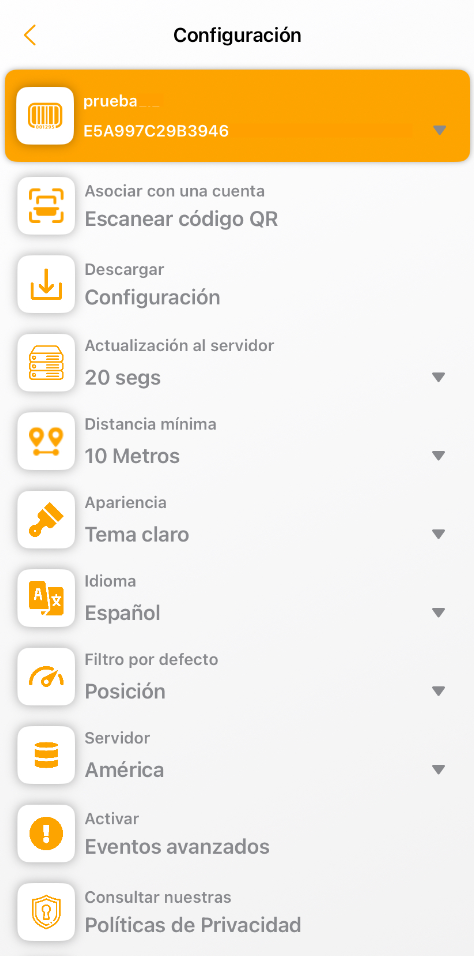
O botão exibe o menu de configurações, onde é possível configurar a aparência do aplicativo (tema), o intervalo de tempo ou distância para envio de relatórios, as configurações de transmissão de vídeo, visualizar informações gerais sobre o aplicativo instalado, entre outros.

Configurações do aplicativo
Nome e IMEI: A primeira seção exibe o nome com o qual o dispositivo foi registrado e o identificador único do dispositivo, gerado pelo próprio aplicativo.

Associar a uma conta: Este botão permite registrar o aplicativo Tracker na conta de um cliente.

Primeiro, é necessário selecionar o tipo de aplicativo que deseja registrar:
- Tracker: Esta é a opção mais utilizada, pois corresponde à versão completa. Ela permite enviar a quantidade de relatórios necessária para rastrear o dispositivo sem restrições.
- Tracker Lite (Beta): Está em fase de testes. Essa versão do Tracker possui um limite de 900 relatórios de eventos por mês, portanto não permite rastreamento contínuo, apenas o envio de eventos.
Em seguida, informe o nome e a placa que serão registrados na conta do cliente e clique em OK. Isso abrirá a câmera do dispositivo para realizar a leitura do código QR gerado pelo cliente no qual o dispositivo será registrado.
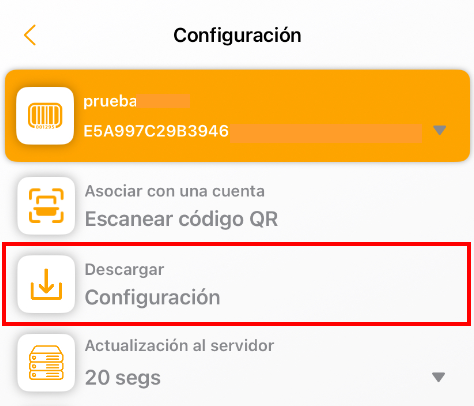
Baixar configuração: Este botão permite atualizar a configuração do aplicativo. É muito útil para visualizar as alterações após a atribuição de um modelo de botões de ação pelo OnPartners.
Atualização para o servidor: Permite selecionar a frequência com que o aplicativo enviará atualizações de localização para nossos servidores. Por exemplo, se for selecionado um intervalo de 1 minuto, a localização do dispositivo será atualizada na plataforma a cada minuto, desde que o aplicativo esteja em execução. O intervalo padrão é de 20 segundos.

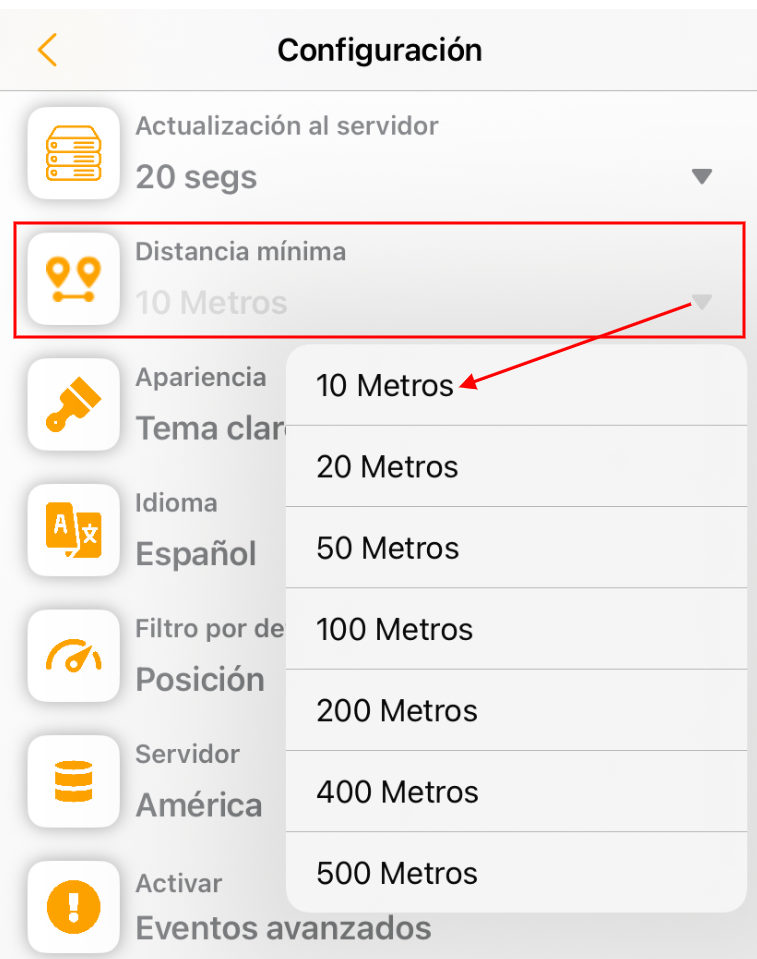
Distância mínima: O aplicativo Tracker também permite reportar por distância enquanto o serviço estiver iniciado. Nesta seção é possível definir a distância que um Ativo deverá percorrer após um envio para que uma nova localização seja reportada. A distância padrão é de 10 metros.
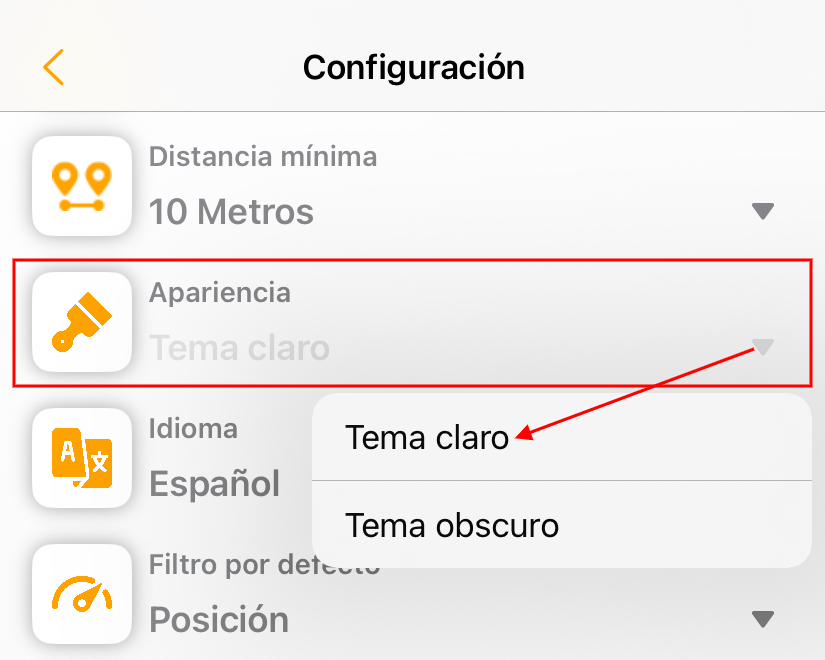
Aparência: Permite selecionar se o tema do aplicativo será claro ou escuro.
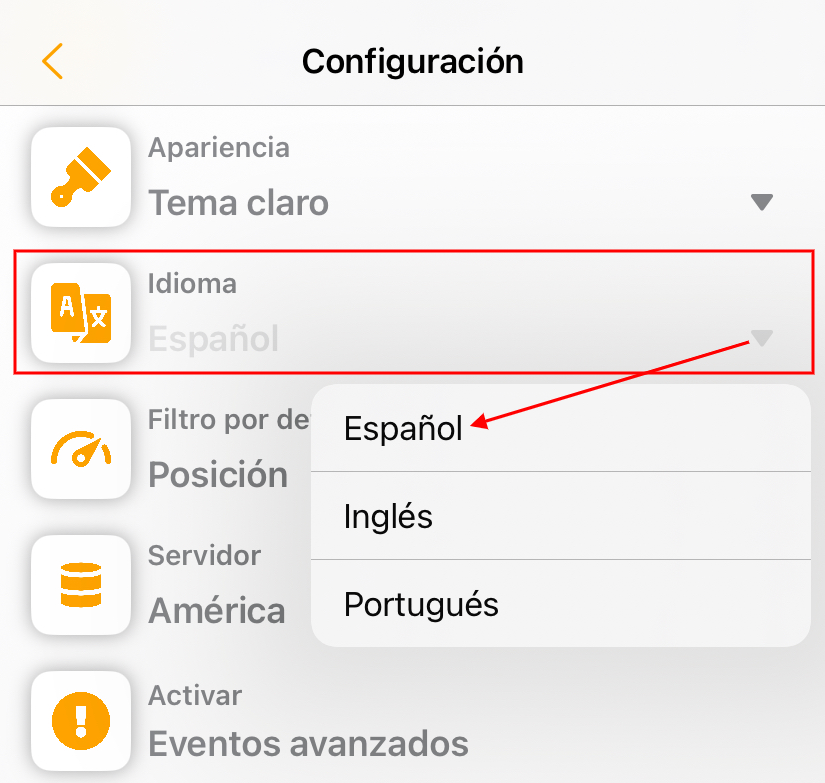
Idioma: Permite selecionar o idioma do aplicativo.
Filtro padrão: Permite selecionar o tipo de dado que será filtrado por padrão na seção Histórico de relatórios. O filtro padrão é Posição.

Servidor: Por padrão é exibida a opção América, porém, caso o aplicativo seja utilizado na Europa, deve-se selecionar esse continente.

Eventos avançados: Este botão exibe uma tela onde é possível visualizar os sensores disponíveis no dispositivo e, na parte inferior, os eventos que podem ser ativados para que o aplicativo Tracker os reporte como eventos e eles possam ser visualizados na plataforma.

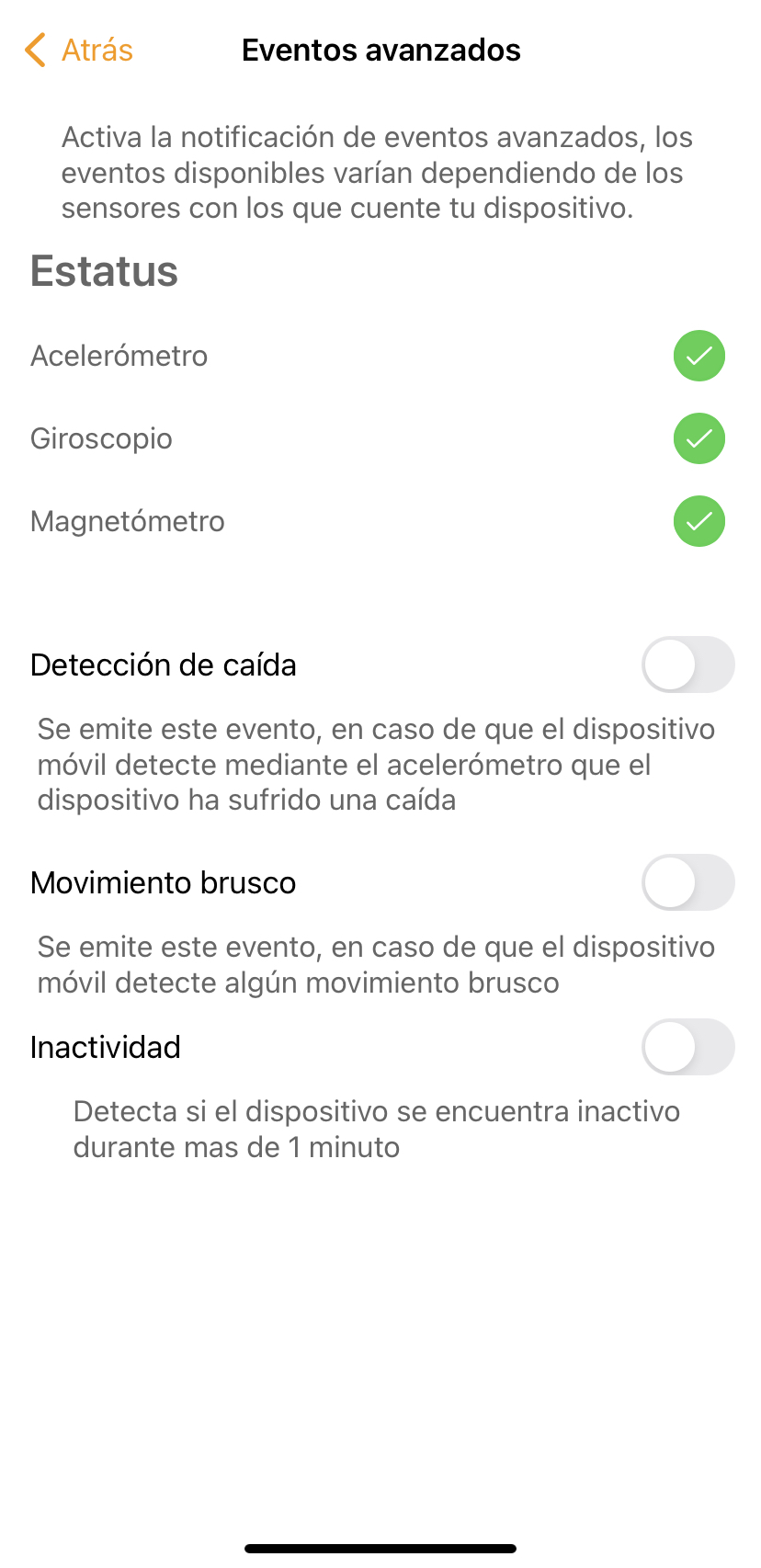
Os eventos disponíveis dependem dos sensores existentes no dispositivo. Cada evento possui uma configuração adicional:
-
Detecção de queda: Deve-se definir o nível de sensibilidade e a quantidade de segundos que o dispositivo deve permanecer caído para que o evento seja emitido quando o acelerômetro detectar uma queda.
- Movimento brusco: Deve-se definir o nível de sensibilidade para emitir o evento quando o dispositivo detectar um movimento brusco.
- Inatividade: Deve-se definir a quantidade de minutos que o dispositivo deve permanecer sem atividade para gerar o evento.

IMPORTANTE:
- É importante destacar que a emissão desses eventos depende 100% do modelo e do sistema operacional do dispositivo.
- Recomendamos manter o serviço de rastreamento iniciado para garantir que esses eventos possam ser enviados, mesmo quando o aplicativo estiver em segundo plano.
Configuração Bluetooth: Esta função permite vincular acessórios BLE ao aplicativo para enviar eventos de pânico para a plataforma. Para configurá-la:
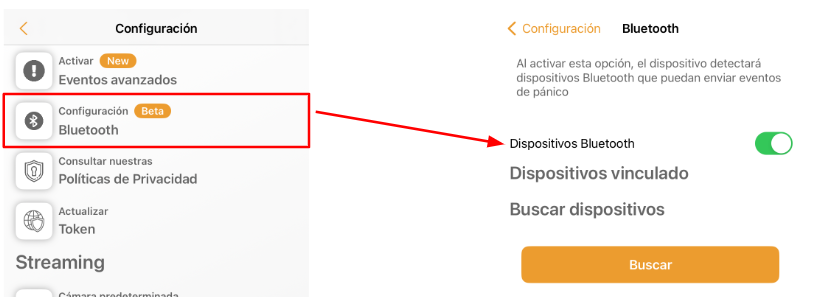
- Acesse a seção Configuração Bluetooth.
- Ative a opção Dispositivos Bluetooth.
- Clique em Buscar.
-
Ligue o acessório BLE.
-
Assim que ele aparecer, selecione-o no aplicativo Tracker.
Quando o acessório BLE estiver vinculado, será possível utilizá-lo para enviar eventos de pânico, que serão registrados na plataforma por meio do aplicativo Tracker.
IMPORTANTE:
-
Atualmente, são compatíveis apenas acessórios do tipo Botão de Vida Garnet BT-650B. Caso utilize acessórios de outra marca que enviem eventos de pânico via Bluetooth, entre em contato com o Suporte Técnico ou com seu Account Manager para avaliar a possibilidade de integração.
- O funcionamento do acessório BLE no aplicativo Tracker depende da versão do Bluetooth do dispositivo móvel. Isso influencia tanto a distância máxima de recepção do BLE quanto o consumo de bateria do smartphone.
-
Em dispositivos com iOS, o sistema ativará o serviço de localização para manter a conexão em segundo plano. Esse serviço será atualizado a cada hora para verificar a conexão. Portanto, é necessário que o aplicativo Tracker permaneça ao menos em segundo plano para que os botões de pânico possam ser enviados para a plataforma.
Políticas de privacidade: Este botão abre, no navegador, as políticas de privacidade do aplicativo Tracker.
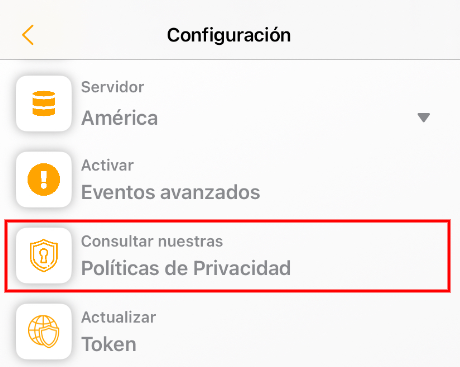
Atualizar token: O token é uma chave de autenticação exclusiva gerada automaticamente pelo aplicativo. Caso ocorram problemas de funcionamento, é provável que a equipe de Suporte Técnico solicite a atualização manual do token por meio deste botão.

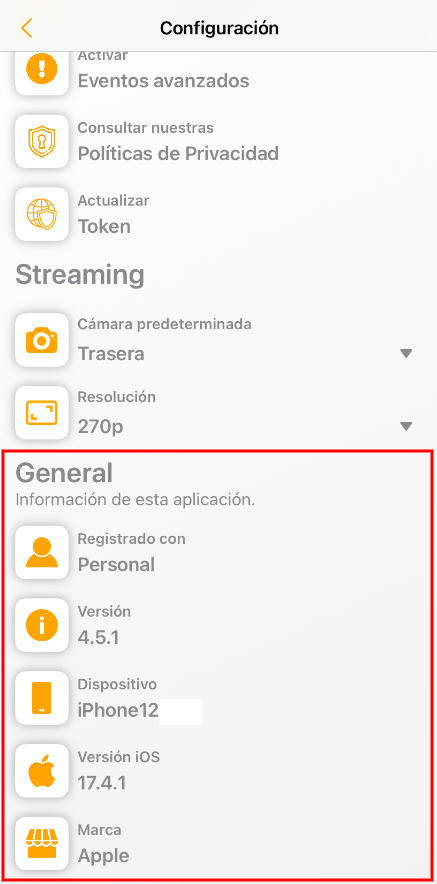
Streaming
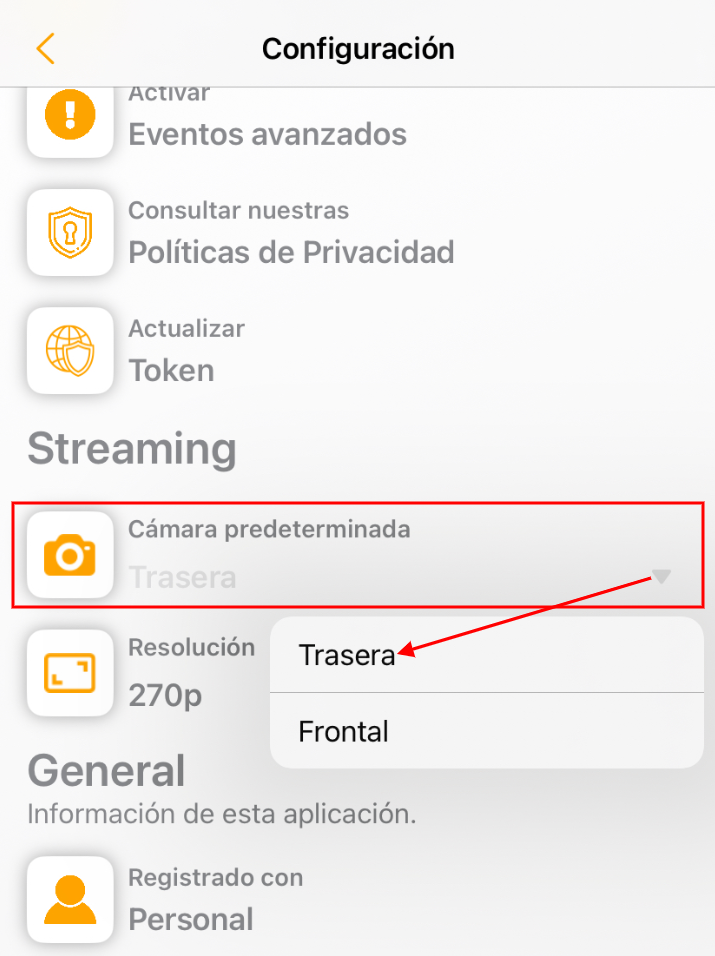
Câmera padrão: Permite selecionar qual câmera será utilizada por padrão ao iniciar uma transmissão para a plataforma.
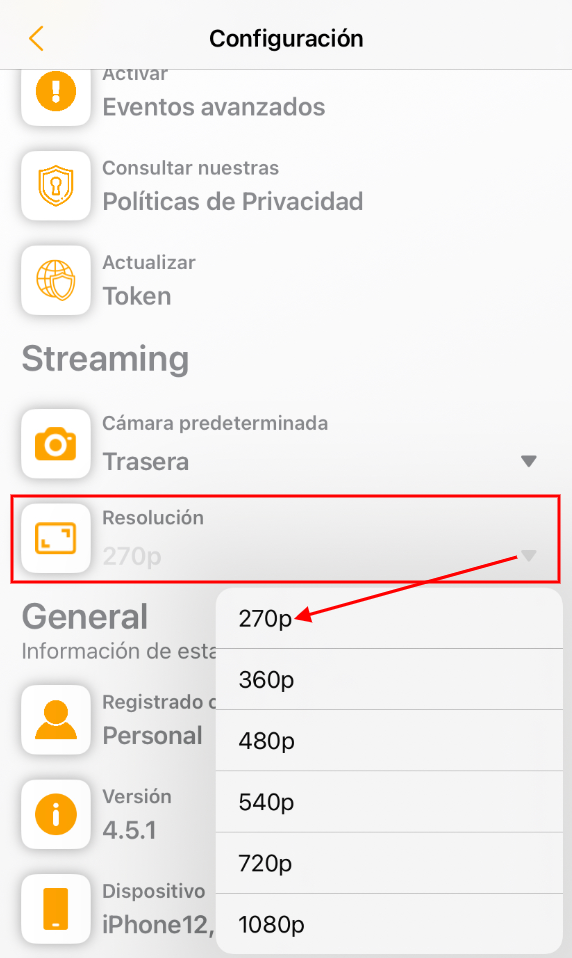
Resolução: Permite selecionar a resolução em que o vídeo será enviado para a plataforma sempre que uma transmissão for iniciada. As resoluções disponíveis dependem do dispositivo e, quanto maior a resolução, maior será o consumo de dados móveis (quando o dispositivo não estiver conectado a uma rede Wi-Fi).
OnNavigate
Nesta seção, é possível configurar os parâmetros que o OnNavigate utilizará durante a execução das rotas.
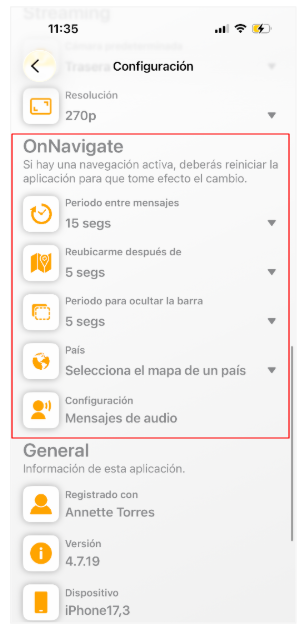
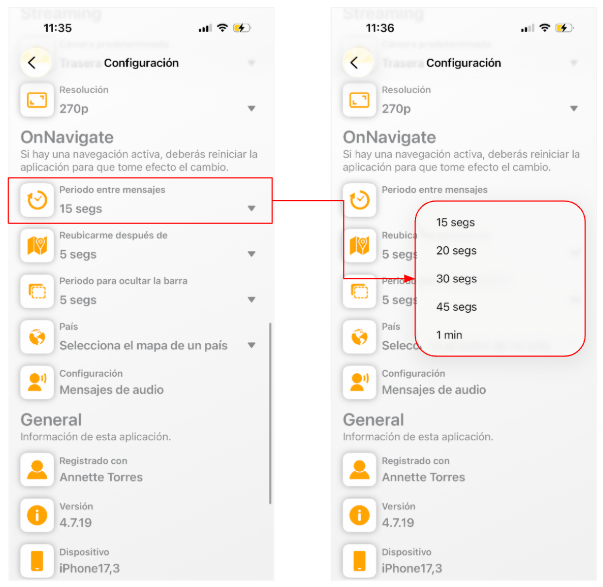
Período entre mensagens: Define o intervalo de tempo, em segundos, no qual serão enviadas as mensagens configuradas para a rota.
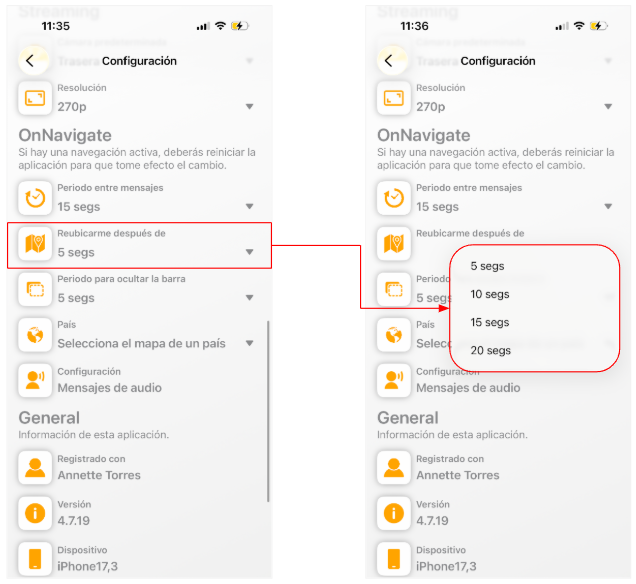
Reposicionar-me após: Define a frequência, em segundos, com que serão emitidas mensagens quando for detectado que a rota não está sendo seguida corretamente.
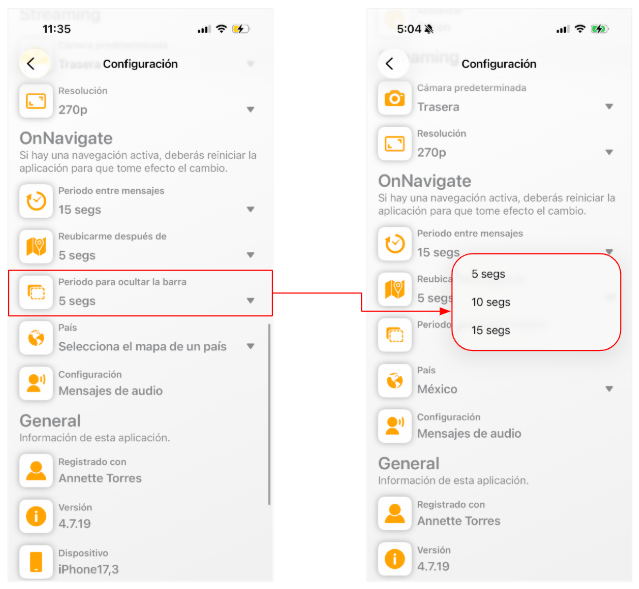
Período para ocultar a barra: Permite definir o tempo, em segundos, que deve transcorrer para que a barra seja ocultada automaticamente dentro do aplicativo OnNavigate.
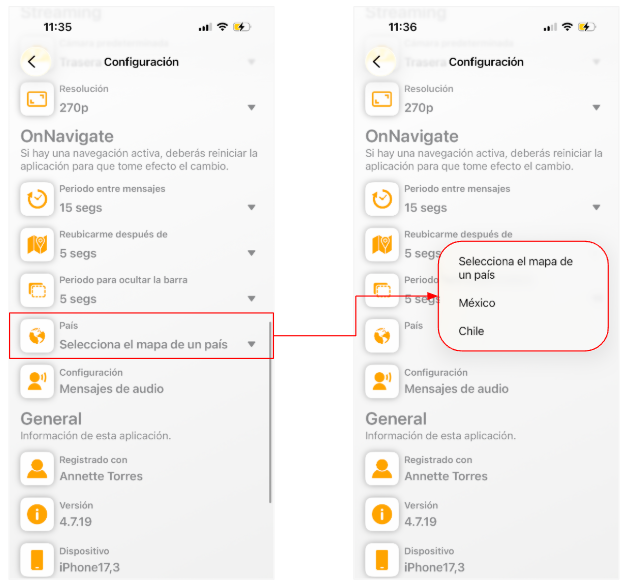
País: O país selecionado determinará o mapa que será baixado para que o OnNavigate possa traçar as rotas. Esse download será realizado automaticamente na primeira execução de uma rota.
Mensagens de áudio: Esta opção permite configurar os tipos de mensagens de áudio que o usuário receberá durante a execução de uma rota. As mensagens disponíveis são:
- Sinal de GPS fraco.
- Sinal de GPS restabelecido.
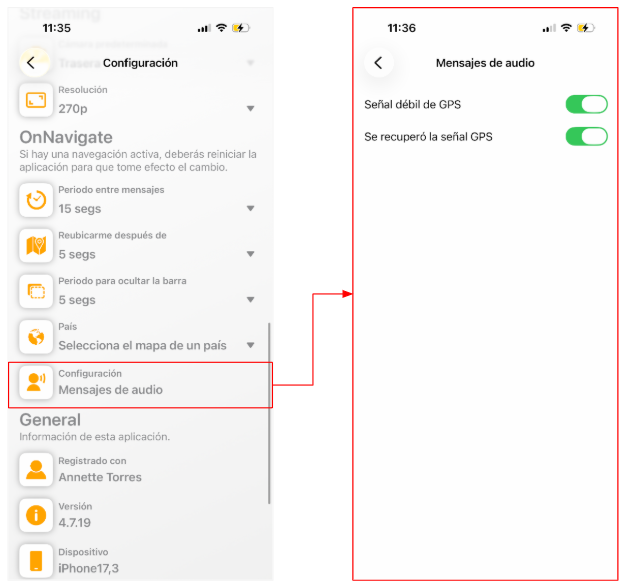
Geral
Cliente: Exibe o nome do cliente no qual o dispositivo está registrado.
Versão: Número da versão do aplicativo instalado.
Dispositivo: Modelo do celular onde o aplicativo está instalado.
Versão do iOS/Android: Exibe a versão do sistema operacional.
Marca: Marca do dispositivo.