# App Tracker

# Principales funciones

<span style="font-weight: 400;">La aplicación se caracteriza por su interfaz amigable y el fácil acceso a las principales funcionalidades. Las cuales son:</span>

- **Rastreador GPS**<span style="font-weight: 400;">: Reporta la ubicación del dispositivo móvil.</span>
- **Streaming:**<span style="font-weight: 400;"> Se transmite video y audio en tiempo real a la plataforma.</span>
- **Botónes personalizados con acciones:**<span style="font-weight: 400;"><span style="font-weight: 400;"> Con la nueva versión de AppTracker, tú mismo podrás agregarle todos los botones que necesites. <span style="font-weight: 400;">Estos botones pueden personalizarse con el nombre, color e icono que se adapte más a la solución que necesita tu cliente.</span>  
    </span></span><span style="font-weight: 400;">Para poder visualizar estos botones, hicimos que la barra de botones actual de la aplicación se desplace verticalmente para que ahí puedas visualizar y utilizar los nuevos botones que tu cliente necesite.</span>
    
    <span style="font-weight: 400;">[![Screenshot_20220323-090408_Tracker.jpg](https://docs.redgps.com/uploads/images/gallery/2022-03/scaled-1680-/screenshot-20220323-090408-tracker.jpg)](https://docs.redgps.com/uploads/images/gallery/2022-03/screenshot-20220323-090408-tracker.jpg)</span>
- **Encender y apagar GPS**<span style="font-weight: 400;">: Esta funcionalidad permite que la aplicación envíe datos a la plataforma y de esta manera pueda ser rastreado el dispositivo móvil. Al apagar el trackeo, no se verá más en la plataforma la ubicación del dispositivo, ni tampoco se podrá hacer uso de las funcionalidades de la misma.</span>
- <span style="font-weight: 400;"><span style="font-weight: 400;">**Múltiples perfiles en un solo dispositivo:** </span></span>Dado las necesidades expuestas por varios distribuidores, encontramos que las empresas de seguridad física al momento de realizar los rondines de seguridad, no siempre pueden adquirir un dispositivo por cada guardia y en muchos casos comparten el mismo dispositivo celular. <span style="font-weight: 400;">Dado lo anterior creamos una opción dentro de la aplicación tracker donde puedes cambiar de perfil en un mismo dispositivo, y con esto logramos que diferentes guardias puedan realizar rondines compartiendo el mismo celular.</span>
    
    <span style="font-weight: 400;">Para poder acceder a esta funcionalidad, luego de registrar la AppTracker, por medio del código QR, debemos crear los perfiles adicionales desde la plataforma Partners, en el módulo de equipos, utilizando un nuevo tipo de dispositivo el cual se llama “AppTracker compartida”. Para luego seguir con el procedimiento normal de crear el Activo y asignarlo al cliente que lo va a utilizar. </span>
    
    <span style="font-weight: 400;">**[![Captura de pantalla 2022-03-25 121713.png](https://docs.redgps.com/uploads/images/gallery/2022-03/scaled-1680-/captura-de-pantalla-2022-03-25-121713.png)](https://docs.redgps.com/uploads/images/gallery/2022-03/captura-de-pantalla-2022-03-25-121713.png)**</span>
- **Formularios dinámicos: Con el lanzamiento de la nueva Tracker, agregamos ahora el módulo de formularios para que se pueda utilizar desde la plataforma OnTraking, este módulo puede ser asignado a cualquier cliente como los demás módulos de la plataforma.** <span style="font-weight: 400;">Las características principales de esta nueva versión de formularios dinámicos son:</span>
    
    
    - <span style="font-weight: 400;">Interfaz más amigable para la creación de formularios.</span>
    
    
    - <span style="font-weight: 400;">Visualización de las respuestas de los formularios.</span>
    
    
    - <span style="font-weight: 400;">Asignación de formularios a cualquier dispositivo tipo AppTracker  
          
        </span>
- ****Ruteo/OnRouting:**** En la nueva aplicación Tracker, podrás encontrar un nuevo botón “Ruteo/OnRouting” el cual nos dará la opción de poder darle seguimiento a las rutas que tenga asignadas esté activo.   
    <span style="font-weight: 400;">Esta opción sirve para que además de realizar la validación de los puntos de control de la ruta por medio del GPS, se puedan realizar ahora también por medio de un código QR.  
    [![Captura de pantalla 2022-03-25 123817.png](https://docs.redgps.com/uploads/images/gallery/2022-03/scaled-1680-/captura-de-pantalla-2022-03-25-123817.png)](https://docs.redgps.com/uploads/images/gallery/2022-03/captura-de-pantalla-2022-03-25-123817.png)  
    </span>
- **Rondines:** Dentro de las mejoras realizadas ahora agregamos a todos los rondines de seguridad de la plataforma la opción que automáticamente se vean todos los eventos y alertas que surgieron durante el mismo.   
    <span style="font-weight: 400;">Esta mejora servirá mucho para enriquecer la información que tenemos de un rondín ya que además de los eventos de check de cada punto de control, se podrán ver los formularios, audios, imágenes y cualquier otro evento o alerta que el guardia registre con la AppTracker durante su rondín.</span>

[![Captura de pantalla 2022-03-25 123125.png](https://docs.redgps.com/uploads/images/gallery/2022-03/scaled-1680-/captura-de-pantalla-2022-03-25-123125.png)](https://docs.redgps.com/uploads/images/gallery/2022-03/captura-de-pantalla-2022-03-25-123125.png)

# Instalación y permisos

<span style="font-weight: 400;">Una vez instalada, la primera pantalla que verá al abrir la aplicación será ¿Deseas permitir que la app se ejecute siempre en segundo plano? Es importante permitir que la app trabaje en segundo plano, para que de esta manera se pueda registrar todos los datos que manda en la plataforma. Al rechazar este permiso, la aplicación no podrá ejecutarse de ninguna manera y no será posible generar funcionalidades.</span><span style="font-weight: 400;">[![image-1625124362779.png](https://docs.redgps.com/uploads/images/gallery/2021-07/scaled-1680-/image-1625124362779.png)](https://docs.redgps.com/uploads/images/gallery/2021-07/image-1625124362779.png)</span>

<p class="callout info"><span style="font-weight: 400;">*En versiones posteriores a Android 8, no se garantiza que la aplicación siempre esté trabajando en segundo plano, esto por las restricciones de cada fabricante y de Android, ya que estas versiones actuales, están enfocadas a la privacidad del usuario.*</span></p>

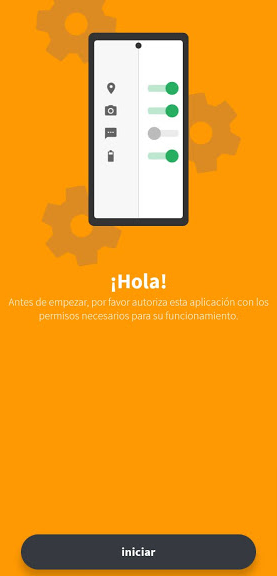
<span style="font-weight: 400;">Una vez permitida la opción de segundo plano, procedemos a iniciar nuestra aplicación. Se mostrarán en cada pantalla los permisos necesarios que se deben aceptar para que la aplicación funciones correctamente, cada permiso viene con una pequeña descripción del porqué o para qué se utilizará. Es necesario que en casa permiso se haga clic en el botón "Permitir". </span>

[![image-1625124524199.png](https://docs.redgps.com/uploads/images/gallery/2021-07/scaled-1680-/image-1625124524199.png)](https://docs.redgps.com/uploads/images/gallery/2021-07/image-1625124524199.png)

##### <span style="font-weight: 400;">Tipos de permisos:</span>

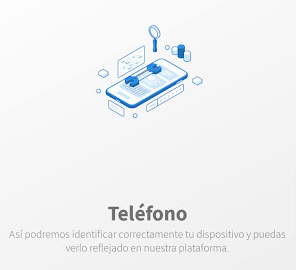
- **Teléfono:**<span style="font-weight: 400;"> Permite generar el IMEI estático.</span>
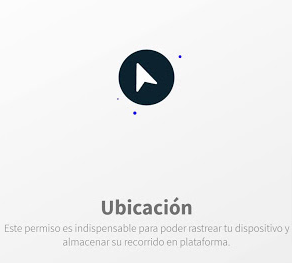
- **Ubicación:**<span style="font-weight: 400;"> Este permiso es indispensable, ya que se necesita el acceso al GPS para detectar la ubicación del dispositivo y mostrarla en el mapa. Es importante seleccionar que la aplicación acceda a la ubicación todo el tiempo, ya que de lo contrario no funcionará cuando ésta esté en segundo plano. </span>
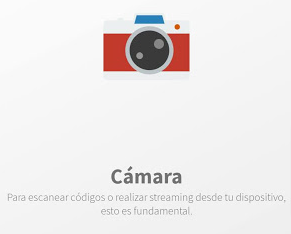
- **Cámara:**<span style="font-weight: 400;"> Con este permiso se podrá escanear códigos (usados en la Plataforma OnPatrol) y para generar streaming en tiempo real.</span>
- **Grabar Audio:** <span style="font-weight: 400;">La app realiza transmisiones de video con audio, lo cual es importante porque cuando se envía un Botón de Pánico a la plataforma, los administradores podrán escuchar lo que sucede alrededor durante el streaming.</span>
- **Almacenamiento:**<span style="font-weight: 400;"> Este permiso sólo permite almacenar “caché” de los datos que manda la aplicación, por ejemplo: Los formularios contestados y asignados, los datos de latitud y longitud que ha registrado la aplicación, rondines asignados. En ningún momento la aplicación accede a tus archivos. </span>
- **Optimización:**<span style="font-weight: 400;"> Esto ayuda a que la aplicación trabaje de forma más eficiente, evitando que se cierre de forma inesperada cuando está en segundo plano o simplemente al abrir la aplicación. </span>*(<span style="font-weight: 300;">Esta optimización es específica para algunos fabricantes de los cuales se tiene conocimiento de posibles optimizaciones que su propia capa de personalización permite, como OPPO, XIAOMI, HUAWEI, entre otros.)</span>*

![image-1625125555796.png](https://docs.redgps.com/uploads/images/gallery/2021-07/scaled-1680-/image-1625125555796.png)![image-1625125637627.png](https://docs.redgps.com/uploads/images/gallery/2021-07/scaled-1680-/image-1625125637627.png)![image-1625125609134.png](https://docs.redgps.com/uploads/images/gallery/2021-07/scaled-1680-/image-1625125609134.png)

![image-1625125726871.png](https://docs.redgps.com/uploads/images/gallery/2021-07/scaled-1680-/image-1625125726871.png)![image-1625125752880.png](https://docs.redgps.com/uploads/images/gallery/2021-07/scaled-1680-/image-1625125752880.png)![image-1625125774386.png](https://docs.redgps.com/uploads/images/gallery/2021-07/scaled-1680-/image-1625125774386.png)

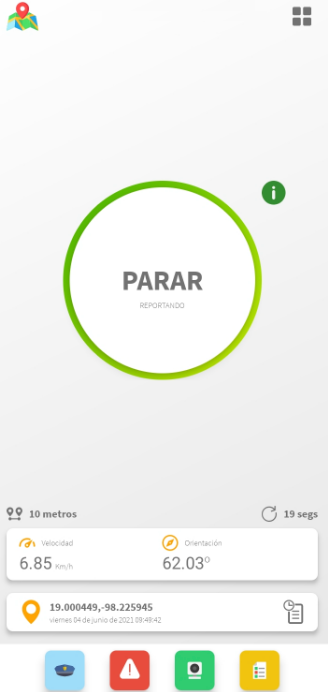
<span style="font-weight: 400;">Una vez concluidos y aceptados todos los permisos, la aplicación comenzará a registrar datos de ubicación (latitud y longitud, velocidad, orientación) y el botón de trackeo estará en color verde. </span>

[![image-1646324025649.png](https://docs.redgps.com/uploads/images/gallery/2022-03/scaled-1680-/image-1646324025649.png)](https://docs.redgps.com/uploads/images/gallery/2022-03/image-1646324025649.png)

# Dar de alta el dispositivo en Plataforma

Existen dos formas para dar de alta el smartphone en plataforma. A continuación explicamos cada una de ellas.

# Registrarse por código QR

Desde el partner (o backoffice), debe dar permiso a su cliente para registrar el teléfono inteligente mediante QR. Esto es lo único necesario para que su cliente pueda registrar sus dispositivos con la aplicación Tracker.

##### Asignación de permisos básicos: 

- Inserte el icono de permisos en el módulo Usuarios

[![image-1625687660799.png](https://docs.redgps.com/uploads/images/gallery/2021-07/scaled-1680-/image-1625687660799.png)](https://docs.redgps.com/uploads/images/gallery/2021-07/image-1625687660799.png)
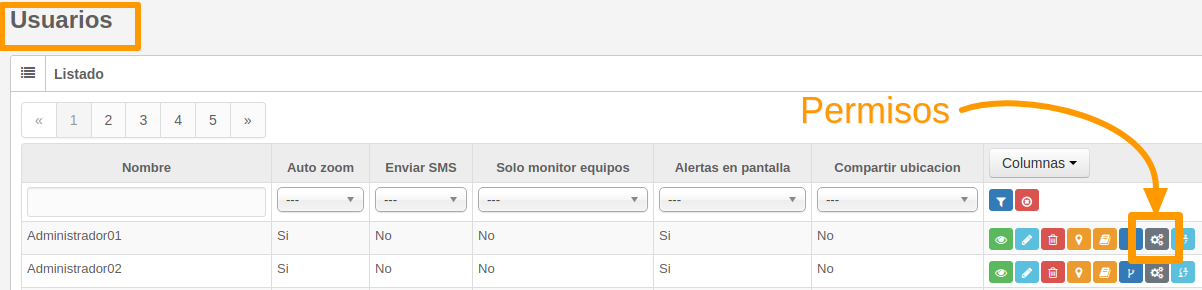
- Seleccione la pestaña "Módulos"
- En el ícono verde (lupa) busca la palabra "aplicación"
- Nos mostrará los módulos que tienen la palabra "app", seleccionamos la opción "Registro QR APP Tracker", se debe seleccionar la etiqueta "Quitar / Asignar" (marca azul) para asignar el permiso al usuario.
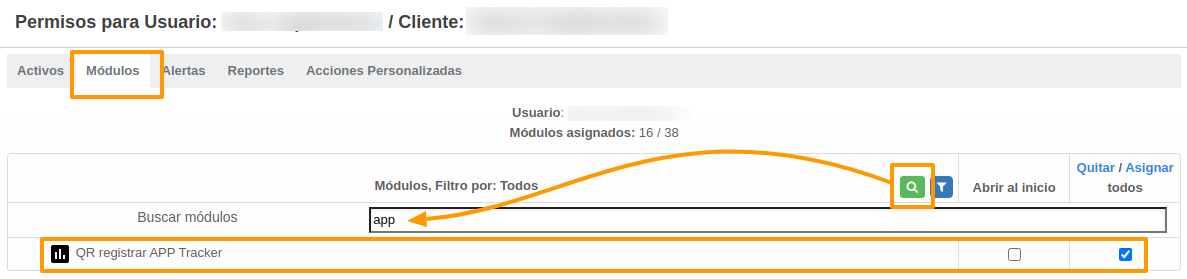
![image-1625676941715.png](https://docs.redgps.com/uploads/images/gallery/2021-07/scaled-1680-/image-1625676941715.png)

##### Asignación en permisos avanzados:

- Inserte el icono de permisos en el módulo Usuarios
- Seleccione la pestaña Permisos y en el motor de búsqueda "Agregar elementos" ponga la palabra "aplicación".
- Se muestra el resultado "Módulo: rastreador de aplicaciones de registro qr", hacemos clic en el botón "Agregar"
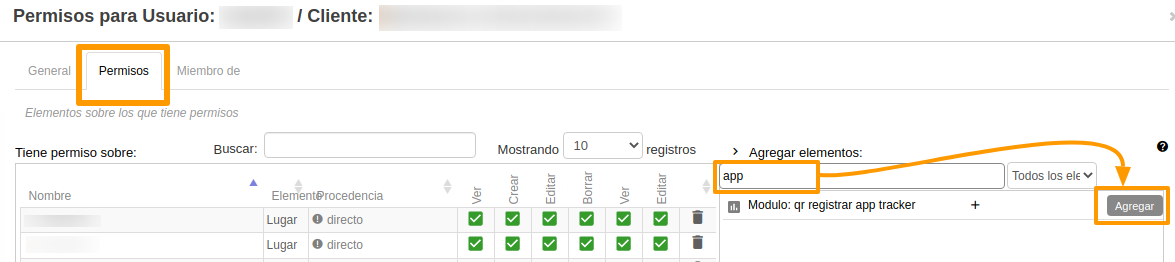
![image-1625688523829.png](https://docs.redgps.com/uploads/images/gallery/2021-07/scaled-1680-/image-1625688523829.png)

Cuando se agrega el permiso al usuario, buscaremos la palabra "aplicación" en el buscador de permisos y se mostrará la asignación directa del permiso.![image-1625688995681.png](https://docs.redgps.com/uploads/images/gallery/2021-07/scaled-1680-/image-1625688995681.png)
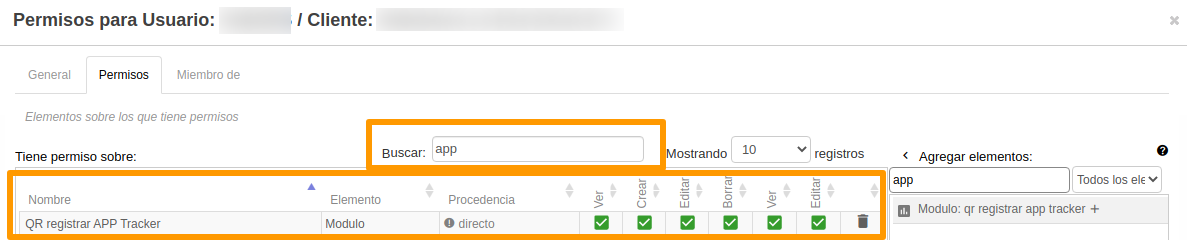
Una vez que se asigna el permiso de partner (o Backoffice), el mapa mostrará el rastreador de aplicaciones de registro QR, en la lista "Más opciones". Al seleccionar esta opción se genera la imagen del código QR, que debe estar a disposición del usuario de la aplicación para escanearla desde la aplicación.
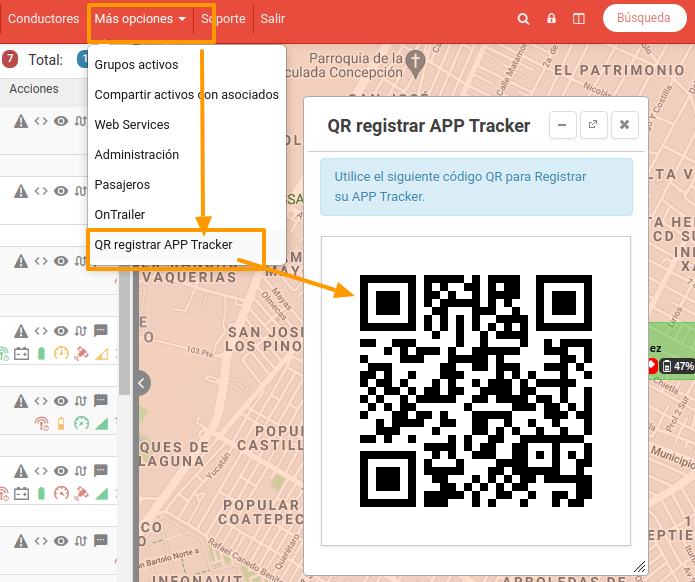
![image-1625578975506.png](https://docs.redgps.com/uploads/images/gallery/2021-07/scaled-1680-/image-1625578975506.png)

Una vez que se lee el código, el dispositivo se registra automáticamente como socio (o Backoffice).

Cuando se registra el dispositivo, se registra con los datos: marca, modelo y dispositivo con cámara (Sí).
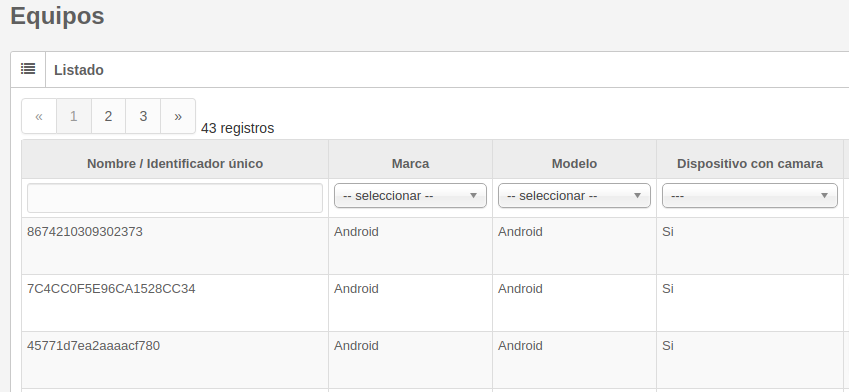
![image-1625579409079.png](https://docs.redgps.com/uploads/images/gallery/2021-07/scaled-1680-/image-1625579409079.png)

Se crea un activo que, por defecto, tendrá el nombre del número IMEI que se generó desde la aplicación y se asignó al equipo GPS que creó escaneando el código QR.

Para modificar la información del activo, vaya a la pestaña "Activos", seleccione el nombre del dispositivo que se creó y haga clic en "Editar" y allí podrá modificar el nombre, icono, matrícula, etc.
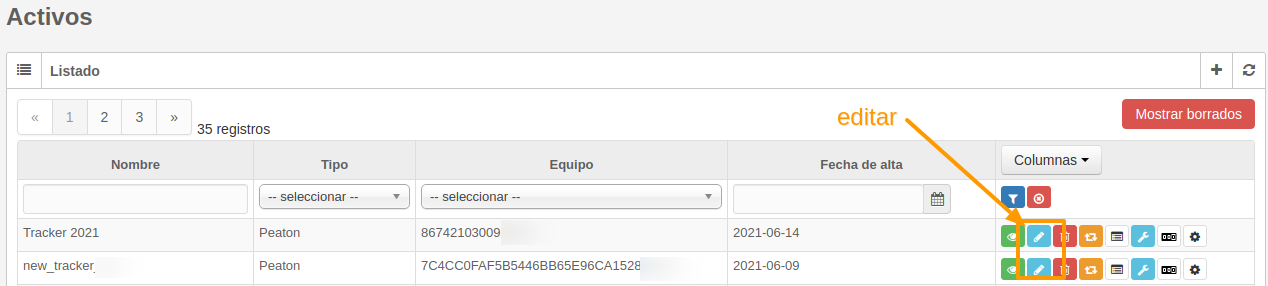
![image-1625579616936.png](https://docs.redgps.com/uploads/images/gallery/2021-07/scaled-1680-/image-1625579616936.png)

En el modo automático, el dispositivo se asigna al cliente con el que se generó el código QR, lo que significa que no es necesario asignar manualmente este dispositivo a un cliente para que pueda verlo en el mapa durante la generación de informes.

<p class="callout info">El código QR está vinculado al cliente que lo está generando desde su sesión en la plataforma de monitoreo.</p>

El cliente verá, en un plazo no superior a 10 minutos, el informe del dispositivo una vez verificado el código en la aplicación.
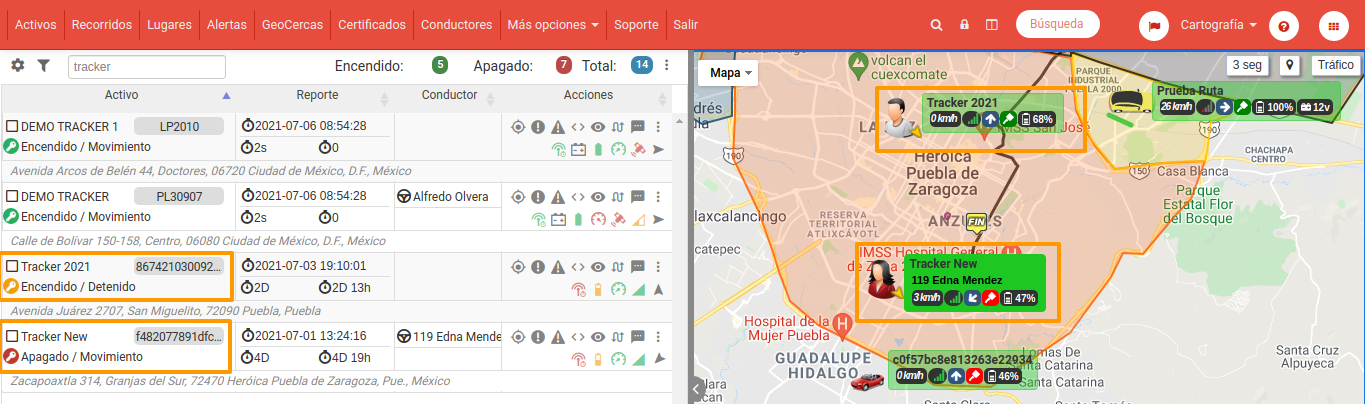
![image-1625579751777.png](https://docs.redgps.com/uploads/images/gallery/2021-07/scaled-1680-/image-1625579751777.png)

# Registrarse manualmente

Para registrar manualmente el dispositivo, lo hará desde partners/ backoffice, ingresando a las computadoras, su cliente deberá brindar el IMEI que se generó en la aplicación, este número informará el Nombre / Identificador Único. Seleccione el tipo de dispositivo (GPS), la marca, el modelo, el dispositivo de la cámara (Sí) y el país.

Una vez registrado el equipo GPS, gestione su activo. Esto se hará ingresando a la opción "Activos", ingrese el nombre del activo con el que se identificará el dispositivo, el tipo (Peatón), y asigne el equipo que creó previamente, seleccione el cliente al que pertenece el dispositivo.

Guarda tu información y con eso tu cliente ya tendrá asignado el dispositivo.

Posteriormente, vaya a la pestaña "Usuarios" y seleccione el usuario cliente al que se le asignó el activo, asigne el activo al usuario y una vez hecho esto, el teléfono inteligente se puede ver reportando en el mapa.

<p class="callout warning">Para que la aplicación informe correctamente en el mapa, es fundamental que te registres con el número IMEI que aparece en los ajustes de la aplicación, si ingresas otros datos, es posible que no se vean en el mapa informando al dispositivo.</p>

# Elementos de la aplicación

Describiremos cada elemento que tiene la aplicación y su uso.

# Ubicación

El botón ![image-1625129602728.png](https://docs.redgps.com/uploads/images/gallery/2021-07/scaled-1680-/image-1625129602728.png) tiene la funcionalidad de mostrar la ubicación actual del dispositivo en el mapa:

[![image-1713468993173.png](https://docs.redgps.com/uploads/images/gallery/2024-04/scaled-1680-/image-1713468993173.png) ](https://docs.redgps.com/uploads/images/gallery/2024-04/image-1713468993173.png)[![image-1713469064762.png](https://docs.redgps.com/uploads/images/gallery/2024-04/scaled-1680-/image-1713469064762.png)](https://docs.redgps.com/uploads/images/gallery/2024-04/image-1713469064762.png)
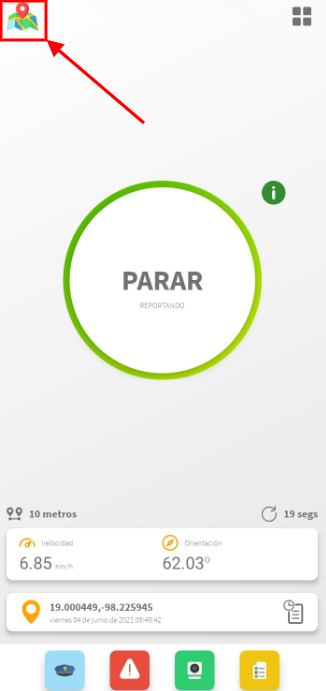
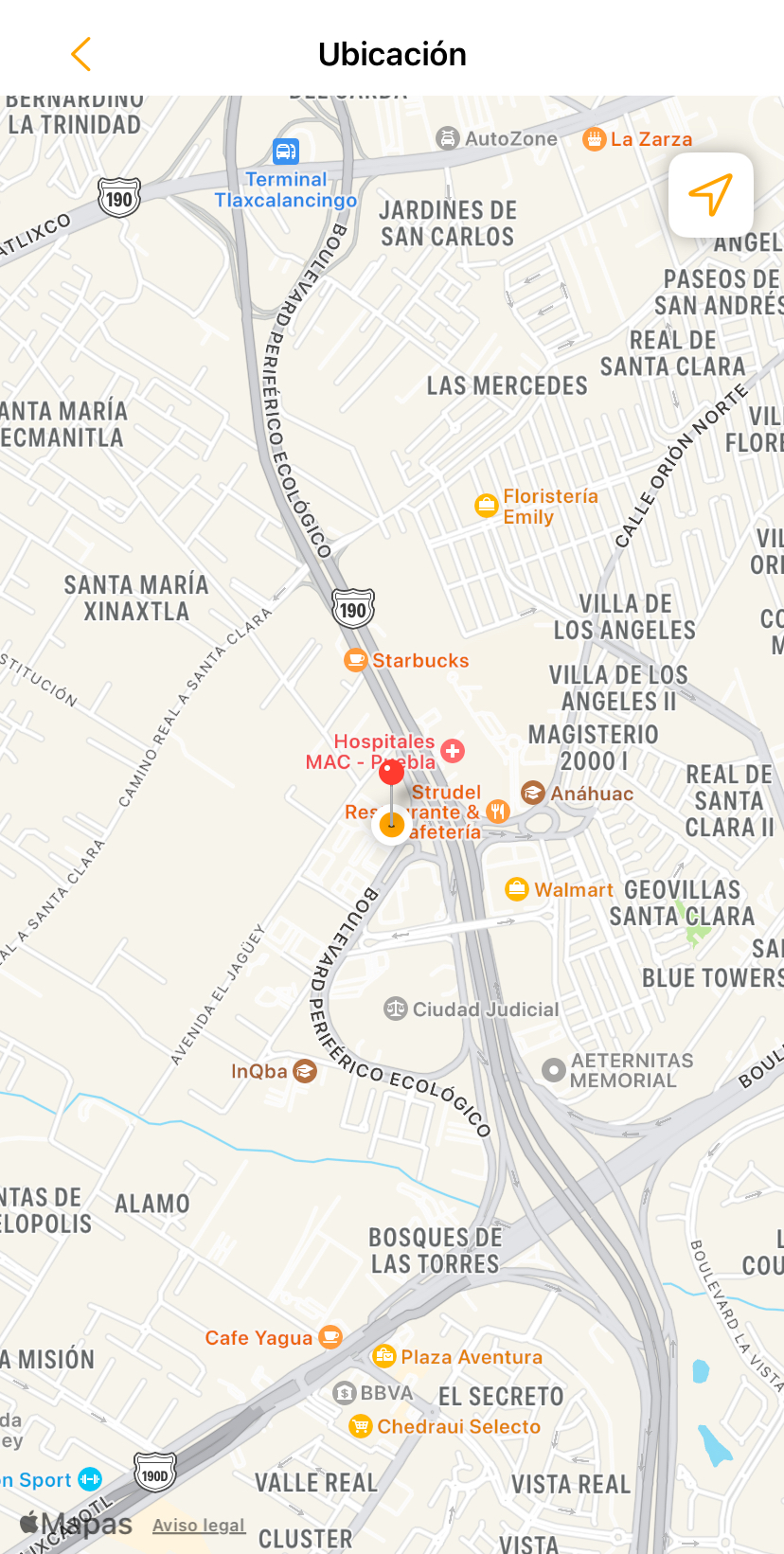
Puedes navegar en el mapa, y para centrar nuevamente la ubicación del dispositivo, puedes hacer clic en el icono: [![image-1713469344165.png](https://docs.redgps.com/uploads/images/gallery/2024-04/scaled-1680-/image-1713469344165.png)](https://docs.redgps.com/uploads/images/gallery/2024-04/image-1713469344165.png)

# Configuración

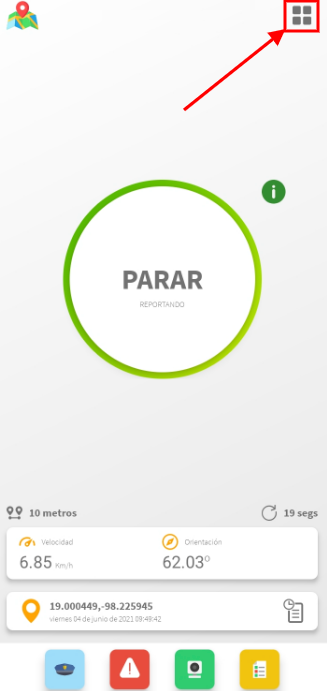
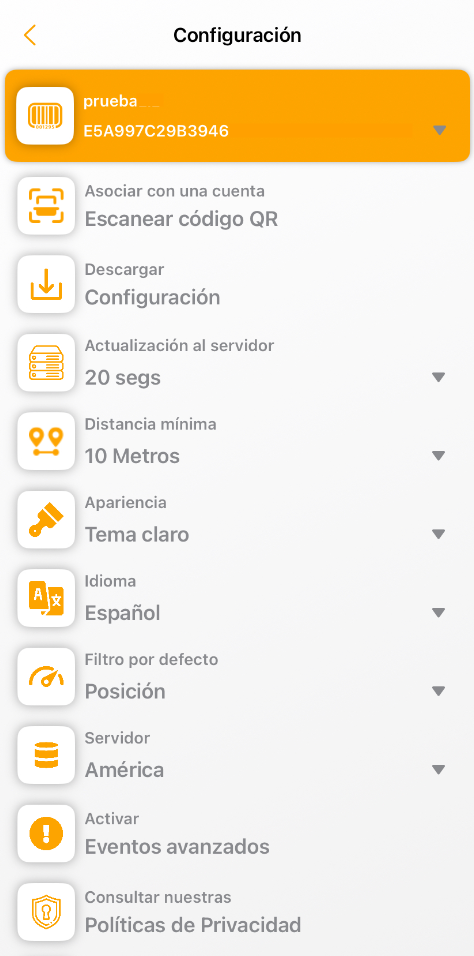
El botón ![image-1625129622450.png](https://docs.redgps.com/uploads/images/gallery/2021-07/scaled-1680-/image-1625129622450.png) muestra el menú de configuración, donde se puede configurar la apariencia de la aplicación (tema), el intervalo de tiempo o distancia para reportar, la configuración de transmisión de video, ver información general sobre la aplicación que está instalada, entre otros.

[![image-1713470060415.png](https://docs.redgps.com/uploads/images/gallery/2024-04/scaled-1680-/image-1713470060415.png)](https://docs.redgps.com/uploads/images/gallery/2024-04/image-1713470060415.png)[ ](https://docs.redgps.com/uploads/images/gallery/2024-04/image-1713468993173.png)[![image-1713470650708.png](https://docs.redgps.com/uploads/images/gallery/2024-04/scaled-1680-/image-1713470650708.png)](https://docs.redgps.com/uploads/images/gallery/2024-04/image-1713470650708.png)
##### <span style="color: rgb(230, 126, 35);">**Configuración de la aplicación**</span>

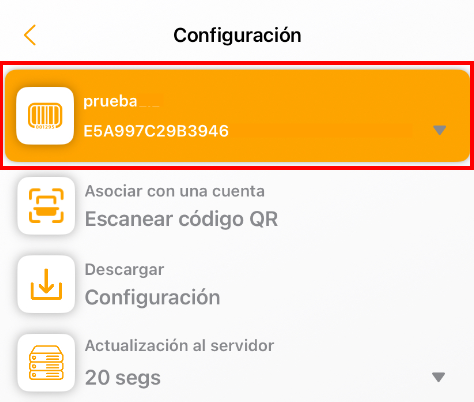
**Nombre e IMEI:** La primera sección muestra el nombre con el que fue registrado el dispositivo y el identificar único del dispositivo, este es generado por la aplicación.

[![image-1713473516776.png](https://docs.redgps.com/uploads/images/gallery/2024-04/scaled-1680-/image-1713473516776.png)](https://docs.redgps.com/uploads/images/gallery/2024-04/image-1713473516776.png)
**Asociar con una cuenta:** Este botón permite registrar la aplicación Tracker en la cuenta de un cliente.

[![image-1713481280332.png](https://docs.redgps.com/uploads/images/gallery/2024-04/scaled-1680-/image-1713481280332.png)](https://docs.redgps.com/uploads/images/gallery/2024-04/image-1713481280332.png)
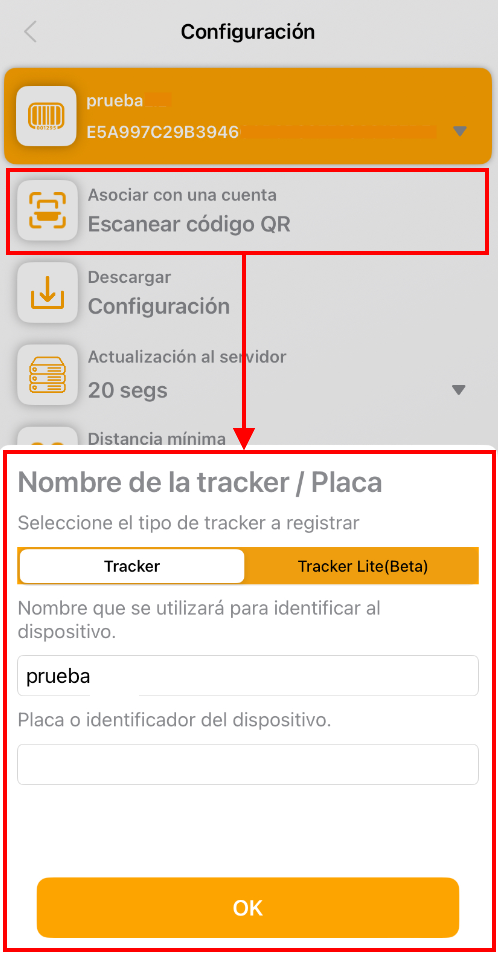
Primero se tiene que seleccionar que tipo de aplicación quieres registrar:

- Tracker: Comúnmente se utiliza esta opción porque es la versión full, esta permite enviar la cantidad de reportes necesarios para trackear el dispositivo sin restricciones.
- Tracker Lite(Beta): Se encuentra en pruebas, esta versión de la Tracker tiene un límite de 900 reportes de eventos al mes, por lo que no permite trackear constantemente, solo enviar eventos.

Posterior se debes ingresar el nombre y placa que se registrará en la cuenta del cliente y hacer clic en OK. Esto abrirá la cámara del dispositivo para leer el [<span style="text-decoration: underline; color: #0000ff;">QR generado por el cliente</span>](https://docs.redgps.com/books/app-tracker-444/page/registrarse-por-codigo-qr) en donde se registrará.

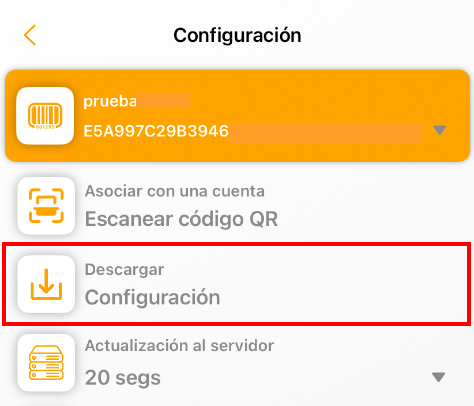
**Descargar configuración:** Este botón permite actualizar la configuración de la aplicación, es muy funcional visualizar los cambios en la aplicación luego de asignar una plantilla de botones de acción desde OnPartners.

[![image-1713539275842.png](https://docs.redgps.com/uploads/images/gallery/2024-04/scaled-1680-/image-1713539275842.png)](https://docs.redgps.com/uploads/images/gallery/2024-04/image-1713539275842.png)
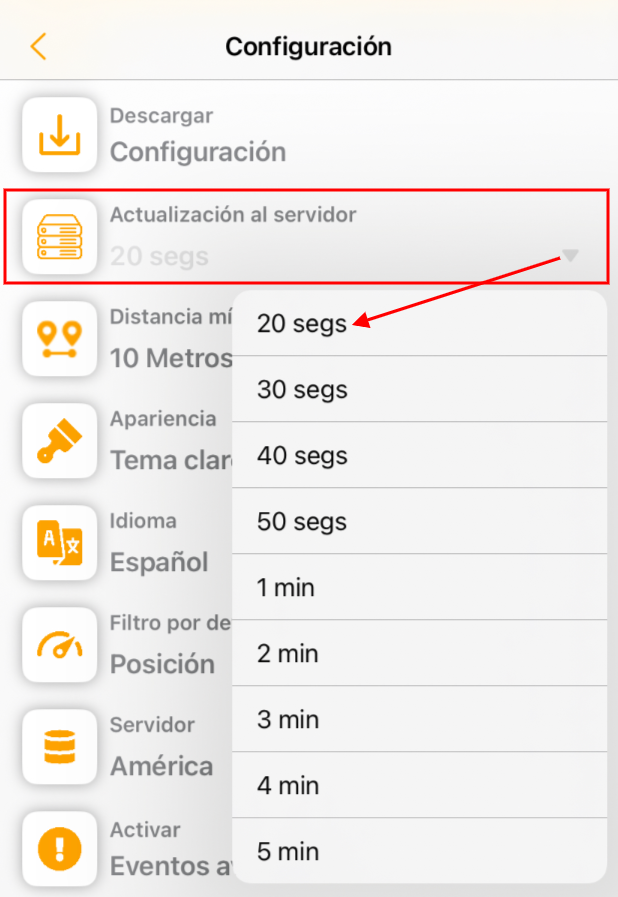
**Actualización al servidor:**<span style="text-align: justify;"> Permite selecciona con qué frecuencia la aplicación enviará actualización de ubicación a nuestros servidores. Por ejemplo, si selecciona un intervalo de 1 minuto, esto significa que la ubicación del dispositivo móvil se actualizará en la plataforma cada minuto, si es que la aplicación está iniciada. El intervalo predeterminado es de 20 segundos.</span>

[![image-1713540731595.png](https://docs.redgps.com/uploads/images/gallery/2024-04/scaled-1680-/image-1713540731595.png)](https://docs.redgps.com/uploads/images/gallery/2024-04/image-1713540731595.png)

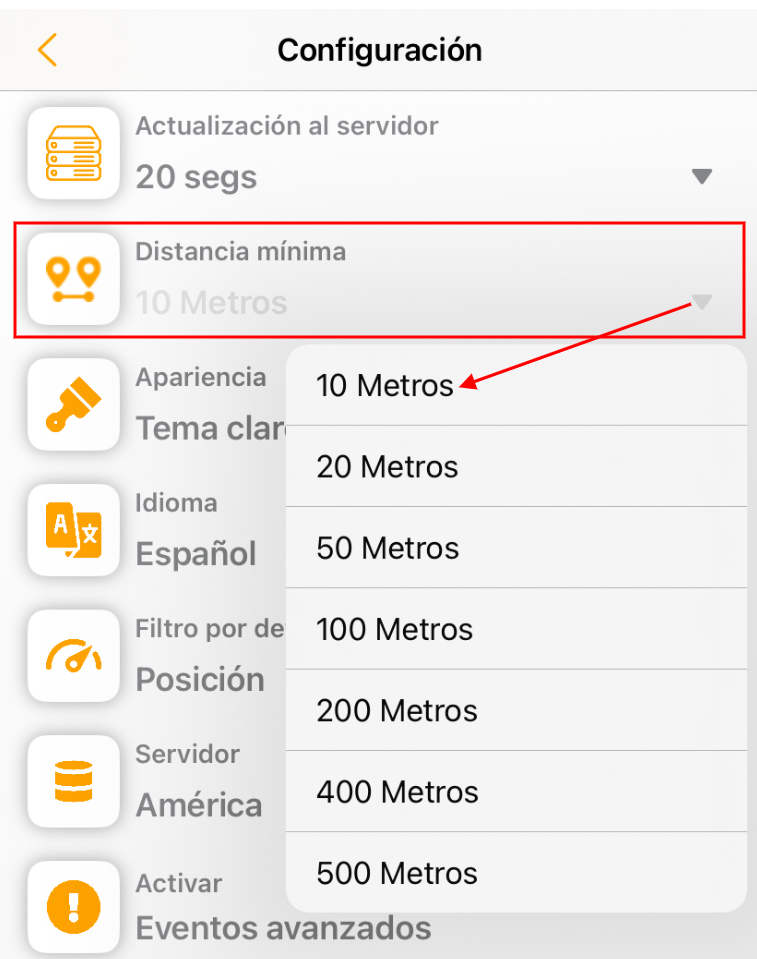
**Distancia mínima:** La aplicación Tracker también permite reportar por distancia mientras esté el servicio iniciado, por lo que en esta sección se podrá seleccionar la distancia que tiene que recorrer un Activo luego de un reporte para enviar ubicación. <span style="text-align: justify;">La distancia predeterminada es de 10 metros.</span>

[![image-1713547611052.png](https://docs.redgps.com/uploads/images/gallery/2024-04/scaled-1680-/image-1713547611052.png)](https://docs.redgps.com/uploads/images/gallery/2024-04/image-1713547611052.png)

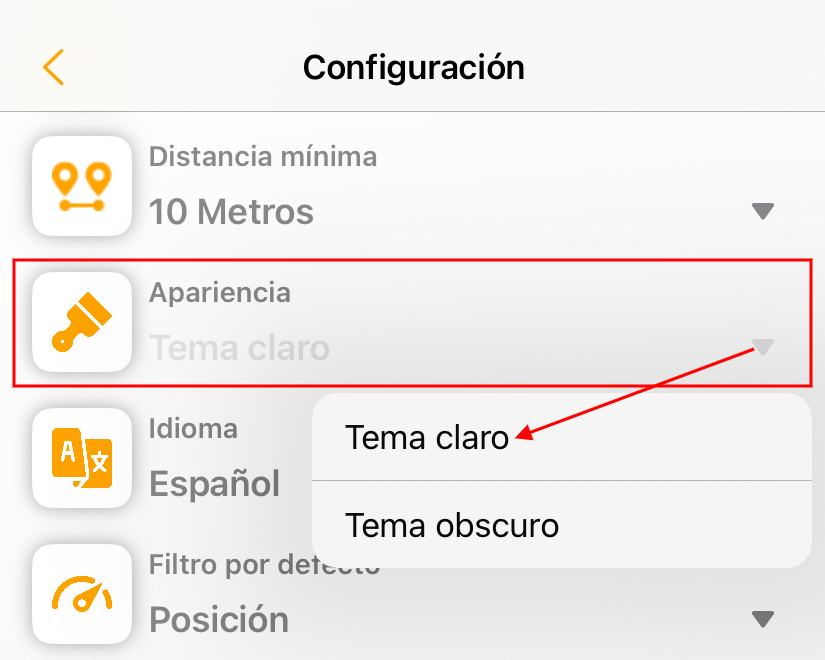
**Apariencia:** Permite seleccionar si el tema de la aplicación será claro u obscuro.

[![image-1713551827661.png](https://docs.redgps.com/uploads/images/gallery/2024-04/scaled-1680-/image-1713551827661.png)](https://docs.redgps.com/uploads/images/gallery/2024-04/image-1713551827661.png)
**Idioma:** Permite seleccionar el idioma de la aplicación.

[![image-1713553369244.png](https://docs.redgps.com/uploads/images/gallery/2024-04/scaled-1680-/image-1713553369244.png)](https://docs.redgps.com/uploads/images/gallery/2024-04/image-1713553369244.png)
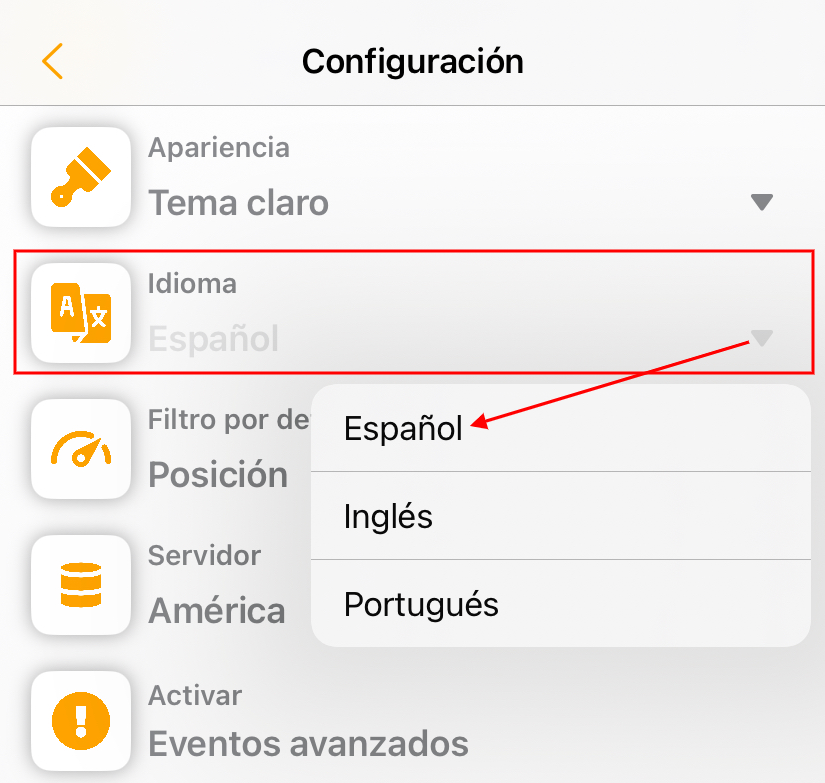
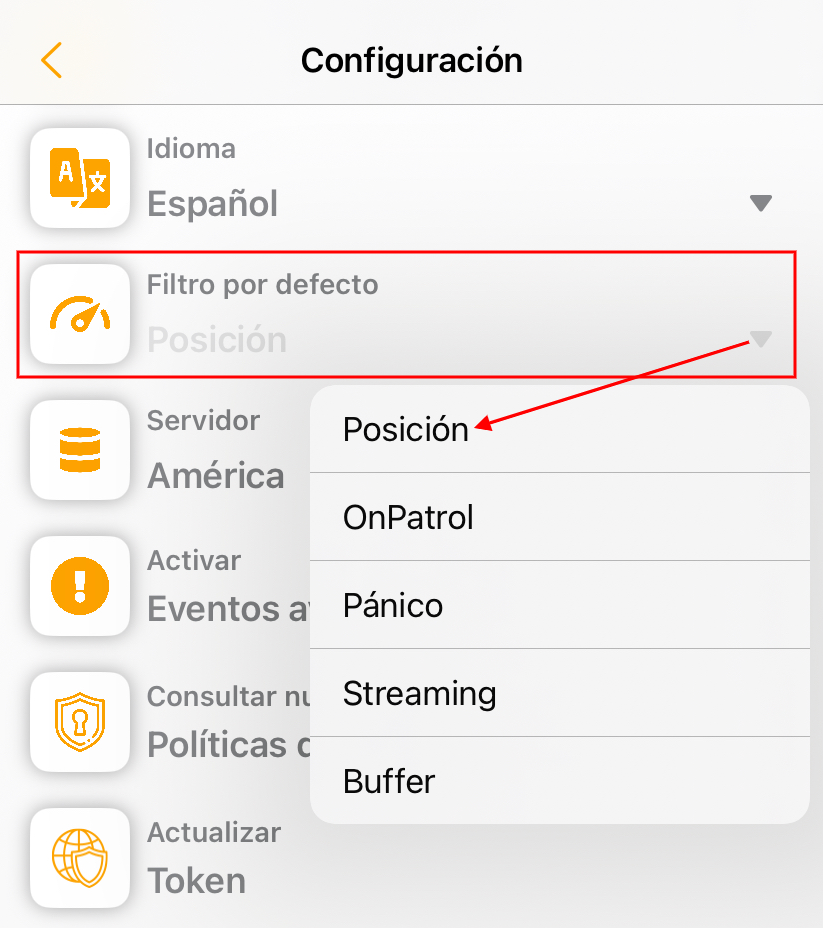
**Filtro por defecto:** Permite seleccionar el tipo de dato que se va a filtrar por defecto en la sección de <span style="text-decoration: underline; color: #0000ff;">[Historial de reportes](https://docs.redgps.com/books/app-tracker-444/page/historial-de-reportes)</span>. <span style="text-align: justify;">El filtro de reportes por defecto es de posición.</span>

[![image-1713555866375.png](https://docs.redgps.com/uploads/images/gallery/2024-04/scaled-1680-/image-1713555866375.png)](https://docs.redgps.com/uploads/images/gallery/2024-04/image-1713555866375.png)

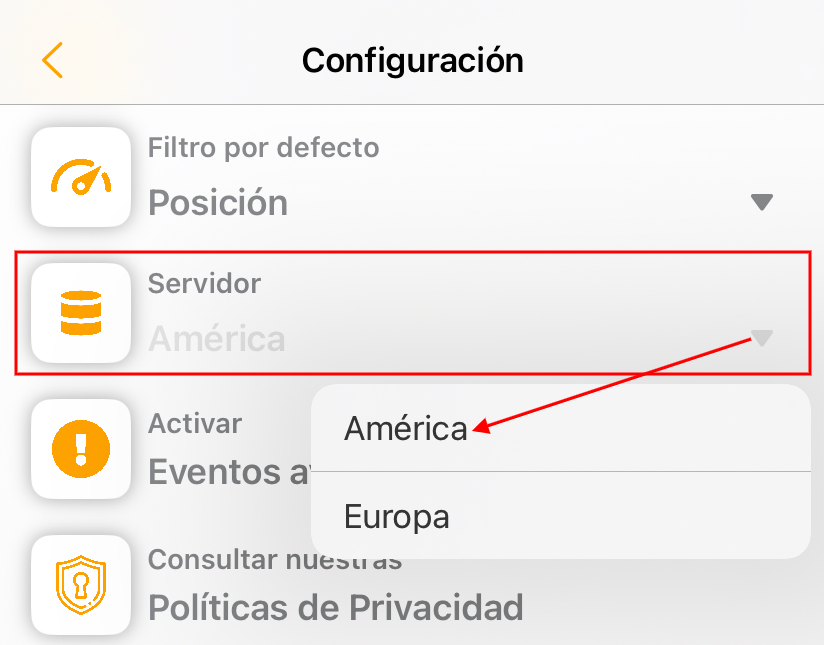
**Servidor:** Por defecto aparece América, pero en caso de utilizar la aplicación en Europa, se tiene que seleccionar ese continente.

[![image-1713556743723.png](https://docs.redgps.com/uploads/images/gallery/2024-04/scaled-1680-/image-1713556743723.png)](https://docs.redgps.com/uploads/images/gallery/2024-04/image-1713556743723.png)
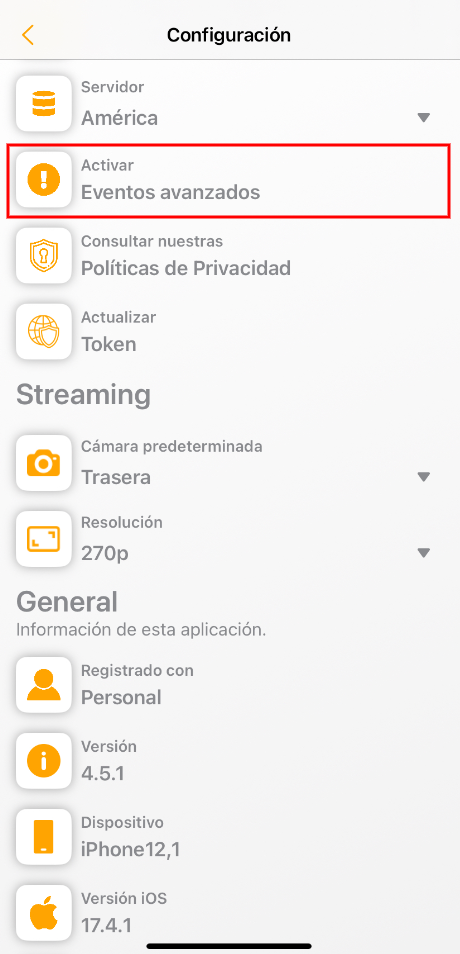
**Eventos avanzados:** Este botón muestra una pantalla en donde se puede visualizar los sensores con los que cuenta el dispositivo y en la parte inferior los eventos que se pueden activar para que la aplicación Tracker pueda reportarlos como eventos y estos puedan ser visualizados en la plataforma.

[![image-1713558847975.png](https://docs.redgps.com/uploads/images/gallery/2024-04/scaled-1680-/image-1713558847975.png) ](https://docs.redgps.com/uploads/images/gallery/2024-04/image-1713558847975.png)[![image-1713558921800.png](https://docs.redgps.com/uploads/images/gallery/2024-04/scaled-1680-/image-1713558921800.png)](https://docs.redgps.com/uploads/images/gallery/2024-04/image-1713558921800.png)
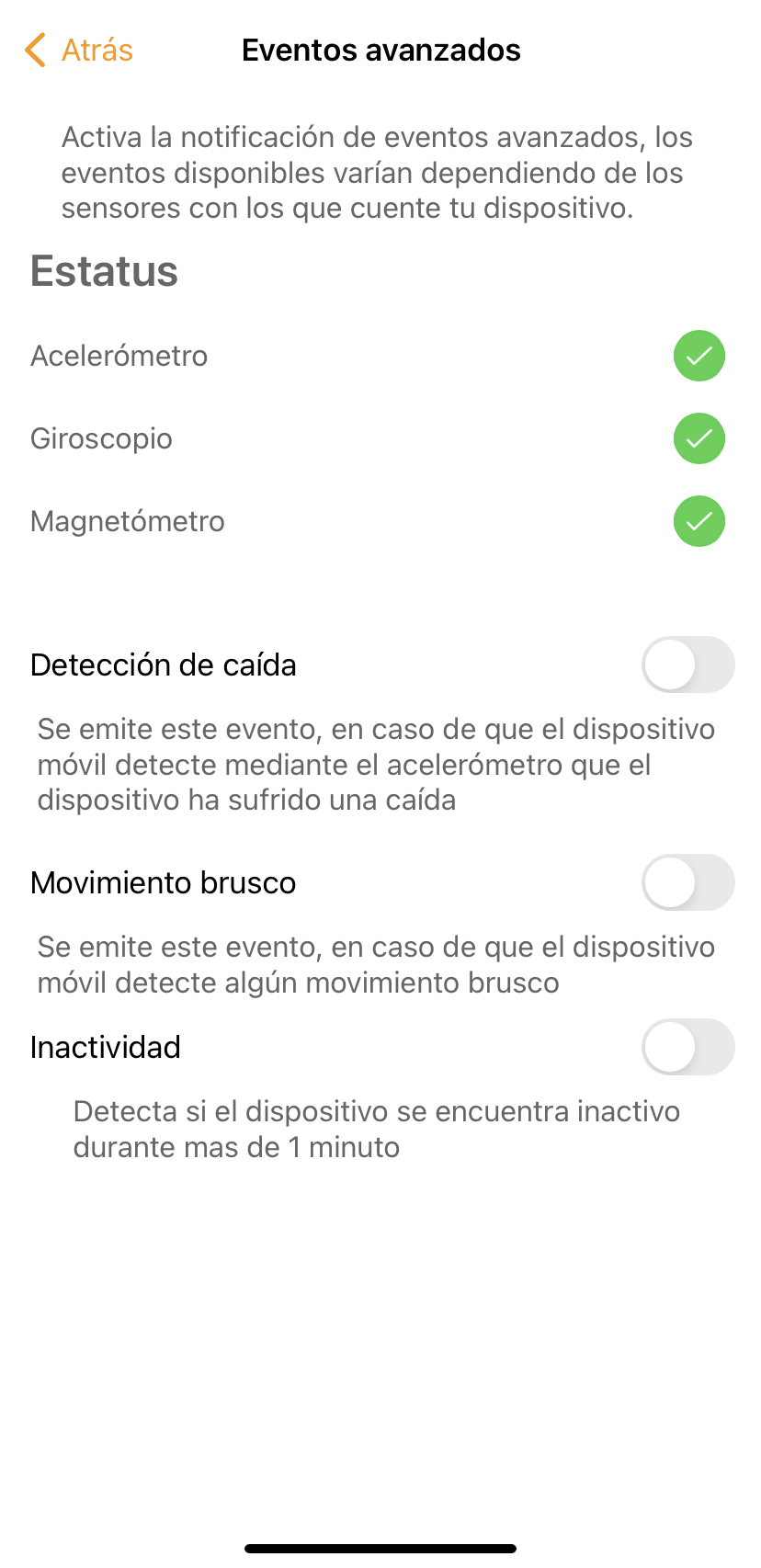
Dependiendo de los sensores disponibles en el dispositivo, son los eventos que permitirá activar. Cada evento cuenta con una configuración adicional:

- Detección de caída: Se debe especificar el nivel de sensibilidad y los segundos que debe permanecer caído para emitir el evento en el caso de que el dispositivo móvil detecte, mediante el acelerómetro, que el dispositivo ha sufrido una caída.
- Movimiento brusco: Se debe especificar el nivel de sensibilidad para emitir el evento en el caso de que el dispositivo móvil detecte algún movimiento brusco.
- Inactividad: Se debe especificar los minutos que debe permanecer el dispositivo sin actividad para generar el evento.

[![image-1713559707035.png](https://docs.redgps.com/uploads/images/gallery/2024-04/scaled-1680-/image-1713559707035.png)](https://docs.redgps.com/uploads/images/gallery/2024-04/image-1713559707035.png)
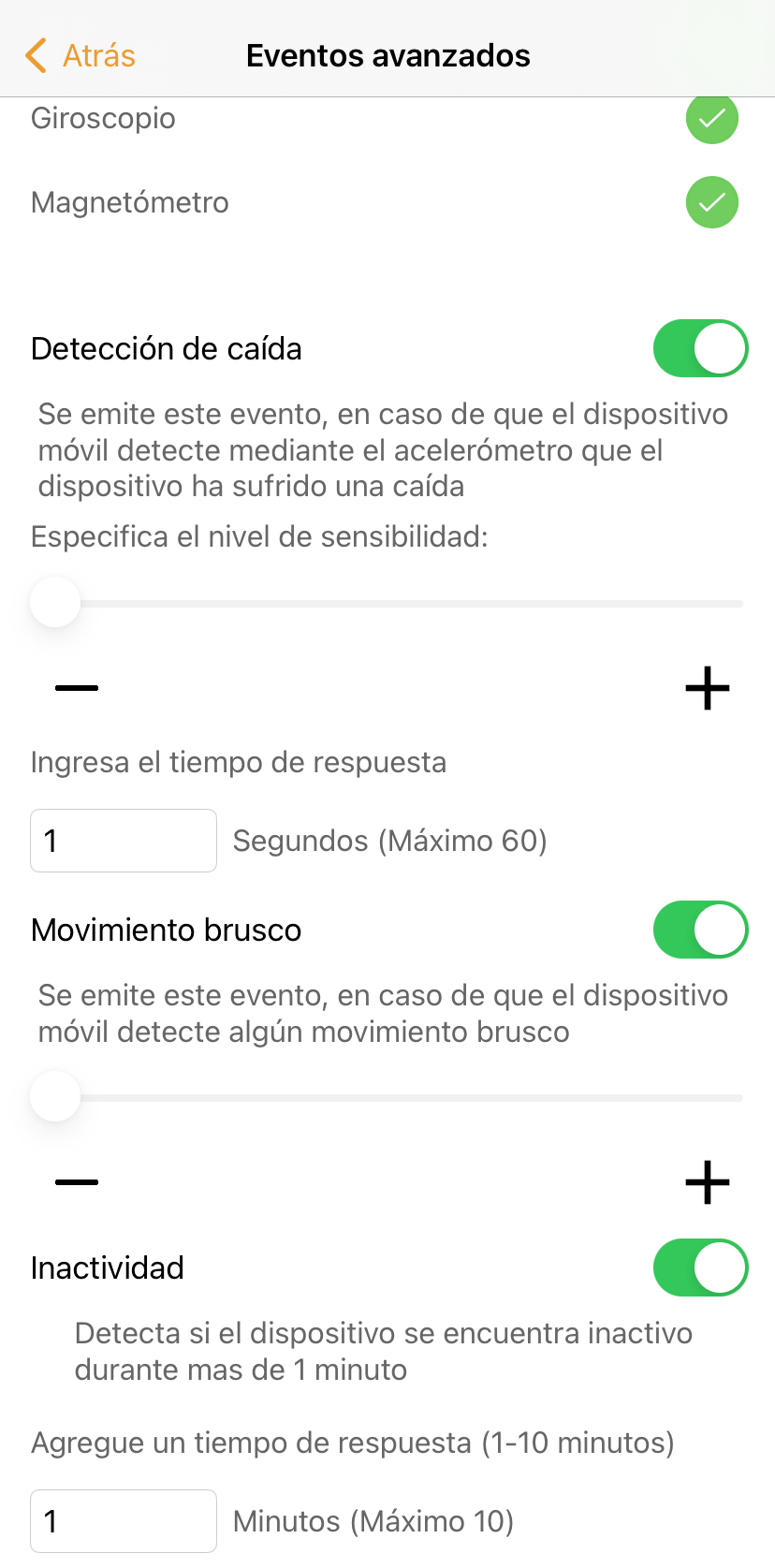
**IMPORTANTE:**

- Es necesario mencionar que la emisión de estos eventos depende al 100% del modelo y sistema operativo del dispositivo.
- Recomendamos tener el servicio de trackeo iniciado para tener el permiso de emitir los eventos aunque la aplicación esté en background.

**Configuración Bluetooth:** Esta función permite vincular accesorios BLE a la aplicación para enviar eventos de pánico a la plataforma. Para configurarlo:

[![image-1736874997212.png](https://docs.redgps.com/uploads/images/gallery/2025-01/scaled-1680-/image-1736874997212.png)](https://docs.redgps.com/uploads/images/gallery/2025-01/image-1736874997212.png)
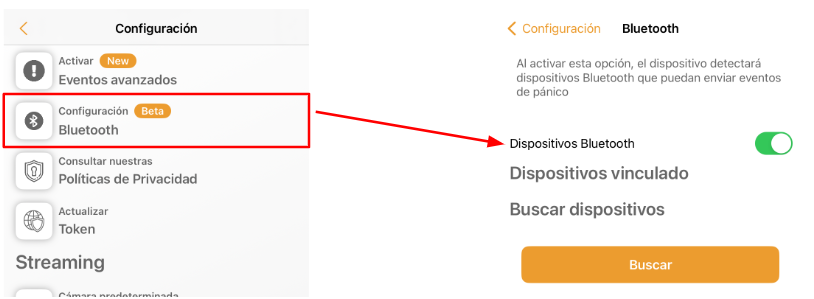
1. Ingresa a la sección **Configuración Bluetooth.**
2. Activa la opción **Dispositivos Bluetooth.**
3. Haz clic en **Buscar.**
4. Enciende el accesorio BLE.
5. Una vez que aparezca, selecciónalo dentro de la aplicación Tracker.

Cuando el **accesorio BLE** esté vinculado, podrás utilizarlo para enviar eventos de pánico, que serán registrados en la plataforma a través de la aplicación **Tracker**.

**IMPORTANTE:**

- Actualmente, solo se admiten accesorios de tipo <span style="text-decoration: underline; color: #3366ff;">[Botón de Vida Garnet BT-650B](https://www.redgps.com/accesorios/garnet-bt-650b)</span>. Si cuentas con accesorios de otra marca que utilicen Bluetooth para enviar eventos de pánico, comunícate con Soporte Técnico o con tu Account Manager para analizar la posibilidad de integración.
- El funcionamiento del accesorio BLE en la aplicación Tracker depende de la versión de Bluetooth del dispositivo móvil. Esto afecta tanto la distancia máxima de recepción del BLE como el rendimiento de la batería del smartphone.
- En dispositivos con iOS, el sistema activará el servicio de ubicación para mantener la conexión en segundo plano; este servicio se actualizará cada hora para verificar la conexión. Por lo que es necesario que la aplicación Tracker esté al menos en segundo plano para que se puedan enviar los botones de pánico a la plataforma.

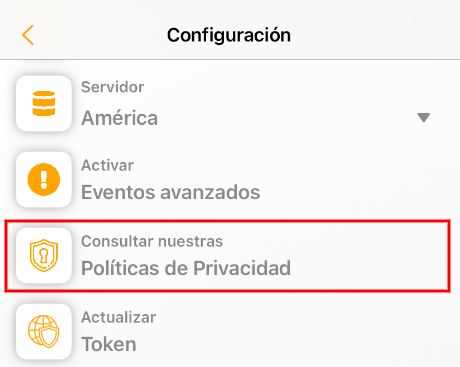
**Políticas de privacidad:** Este botón muestra en el navegador nuestras políticas de privacidad de la aplicación Tracker.

[![image-1713565341210.png](https://docs.redgps.com/uploads/images/gallery/2024-04/scaled-1680-/image-1713565341210.png)](https://docs.redgps.com/uploads/images/gallery/2024-04/image-1713565341210.png)
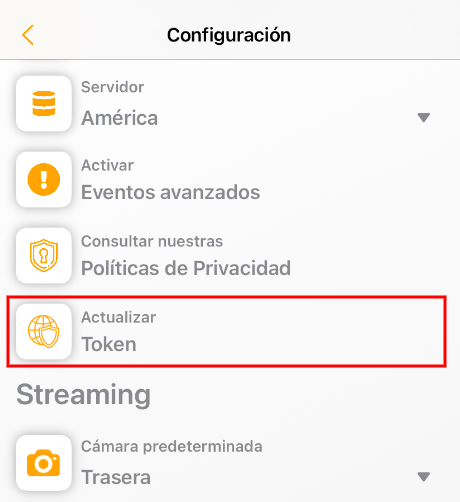
**Actualizar token:** El token es una llave de autenticación única que genera automáticamente la aplicación, pero en caso de que se tenga problemas con la aplicación, lo más probable es que el equipo de Soporte Técnico les solicite actualizar el token manualmente con este botón.

[![image-1713566951905.png](https://docs.redgps.com/uploads/images/gallery/2024-04/scaled-1680-/image-1713566951905.png)](https://docs.redgps.com/uploads/images/gallery/2024-04/image-1713566951905.png)
##### <span style="color: rgb(230, 126, 35);">**Streaming**</span>

**Cámara predeterminada:** Permite seleccionar cuál será la cámara por defecto al momento de iniciar un streaming a la plataforma.

[![image-1713567716115.png](https://docs.redgps.com/uploads/images/gallery/2024-04/scaled-1680-/image-1713567716115.png)](https://docs.redgps.com/uploads/images/gallery/2024-04/image-1713567716115.png)
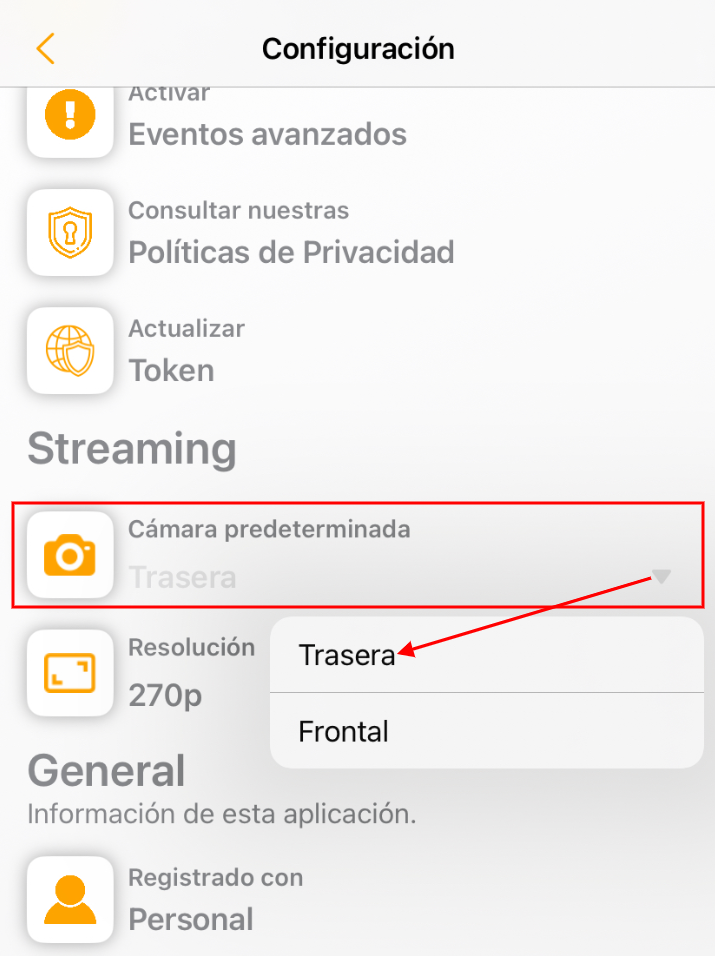
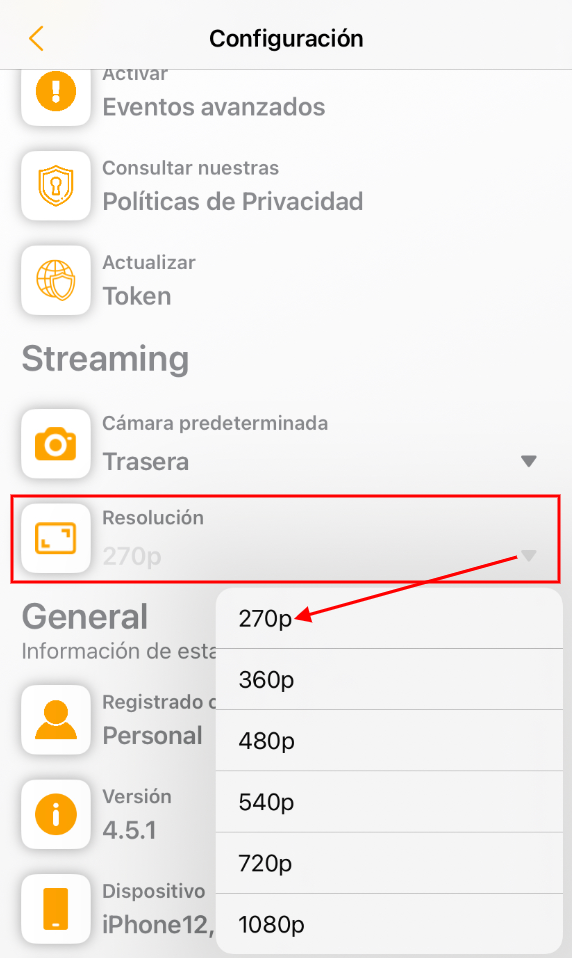
**Resolución:** Permite seleccionar la resolución en la que se enviará el vídeo a la plataforma cada vez que genere una retransmisión. Las resoluciones disponibles dependen del dispositivo y cuanto mayor sea la resolución, mayor será el consumo de datos móviles (cuando no esté conectado a una red Wi-Fi).

[![image-1713568656616.png](https://docs.redgps.com/uploads/images/gallery/2024-04/scaled-1680-/image-1713568656616.png)](https://docs.redgps.com/uploads/images/gallery/2024-04/image-1713568656616.png)

##### <span style="color: rgb(230, 126, 35);">**OnNavigate**</span>

En este apartado podrás configurar los parámetros que utilizará OnNavigate durante la ejecución de rutas.

[![image.png](https://docs.redgps.com/uploads/images/gallery/2026-06/scaled-1680-/ORJimage.png)](https://docs.redgps.com/uploads/images/gallery/2026-06/ORJimage.png)
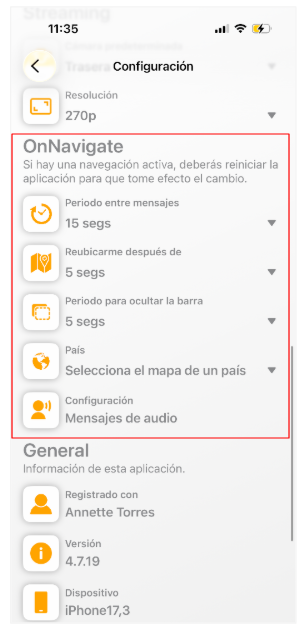
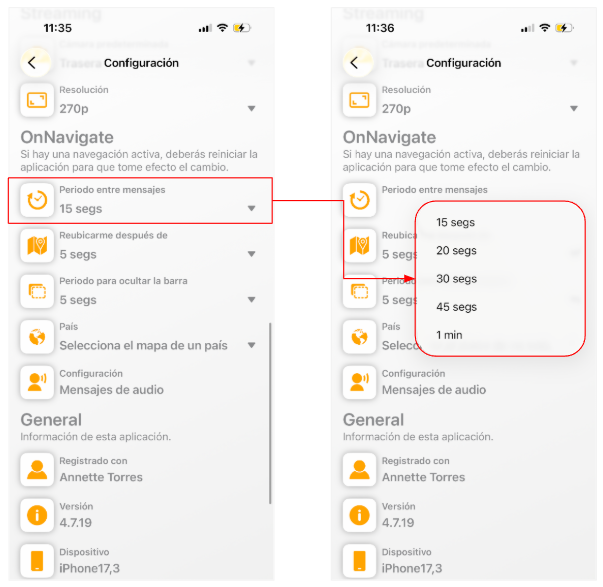
**Periodo entre mensajes:** Define el intervalo de tiempo, en segundos, en el que se enviarán los mensajes configurados para la ruta.

[![image.png](https://docs.redgps.com/uploads/images/gallery/2026-06/scaled-1680-/YiDimage.png)](https://docs.redgps.com/uploads/images/gallery/2026-06/YiDimage.png)
**Reubicarme después de:** Define la frecuencia, en segundos, con la que se emitirán mensajes cuando se detecte que la ruta no se está cumpliendo correctamente.

[![image.png](https://docs.redgps.com/uploads/images/gallery/2026-06/scaled-1680-/FqDimage.png)](https://docs.redgps.com/uploads/images/gallery/2026-06/FqDimage.png)
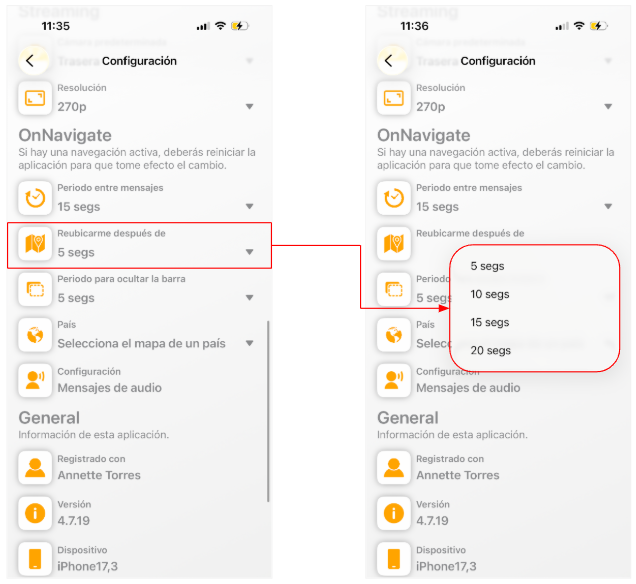
**Periodo para ocultar la barra:** Permite definir el tiempo, en segundos, que debe transcurrir para que la barra se oculte automáticamente dentro de la aplicación OnNavigate.

[![image.png](https://docs.redgps.com/uploads/images/gallery/2026-06/scaled-1680-/kJ6image.png)](https://docs.redgps.com/uploads/images/gallery/2026-06/kJ6image.png)
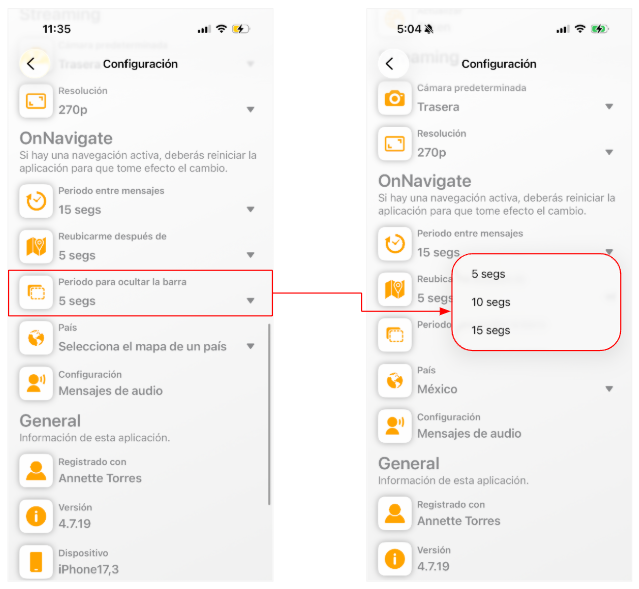
**País:** El país seleccionado determinará el mapa que se descargará para que OnNavigate pueda trazar las rutas. Esta descarga se realizará automáticamente al iniciar la ruta por primera vez.

[![image.png](https://docs.redgps.com/uploads/images/gallery/2026-06/scaled-1680-/r0Cimage.png)](https://docs.redgps.com/uploads/images/gallery/2026-06/r0Cimage.png)
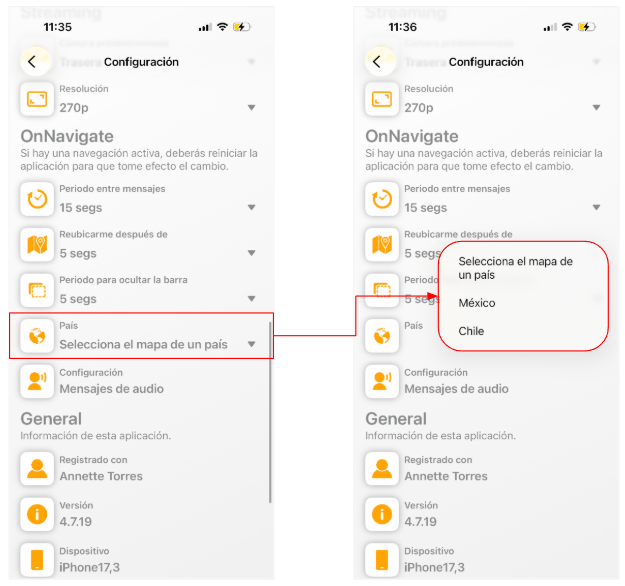
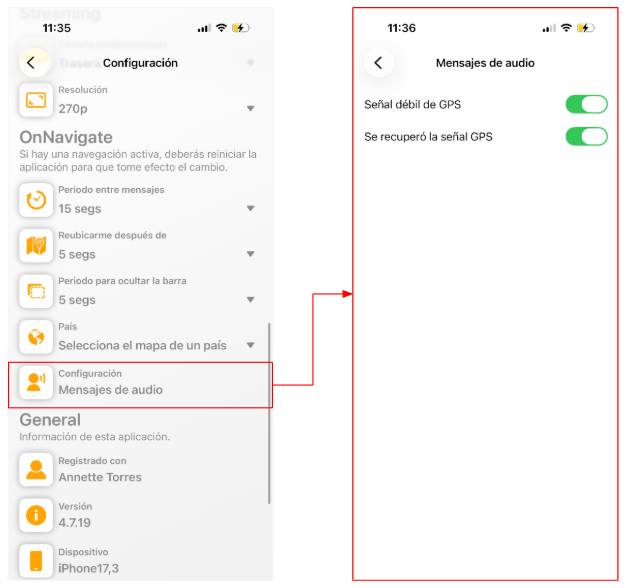
**Mensajes de audio:** Esta opción permite configurar los tipos de mensajes de audio que recibirá el usuario durante la ejecución de una ruta. Los mensajes disponibles son:

- Señal débil de GPS.
- Señal GPS recuperada.

[![image.png](https://docs.redgps.com/uploads/images/gallery/2026-06/scaled-1680-/kmMimage.png)](https://docs.redgps.com/uploads/images/gallery/2026-06/kmMimage.png)
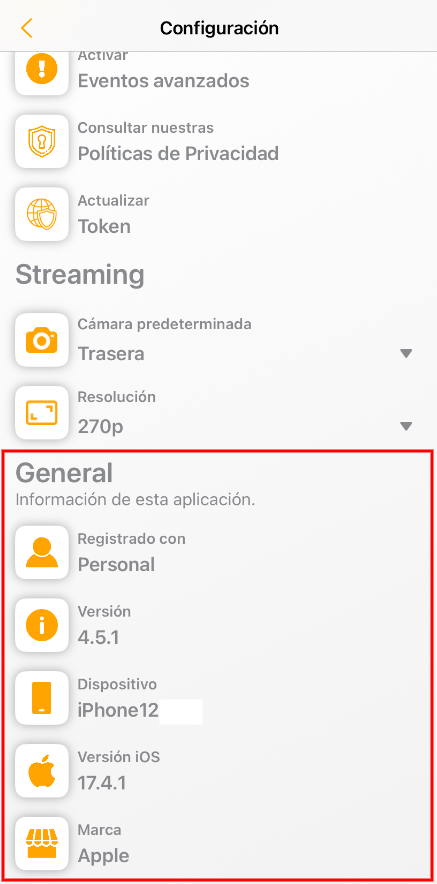
##### <span style="color: rgb(230, 126, 35);">**General**</span>

**Cliente:** Muestra el nombre del cliente en el que está registrado el dispositivo.

**Versión:** Número de versión de la aplicación instalada.

**Dispositivo:** Modelo del celular donde está instalada la aplicación.

**Versión iOS/Android:** Muestra la versión del sistema operativo.

**Marca:** Marca de dispositivo.

[![image-1713569512398.png](https://docs.redgps.com/uploads/images/gallery/2024-04/scaled-1680-/image-1713569512398.png)](https://docs.redgps.com/uploads/images/gallery/2024-04/image-1713569512398.png)
# Botón de rastreo

<span style="font-weight: 400;">El **botón de rastreo** permite encender y apagar el envío de ubicación a la plataforma. </span>

[![image-1713814909215.png](https://docs.redgps.com/uploads/images/gallery/2024-04/scaled-1680-/image-1713814909215.png)](https://docs.redgps.com/uploads/images/gallery/2024-04/image-1713814909215.png)

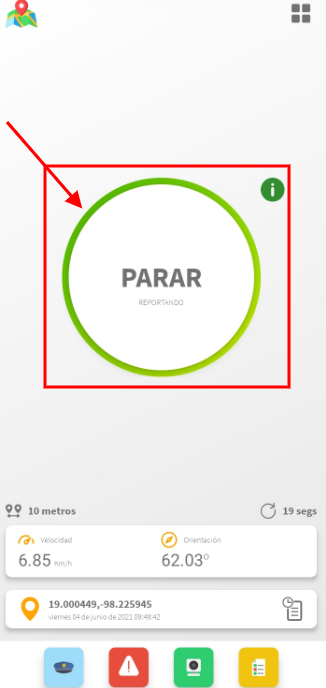
<span style="font-weight: 400;">Para que la aplicación comience a enviar la ubicación del dispositivo, bastará con hacer clic en el botón **INICIAR**, por un momento se podrá la palabra **Verificando** en lo que se inicia el servicio de rastreo. Y posterior el botón cambiará la palabra por **PARAR y estará en color verde**, esto nos indicará que se está mandando datos de ubicación:</span>

<div drawio-diagram="210"><img src="https://docs.redgps.com/uploads/images/drawio/2021-07/drawing-5-1625160020.png" alt=""/></div>

Si iniciaste el servicio de rastreo y el botón muestra la palabra **PARAR** **pero está en color rojo**, significa que no hay conexión a Internet y debemos activar nuestros datos móviles o conectarnos a una red Wi-Fi, los reportes se seguirán generando pero se almacenarán en la memoria del dispositivo y cuando se recupere la conexión se enviarán como tipo de dato Buffer.

![image-1625127468928.png](https://docs.redgps.com/uploads/images/gallery/2021-07/scaled-1680-/image-1625127468928.png)

<span style="font-weight: 400;">En caso que se muestre la palabra **Restringido** en el botón, será necesario que se <span style="text-decoration: underline; color: #0000ff;">[registre la aplicación](https://docs.redgps.com/books/app-tracker-444/chapter/dar-de-alta-el-dispositivo-en-plataforma)</span> en la cuenta del cliente.</span>

[![image-1713825552339.png](https://docs.redgps.com/uploads/images/gallery/2024-04/scaled-1680-/image-1713825552339.png)](https://docs.redgps.com/uploads/images/gallery/2024-04/image-1713825552339.png)

El icono de **Información**, muestra el estado de los servicios que utiliza la aplicación Tracker para reportar ubicación:

[![image-1713824461230.png](https://docs.redgps.com/uploads/images/gallery/2024-04/scaled-1680-/image-1713824461230.png)](https://docs.redgps.com/uploads/images/gallery/2024-04/image-1713824461230.png)

- **Conexión a Internet:** Valida la conexión a Internet, ya sea mediante red Wi-Fi o datos móviles. En caso de estar en color rojo, se podrá guardar la ubicación en la memoria del dispositivo y cuando se recupere la conexión se enviarán como tipo de dato Buffer.
- **Conexión con el servidor:** Valida que el servidor está funcionando correctamente y que la aplicación no tenga problemas de comunicación con la plataforma.
- **Satélites GPS disponibles:** Se comprueba si el GPS del dispositivo está activo y tiene cobertura de señal. En caso de estar en color rojo, se seguirán enviando los reportes pero con la última ubicación obtenida por el dispositivo.
- **Servicio en segundo plano:** Comprueba si la aplicación tiene permiso de ejecutarse en segundo plano. En caso de estar en color rojo, la aplicación solo funcionará cuando esté en primer plano.**<span style="font-weight: 400;"> </span>**

# Panel de información

Dentro del **panel de información** se muestra lo siguiente:

[![image-1713828349134.png](https://docs.redgps.com/uploads/images/gallery/2024-04/scaled-1680-/image-1713828349134.png)](https://docs.redgps.com/uploads/images/gallery/2024-04/image-1713828349134.png)

- **Metros:** La cantidad de metros seleccionado en la configuración para reportar ubicación cuando la aplicación esté iniciada.
- **Contador:** El tiempo seleccionado en la configuración para reportar ubicación cuando la aplicación esté iniciada.
- **Velocidad:** La velocidad reportada por la aplicación. Si la aplicación no está iniciada tendrá una velocidad de 0 km/h.
- **Orientación:** La orientación reportada por la aplicación. Si la aplicación no está iniciada tendrá una orientación de 0.0°.

# Historial de reportes

En esta sección se muestra inicialmente las **coordenadas, fecha y hora del último reporte** generado por la aplicación:

[![image-1713886639411.png](https://docs.redgps.com/uploads/images/gallery/2024-04/scaled-1680-/image-1713886639411.png)](https://docs.redgps.com/uploads/images/gallery/2024-04/image-1713886639411.png)

Al hacer clic dentro de esta sección se muestran los **últimos reportes** generados por la aplicación:

[![image-1713887126292.png](https://docs.redgps.com/uploads/images/gallery/2024-04/scaled-1680-/image-1713887126292.png)](https://docs.redgps.com/uploads/images/gallery/2024-04/image-1713887126292.png)

Por defecto se muestran los reportes de **posición**, pero se puede filtrar por tipo de reporte, por ejemplo botón de **pánico**, **buffer**, etc.

Al hacer clic en la sección de cualquier reporte, muestra el **tipo de dato, domicilio y la ubicación en el mapa** en dónde se generó dicho reporte:

[![image-1713888706193.png](https://docs.redgps.com/uploads/images/gallery/2024-04/scaled-1680-/image-1713888706193.png)](https://docs.redgps.com/uploads/images/gallery/2024-04/image-1713888706193.png)

# Acciones

En la parte inferior de la aplicación se muestran los **botones de acción**:

[![Botones3.png](https://docs.redgps.com/uploads/images/gallery/2022-03/scaled-1680-/botones3.png)](https://docs.redgps.com/uploads/images/gallery/2022-03/botones3.png)

Las acciones que aparecen en esta sección dependen de la plantilla asignada a la alerta, [<span style="text-decoration: underline; color: #0000ff;">ingresa a este link</span>](https://docs.redgps.com/books/app-tracker-444/chapter/botones-de-accion) para conocer los botones disponibles.

# Notificaciones PUSH

La aplicación Tracker está configurada para recibir notificaciones cuando se atribuye un formulario, un recorrido, verificar un punto de control del recorrido, completar un recorrido, solicitar permiso para iniciar una transmisión, servicio en segundo plano, desconectar la conexión a Internet o desactivar el GPS.

##### Notificaciones de Rondines:

![image-1625160974549.png](https://docs.redgps.com/uploads/images/gallery/2021-07/scaled-1680-/image-1625160974549.png) ![image-1625161272801.png](https://docs.redgps.com/uploads/images/gallery/2021-07/scaled-1680-/image-1625161272801.png)

![image-1625161291475.png](https://docs.redgps.com/uploads/images/gallery/2021-07/scaled-1680-/image-1625161291475.png) ![image-1625161285124.png](https://docs.redgps.com/uploads/images/gallery/2021-07/scaled-1680-/image-1625161285124.png)

![image-1625161266931.png](https://docs.redgps.com/uploads/images/gallery/2021-07/scaled-1680-/image-1625161266931.png) ![image-1625161260146.png](https://docs.redgps.com/uploads/images/gallery/2021-07/scaled-1680-/image-1625161260146.png)

##### Notificaciones GPS:

![image-1625161101664.png](https://docs.redgps.com/uploads/images/gallery/2021-07/scaled-1680-/image-1625161101664.png) ![image-1625161094270.png](https://docs.redgps.com/uploads/images/gallery/2021-07/scaled-1680-/image-1625161094270.png)

##### Notificación de Conexión a Internet:

![image-1625161388097.png](https://docs.redgps.com/uploads/images/gallery/2021-07/scaled-1680-/image-1625161388097.png)

##### Notificación de asignación de formulario:

![image-1625161312796.png](https://docs.redgps.com/uploads/images/gallery/2021-07/scaled-1680-/image-1625161312796.png)

Si el administrador de la plataforma solicita permiso para iniciar una transmisión, la aplicación debe estar ejecutándose en segundo plano. En caso de que la aplicación esté abierta y el administrador solicite un streaming, esta se iniciará automáticamente (sin necesidad de otorgar permiso para iniciarla).

![image-1625161816875.png](https://docs.redgps.com/uploads/images/gallery/2021-07/scaled-1680-/image-1625161816875.png)

# Botones de acción


# OnStatus

Cuando un Activo de tipo **Tracker** tiene asignado uno o varios grupos de estados, dentro de la aplicación, se podrá visualizar un apartado por cada grupo de estados que se tengan asignados a la Tracker:

[![image-1680703263597.JPEG](https://docs.redgps.com/uploads/images/gallery/2023-04/scaled-1680-/image-1680703263597.JPEG)](https://docs.redgps.com/uploads/images/gallery/2023-04/image-1680703263597.JPEG)

Cada apartado muestra:

- El nombre del grupo de estados
- Nombre del estado actual
- Tiempo que lleva la Tracker en el estado
- Fecha y hora en la que la Tracker pasó a dicho estado
- Color e icono del estado actual

[![image-1680707579672.JPEG](https://docs.redgps.com/uploads/images/gallery/2023-04/scaled-1680-/image-1680707579672.JPEG)](https://docs.redgps.com/uploads/images/gallery/2023-04/image-1680707579672.JPEG)

##### **Cambio de estado manual**

Desde la aplicación Tracker podrás cambiar manualmente el estado en el que se encuentra tu dispositivo. Para hacerlo, deberás hacer clic en el apartado correspondiente al **grupo de estados** que deseas actualizar:

[![image-1680707824724.JPEG](https://docs.redgps.com/uploads/images/gallery/2023-04/scaled-1680-/image-1680707824724.JPEG)](https://docs.redgps.com/uploads/images/gallery/2023-04/image-1680707824724.JPEG)

En esta sección podrás visualizar:

- El **estado actual** del dispositivo
- La **fecha y hora de inicio** del estado
- El **tiempo transcurrido** desde su activación

En la parte inferior, podrás seleccionar el **nuevo estado** dentro del listado de estados pertenecientes al grupo seleccionado. El flujo para cambiar el estado dependerá de la <span style="text-decoration: underline; color: rgb(53, 152, 219);">[configuración](https://docs.redgps.com/books/onstatus/page/configuracion-cambios-de-estado/es)</span> que tenga cada estado en la plataforma **OnStatus**:

- **Estados sin configuración de NFC o BLE:** El cambio de estado se realiza de forma inmediata al seleccionar el estado desde la aplicación.
- **Estados con lectura NFC o BLE:** Al seleccionar el estado, la aplicación Tracker solicitará **acercar el dispositivo móvil al tag NFC o BLE configurado**.

[![image.png](https://docs.redgps.com/uploads/images/gallery/2026-01/scaled-1680-/P90image.png)](https://docs.redgps.com/uploads/images/gallery/2026-01/P90image.png)

***Importante:***

- *Para cambiar el estado del dispositivo desde la aplicación, es necesario que el <span style="color: rgb(53, 152, 219);">[<span style="text-decoration: underline;">grupo de estados</span>](https://docs.redgps.com/books/onstatus/page/crear-grupo-de-estados/es)</span> tenga habilitada la opción **Permitir cambios de estado manuales desde la aplicación Tracker**.*
- *La validación por **NFC** o **BLE** depende completamente de la <span style="text-decoration: underline; color: rgb(53, 152, 219);">[configuración](https://docs.redgps.com/books/onstatus/page/configuracion-cambios-de-estado/es)</span> realizada en la plataforma OnStatus.*
- *El funcionamiento del accesorio **BLE** en la aplicación Tracker depende de la **versión de Bluetooth del dispositivo móvil**. Esto afecta tanto la distancia máxima de recepción del BLE como el rendimiento de la batería del smartphone.* Esta funcionalidad está disponible únicamente en **dispositivos Android**, debido a las restricciones del sistema operativo iOS.
- *Es importante realizar una lectura correcta. Para ello, primero debes identificar la zona de contacto NFC en tu teléfono. Para saber más consulta la ayuda <span style="color: rgb(35, 111, 161);"><span style="color: rgb(53, 152, 219);">[¿Dónde se ubica el sensor NFC en mi celular?](https://docs.redgps.com/books/preguntas-frecuentes/page/donde-se-ubica-el-sensor-nfc-en-mi-celular/es)</span><span style="color: rgb(0, 0, 0);">.</span></span><span style="color: rgb(0, 0, 0);"> </span>*

# OnPatrol

Al acceder a la plataforma **OnPatrol desde App Tracker podrás ver los rondines asignados al guardia**:

<span id="bkmrk--4" style="font-weight: normal;">![](https://lh7-us.googleusercontent.com/l3WQq2VP77D1d8iYbk_plLkMU_2Py15LFOIkc9SgD1V-t0uvnm4BxAyh72d8X5YqVeckLYWztkm1fzWajw3NEL83jJgyaTg8Wn2bIDIRqUpcT6vyog0P6V-L2_YLoTSZrcbhP6-ez9uoaL01Kb7gvth_aA=s2048)</span>

[ ](https://docs.redgps.com/uploads/images/gallery/2022-03/onpatrol3.jpg)

Al hacer clic en el icono del **Detalle del rondín**, podrás visualizar el detalle de cada punto de control con su estado:

<span style="font-weight: 400;">[![OnPatrol 4.jpg](https://docs.redgps.com/uploads/images/gallery/2022-03/scaled-1680-/onpatrol-4.jpg)](https://docs.redgps.com/uploads/images/gallery/2022-03/onpatrol-4.jpg) [![OnPatrol2.jpg](https://docs.redgps.com/uploads/images/gallery/2022-03/scaled-1680-/onpatrol2.jpg)](https://docs.redgps.com/uploads/images/gallery/2022-03/onpatrol2.jpg)</span>

<span style="font-weight: 400;">Y con el botón de código QR podrás escanear y completar cada punto:</span>

[![image-1705694364044.png](https://docs.redgps.com/uploads/images/gallery/2024-01/scaled-1680-/image-1705694364044.png)](https://docs.redgps.com/uploads/images/gallery/2024-01/image-1705694364044.png)

El **botón** **+** solo se muestra cuando el guardia de la aplicación Tracker cuenta con rondines que se pueden iniciar manualmente. Al hacer clic, muestra un listado de los **rondines manuales** disponibles:

[![image-1705694513078.png](https://docs.redgps.com/uploads/images/gallery/2024-01/scaled-1680-/image-1705694513078.png)](https://docs.redgps.com/uploads/images/gallery/2024-01/image-1705694513078.png)

Para inciar un rondín es necesario hacer clic en el botón **Play**, la aplicación muestra un mensaje de confirmación y posterior se muestra como **INICIADO** en el listado de rondines de la Tracker.

**Los rondines manuales se pueden cancelar** antes de la duración del rondín, únicamente es necesario ingresar al **detalle del rondín** y en la parte inferior se encuentra el botón **Cancelar rondín**:

[![image-1706559409554.png](https://docs.redgps.com/uploads/images/gallery/2024-01/scaled-1680-/image-1706559409554.png)](https://docs.redgps.com/uploads/images/gallery/2024-01/image-1706559409554.png)

# OnRouting

Ahora desde la aplicación de seguimiento puedes rastrear la ruta asignada y leer los códigos QR en cada punto.

Esto lo harás desde el siguiente botón genérico.

[![boton OnRouting.png](https://docs.redgps.com/uploads/images/gallery/2022-03/scaled-1680-/boton-onrouting.png)](https://docs.redgps.com/uploads/images/gallery/2022-03/boton-onrouting.png)

Al ingresar a la plataforma, se le solicitará el usuario y contraseña del conductor asignado al activo.

[![OnRouting2.jpg](https://docs.redgps.com/uploads/images/gallery/2022-03/scaled-1680-/onrouting2.jpg)](https://docs.redgps.com/uploads/images/gallery/2022-03/onrouting2.jpg)

Al ingresar se listarán las rutas asignadas al activo y podrás completar puntos de control con un Código QR.

 [![OnRouting 10.jpg](https://docs.redgps.com/uploads/images/gallery/2022-03/scaled-1680-/onrouting-10.jpg) ](https://docs.redgps.com/uploads/images/gallery/2022-03/onrouting-10.jpg)[![OnRouting 11.jpg](https://docs.redgps.com/uploads/images/gallery/2022-03/scaled-1680-/onrouting-11.jpg)](https://docs.redgps.com/uploads/images/gallery/2022-03/onrouting-11.jpg)

# Formularios

Desde la aplicación tracker tendrás disponible el botón genérico de Formularios donde podrás visualizar todos los formularios asignados y contestar los mismos.

[![Boton OnForm.png](https://docs.redgps.com/uploads/images/gallery/2022-03/scaled-1680-/boton-onform.png)](https://docs.redgps.com/uploads/images/gallery/2022-03/boton-onform.png)

Tendrás acceso al listado de los formularios asignados a la aplicación como también un listado detallado de todos los formularios ya contestados

 [![OnForm 4.jpeg](https://docs.redgps.com/uploads/images/gallery/2022-03/scaled-1680-/onform-4.jpeg) ](https://docs.redgps.com/uploads/images/gallery/2022-03/onform-4.jpeg)[![OnForm2.jpeg](https://docs.redgps.com/uploads/images/gallery/2022-03/scaled-1680-/onform2.jpeg)](https://docs.redgps.com/uploads/images/gallery/2022-03/onform2.jpeg)

Haciendo click a cualquier formulario podrá completarlo y contestarlo.

 [![OnForm5.jpeg](https://docs.redgps.com/uploads/images/gallery/2022-03/scaled-1680-/onform5.jpeg) ](https://docs.redgps.com/uploads/images/gallery/2022-03/onform5.jpeg)[![OnForm 3.jpeg](https://docs.redgps.com/uploads/images/gallery/2022-03/scaled-1680-/onform-3.jpeg)](https://docs.redgps.com/uploads/images/gallery/2022-03/onform-3.jpeg)

# Botón de pánico

![image-1625128600413.png](https://docs.redgps.com/uploads/images/gallery/2021-07/scaled-1680-/image-1625128600413.png)**Alerta de Pánico:** Se envía una alerta a la plataforma "Emergencia", que llega a los administradores de la plataforma.

![image-1625128650073.png](https://docs.redgps.com/uploads/images/gallery/2021-07/scaled-1680-/image-1625128650073.png)

# Streaming

![image-1625128703079.png](https://docs.redgps.com/uploads/images/gallery/2021-07/scaled-1680-/image-1625128703079.png)**Streaming:** Podrás iniciar una transmisión directamente a la plataforma de seguimiento, subiendo audio y video. Es importante saber que existe un retraso de tiempo entre el inicio de la transmisión en el smartphone y el inicio del vídeo en la plataforma, que puede ser de 10 a 15 segundos, ya que este es el tiempo que tarda en conectarse a la nube. servidores.

# OnFlow

Al acceder a la plataforma **OnFlow desde tu App Tracker**, podrás gestionar tus tareas y aprobaciones directamente desde tu dispositivo móvil.

##### <span style="color: rgb(230, 126, 35);">**Inicio**</span>

Desde la pantalla principal podrás visualizar un resumen general de tus tareas.

[![image.png](https://docs.redgps.com/uploads/images/gallery/2026-05/scaled-1680-/HWUimage.png)](https://docs.redgps.com/uploads/images/gallery/2026-05/HWUimage.png)

- **Pendientes de hoy:** Muestra las tareas programadas para el día actual.
- **Tareas vencidas:** Muestra las tareas que actualmente se encuentran en estado *Vencida*.
- **Tareas por estado:** Muestra la cantidad de tareas agrupadas por estado. Al seleccionar cualquiera de los estados, se abrirá un listado con las tareas correspondientes.

[![image.png](https://docs.redgps.com/uploads/images/gallery/2026-05/scaled-1680-/X3Ximage.png)](https://docs.redgps.com/uploads/images/gallery/2026-05/X3Ximage.png)

##### **<span style="color: rgb(230, 126, 35);">Crear tarea</span>**

Desde la aplicación podrás registrar nuevas tareas con el icono **+** que se encuentra en la esquina inferior derecha:

[![image.png](https://docs.redgps.com/uploads/images/gallery/2026-05/scaled-1680-/zKIimage.png)](https://docs.redgps.com/uploads/images/gallery/2026-05/zKIimage.png)

Al crear una tarea podrás definir información como:

- **Nombre** de la tarea.
- **Descripción**.
- **Prioridad.**
- **Estado.**
- **Proceso** en el que se creará la tarea, puedes dejarlo vacío para crear una tarea simple.
- **Área** responsable de la tarea. Si seleccionaste un proceso, este campo solo es en modo lectura y muestra el área asignada a la primer etapa del proceso.
- **Colaboradores**.
- **Fechas de inicio y fin**.
- **Activo** relacionado, en caso de que aplique.

##### **<span style="color: rgb(230, 126, 35);">Detalle de la tarea</span>**

Desde el detalle de la tarea podrás consultar toda la información relacionada con la misma.

[![image.png](https://docs.redgps.com/uploads/images/gallery/2026-05/scaled-1680-/mAKZt1image.png)](https://docs.redgps.com/uploads/images/gallery/2026-05/mAKZt1image.png)

##### **<span style="color: rgb(230, 126, 35);">Tareas</span>**

En esta sección podrás consultar el listado completo de tus tareas.

[![image.png](https://docs.redgps.com/uploads/images/gallery/2026-05/scaled-1680-/fyCimage.png)](https://docs.redgps.com/uploads/images/gallery/2026-05/fyCimage.png)

Las tareas se organizan según su estado y podrás acceder rápidamente al detalle de cada una haciendo clic en el card de cada tarea.

##### **<span style="color: rgb(230, 126, 35);">Aprobaciones</span>**

- **Mis aprobaciones:** Permite consultar las tareas que requieren tu aprobación, pudiendo revisar su información y aprobarlas cuando corresponda.

[![image.png](https://docs.redgps.com/uploads/images/gallery/2026-05/scaled-1680-/AaKimage.png)](https://docs.redgps.com/uploads/images/gallery/2026-05/AaKimage.png)

- **Otras aprobaciones:** Permite consultar las tareas para las cuales solicitaste aprobación de otros usuarios, facilitando el seguimiento del estado de la aprobación requerida para continuar con el flujo de la tarea.

[![image.png](https://docs.redgps.com/uploads/images/gallery/2026-05/scaled-1680-/VPUimage.png)](https://docs.redgps.com/uploads/images/gallery/2026-05/VPUimage.png)

##### **<span style="color: rgb(230, 126, 35);">Buscar</span>**

La aplicación cuenta con un buscador que permite localizar tareas rápidamente.

[![image.png](https://docs.redgps.com/uploads/images/gallery/2026-05/scaled-1680-/EeIimage.png)](https://docs.redgps.com/uploads/images/gallery/2026-05/EeIimage.png)

Podrás realizar búsquedas por nombre de tarea y consultar las coincidencias disponibles directamente desde la aplicación.

# Lectura de NFC

Cuando la Tracker tenga asignado el botón de<span style="color: rgb(230, 126, 35);"> **Lectura NFC**</span>, lo encontrarás en la sección de **Acciones**.

[![image.png](https://docs.redgps.com/uploads/images/gallery/2026-05/scaled-1680-/z99image.png)](https://docs.redgps.com/uploads/images/gallery/2026-05/z99image.png)

Al seleccionarlo podrás iniciar la lectura del TAG NFC.

[![image.png](https://docs.redgps.com/uploads/images/gallery/2026-05/scaled-1680-/9saimage.png)](https://docs.redgps.com/uploads/images/gallery/2026-05/9saimage.png)

Una vez completada, se generará automáticamente un evento de <span style="color: rgb(230, 126, 35);">***Lectura de NFC***</span> en la plataforma.

[![image.png](https://docs.redgps.com/uploads/images/gallery/2026-05/scaled-1680-/wwGimage.png)](https://docs.redgps.com/uploads/images/gallery/2026-05/wwGimage.png)

# Dispositivos BLE

Cuando un Activo de tipo Tracker fue seleccionado como escáner BLE desde la pestaña <span style="color: rgb(35, 111, 161);">**[Scanners BLE](https://docs.redgps.com/books/ontracking/page/scanners-ble/es)**</span> del módulo <span style="color: rgb(35, 111, 161);">**[Dispositivos BLE - NFC](https://docs.redgps.com/books/ontracking/chapter/dispositivos-ble-nfc/es)**</span>, podrás visualizar el botón **Dispositivos BLE** en el menú de la Tracker.

[![image.png](https://docs.redgps.com/uploads/images/gallery/2026-10/scaled-1680-/LLdimage.png)](https://docs.redgps.com/uploads/images/gallery/2026-10/LLdimage.png)

Al acceder, visualizaras el listado de los <span style="color: rgb(35, 111, 161);">**[dispositivos](https://docs.redgps.com/books/ontracking/page/dispositivos/es)**</span> BLE que registraste, con la siguiente informacción:

- **Nombre** del dispositivo
- **Domicilio** de su última ubicación registrada.
- **Último reporte**, fecha y hora del último escaneo o lectura del dispositivo por parte de la App Tracker o un HUB.

[![image.png](https://docs.redgps.com/uploads/images/gallery/2026-10/scaled-1680-/ss5image.png)](https://docs.redgps.com/uploads/images/gallery/2026-10/ss5image.png)

<span style="color: rgb(148, 23, 23);">  
</span>

- **Icono ubicación**, al seleccionarlo muestra la última posición del dispositivo en el mapa.

[![image.png](https://docs.redgps.com/uploads/images/gallery/2026-10/scaled-1680-/CoIimage.png)](https://docs.redgps.com/uploads/images/gallery/2026-10/CoIimage.png)

##### <span style="color: rgb(230, 126, 35);">**Botón Escanear BLE**</span>

Este botón te permite actualizar la posición de los tags BLE con la posición de tu Tracker. Al seleccionarlo, **la App Tracker detecta los dispositivos BLE cercanos** y actualiza su ubicación con la posición más reciente de la Tracker.

[![image.png](https://docs.redgps.com/uploads/images/gallery/2026-10/scaled-1680-/sIFimage.png)](https://docs.redgps.com/uploads/images/gallery/2026-10/sIFimage.png)

# Escanear BLE

Cuando un Activo de tipo Tracker fue seleccionado como escáner BLE desde la pestaña <span style="color: rgb(35, 111, 161);">**[Scanners BLE](https://docs.redgps.com/books/ontracking/page/scanners-ble/es)**</span> del módulo <span style="color: rgb(35, 111, 161);">**[Dispositivos BLE - NFC](https://docs.redgps.com/books/ontracking/chapter/dispositivos-ble-nfc/es)**</span>, podrás visualizar el botón <span style="color: rgb(230, 126, 35);">**Dispositivos BLE**</span> en el menú de la Tracker.

[![image.png](https://docs.redgps.com/uploads/images/gallery/2026-10/scaled-1680-/QXnimage.png)](https://docs.redgps.com/uploads/images/gallery/2026-10/QXnimage.png)

#####  

Al seleccionar este botón, tu Tracker iniciará automáticamente el proceso de escaneo, **detectando los dispositivos BLE cercanos que ya hayas registrado** en la pestaña Dispositivos del módulo **<span style="color: rgb(35, 111, 161);">[Dispositivos BLE - NFC](https://docs.redgps.com/books/ontracking/chapter/dispositivos-ble-nfc/es)</span>**, y actualizará su ubicación con la posición más reciente de la Tracker.

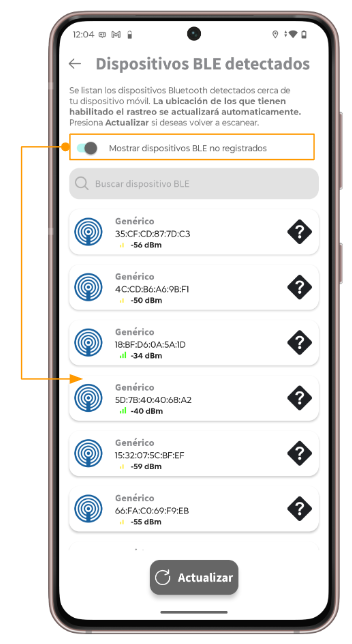
##### <span style="color: rgb(230, 126, 35);">**Listado de BLE encontrados**</span>

Al terminar el proceso de escaneo, se mostrará un listado de los dispositivos BLE detectados, con la siguiente información:

- Nombre
- MAC Address
- RSSI
- Icono que muestra el estado del escaneo

[![image.png](https://docs.redgps.com/uploads/images/gallery/2026-10/scaled-1680-/pCXimage.png)](https://docs.redgps.com/uploads/images/gallery/2026-10/pCXimage.png)

<p class="callout info">Con cada escaneo, **se actualiza la posición de los dispositivos BLE encontrados y que tengas registrados.**</p>

*<span style="color: rgb(230, 126, 35);">**Importante**</span>: los dispositivos que aparecen en este listado dependen de si tienes habilitada la opción **Mostrar dispositivos BLE no registrados**. Con la opción desactivada, solo verás los dispositivos BLE registrados; con la opción activada, verás tanto los registrados como los no registrados.*

[![image.png](https://docs.redgps.com/uploads/images/gallery/2026-10/scaled-1680-/1frimage.png)](https://docs.redgps.com/uploads/images/gallery/2026-10/1frimage.png)
##### <span style="color: rgb(230, 126, 35);">**Historial de dispositivos BLE escaneados** </span>  


Las Trackers designadas como escáner BLE, dentro del listado de Activos, en la columna Acciones encontrarás el icono **Dispositivos BLE escaneados**. Este te permite visualizar el historial de los últimos dispositivos BLE escaneados por la Tracker seleccionada.

En este apartado podrás encontrar la siguiente información:

- **Nombre** del dispositivo BLE escaneado.
- **Fecha y hora** del último reporte del dispositivo BLE.
- **MAC** address del dispositivo BLE escaneado.
- **Fecha y hora de escaneo.** Dentro de esta columna podrás observar el icono de **ubicación,** el cual al seleccionarlo, te posiciona en el mapa en la ubicación donde se escaneo.

<span style="color: rgb(148, 23, 23);">**- Imagen -**</span>

Selecciona **Actualizar** para refrescar el listado.

# Escáner NFC

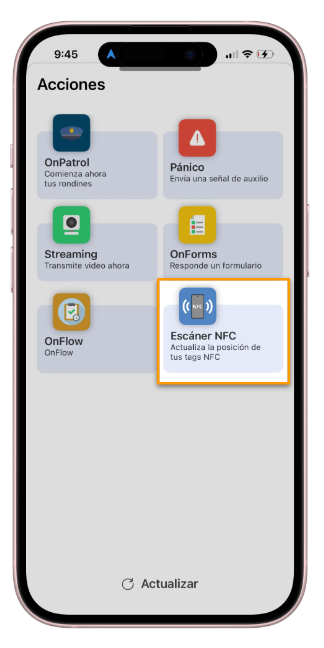
Cuando un Activo de tipo Tracker fue seleccionado como escáner NFC desde la pestaña <span style="color: rgb(35, 111, 161);">**[Scanners NFC](https://docs.redgps.com/books/ontracking/page/scanners-nfc/es)**</span> del módulo <span style="color: rgb(35, 111, 161);">**[Dispositivos BLE - NFC](https://docs.redgps.com/books/ontracking/chapter/dispositivos-ble-nfc/es)**</span>, podrás visualizar el botón **<span style="color: rgb(230, 126, 35);">Escáner NFC</span>** en el menú de la Tracker.

[![image.png](https://docs.redgps.com/uploads/images/gallery/2026-10/scaled-1680-/t3Limage.png)](https://docs.redgps.com/uploads/images/gallery/2026-10/t3Limage.png)

Este botón te permite actualizar la posición de los tags NFC con la posición de tu Tracker cada vez que leas uno.

Para iniciar, presiona **Escanear NFC**. Al seleccionarlo, permitirá la lectura del tag NFC.

[![image.png](https://docs.redgps.com/uploads/images/gallery/2026-10/scaled-1680-/KWzimage.png)](https://docs.redgps.com/uploads/images/gallery/2026-10/KWzimage.png)
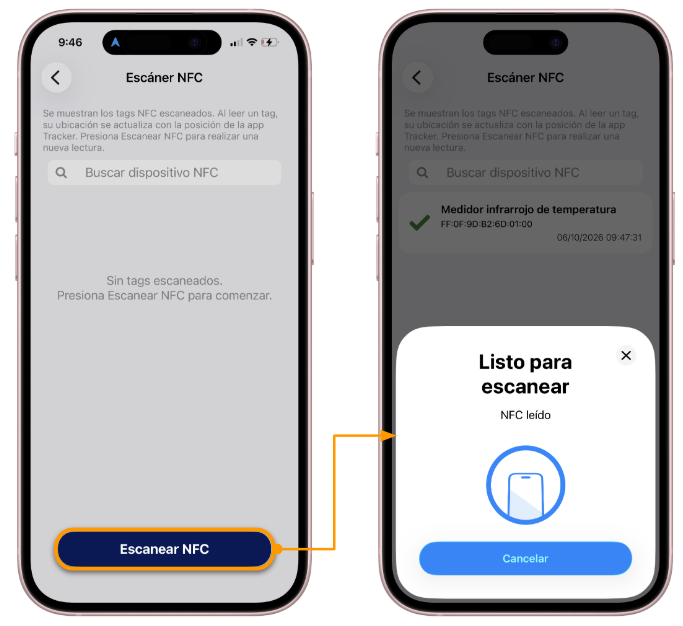
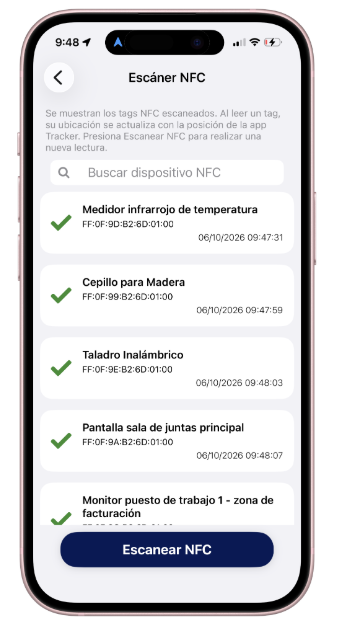
Cada lectura actualiza el listado de tags escaneados, donde podrás identificar cada uno por su nombre, dirección MAC, y fecha y hora del escaneo.

[![image.png](https://docs.redgps.com/uploads/images/gallery/2026-10/scaled-1680-/Igsimage.png)](https://docs.redgps.com/uploads/images/gallery/2026-10/Igsimage.png)
# Configuración de Tracker desde OnPartners

La configuración de botones personalizados se realiza completamente dentro de su plataforma de OnPartners, con un nuevo módulo llamado "Botones de acción", que puede encontrar en "Opciones". Desde allí, puede crear botones y plantillas de botones, y estas plantillas se pueden asignar a los dispositivos que las necesiten.

# Botones de acción OnPartners

A los botones personalizados ***(no a los genéricos)*** se le pueden aplicar envío de eventos a la plataforma de usted configure.

[![16.png](https://docs.redgps.com/uploads/images/gallery/2022-03/scaled-1680-/16.png)](https://docs.redgps.com/uploads/images/gallery/2022-03/16.png)
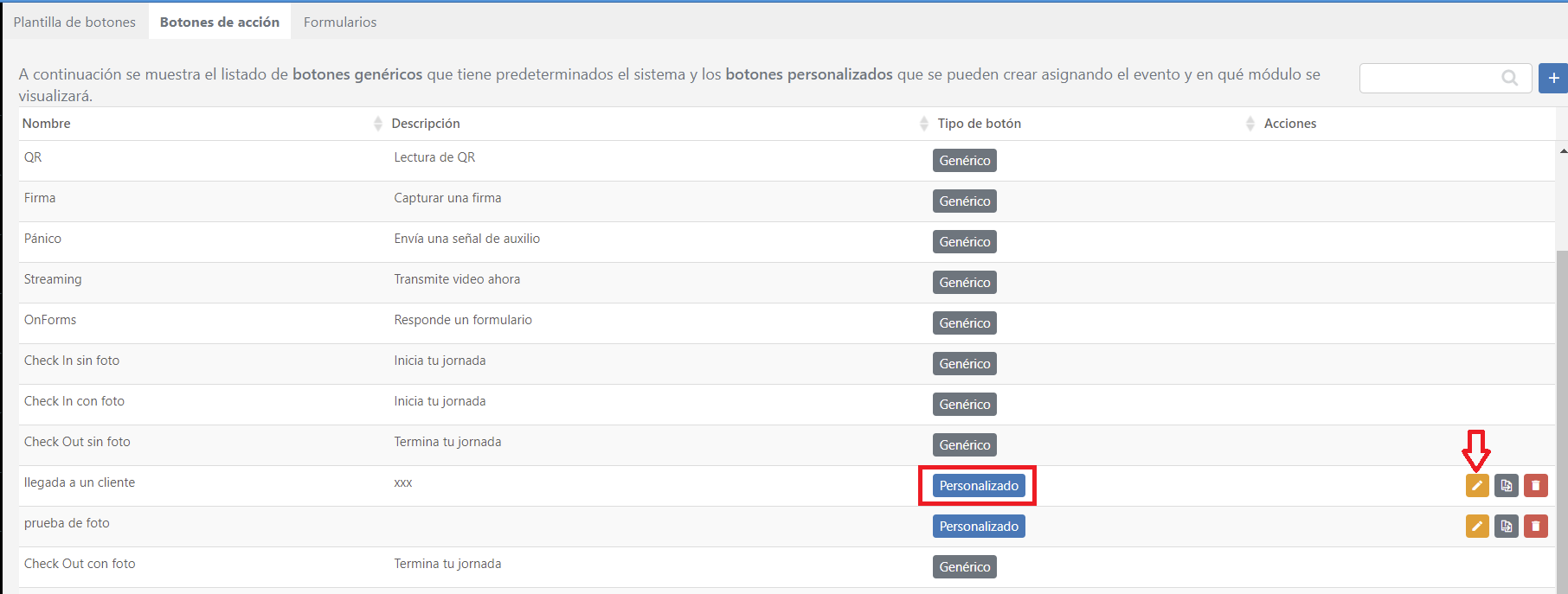
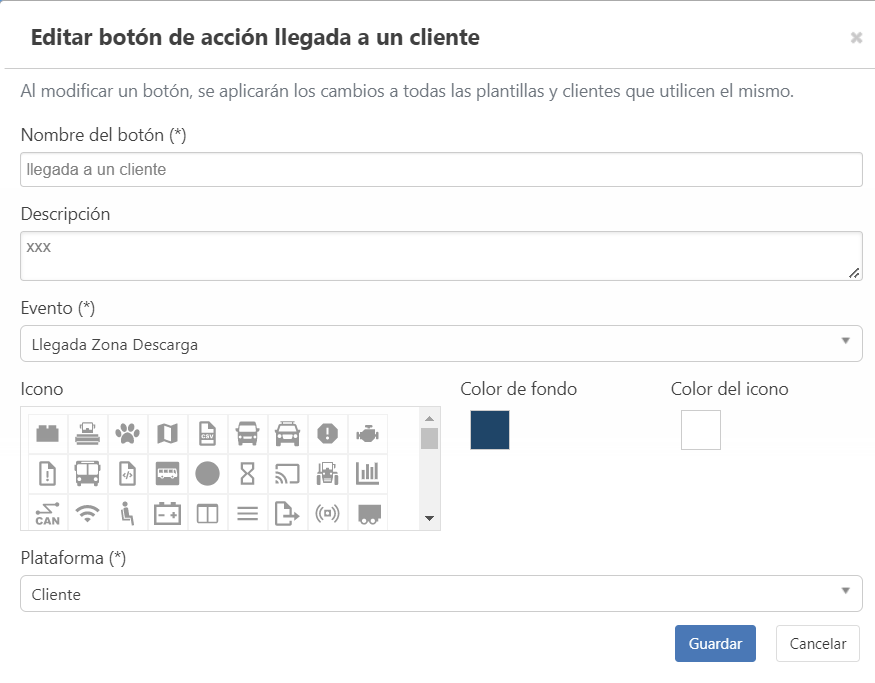
Podrá definir el nombre del botón, una descripción, que evento enviará, seleccionar el icono del botón, color de fondo, color del icono y plataforma de destino del evento.

[![17.png](https://docs.redgps.com/uploads/images/gallery/2022-03/scaled-1680-/17.png)](https://docs.redgps.com/uploads/images/gallery/2022-03/17.png)
# Plantilla de botones

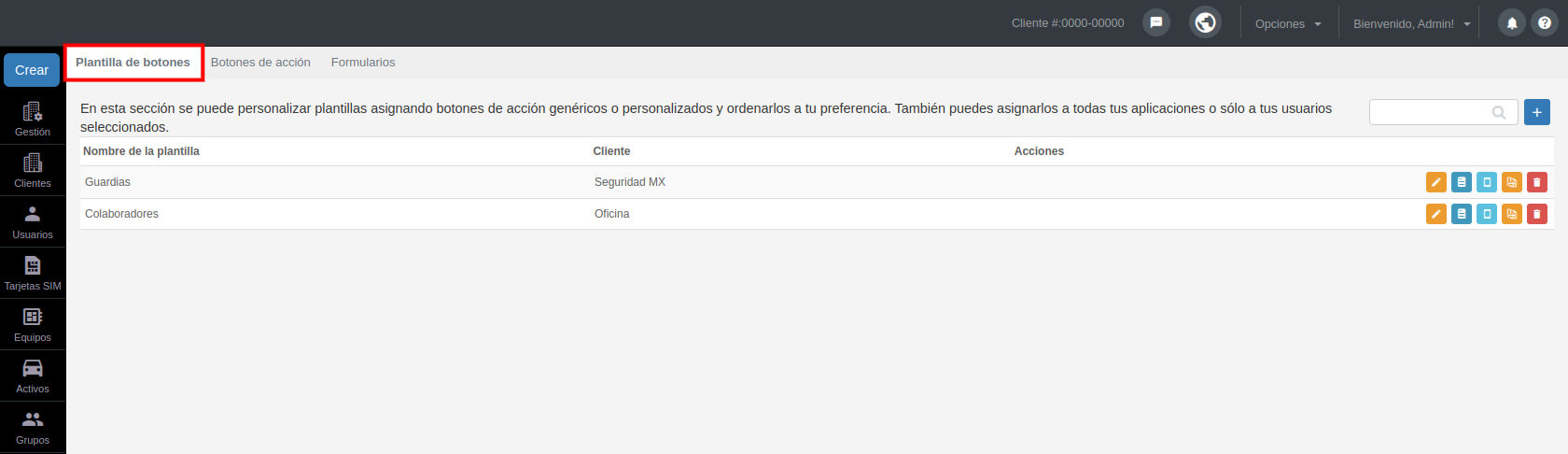
Desde esta sección, puedes crear plantillas de botones para agrupar botones de acción y asignarlos a tus aplicaciones Tracker.

[![image-1741379349255.png](https://docs.redgps.com/uploads/images/gallery/2025-03/scaled-1680-/image-1741379349255.png)](https://docs.redgps.com/uploads/images/gallery/2025-03/image-1741379349255.png)

##### **Crear una plantilla**

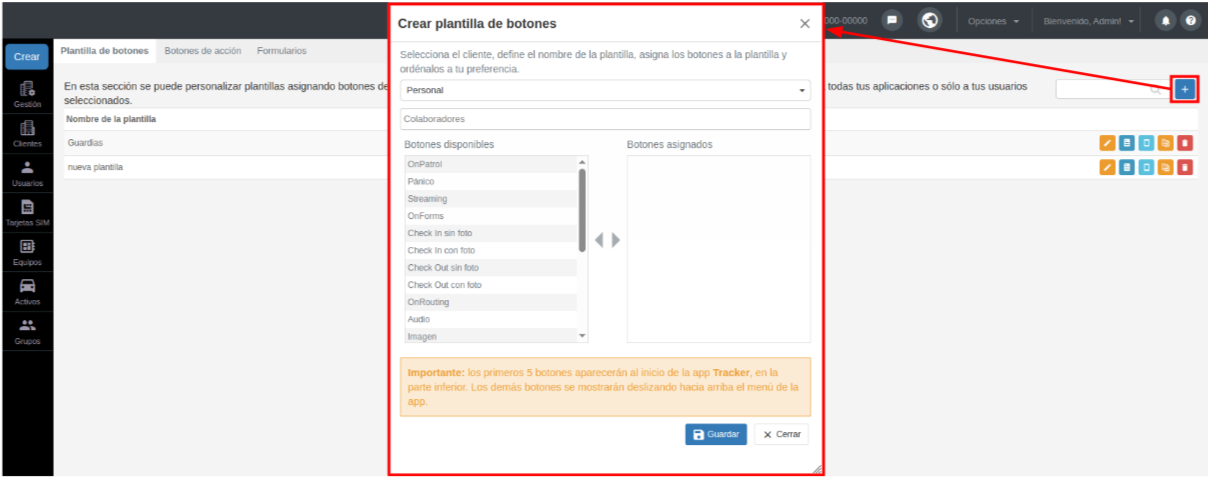
Para crear una nueva plantilla, sigue estos pasos:

1. Haz clic en el botón **"Crear plantilla"**.
2. Selecciona el cliente al que pertenece la plantilla.
3. Ingresa un nombre para identificar la plantilla.
4. Selecciona los botones que deseas asignar desde el listado de Botones disponibles (se incluyen botones genéricos y personalizados).
5. Haz clic en **"Guardar"** para finalizar la configuración.

[![image-1741388575835.png](https://docs.redgps.com/uploads/images/gallery/2025-03/scaled-1680-/image-1741388575835.png)](https://docs.redgps.com/uploads/images/gallery/2025-03/image-1741388575835.png)
##### **Botones de acción disponibles**

Una vez creadas las plantillas, podrás utilizar los siguientes botones de acción:

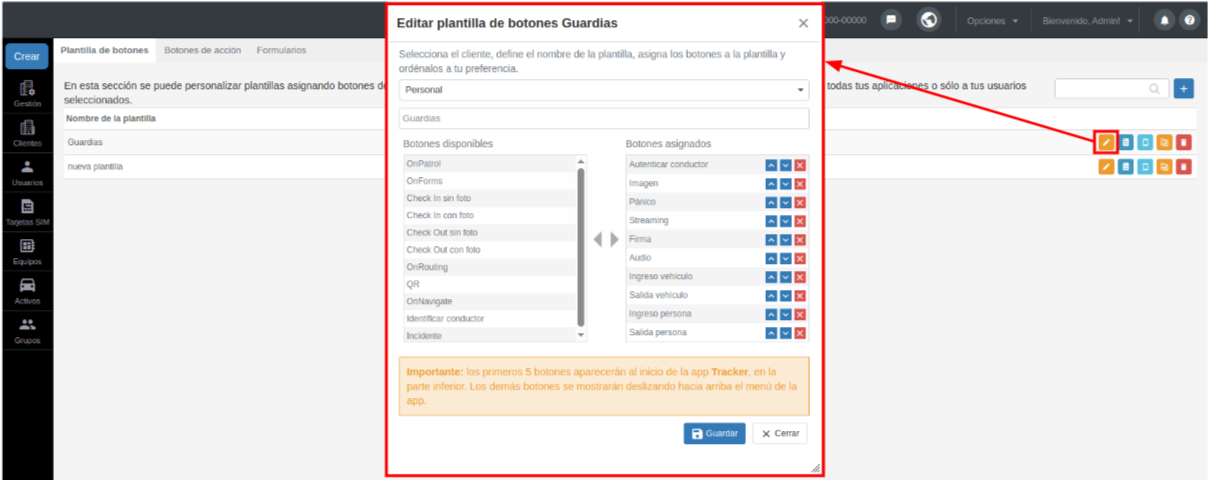
- **Editar:** Permite modificar el cliente y el nombre de la plantilla, así como agregar o eliminar los botones asignados.

[![image-1741389151493.png](https://docs.redgps.com/uploads/images/gallery/2025-03/scaled-1680-/image-1741389151493.png)](https://docs.redgps.com/uploads/images/gallery/2025-03/image-1741389151493.png)
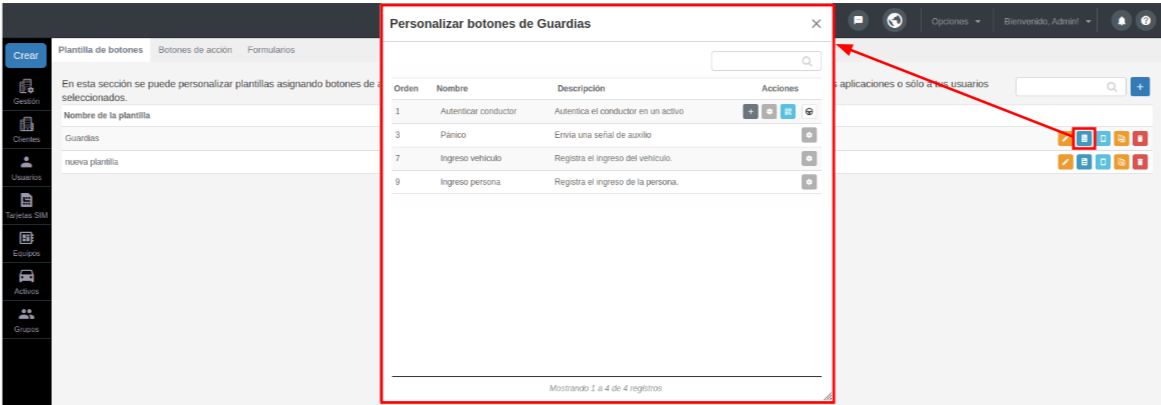
- ****Editar botones de la plantilla:**** Permite personalizar los botones con características avanzadas.

[![image-1741390829728.png](https://docs.redgps.com/uploads/images/gallery/2025-03/scaled-1680-/image-1741390829728.png)](https://docs.redgps.com/uploads/images/gallery/2025-03/image-1741390829728.png)
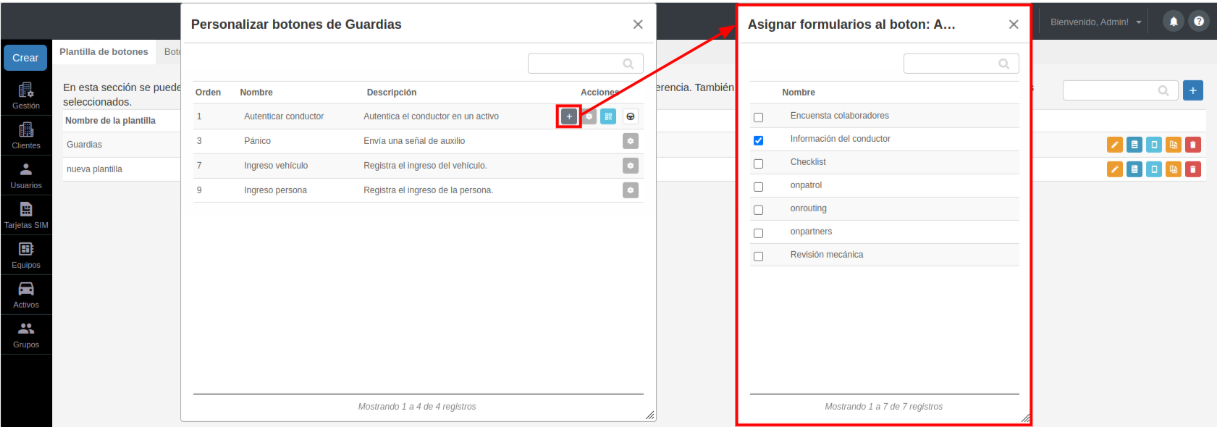
- - **Asignar formulario**:**** Te permite agregar formularios a los botones de acción, para que los usuarios finales puedan responderlos al presionar el botón.

[![image-1741390719780.png](https://docs.redgps.com/uploads/images/gallery/2025-03/scaled-1680-/image-1741390719780.png)](https://docs.redgps.com/uploads/images/gallery/2025-03/image-1741390719780.png)
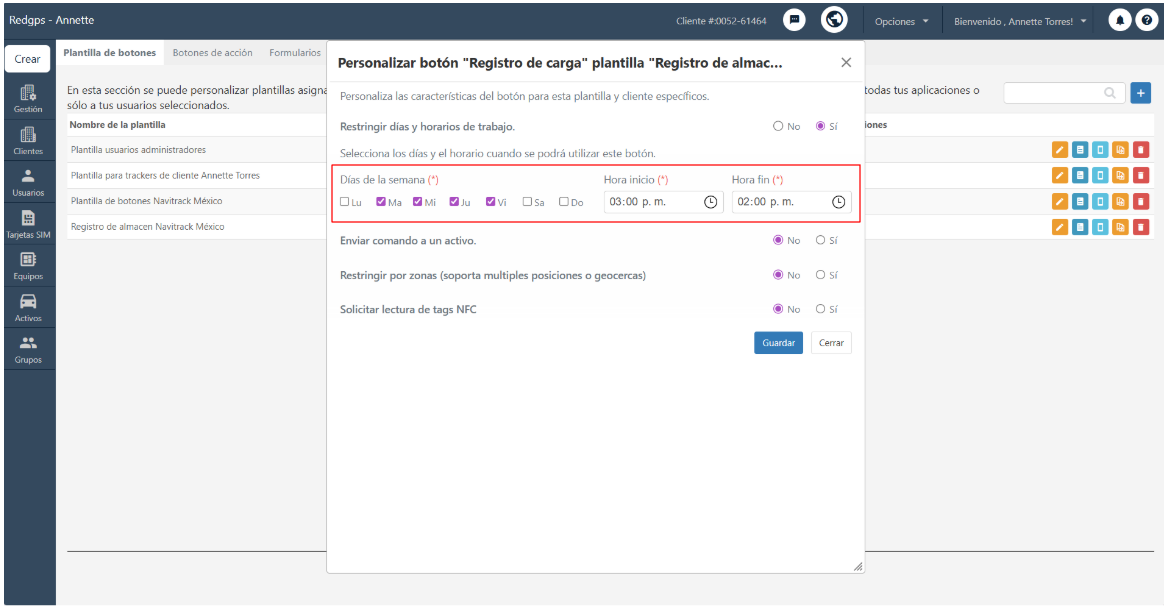
- - **Personalizar botón:** Dependiendo del tipo de botón, puedes configurar las siguientes opciones:

- - - **Restringir días y horarios de trabajo:** Define los días de la semana y horarios en los que el usuario podrá utilizar el botón de acción en la aplicación Tracker.  
              
            [![image.png](https://docs.redgps.com/uploads/images/gallery/2026-05/scaled-1680-/69jimage.png)](https://docs.redgps.com/uploads/images/gallery/2026-05/69jimage.png)
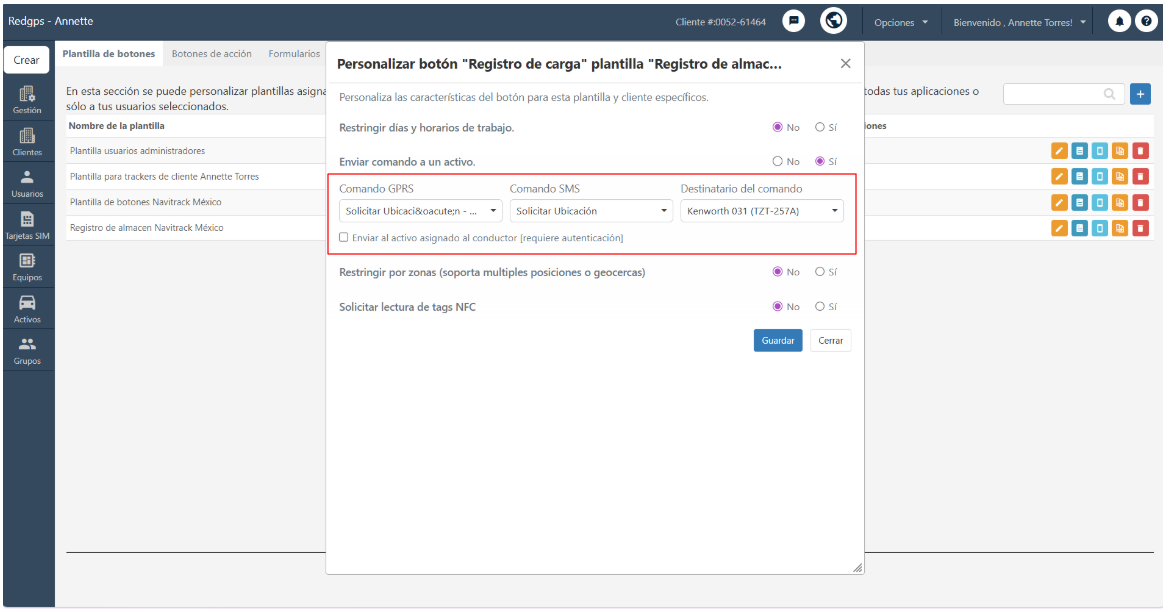
        - **Enviar comando a un activo:** Configura el envío automático de un comando por **SMS o GPRS** al activar el botón de acción.  
            Puedes seleccionar el Activo que recibirá el comando desde el listado, o marcar la opción **Enviar al activo asignado al conductor.** Esta última opción requiere que el conductor esté autenticado.  
              
            [![image.png](https://docs.redgps.com/uploads/images/gallery/2026-05/scaled-1680-/xVdimage.png)](https://docs.redgps.com/uploads/images/gallery/2026-05/xVdimage.png)
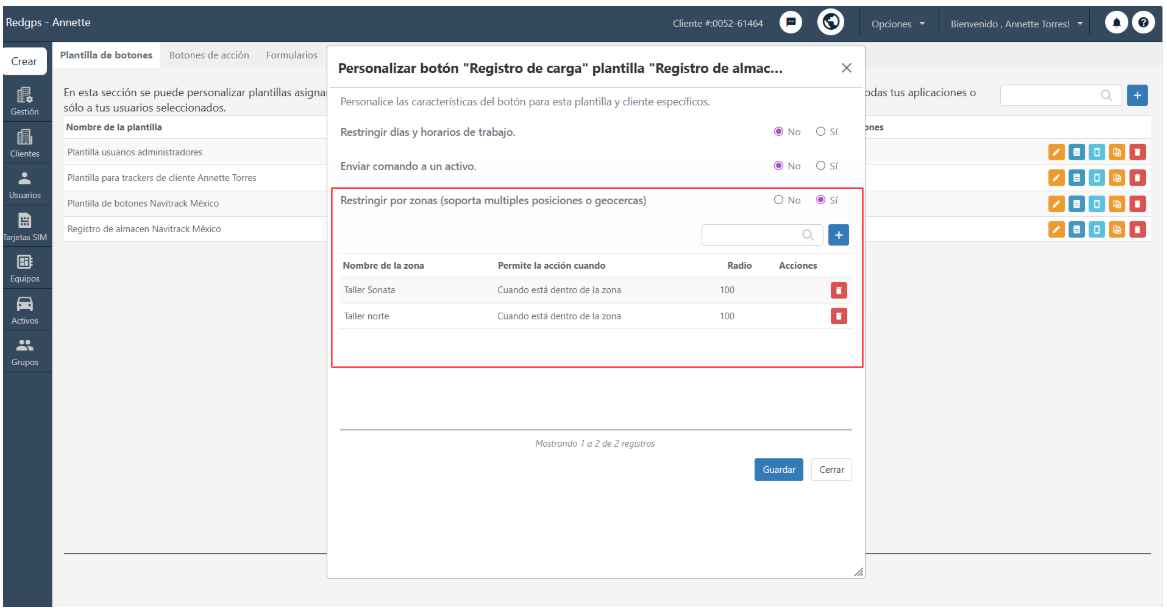
        - **Restringir por zonas (soporta múltiples posiciones o geocercas):** Define ubicaciones o geocercas en las que el botón estará habilitado o restringido.  
              
            [![image.png](https://docs.redgps.com/uploads/images/gallery/2026-05/scaled-1680-/63Aimage.png)](https://docs.redgps.com/uploads/images/gallery/2026-05/63Aimage.png)
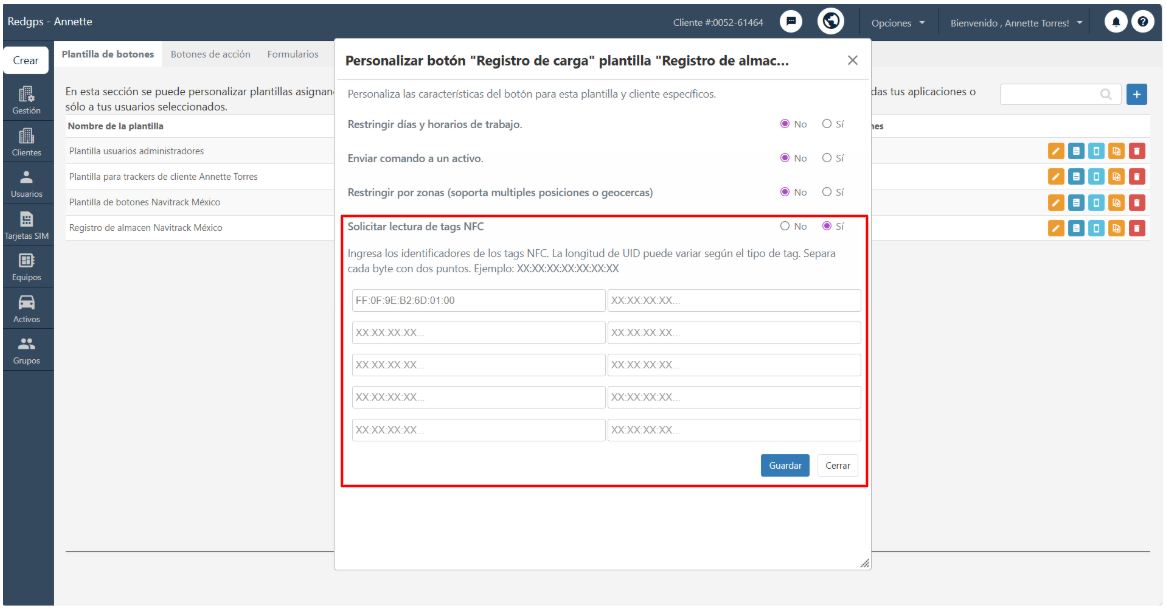
        - **NFC:** En esta sección puedes configurar la lectura de una etiqueta NFC como parte de la ejecución del botón personalizado. En la tracker al seleccionar el botón, se solicitará escanear un tag NFC para validar la acción.   
            Puedes definir qué identificadores NFC serán válidos para completar la acción, permitiendo que solo las etiquetas autorizadas sean aceptadas por la plataforma.  
               
            [![image.png](https://docs.redgps.com/uploads/images/gallery/2026-05/scaled-1680-/MFEimage.png)](https://docs.redgps.com/uploads/images/gallery/2026-05/MFEimage.png)
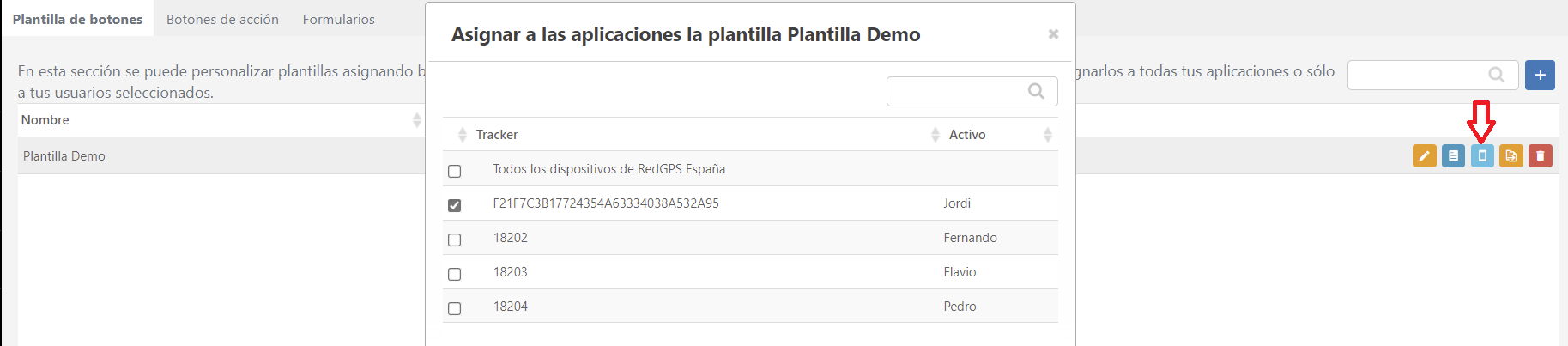
- **Asignar dispositivos:** Permite asignar la plantilla a los dispositivos Tracker seleccionados.

<span style="font-weight: 400;">[![14.png](https://docs.redgps.com/uploads/images/gallery/2022-03/scaled-1680-/14.png)](https://docs.redgps.com/uploads/images/gallery/2022-03/14.png)</span>

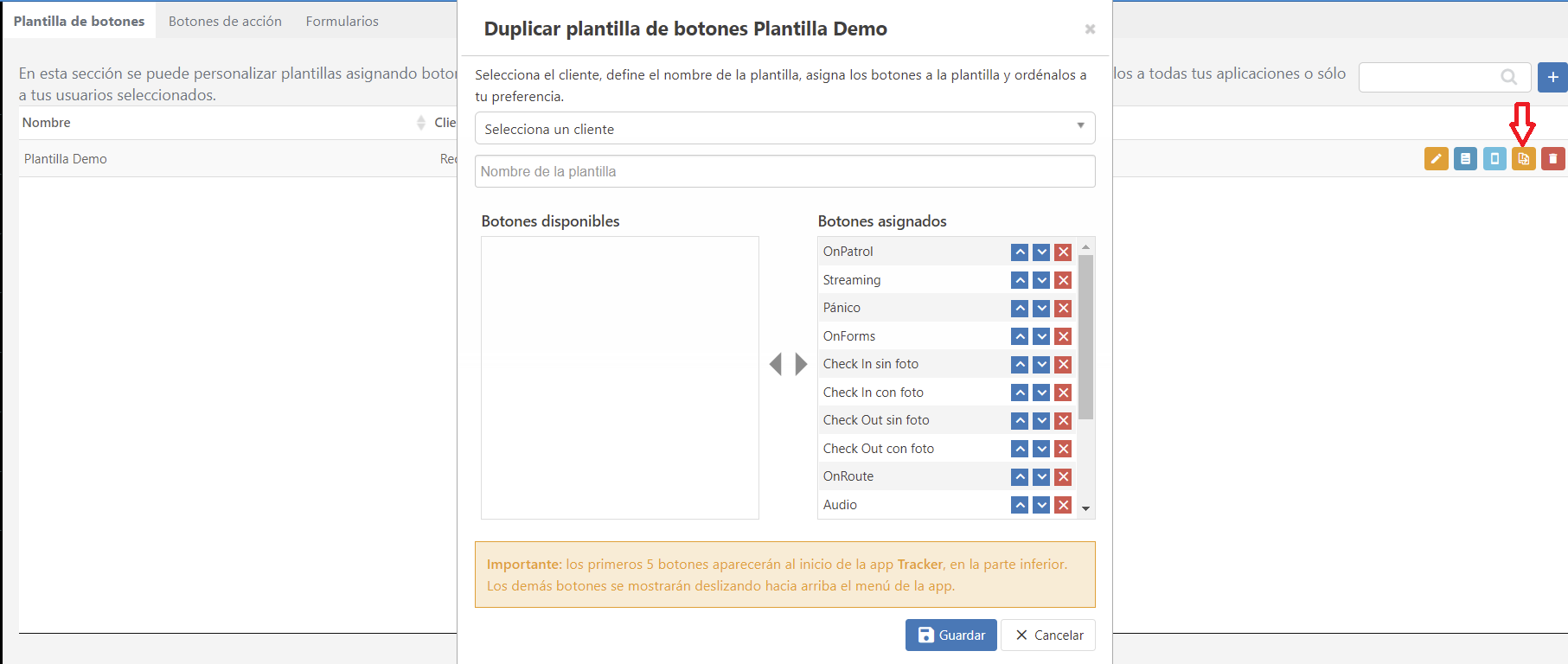
- **Duplicar plantilla:** Facilita la creación de nuevas plantillas copiando una existente. Puedes seleccionar un nuevo cliente, cambiar el nombre y modificar los botones asignados.

<span style="font-weight: 400;">[![15.png](https://docs.redgps.com/uploads/images/gallery/2022-03/scaled-1680-/15.png)](https://docs.redgps.com/uploads/images/gallery/2022-03/15.png)</span>

- **Borrar plantilla:** Elimina la plantilla en caso de que ya no sea necesaria.

# Formularios

#### **Mis Formularios**

Dentro de la sección **Mis Formularios**, podrás visualizar los formularios de tus clientes:

[![image-1723133335066.png](https://docs.redgps.com/uploads/images/gallery/2024-08/scaled-1680-/image-1723133335066.png)](https://docs.redgps.com/uploads/images/gallery/2024-08/image-1723133335066.png)
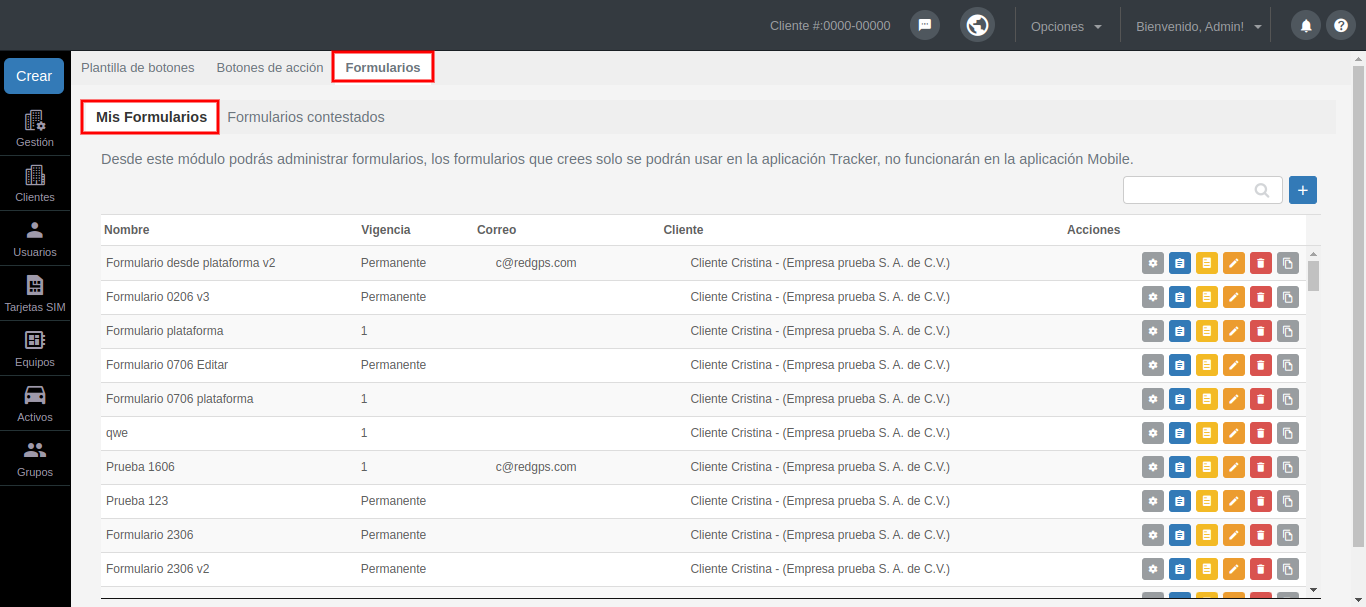
La información que se visualiza es:

- **Nombre** del formulario.
- **Vigencia** en días del formulario.
- **Correo** electrónico al que llegan las respuestas de los formularios contestados.
- **Cliente** al que pertenece el formulario.
- **Acciones**: 
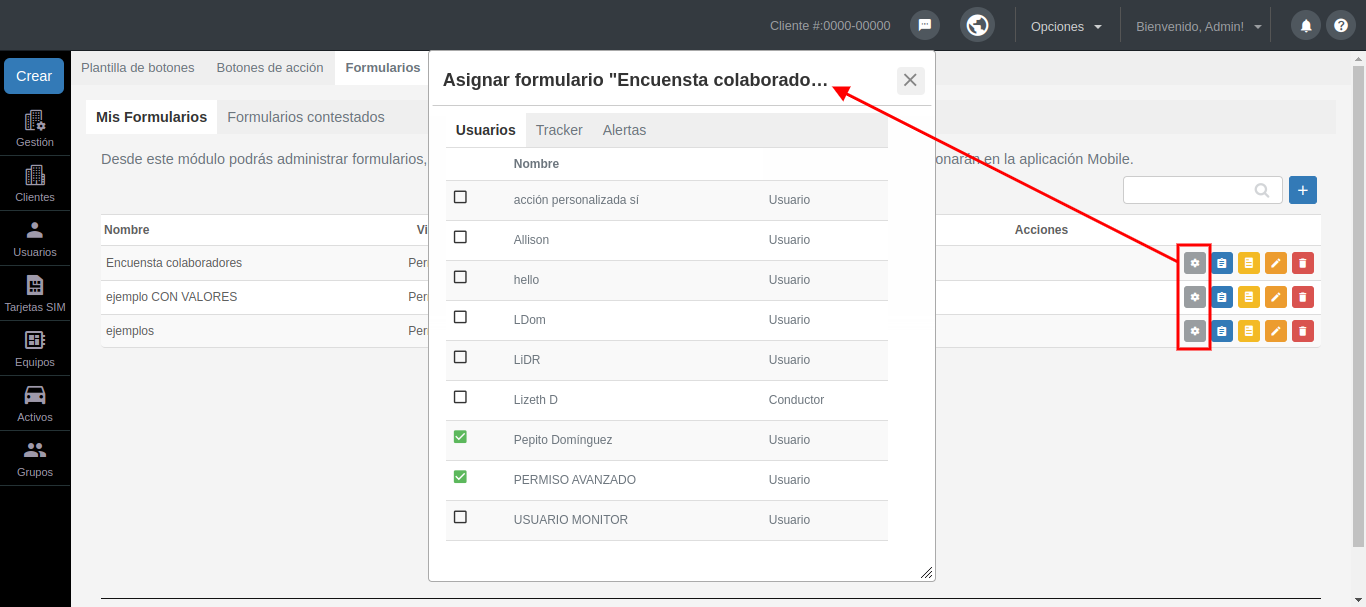
    - **Asignar** el formulario a usuarios/conductores para que lo contesten desde la aplicación Mobile, asignarlo a aplicaciones de tipo Tracker o asignarlo directamente a una alerta para que cuando se genere se envíe el formulario a los destinatarios de la alerta mediante la aplicación Mobile:

[![image-1723137891401.png](https://docs.redgps.com/uploads/images/gallery/2024-08/scaled-1680-/image-1723137891401.png)](https://docs.redgps.com/uploads/images/gallery/2024-08/image-1723137891401.png)
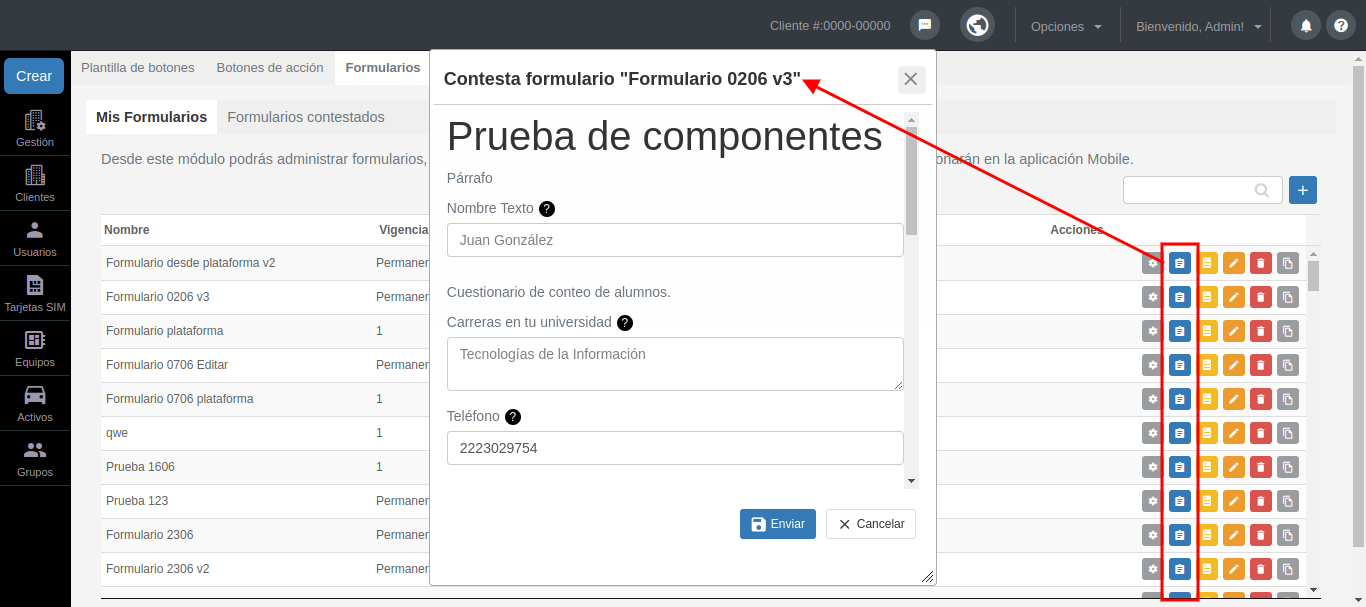
- - **Contestar** el formulario desde la web:

[![image-1723138498434.png](https://docs.redgps.com/uploads/images/gallery/2024-08/scaled-1680-/image-1723138498434.png)](https://docs.redgps.com/uploads/images/gallery/2024-08/image-1723138498434.png)
- - El botón **Formularios contestados**, nos dirige a la pestaña **Formularios contestados** con el filtro del formulario seleccionado para poder visualizar un listado con las respuestas.
    - También contamos con botones para **Editar** y **Eliminar** el formulario creado.
    - El botón **Duplicar** sirve para clonar formularios, al hacer clic sobre este pide el nombre del nuevo formulario:

[![image-1723139013954.png](https://docs.redgps.com/uploads/images/gallery/2024-08/scaled-1680-/image-1723139013954.png)](https://docs.redgps.com/uploads/images/gallery/2024-08/image-1723139013954.png)
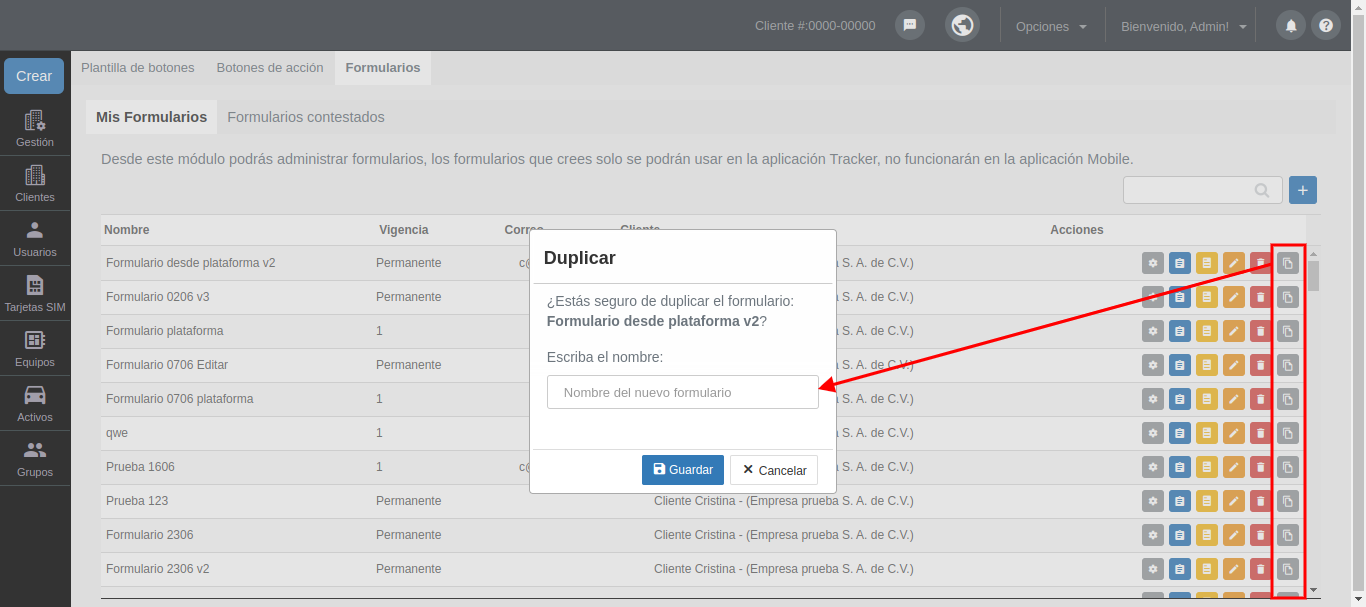
El formulario creado aparecerá en esta misma sección y al editarlo podrás visualizar todos los elementos que se clonaron y modificar los necesarios.

#### **Crear formulario**

Con el botón **Crear Formulario** podemos agregar nuevos formularios:

[![image-1723147024223.png](https://docs.redgps.com/uploads/images/gallery/2024-08/scaled-1680-/image-1723147024223.png)](https://docs.redgps.com/uploads/images/gallery/2024-08/image-1723147024223.png)
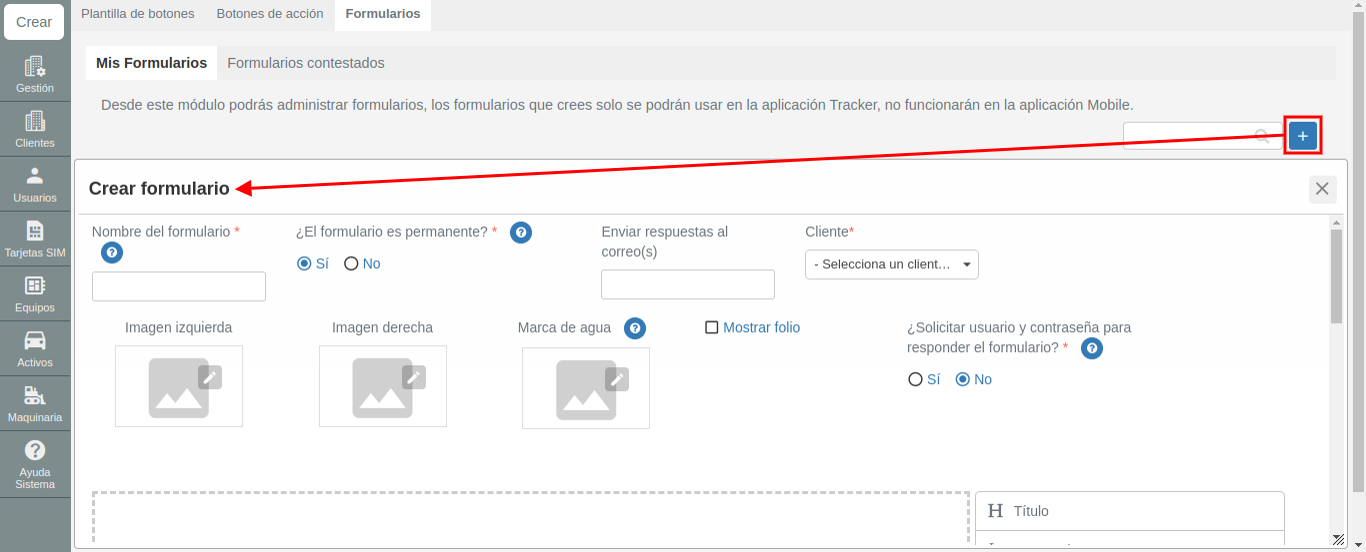
Al crear el formulario pedirá la siguiente información:

- **Nombre del formulario.**
- **Formulario es permanente**, al marcar "Sí" a los usuarios/Trackers que se les asigne este formulario manualmente lo podrán contestar las veces que sean necesarias (en caso de ser alertas solo se podrán contestar una vez), por otro lado el "No" muestra el campo: 
    - **Número de días de vigencia** donde se tendrá que especificar cuántos días se tendrá disponible el formulario a partir de su asignación.
- **Enviar respuestas al correo(s),** ingresar el correo eletrónico al cual se necesita que lleguen las respuestas del formulario que se está creando.
- **Cliente** al que pertenece el formulario.
- **Imagen izquierda/derecha,** permite agregar imágenes en los laterales del encabezado del formulario, estas se visualizarán al descargar el formulario contestado en PDF.
- **Marca de agua,** permite agregar una imagen para ser mostrada en el PDF del formulario contestado.
- **Mostrar folio,** al marcar este check se generará un folio en cada uno de los formularios contestados.
- **Solicitar usuario y contraseña para responder el formulario,** al marcar "Sí" la aplicación Tracker solicitará la autenticación del usuario conductor al momento de que este intente contestar el formulario. Por lo que es de suma importancia que el formulario se asigne por lo menos a una Tracker. *Esta funcionalidad solo está disponible en sistema operativo Android.*

Para agregar un elemento al formulario, solo tienes que arrastrarlo al cuerpo del mismo o hacer clic sobre el elemento necesario:

[![image-1703632923981.png](https://docs.redgps.com/uploads/images/gallery/2023-12/scaled-1680-/image-1703632923981.png)](https://docs.redgps.com/uploads/images/gallery/2023-12/image-1703632923981.png)
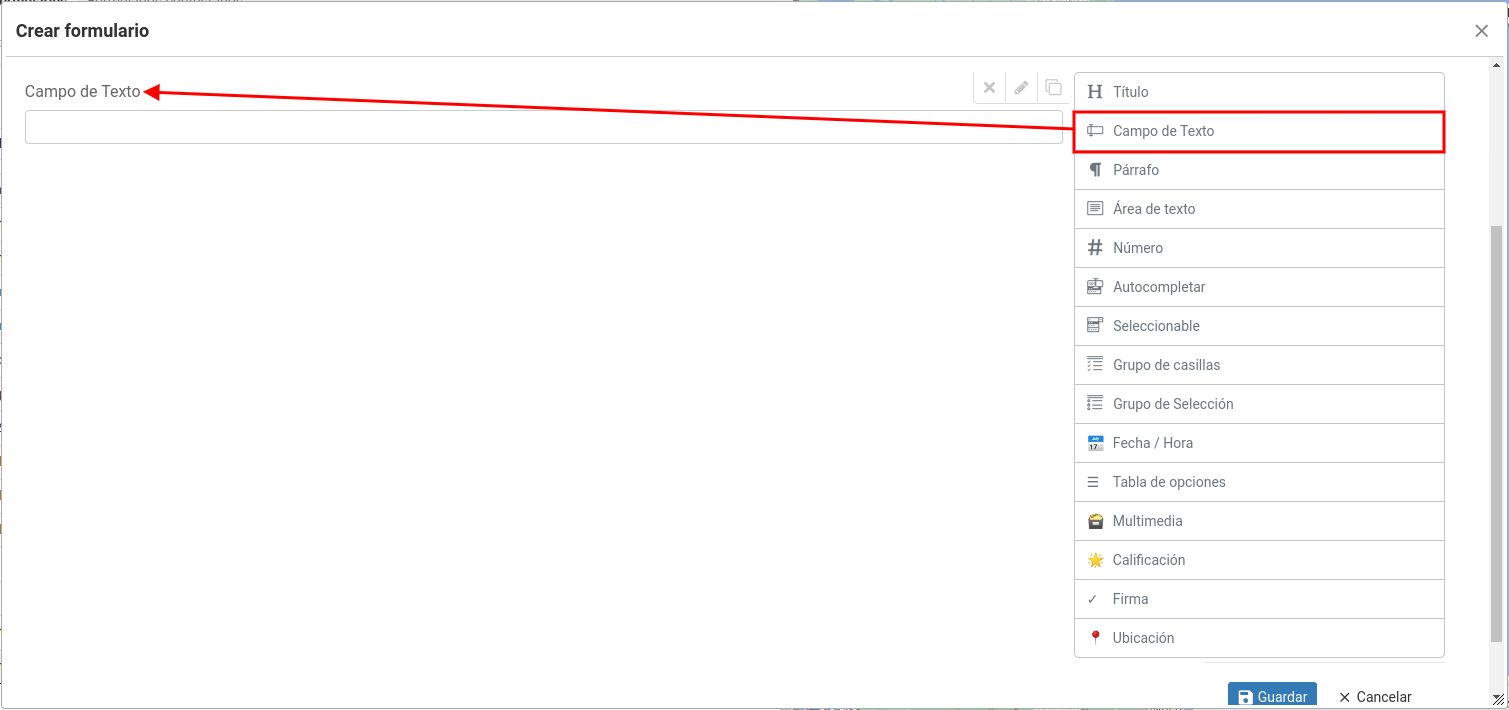
Posteriormente es necesario hacer clic en el botón Editar para establecer un nombre al campo y configurar opciones adicionales:

[![image-1703633066733.png](https://docs.redgps.com/uploads/images/gallery/2023-12/scaled-1680-/image-1703633066733.png)](https://docs.redgps.com/uploads/images/gallery/2023-12/image-1703633066733.png)
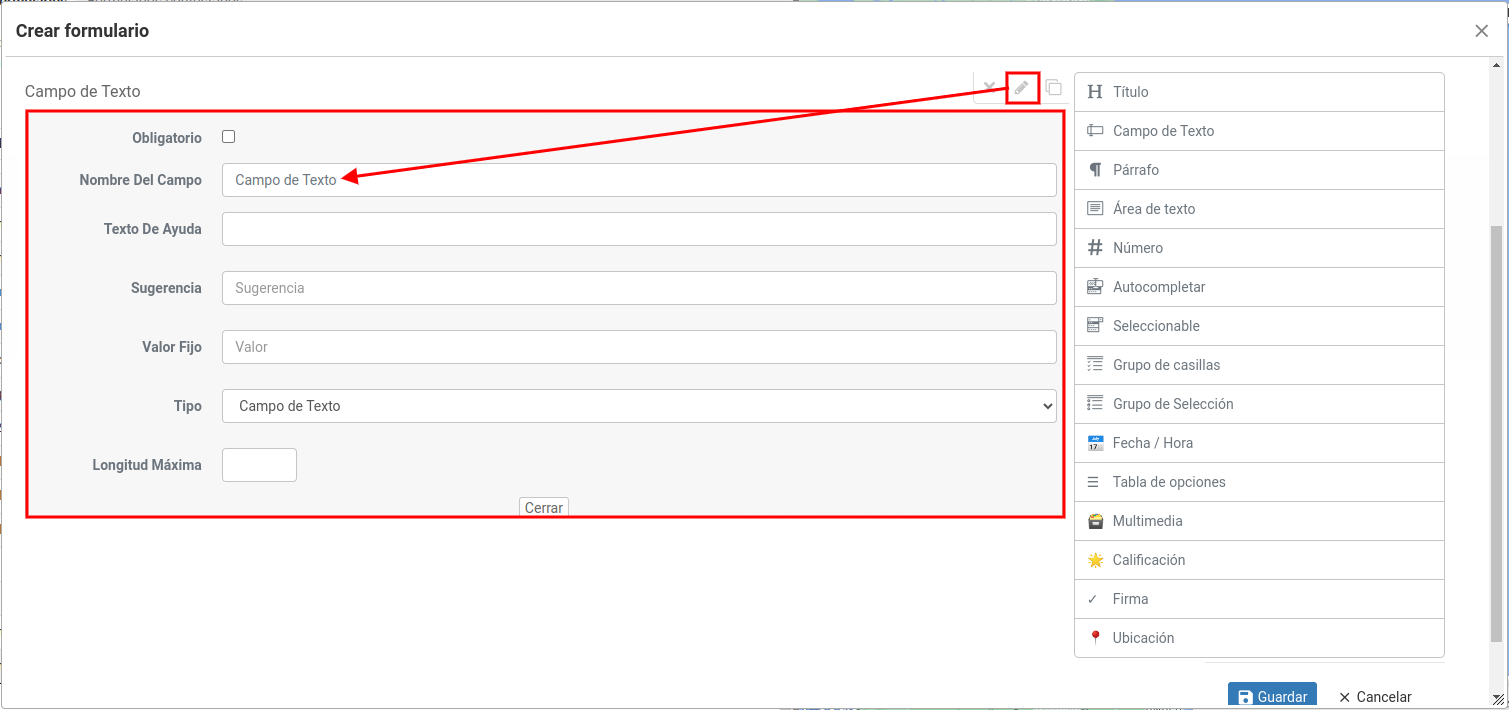
Dependiendo del elemento que estés editando, son las opciones a configurar, a continuación te mostramos algunas:

- **Obligatorio**, marca el check para hacer el campo obligatorio dentro del formulario.
- **Nombre del campo,** ingresa el nombre del campo, ejemplo: "Nombre completo".
- **Texto de ayuda,** ingresa una descripción del campo para que se muestre como ayuda al momento de contestar el formulario.
- **Sugerencia,** ingresa el valor que aparecerá en el campo, ejemplo: "Ingresa tu nombre completo, ejemplo Juan Pérez".
- **Valor fijo,** ingresa el valor que aparecerá inicialmente por defecto en el campo, este se podrá editar por el usuario que conteste el formulario.

#### **Formularios contestados**

Dentro de esta sección se encontrará el **histórico de formularios contestados**, por defecto muestra los formularios contestados en los últimos 4 días:

[![image-1723131280839.png](https://docs.redgps.com/uploads/images/gallery/2024-08/scaled-1680-/image-1723131280839.png)](https://docs.redgps.com/uploads/images/gallery/2024-08/image-1723131280839.png)
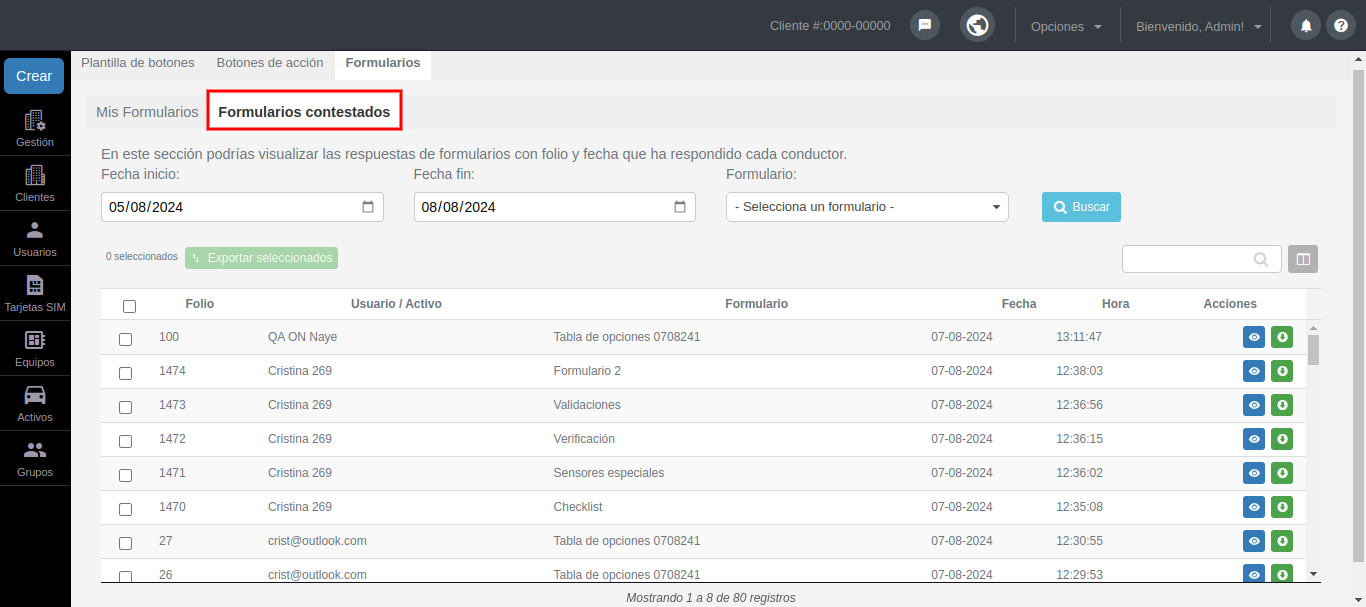
Puedes consultar de otras fechas y de algún formulario en específico con los filtros. También puedes buscar algún registro en específico con el campo de búsqueda.

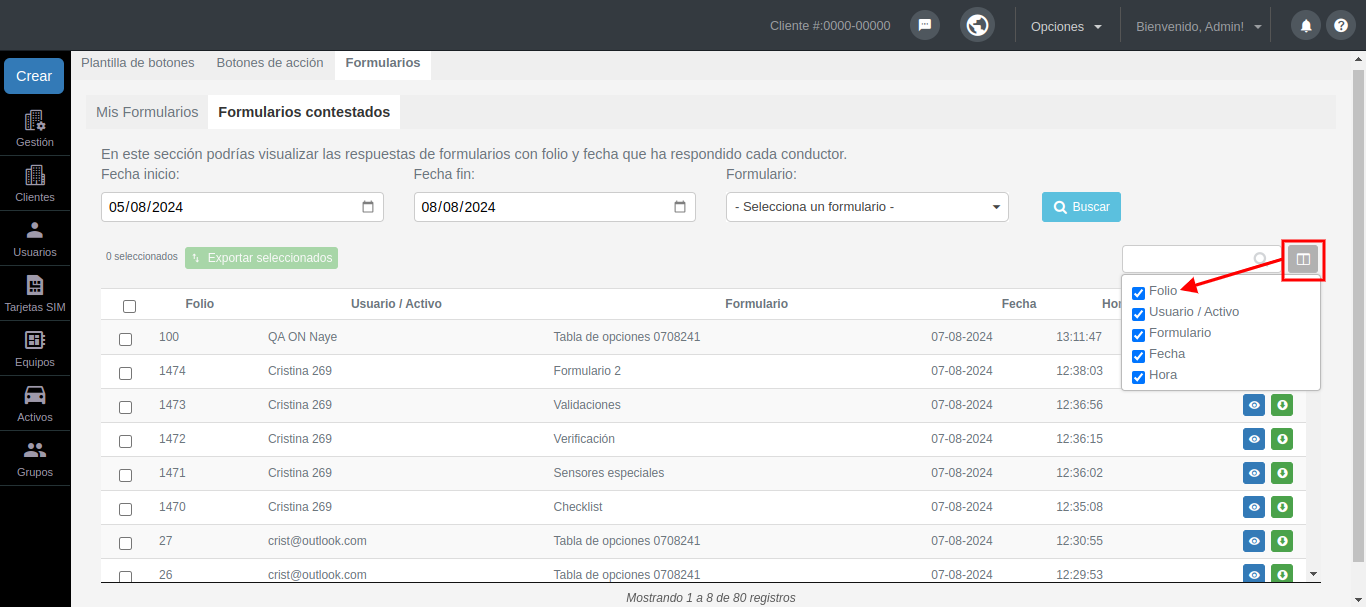
Con el botón **Mostrar/ocultar columnas** puedes seleccionar la información a visualizar en el listado de formularios contestados:

[![image-1723131445701.png](https://docs.redgps.com/uploads/images/gallery/2024-08/scaled-1680-/image-1723131445701.png)](https://docs.redgps.com/uploads/images/gallery/2024-08/image-1723131445701.png)
El botón **Exportar seleccionados** sirve para descargar masivamente las respuestas de los formularios que marques con el check:

[![image-1723131640577.png](https://docs.redgps.com/uploads/images/gallery/2024-08/scaled-1680-/image-1723131640577.png)](https://docs.redgps.com/uploads/images/gallery/2024-08/image-1723131640577.png)
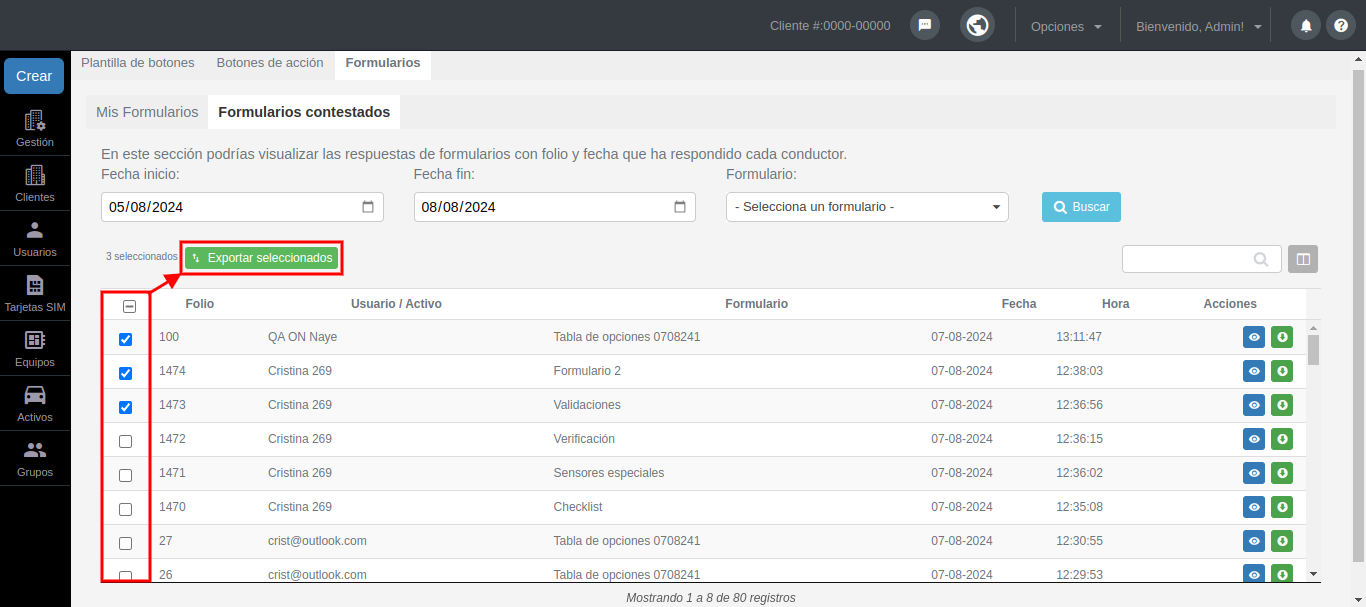
La plataforma te generará un archivo ZIP y dentro de este encontrarás cada uno de los formularios contestados en formato PDF.

Para visualizar las respuestas de los formularios, tienes que hacer clic en el botón **Ver**:

[![image-1723131790114.png](https://docs.redgps.com/uploads/images/gallery/2024-08/scaled-1680-/image-1723131790114.png)](https://docs.redgps.com/uploads/images/gallery/2024-08/image-1723131790114.png)
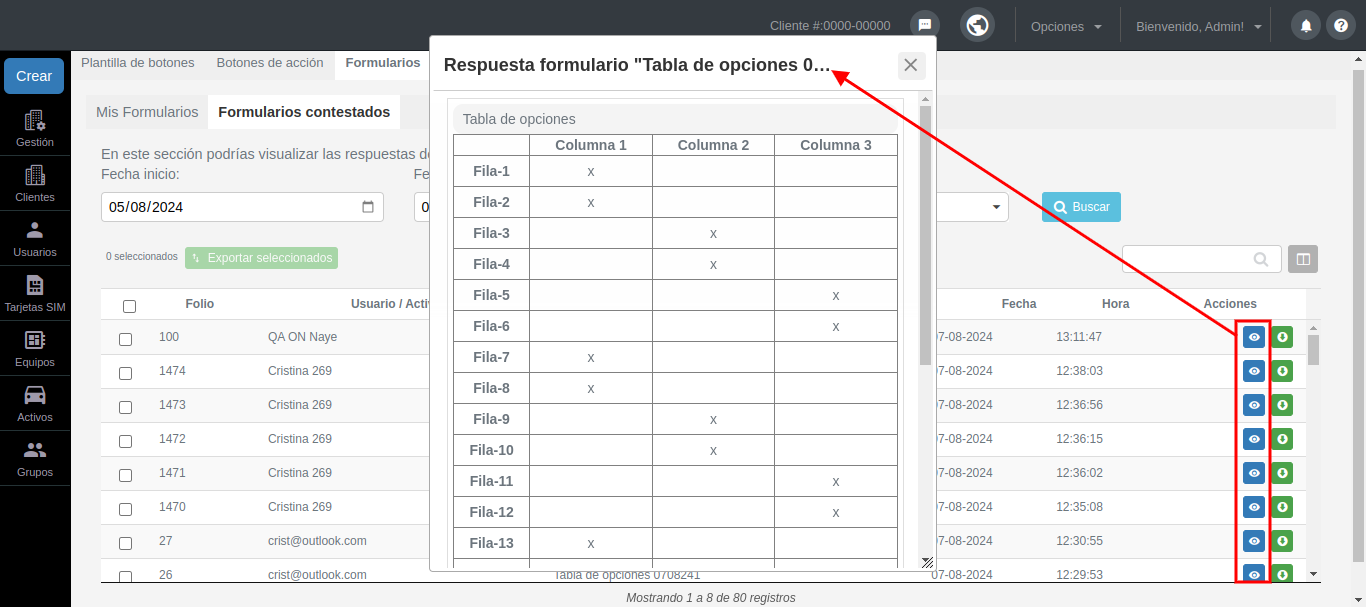
También puedes exportar el formulario contestado en PDF con el botón **Descargar**.

# Configuración de múltiples perfiles

Dadas las necesidades que presentan los diversos distribuidores, hemos encontrado que las empresas de seguridad física, al realizar patrullajes de seguridad, no siempre pueden adquirir un dispositivo para cada guardia y, en muchos casos, comparten el mismo dispositivo celular.

Entendiendo esto, creamos una opción dentro de la aplicación Tracker que permite cambiar perfiles en un mismo dispositivo, permitiendo que diferentes guardias realicen recorridos compartiendo el mismo celular.

Para acceder a esta funcionalidad, después de registrar AppTracker mediante código QR, debe crear perfiles adicionales en la plataforma Partners en el módulo de dispositivos utilizando un nuevo tipo de dispositivo llamado 'App Tracker Compartida'. Luego siga el procedimiento normal para crear el Activo y asignarlo al cliente que lo utilizará.

.

[![image-1648216508598.png](https://docs.redgps.com/uploads/images/gallery/2022-03/scaled-1680-/image-1648216508598.png)](https://docs.redgps.com/uploads/images/gallery/2022-03/image-1648216508598.png)
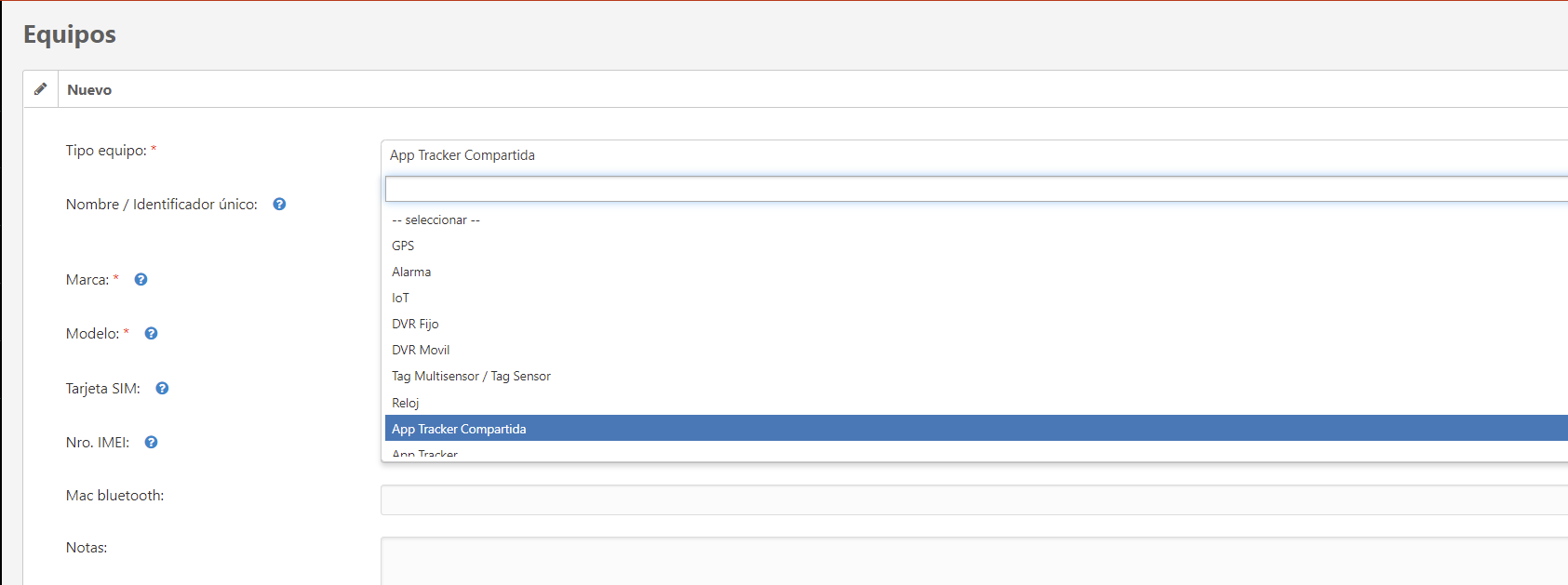
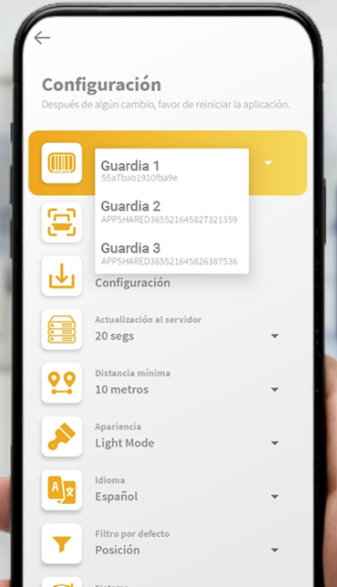
<span style="font-weight: 400;">En la App Tracker, podrás ver y seleccionar estos perfiles desde el menú del dispositivo..</span>

[![image-1648216631702.png](https://docs.redgps.com/uploads/images/gallery/2022-03/scaled-1680-/image-1648216631702.png)](https://docs.redgps.com/uploads/images/gallery/2022-03/image-1648216631702.png)

# Configurar botón Autenticar conductor

El botón de "Autenticar conductor" sirve para que un conductor pueda autenticarse en la APP Tracker, para luego asociarse con un Activo del listado o por medio de un código QR, el cual es un número único del Activo.

#### **Flujo de trabajo para el uso de este botón**

El conductor debe tener un dispositivo móvil con la APP Tracker instalada, en esta aparecerá el botón de "Autenticar conductor".

[![image-1691680925063.png](https://docs.redgps.com/uploads/images/gallery/2023-08/scaled-1680-/image-1691680925063.png)](https://docs.redgps.com/uploads/images/gallery/2023-08/image-1691680925063.png)
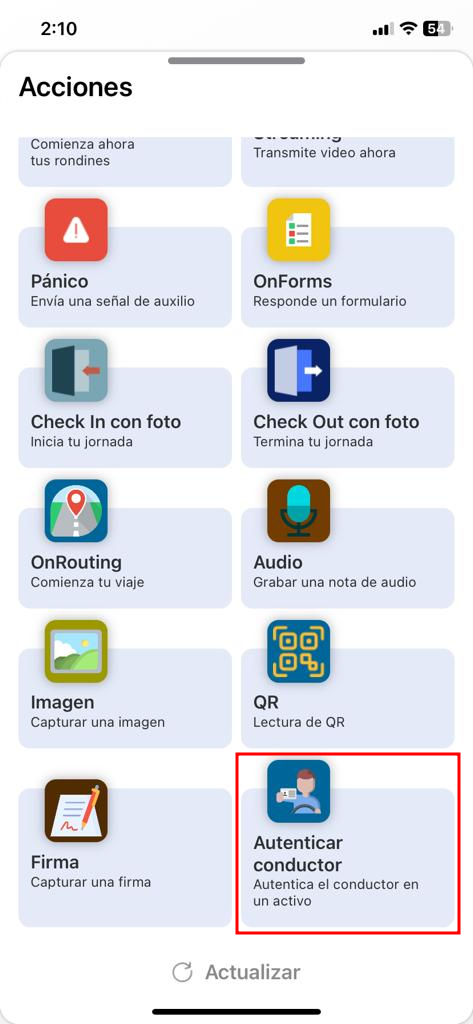
Al hacer clic en el botón, el conductor tiene que ingresar sus credenciales de acceso (usuario y contraseña).

[![image-1691681109429.jpg](https://docs.redgps.com/uploads/images/gallery/2023-08/scaled-1680-/image-1691681109429.jpg)](https://docs.redgps.com/uploads/images/gallery/2023-08/image-1691681109429.jpg)
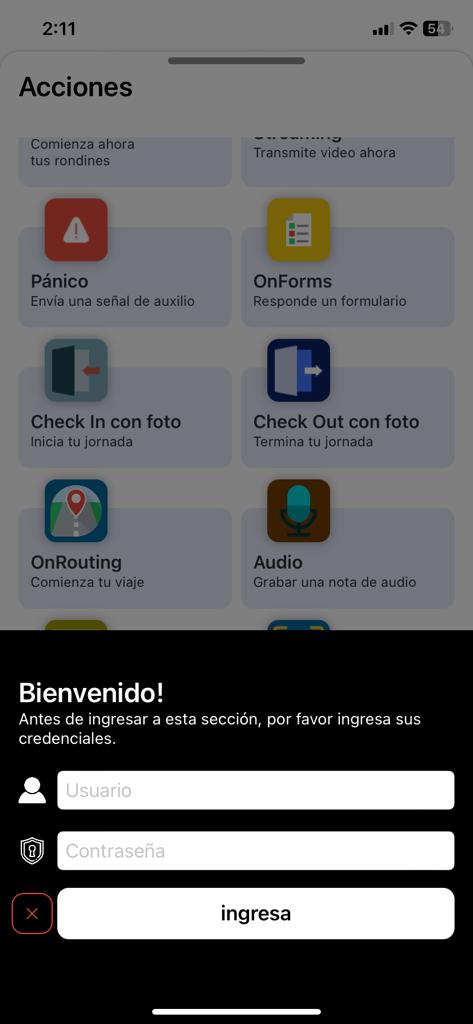
Una vez autenticado el conductor en la APP Tracker, este podrá seleccionar el Activo con el que se desea asociar, o bien puede utilizar la opción de leer el código QR del Activo, para utilizar esta última es necesario que el Activo cuente con su código QR impreso.

[![image-1691682091286.jpeg](https://docs.redgps.com/uploads/images/gallery/2023-08/scaled-1680-/image-1691682091286.jpeg)](https://docs.redgps.com/uploads/images/gallery/2023-08/image-1691682091286.jpeg)
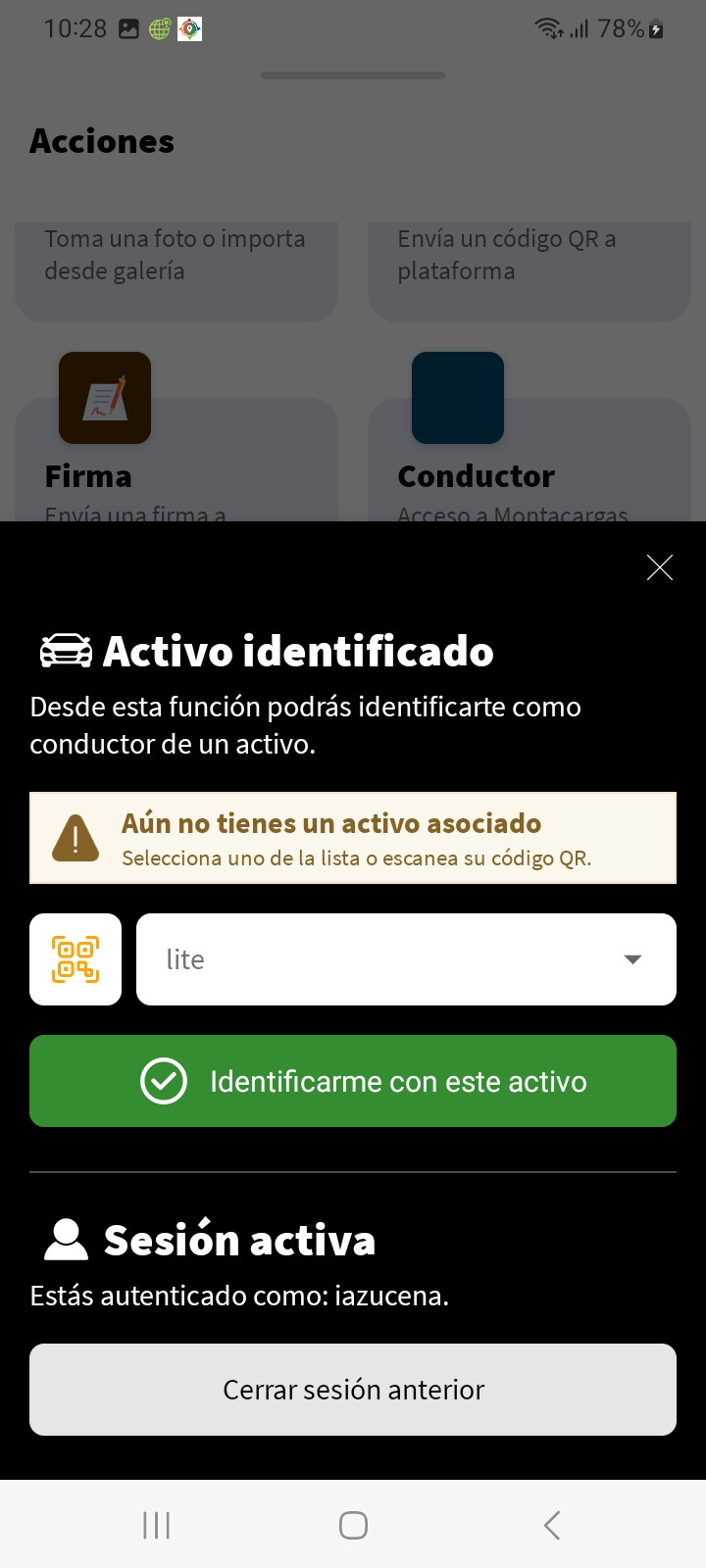
Ya seleccionado el Activo, el conductor tiene que hacer clic en el botón "Identificarme con este Activo".

#### **Asignar a plantilla y configurar el botón "Autenticar conductor"**

Para asignar este botón de acción, debemos ir a nuestra plataforma **OnPartners**, dentro del menú de **Opciones** seleccionamos la opción **Personalización de App Tracker**.

[![image.png](https://docs.redgps.com/uploads/images/gallery/2026-05/scaled-1680-/yzJimage.png)](https://docs.redgps.com/uploads/images/gallery/2026-05/yzJimage.png)
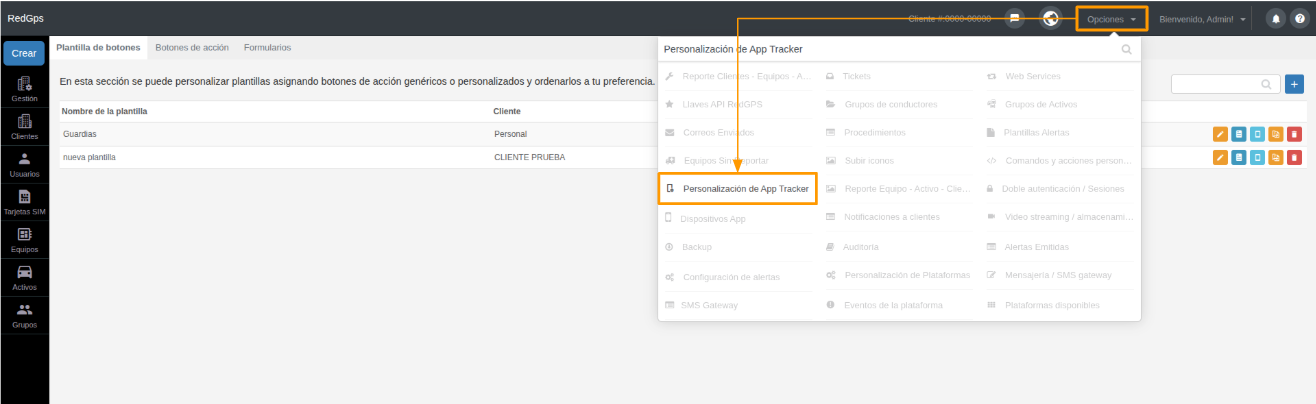
En la sección "Plantillas de botones" debemos crear una plantilla y asignarle el botón "Autenticar conductor":

[![image-1691683515204.png](https://docs.redgps.com/uploads/images/gallery/2023-08/scaled-1680-/image-1691683515204.png)](https://docs.redgps.com/uploads/images/gallery/2023-08/image-1691683515204.png)
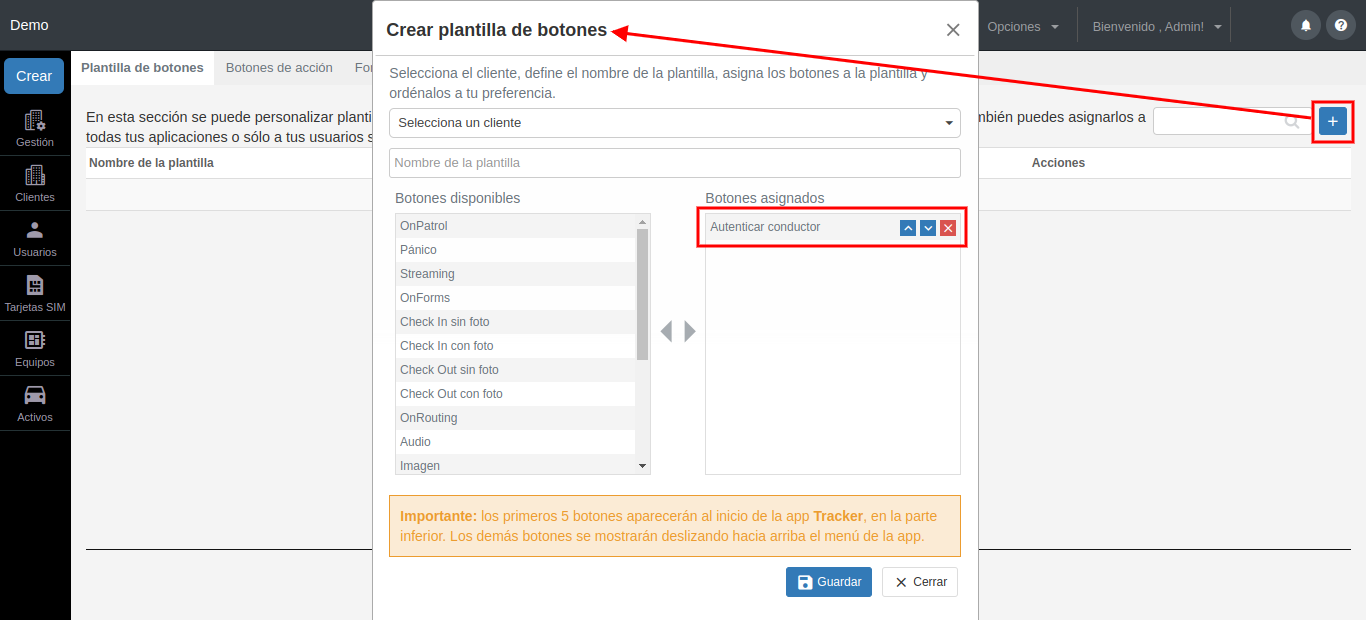
Una vez creada la plantilla debemos personalizar el botón, para ello es necesario hacer clic en el botón "Editar botones de la plantilla":

[![image-1691685392270.png](https://docs.redgps.com/uploads/images/gallery/2023-08/scaled-1680-/image-1691685392270.png)](https://docs.redgps.com/uploads/images/gallery/2023-08/image-1691685392270.png)

Las acciones disponibles para este botón se listan a continuación.

#### Asignar formulario al botón

Para poder asignar un formulario al botón de Autenticar conductor, debes hacer clic en el botón "Asignar formulario" y ahí seleccionar el formulario deseado.

[![image-1691692167791.png](https://docs.redgps.com/uploads/images/gallery/2023-08/scaled-1680-/image-1691692167791.png)](https://docs.redgps.com/uploads/images/gallery/2023-08/image-1691692167791.png)
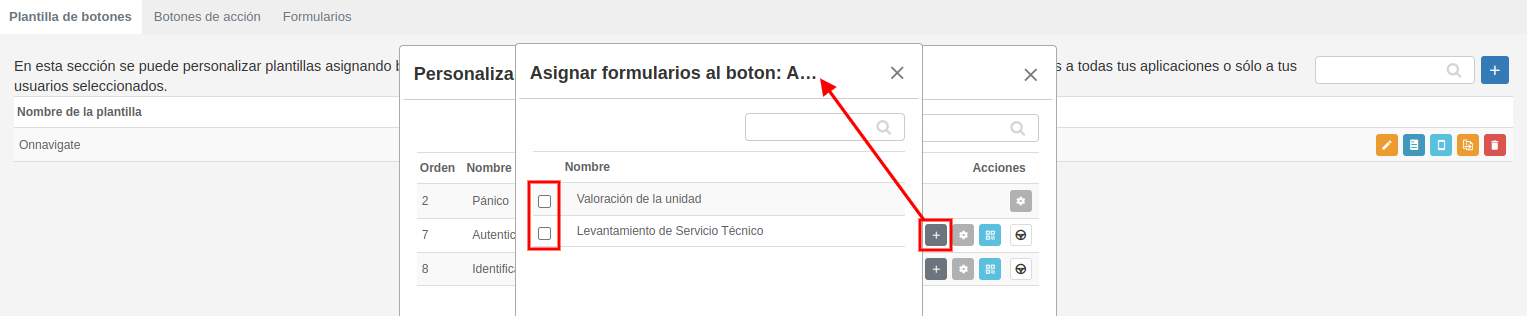
Es importante mencionar que este formulario aparecerá en la APP Tracker únicamente cuando el conductor se asocie a un Activo.

#### Configuración adicional del botón

Con la segunda acción "Editar botón" podemos utilizar las configuraciones existentes para los botones de acción, pero el botón de "Autenticar conductor" cuenta con una configuración especial titulada "Asignar/desasignar un conductor a un activo (requiere autenticación)":

[![image-1691694986780.png](https://docs.redgps.com/uploads/images/gallery/2023-08/scaled-1680-/image-1691694986780.png)](https://docs.redgps.com/uploads/images/gallery/2023-08/image-1691694986780.png)
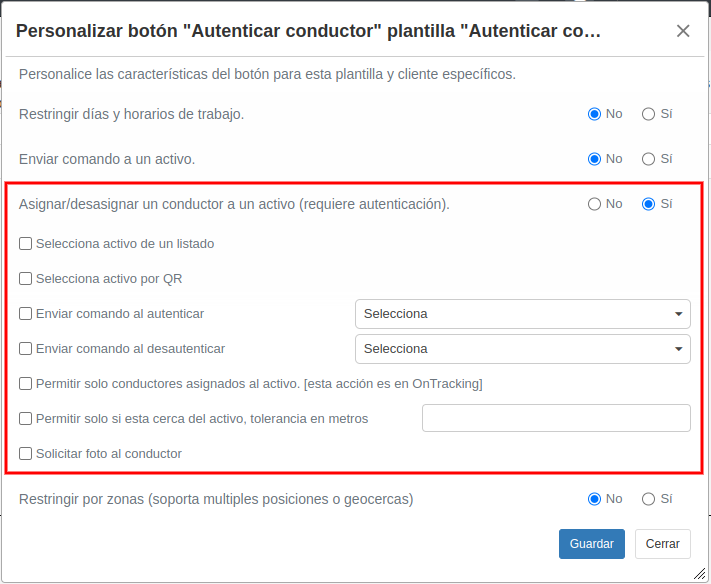
Con esta opción podrás configurar lo siguiente:

- Seleccionar los Activos mediante el listado.
- Seleccionar los Activos mediante código QR.
- Configurar los comandos a enviar al Activo al momento que el conductor se autentique.
- Configurar los comandos a enviar al Activo al momento que el conductor se desautentique.
- Permitir que se autentiquen únicamente en los Activos asignados al conductor.
- Permitir que se autentiquen únicamente en los Activos que estén a menos de ciertos metros del conductor.
- Solicitar foto al conductor al realizar la autenticación.

#### **QR de Activos**

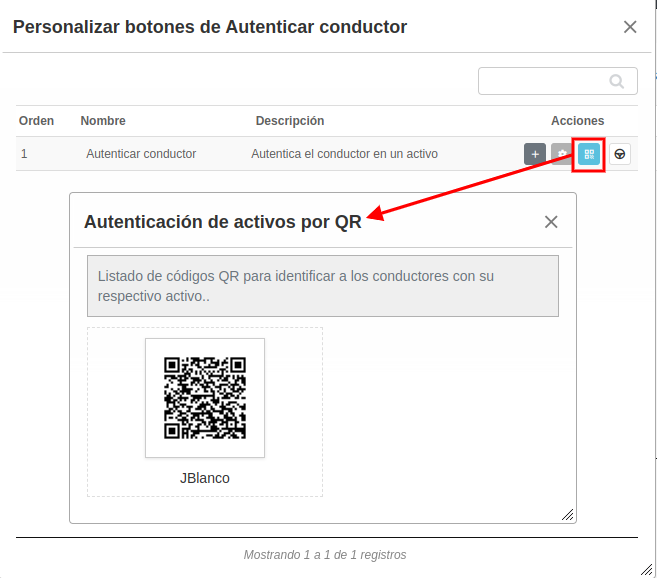
Para que el conductor pueda asociarse con un Activo, puede seleccionarlo del listado o puede leer el QR del Activo.

Para obtener el QR de los Activos necesarios, hacemos clic en el siguiente botón:

[![image-1691764099603.png](https://docs.redgps.com/uploads/images/gallery/2023-08/scaled-1680-/image-1691764099603.png)](https://docs.redgps.com/uploads/images/gallery/2023-08/image-1691764099603.png)
<div id="bkmrk--8"><div><svg class="svg-icon" data-icon="link" role="presentation" viewbox="0 0 24 24" xmlns="http://www.w3.org/2000/svg"></svg></div></div>#### **Permiso de Activos a los conductores**

En el caso de que actives la opción "Permitir solo conductores asignados al activo" en la configuración del botón, es necesario darle permiso al conductor de los Activos necesarios, esto se realiza con el siguiente botón:

[![image-1691764793406.png](https://docs.redgps.com/uploads/images/gallery/2023-08/scaled-1680-/image-1691764793406.png)](https://docs.redgps.com/uploads/images/gallery/2023-08/image-1691764793406.png)

A continuación hacemos clic en el botón "Asignar Activo permitido" y marcamos de la lista los Activos a los que el conductor tendrá permiso de seleccionar en la APP Tracker:

[![image-1691765165411.png](https://docs.redgps.com/uploads/images/gallery/2023-08/scaled-1680-/image-1691765165411.png)](https://docs.redgps.com/uploads/images/gallery/2023-08/image-1691765165411.png)

# Configurar botón Identificar conductor

El botón de "Identificar conductor" sirve para que un conductor pueda identificarse o asociarse con un Activo mediante la APP Tracker del Activo, esto se realiza escaneando en la aplicación el código QR del conductor, el cual es un número único.

#### **Flujo de trabajo para el uso de este botón**

El conductor debe tener en su poder una credencial o tarjeta, la cual tiene que tener su código QR impreso.  
Este conductor debe acercarse al Activo o unidad donde se desea identificar, el Activo tiene que contar con un dispositivo móvil con la APP Tracker instalada.

En la aplicación aparecerá el botón de "Identificar conductor", donde al presionarlo requerirá que el conductor coloque su QR sobre la cámara del dispositivo.

![image-1666645508773.png](https://docs.redgps.com/uploads/images/gallery/2022-10/scaled-1680-/image-1666645508773.png)

Una vez leído el código QR, la aplicación reconoce al conductor y luego de esto aparecen 2 opciones:

A. La aplicación mostrará un formulario para que el conductor complete y en el caso que el formulario se complete correctamente o las repuestas del mismos apliquen como que éste fue aprobado, se enviará al vehículo, un comando de arranque de motor.

B. Si no existe un formulario asociado, el mismo botón enviará un comando de arranque de motor.

Ya con el comando de arranque de motor enviado, el conductor podrá utilizar la unidad sin problemas.  
Cuando el conductor deje de utilizar la unidad, deberá con el mismo botón realizar una desidentificación del Activo para que la misma plataforma envíe el comando de corte de motor y que otro conductor que pueda identificarse correctamente para iniciar nuevamente la unidad.

#### **Asignar a plantilla y configurar el botón "Identificar conductor"**

Para asignar este botón de acción, debemos ir a nuestra plataforma **OnPartners**, dentro del menú de **Opciones** seleccionamos la opción **Personalización de App Tracker**.

[![image.png](https://docs.redgps.com/uploads/images/gallery/2026-05/scaled-1680-/yzJimage.png)](https://docs.redgps.com/uploads/images/gallery/2026-05/yzJimage.png)

En la sección "Plantillas de botones" debemos crear una plantilla y asignarle el botón "Identificar conductor":

[![image-1666639645552.png](https://docs.redgps.com/uploads/images/gallery/2022-10/scaled-1680-/image-1666639645552.png)](https://docs.redgps.com/uploads/images/gallery/2022-10/image-1666639645552.png)

Una vez creada la plantilla debemos personalizar el botón, para ello es necesario hacer clic en el botón "Editar botones de la plantilla":

[![image-1666639917862.png](https://docs.redgps.com/uploads/images/gallery/2022-10/scaled-1680-/image-1666639917862.png)](https://docs.redgps.com/uploads/images/gallery/2022-10/image-1666639917862.png)

Las acciones disponibles para este botón se listan a continuación.

#### Comandos sobre este botón

Para configurar los comandos sobre el botón, debemos ir a la opción de personalizar plantilla y luego al botón de engrane que se encuentra sobre la columna de acciones.

[![image-1666640385588.png](https://docs.redgps.com/uploads/images/gallery/2022-10/scaled-1680-/image-1666640385588.png)](https://docs.redgps.com/uploads/images/gallery/2022-10/image-1666640385588.png)

En esta pantalla podrás configurar qué comandos se enviarán al Activo, y además tendrás la opción de decidir qué comando se envía al identificar o al desidentificar.

También podrás configurar para que el comando al identificar solo se envíe cuando el formulario fue aprobado correctamente.

#### Asignar formulario al botón

Para poder asignar un formulario al botón de Identificar conductor, debes hacer clic en el botón "Asignar formulario" y ahí seleccionar el formulario deseado.

[![image-1666640660708.png](https://docs.redgps.com/uploads/images/gallery/2022-10/scaled-1680-/image-1666640660708.png)](https://docs.redgps.com/uploads/images/gallery/2022-10/image-1666640660708.png)

Es importante saber que si deseas que se utilice la opción de aprobar formulario, debes configurar los valores y respuestas del mismo como se explica a continuación.

#### **Configurar valores en el formulario**

Al los formularios podrás asignarles los resultados por medio de valores que se le pueden asignar a cada una de las preguntas de los mismos. Estos valores aplican para campos tipo radio.

El resultado de un formulario se puede configurar tanto en la opción de crear, o de editar el mismo.

[![image-1666640980208.png](https://docs.redgps.com/uploads/images/gallery/2022-10/scaled-1680-/image-1666640980208.png)](https://docs.redgps.com/uploads/images/gallery/2022-10/image-1666640980208.png)

A la hora de editar el formulario debemos utilizar 2 cosas.  
1\. En los campos tipo seleccionable, grupo de casilla y grupo de selección se le pueden agregar valores para que estos se utilicen en el cálculo del resultado de este formulario.

[![image-1666642158836.png](https://docs.redgps.com/uploads/images/gallery/2022-10/scaled-1680-/image-1666642158836.png)](https://docs.redgps.com/uploads/images/gallery/2022-10/image-1666642158836.png)

[![image-1666642167141.png](https://docs.redgps.com/uploads/images/gallery/2022-10/scaled-1680-/image-1666642167141.png)](https://docs.redgps.com/uploads/images/gallery/2022-10/image-1666642167141.png)

Los valores que tú coloques en estos campos será sumados o restados matemáticamente para obtener el resultado del formulario y con base a este resultado, podrás definir si es aprobado o rechazado.

[![image-1666646392180.png](https://docs.redgps.com/uploads/images/gallery/2022-10/scaled-1680-/image-1666646392180.png)](https://docs.redgps.com/uploads/images/gallery/2022-10/image-1666646392180.png)

En la misma pantalla de resultados, podrás definir qué destinatarios de correo o usuarios deseas que reciban cada uno de los tipos de resultados definidos.

Además los resultados trabajan por rangos, para que dependiendo de los valores numéricos que se le asignen a las respuestas estos puedan sumarse y recibir diferentes resultados con base a las combinaciones de las respuestas.

Puedes agregar todos los rangos de resultados que requieras y a cada uno asignarle las opciones de mensaje, texto de resultado y acción. Este mensaje y texto de resultado se le mostrarán al usuario como respuesta cuando responda el formulario desde la APP Tracker.

#### **Crear conductores con su identificador**

Los conductores que serán utilizados en esta funcionalidad deben crearse desde el módulo de conductores de la plataforma OnTracking y desde ahí se utilizará el campo de identificador para generar los códigos QR con los valores cargados en el mismo, o en el caso que ya existan esos códigos QR, debemos completar el campo con el valor que lee cualquier aplicación de QR leyendo esos códigos preexistentes.

[![image-1666642758566.png](https://docs.redgps.com/uploads/images/gallery/2022-10/scaled-1680-/image-1666642758566.png)](https://docs.redgps.com/uploads/images/gallery/2022-10/image-1666642758566.png)

En la pantalla anterior se visualizar el campo a completar y el mismo completado en el listado de conductores.

#### **Asignar un activo asociado a la APP Tracker**

Para que esta solución funcione utilizando la aplicación Tracker, por medio de una tablet o celular fijo al Activo y además con un GPS extra en el Activo, y para poder realizar el corte o arranque de motor, necesitamos relacionar esta APP tracker con el activo que tiene el GPS. Para ello en la APP tracker tendremos una nueva opción donde se relaciona esta misma con otro activo existente en la plataforma.

Para realizar esta acción, debemos ir a las opciones de nuestra APP tracker y ahí tendremos la opción de relacionar esta app con un activo existente en la plataforma y a este activo es a quien se le enviarán los comandos de corte, arranque de motor o el comando que tu necesites.

[![image-1666645353599.png](https://docs.redgps.com/uploads/images/gallery/2022-10/scaled-1680-/image-1666645353599.png)](https://docs.redgps.com/uploads/images/gallery/2022-10/image-1666645353599.png)

# Configurar botón Lectura de NFC

Este botón te permite realizar **lecturas de NFC** desde la **App Tracker**.

##### <span style="color: rgb(230, 126, 35);">**Asignar el botón Lectura de NFC a una plantilla**</span>

Para que el botón esté disponible en la **App Tracker**, primero debes asignarlo a una plantilla de botones.

Para hacerlo, ingresa a la plataforma **OnPartners** y dirígete al menú **Opciones**. Luego selecciona la opción **Personalización de App Tracker**:

[![image.png](https://docs.redgps.com/uploads/images/gallery/2026-05/scaled-1680-/C0Nimage.png)](https://docs.redgps.com/uploads/images/gallery/2026-05/C0Nimage.png)

Dentro del módulo, localiza la sección **Plantillas de botones**. Desde aquí puedes crear una nueva plantilla o editar una plantilla existente.

En la sección **Botones disponibles**, busca el botón **Lectura de NFC** y selecciónalo. Al hacerlo, el botón aparecerá en la sección **Botones asignados**:

[![image.png](https://docs.redgps.com/uploads/images/gallery/2026-05/scaled-1680-/un5image.png)](https://docs.redgps.com/uploads/images/gallery/2026-05/un5image.png)

Una vez asignado, el botón quedará disponible para los usuarios que tengan aplicada esa plantilla en la **App Tracker**.

##### <span style="color: rgb(230, 126, 35);">**Configuración**</span>

Una vez asignado el botón, haz clic en **Editar botones de la plantilla**. Después, localiza el botón **Lectura de NFC** y haz clic en **Personalizar botón**:

[![image.png](https://docs.redgps.com/uploads/images/gallery/2026-05/scaled-1680-/sT8image.png)](https://docs.redgps.com/uploads/images/gallery/2026-05/sT8image.png)

Dentro de la configuración del botón, deberás ingresar los **identificadores únicos de los NFC** que podrán ser leídos mediante este botón.

[![image.png](https://docs.redgps.com/uploads/images/gallery/2026-05/scaled-1680-/E5timage.png)](https://docs.redgps.com/uploads/images/gallery/2026-05/E5timage.png)

<div class="qMYqUG_convSearchResultHighlightRoot"><div class="" data-is-intersecting="true" data-turn-id-container="request-WEB:b2fcce34-85df-4bb2-9db2-febb848baf81-1"><section class="text-token-text-primary w-full focus:outline-none has-data-writing-block:pointer-events-none [&:has([data-writing-block])>*]:pointer-events-auto R6Vx5W_threadScrollVars scroll-mb-[calc(var(--scroll-root-safe-area-inset-bottom,0px)+var(--thread-response-height))] scroll-mt-[calc(var(--header-height)+min(200px,max(70px,20svh)))]" data-scroll-anchor="false" data-testid="conversation-turn-2" data-turn="assistant" data-turn-id="request-WEB:b2fcce34-85df-4bb2-9db2-febb848baf81-1" data-turn-id-container="request-WEB:b2fcce34-85df-4bb2-9db2-febb848baf81-1" dir="auto">Esto significa que, si se intenta realizar la lectura de un NFC diferente a los registrados en esta sección, la aplicación no lo identificará.

Al finalizar, haz clic en **Guardar** para que la configuración quede aplicada en la plantilla.

</section></div></div>

# Configurar botón Pánico

El botón **Pánico** permite que los usuarios envíen un evento de **Botón de pánico ON** desde la **App Tracker**. Al presionarlo, la plataforma registra el evento en la Tracker correspondiente, lo que permite informar que ocurrió una situación de emergencia.

Además, de forma opcional, puedes configurar números telefónicos de emergencia para que el usuario pueda realizar una llamada desde la aplicación al utilizar este botón.

##### <span style="color: rgb(230, 126, 35);">**Asignar el botón Pánico a una plantilla**</span>

Para que el botón esté disponible en la **App Tracker**, primero debes asignarlo a una plantilla de botones.

Para hacerlo, ingresa a la plataforma **OnPartners** y dirígete al menú **Opciones**. Luego selecciona la opción **Personalización de App Tracker**:

[![image.png](https://docs.redgps.com/uploads/images/gallery/2026-05/scaled-1680-/yzJimage.png)](https://docs.redgps.com/uploads/images/gallery/2026-05/yzJimage.png)

Dentro del módulo, localiza la sección **Plantillas de botones**. Desde aquí puedes crear una nueva plantilla o editar una plantilla existente.

En la sección **Botones disponibles**, busca el botón **Pánico** y selecciónalo. Al hacerlo, el botón aparecerá en la sección **Botones asignados**:

[![image.png](https://docs.redgps.com/uploads/images/gallery/2026-05/scaled-1680-/hNdimage.png)](https://docs.redgps.com/uploads/images/gallery/2026-05/hNdimage.png)

Una vez asignado, el botón quedará disponible para los usuarios que tengan aplicada esa plantilla en la **App Tracker**.

##### <span style="color: rgb(230, 126, 35);">**Agregar números de emergencia**</span>

Esta configuración es opcional. Sirve para agregar números telefónicos a los que el usuario podrá llamar cuando presione el botón **Pánico** desde la aplicación.

Para configurar los números de emergencia, ubica la plantilla donde asignaste el botón y haz clic en **Editar botones de la plantilla**.

Después, localiza el botón **Pánico** y haz clic en **Personalizar botón**:

[![image.png](https://docs.redgps.com/uploads/images/gallery/2026-05/scaled-1680-/wbiimage.png)](https://docs.redgps.com/uploads/images/gallery/2026-05/wbiimage.png)

Dentro de la configuración del botón, habilita la opción **Agregar un número telefónico para llamada de emergencia**.

Luego ingresa los números telefónicos que estarán disponibles para el usuario. Puedes agregar hasta **5 números de emergencia**.

[![image.png](https://docs.redgps.com/uploads/images/gallery/2026-05/scaled-1680-/IlJimage.png)](https://docs.redgps.com/uploads/images/gallery/2026-05/IlJimage.png)

Al finalizar, haz clic en **Guardar** para que la configuración quede aplicada en la plantilla.

# Preguntas frecuentes

- **¿Cómo activar y desactivar el seguimiento en la aplicación?**

<span style="font-weight: 400;">Si el círculo central es verde indica que la aplicación está enviando datos a la plataforma. Para dejar de enviar estos datos, haga clic en el círculo verde y cambiará de color a naranja, lo que indica que el rastreo del celular está detenido. Es importante que sepas que al desactivar el envío de datos a la plataforma no se pueden utilizar las funcionalidades de la aplicación (como formularios, botón de pánico, rondines). <span style="text-decoration: underline;"><span style="color: #ff6600;">*[Para mas información consulta la ayuda](https://docs.redgps.com/link/63#bkmrk-page-title)*</span></span></span>

- **¿Qué ventajas tiene esta nueva aplicación?**

La aplicación 4.0, además del nuevo diseño visual que tiene, es internamente más segura, ya que la información de formularios, sesiones, rondas y registros se implementa con POST y a su vez se genera un token que se renueva automáticamente cada 6 horas. Esto evita que la información del dispositivo quede expuesta.

<p class="callout info">*<span style="text-decoration: underline;"><span style="color: #ff6600;">[Para más información sobre las ventajas de este nuevo Tracker, consulta este enlace](https://info.redgps.com/hubfs/AppTracker_4/Changelog_3.6.2_4.0.0.pdf)</span></span>*</p>

- **¿Si ya tengo instalada la aplicación Tracker anterior, necesito desinstalarla e instalar la nueva?**

Si la versión instalada de la aplicación Tracker es 3.6.2, solo necesita actualizar desde Google Store. Si tienes una versión inferior a la mencionada, tendrás que desinstalar e instalar la nueva versión 4.0

- **¿La ruta generada con la aplicación se almacena para su posterior visualización?**

<span style="font-weight: 400;">No, de momento la ruta sólo se muestra si la aplicación está abierta y el mapa está abierto. *<span style="text-decoration: underline;"><span style="color: #ff6600;">[Para mas informaçión consulta la ayuda.](https://docs.redgps.com/link/63#bkmrk-page-title)</span></span>*</span>

- **¿Cómo registrar tu smartphone en la plataforma?**

<span style="font-weight: 400;">Puede hacerlo mediante un código QR o proporcionando el número IMEI que se muestra en la configuración de la aplicación. <span style="text-decoration: underline; color: #ff6600;">*[Consulta nuestra ayuda para registrar su dispositivo](https://docs.redgps.com/books/app-tracker-40/chapter/dar-de-alta-el-dispositivo-en-plataforma)*</span></span>

- **¿Qué puedo personalizar en la nueva versión de la aplicación Tracker?**

Puedes personalizar la aplicación en diseño y funcionalidad; deberá consultar a su administrador de cuentas.

- **¿Cómo puedo obtener la nueva versión de la aplicación?**

<span style="font-weight: 400;">Si ya cuentas con la aplicación Tracker personalizada con tu logo, colores institucionales y marca, deberás comunicarte con tu Account Manager para enviar tu solicitud de actualización a nuestra área de Software Factory y tu aplicación podrá ser actualizada.</span>

- **¿La aplicación informa en tiempo real?**

Hay que tener en cuenta dos conceptos importantes:

1. Si la aplicación va generando ubicaciones según las proporciona el GPS, podríamos decir que genera DATOS en tiempo real.
2. La aplicación envía a la plataforma todo lo generado en el periodo previo al envío de la información, por lo que como tal no “reporta” en tiempo real.

Esto significa que el usuario informará cada “X” vez que configure. Transmisión de informes en tiempo real.

**¿Qué es el IMEI estático?**

<span style="font-weight: 400;">Es un número que genera automáticamente la aplicación y este número es único. Sin importar si la aplicación se desinstala del celular, al volver a instalar, el número que genere la aplicación será el mismo siempre.</span>

**¿Para qué sirve el IMEI estático que genera la aplicación?**

<span style="font-weight: 400;">Servirá para que el administrador de la plataforma pueda generar el registro del dispositivo. Este IMEI es estático, lo que significa que, sin importar cuantas veces se instale y desinstale la aplicación, el IMEI generado siempre seguirá siendo el mismo, por lo que el administrador de la plataforma ya no deberá estar dando de alta el dispositivo cada que se desinstale e instale la aplicación nuevamente.</span>

<p class="callout info">*<span style="font-weight: 400;">\*\*Esto solo aplica para usuarios nuevos, para los usuarios actuales solo es válido a partir de la primera vez que reinstala, esto es debido a que el IMEI que se rescata de la versión 3.6.2 está almacenado en las preferencias de la aplicación, cuando se desinstala la tracker que fue actualizada se pierde ese IMEI proveniente de la versión 3.6.2, sin embargo, el imei generado después de reinstalar por primera vez la app será estático.</span>*</p>