Cadastrar o dispositivo na Plataforma
Existem duas formas de cadastrar o smartphone na plataforma. A seguir, explicamos cada uma delas.
Registro por código QR
A partir do Partner (ou Backoffice), deve-se conceder permissão ao cliente para registrar o smartphone por meio de um código QR. Esse é o único requisito para que o cliente possa registrar seus dispositivos utilizando o aplicativo Tracker.
Atribuição de permissões básicas:
- Insira o ícone de permissões no módulo Usuários.
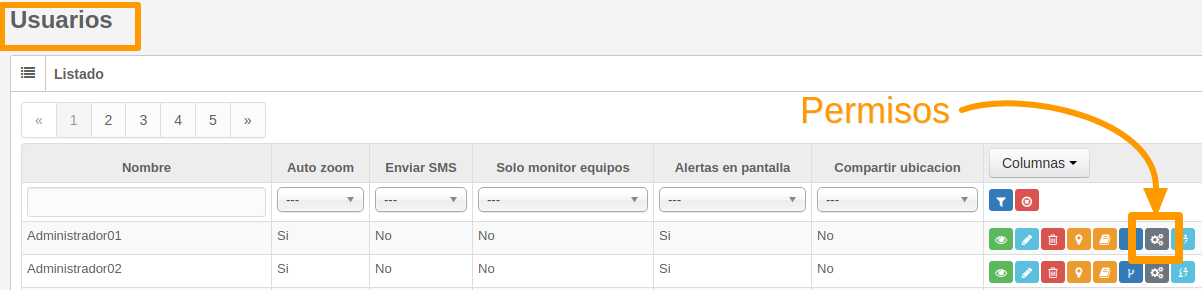
- Selecione a aba "Módulos".
- No ícone verde (lupa), pesquise pela palavra "app".
- Serão exibidos os módulos que contêm a palavra "app". Selecione a opção "Registro QR App Tracker" e marque a opção "Remover / Atribuir" (marca azul) para conceder a permissão ao usuário.

Atribuição em permissões avançadas:
- Insira o ícone de permissões no módulo Usuários.
-
Selecione a aba Permissões e, no campo de pesquisa "Adicionar elementos", digite a palavra "app".
- Será exibido o resultado "Módulo: Registro QR App Tracker". Clique no botão "Adicionar".

Após adicionar a permissão ao usuário, pesquise novamente pela palavra "app" no campo de busca de permissões, e será exibida a atribuição direta da permissão.

Depois que a permissão for atribuída no Partner (ou Backoffice), o mapa exibirá a opção "Registro QR App Tracker" na lista "Mais opções". Ao selecionar essa opção, será gerada a imagem do código QR, que deverá ser disponibilizada ao usuário do aplicativo para que ele possa escaneá-la.

Após a leitura do código, o dispositivo será registrado automaticamente no Partner (ou Backoffice).
Quando o dispositivo é registrado, são cadastradas automaticamente as informações de marca, modelo e dispositivo com câmera (Sim).

Será criado um ativo que, por padrão, terá como nome o número IMEI gerado pelo aplicativo e associado ao equipamento GPS criado após a leitura do código QR.
Para modificar as informações do ativo, acesse a aba "Ativos", selecione o nome do dispositivo criado e clique em "Editar". Nessa tela será possível alterar o nome, ícone, placa, entre outras informações.

No modo automático, o dispositivo é atribuído ao cliente com o qual o código QR foi gerado. Isso significa que não é necessário atribuir manualmente esse dispositivo ao cliente para que ele possa visualizá-lo no mapa durante o monitoramento.
O código QR está vinculado ao cliente que o gerou a partir de sua sessão na plataforma de monitoramento.
O cliente visualizará o dispositivo na plataforma em um prazo de até 10 minutos após a leitura e validação do código no aplicativo.

Registro manual
Para registrar manualmente o dispositivo, o cadastro deve ser realizado pelo Partner/Backoffice, acessando o módulo Equipamentos. O cliente deverá fornecer o IMEI gerado pelo aplicativo. Esse número será utilizado como Nome / Identificador Único. Selecione o tipo de dispositivo (GPS), a marca, o modelo, o dispositivo com câmera (Sim) e o país.
Após registrar o equipamento GPS, realize ocadastro do ativo. Para isso, acesse a opção "Ativos", informe o nome do ativo que identificará o dispositivo, o tipo (Pedestre) e associe o equipamento criado anteriormente. Em seguida, selecione o cliente ao qual o dispositivo pertence.
Salve as informações e, com isso, o dispositivo já estará atribuído ao cliente.
Posteriormente, acesse a aba "Usuários" e selecione o usuário do cliente ao qual o ativo foi atribuído. Associe o ativo ao usuário e, após essa etapa, o smartphone poderá ser visualizado reportando no mapa.
Para que o aplicativo reporte corretamente no mapa, é fundamental realizar o cadastro utilizando o número IMEI exibido nas configurações do aplicativo. Caso sejam informados outros dados, é possível que o dispositivo não seja exibido corretamente no mapa.