Configuração do Tracker pelo OnPartners
A configuração dos botões personalizados é realizada completamente na plataforma OnPartners, por meio de um novo módulo chamado "Botões de ação", localizado em "Opções". A partir dele, é possível criar botões e modelos de botões, que podem ser atribuídos aos dispositivos que necessitarem dessa configuração.
- Botões de ação no OnPartners
- Modelo de botões
- Formulários
- Configuração de múltiplos perfis
- Configurar botão de autenticar motorista
- Configurar o botão de Identificar motorista
- Configurar o botão Leitura de NFC
- Configurar o botão Pânico
Botões de ação no OnPartners
Os botões personalizados (não os botões genéricos) podem ser configurados para enviar eventos à plataforma conforme a configuração realizada.
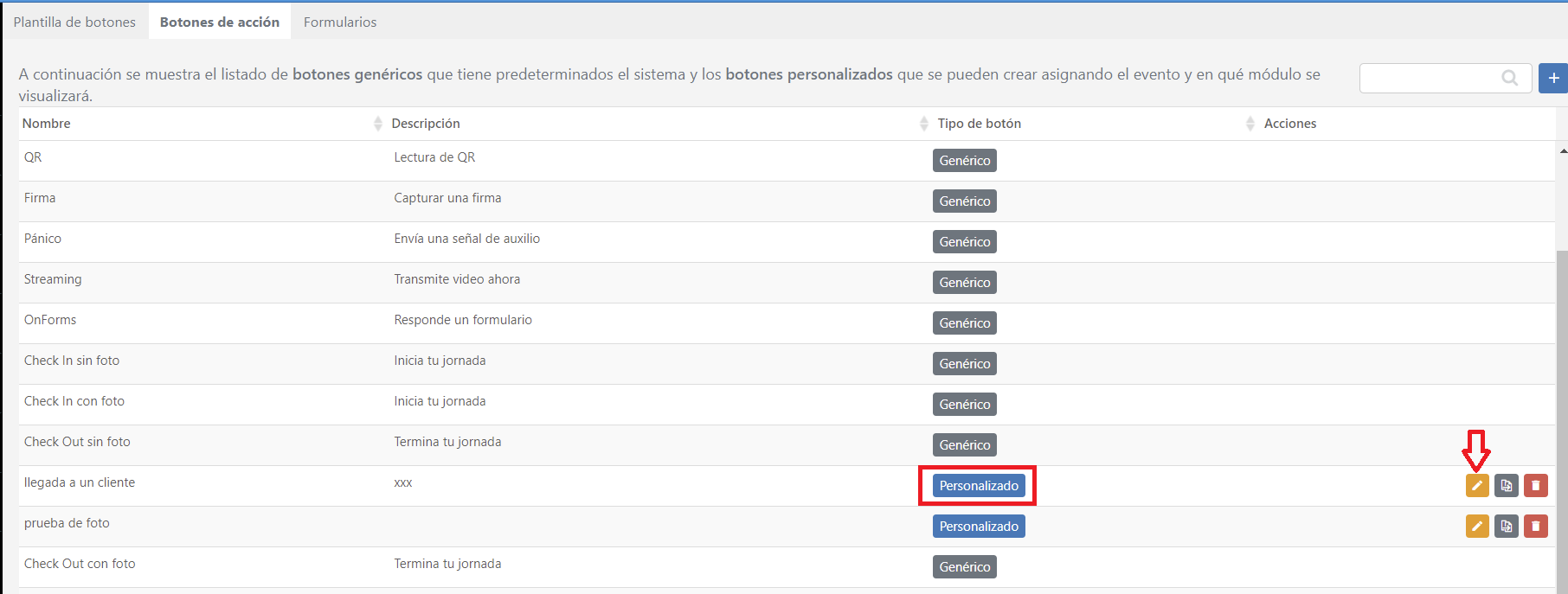
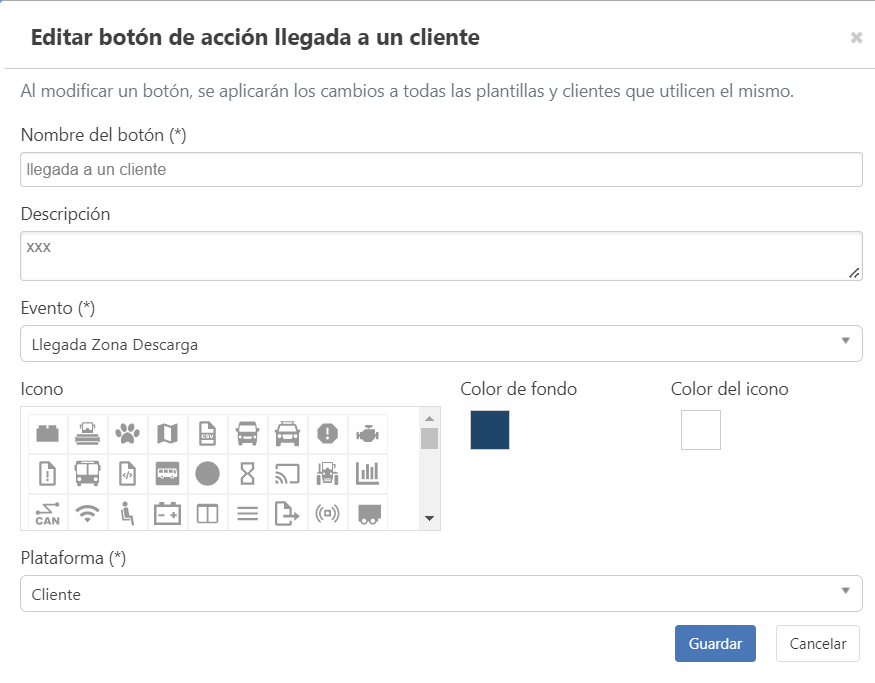
É possível definir o nome do botão, uma descrição, qual evento será enviado, selecionar o ícone do botão, a cor de fundo, a cor do ícone e a plataforma de destino do evento.
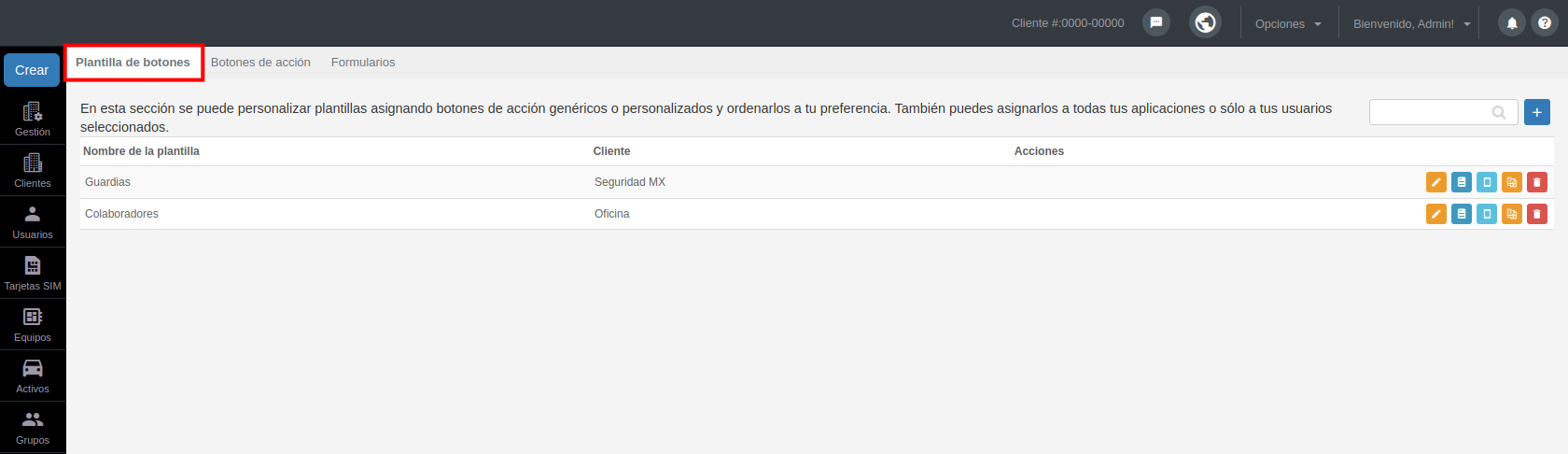
Modelo de botões
Nesta seção, é possível criar modelos de botões para agrupar botões de ação e atribuí-los aos seus aplicativos Tracker.
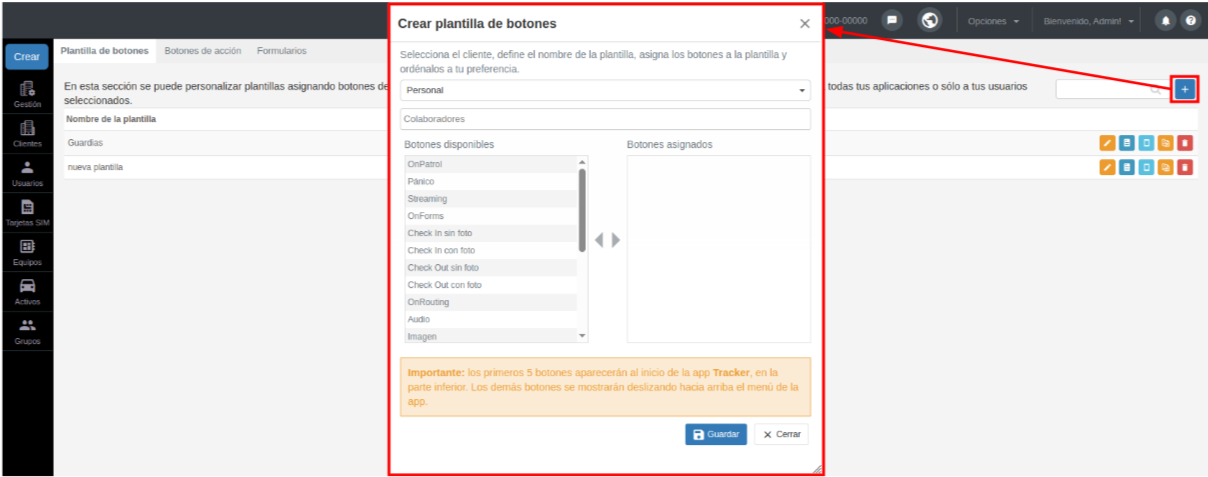
Criar um modelo
Para criar um novo modelo, siga os passos abaixo:
- Clique no botão "Criar modelo".
- Selecione o cliente ao qual o modelo pertence.
- Informe um nome para identificar o modelo.
- Selecione os botões que deseja atribuir na lista de Botões disponíveis (incluindo botões genéricos e personalizados).
- Clique em "Salvar" para concluir a configuração.
Botões de ação disponíveis
Após criar os modelos, você poderá utilizar as seguintes ações:
- Editar: Permite modificar o cliente e o nome do modelo, além de adicionar ou remover os botões atribuídos.
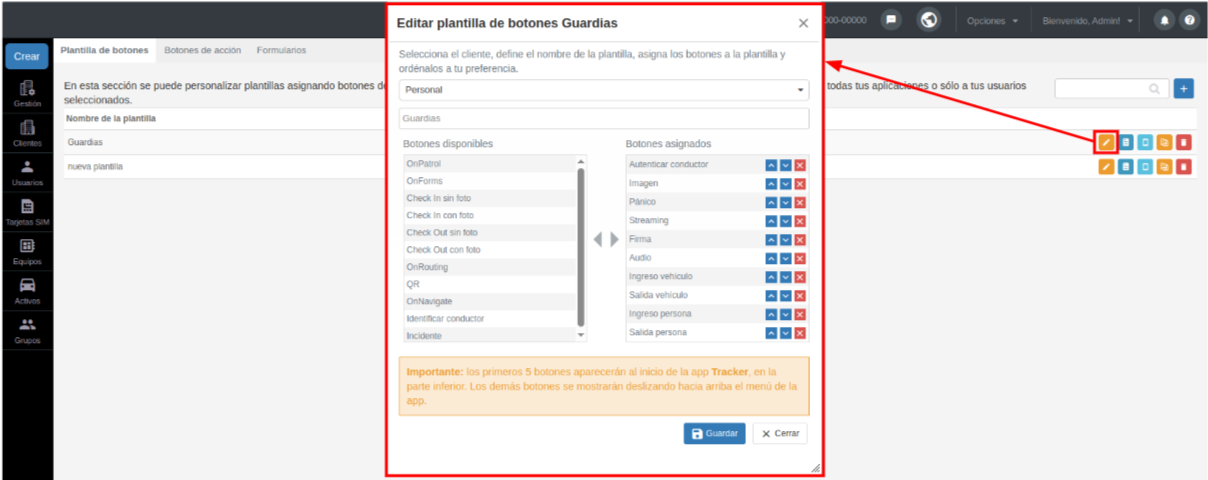
- Editar botões do modelo: Permite personalizar os botões com configurações avançadas.
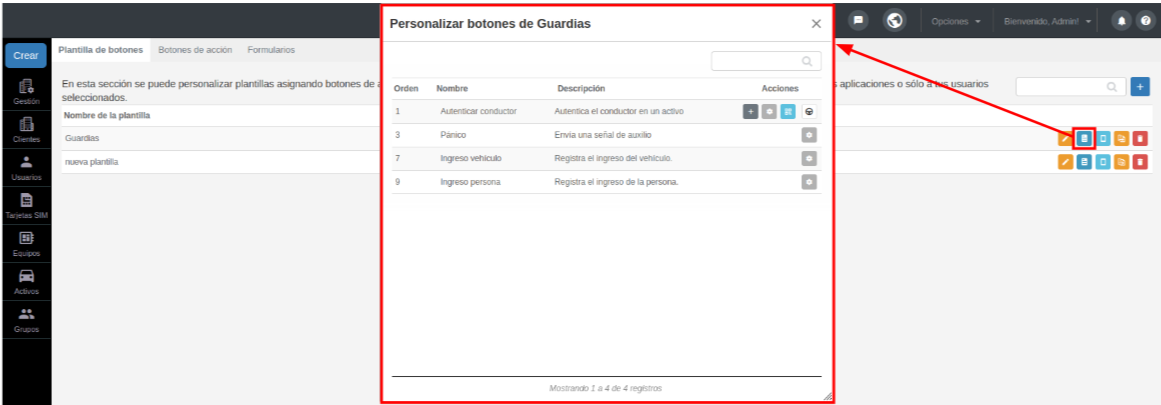
-
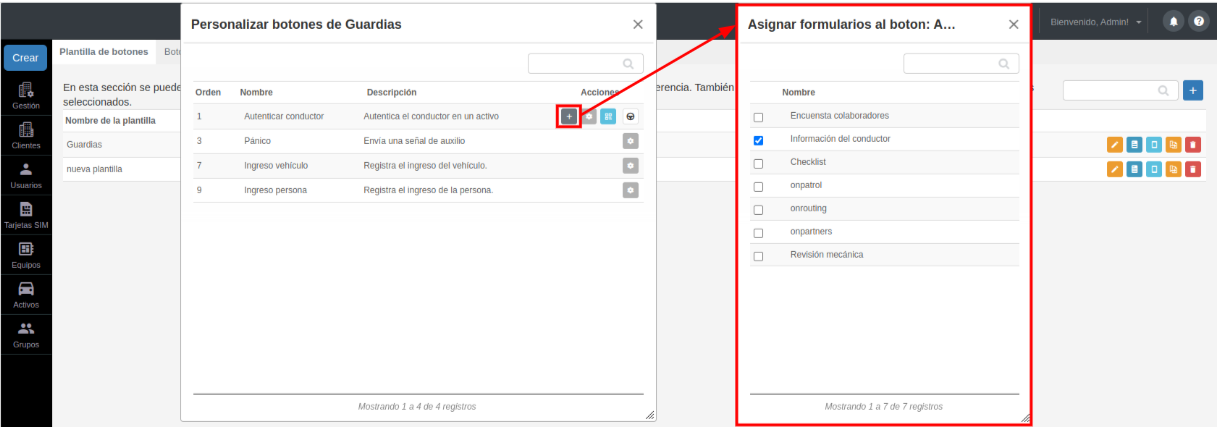
- Atribuir formulário: Permite adicionar formulários aos botões de ação para que os usuários finais possam respondê-los ao pressionar o botão.
-
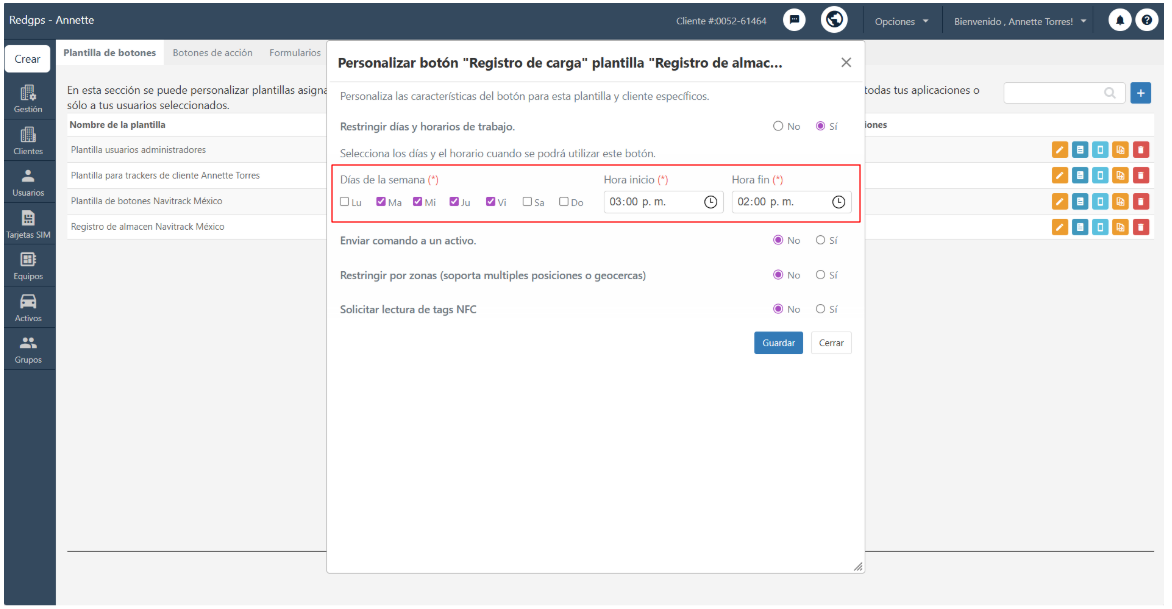
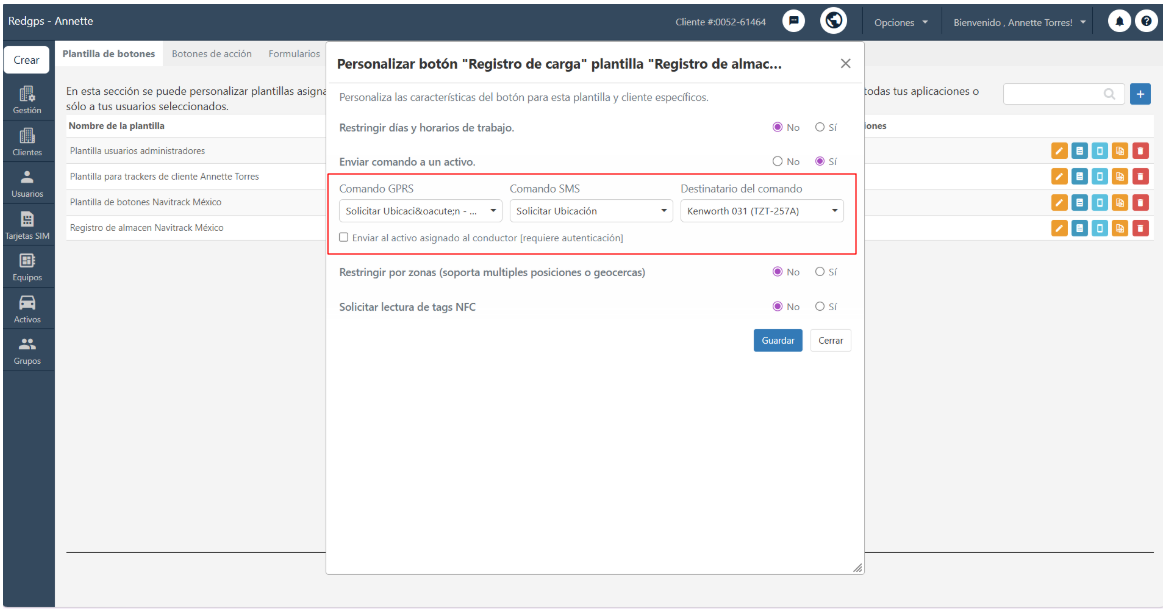
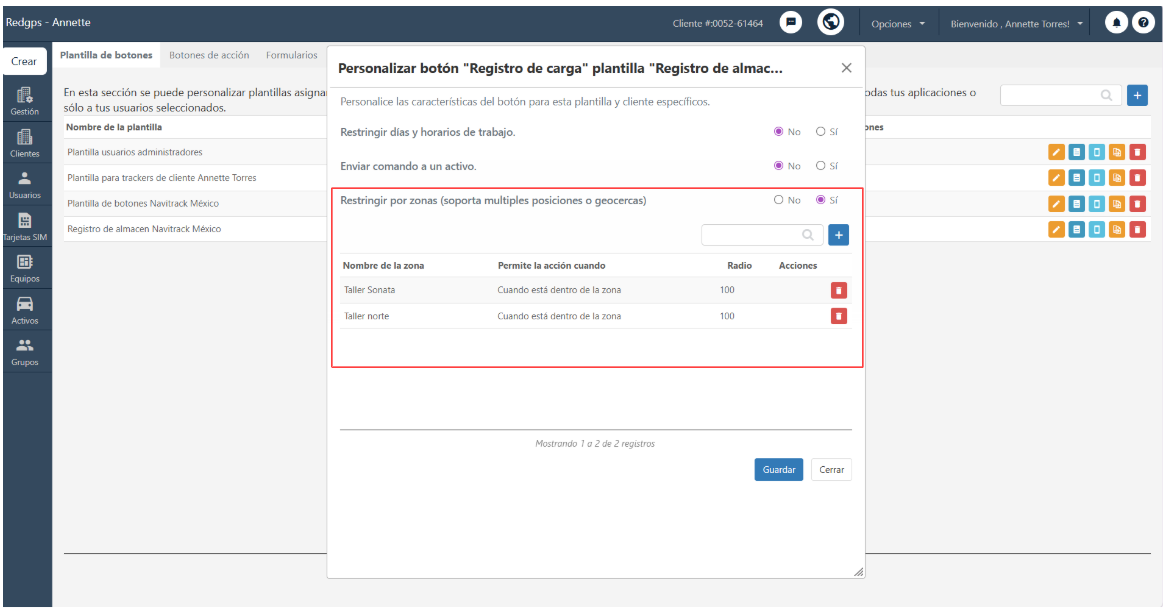
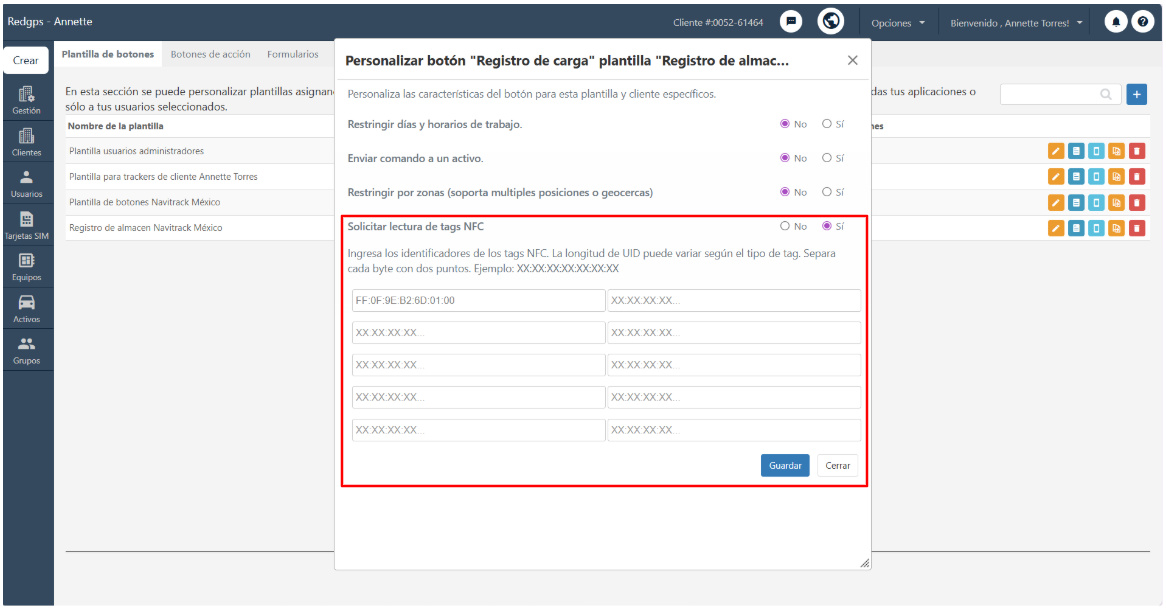
- Personalizar botão: Dependendo do tipo de botão, é possível configurar as seguintes opções:
-
-
- Restringir dias e horários de trabalho: Define os dias da semana e os horários em que o usuário poderá utilizar o botão de ação no aplicativo Tracker.

- Enviar comando para um ativo: Configura o envio automático de um comando por SMS ou GPRS ao acionar o botão de ação.
É possível selecionar o Ativo que receberá o comando na lista ou marcar a opção Enviar para o ativo atribuído ao motorista. Essa última opção exige que o motorista esteja autenticado.

- Restringir por zonas (suporta múltiplas posições ou cercas eletrônicas): Define localizações ou cercas eletrônicas nas quais o botão estará habilitado ou restrito.

- NFC: Nesta seção, é possível configurar a leitura de uma etiqueta NFC como parte da execução do botão personalizado. No Tracker, ao selecionar o botão, será solicitado o escaneamento de uma tag NFC para validar a ação.
Também é possível definir quais identificadores NFC serão aceitos para concluir a ação, permitindo que apenas etiquetas autorizadas sejam reconhecidas pela plataforma.

- Restringir dias e horários de trabalho: Define os dias da semana e os horários em que o usuário poderá utilizar o botão de ação no aplicativo Tracker.
-
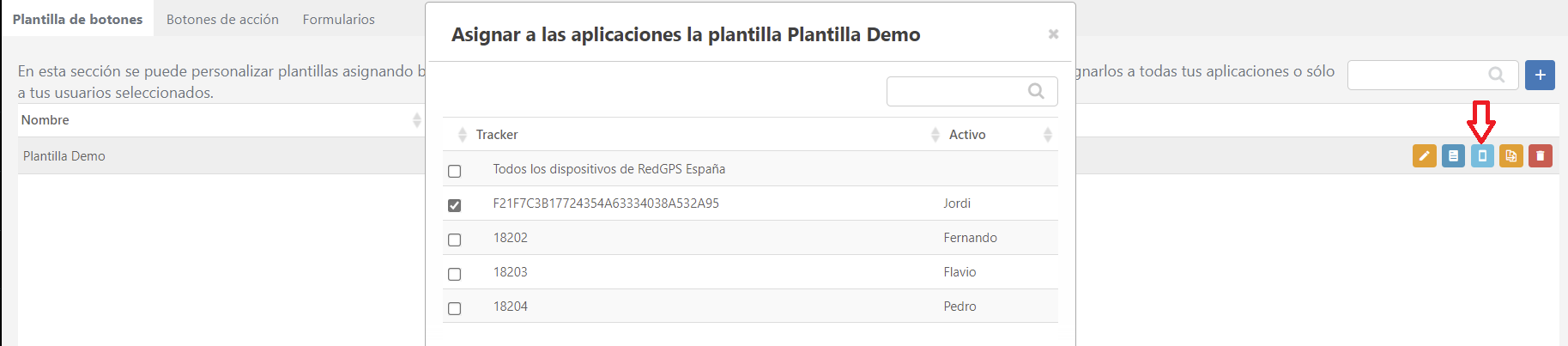
- Atribuir dispositivos: Permite atribuir o modelo aos dispositivos Tracker selecionados.
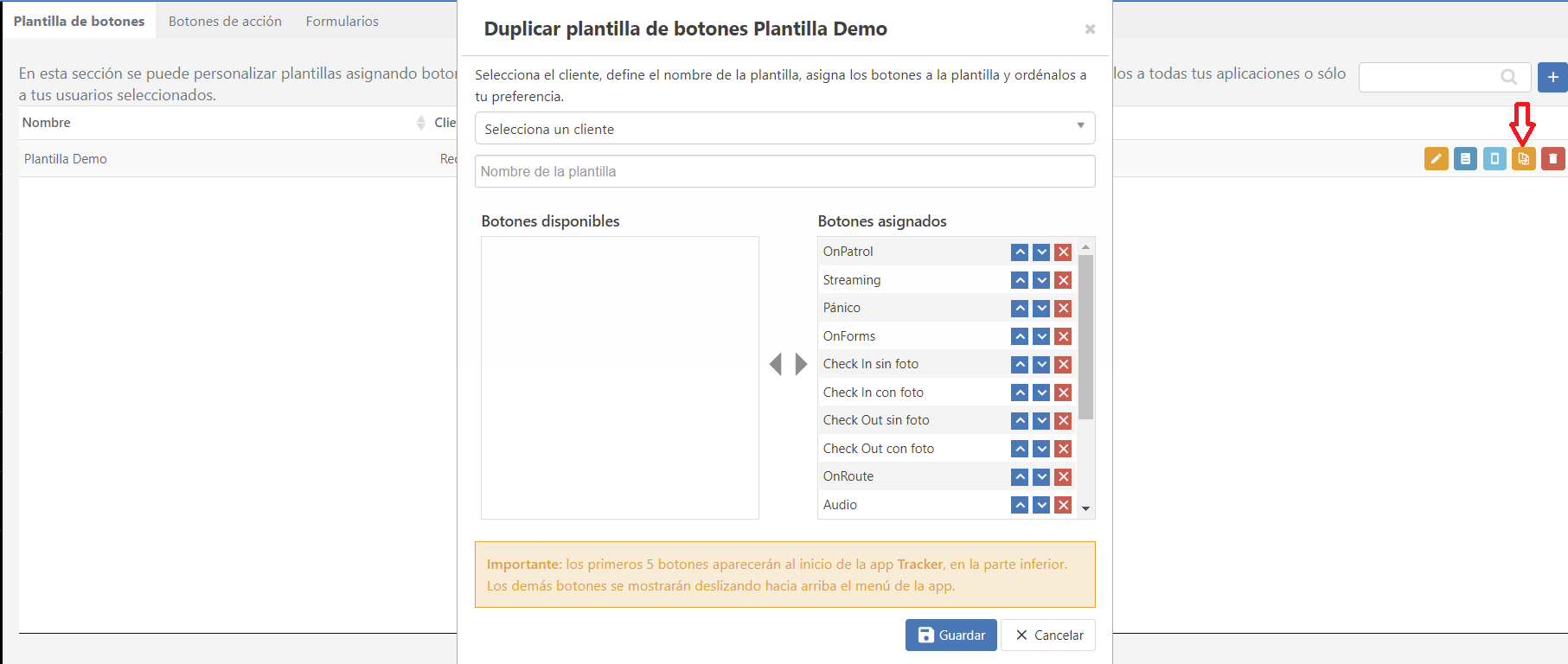
- Duplicar modelo: Facilita a criação de novos modelos copiando um modelo existente. É possível selecionar um novo cliente, alterar o nome e modificar os botões atribuídos.
- Excluir modelo: Remove o modelo caso ele não seja mais necessário.
Formulários
Meus Formulários
Na seção Meus Formulários, você poderá visualizar os formulários dos seus clientes.
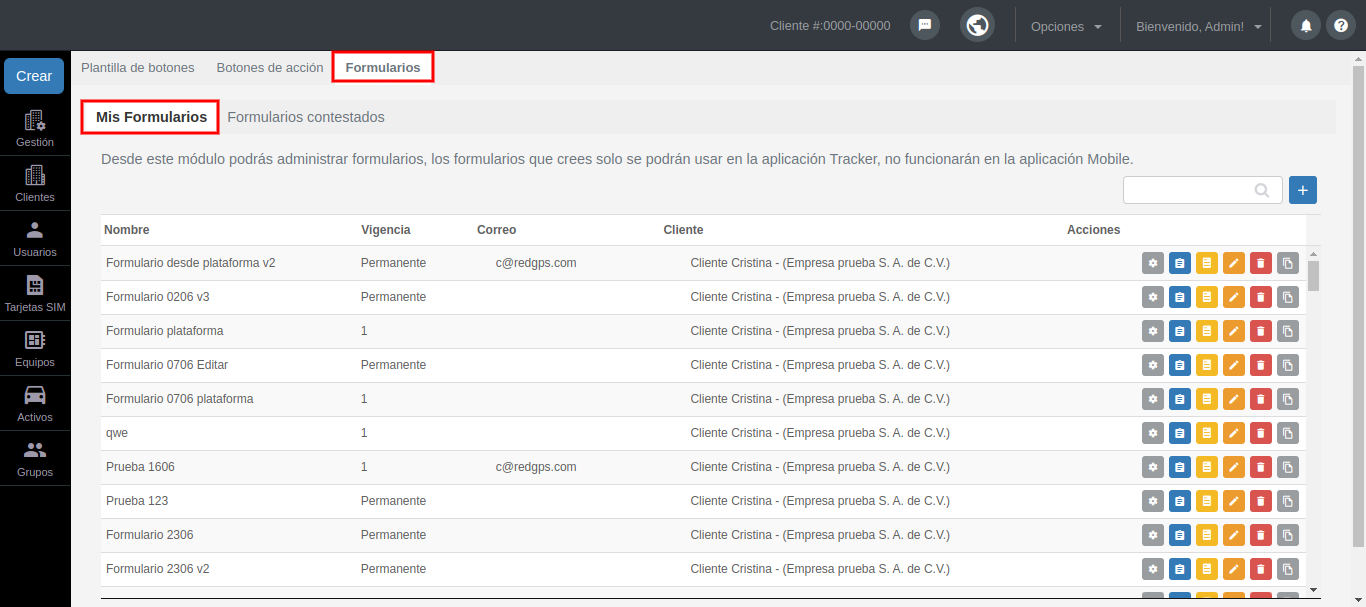
As informações exibidas são:
- Nome do formulário.
- Validade do formulário em dias.
- E-mail para o qual serão enviadas as respostas dos formulários respondidos.
- Cliente ao qual o formulário pertence.
- Ações:
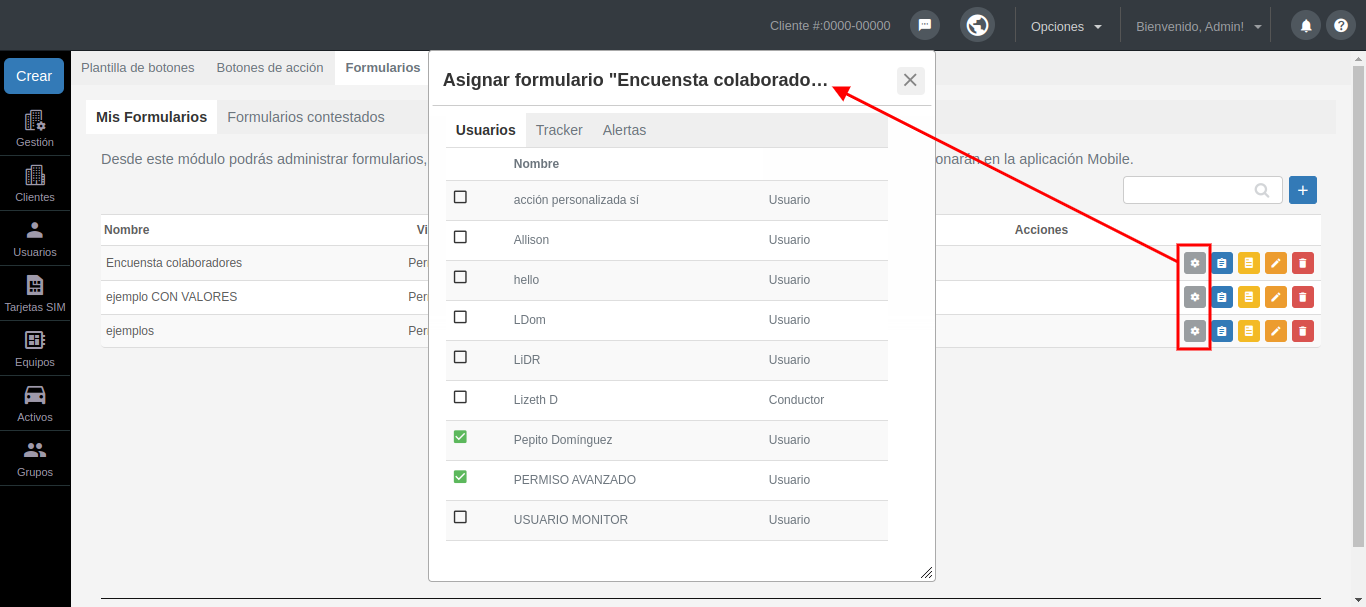
- Atribuir o formulário a usuários/motoristas para que seja respondido pelo aplicativo Mobile, atribuí-lo a aplicativos do tipo Tracker ou atribuí-lo diretamente a um alerta para que, quando ele for gerado, o formulário seja enviado aos destinatários do alerta por meio do aplicativo Mobile.
-
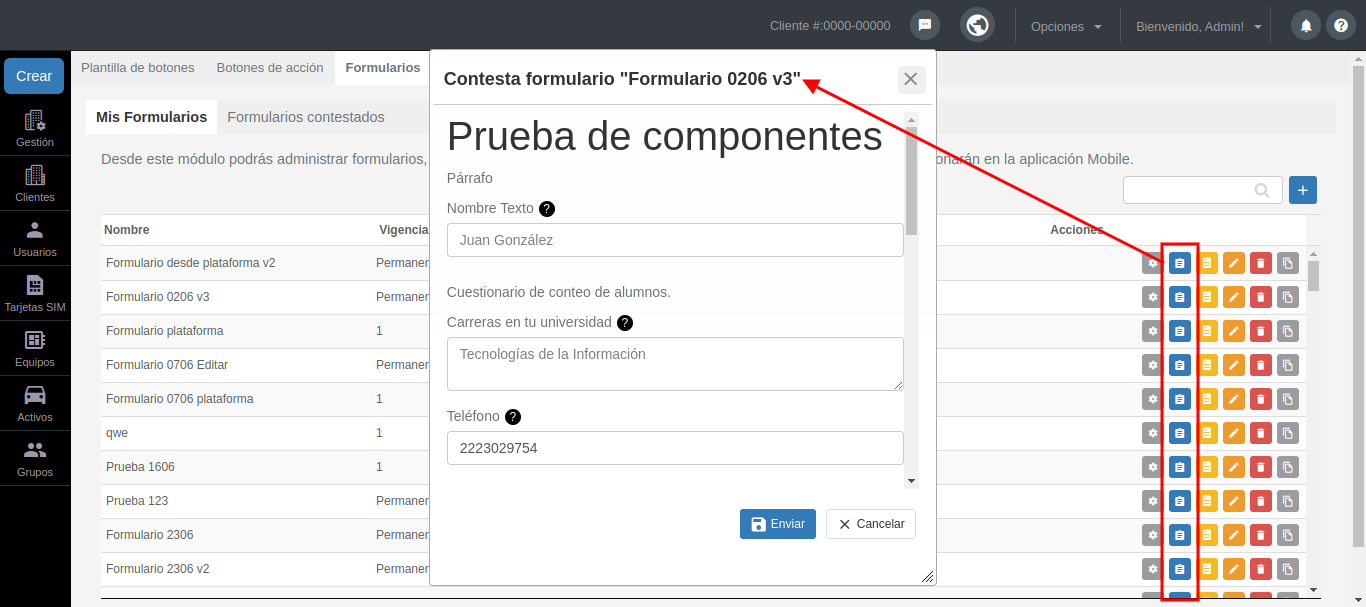
- Responder o formulário pela web:
-
- O botão Formulários respondidos direciona para a aba Formulários respondidos, já com o filtro do formulário selecionado, permitindo visualizar a lista de respostas.
- Também estão disponíveis os botões Editar e Excluir para o formulário criado.
- O botão Duplicar permite clonar formulários. Ao clicar nele, será solicitado o nome do novo formulário.
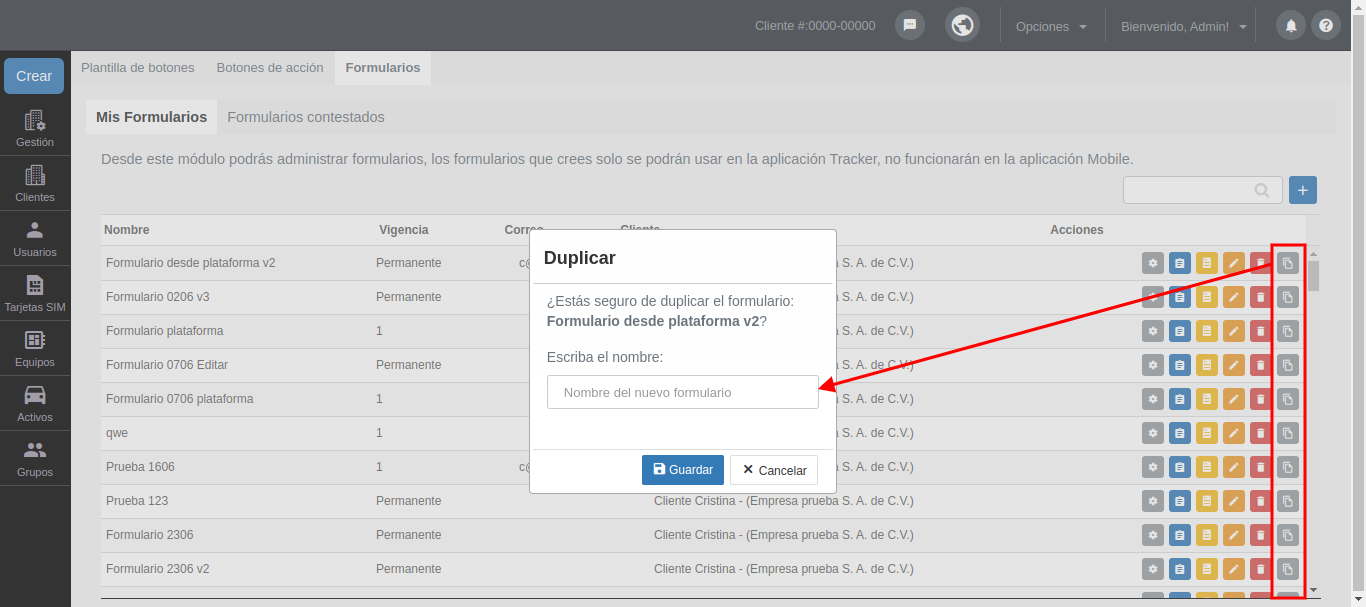
O formulário criado aparecerá nesta mesma seção e, ao editá-lo, será possível visualizar todos os elementos clonados e modificar aqueles que forem necessários.
Criar formulário
Com o botão Criar Formulário, é possível adicionar novos formulários.
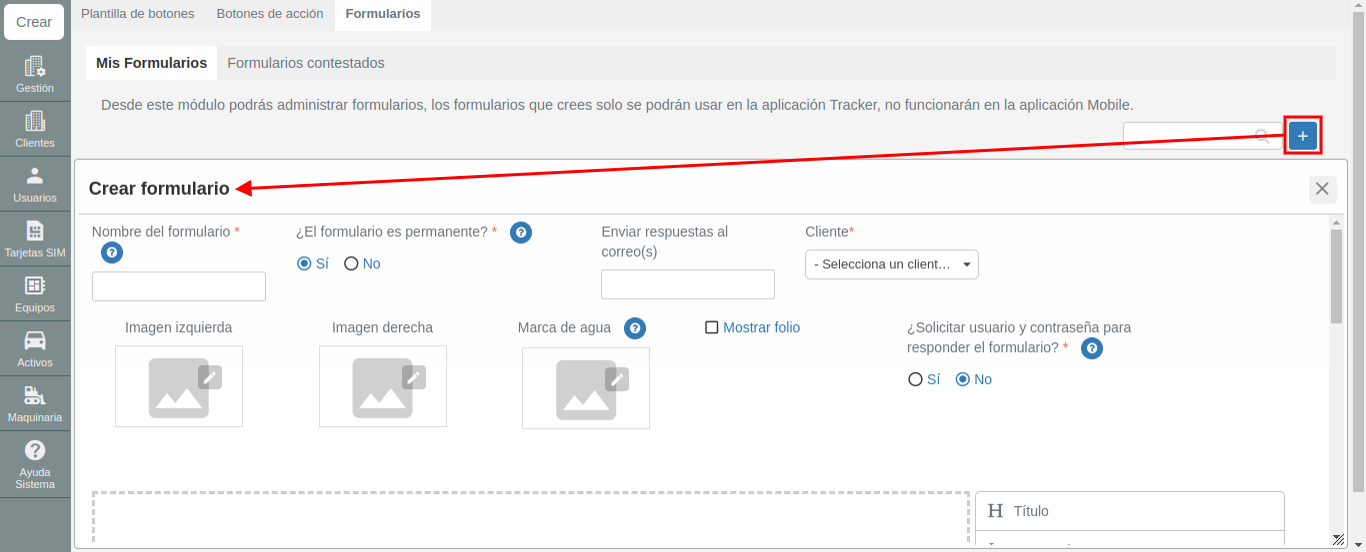
Ao criar um formulário, serão solicitadas as seguintes informações:
- Nome do formulário.
- Formulário permanente: Ao selecionar "Sim", os usuários/Trackers aos quais o formulário for atribuído manualmente poderão respondê-lo quantas vezes forem necessárias (no caso de alertas, o formulário poderá ser respondido apenas uma vez). Ao selecionar "Não", será exibido o campo:
- Número de dias de validade, onde deverá ser informado por quantos dias o formulário ficará disponível a partir da sua atribuição.
- Enviar respostas para o(s) e-mail(s): Informe o endereço de e-mail que receberá as respostas do formulário.
- Cliente ao qual o formulário pertence.
- Imagem esquerda/direita: Permite adicionar imagens nas laterais do cabeçalho do formulário, que serão exibidas ao baixar o formulário respondido em PDF.
- Marca d'água: Permite adicionar uma imagem que será exibida no PDF do formulário respondido.
- Exibir número de protocolo: Ao marcar essa opção, será gerado um número de protocolo para cada formulário respondido.
- Solicitar usuário e senha para responder o formulário: Ao selecionar "Sim", o aplicativo Tracker solicitará a autenticação do usuário/motorista quando ele tentar responder ao formulário. Por isso, é indispensável que o formulário seja atribuído a pelo menos um Tracker. Esta funcionalidade está disponível apenas para dispositivos Android.
Para adicionar um elemento ao formulário, basta arrastá-lo para o corpo do formulário ou clicar no elemento desejado.
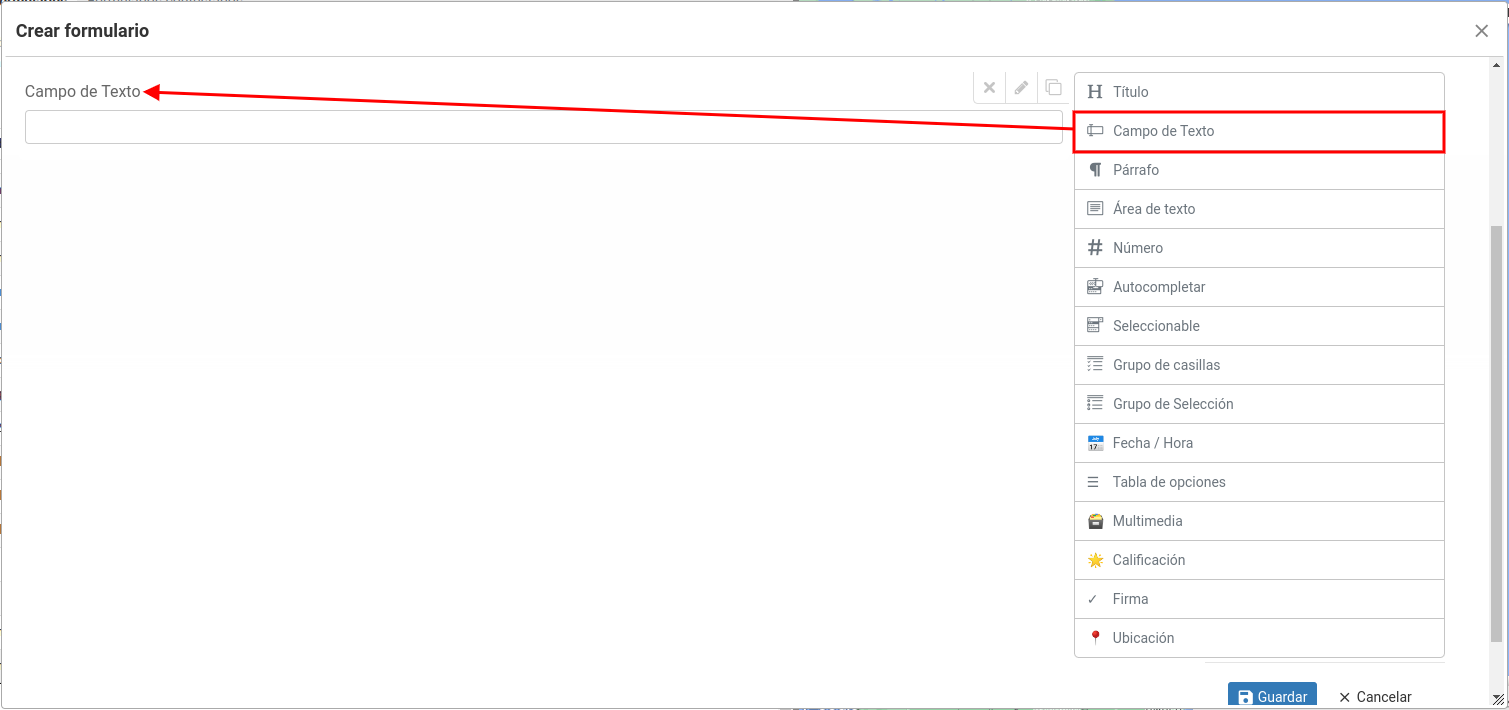
Em seguida, é necessário clicar no botão Editar para definir o nome do campo e configurar as opções adicionais.
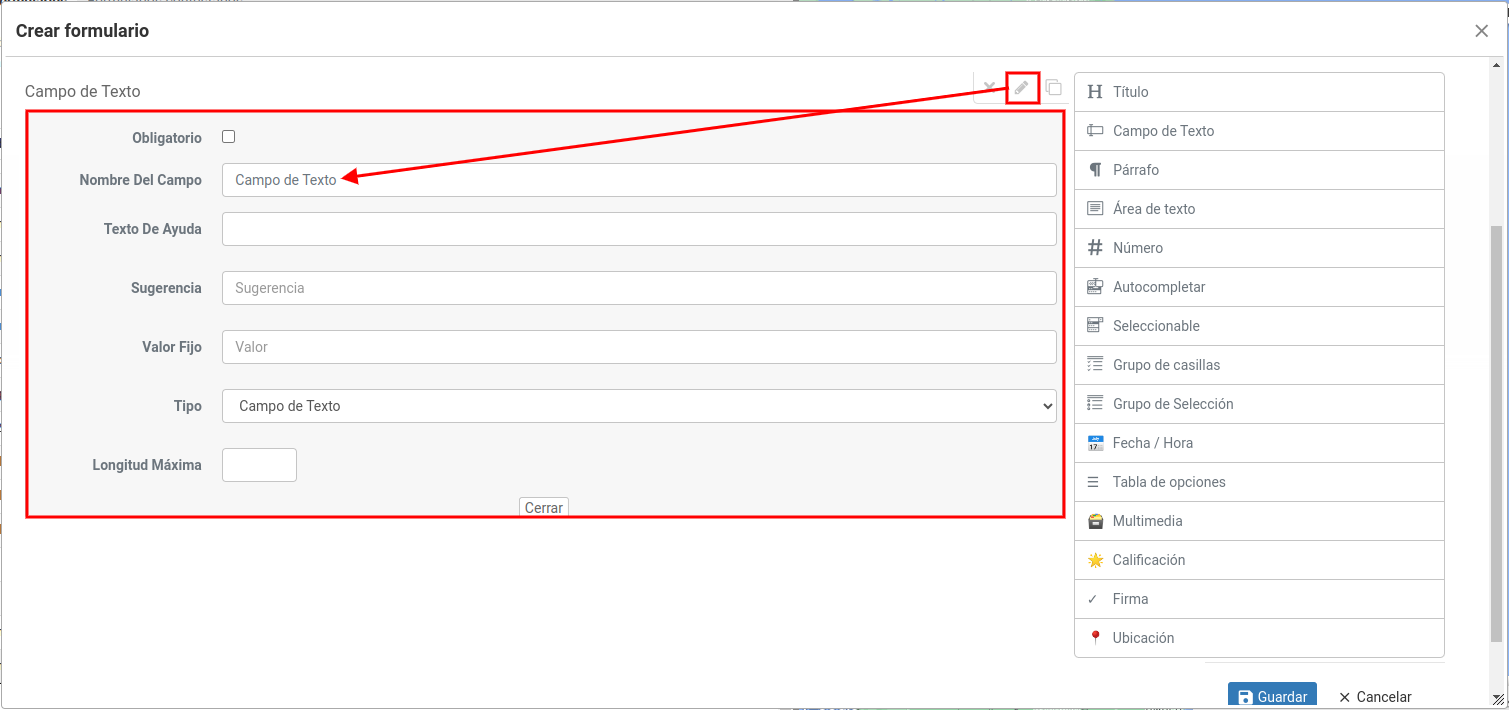
As opções de configuração variam de acordo com o elemento selecionado. Algumas delas são:
- Obrigatório: Torna o campo obrigatório no formulário.
- Nome do campo: Informe o nome do campo, por exemplo: "Nome completo".
- Texto de ajuda: Informe uma descrição que será exibida como auxílio durante o preenchimento do formulário.
- Sugestão: Informe o texto que será exibido no campo, por exemplo: "Digite seu nome completo, exemplo: João da Silva".
- Valor padrão: Informe o valor que será exibido inicialmente no campo. Esse valor poderá ser alterado pelo usuário que responder ao formulário.
Formulários respondidos
Nesta seção estará disponível o histórico dos formulários respondidos. Por padrão, são exibidos os formulários respondidos nos últimos 4 dias.
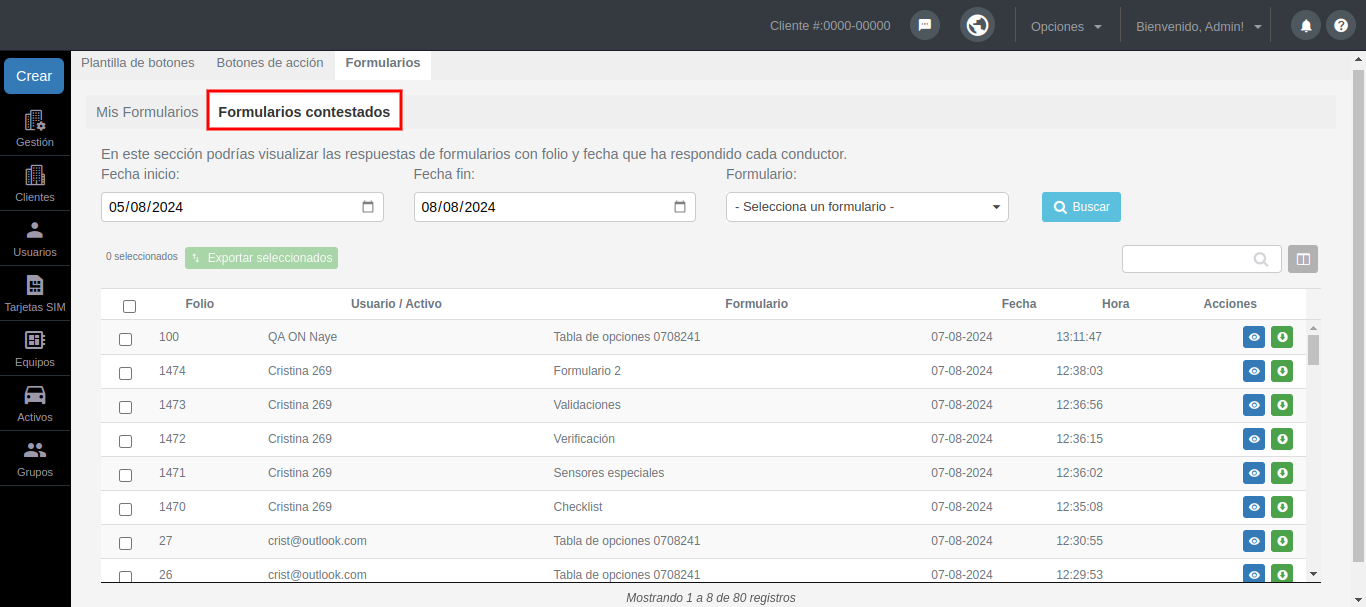
Também é possível consultar outras datas e um formulário específico utilizando os filtros. Além disso, é possível localizar um registro específico por meio do campo de pesquisa.
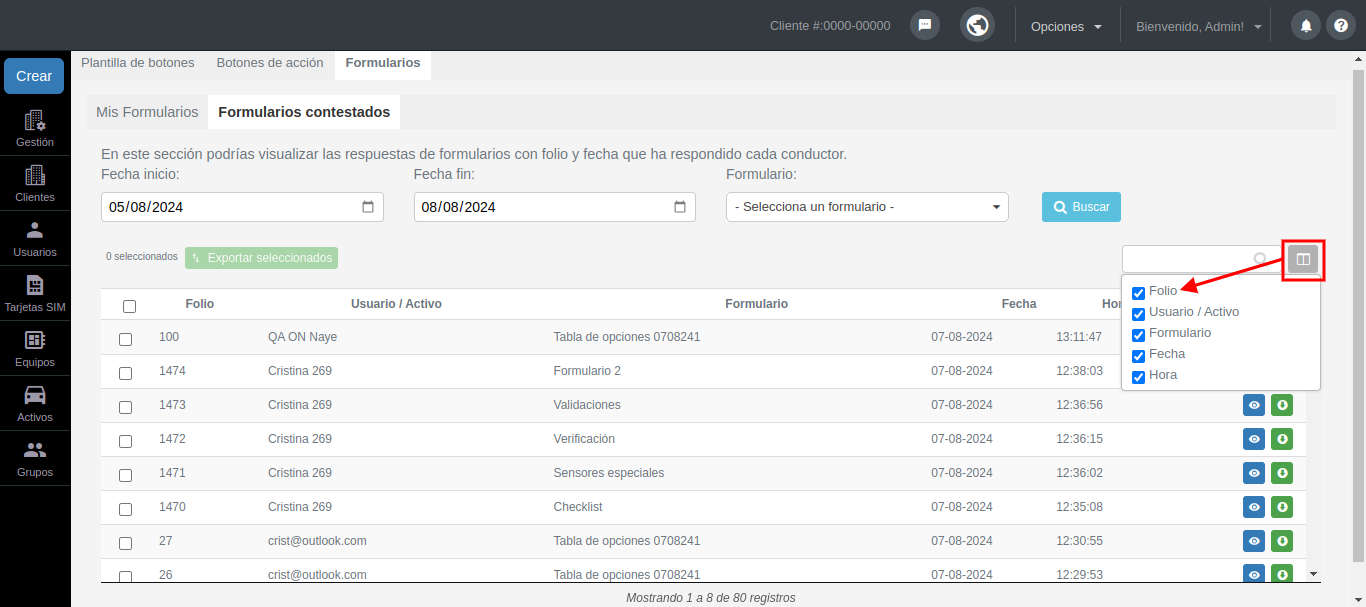
Com o botão Mostrar/Ocultar colunas, é possível selecionar quais informações serão exibidas na lista de formulários respondidos.
O botão Exportar selecionados permite baixar em lote as respostas dos formulários marcados.
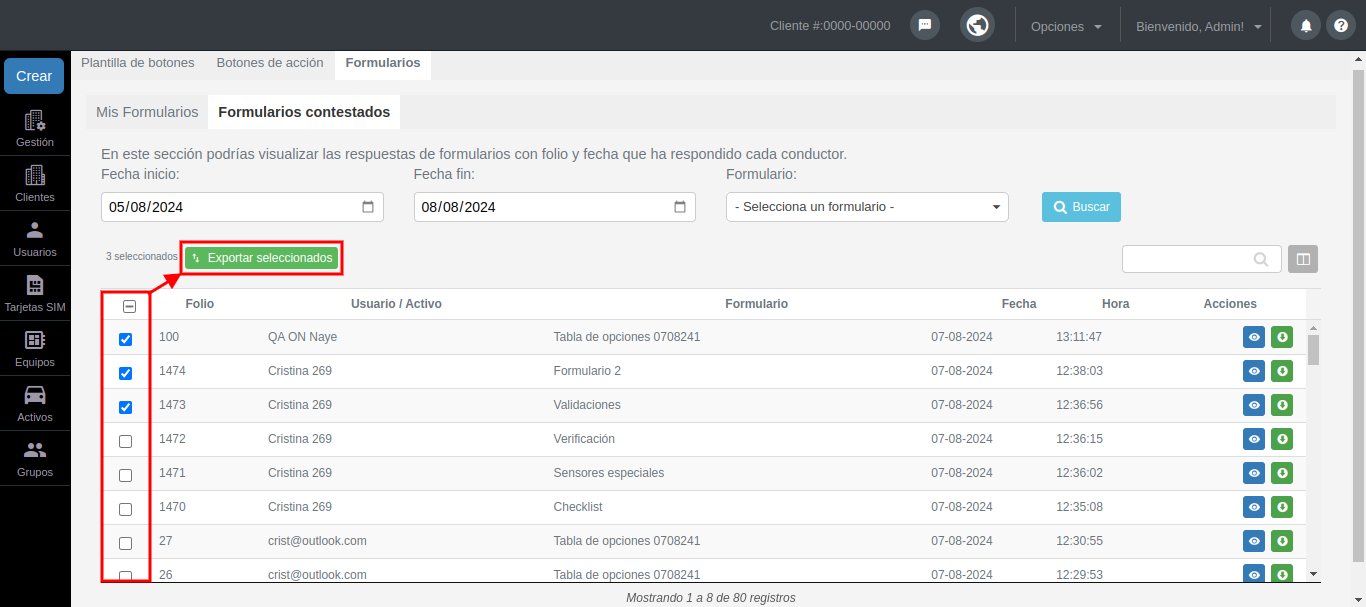
A plataforma gerará um arquivo ZIP contendo cada um dos formulários respondidos em formato PDF.
Para visualizar as respostas dos formulários, clique no botão Visualizar.
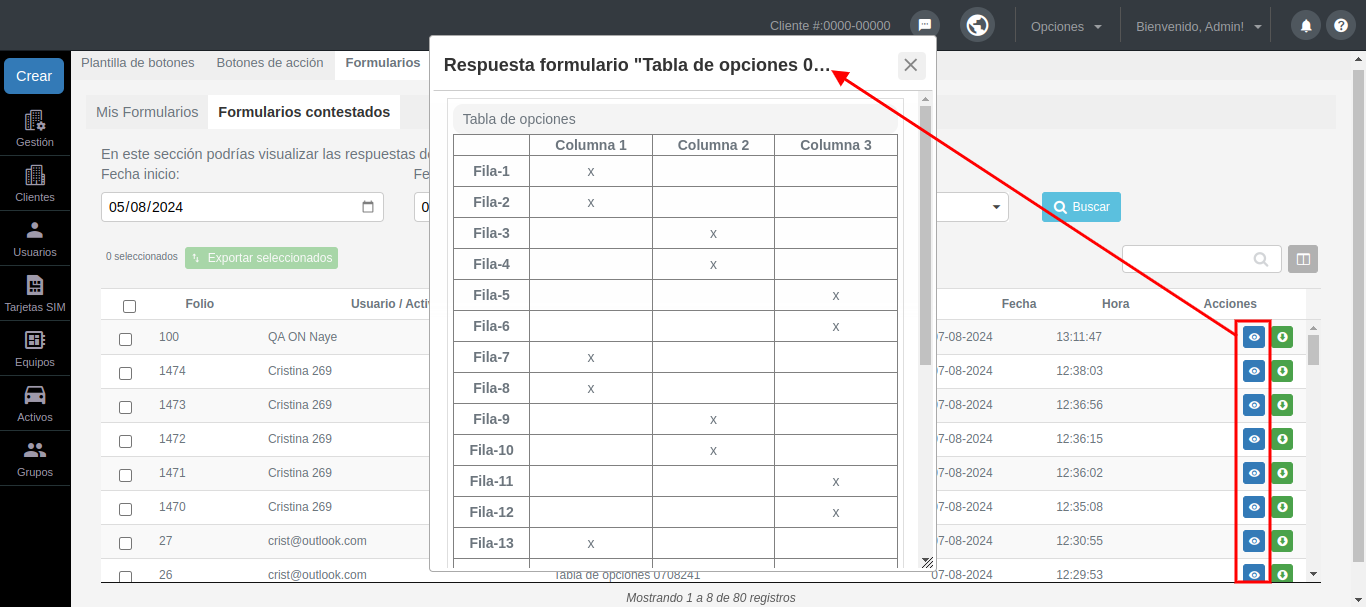
Também é possível exportar o formulário respondido em PDF utilizando o botão Baixar.
Configuração de múltiplos perfis
Devido às necessidades apresentadas por diversos distribuidores, identificamos que as empresas de segurança patrimonial, ao realizarem rondas de segurança, nem sempre conseguem disponibilizar um dispositivo para cada vigilante e, em muitos casos, compartilham o mesmo aparelho celular.
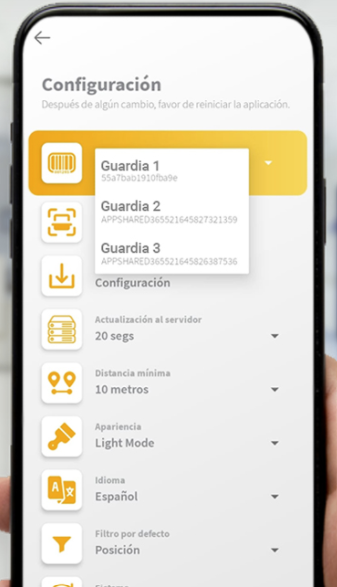
Pensando nisso, criamos uma opção no aplicativo Tracker que permite alternar entre diferentes perfis em um mesmo dispositivo, possibilitando que vários vigilantes realizem rondas utilizando o mesmo celular.
Para acessar essa funcionalidade, após registrar o AppTracker por meio de um código QR, é necessário criar perfis adicionais na plataforma Partners, no módulo de dispositivos, utilizando um novo tipo de dispositivo chamado "App Tracker Compartilhada". Em seguida, basta seguir o procedimento padrão para criar o Ativo e atribuí-lo ao cliente que utilizará o dispositivo.

No App Tracker, será possível visualizar e selecionar esses perfis pelo menu do dispositivo.
Configurar botão de autenticar motorista
O botão "Autenticar motorista" permite que um motorista faça sua autenticação no App Tracker para, posteriormente, associar-se a um Ativo da lista ou por meio de um código QR, que corresponde ao identificador único do Ativo.
Fluxo de trabalho para utilização deste botão
O motorista deve possuir um dispositivo móvel com o App Tracker instalado. Nele estará disponível o botão "Autenticar motorista".
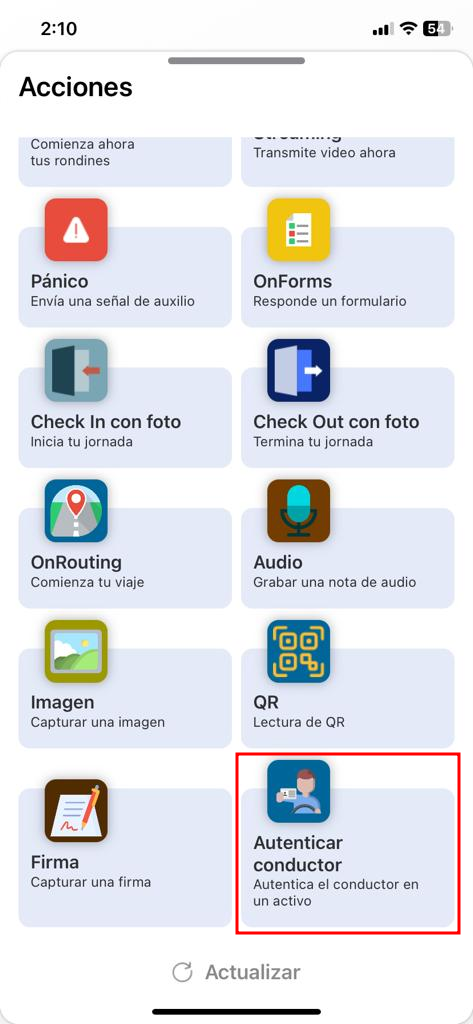
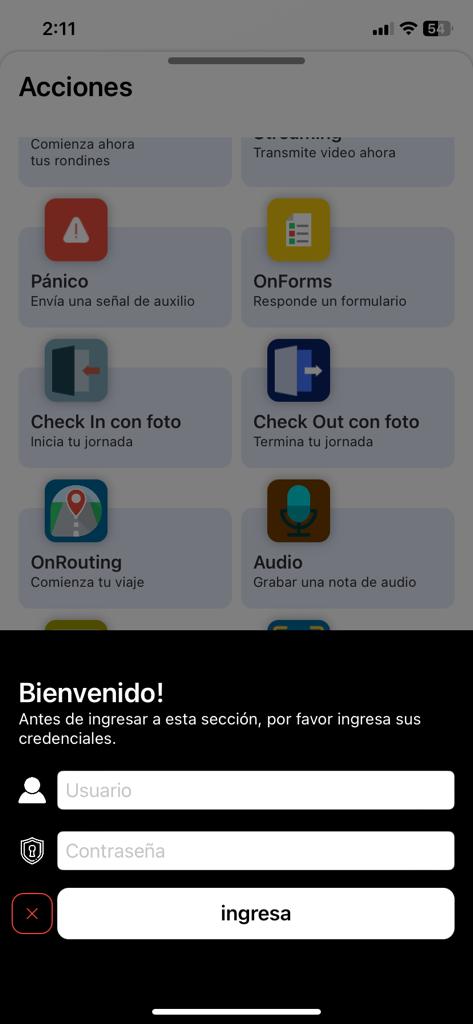
Ao clicar no botão, o motorista deverá informar suas credenciais de acesso (usuário e senha).
Após a autenticação no App Tracker, o motorista poderá selecionar o Ativo ao qual deseja se associar ou utilizar a opção de leitura do código QR do Ativo. Para utilizar esta última opção, é necessário que o Ativo possua seu código QR impresso.
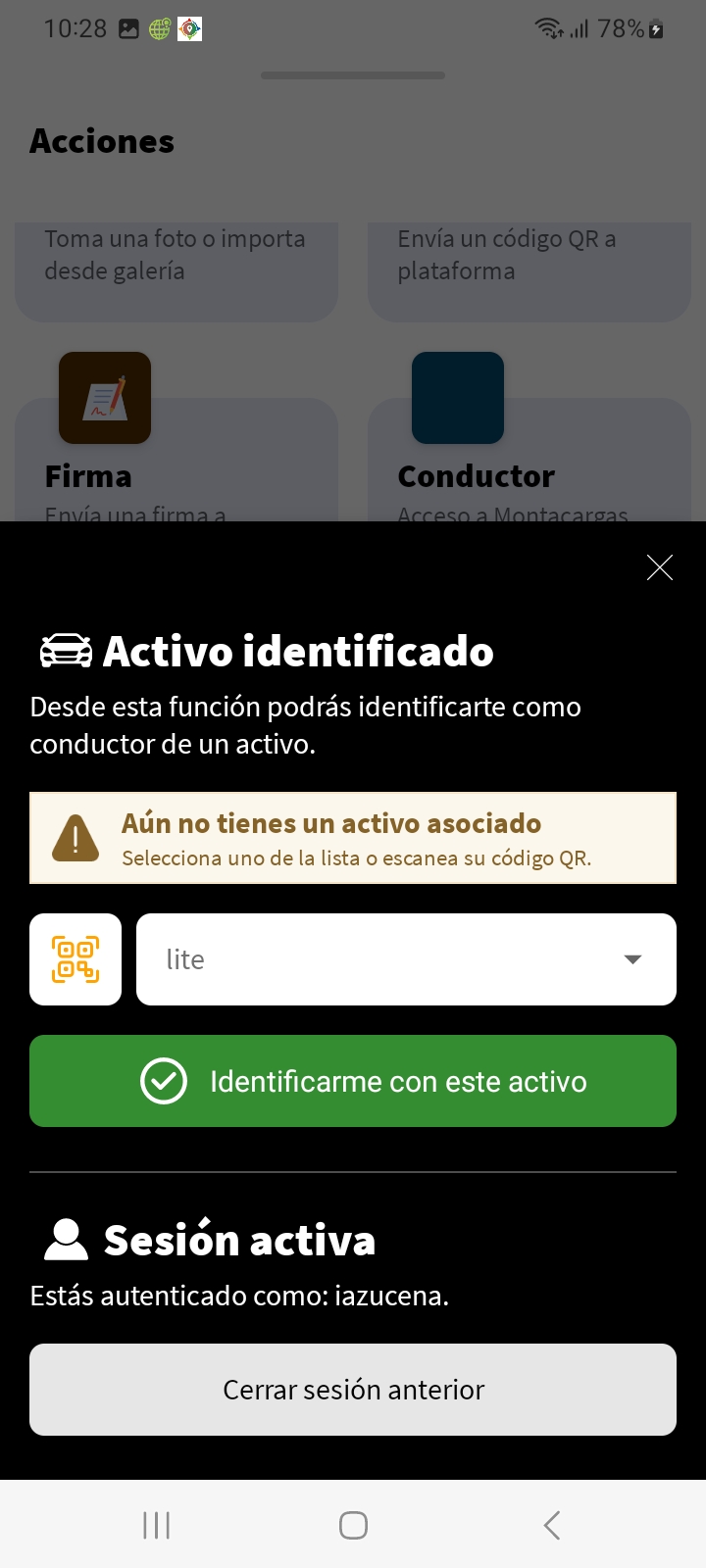
Depois de selecionar o Ativo, o motorista deverá clicar no botão "Identificar-me com este Ativo".
Atribuir ao modelo e configurar o botão "Autenticar motorista"
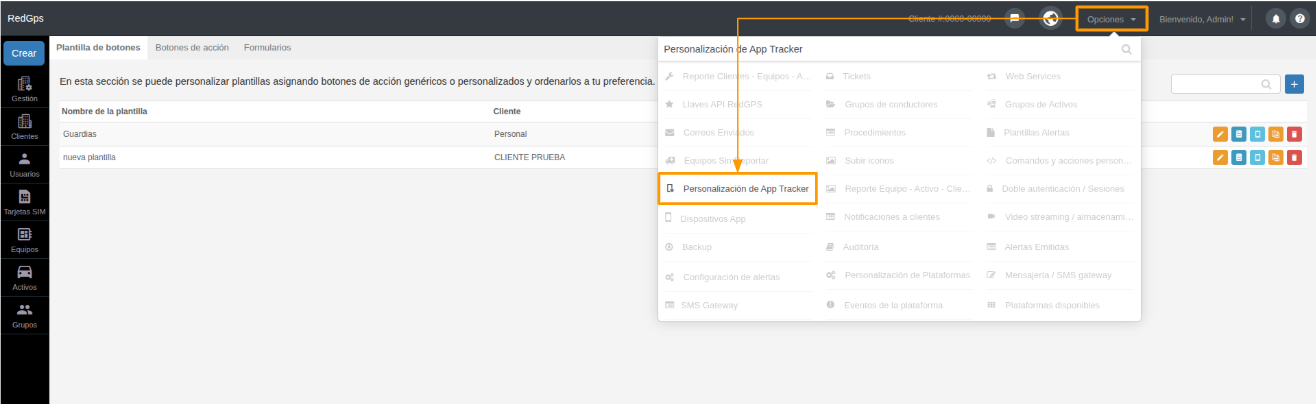
Para atribuir este botão de ação, acesse a plataforma OnPartners e, no menu Opções, selecione Personalização do App Tracker.
Na seção "Modelos de botões", crie um modelo e atribua o botão "Autenticar motorista".
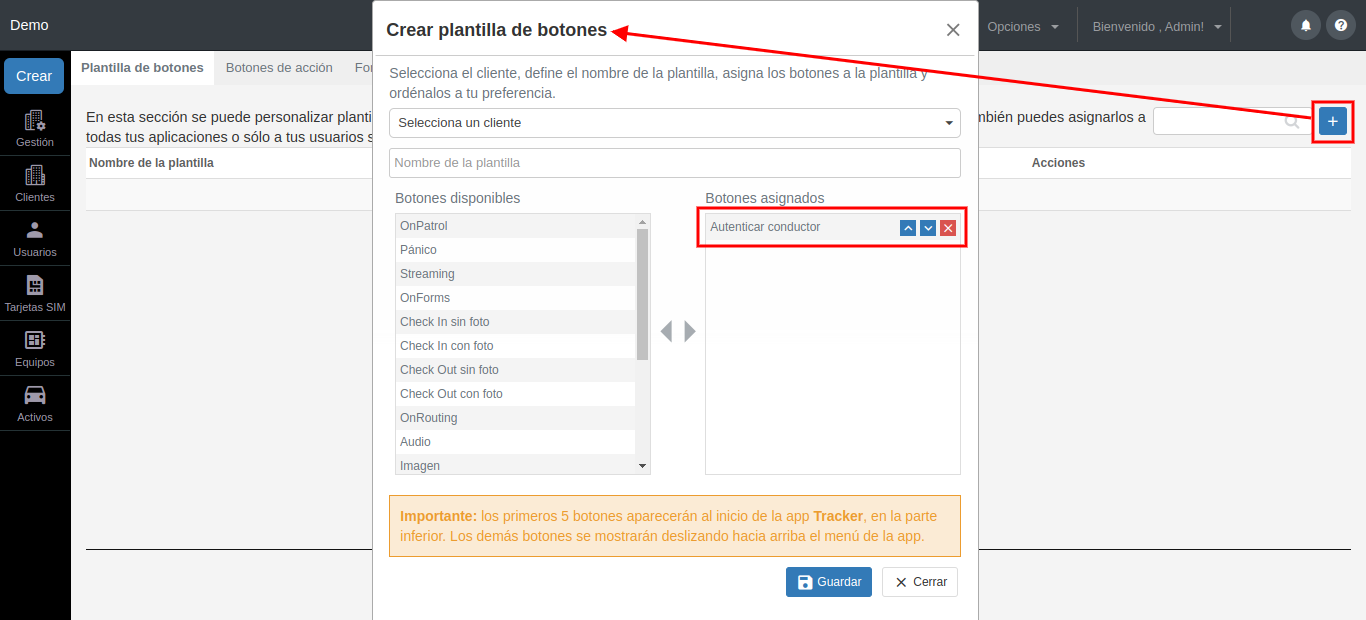
Após criar o modelo, será necessário personalizar o botão. Para isso, clique no botão "Editar botões do modelo".

As ações disponíveis para este botão são apresentadas a seguir.
Atribuir formulário ao botão
Para atribuir um formulário ao botão Autenticar motorista, clique no botão "Atribuir formulário" e selecione o formulário desejado.
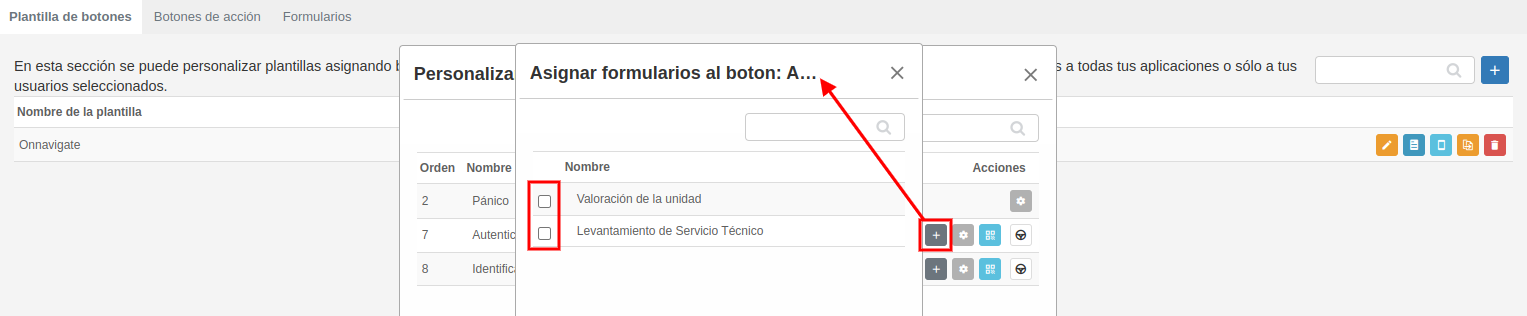
É importante destacar que esse formulário será exibido no App Tracker somente quando o motorista estiver associado a um Ativo.
Configuração adicional do botão
Na segunda ação, "Editar botão", é possível utilizar as configurações disponíveis para os botões de ação. No entanto, o botão "Autenticar motorista" possui uma configuração específica chamada "Atribuir/Desatribuir um motorista a um ativo (requer autenticação)".
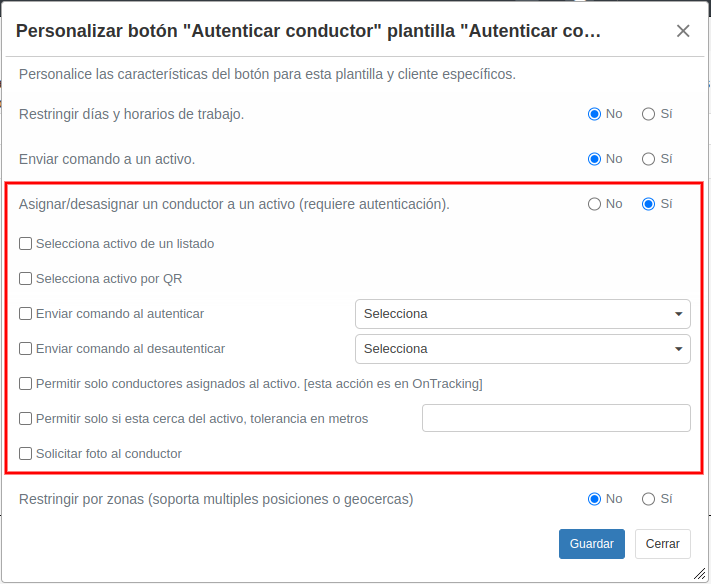
Com essa opção, é possível configurar:
- Selecionar os Ativos por meio da lista.
- Selecionar os Ativos por meio de código QR.
- Configurar os comandos que serão enviados ao Ativo quando o motorista for autenticado.
- Configurar os comandos que serão enviados ao Ativo quando o motorista for desautenticado.
- Permitir autenticação somente nos Ativos atribuídos ao motorista.
- Permitir autenticação somente nos Ativos que estiverem a uma determinada distância do motorista.
- Solicitar uma foto do motorista durante o processo de autenticação.
Código QR dos Ativos
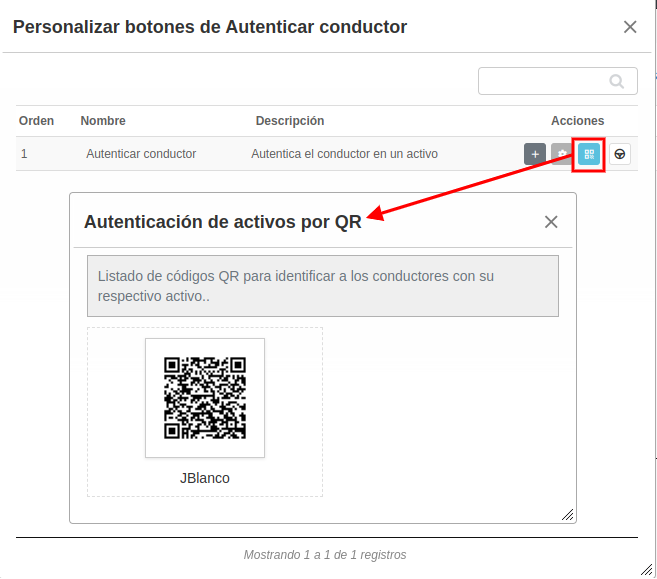
Para que o motorista possa associar-se a um Ativo, ele poderá selecioná-lo na lista ou realizar a leitura do código QR do Ativo.
Para obter o código QR dos Ativos desejados, clique no seguinte botão:
Permissão de Ativos para os motoristas
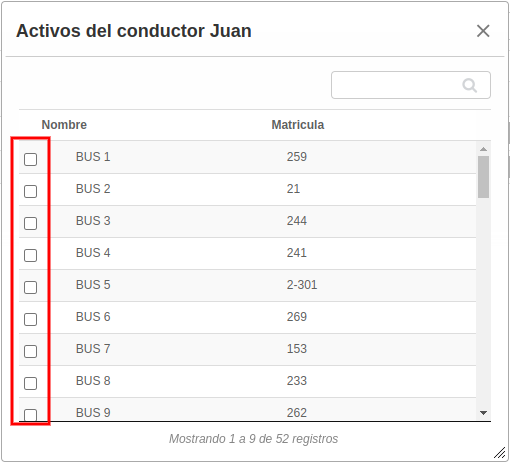
Caso a opção "Permitir apenas motoristas atribuídos ao ativo" seja ativada na configuração do botão, será necessário conceder ao motorista permissão para os Ativos desejados. Isso pode ser feito utilizando o seguinte botão:
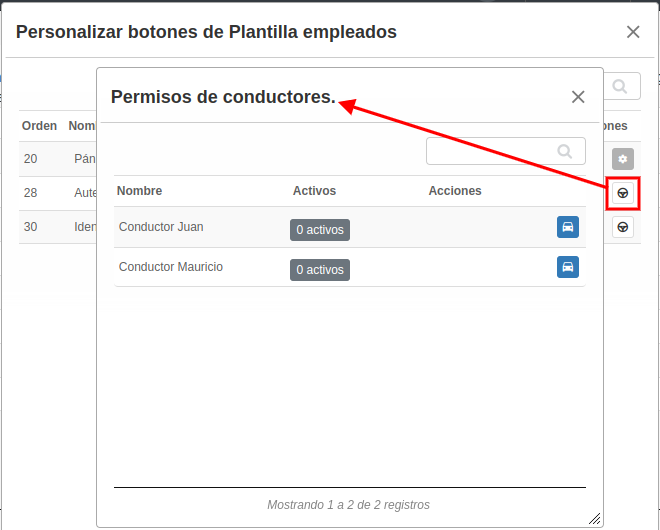
Em seguida, clique no botão "Atribuir Ativo permitido" e selecione, na lista, os Ativos que o motorista terá permissão para escolher no App Tracker.
Configurar o botão de Identificar motorista
O botão "Identificar motorista" permite que um motorista se identifique ou se associe a um Ativo por meio do App Tracker do Ativo. Isso é feito realizando a leitura, pelo aplicativo, do código QR do motorista, que corresponde ao seu identificador único.
Flujo de trabajo para el uso de este botón
O motorista deve possuir um crachá ou cartão contendo seu código QR impresso.
O motorista deve aproximar-se do Ativo ou da unidade onde deseja se identificar. O Ativo deve possuir um dispositivo móvel com o App Tracker instalado.
No aplicativo estará disponível o botão "Identificar motorista". Ao pressioná-lo, será solicitado que o motorista apresente seu código QR à câmera do dispositivo.

Após a leitura do código QR, o aplicativo reconhecerá o motorista e apresentará duas possibilidades:
A. O aplicativo exibirá um formulário para que o motorista o preencha. Caso o formulário seja concluído corretamente ou suas respostas atendam aos critérios de aprovação, será enviado ao veículo um comando de partida do motor.
B. Caso não exista um formulário associado, o próprio botão enviará diretamente um comando de partida do motor.
Após o envio do comando de partida, o motorista poderá utilizar o veículo normalmente.
Quando o motorista deixar de utilizar o veículo, deverá utilizar o mesmo botão para realizar a desidentificação do Ativo, permitindo que a plataforma envie o comando de bloqueio do motor e possibilite que outro motorista se identifique corretamente para utilizar o veículo.
Atribuir ao modelo e configurar o botão "Identificar motorista"
Para atribuir este botão de ação, acesse a plataforma OnPartners e, no menu Opções, selecione Personalização do App Tracker.
Na seção "Modelos de botões", crie um modelo e atribua o botão "Identificar motorista".
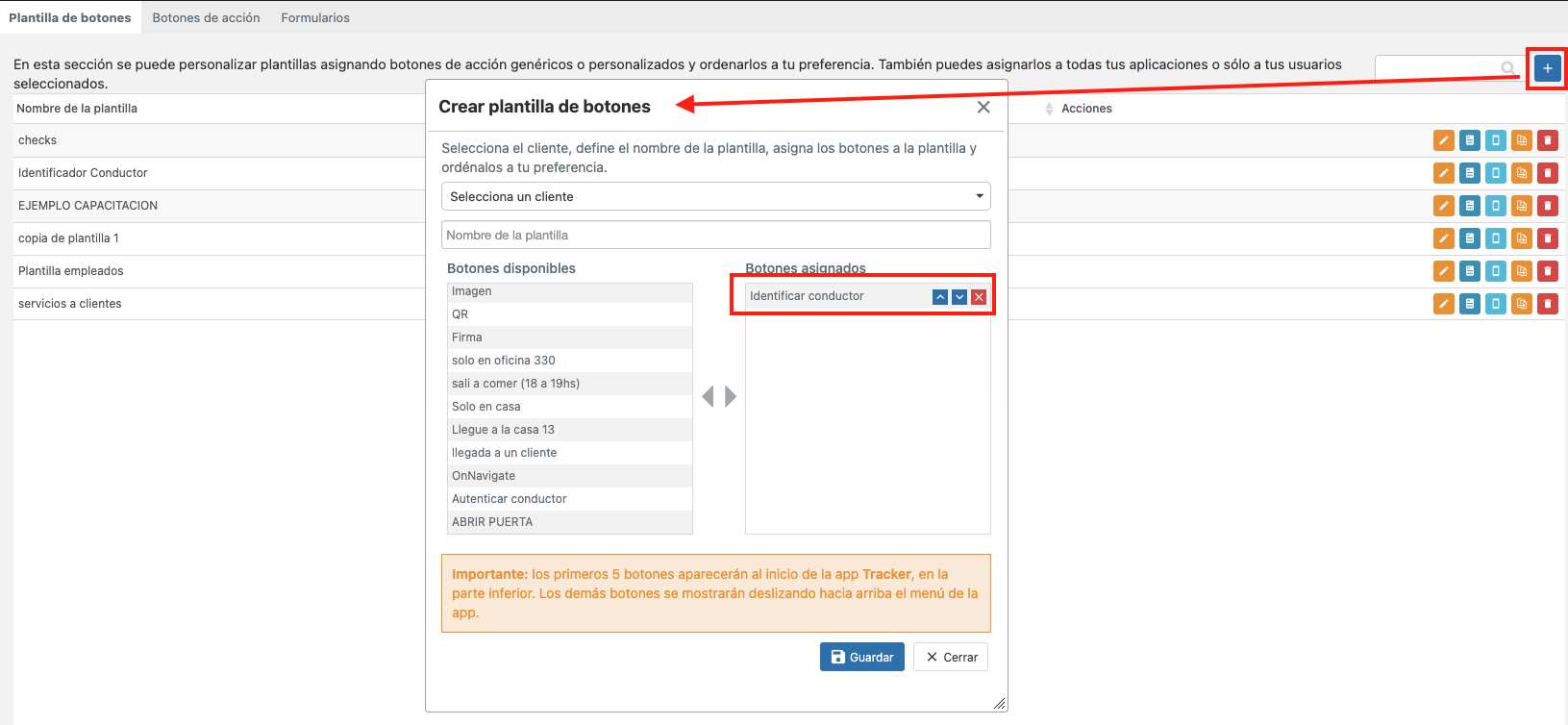
Após criar o modelo, será necessário personalizar o botão. Para isso, clique em "Editar botões do modelo".
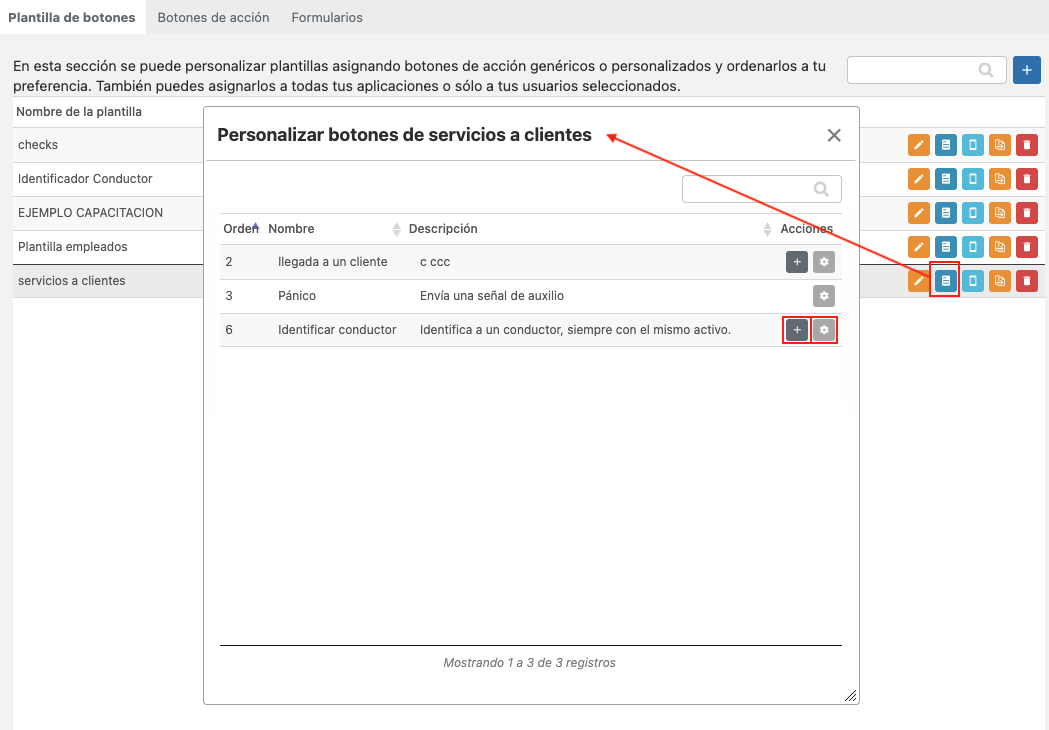
As ações disponíveis para este botão são apresentadas a seguir.
Comandos deste botão
Para configurar os comandos do botão, acesse a opção de personalização do modelo e clique no botão de engrenagem localizado na coluna de ações.
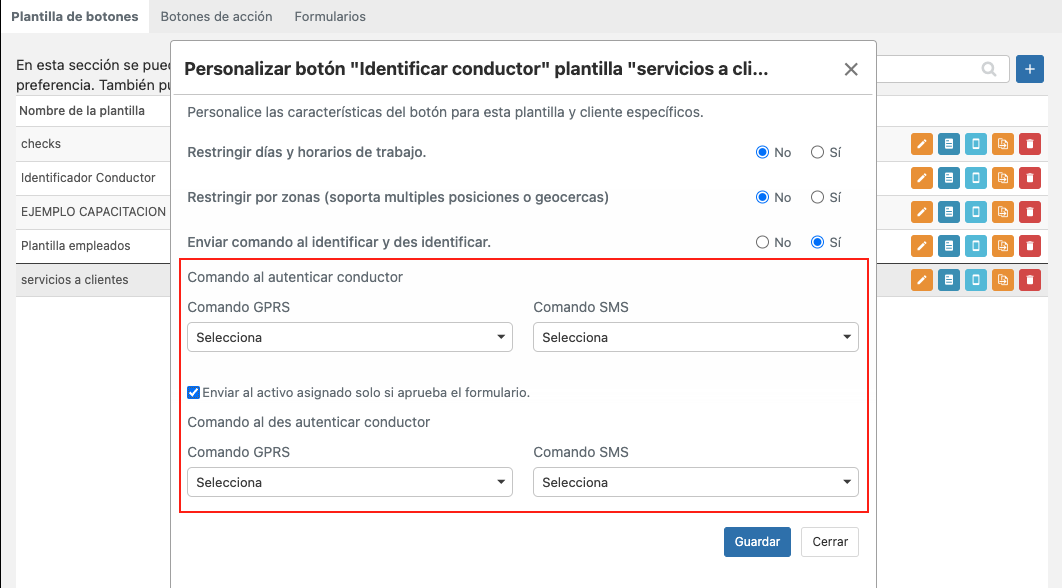
Nesta tela, será possível configurar quais comandos serão enviados ao Ativo, além de definir qual comando será enviado na identificação e qual será enviado na desidentificação.
Também será possível configurar para que o comando de identificação seja enviado somente quando o formulário for aprovado corretamente.
Atribuir formulário ao botão
Para atribuir um formulário ao botão Identificar motorista, clique em "Atribuir formulário" e selecione o formulário desejado.
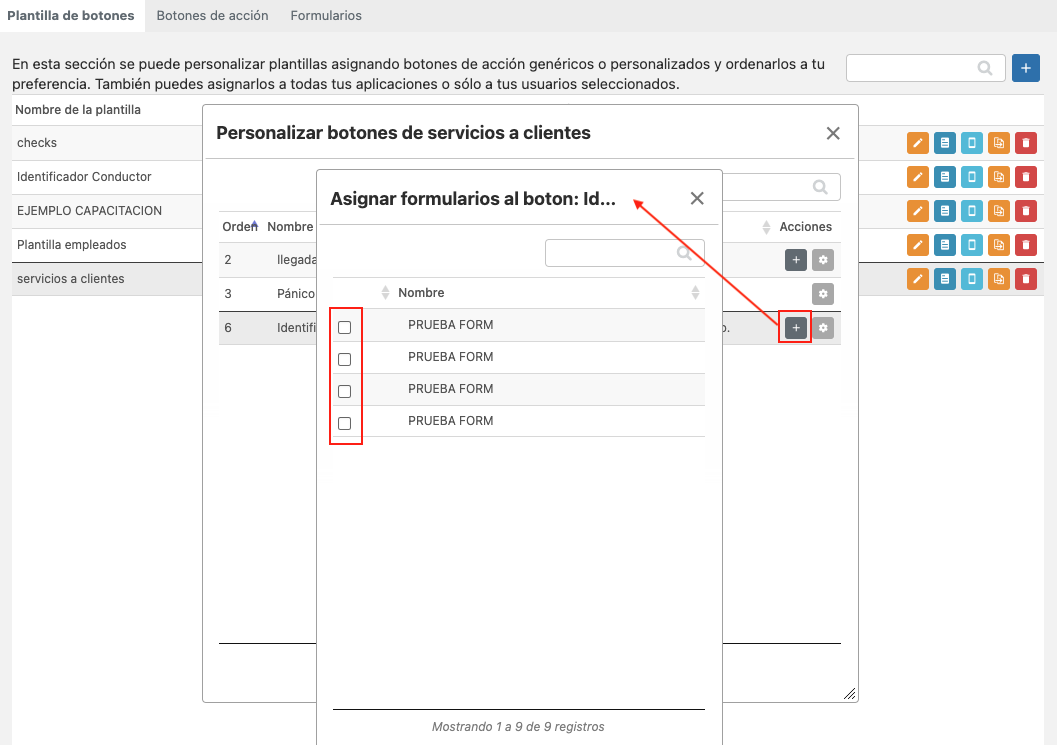
É importante destacar que, caso deseje utilizar a opção de aprovação por formulário, será necessário configurar os valores e as respostas do formulário conforme descrito a seguir.
Configurar valores no formulário
Os formulários permitem atribuir resultados por meio de valores associados às respostas das perguntas. Esses valores são aplicáveis aos campos do tipo botão de opção (radio).
O resultado do formulário pode ser configurado tanto durante sua criação quanto em sua edição.
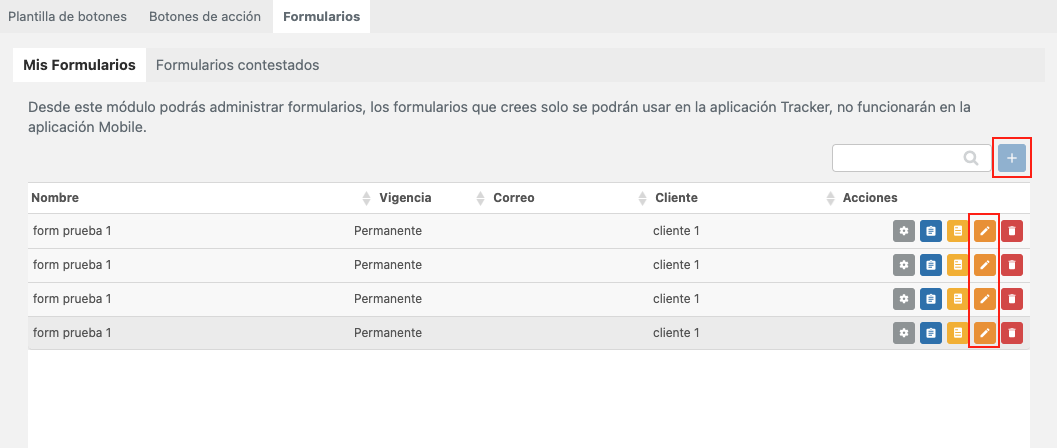
Ao editar o formulário, devem ser configurados os seguintes itens:
1. Nos campos dos tipos seleção, grupo de caixas de seleção e grupo de opções, é possível atribuir valores que serão utilizados no cálculo do resultado do formulário.
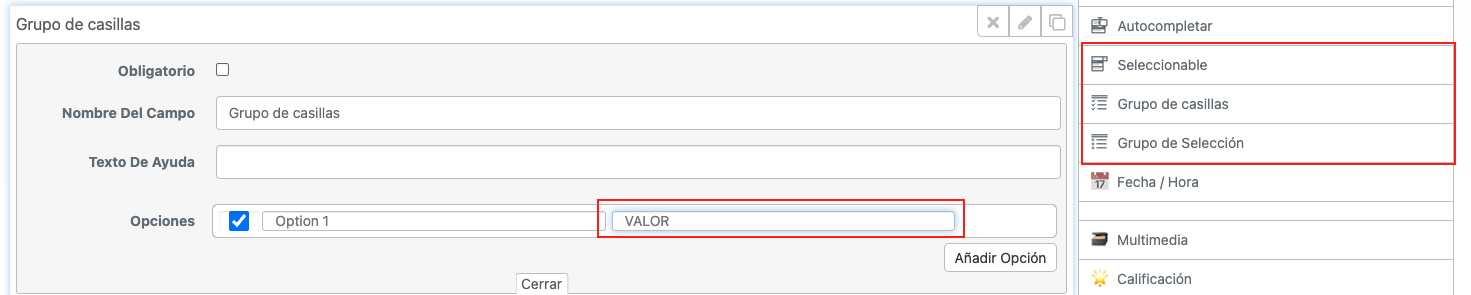
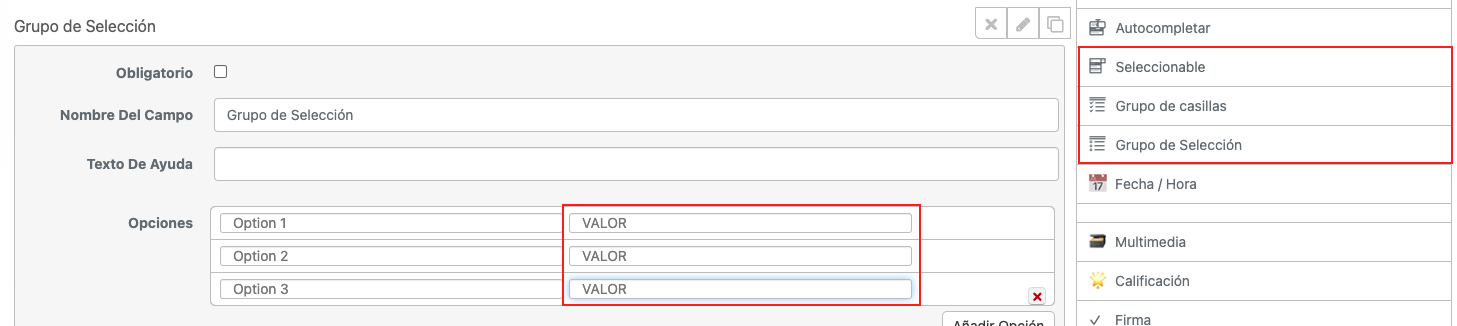
Os valores definidos nesses campos serão somados ou subtraídos matematicamente para determinar o resultado do formulário. Com base nesse resultado, será possível definir se o formulário será aprovado ou reprovado.
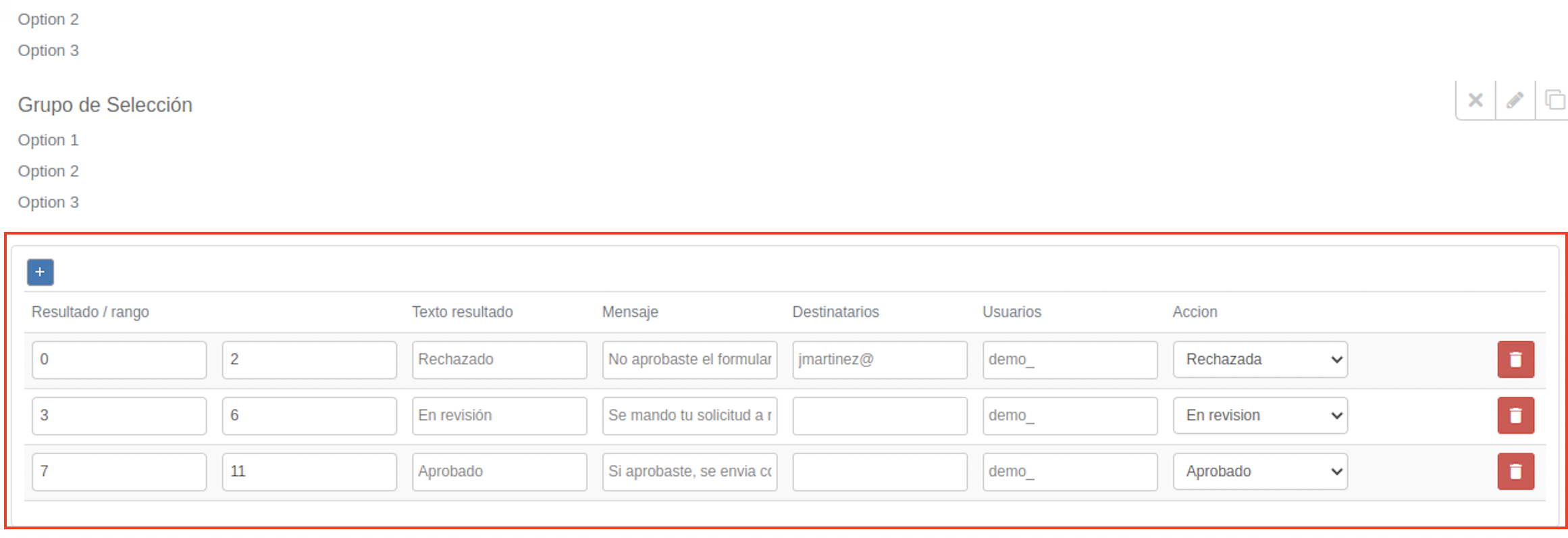
Na mesma tela de resultados, também será possível definir quais destinatários de e-mail ou usuários receberão cada tipo de resultado configurado.
Além disso, os resultados funcionam por faixas de valores. Assim, dependendo dos valores numéricos atribuídos às respostas, diferentes combinações poderão gerar diferentes resultados.
Você poderá criar quantas faixas de resultados forem necessárias e definir, para cada uma delas, as opções de mensagem, texto do resultado e ação. Essa mensagem e o texto do resultado serão exibidos ao usuário quando ele responder ao formulário pelo App Tracker.
Criar motoristas com seu identificador
Os motoristas utilizados nesta funcionalidade devem ser cadastrados no módulo de Motoristas da plataforma OnTracking. Nesse cadastro, deverá ser preenchido o campo Identificador, que será utilizado para gerar os códigos QR com os valores informados. Caso os códigos QR já existam, basta preencher esse campo com o valor obtido ao realizar a leitura do código utilizando qualquer aplicativo de QR Code.
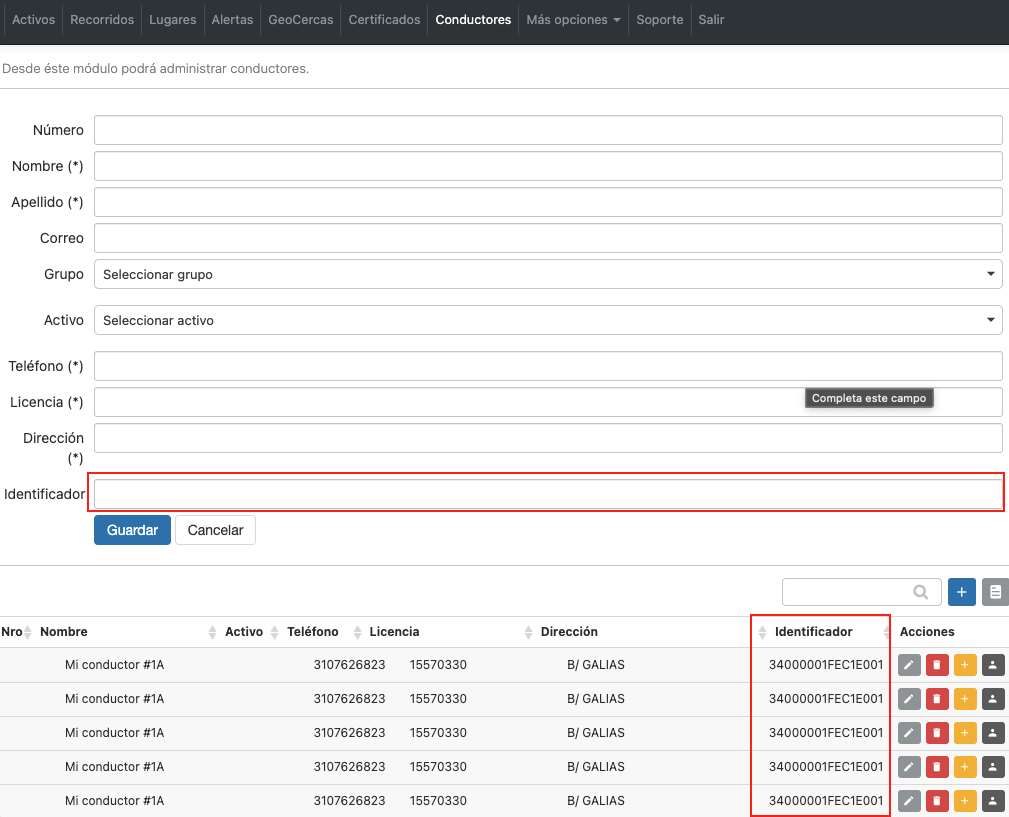
Na tela anterior é possível visualizar o campo que deve ser preenchido, bem como o identificador já cadastrado na lista de motoristas.
Atribuir um Ativo associado ao App Tracker
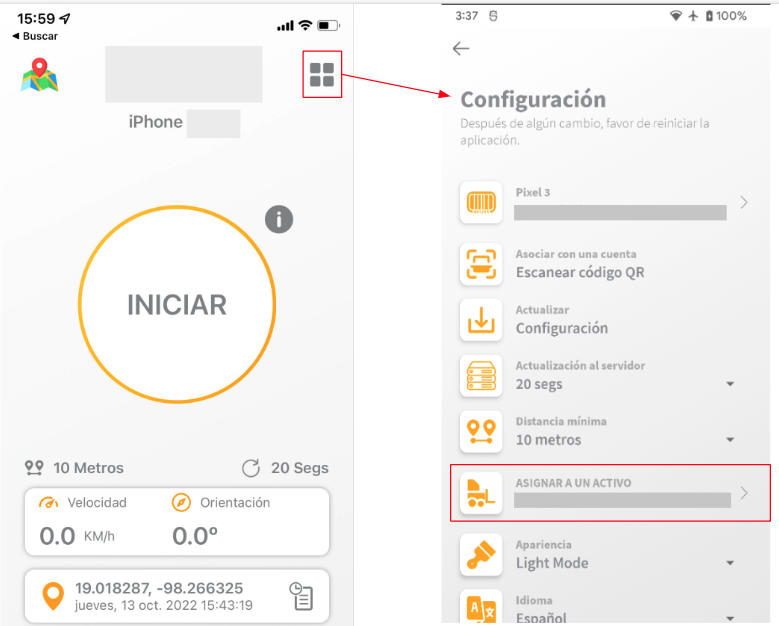
Para que essa solução funcione utilizando o App Tracker instalado em um tablet ou celular fixado ao Ativo, juntamente com um GPS adicional instalado no veículo, e para possibilitar o envio dos comandos de bloqueio ou partida do motor, é necessário associar esse App Tracker ao Ativo que possui o equipamento GPS.
Para isso, o App Tracker disponibiliza uma opção em suas configurações para relacionar o aplicativo a outro Ativo já existente na plataforma. Ao realizar essa associação, os comandos de bloqueio, partida do motor ou qualquer outro comando configurado serão enviados ao Ativo associado.
Configurar o botão Leitura de NFC
Este botão permite realizar leituras de NFC pelo App Tracker.
Atribuir o botão Leitura de NFC a um modelo
Para que o botão esteja disponível no App Tracker, primeiro é necessário atribuí-lo a um modelo de botões.
Para isso, acesse a plataforma OnPartners e vá até o menu Opções. Em seguida, selecione Personalização do App Tracker.
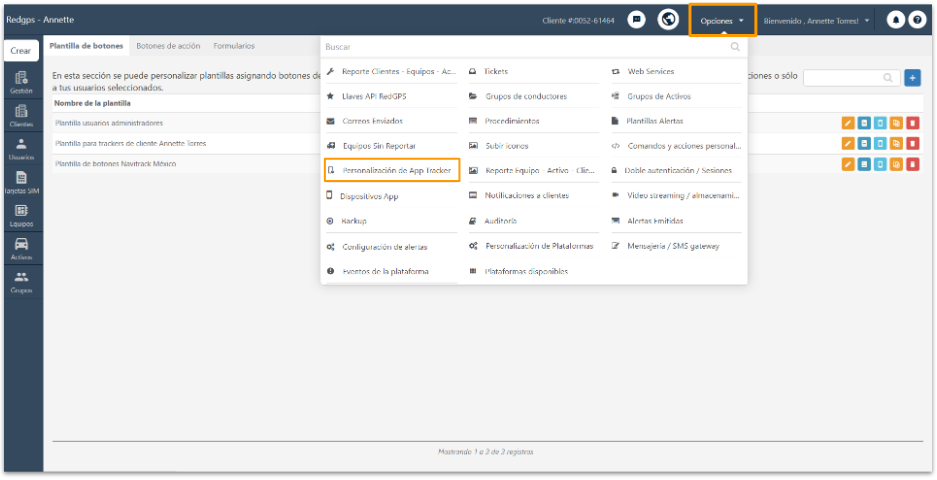
Dentro do módulo, localize a seção Modelos de botões. Nela, é possível criar um novo modelo ou editar um modelo existente.
Na seção Botões disponíveis, localize o botão Leitura de NFC e selecione-o. Após isso, o botão será exibido na seção Botões atribuídos.
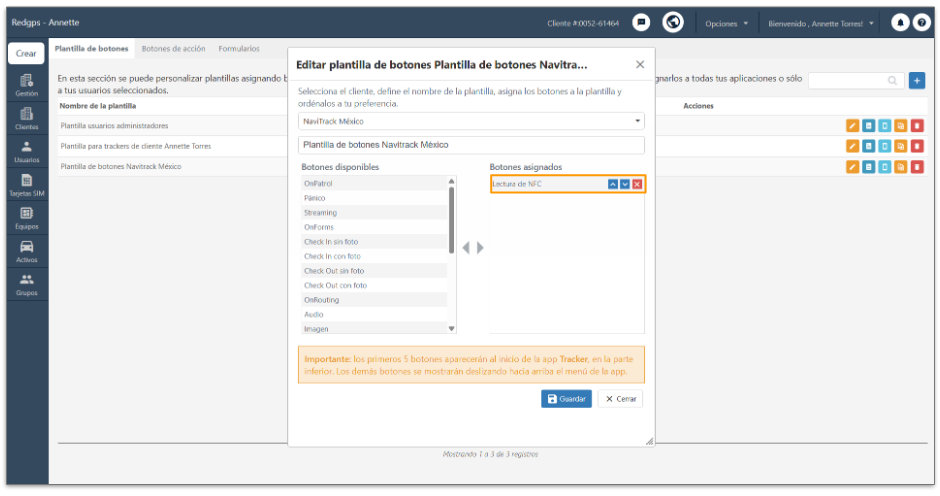
Depois de atribuído, o botão ficará disponível para os usuários que utilizarem esse modelo no App Tracker.
Configuração
Após atribuir o botão, clique em Editar botões do modelo. Em seguida, localize o botão Leitura de NFC e clique em Personalizar botão.
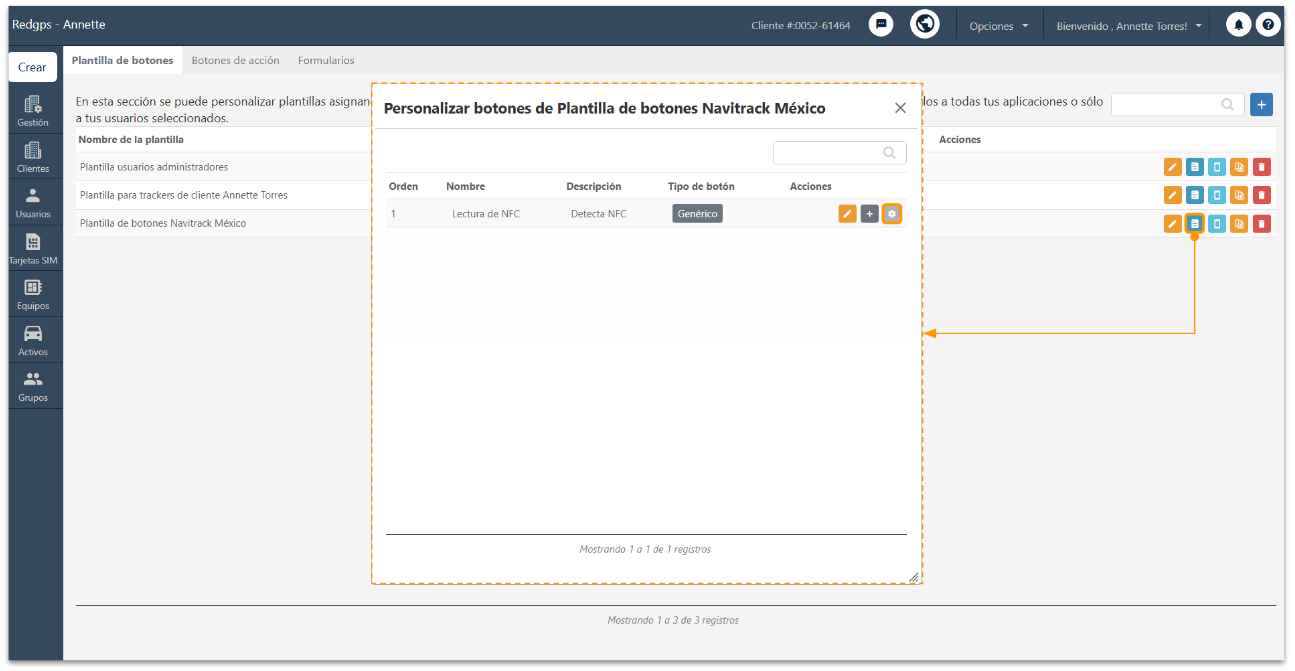
Na configuração do botão, será necessário informar os identificadores únicos das etiquetas NFC que poderão ser lidas por meio desse botão.
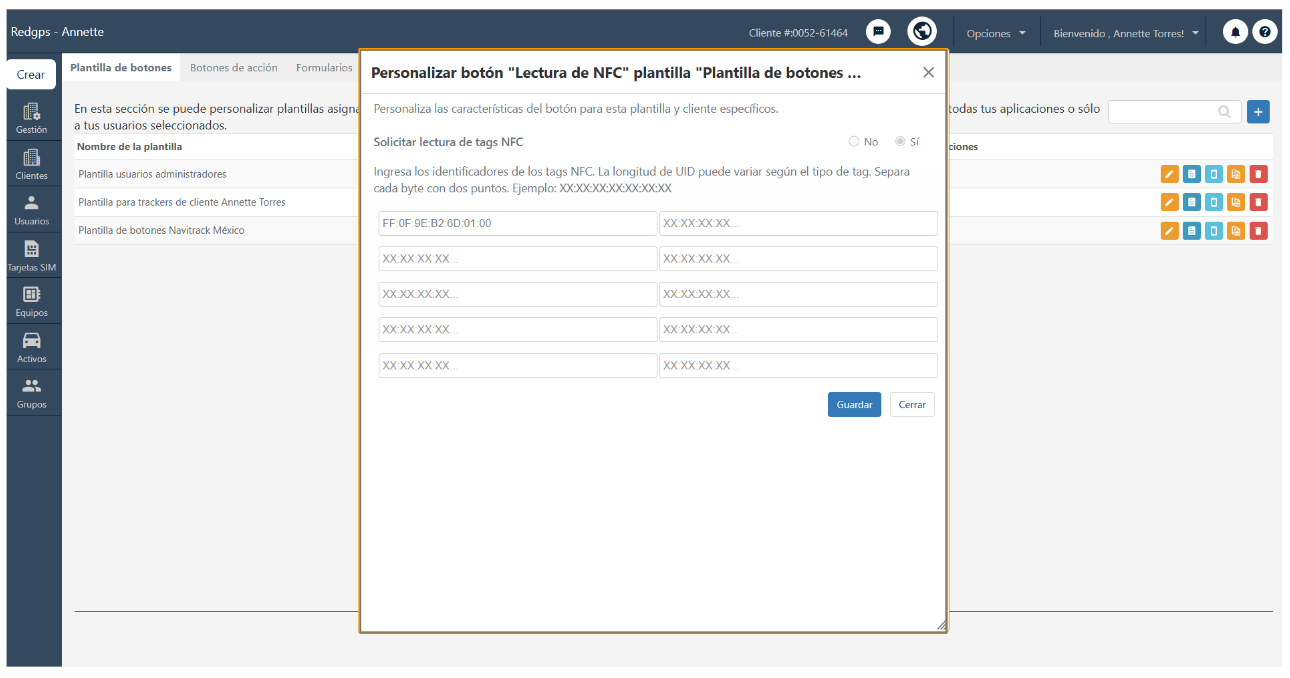
Isso significa que, caso seja realizada a leitura de uma etiqueta NFC diferente das cadastradas nessa seção, o aplicativo não a reconhecerá.
Ao finalizar, clique em Salvar para que a configuração seja aplicada ao modelo.
Configurar o botão Pânico
O botão Pânico permite que os usuários enviem um evento de Botão de Pânico ON pelo App Tracker. Ao acioná-lo, a plataforma registra o evento no Tracker correspondente, permitindo informar que ocorreu uma situação de emergência.
Além disso, opcionalmente, é possível configurar números de telefone de emergência para que o usuário possa realizar uma chamada diretamente pelo aplicativo ao utilizar esse botão.
Atribuir o botão Pânico a um modelo
Para que o botão esteja disponível no App Tracker, primeiro é necessário atribuí-lo a um modelo de botões.
Para isso, acesse a plataforma OnPartners e vá até o menu Opções. Em seguida, selecione Personalização do App Tracker.
Dentro do módulo, localize a seção Modelos de botões. Nela, é possível criar um novo modelo ou editar um modelo existente.
Na seção Botões disponíveis, localize o botão Pânico e selecione-o. Após isso, o botão será exibido na seção Botões atribuídos.
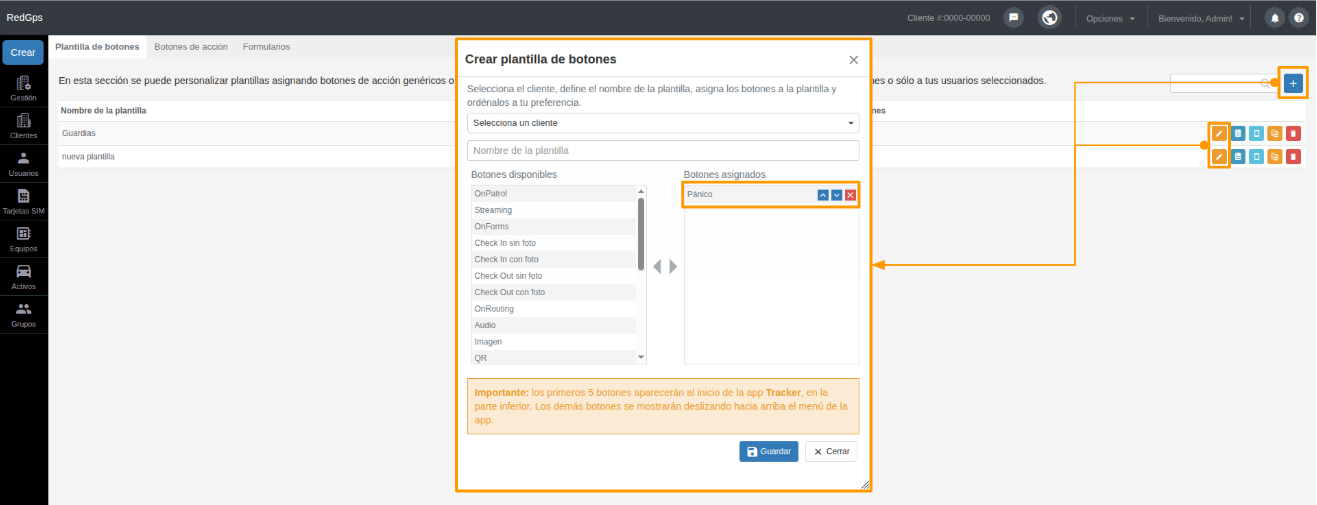
Depois de atribuído, o botão ficará disponível para os usuários que utilizarem esse modelo no App Tracker.
Adicionar números de emergência
Esta configuração é opcional. Ela permite adicionar números de telefone para os quais o usuário poderá ligar ao pressionar o botão Pânico no aplicativo.
Para configurar os números de emergência, localize o modelo no qual o botão foi atribuído e clique em Editar botões do modelo.
Em seguida, localize o botão Pânico e clique em Personalizar botão.
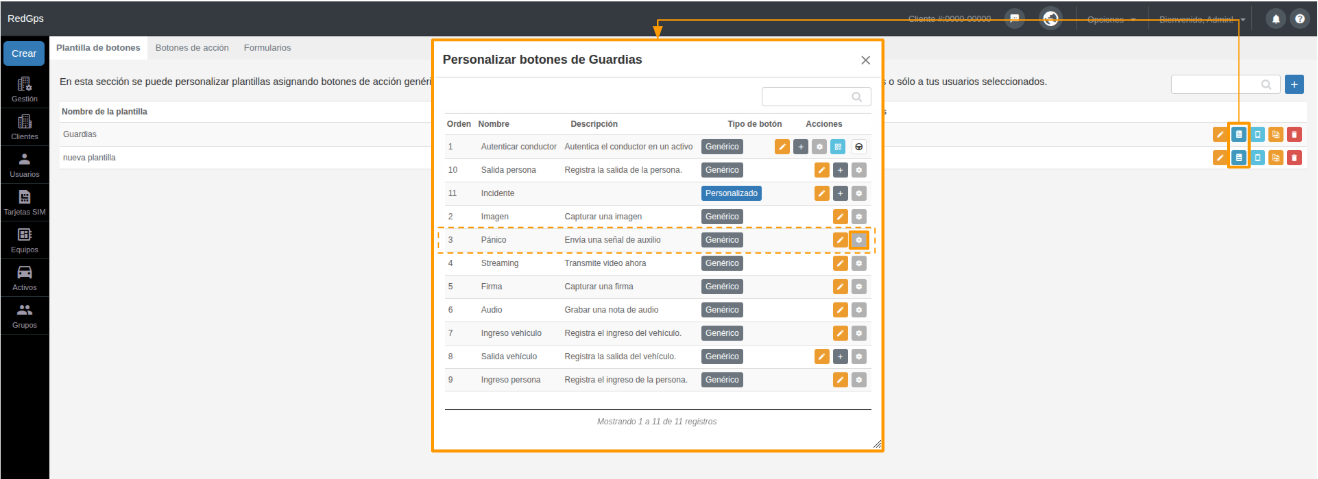
Na configuração do botão, habilite a opção Adicionar um número de telefone para chamada de emergência.
Depois, informe os números de telefone que ficarão disponíveis para o usuário. É possível cadastrar até 5 números de emergência.
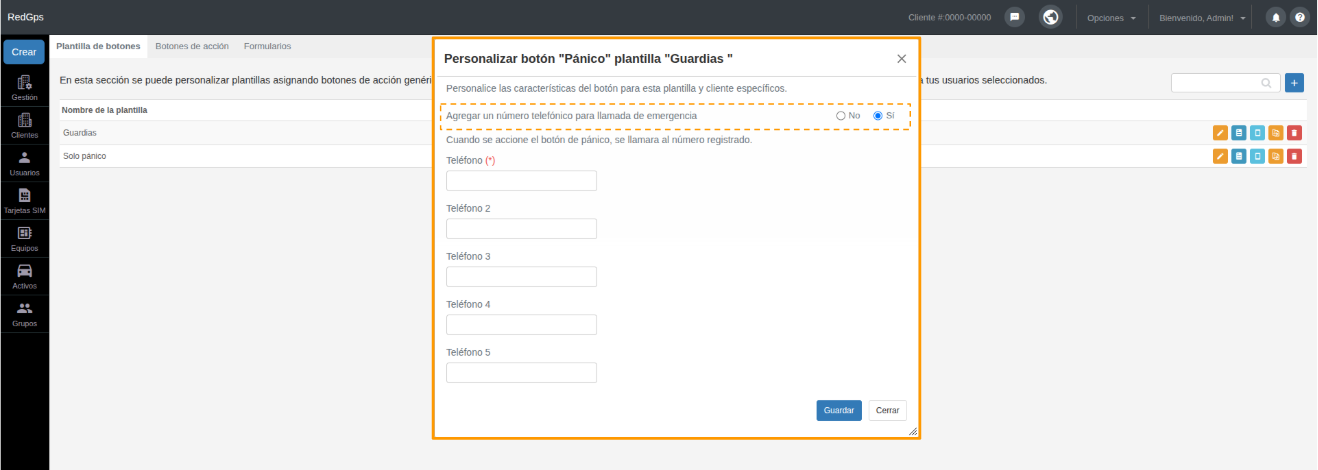
Ao finalizar, clique em Salvar para que a configuração seja aplicada ao modelo.