Configuración de Tracker desde OnPartners
La configuración de botones personalizados se realiza completamente dentro de su plataforma de OnPartners, con un nuevo módulo llamado "Botones de acción", que puede encontrar en "Opciones". Desde allí, puede crear botones y plantillas de botones, y estas plantillas se pueden asignar a los dispositivos que las necesiten.
- Botones de acción OnPartners
- Plantilla de botones
- Formularios
- Configuración de múltiples perfiles
- Configurar botón Autenticar conductor
- Configurar botón Identificar conductor
- Configurar botón Pánico
Botones de acción OnPartners
A los botones personalizados (no a los genéricos) se le pueden aplicar envío de eventos a la plataforma de usted configure.
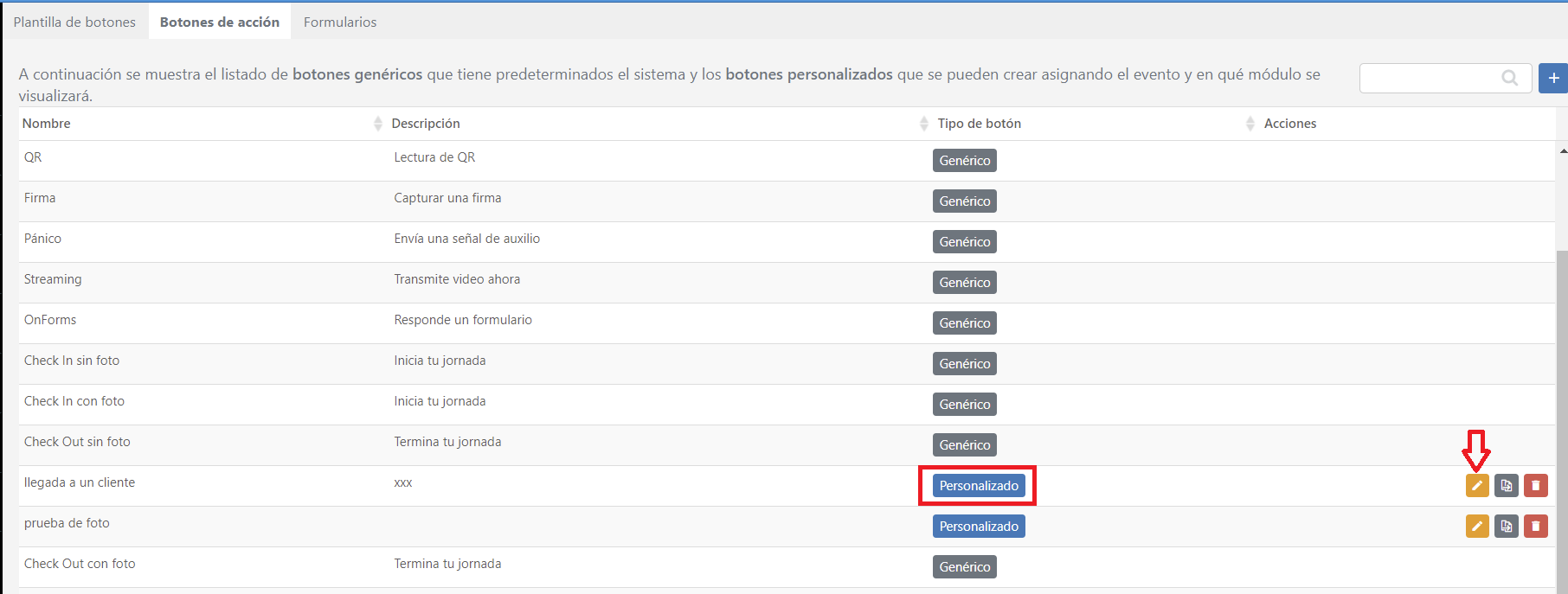
Podrá definir el nombre del botón, una descripción, que evento enviará, seleccionar el icono del botón, color de fondo, color del icono y plataforma de destino del evento.
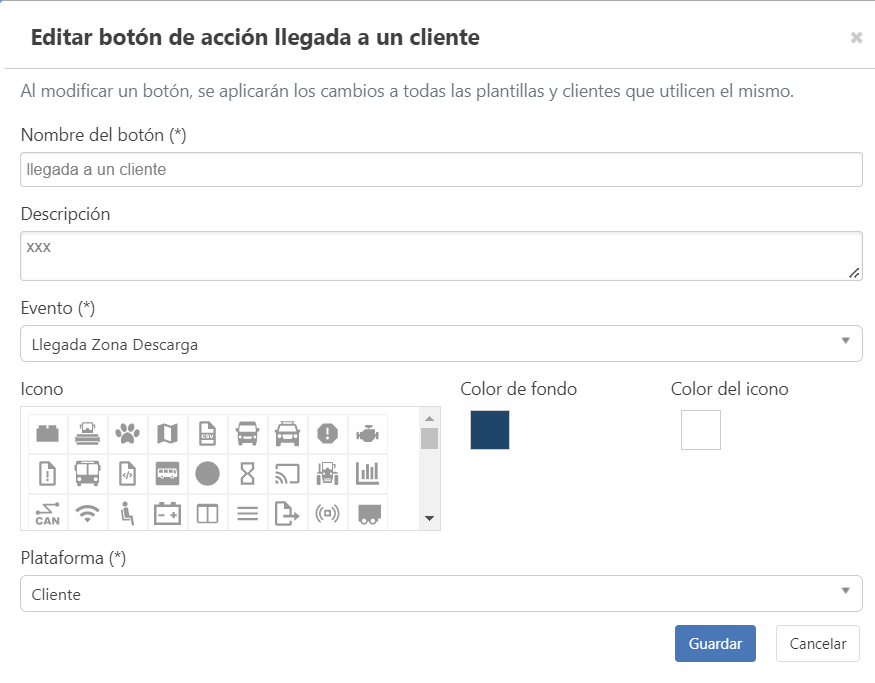
Plantilla de botones
Desde esta sección, puedes crear plantillas de botones para agrupar botones de acción y asignarlos a tus aplicaciones Tracker.
Crear una plantilla
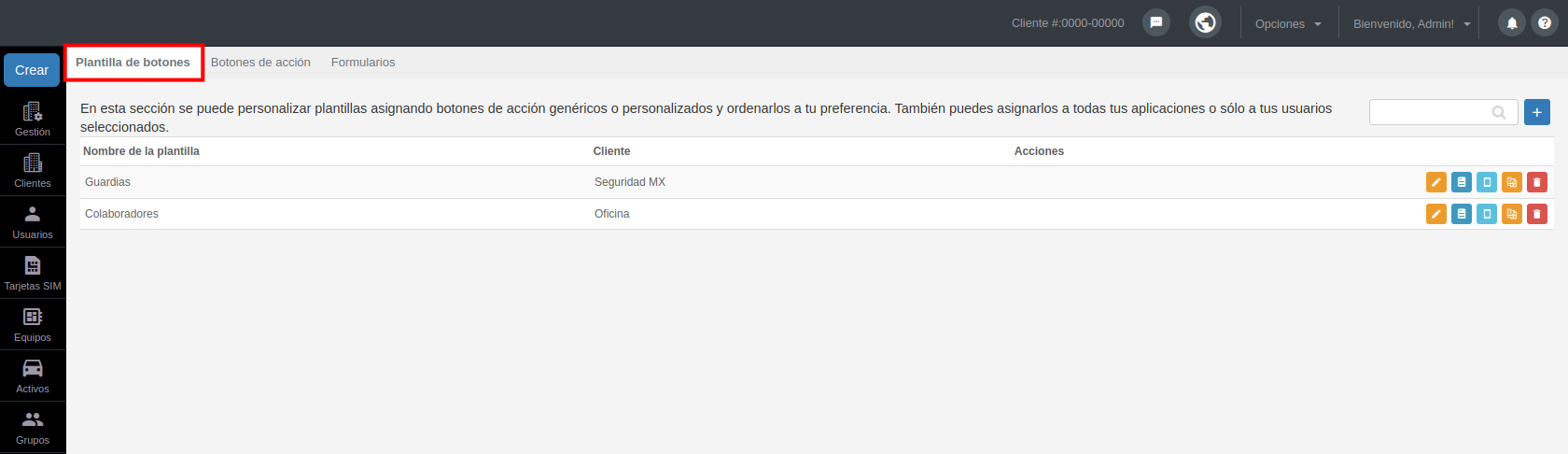
Para crear una nueva plantilla, sigue estos pasos:
- Haz clic en el botón "Crear plantilla".
- Selecciona el cliente al que pertenece la plantilla.
- Ingresa un nombre para identificar la plantilla.
- Selecciona los botones que deseas asignar desde el listado de Botones disponibles (se incluyen botones genéricos y personalizados).
- Haz clic en "Guardar" para finalizar la configuración.
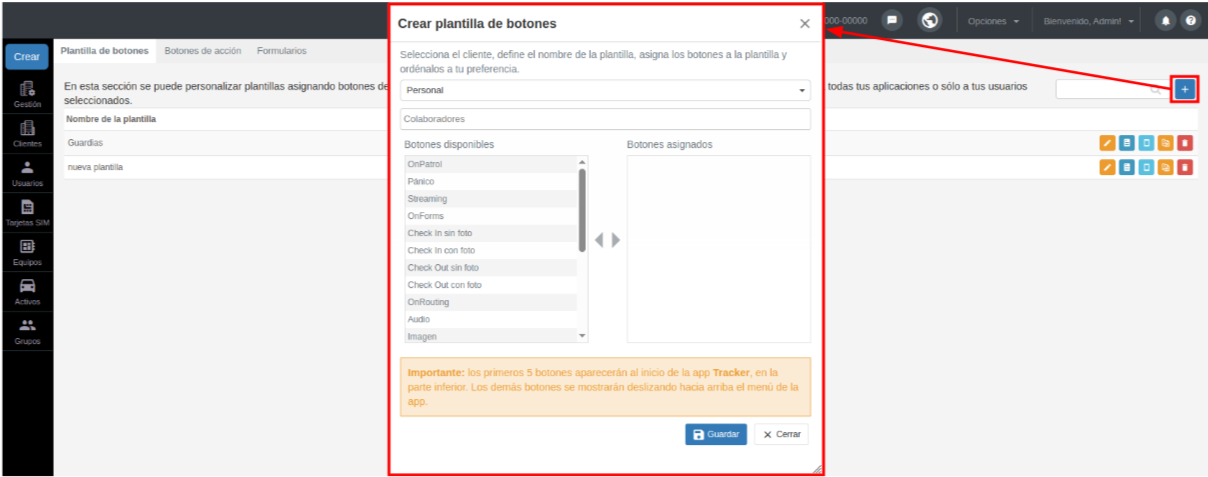
Botones de acción disponibles
Una vez creadas las plantillas, podrás utilizar los siguientes botones de acción:
- Editar: Permite modificar el cliente y el nombre de la plantilla, así como agregar o eliminar los botones asignados.
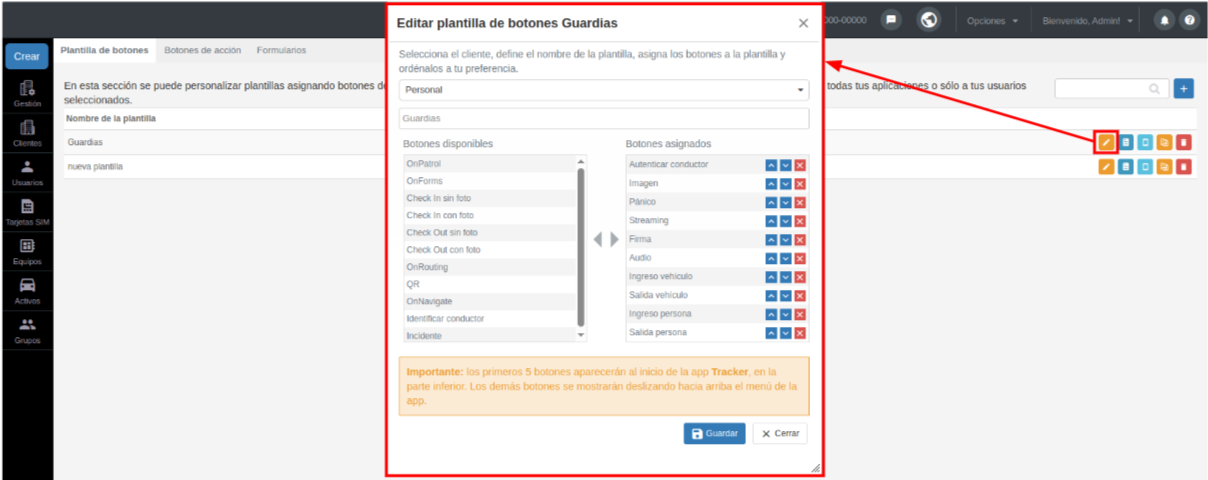
- Editar botones de la plantilla: Permite personalizar los botones con características avanzadas.
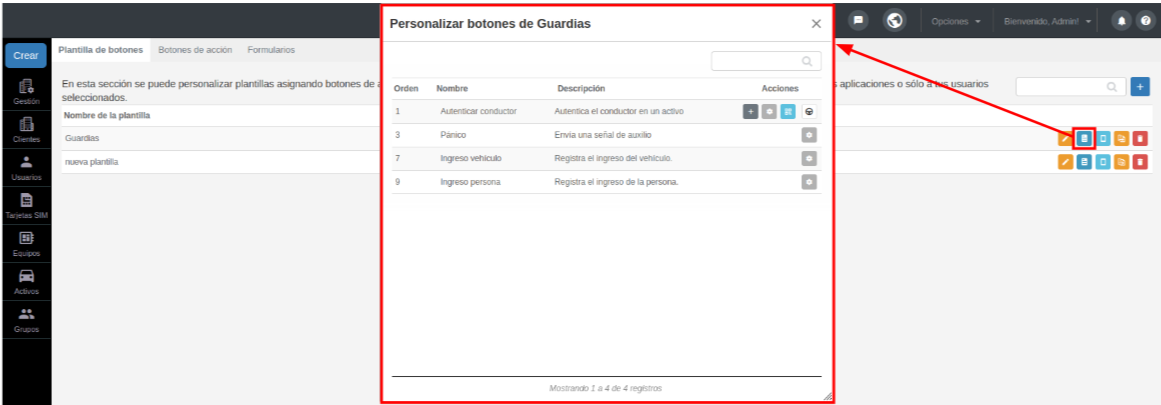
-
- Asignar formulario: Te permite agregar formularios a los botones de acción, para que los usuarios finales puedan responderlos al presionar el botón.
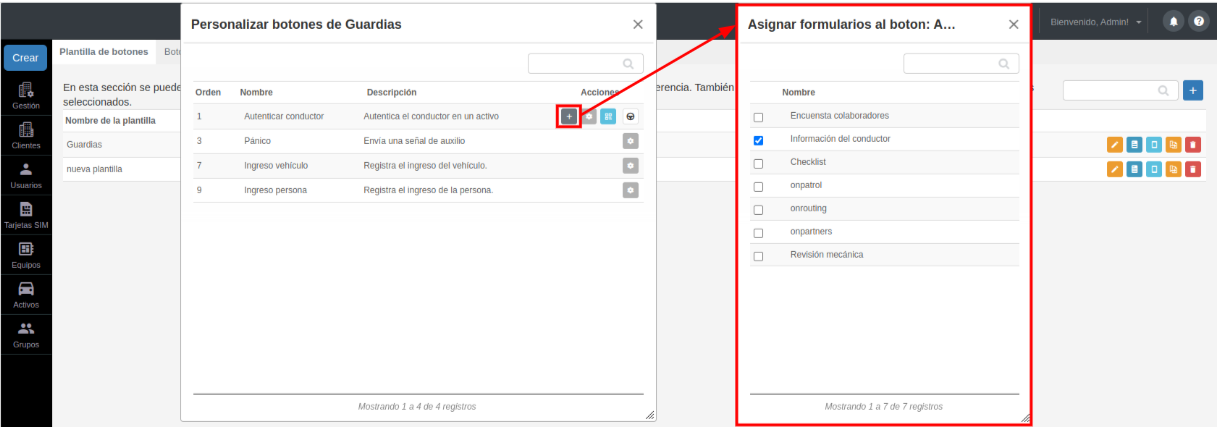
-
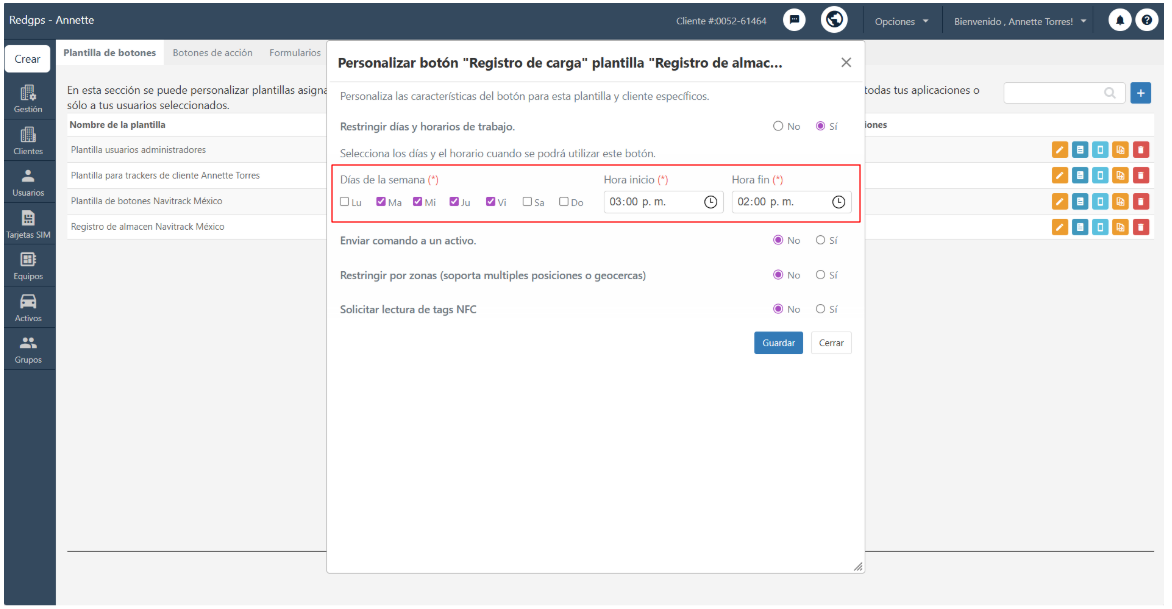
- Personalizar botón: Dependiendo del tipo de botón, puedes configurar las siguientes opciones:
- Personalizar botón: Dependiendo del tipo de botón, puedes configurar las siguientes opciones:
-
-
- Restringir días y horarios de trabajo: Define los días de la semana y horarios en los que el usuario podrá utilizar el botón de acción en la aplicación Tracker.

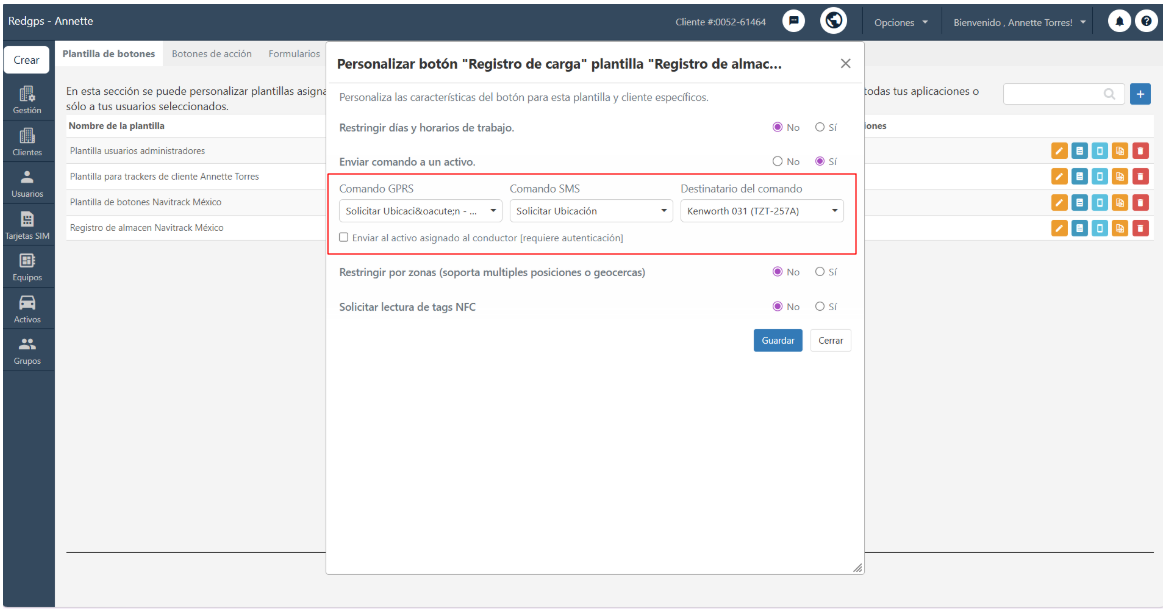
- Enviar comando a un activo: Configura el envío automático de un comando por SMS o GPRS al activar el botón de acción.
Puedes seleccionar el Activo que recibirá el comando desde el listado, o marcar la opción Enviar al activo asignado al conductor. Esta última opción requiere que el conductor esté autenticado.

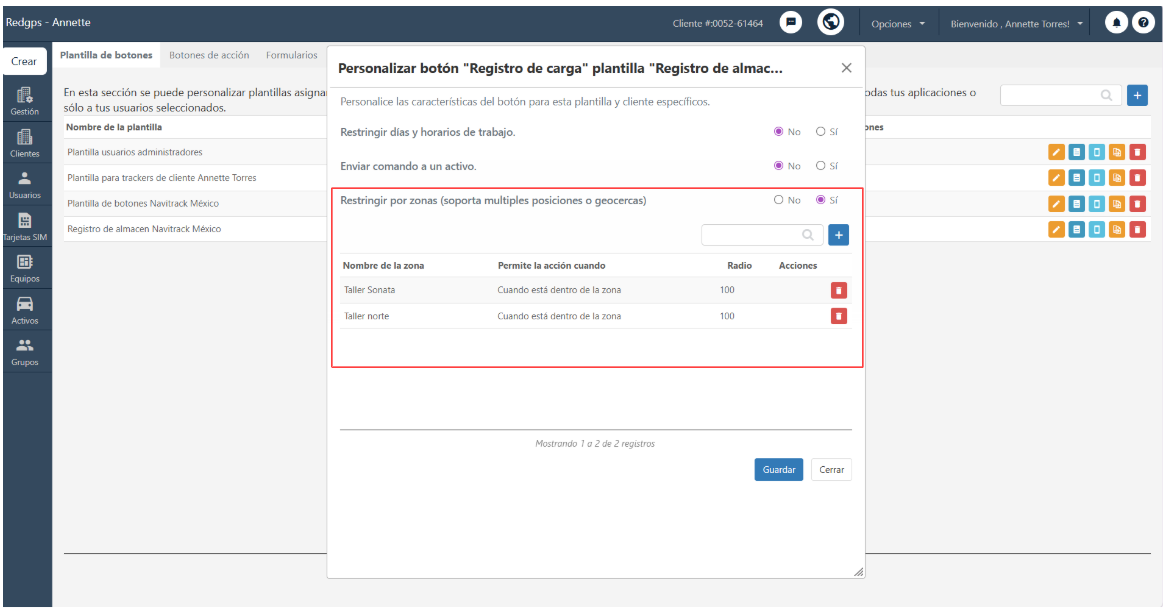
- Restringir por zonas (soporta múltiples posiciones o geocercas): Define ubicaciones o geocercas en las que el botón estará habilitado o restringido.

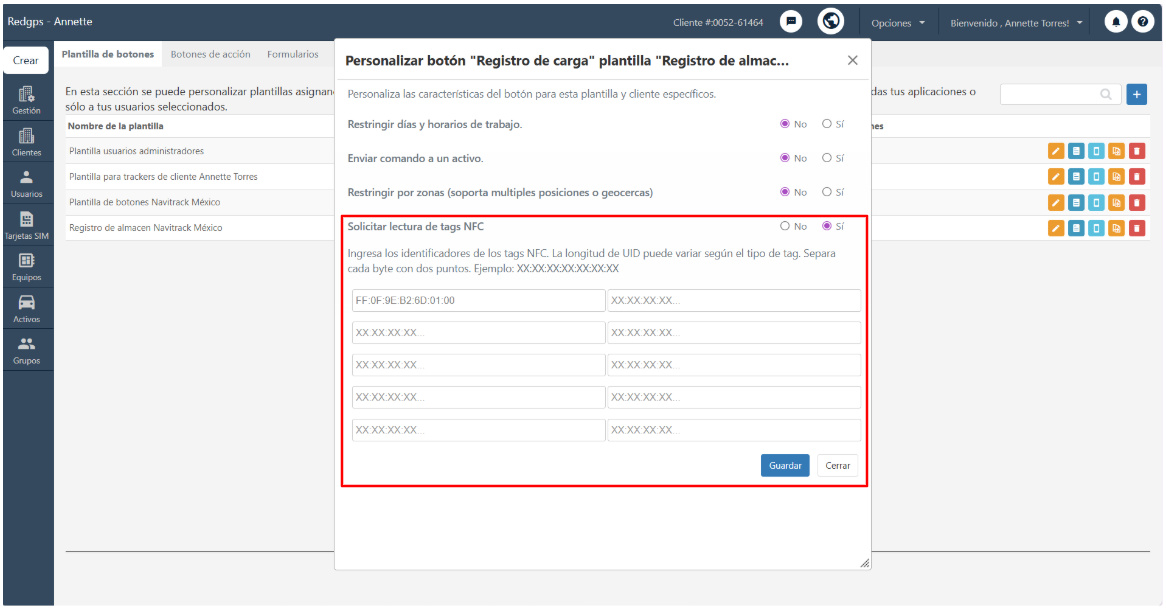
- NFC: En esta sección puedes configurar la lectura de una etiqueta NFC como parte de la ejecución del botón personalizado. En la tracker al seleccionar el botón, se solicitará escanear un tag NFC para validar la acción.
Puedes definir qué identificadores NFC serán válidos para completar la acción, permitiendo que solo las etiquetas autorizadas sean aceptadas por la plataforma.

- Restringir días y horarios de trabajo: Define los días de la semana y horarios en los que el usuario podrá utilizar el botón de acción en la aplicación Tracker.
-
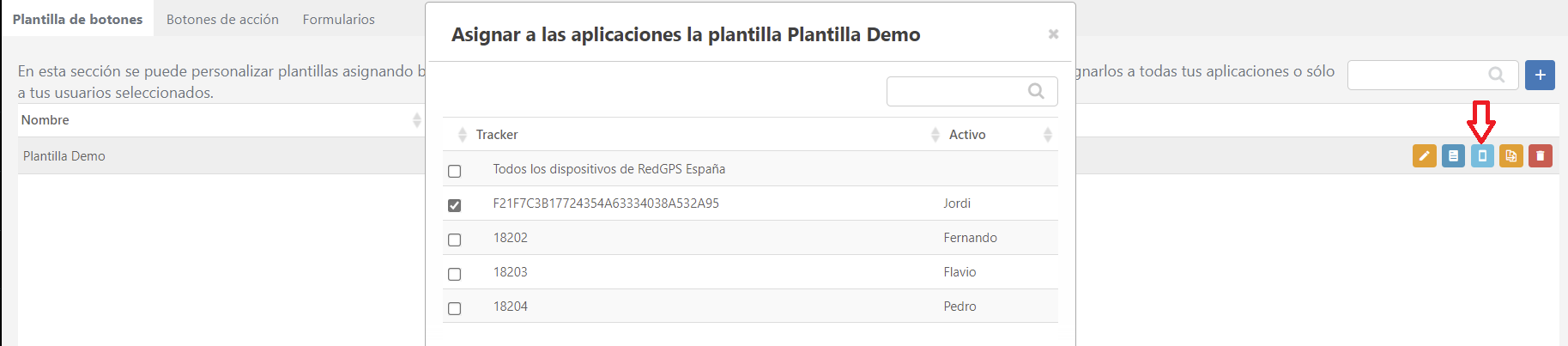
- Asignar dispositivos: Permite asignar la plantilla a los dispositivos Tracker seleccionados.
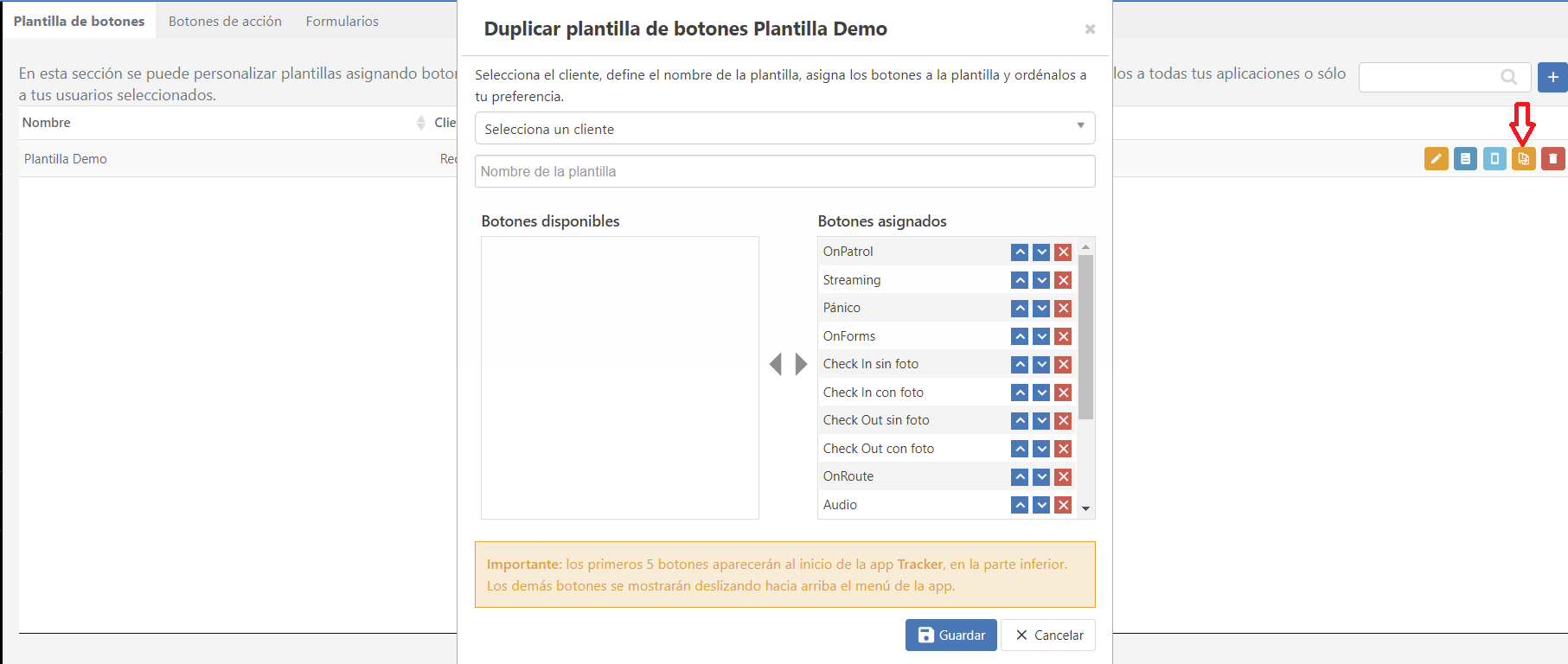
- Duplicar plantilla: Facilita la creación de nuevas plantillas copiando una existente. Puedes seleccionar un nuevo cliente, cambiar el nombre y modificar los botones asignados.
- Borrar plantilla: Elimina la plantilla en caso de que ya no sea necesaria.
Formularios
Mis Formularios
Dentro de la sección Mis Formularios, podrás visualizar los formularios de tus clientes:
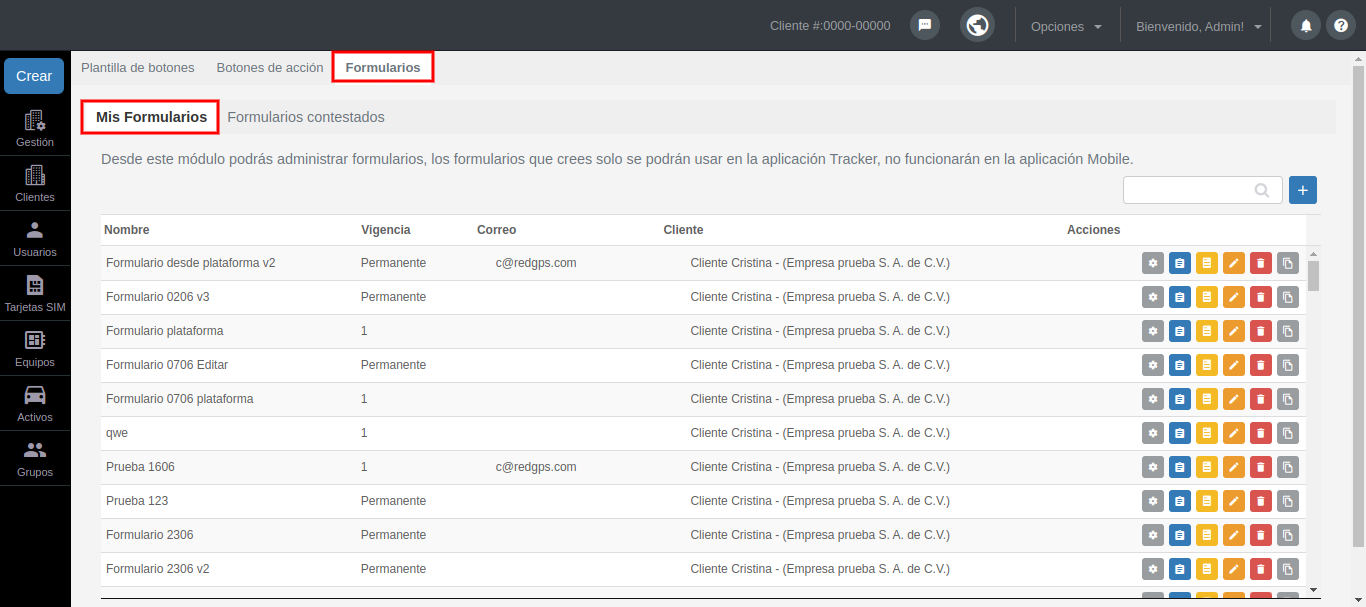
La información que se visualiza es:
- Nombre del formulario.
- Vigencia en días del formulario.
- Correo electrónico al que llegan las respuestas de los formularios contestados.
- Cliente al que pertenece el formulario.
- Acciones:
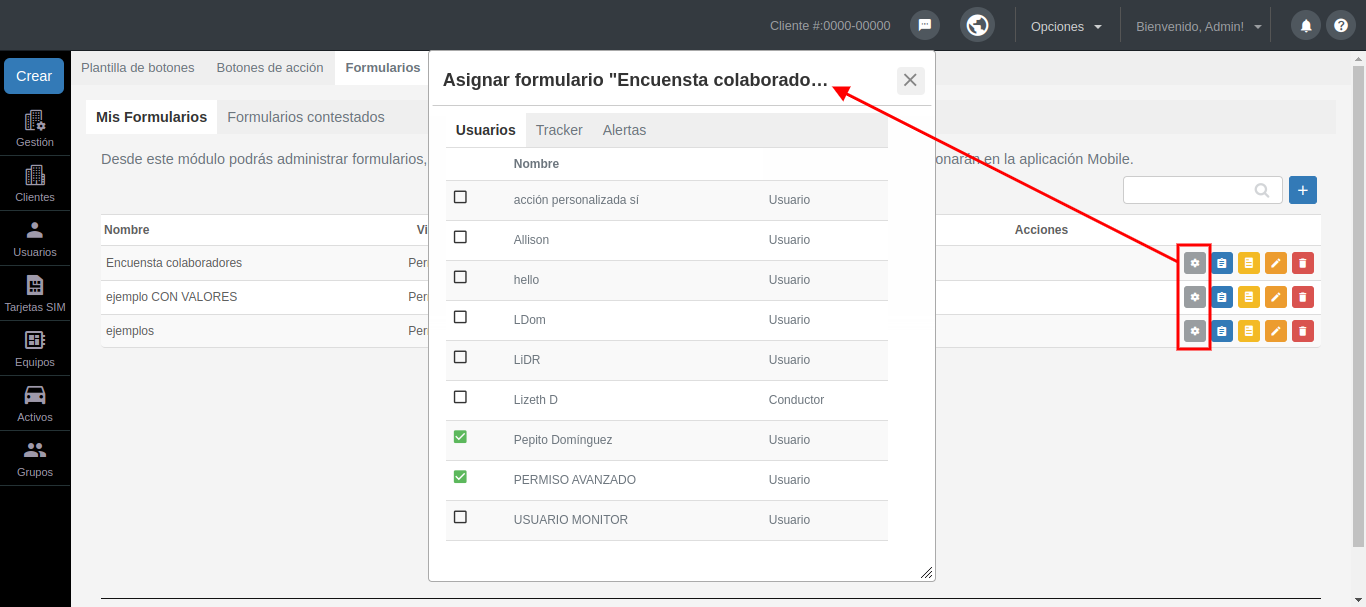
- Asignar el formulario a usuarios/conductores para que lo contesten desde la aplicación Mobile, asignarlo a aplicaciones de tipo Tracker o asignarlo directamente a una alerta para que cuando se genere se envíe el formulario a los destinatarios de la alerta mediante la aplicación Mobile:
-
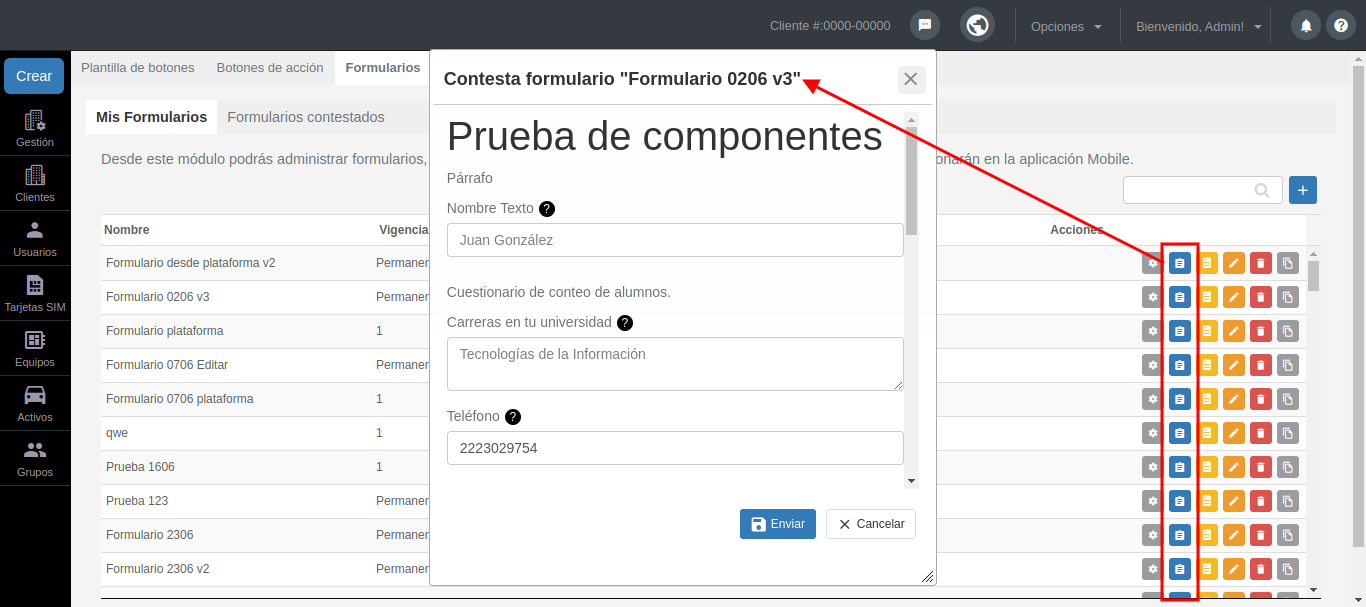
- Contestar el formulario desde la web:
-
- El botón Formularios contestados, nos dirige a la pestaña Formularios contestados con el filtro del formulario seleccionado para poder visualizar un listado con las respuestas.
- También contamos con botones para Editar y Eliminar el formulario creado.
- El botón Duplicar sirve para clonar formularios, al hacer clic sobre este pide el nombre del nuevo formulario:
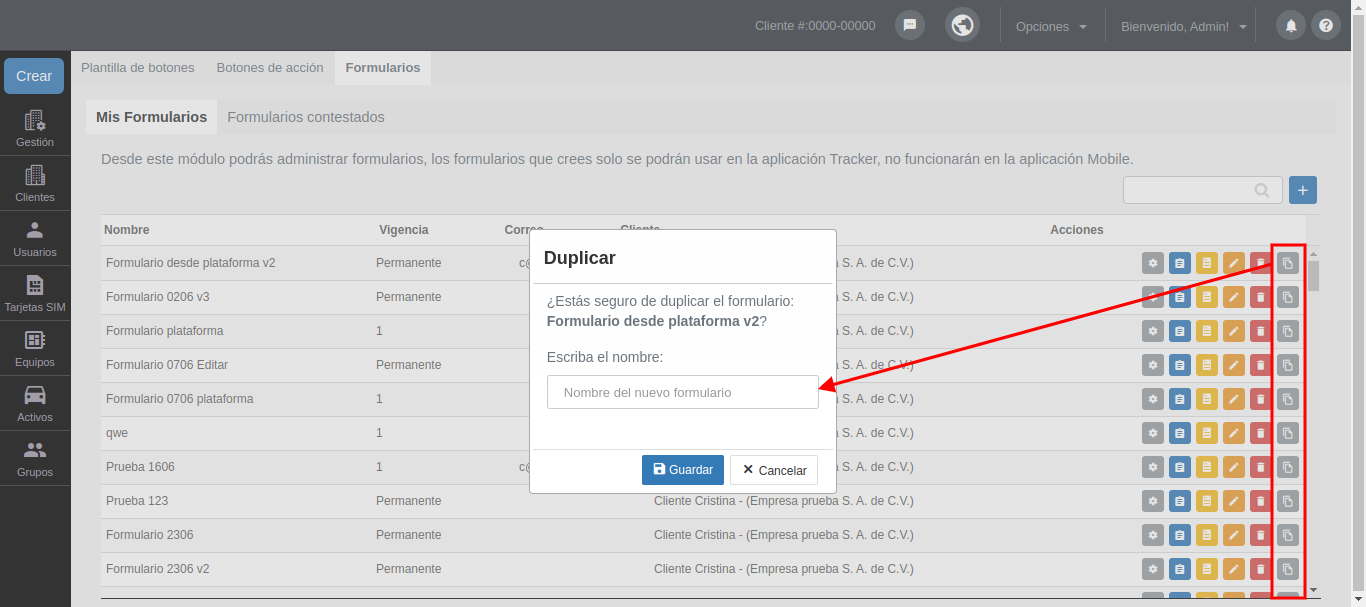
El formulario creado aparecerá en esta misma sección y al editarlo podrás visualizar todos los elementos que se clonaron y modificar los necesarios.
Crear formulario
Con el botón Crear Formulario podemos agregar nuevos formularios:
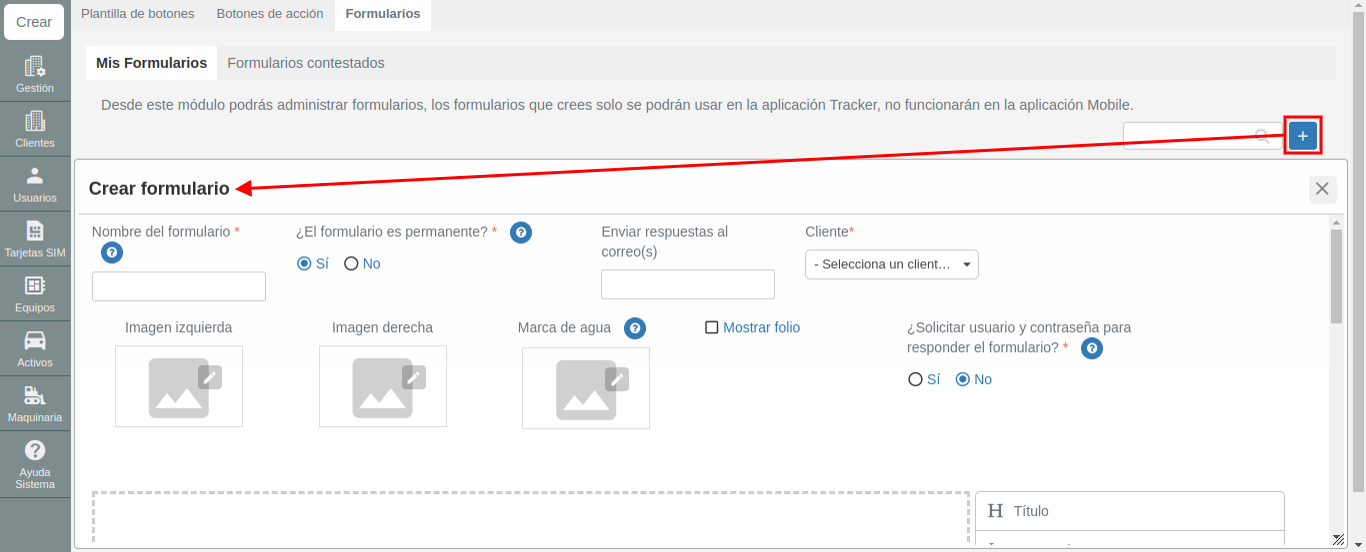
Al crear el formulario pedirá la siguiente información:
- Nombre del formulario.
- Formulario es permanente, al marcar "Sí" a los usuarios/Trackers que se les asigne este formulario manualmente lo podrán contestar las veces que sean necesarias (en caso de ser alertas solo se podrán contestar una vez), por otro lado el "No" muestra el campo:
- Número de días de vigencia donde se tendrá que especificar cuántos días se tendrá disponible el formulario a partir de su asignación.
- Enviar respuestas al correo(s), ingresar el correo eletrónico al cual se necesita que lleguen las respuestas del formulario que se está creando.
- Cliente al que pertenece el formulario.
- Imagen izquierda/derecha, permite agregar imágenes en los laterales del encabezado del formulario, estas se visualizarán al descargar el formulario contestado en PDF.
- Marca de agua, permite agregar una imagen para ser mostrada en el PDF del formulario contestado.
- Mostrar folio, al marcar este check se generará un folio en cada uno de los formularios contestados.
- Solicitar usuario y contraseña para responder el formulario, al marcar "Sí" la aplicación Tracker solicitará la autenticación del usuario conductor al momento de que este intente contestar el formulario. Por lo que es de suma importancia que el formulario se asigne por lo menos a una Tracker. Esta funcionalidad solo está disponible en sistema operativo Android.
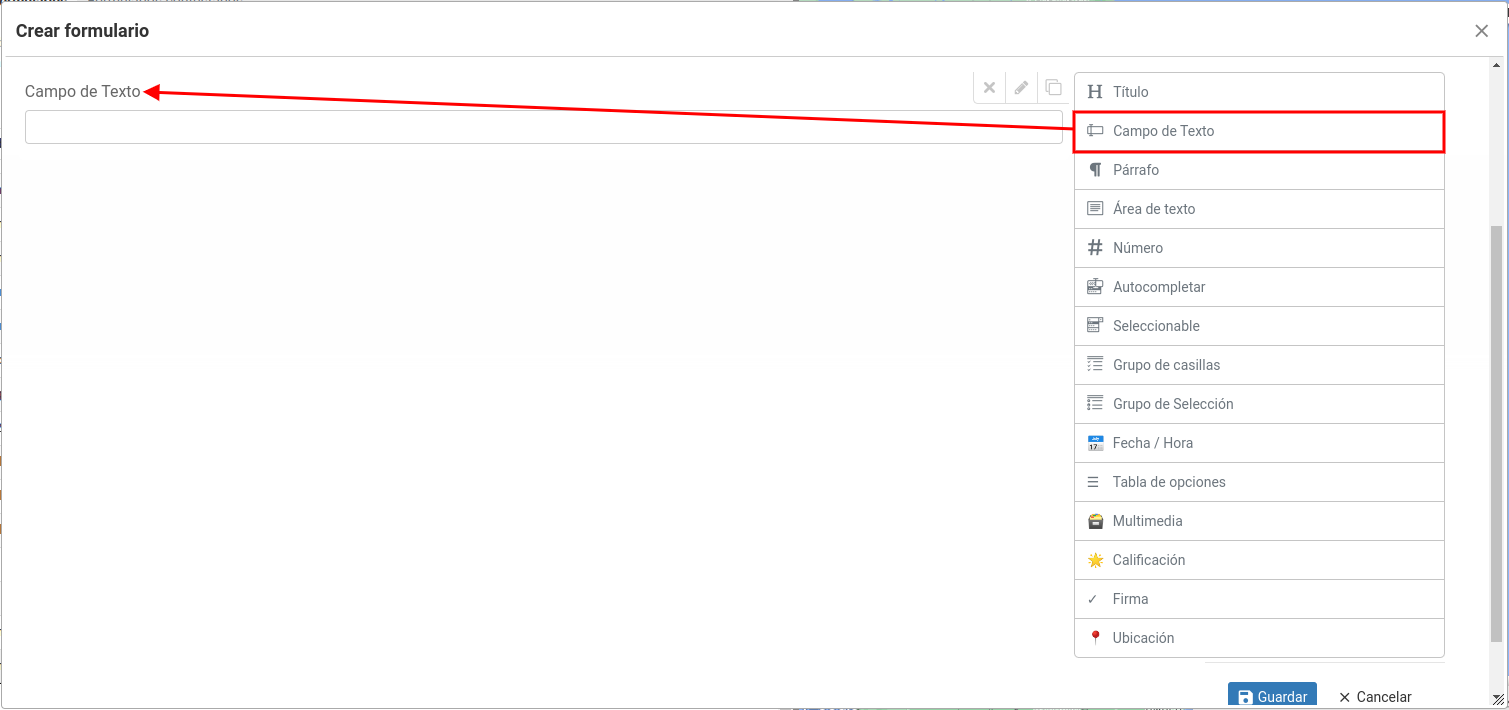
Para agregar un elemento al formulario, solo tienes que arrastrarlo al cuerpo del mismo o hacer clic sobre el elemento necesario:
Posteriormente es necesario hacer clic en el botón Editar para establecer un nombre al campo y configurar opciones adicionales:
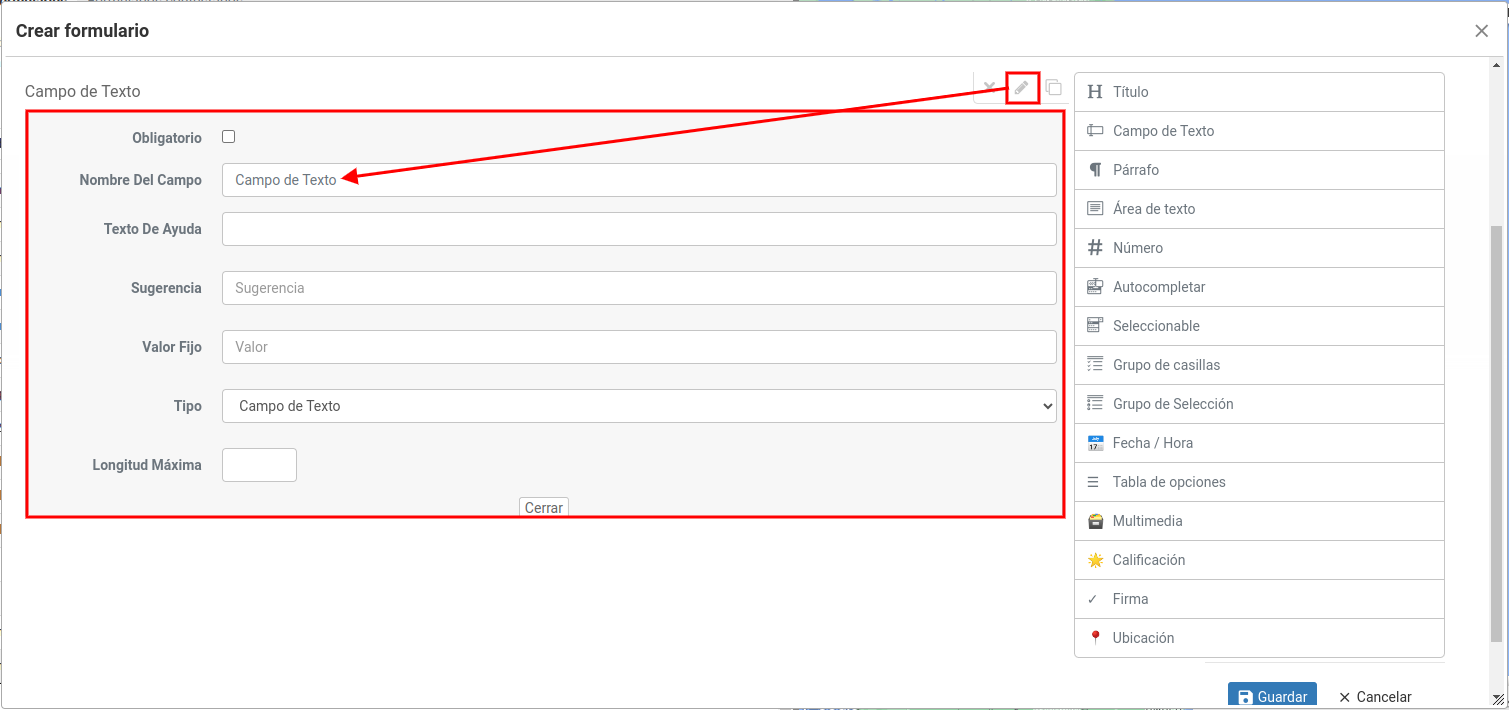
Dependiendo del elemento que estés editando, son las opciones a configurar, a continuación te mostramos algunas:
- Obligatorio, marca el check para hacer el campo obligatorio dentro del formulario.
- Nombre del campo, ingresa el nombre del campo, ejemplo: "Nombre completo".
- Texto de ayuda, ingresa una descripción del campo para que se muestre como ayuda al momento de contestar el formulario.
- Sugerencia, ingresa el valor que aparecerá en el campo, ejemplo: "Ingresa tu nombre completo, ejemplo Juan Pérez".
- Valor fijo, ingresa el valor que aparecerá inicialmente por defecto en el campo, este se podrá editar por el usuario que conteste el formulario.
Formularios contestados
Dentro de esta sección se encontrará el histórico de formularios contestados, por defecto muestra los formularios contestados en los últimos 4 días:
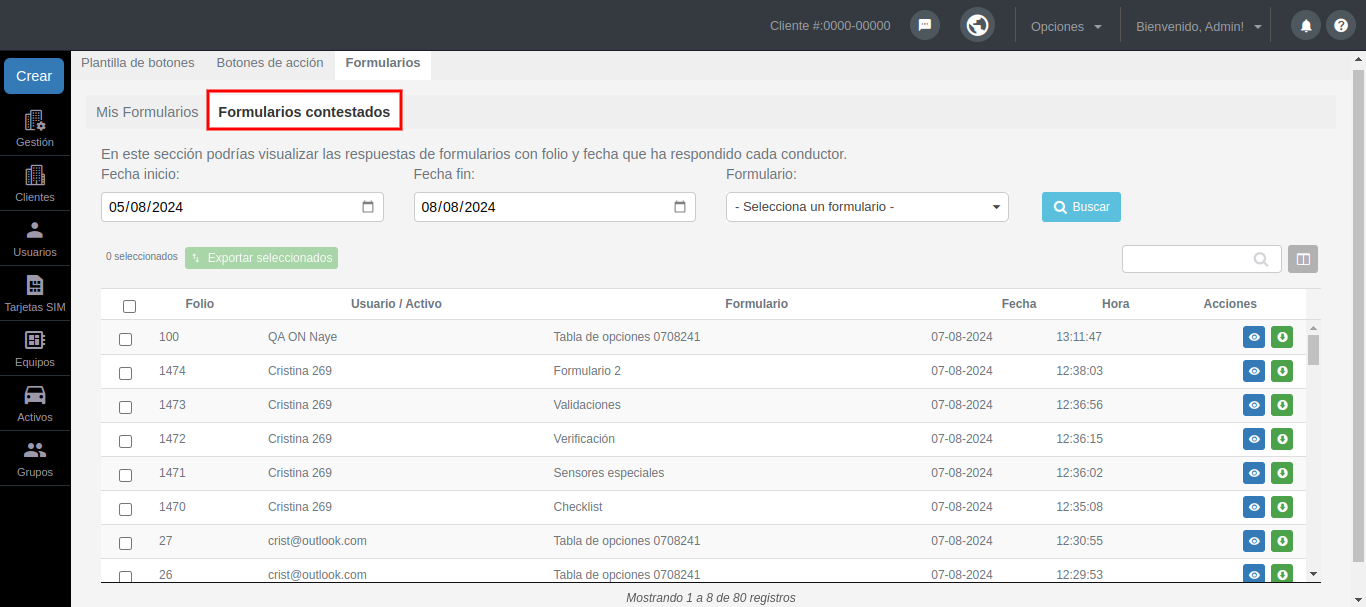
Puedes consultar de otras fechas y de algún formulario en específico con los filtros. También puedes buscar algún registro en específico con el campo de búsqueda.
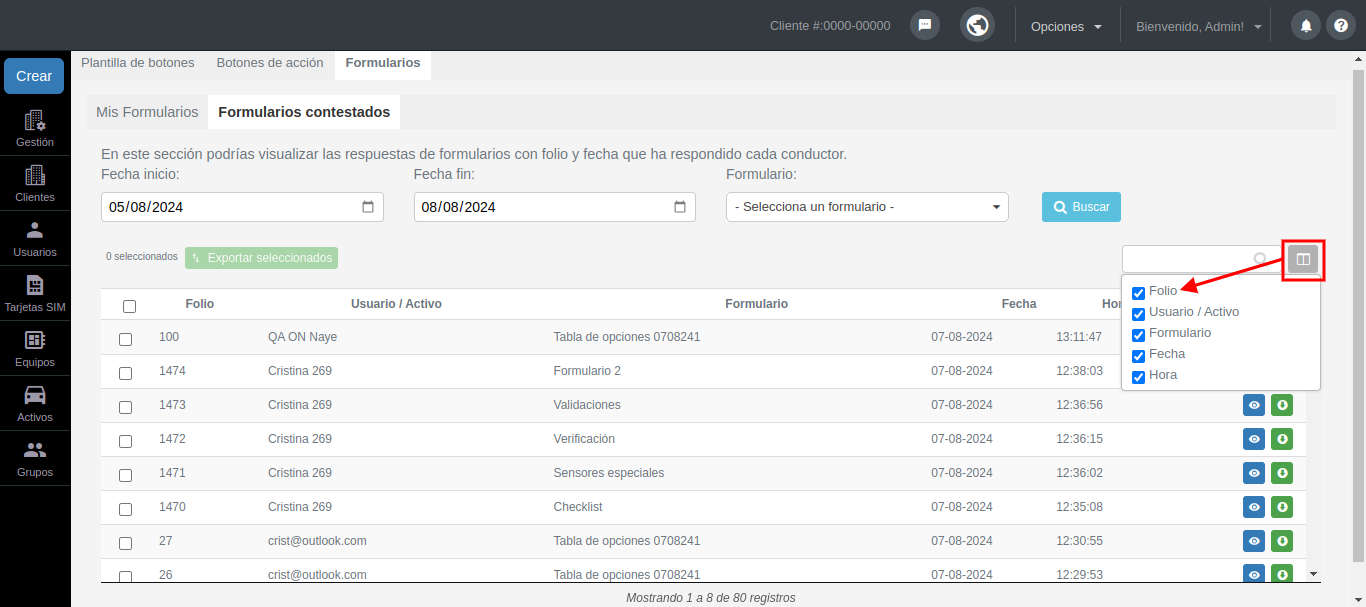
Con el botón Mostrar/ocultar columnas puedes seleccionar la información a visualizar en el listado de formularios contestados:
El botón Exportar seleccionados sirve para descargar masivamente las respuestas de los formularios que marques con el check:
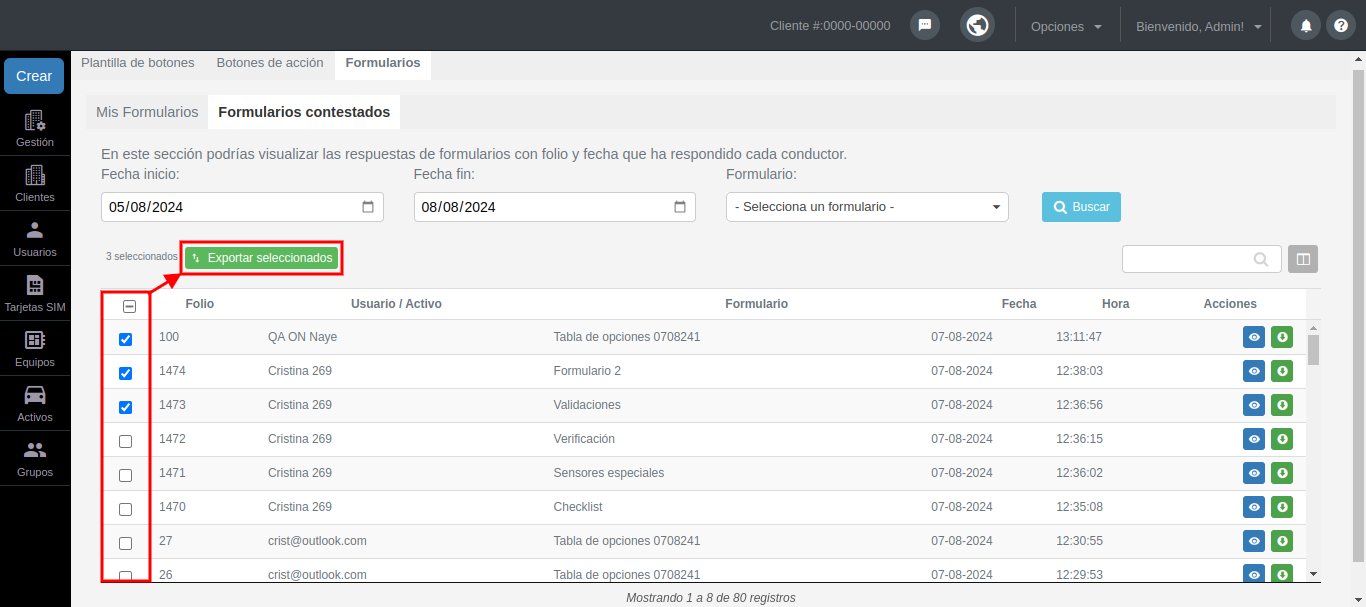
La plataforma te generará un archivo ZIP y dentro de este encontrarás cada uno de los formularios contestados en formato PDF.
Para visualizar las respuestas de los formularios, tienes que hacer clic en el botón Ver:
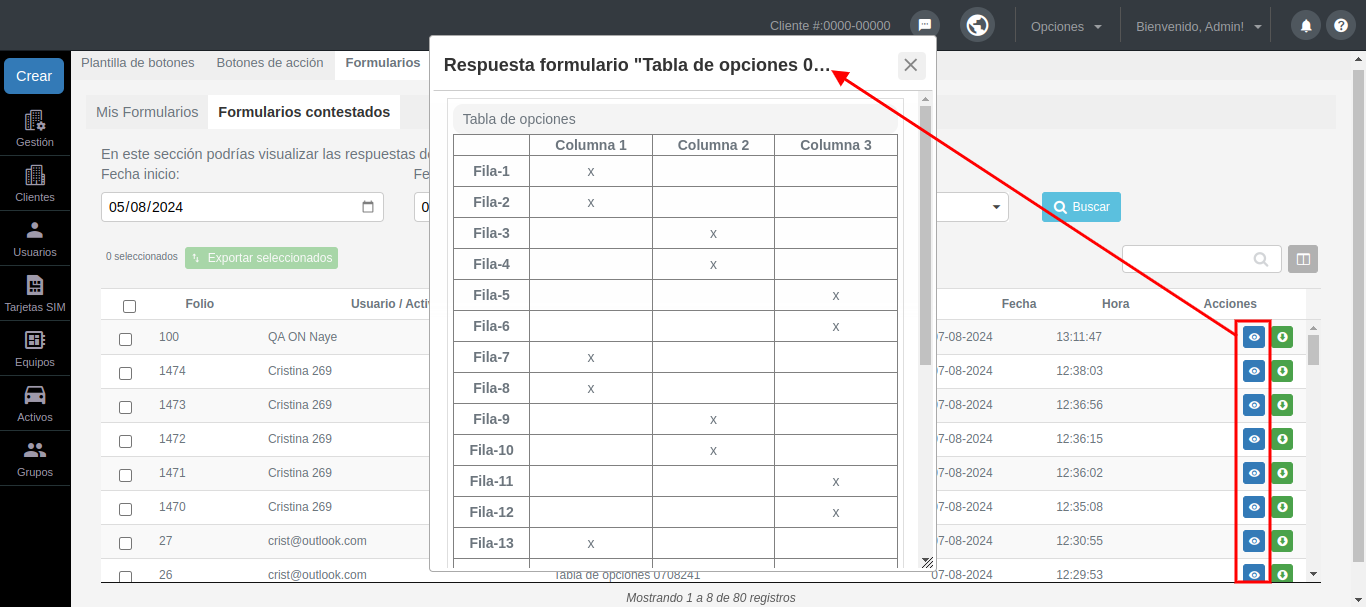
También puedes exportar el formulario contestado en PDF con el botón Descargar.
Configuración de múltiples perfiles
Dadas las necesidades que presentan los diversos distribuidores, hemos encontrado que las empresas de seguridad física, al realizar patrullajes de seguridad, no siempre pueden adquirir un dispositivo para cada guardia y, en muchos casos, comparten el mismo dispositivo celular.
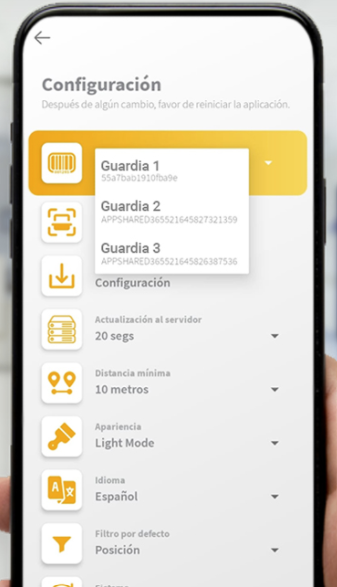
Entendiendo esto, creamos una opción dentro de la aplicación Tracker que permite cambiar perfiles en un mismo dispositivo, permitiendo que diferentes guardias realicen recorridos compartiendo el mismo celular.
Para acceder a esta funcionalidad, después de registrar AppTracker mediante código QR, debe crear perfiles adicionales en la plataforma Partners en el módulo de dispositivos utilizando un nuevo tipo de dispositivo llamado 'App Tracker Compartida'. Luego siga el procedimiento normal para crear el Activo y asignarlo al cliente que lo utilizará.
.

En la App Tracker, podrás ver y seleccionar estos perfiles desde el menú del dispositivo..
Configurar botón Autenticar conductor
El botón de "Autenticar conductor" sirve para que un conductor pueda autenticarse en la APP Tracker, para luego asociarse con un Activo del listado o por medio de un código QR, el cual es un número único del Activo.
Flujo de trabajo para el uso de este botón
El conductor debe tener un dispositivo móvil con la APP Tracker instalada, en esta aparecerá el botón de "Autenticar conductor".
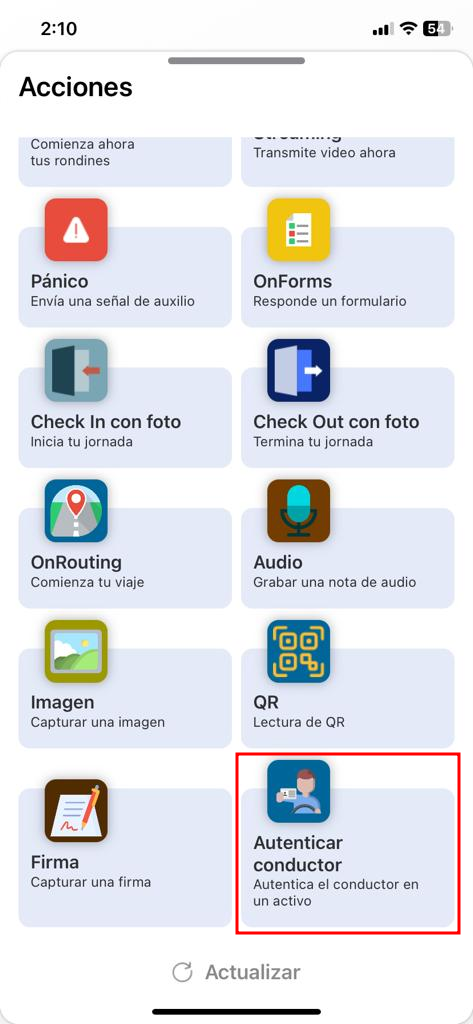
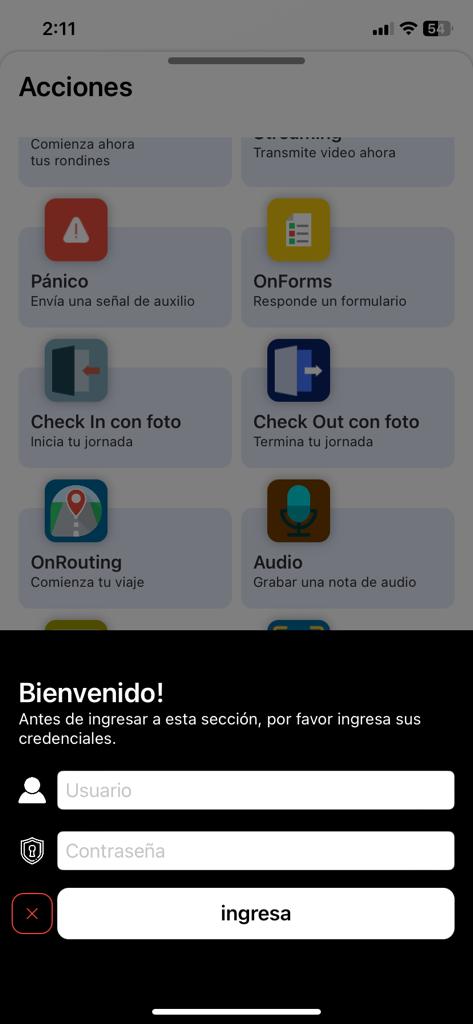
Al hacer clic en el botón, el conductor tiene que ingresar sus credenciales de acceso (usuario y contraseña).
Una vez autenticado el conductor en la APP Tracker, este podrá seleccionar el Activo con el que se desea asociar, o bien puede utilizar la opción de leer el código QR del Activo, para utilizar esta última es necesario que el Activo cuente con su código QR impreso.
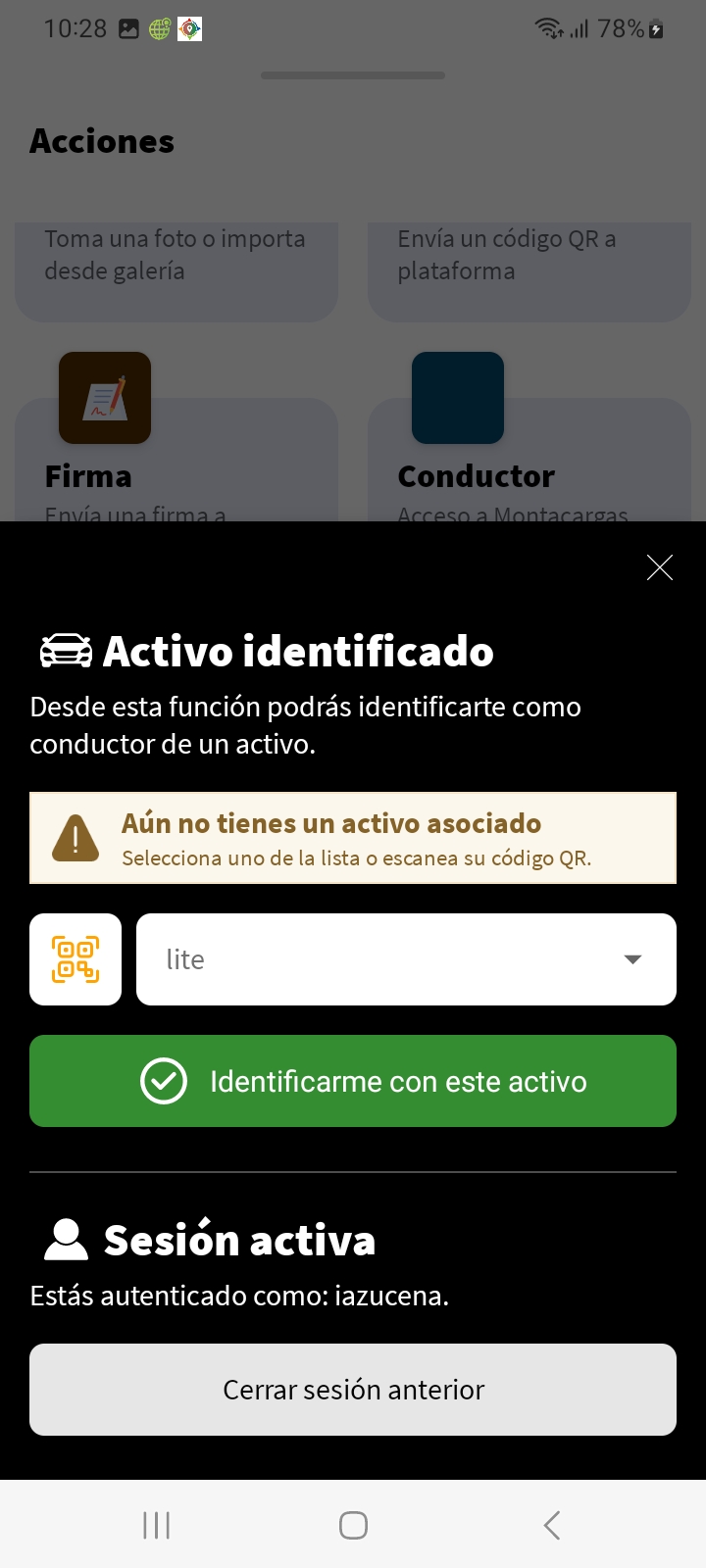
Ya seleccionado el Activo, el conductor tiene que hacer clic en el botón "Identificarme con este Activo".
Asignar a plantilla y configurar el botón "Autenticar conductor"
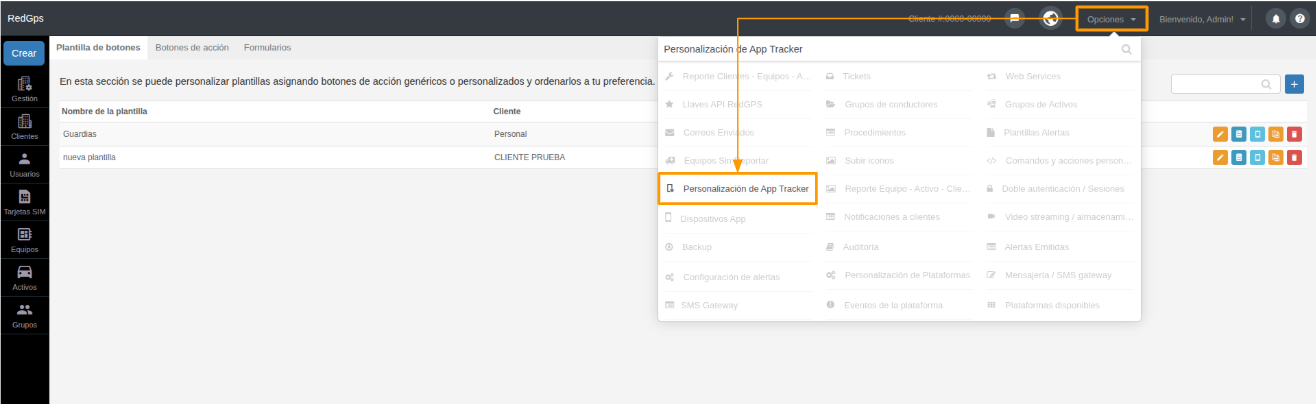
Para asignar este botón de acción, debemos ir a nuestra plataforma OnPartners, dentro del menú de Opciones seleccionamos la opción Personalización de App Tracker.
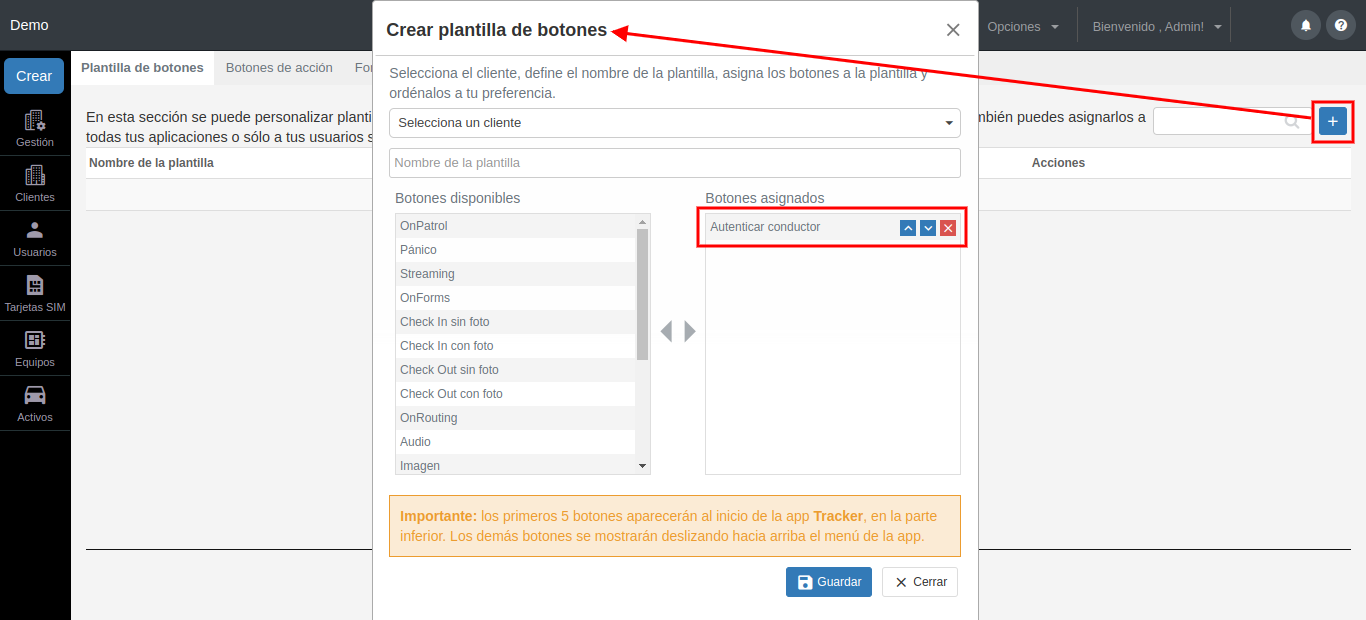
En la sección "Plantillas de botones" debemos crear una plantilla y asignarle el botón "Autenticar conductor":
Una vez creada la plantilla debemos personalizar el botón, para ello es necesario hacer clic en el botón "Editar botones de la plantilla":

Las acciones disponibles para este botón se listan a continuación.
Asignar formulario al botón
Para poder asignar un formulario al botón de Autenticar conductor, debes hacer clic en el botón "Asignar formulario" y ahí seleccionar el formulario deseado.
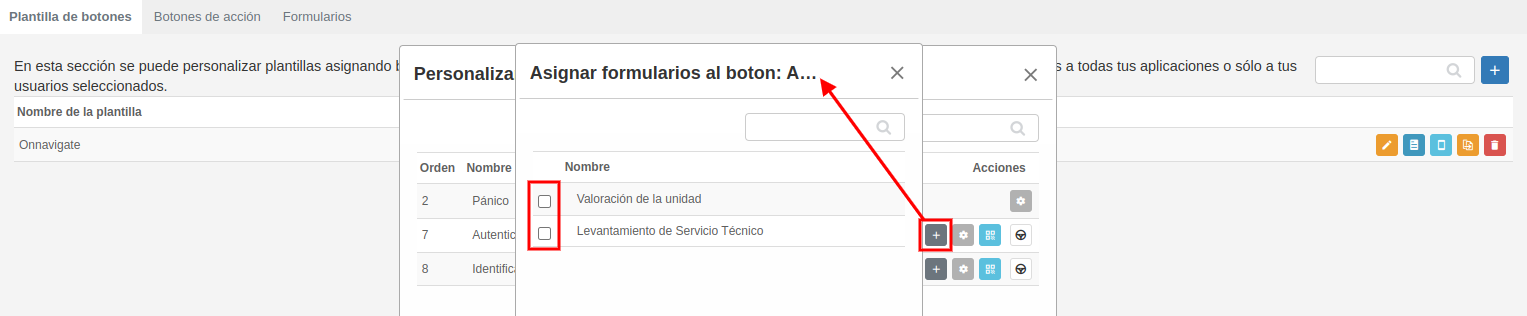
Es importante mencionar que este formulario aparecerá en la APP Tracker únicamente cuando el conductor se asocie a un Activo.
Configuración adicional del botón
Con la segunda acción "Editar botón" podemos utilizar las configuraciones existentes para los botones de acción, pero el botón de "Autenticar conductor" cuenta con una configuración especial titulada "Asignar/desasignar un conductor a un activo (requiere autenticación)":
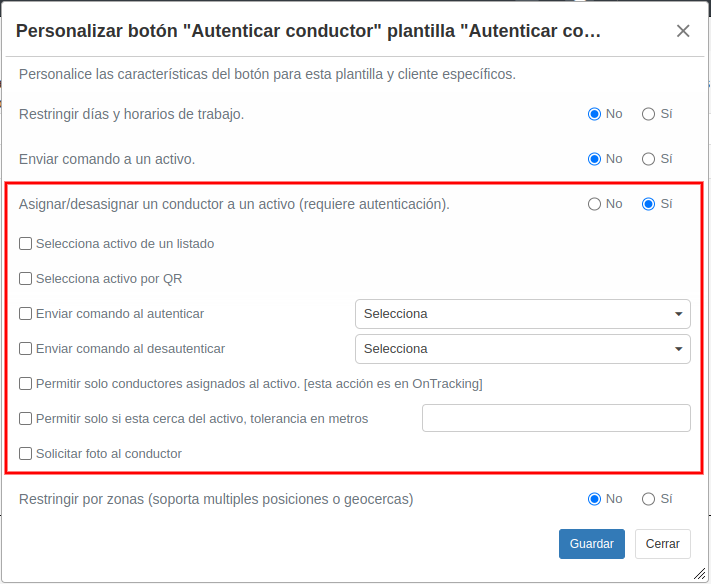
Con esta opción podrás configurar lo siguiente:
- Seleccionar los Activos mediante el listado.
- Seleccionar los Activos mediante código QR.
- Configurar los comandos a enviar al Activo al momento que el conductor se autentique.
- Configurar los comandos a enviar al Activo al momento que el conductor se desautentique.
- Permitir que se autentiquen únicamente en los Activos asignados al conductor.
- Permitir que se autentiquen únicamente en los Activos que estén a menos de ciertos metros del conductor.
- Solicitar foto al conductor al realizar la autenticación.
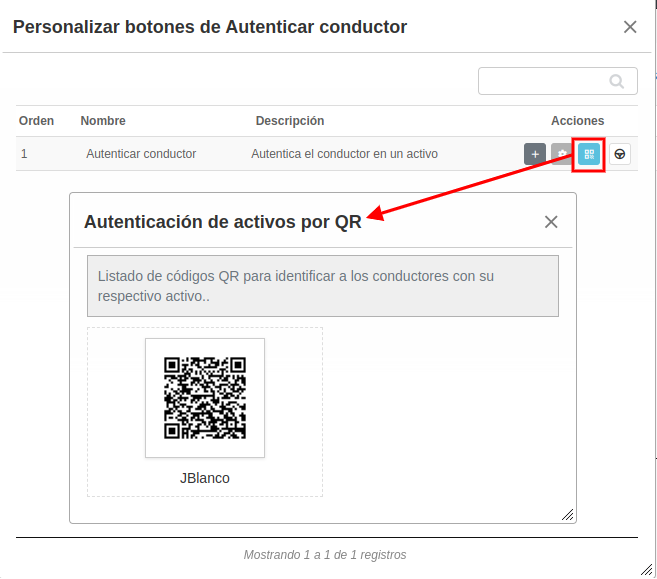
QR de Activos
Para que el conductor pueda asociarse con un Activo, puede seleccionarlo del listado o puede leer el QR del Activo.
Para obtener el QR de los Activos necesarios, hacemos clic en el siguiente botón:
Permiso de Activos a los conductores
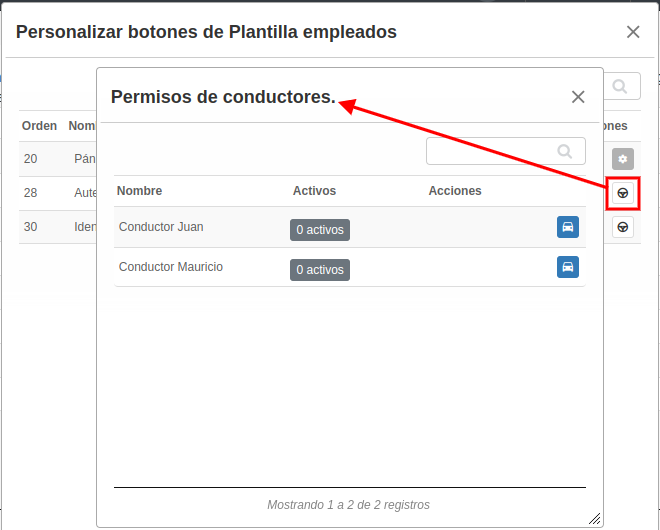
En el caso de que actives la opción "Permitir solo conductores asignados al activo" en la configuración del botón, es necesario darle permiso al conductor de los Activos necesarios, esto se realiza con el siguiente botón:
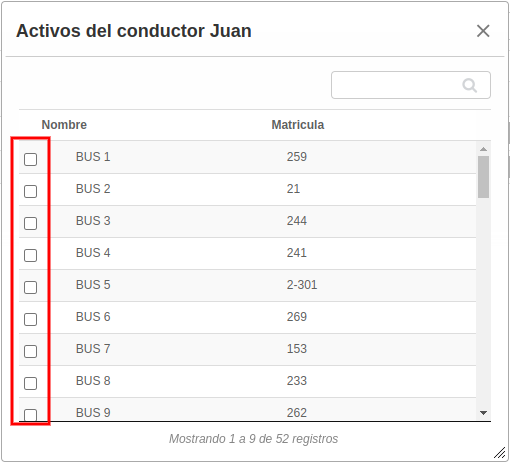
A continuación hacemos clic en el botón "Asignar Activo permitido" y marcamos de la lista los Activos a los que el conductor tendrá permiso de seleccionar en la APP Tracker:
Configurar botón Identificar conductor
El botón de "Identificar conductor" sirve para que un conductor pueda identificarse o asociarse con un Activo mediante la APP Tracker del Activo, esto se realiza escaneando en la aplicación el código QR del conductor, el cual es un número único.
Flujo de trabajo para el uso de este botón
El conductor debe tener en su poder una credencial o tarjeta, la cual tiene que tener su código QR impreso.
Este conductor debe acercarse al Activo o unidad donde se desea identificar, el Activo tiene que contar con un dispositivo móvil con la APP Tracker instalada.
En la aplicación aparecerá el botón de "Identificar conductor", donde al presionarlo requerirá que el conductor coloque su QR sobre la cámara del dispositivo.

Una vez leído el código QR, la aplicación reconoce al conductor y luego de esto aparecen 2 opciones:
A. La aplicación mostrará un formulario para que el conductor complete y en el caso que el formulario se complete correctamente o las repuestas del mismos apliquen como que éste fue aprobado, se enviará al vehículo, un comando de arranque de motor.
B. Si no existe un formulario asociado, el mismo botón enviará un comando de arranque de motor.
Ya con el comando de arranque de motor enviado, el conductor podrá utilizar la unidad sin problemas.
Cuando el conductor deje de utilizar la unidad, deberá con el mismo botón realizar una desidentificación del Activo para que la misma plataforma envíe el comando de corte de motor y que otro conductor que pueda identificarse correctamente para iniciar nuevamente la unidad.
Asignar a plantilla y configurar el botón "Identificar conductor"
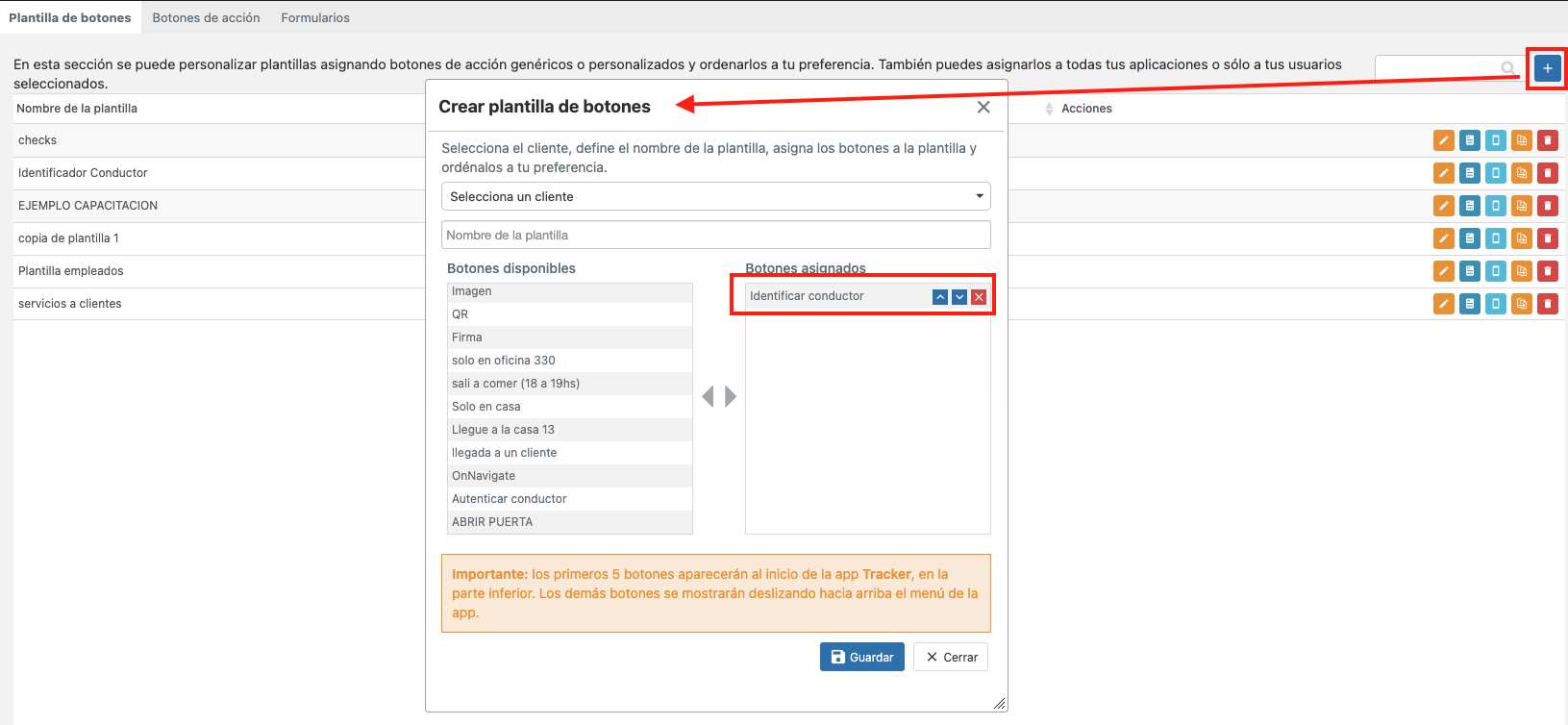
Para asignar este botón de acción, debemos ir a nuestra plataforma OnPartners, dentro del menú de Opciones seleccionamos la opción Personalización de App Tracker.
En la sección "Plantillas de botones" debemos crear una plantilla y asignarle el botón "Identificar conductor":
Una vez creada la plantilla debemos personalizar el botón, para ello es necesario hacer clic en el botón "Editar botones de la plantilla":
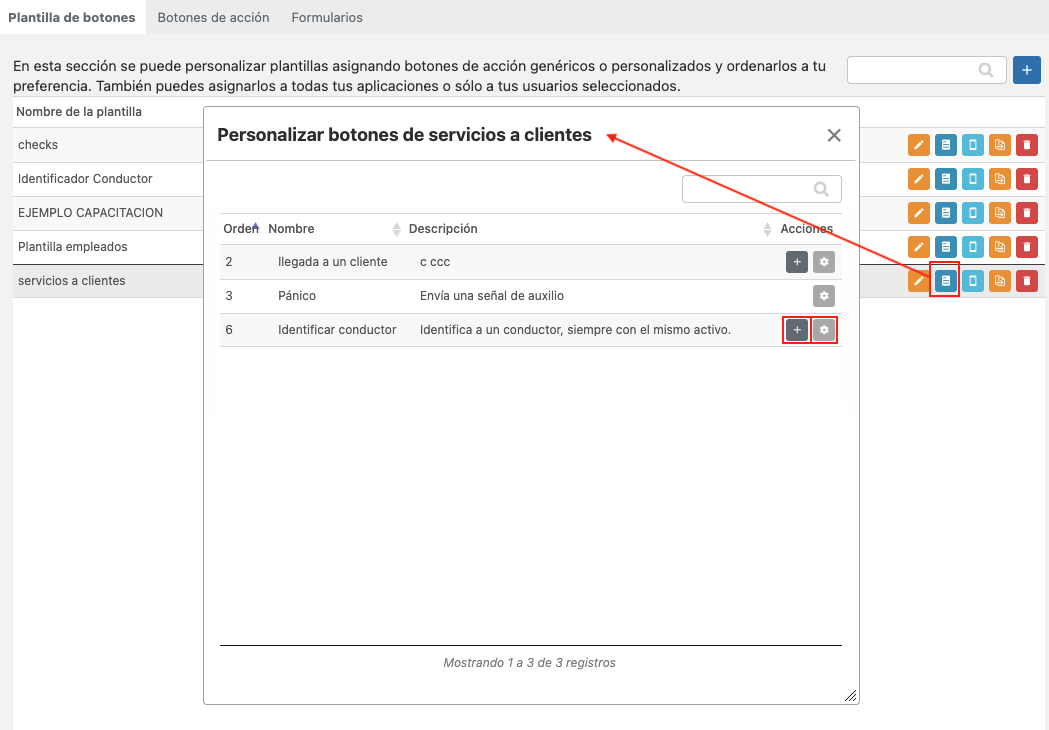
Las acciones disponibles para este botón se listan a continuación.
Comandos sobre este botón
Para configurar los comandos sobre el botón, debemos ir a la opción de personalizar plantilla y luego al botón de engrane que se encuentra sobre la columna de acciones.
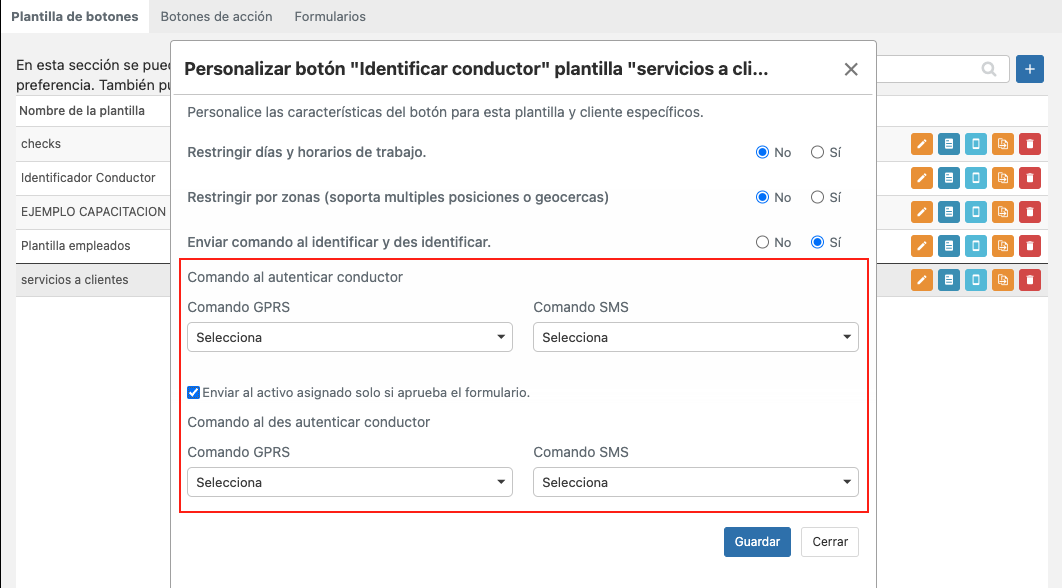
En esta pantalla podrás configurar qué comandos se enviarán al Activo, y además tendrás la opción de decidir qué comando se envía al identificar o al desidentificar.
También podrás configurar para que el comando al identificar solo se envíe cuando el formulario fue aprobado correctamente.
Asignar formulario al botón
Para poder asignar un formulario al botón de Identificar conductor, debes hacer clic en el botón "Asignar formulario" y ahí seleccionar el formulario deseado.
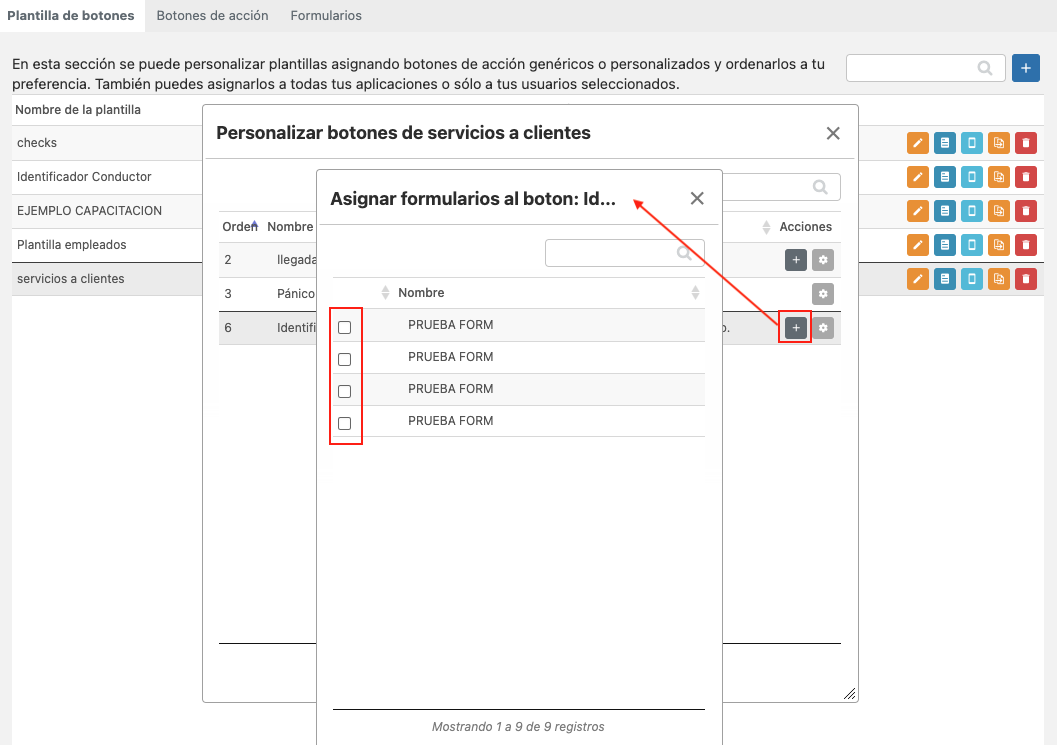
Es importante saber que si deseas que se utilice la opción de aprobar formulario, debes configurar los valores y respuestas del mismo como se explica a continuación.
Configurar valores en el formulario
Al los formularios podrás asignarles los resultados por medio de valores que se le pueden asignar a cada una de las preguntas de los mismos. Estos valores aplican para campos tipo radio.
El resultado de un formulario se puede configurar tanto en la opción de crear, o de editar el mismo.
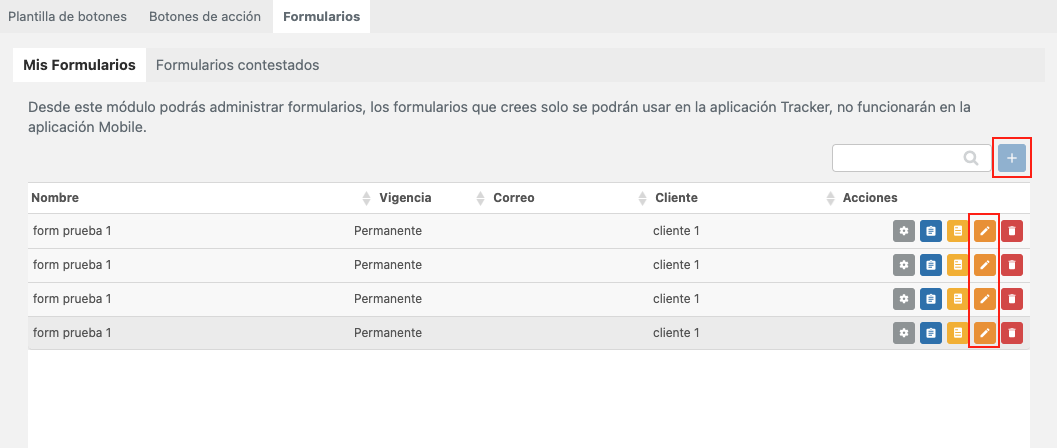
A la hora de editar el formulario debemos utilizar 2 cosas.
1. En los campos tipo seleccionable, grupo de casilla y grupo de selección se le pueden agregar valores para que estos se utilicen en el cálculo del resultado de este formulario.
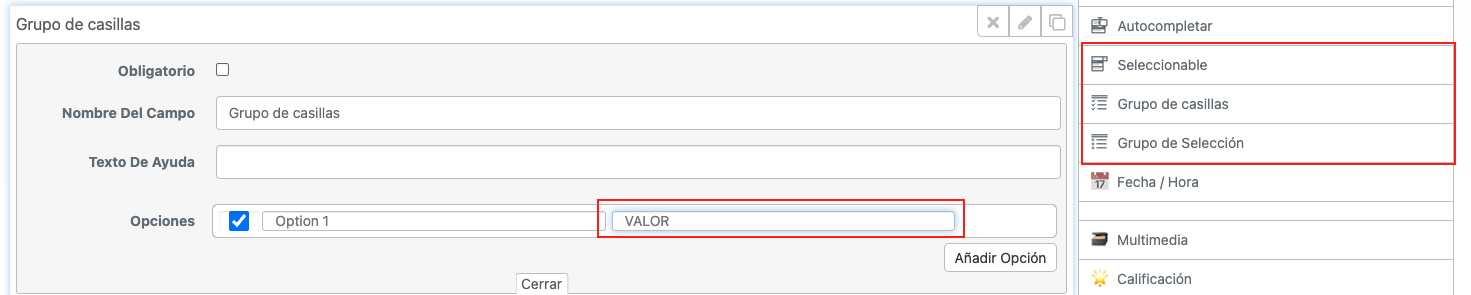
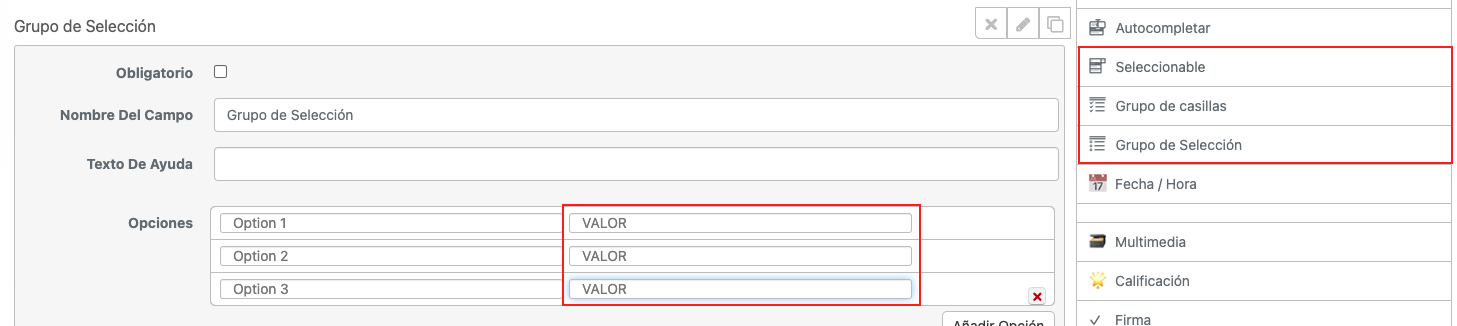
Los valores que tú coloques en estos campos será sumados o restados matemáticamente para obtener el resultado del formulario y con base a este resultado, podrás definir si es aprobado o rechazado.
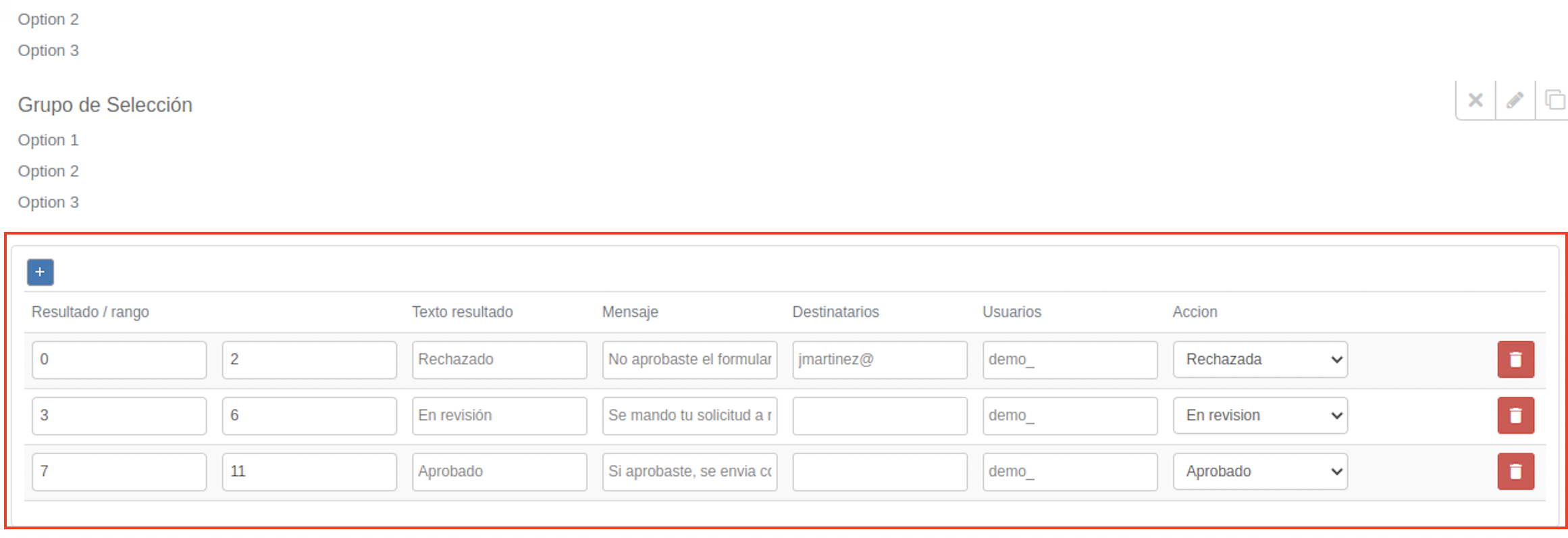
En la misma pantalla de resultados, podrás definir qué destinatarios de correo o usuarios deseas que reciban cada uno de los tipos de resultados definidos.
Además los resultados trabajan por rangos, para que dependiendo de los valores numéricos que se le asignen a las respuestas estos puedan sumarse y recibir diferentes resultados con base a las combinaciones de las respuestas.
Puedes agregar todos los rangos de resultados que requieras y a cada uno asignarle las opciones de mensaje, texto de resultado y acción. Este mensaje y texto de resultado se le mostrarán al usuario como respuesta cuando responda el formulario desde la APP Tracker.
Crear conductores con su identificador
Los conductores que serán utilizados en esta funcionalidad deben crearse desde el módulo de conductores de la plataforma OnTracking y desde ahí se utilizará el campo de identificador para generar los códigos QR con los valores cargados en el mismo, o en el caso que ya existan esos códigos QR, debemos completar el campo con el valor que lee cualquier aplicación de QR leyendo esos códigos preexistentes.
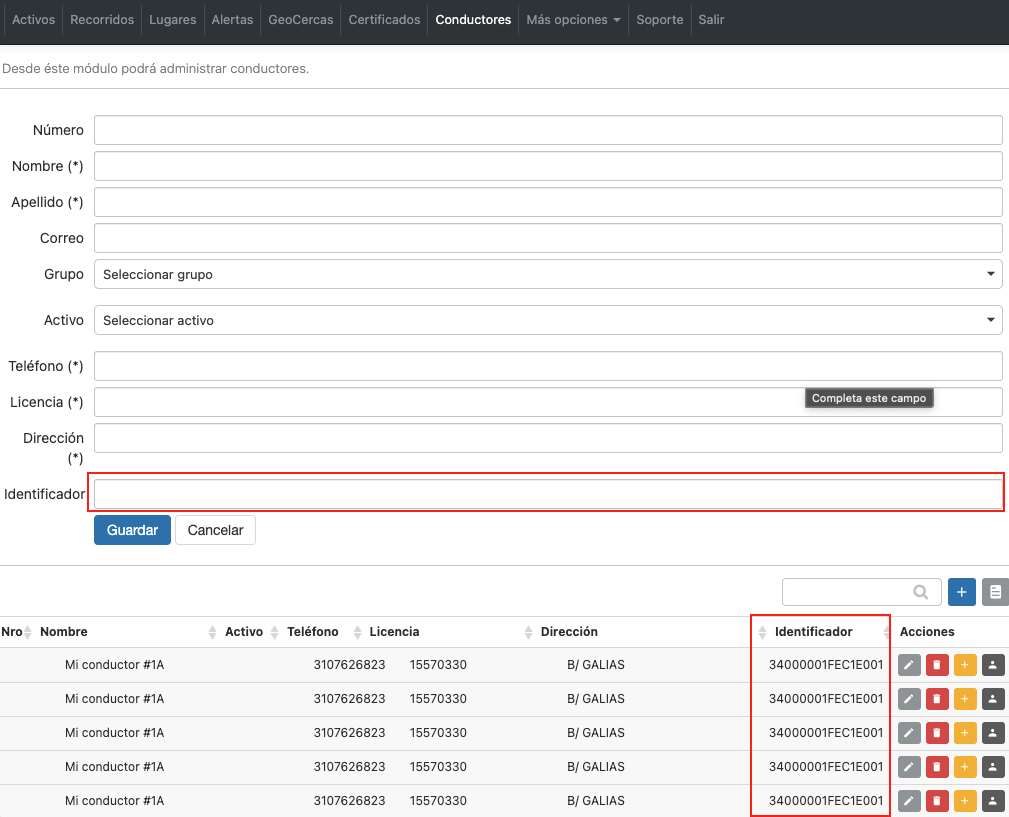
En la pantalla anterior se visualizar el campo a completar y el mismo completado en el listado de conductores.
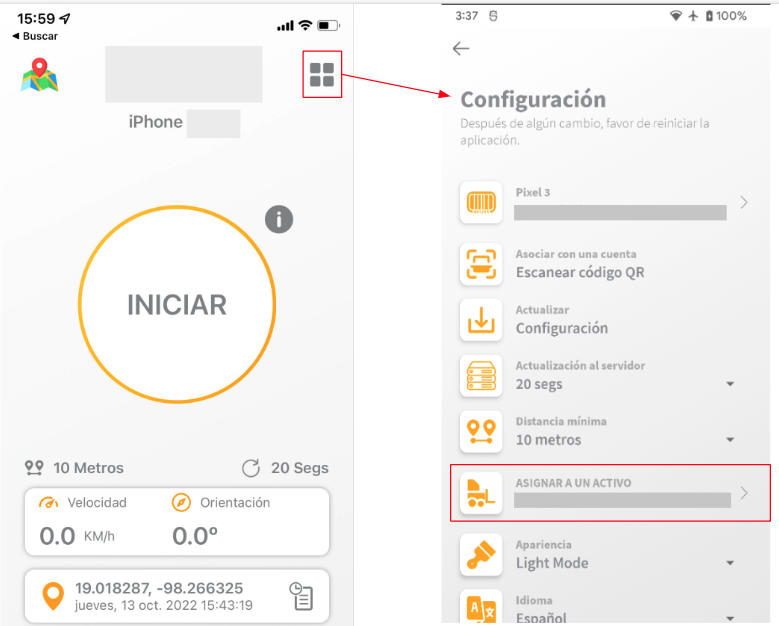
Asignar un activo asociado a la APP Tracker
Para que esta solución funcione utilizando la aplicación Tracker, por medio de una tablet o celular fijo al Activo y además con un GPS extra en el Activo, y para poder realizar el corte o arranque de motor, necesitamos relacionar esta APP tracker con el activo que tiene el GPS. Para ello en la APP tracker tendremos una nueva opción donde se relaciona esta misma con otro activo existente en la plataforma.
Para realizar esta acción, debemos ir a las opciones de nuestra APP tracker y ahí tendremos la opción de relacionar esta app con un activo existente en la plataforma y a este activo es a quien se le enviarán los comandos de corte, arranque de motor o el comando que tu necesites.
Configurar botón Pánico
El botón Pánico permite que los usuarios envíen un evento de Botón de pánico ON desde la App Tracker. Al presionarlo, la plataforma registra el evento en la Tracker correspondiente, lo que permite informar que ocurrió una situación de emergencia.
Además, de forma opcional, puedes configurar números telefónicos de emergencia para que el usuario pueda realizar una llamada desde la aplicación al utilizar este botón.
Asignar el botón Pánico a una plantilla
Para que el botón esté disponible en la App Tracker, primero debes asignarlo a una plantilla de botones.
Para hacerlo, ingresa a la plataforma OnPartners y dirígete al menú Opciones. Luego selecciona la opción Personalización de App Tracker:
Dentro del módulo, localiza la sección Plantillas de botones. Desde aquí puedes crear una nueva plantilla o editar una plantilla existente.
En la sección Botones disponibles, busca el botón Pánico y selecciónalo. Al hacerlo, el botón aparecerá en la sección Botones asignados:
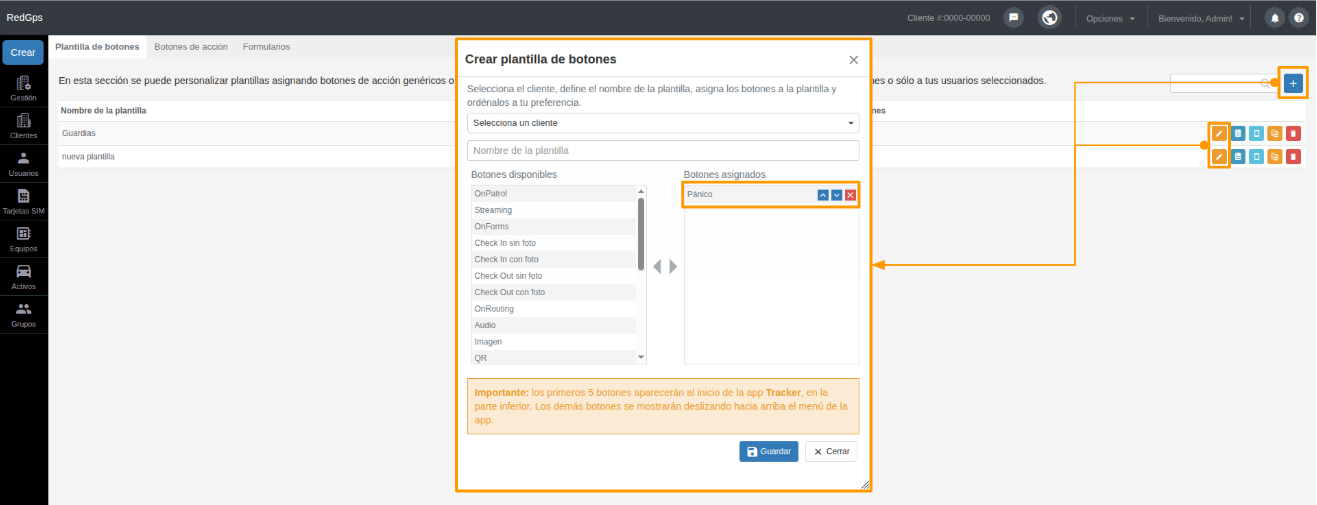
Una vez asignado, el botón quedará disponible para los usuarios que tengan aplicada esa plantilla en la App Tracker.
Agregar números de emergencia
Esta configuración es opcional. Sirve para agregar números telefónicos a los que el usuario podrá llamar cuando presione el botón Pánico desde la aplicación.
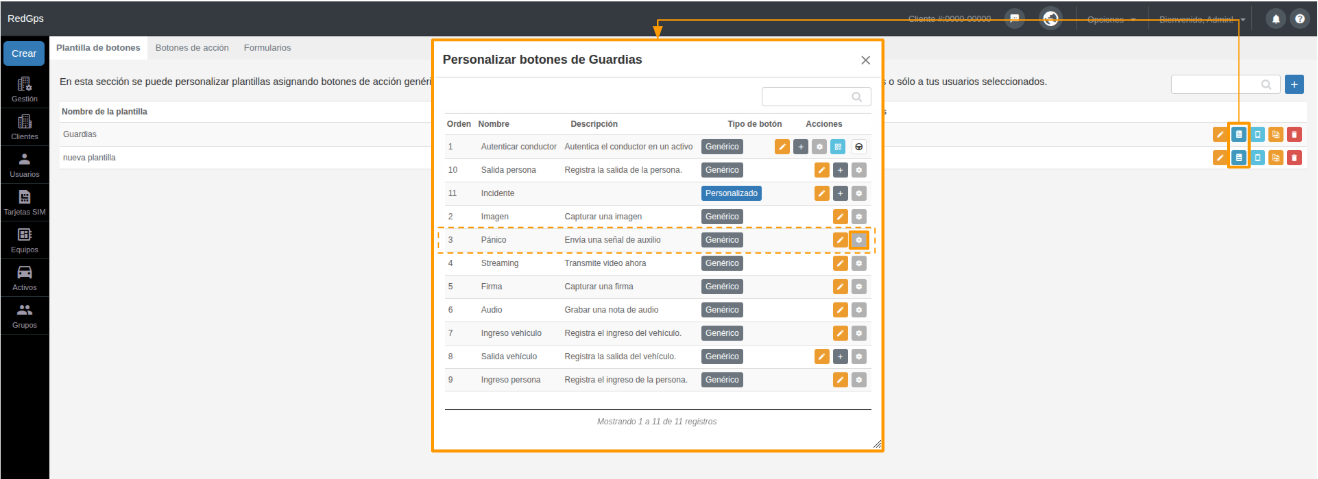
Para configurar los números de emergencia, ubica la plantilla donde asignaste el botón y haz clic en Editar botones de la plantilla.
Después, localiza el botón Pánico y haz clic en Personalizar botón:
Dentro de la configuración del botón, habilita la opción Agregar un número telefónico para llamada de emergencia.
Luego ingresa los números telefónicos que estarán disponibles para el usuario. Puedes agregar hasta 5 números de emergencia.
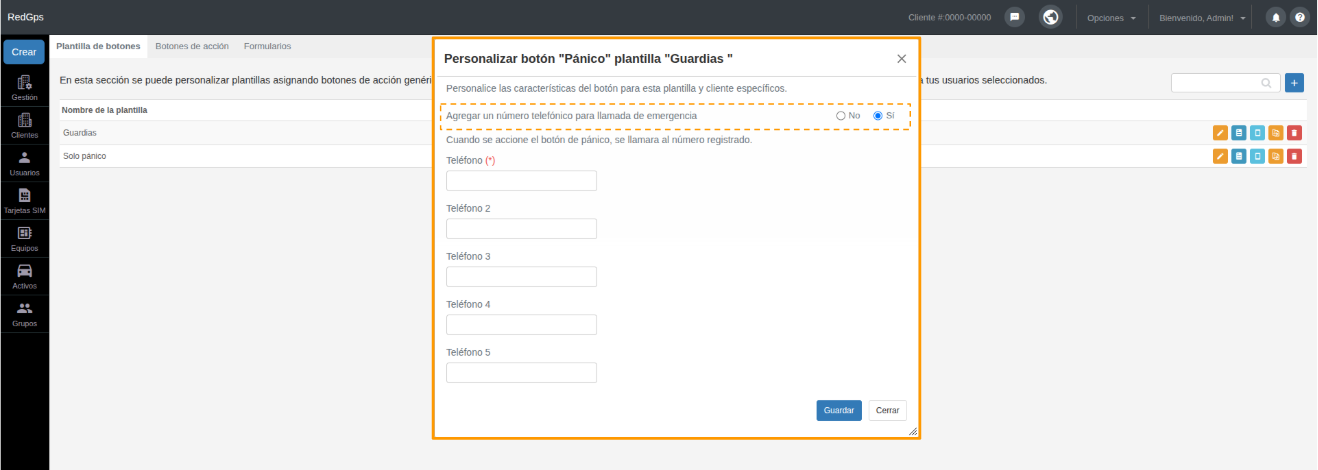
Al finalizar, haz clic en Guardar para que la configuración quede aplicada en la plantilla.