# Botões de ação
# OnStatus
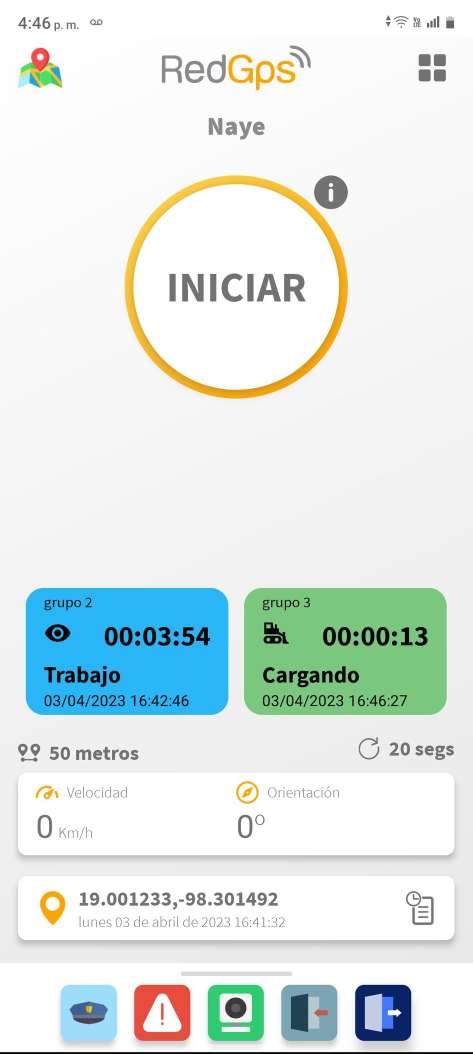
Quando um Ativo do tipo **Tracker** possui um ou mais grupos de status atribuídos, será exibida, dentro do aplicativo, uma seção para cada grupo de status atribuído ao Tracker.
[](https://docs.redgps.com/uploads/images/gallery/2023-04/image-1680703263597.JPEG)
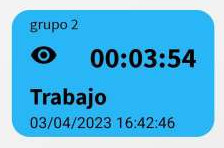
Cada seção exibe:
- O nome do grupo de status.
- O nome do status atual.
- O tempo em que o Tracker permanece no status.
- A data e a hora em que o Tracker entrou nesse status.
- A cor e o ícone do status atual.
[](https://docs.redgps.com/uploads/images/gallery/2023-04/image-1680707579672.JPEG)
##### **Alteração manual de status**
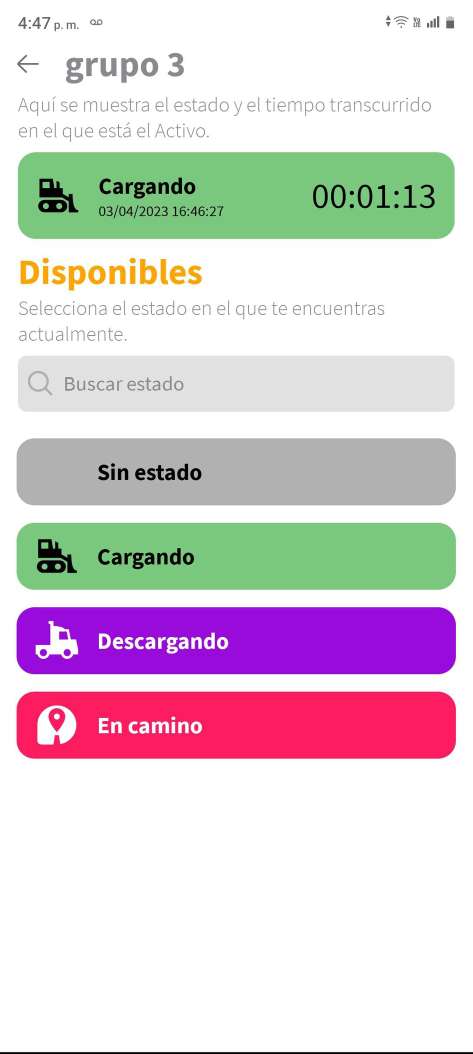
Pelo aplicativo Tracker, é possível alterar manualmente o status do dispositivo. Para isso, clique na seção correspondente ao **grupo de status** que deseja atualizar.
[](https://docs.redgps.com/uploads/images/gallery/2023-04/image-1680707824724.JPEG)
Nesta seção serão exibidos:
- O **status atual** do dispositivo.
- A **data e a hora de início** do status.
- O **tempo decorrido** desde sua ativação.
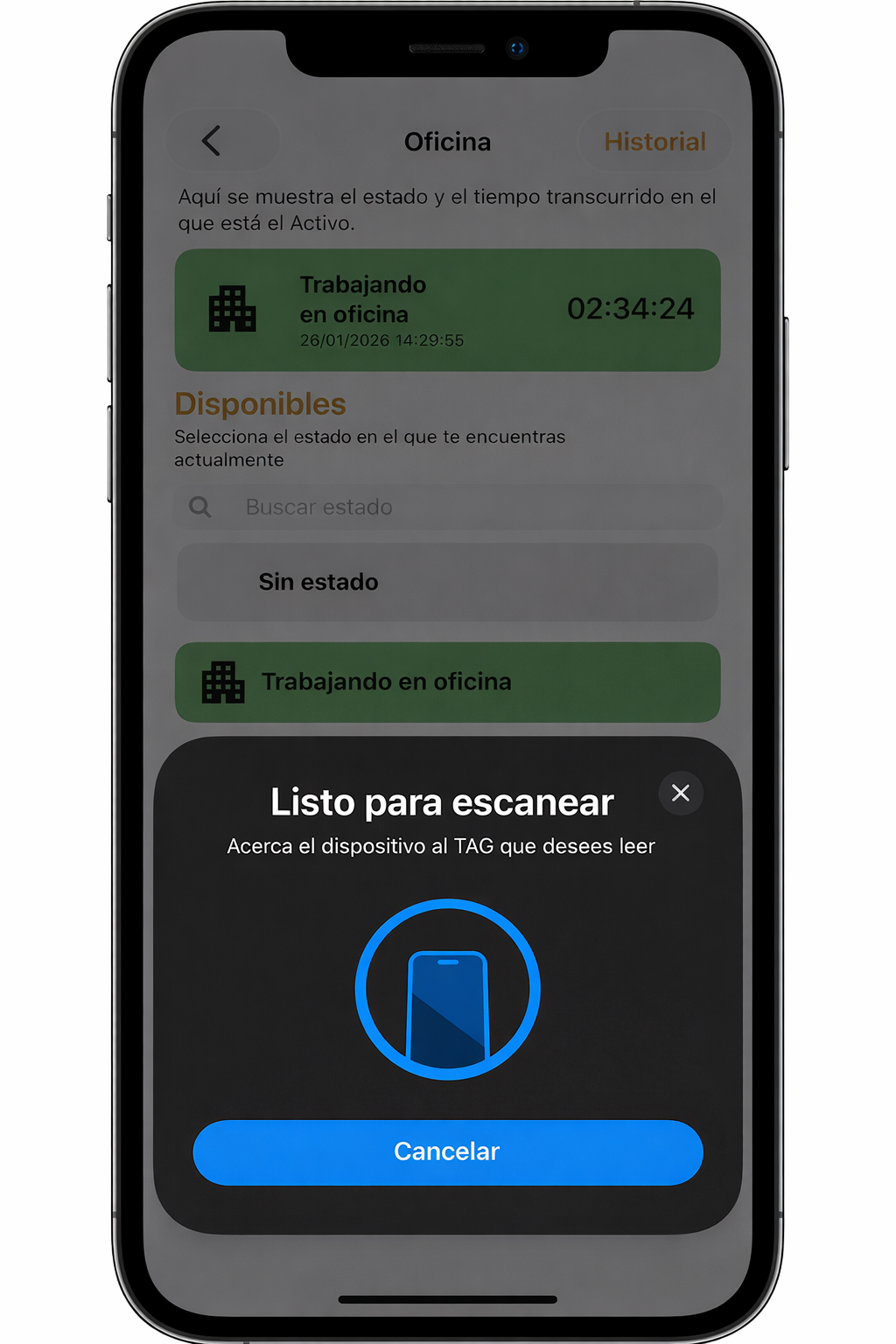
Na parte inferior, será possível selecionar o **novo status** na lista de status pertencentes ao grupo selecionado. O fluxo para alterar o status dependerá da [configuração](https://docs.redgps.com/books/onstatus-zVR/page/configuracion-cambios-de-estado/pt_BR) definida para cada status na plataforma **OnStatus**:
- **Status sem configuração de NFC ou BLE:** A alteração do status é realizada imediatamente após a seleção do status no aplicativo.
- **Status com leitura NFC ou BLE:** Ao selecionar o status, o aplicativo Tracker solicitará **que o dispositivo móvel seja aproximado da tag NFC ou BLE configurada**.
[](https://docs.redgps.com/uploads/images/gallery/2026-01/P90image.png)
***Importante:***
- Para alterar o status do dispositivo pelo aplicativo, é necessário que o [grupo de status](https://docs.redgps.com/books/onstatus-zVR/page/crear-grupo-de-estados/pt_BR) tenha habilitada a opção **Permitir alterações manuais de status pelo aplicativo Tracker**.
- A validação por NFC ou BLE depende integralmente da [configuração](https://docs.redgps.com/books/onstatus-zVR/page/configuracion-cambios-de-estado/pt_BR) realizada na plataforma OnStatus.
- O funcionamento do acessório BLE no aplicativo Tracker depende da versão do Bluetooth do dispositivo móvel. Isso influencia tanto a distância máxima de recepção do BLE quanto o consumo de bateria do smartphone. Esta funcionalidade está disponível apenas em dispositivos Android, devido às restrições do sistema operacional iOS.
- É importante realizar a leitura corretamente. Para isso, primeiro identifique a área de contato NFC do seu celular. Para mais informações, consulte a ajuda **Onde está localizado o sensor NFC do meu celular?**.
# OnPatrol
Ao acessar a plataforma **OnPatrol pelo App Tracker, será possível visualizar as rondas atribuídas ao vigilante**.
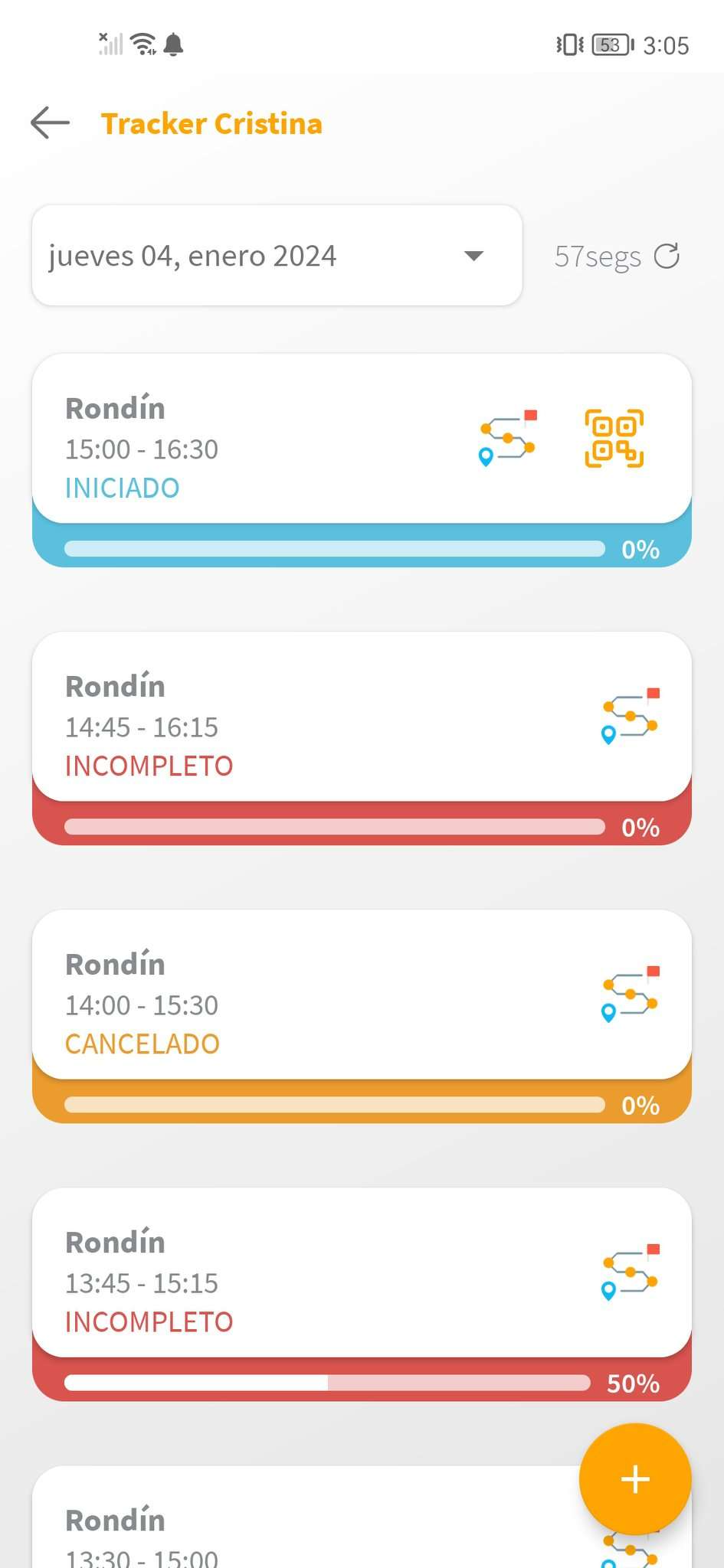
[ ](https://docs.redgps.com/uploads/images/gallery/2022-03/onpatrol3.jpg)
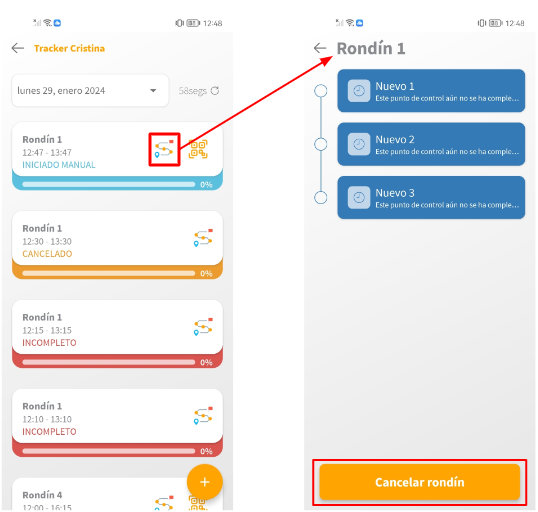
Ao clicar no ícone **Detalhes da ronda**, será possível visualizar os detalhes de cada ponto de controle e seu respectivo status.
[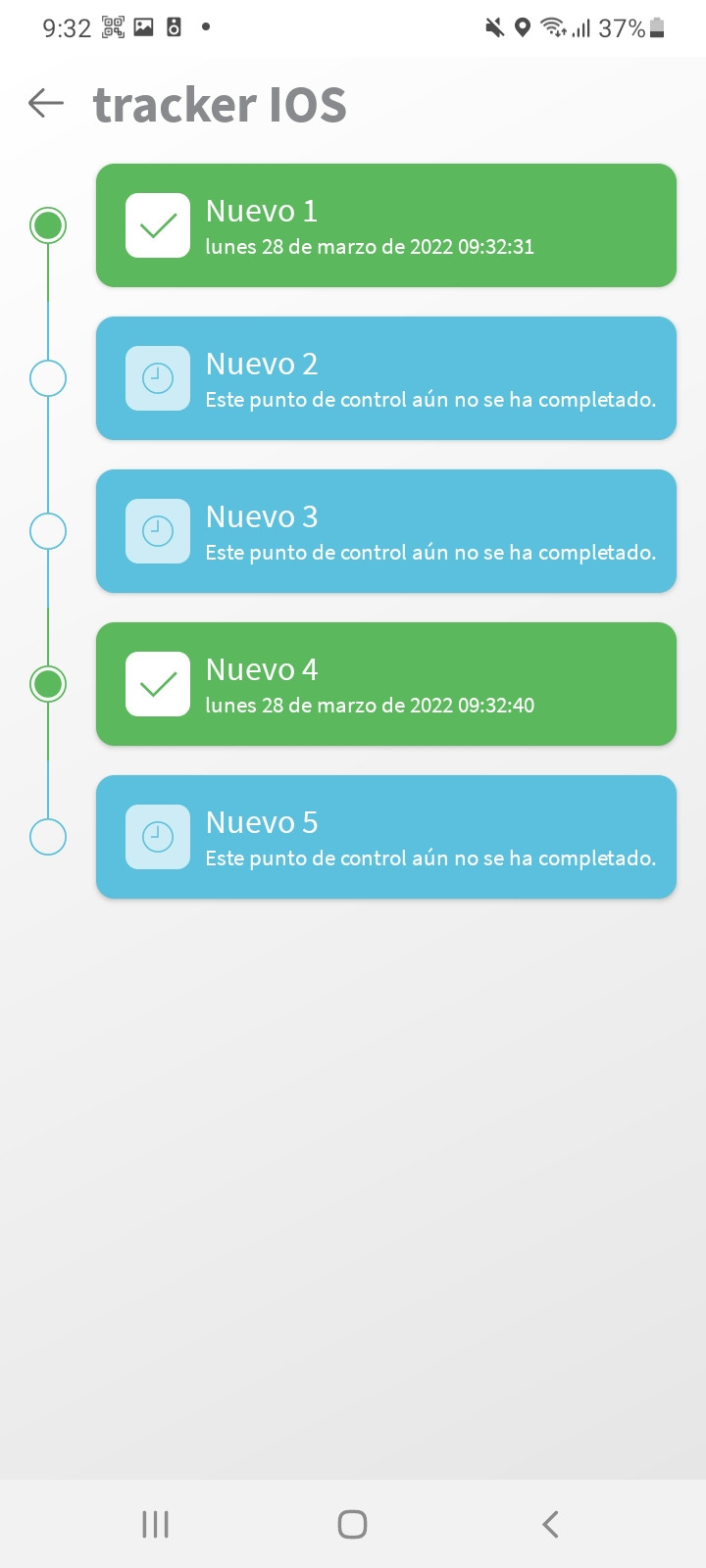](https://docs.redgps.com/uploads/images/gallery/2022-03/onpatrol-4.jpg) [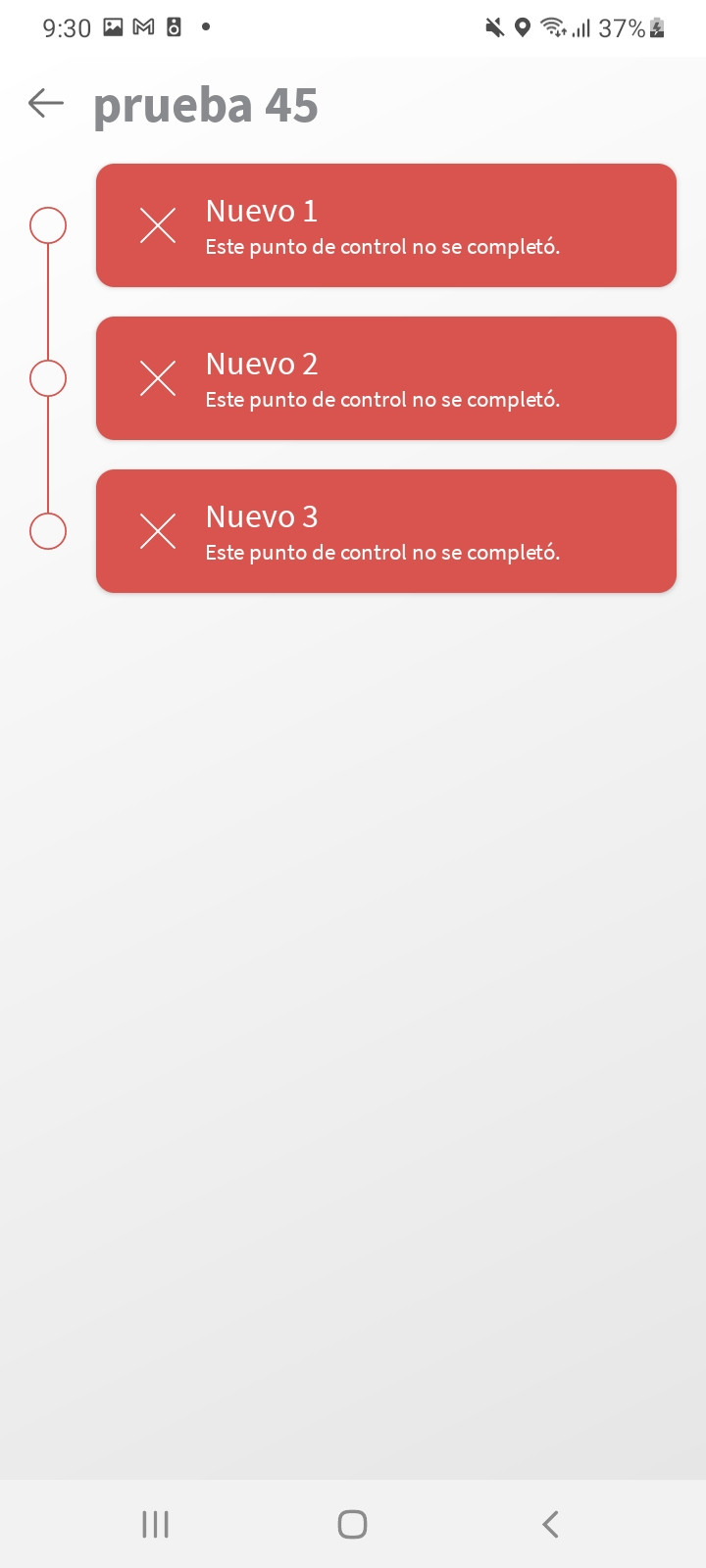](https://docs.redgps.com/uploads/images/gallery/2022-03/onpatrol2.jpg)
Com o botão de **Código QR**, será possível escanear e concluir cada ponto de controle.
[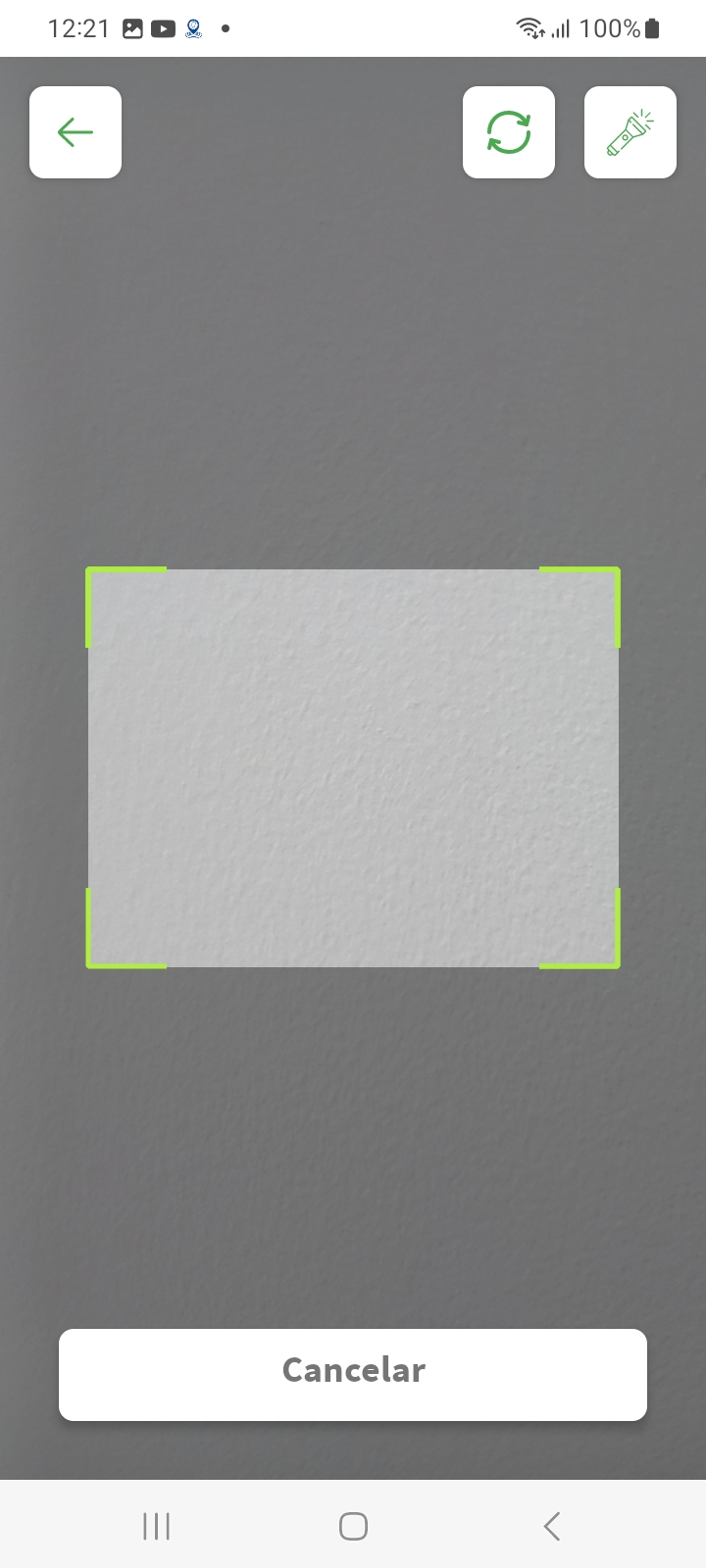](https://docs.redgps.com/uploads/images/gallery/2024-01/image-1705694364044.png)
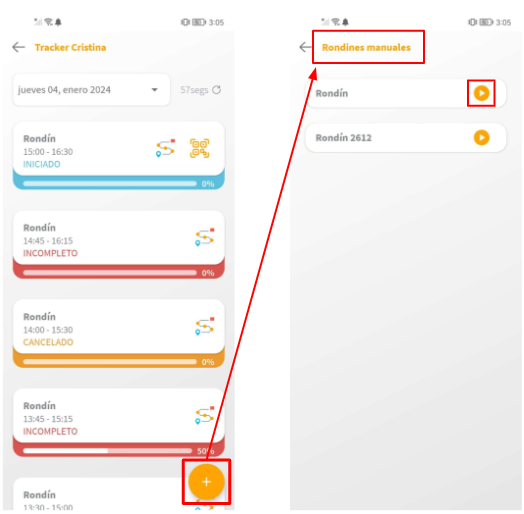
O **botão** **+** será exibido apenas quando o vigilante que utiliza o aplicativo Tracker possuir rondas que podem ser iniciadas manualmente. Ao clicar nele, será exibida uma lista das r**ondas manuais** disponíveis.
[](https://docs.redgps.com/uploads/images/gallery/2024-01/image-1705694513078.png)
Para iniciar uma ronda, basta clicar no botão **Play**. O aplicativo exibirá uma mensagem de confirmação e, em seguida, a ronda será apresentada como **INICIADA** na lista de rondas do Tracker.
**As rondas manuais podem ser canceladas** antes do término da sua duração. Para isso, basta acessar os **detalhes da ronda** e, na parte inferior da tela, clicar no botão **Cancelar ronda**.
[](https://docs.redgps.com/uploads/images/gallery/2024-01/image-1706559409554.png)
# OnRouting
Agora, pelo aplicativo Tracker, é possível acompanhar a rota atribuída e realizar a leitura dos códigos QR em cada ponto de controle.
Isso é feito por meio do seguinte botão genérico.
[](https://docs.redgps.com/uploads/images/gallery/2022-03/boton-onrouting.png)
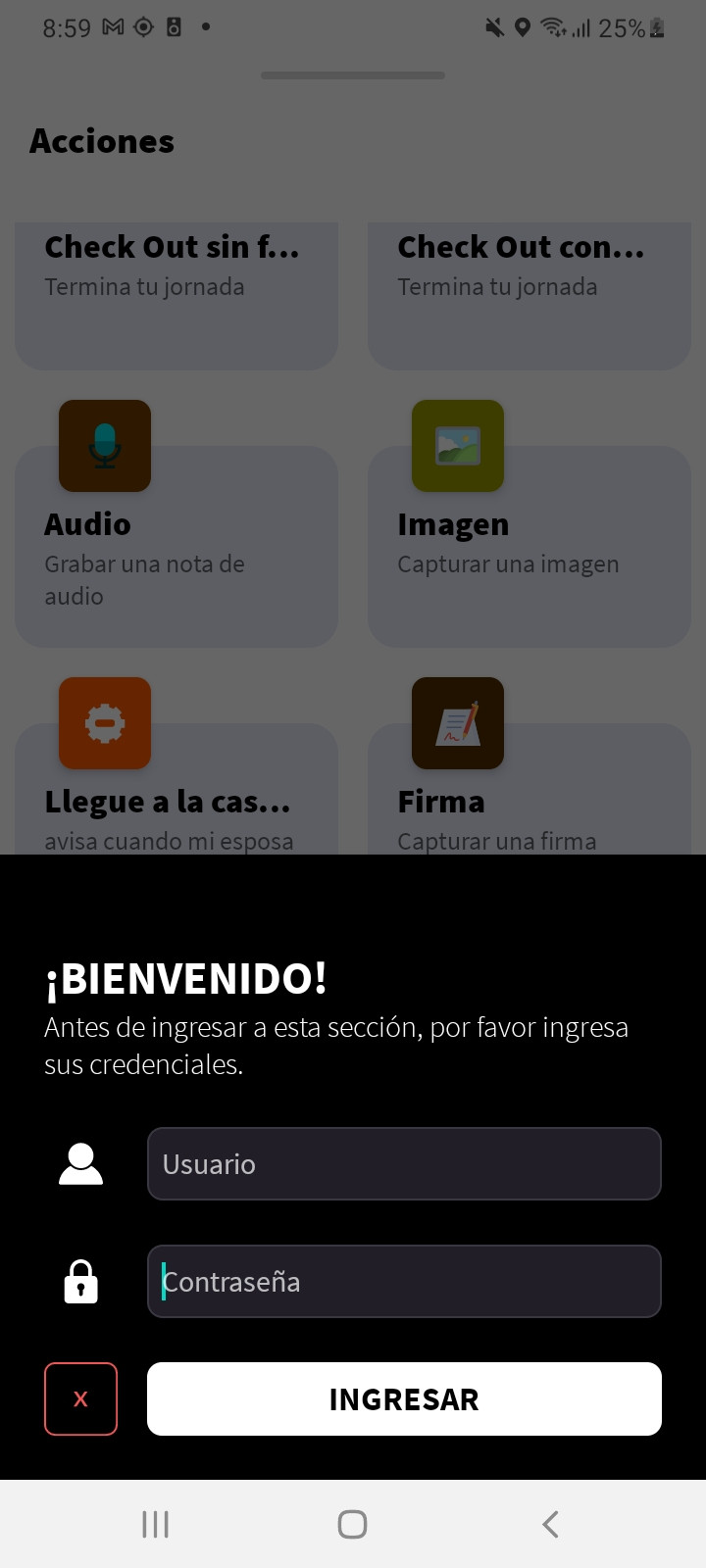
Ao acessar a plataforma, será solicitado o usuário e a senha do motorista atribuído ao ativo.
[](https://docs.redgps.com/uploads/images/gallery/2022-03/onrouting2.jpg)
Após o login, serão exibidas as rotas atribuídas ao ativo e será possível concluir os pontos de controle utilizando um Código QR.
[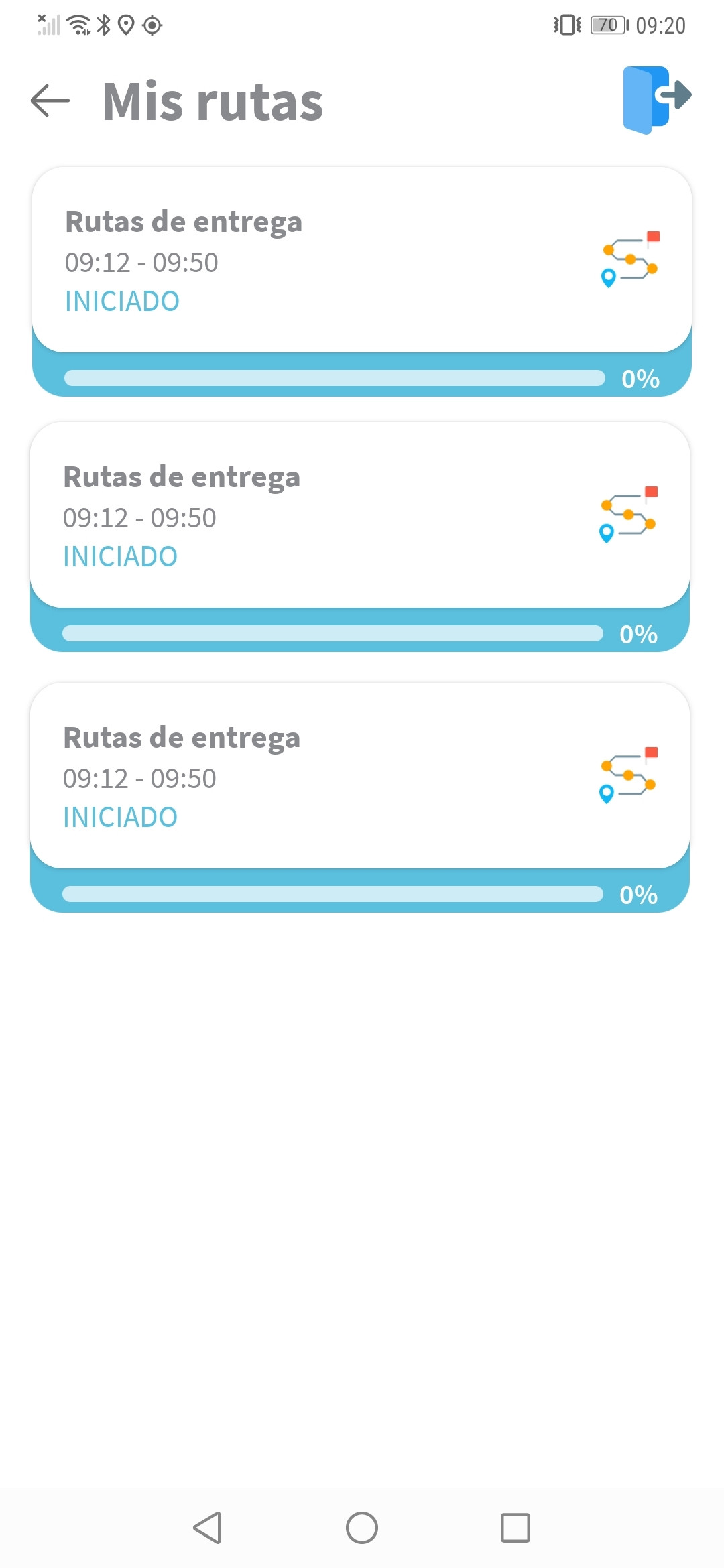 ](https://docs.redgps.com/uploads/images/gallery/2022-03/onrouting-10.jpg)[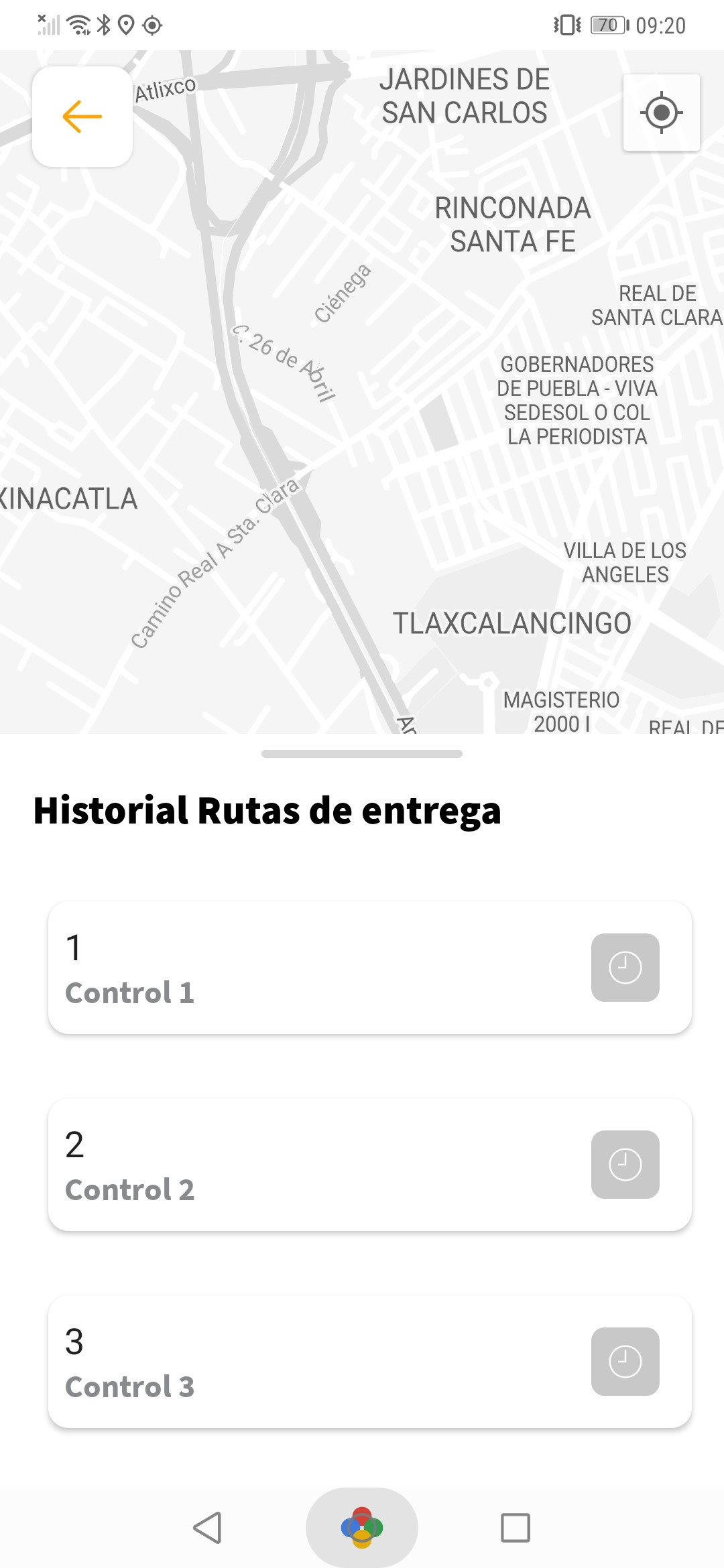](https://docs.redgps.com/uploads/images/gallery/2022-03/onrouting-11.jpg)
# Formulários
No aplicativo Tracker, estará disponível o botão genérico **Formulários**, por meio do qual será possível visualizar todos os formulários atribuídos e respondê-los.
[](https://docs.redgps.com/uploads/images/gallery/2022-03/boton-onform.png)
Você terá acesso à lista de formulários atribuídos ao aplicativo, bem como a uma lista detalhada de todos os formulários já respondidos.
[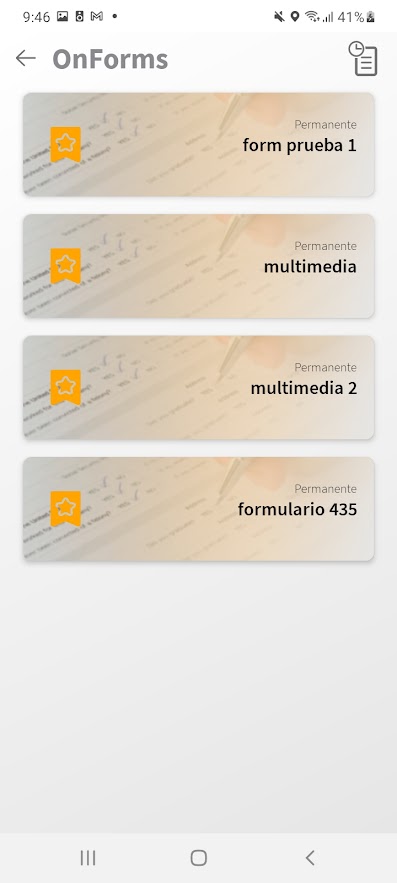 ](https://docs.redgps.com/uploads/images/gallery/2022-03/onform-4.jpeg)[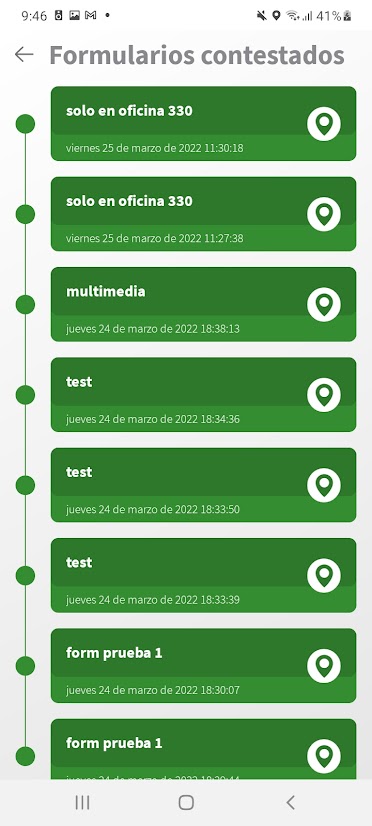](https://docs.redgps.com/uploads/images/gallery/2022-03/onform2.jpeg)
Ao clicar em qualquer formulário, será possível preenchê-lo e respondê-lo.
[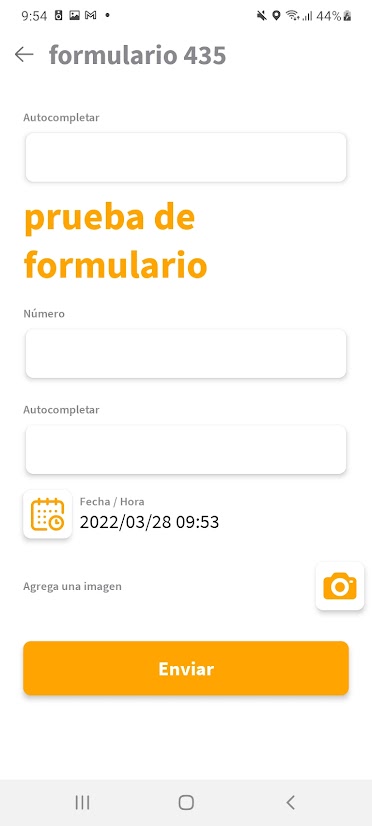 ](https://docs.redgps.com/uploads/images/gallery/2022-03/onform5.jpeg)[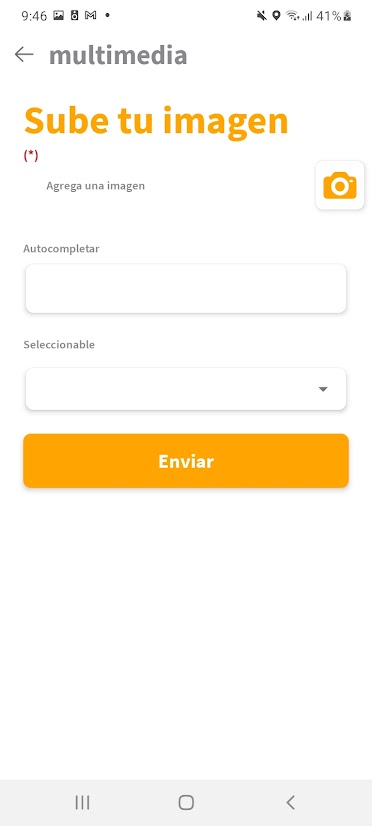](https://docs.redgps.com/uploads/images/gallery/2022-03/onform-3.jpeg)
# Botão de pânico
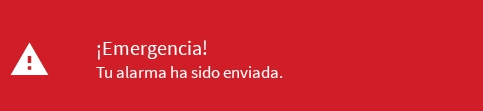
**Alerta de Pânico:** Envia um alerta do tipo **"Emergência"** para a plataforma, que é recebido pelos administradores da plataforma.
# Streaming
**Streaming:** Permite iniciar uma transmissão diretamente para a plataforma de monitoramento, enviando áudio e vídeo. É importante saber que existe um atraso entre o início da transmissão no smartphone e a exibição do vídeo na plataforma, que pode variar de **10 a 15 segundos**, pois esse é o tempo necessário para estabelecer a conexão com os servidores em nuvem.
# OnFlow
# OnFlow
Ao acessar a plataforma OnFlow pelo App Tracker, você poderá gerenciar suas tarefas e aprovações diretamente do seu dispositivo móvel.
##### **Início**
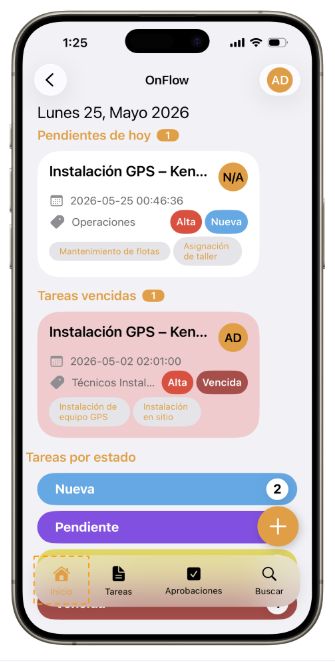
Na tela inicial, será possível visualizar um resumo geral das suas tarefas.
[](https://docs.redgps.com/uploads/images/gallery/2026-05/HWUimage.png)
- **Pendentes de hoje:** Exibe as tarefas programadas para o dia atual.
**Tarefas vencidas:** Exibe as tarefas que atualmente estão com o status **Vencida**.
**Tarefas por status:** Exibe a quantidade de tarefas agrupadas por status. Ao selecionar qualquer um dos status, será aberta uma lista com as tarefas correspondentes.[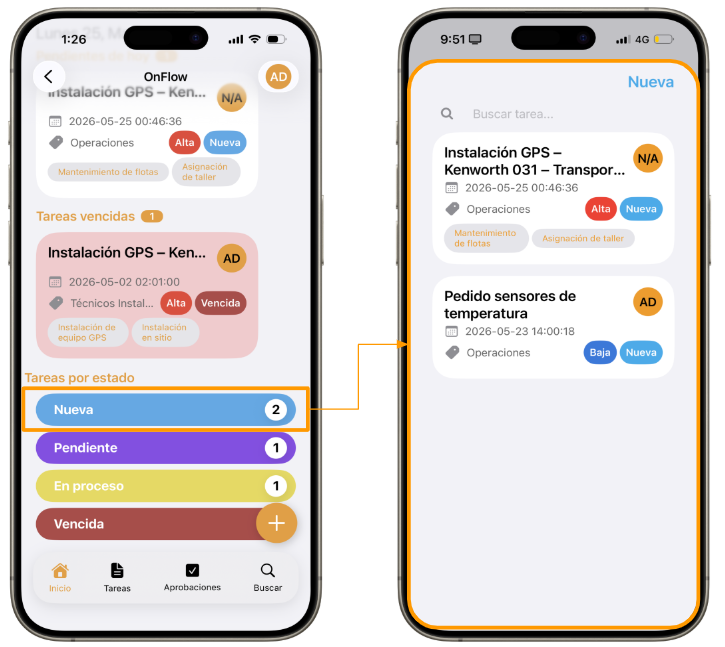](https://docs.redgps.com/uploads/images/gallery/2026-05/X3Ximage.png)
##### **Criar tarefa**
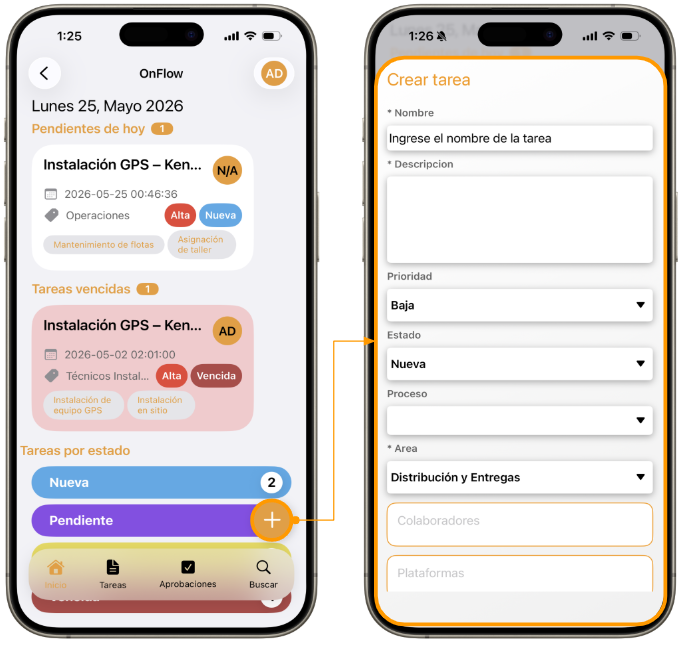
Pelo aplicativo, é possível cadastrar novas tarefas utilizando o ícone **+**, localizado no canto inferior direito.
[](https://docs.redgps.com/uploads/images/gallery/2026-05/zKIimage.png)
Ao criar uma tarefa, será possível definir as seguintes informações:
- **Nome** da tarefa.
- **Descrição**.
- **Prioridade**.
- **Status**.
- **Processo** no qual a tarefa será criada. Esse campo pode ser deixado em branco para criar uma tarefa simples.
- **Área** responsável pela tarefa. Caso um processo tenha sido selecionado, esse campo ficará somente para leitura e exibirá a área atribuída à primeira etapa do processo.
- **Colaboradores**.
- **Datas de início e término**.
- **Ativo** relacionado, quando aplicável.
##### **Detalhes da tarefa**
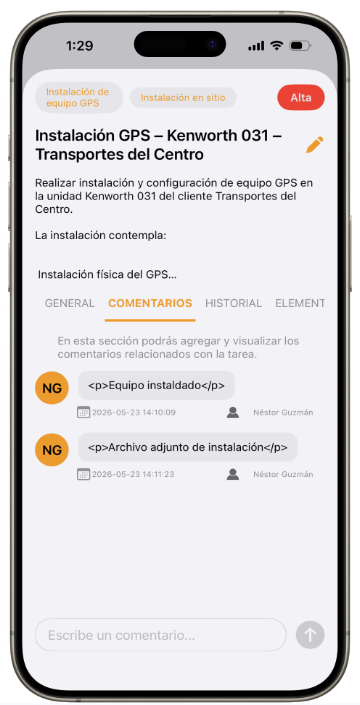
Na tela de detalhes da tarefa, será possível consultar todas as informações relacionadas a ela.
[](https://docs.redgps.com/uploads/images/gallery/2026-05/mAKZt1image.png)
##### **Tarefas**
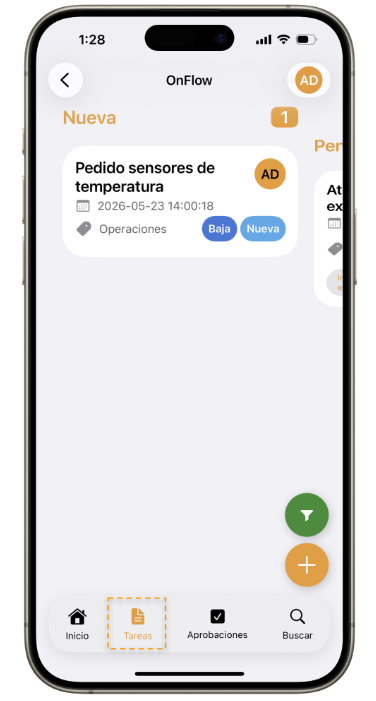
Nesta seção, será possível consultar a lista completa das suas tarefas.
[](https://docs.redgps.com/uploads/images/gallery/2026-05/fyCimage.png)
As tarefas são organizadas de acordo com seu status, sendo possível acessar rapidamente os detalhes de cada uma clicando no cartão da tarefa.
##### **Aprovações**
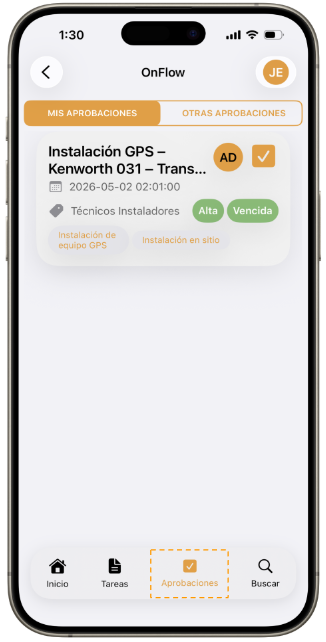
- **Minhas aprovações:** Permite consultar as tarefas que exigem sua aprovação, possibilitando revisar suas informações e aprová-las quando necessário.
[](https://docs.redgps.com/uploads/images/gallery/2026-05/AaKimage.png)
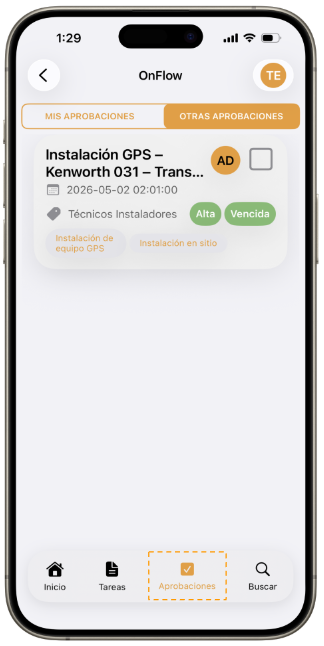
- **Outras aprovações:** Permite consultar as tarefas para as quais você solicitou a aprovação de outros usuários, facilitando o acompanhamento do status da aprovação necessária para dar continuidade ao fluxo da tarefa.
[](https://docs.redgps.com/uploads/images/gallery/2026-05/VPUimage.png)
##### **Buscar**
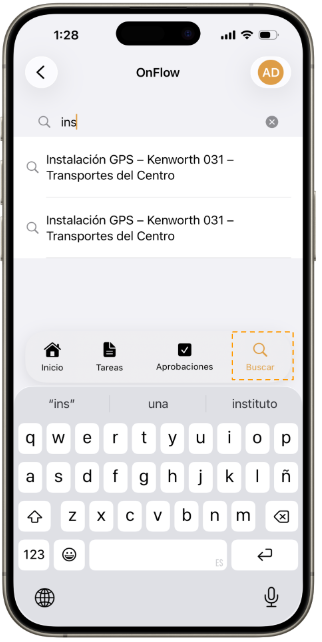
O aplicativo possui um campo de pesquisa que permite localizar tarefas rapidamente.
[](https://docs.redgps.com/uploads/images/gallery/2026-05/EeIimage.png)
É possível realizar buscas pelo nome da tarefa e consultar as correspondências encontradas diretamente no aplicativo.
# Leitura de NFC
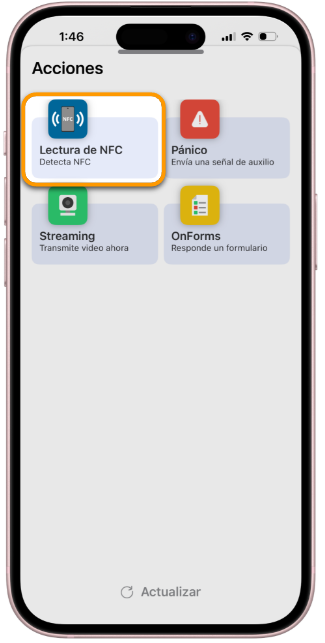
Quando o Tracker tiver o botão de **Leitura NFC**, atribuído, ele estará disponível na seção **Ações**.
[](https://docs.redgps.com/uploads/images/gallery/2026-05/z99image.png)
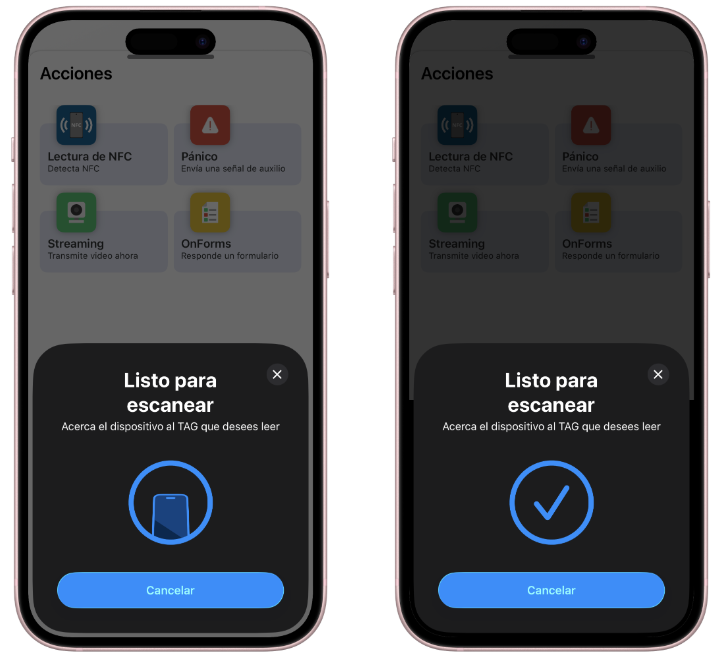
Ao selecioná-lo, será possível iniciar a leitura da tag NFC.
[](https://docs.redgps.com/uploads/images/gallery/2026-05/9saimage.png)
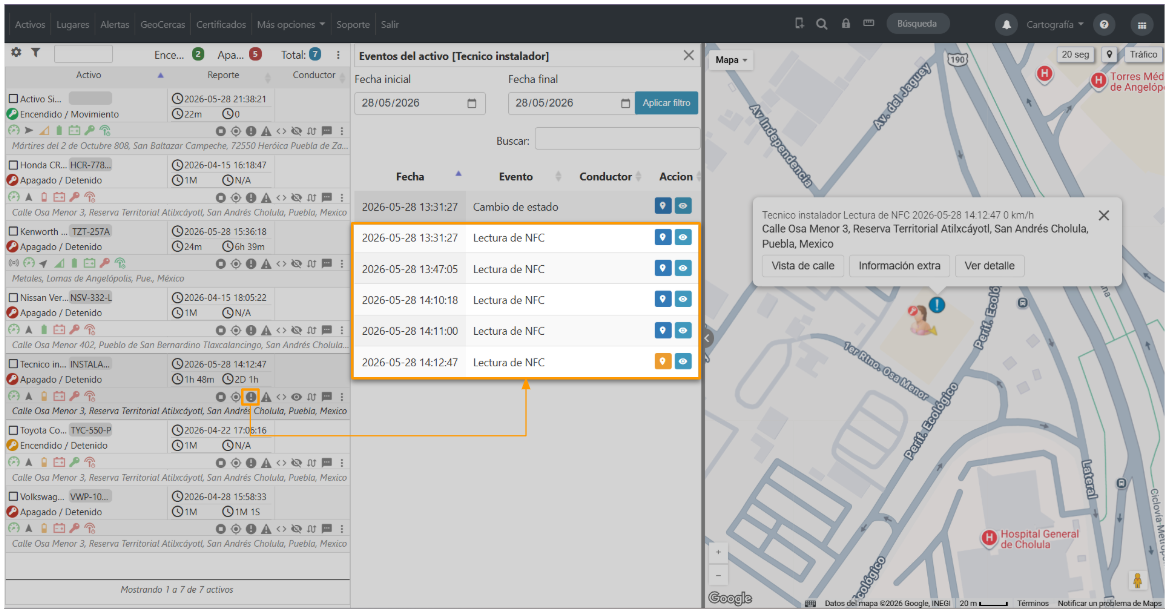
Após a leitura ser concluída, um evento de ***Leitura de NFC*** será gerado automaticamente na plataforma.
[](https://docs.redgps.com/uploads/images/gallery/2026-05/wwGimage.png)
# Dispositivos BLE
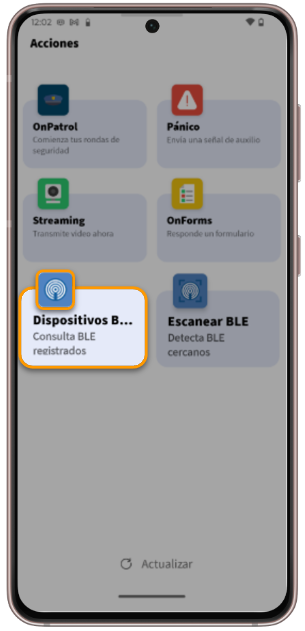
Quando um ativo do tipo Tracker for selecionado como scanner BLE na aba **[Scanners BLE](https://docs.redgps.com/books/ontracking/page/scanners-ble/pt_BR)** do módulo [**Dispositivos BLE - NFC**](https://docs.redgps.com/books/ontracking/chapter/dispositivos-ble-nfc/pt_BR), você poderá visualizar o botão **Dispositivos BLE** no menu do Tracker.
[](https://docs.redgps.com/uploads/images/gallery/2026-10/Ti6image.png)
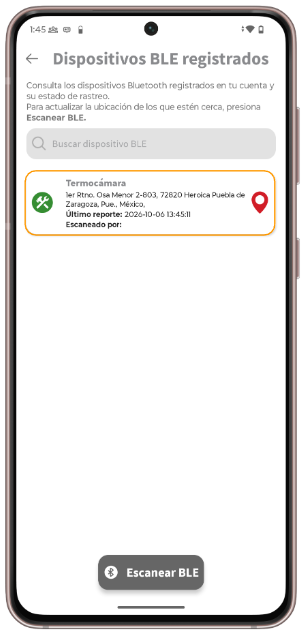
Ao acessar, você visualizará a lista dos [**dispositivos**](https://docs.redgps.com/books/ontracking/page/dispositivos/pt_BR) BLE cadastrados, com as seguintes informações:
- **Nome:** nome do dispositivo.
- **Endereço:** endereço da última localização registrada.
- **Último reporte:** data e hora da última varredura ou leitura do dispositivo realizada pelo App Tracker ou por um HUB.
[](https://docs.redgps.com/uploads/images/gallery/2026-10/ss5image.png)
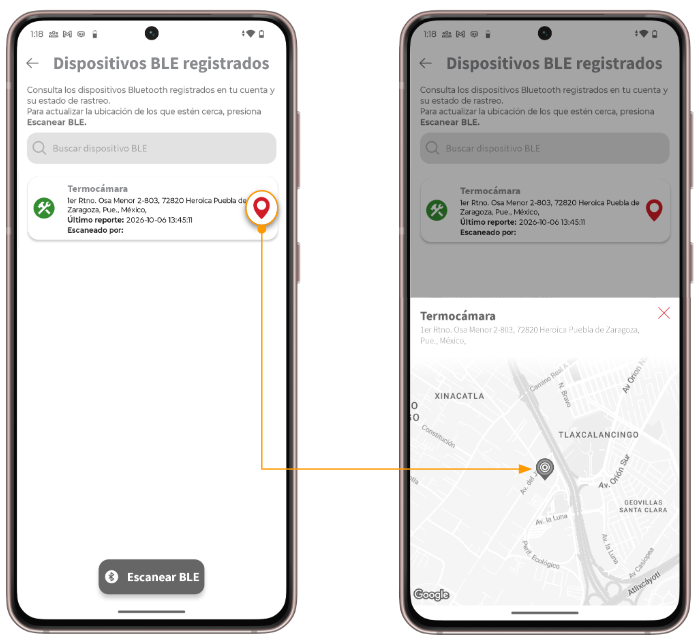
- **Ícone de localização:** ao selecioná-lo, a última posição do dispositivo será exibida no mapa.
[](https://docs.redgps.com/uploads/images/gallery/2026-10/CoIimage.png)
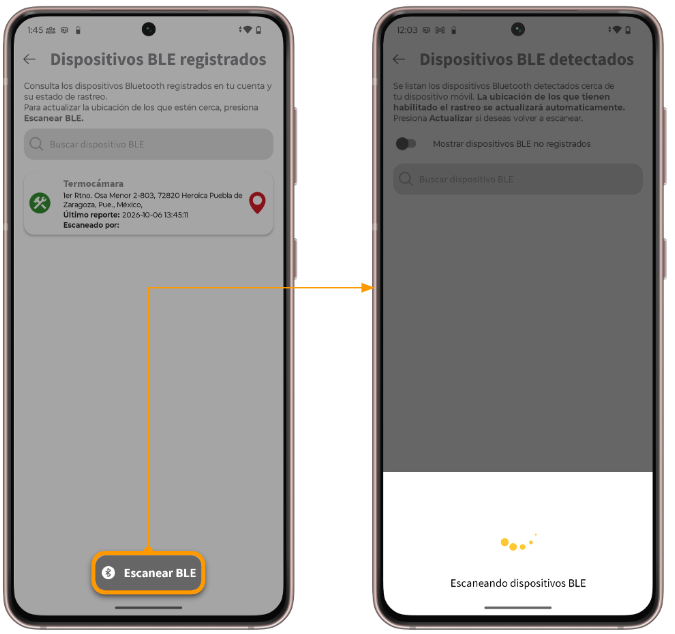
##### **Botão Escanear BLE**
Este botão permite atualizar a localização das tags BLE com base na posição do seu Tracker. Ao selecioná-lo, **o App Tracker detecta os dispositivos BLE próximos** e atualiza suas localizações utilizando a posição mais recente do Tracker.
[](https://docs.redgps.com/uploads/images/gallery/2026-10/sIFimage.png)
# Escanear BLE
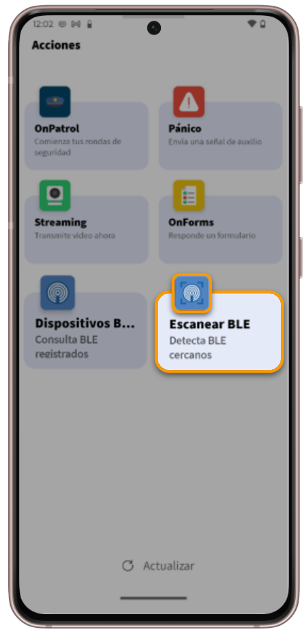
Quando um ativo do tipo Tracker for selecionado como scanner BLE na aba [**Scanners BLE**](https://docs.redgps.com/books/ontracking/page/scanners-ble/pt_BR) do módulo [**Dispositivos BLE - NFC**](https://docs.redgps.com/books/ontracking/chapter/dispositivos-ble-nfc/pt_BR), você poderá visualizar o botão **Dispositivos BLE** no menu do Tracker.
[](https://docs.redgps.com/uploads/images/gallery/2026-10/QpWimage.png)
#####
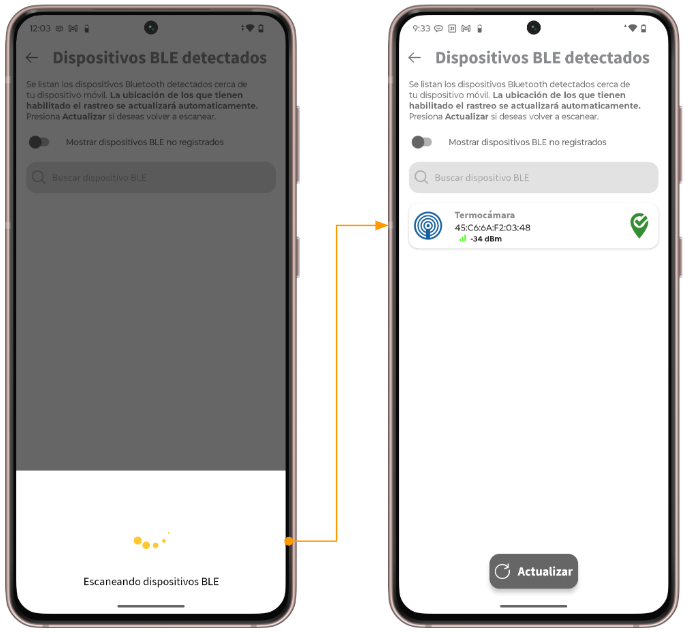
Ao selecionar esse botão, o Tracker iniciará automaticamente o processo de escaneamento, **detectando os dispositivos BLE próximos que já estejam cadastrados** na aba Dispositivos do módulo **Dispositivos BLE - NFC**, e atualizará suas localizações com base na posição mais recente do Tracker.
##### **Lista de dispositivos BLE encontrados**
Ao finalizar o processo de escaneamento, será exibida uma lista dos dispositivos BLE detectados, contendo as seguintes informações:
- Nome
- Endereço MAC
- RSSI
- Ícone que indica o status do escaneamento
[](https://docs.redgps.com/uploads/images/gallery/2026-10/pCXimage.png)
A cada escaneamento, **a localização dos dispositivos BLE detectados e cadastrados será atualizada.**
#####
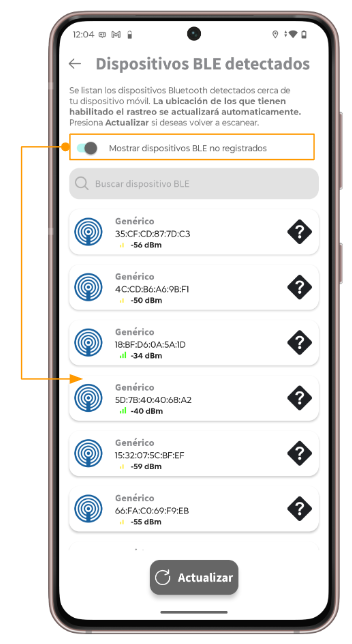
**Mostrar dispositivos BLE não cadastrados**
Você pode habilitar essa opção para escanear dispositivos BLE mesmo que ainda não estejam cadastrados. **Essa opção permite apenas detectar todos os dispositivos BLE próximos, sem atualizar suas localizações**. Esse recurso é útil, por exemplo, para identificar novos dispositivos BLE por meio de seus endereços MAC e cadastrá-los **posteriormente** na aba Dispositivos do OnTracking.
[](https://docs.redgps.com/uploads/images/gallery/2026-10/1frimage.png)
***Importante**: os dispositivos exibidos nessa lista dependem da configuração da opção **Mostrar dispositivos BLE não cadastrados**. Quando desativada, serão exibidos apenas os dispositivos BLE cadastrados. Quando ativada, serão exibidos tanto os dispositivos cadastrados quanto os não cadastrados.*
##### **Histórico de dispositivos BLE escaneados**
Para os Trackers configurados como scanners BLE, você encontrará o ícone **Dispositivos BLE escaneados** na coluna Ações da lista de Ativos. Esse recurso permite visualizar o histórico dos últimos dispositivos BLE escaneados pelo Tracker selecionado.
Nessa seção, você encontrará as seguintes informações:
- **Nome:** nome do dispositivo BLE escaneado.
- **Data e hora:** data e hora do último reporte do dispositivo BLE.
- **Endereço MAC:** endereço MAC do dispositivo BLE escaneado.
- **Data e hora do escaneamento:** indica quando o dispositivo foi escaneado. Nessa coluna, você também encontrará o ícone de **localização**, que, ao ser selecionado, exibirá no mapa o local onde o escaneamento foi realizado.
Selecione **Atualizar** para atualizar a lista.
**- Imagem -**
# Scanner NFC
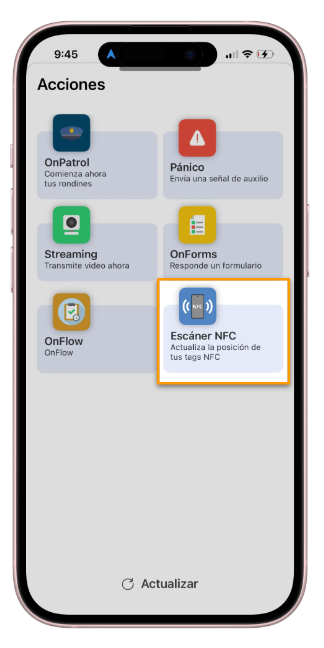
Quando um ativo do tipo Tracker for selecionado como scanner NFC na aba [**Scanners NFC**](https://docs.redgps.com/books/ontracking/page/scanners-nfc/pt_BR) do módulo[ **Dispositivos BLE - NFC**](https://docs.redgps.com/books/ontracking/chapter/dispositivos-ble-nfc/pt_BR), você poderá visualizar o botão **Scanner NFC** no menu do Tracker.
[](https://docs.redgps.com/uploads/images/gallery/2026-10/t3Limage.png)
Esse botão permite atualizar a localização das tags NFC com base na posição do seu Tracker sempre que uma tag for lida. Para iniciar, selecione **Escanear NFC**.
Ao selecionar essa opção, o processo de leitura da tag NFC será iniciado.
[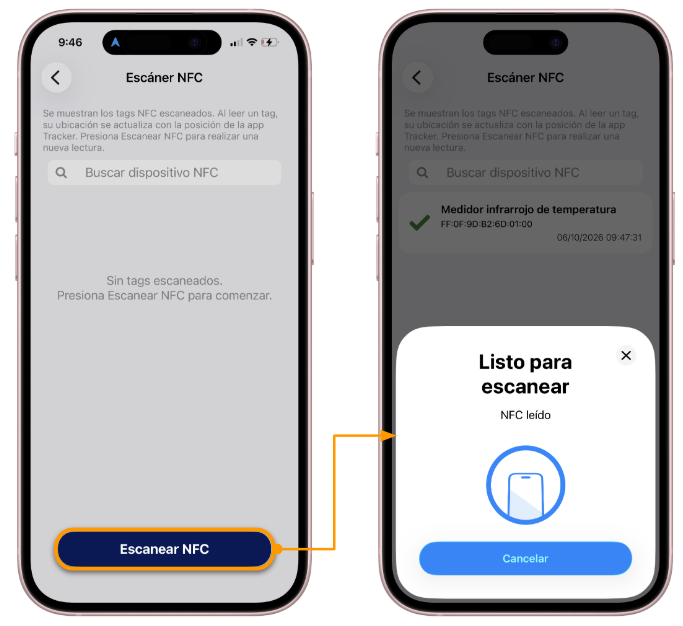](https://docs.redgps.com/uploads/images/gallery/2026-10/KWzimage.png)
Cada leitura atualiza a lista de tags escaneadas, na qual você poderá identificar cada uma pelo nome, endereço MAC e data e hora do escaneamento.
[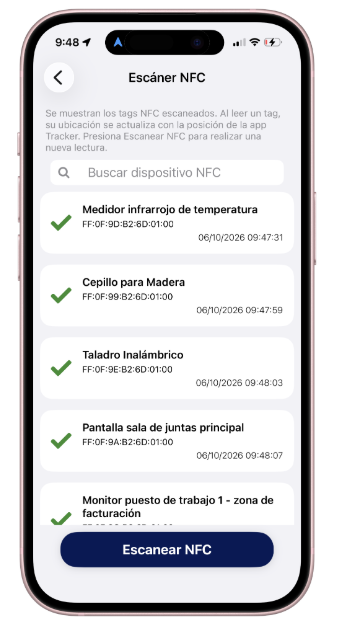](https://docs.redgps.com/uploads/images/gallery/2026-10/Igsimage.png)
***Importante**: A lista é atualizada automaticamente ao sair dessa tela.*