# Botones de acción
# OnStatus
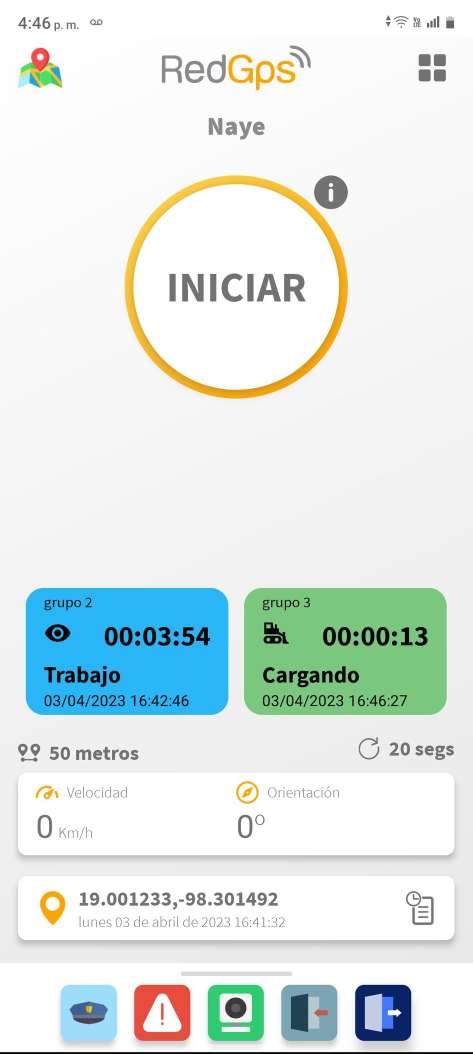
Cuando un Activo de tipo **Tracker** tiene asignado uno o varios grupos de estados, dentro de la aplicación, se podrá visualizar un apartado por cada grupo de estados que se tengan asignados a la Tracker:
[](https://docs.redgps.com/uploads/images/gallery/2023-04/image-1680703263597.JPEG)
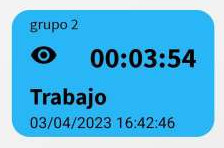
Cada apartado muestra:
- El nombre del grupo de estados
- Nombre del estado actual
- Tiempo que lleva la Tracker en el estado
- Fecha y hora en la que la Tracker pasó a dicho estado
- Color e icono del estado actual
[](https://docs.redgps.com/uploads/images/gallery/2023-04/image-1680707579672.JPEG)
##### **Cambio de estado manual**
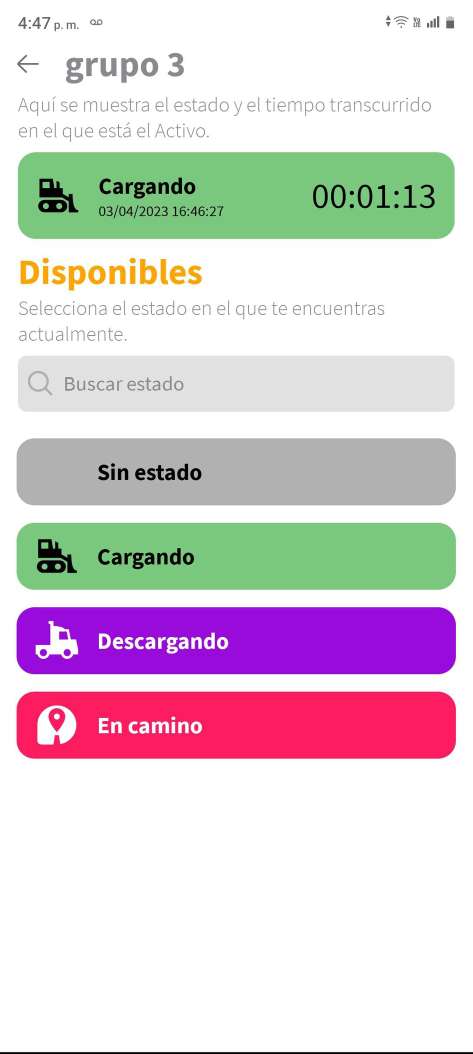
Desde la aplicación Tracker podrás cambiar manualmente el estado en el que se encuentra tu dispositivo. Para hacerlo, deberás hacer clic en el apartado correspondiente al **grupo de estados** que deseas actualizar:
[](https://docs.redgps.com/uploads/images/gallery/2023-04/image-1680707824724.JPEG)
En esta sección podrás visualizar:
- El **estado actual** del dispositivo
- La **fecha y hora de inicio** del estado
- El **tiempo transcurrido** desde su activación
En la parte inferior, podrás seleccionar el **nuevo estado** dentro del listado de estados pertenecientes al grupo seleccionado. El flujo para cambiar el estado dependerá de la [configuración](https://docs.redgps.com/books/onstatus/page/configuracion-cambios-de-estado/es) que tenga cada estado en la plataforma **OnStatus**:
- **Estados sin configuración de NFC o BLE:** El cambio de estado se realiza de forma inmediata al seleccionar el estado desde la aplicación.
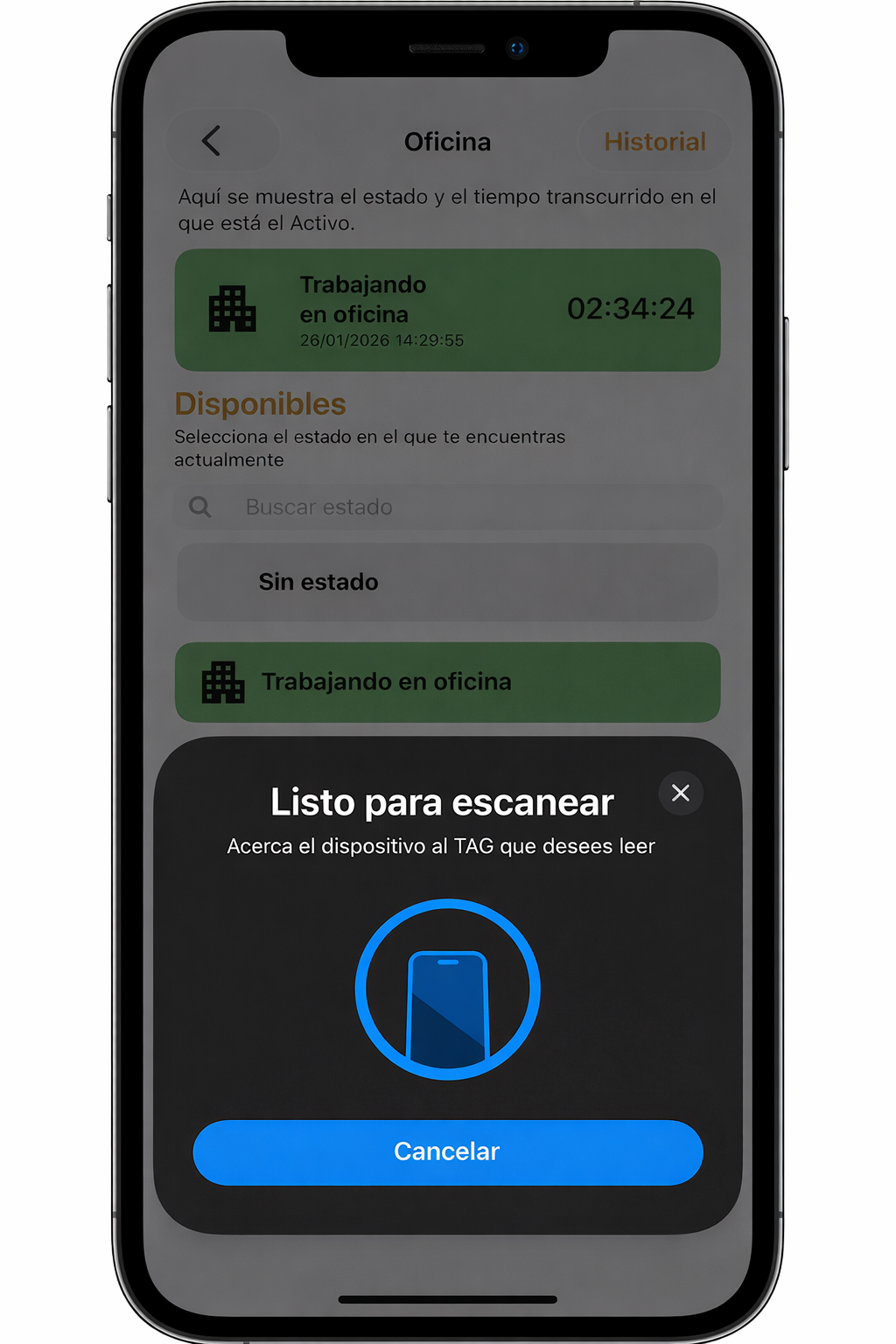
- **Estados con lectura NFC o BLE:** Al seleccionar el estado, la aplicación Tracker solicitará **acercar el dispositivo móvil al tag NFC o BLE configurado**.
[](https://docs.redgps.com/uploads/images/gallery/2026-01/P90image.png)
***Importante:***
- *Para cambiar el estado del dispositivo desde la aplicación, es necesario que el [grupo de estados](https://docs.redgps.com/books/onstatus/page/crear-grupo-de-estados/es) tenga habilitada la opción **Permitir cambios de estado manuales desde la aplicación Tracker**.*
- *La validación por **NFC** o **BLE** depende completamente de la [configuración](https://docs.redgps.com/books/onstatus/page/configuracion-cambios-de-estado/es) realizada en la plataforma OnStatus.*
- *El funcionamiento del accesorio **BLE** en la aplicación Tracker depende de la **versión de Bluetooth del dispositivo móvil**. Esto afecta tanto la distancia máxima de recepción del BLE como el rendimiento de la batería del smartphone.* Esta funcionalidad está disponible únicamente en **dispositivos Android**, debido a las restricciones del sistema operativo iOS.
- *Es importante realizar una lectura correcta. Para ello, primero debes identificar la zona de contacto NFC en tu teléfono. Para saber más consulta la ayuda [¿Dónde se ubica el sensor NFC en mi celular?](https://docs.redgps.com/books/preguntas-frecuentes/page/donde-se-ubica-el-sensor-nfc-en-mi-celular/es). *
# OnPatrol
Al acceder a la plataforma **OnPatrol desde App Tracker podrás ver los rondines asignados al guardia**:
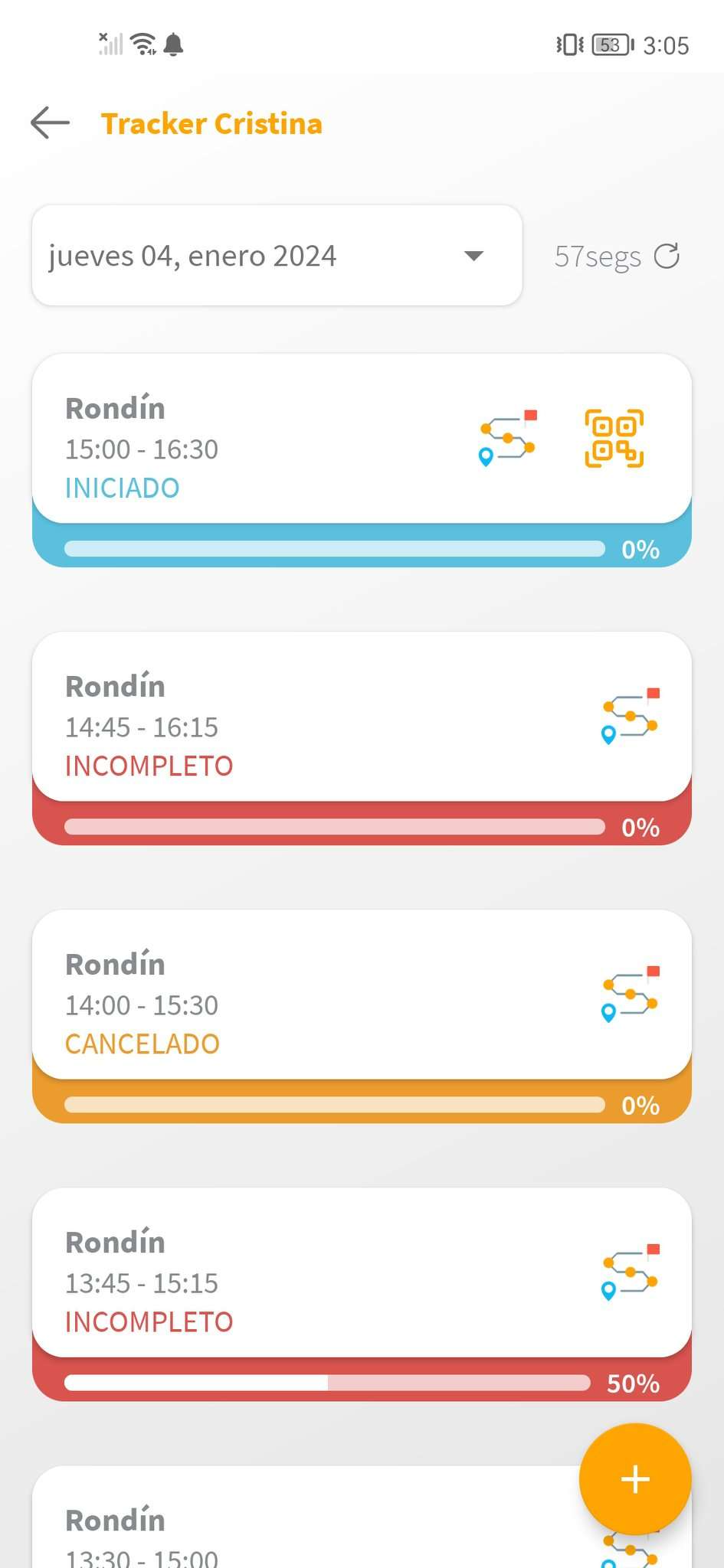
[ ](https://docs.redgps.com/uploads/images/gallery/2022-03/onpatrol3.jpg)
Al hacer clic en el icono del **Detalle del rondín**, podrás visualizar el detalle de cada punto de control con su estado:
[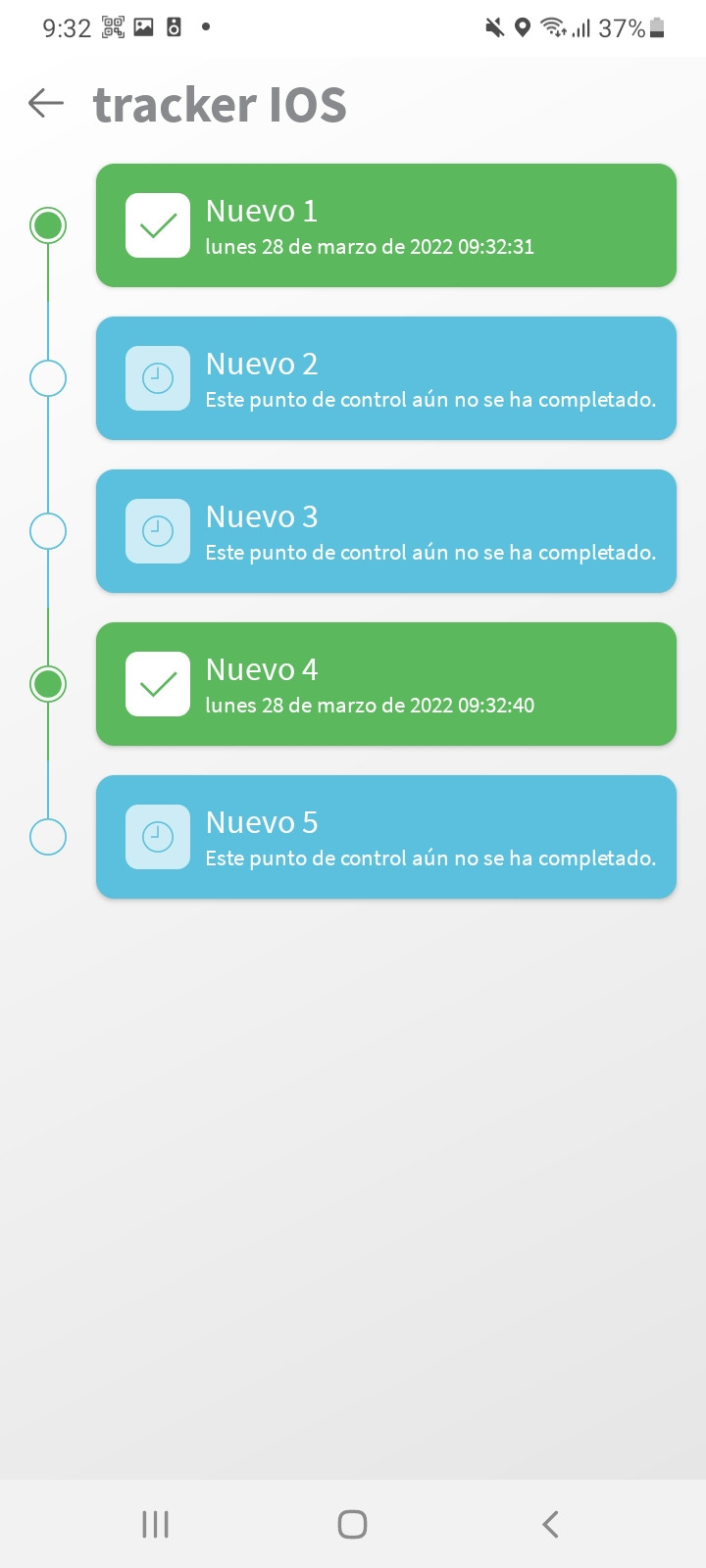](https://docs.redgps.com/uploads/images/gallery/2022-03/onpatrol-4.jpg) [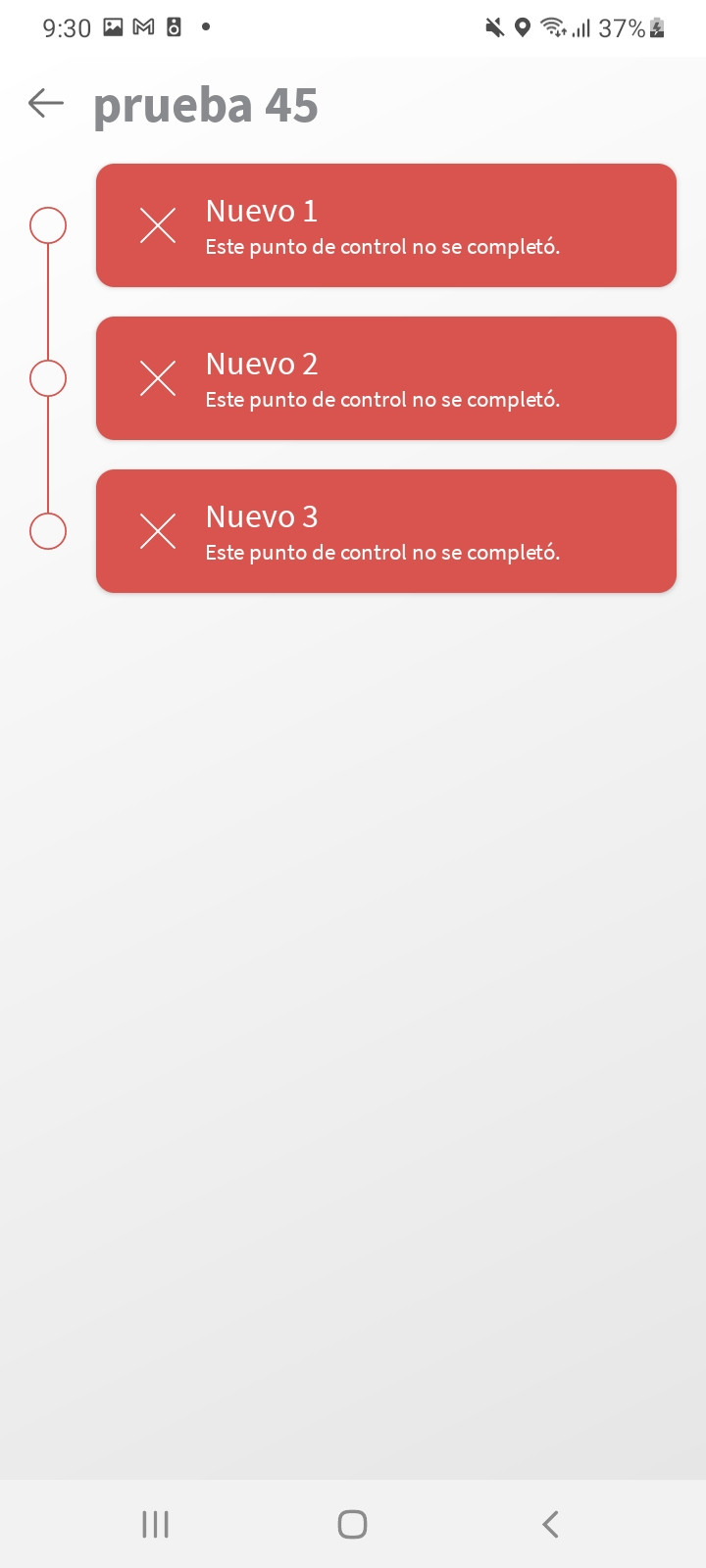](https://docs.redgps.com/uploads/images/gallery/2022-03/onpatrol2.jpg)
Y con el botón de código QR podrás escanear y completar cada punto:
[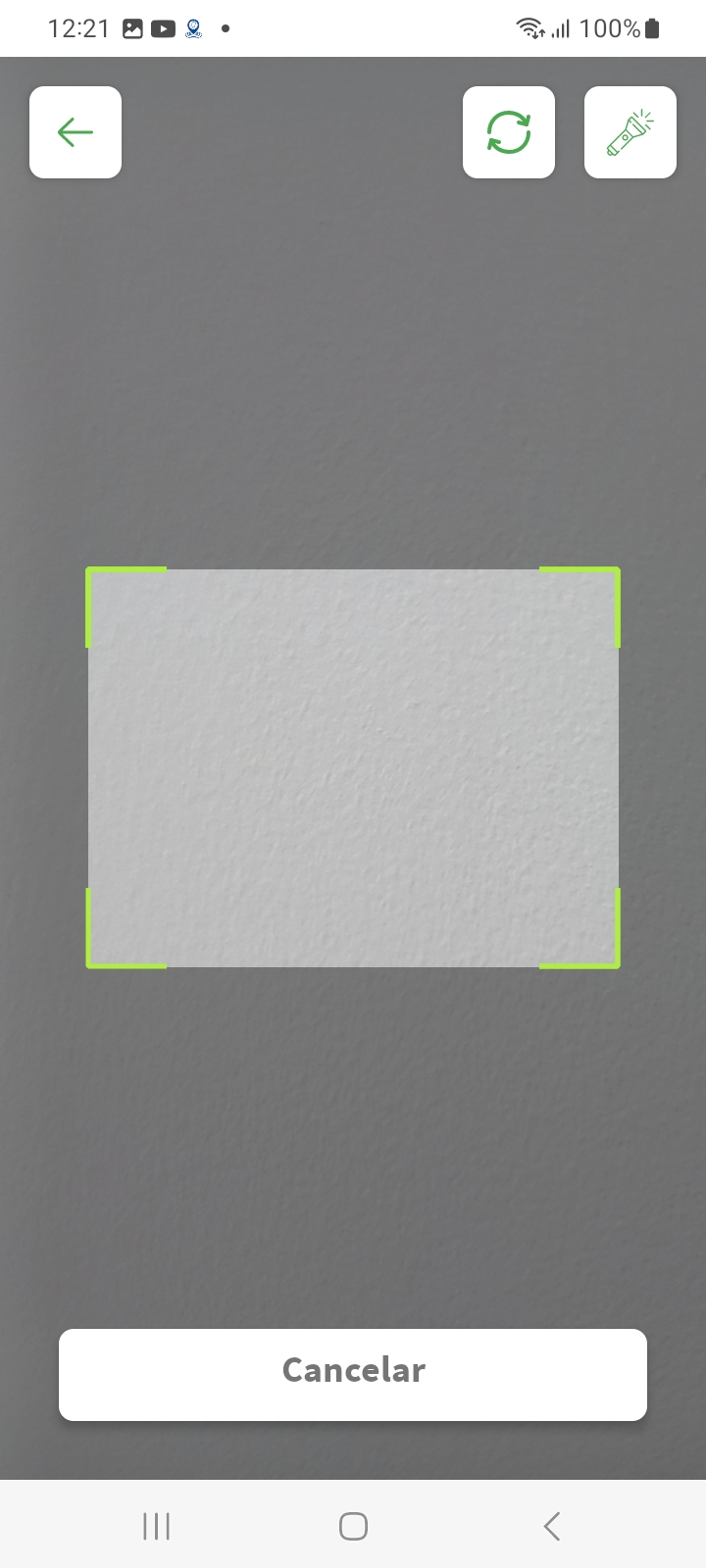](https://docs.redgps.com/uploads/images/gallery/2024-01/image-1705694364044.png)
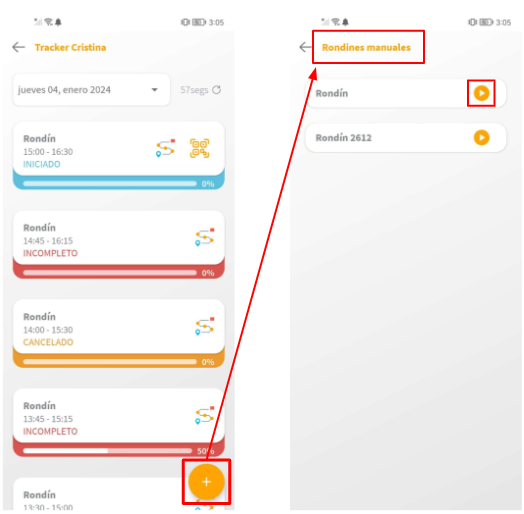
El **botón** **+** solo se muestra cuando el guardia de la aplicación Tracker cuenta con rondines que se pueden iniciar manualmente. Al hacer clic, muestra un listado de los **rondines manuales** disponibles:
[](https://docs.redgps.com/uploads/images/gallery/2024-01/image-1705694513078.png)
Para inciar un rondín es necesario hacer clic en el botón **Play**, la aplicación muestra un mensaje de confirmación y posterior se muestra como **INICIADO** en el listado de rondines de la Tracker.
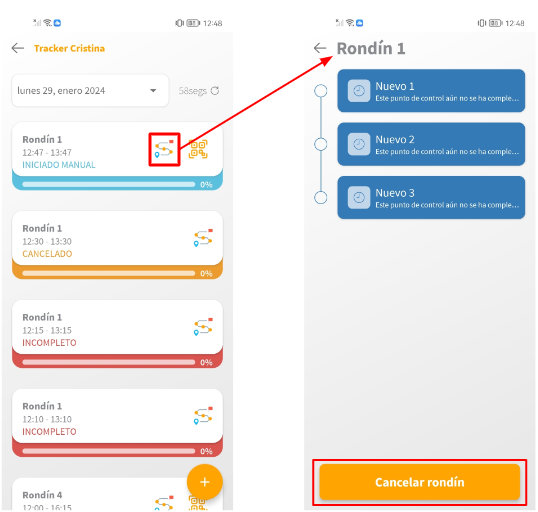
**Los rondines manuales se pueden cancelar** antes de la duración del rondín, únicamente es necesario ingresar al **detalle del rondín** y en la parte inferior se encuentra el botón **Cancelar rondín**:
[](https://docs.redgps.com/uploads/images/gallery/2024-01/image-1706559409554.png)
# OnRouting
Ahora desde la aplicación de seguimiento puedes rastrear la ruta asignada y leer los códigos QR en cada punto.
Esto lo harás desde el siguiente botón genérico.
[](https://docs.redgps.com/uploads/images/gallery/2022-03/boton-onrouting.png)
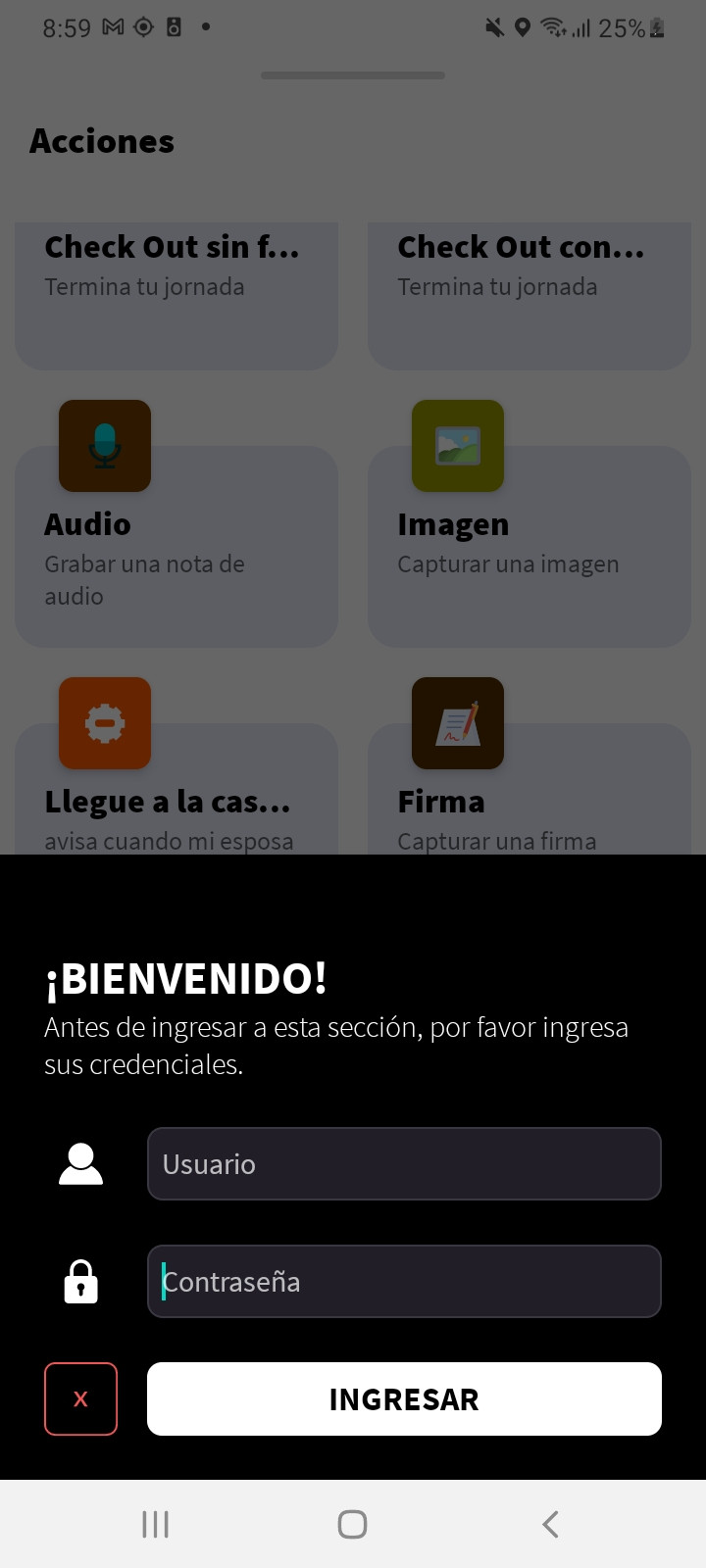
Al ingresar a la plataforma, se le solicitará el usuario y contraseña del conductor asignado al activo.
[](https://docs.redgps.com/uploads/images/gallery/2022-03/onrouting2.jpg)
Al ingresar se listarán las rutas asignadas al activo y podrás completar puntos de control con un Código QR.
[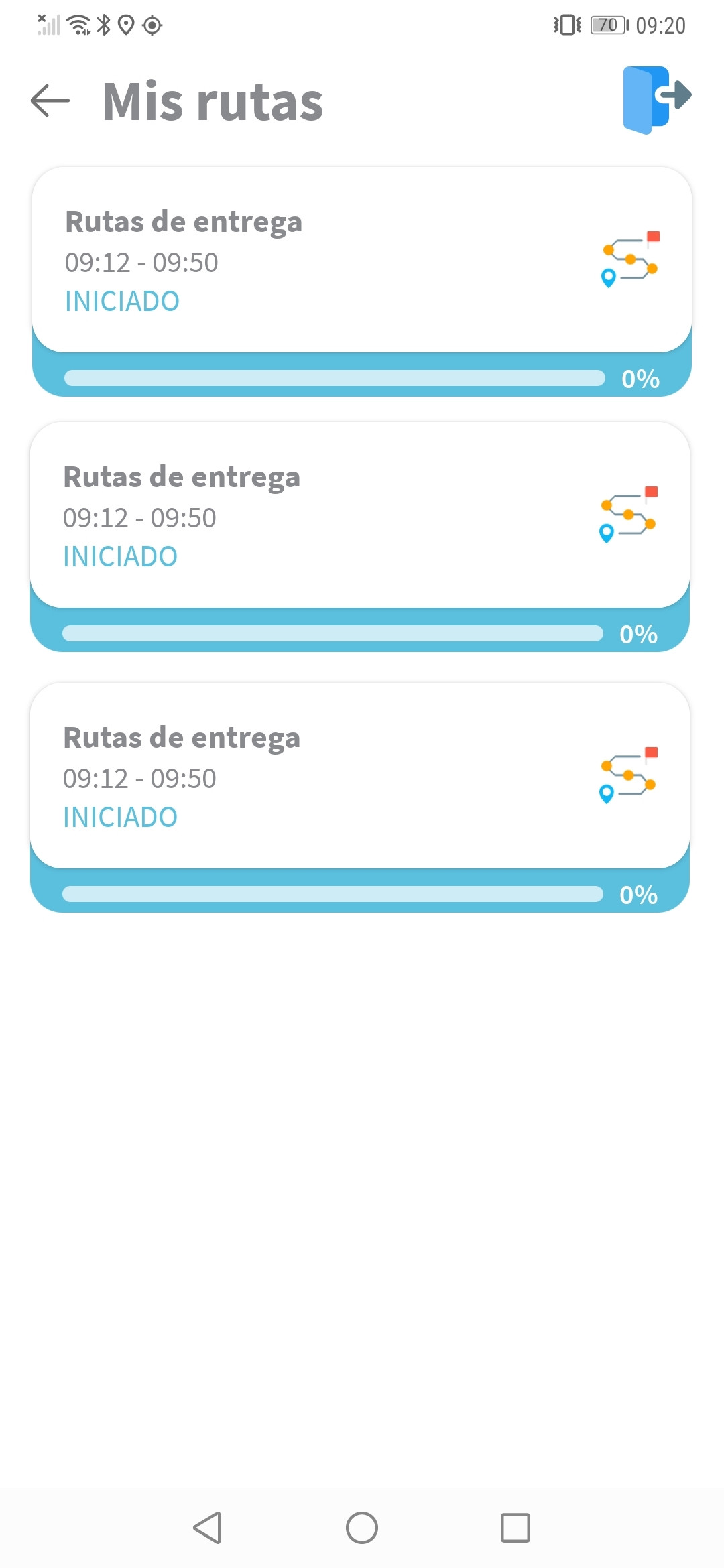 ](https://docs.redgps.com/uploads/images/gallery/2022-03/onrouting-10.jpg)[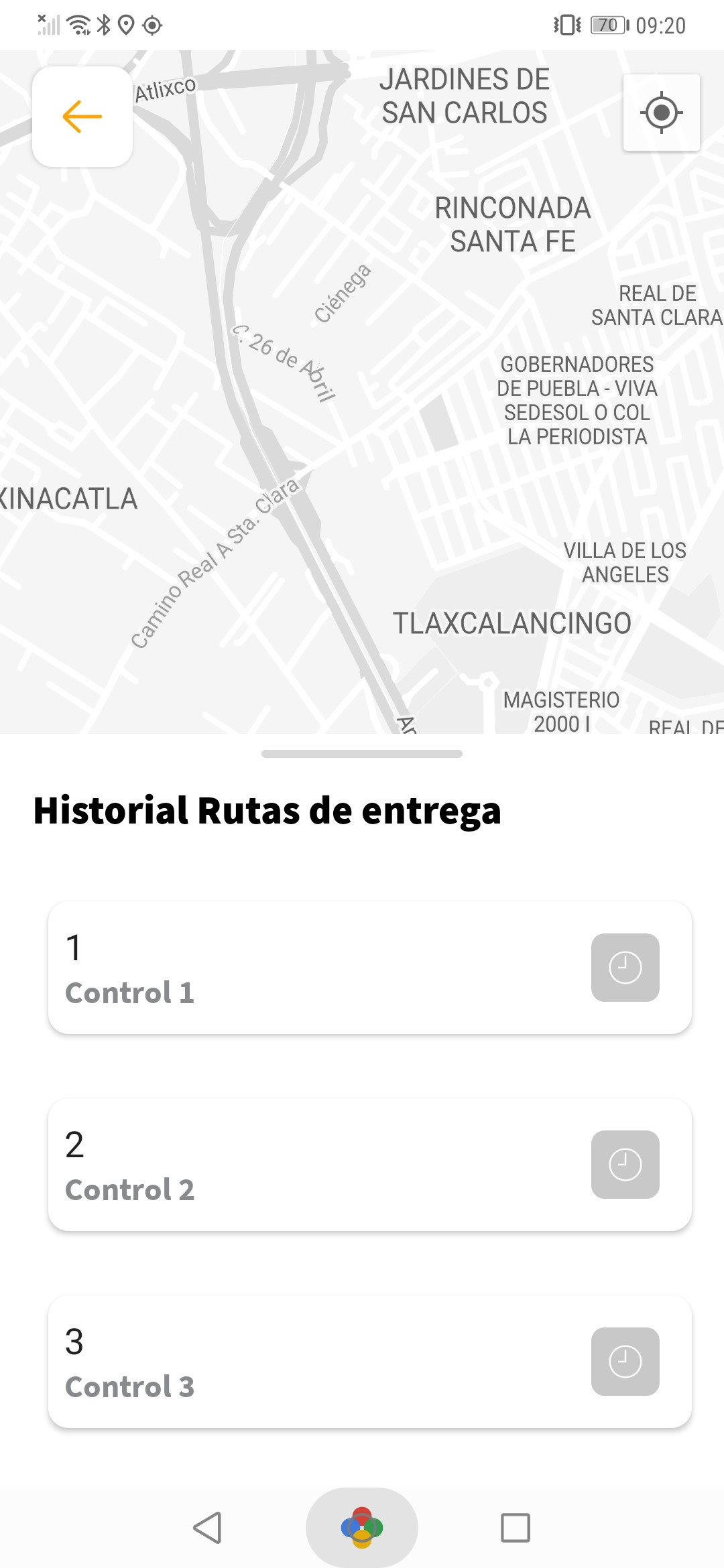](https://docs.redgps.com/uploads/images/gallery/2022-03/onrouting-11.jpg)
# Formularios
Desde la aplicación tracker tendrás disponible el botón genérico de Formularios donde podrás visualizar todos los formularios asignados y contestar los mismos.
[](https://docs.redgps.com/uploads/images/gallery/2022-03/boton-onform.png)
Tendrás acceso al listado de los formularios asignados a la aplicación como también un listado detallado de todos los formularios ya contestados
[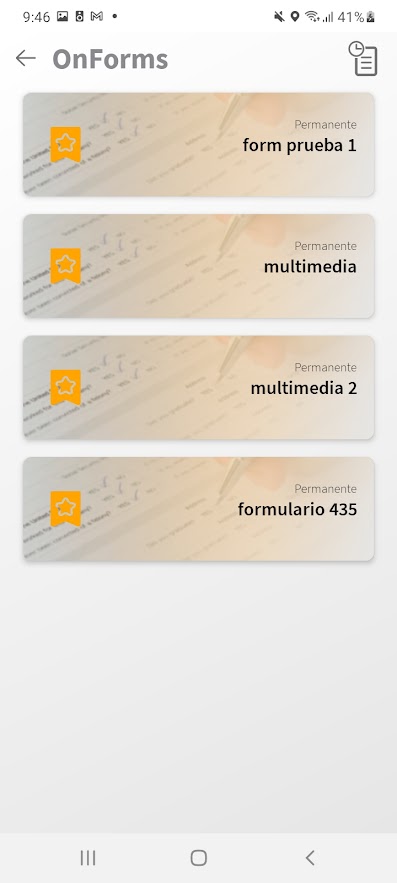 ](https://docs.redgps.com/uploads/images/gallery/2022-03/onform-4.jpeg)[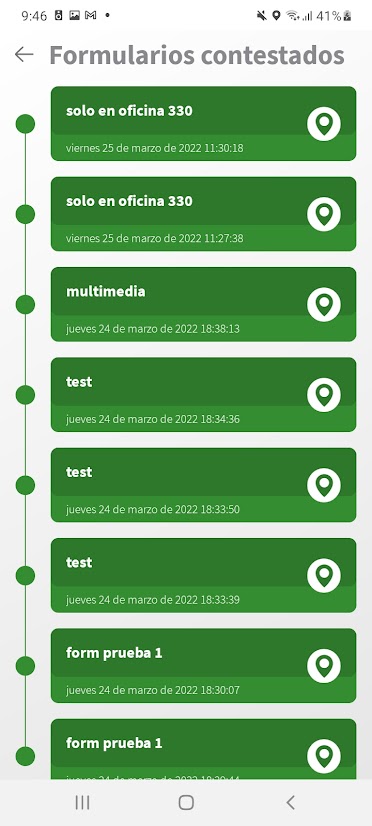](https://docs.redgps.com/uploads/images/gallery/2022-03/onform2.jpeg)
Haciendo click a cualquier formulario podrá completarlo y contestarlo.
[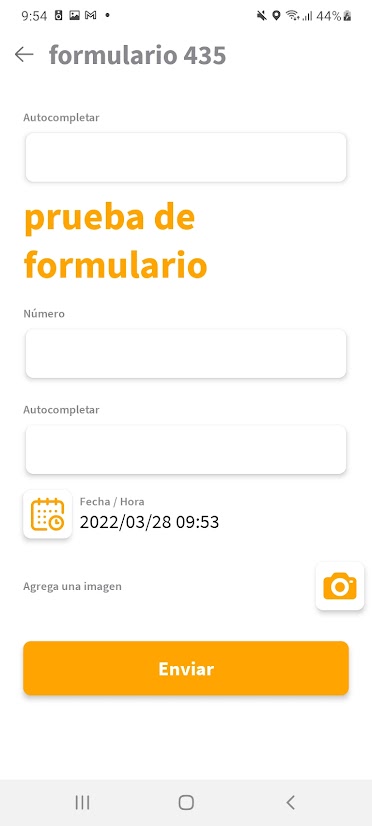 ](https://docs.redgps.com/uploads/images/gallery/2022-03/onform5.jpeg)[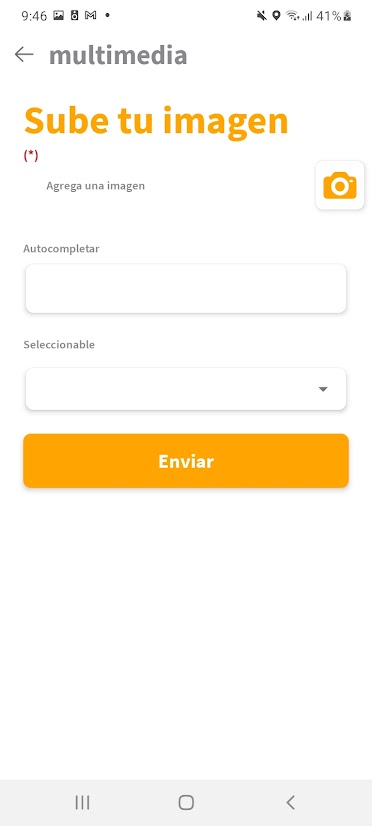](https://docs.redgps.com/uploads/images/gallery/2022-03/onform-3.jpeg)
# Botón de pánico
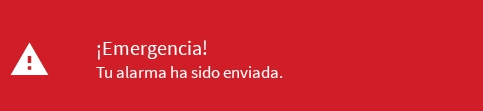
**Alerta de Pánico:** Se envía una alerta a la plataforma "Emergencia", que llega a los administradores de la plataforma.
# Streaming
**Streaming:** Podrás iniciar una transmisión directamente a la plataforma de seguimiento, subiendo audio y video. Es importante saber que existe un retraso de tiempo entre el inicio de la transmisión en el smartphone y el inicio del vídeo en la plataforma, que puede ser de 10 a 15 segundos, ya que este es el tiempo que tarda en conectarse a la nube. servidores.
# OnFlow
Al acceder a la plataforma **OnFlow desde tu App Tracker**, podrás gestionar tus tareas y aprobaciones directamente desde tu dispositivo móvil.
##### **Inicio**
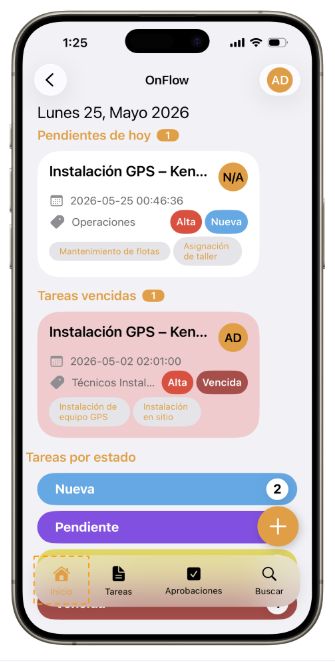
Desde la pantalla principal podrás visualizar un resumen general de tus tareas.
[](https://docs.redgps.com/uploads/images/gallery/2026-05/HWUimage.png)
- **Pendientes de hoy:** Muestra las tareas programadas para el día actual.
- **Tareas vencidas:** Muestra las tareas que actualmente se encuentran en estado *Vencida*.
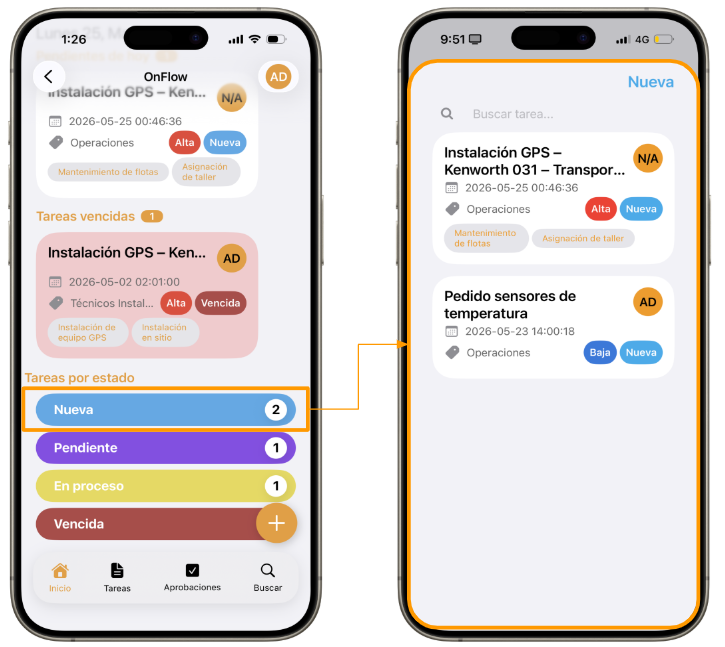
- **Tareas por estado:** Muestra la cantidad de tareas agrupadas por estado. Al seleccionar cualquiera de los estados, se abrirá un listado con las tareas correspondientes.
[](https://docs.redgps.com/uploads/images/gallery/2026-05/X3Ximage.png)
##### **Crear tarea**
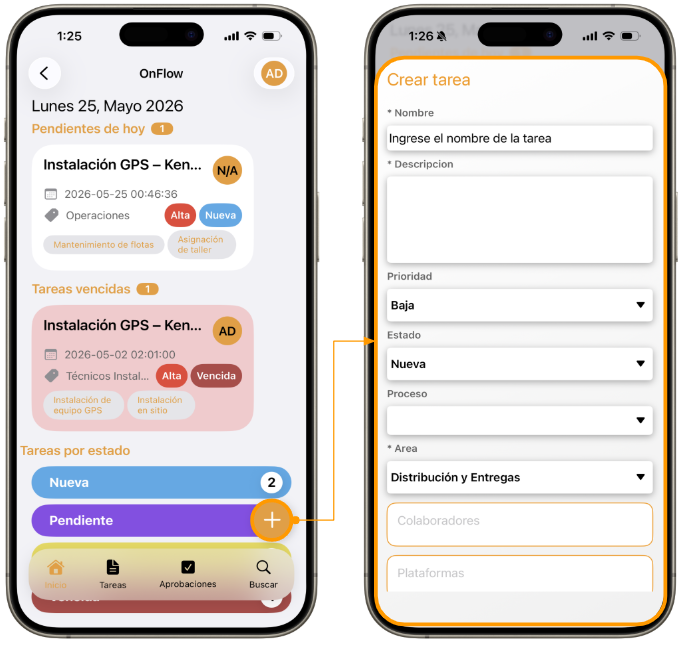
Desde la aplicación podrás registrar nuevas tareas con el icono **+** que se encuentra en la esquina inferior derecha:
[](https://docs.redgps.com/uploads/images/gallery/2026-05/zKIimage.png)
Al crear una tarea podrás definir información como:
- **Nombre** de la tarea.
- **Descripción**.
- **Prioridad.**
- **Estado.**
- **Proceso** en el que se creará la tarea, puedes dejarlo vacío para crear una tarea simple.
- **Área** responsable de la tarea. Si seleccionaste un proceso, este campo solo es en modo lectura y muestra el área asignada a la primer etapa del proceso.
- **Colaboradores**.
- **Fechas de inicio y fin**.
- **Activo** relacionado, en caso de que aplique.
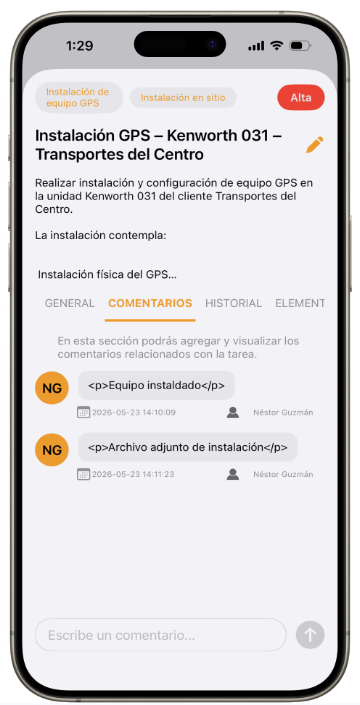
##### **Detalle de la tarea**
Desde el detalle de la tarea podrás consultar toda la información relacionada con la misma.
[](https://docs.redgps.com/uploads/images/gallery/2026-05/mAKZt1image.png)
##### **Tareas**
En esta sección podrás consultar el listado completo de tus tareas.
[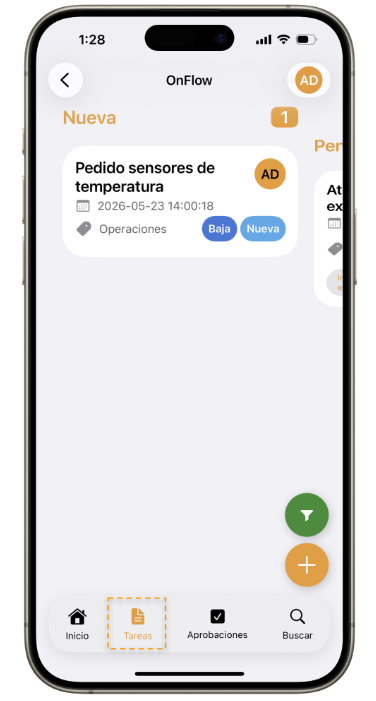](https://docs.redgps.com/uploads/images/gallery/2026-05/fyCimage.png)
Las tareas se organizan según su estado y podrás acceder rápidamente al detalle de cada una haciendo clic en el card de cada tarea.
##### **Aprobaciones**
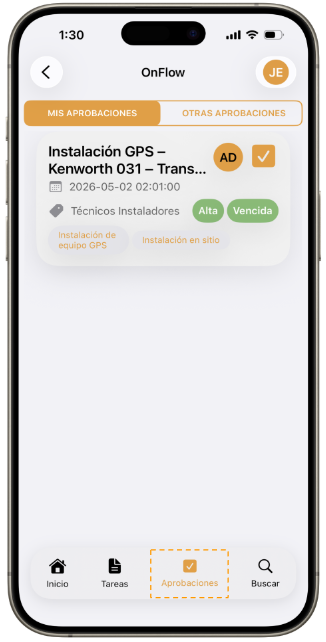
- **Mis aprobaciones:** Permite consultar las tareas que requieren tu aprobación, pudiendo revisar su información y aprobarlas cuando corresponda.
[](https://docs.redgps.com/uploads/images/gallery/2026-05/AaKimage.png)
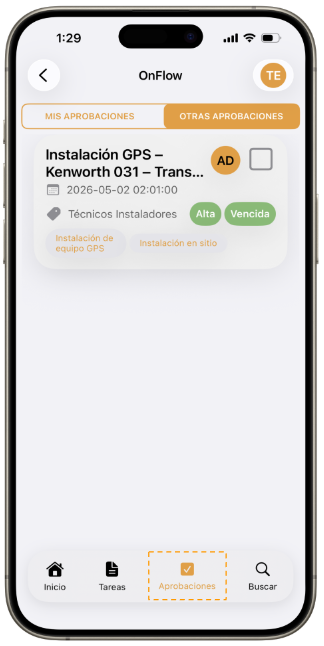
- **Otras aprobaciones:** Permite consultar las tareas para las cuales solicitaste aprobación de otros usuarios, facilitando el seguimiento del estado de la aprobación requerida para continuar con el flujo de la tarea.
[](https://docs.redgps.com/uploads/images/gallery/2026-05/VPUimage.png)
##### **Buscar**
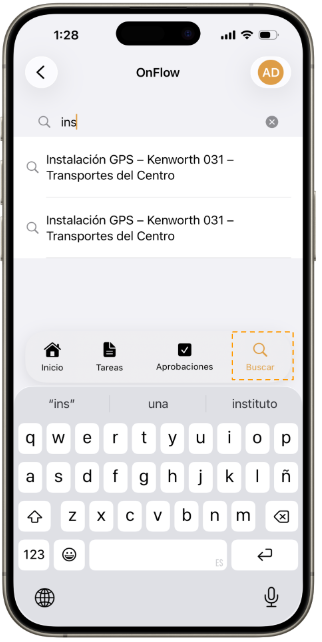
La aplicación cuenta con un buscador que permite localizar tareas rápidamente.
[](https://docs.redgps.com/uploads/images/gallery/2026-05/EeIimage.png)
Podrás realizar búsquedas por nombre de tarea y consultar las coincidencias disponibles directamente desde la aplicación.
# Lectura de NFC
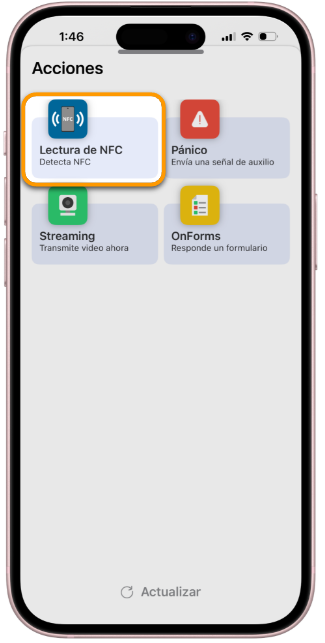
Cuando la Tracker tenga asignado el botón de **Lectura NFC**, lo encontrarás en la sección de **Acciones**.
[](https://docs.redgps.com/uploads/images/gallery/2026-05/z99image.png)
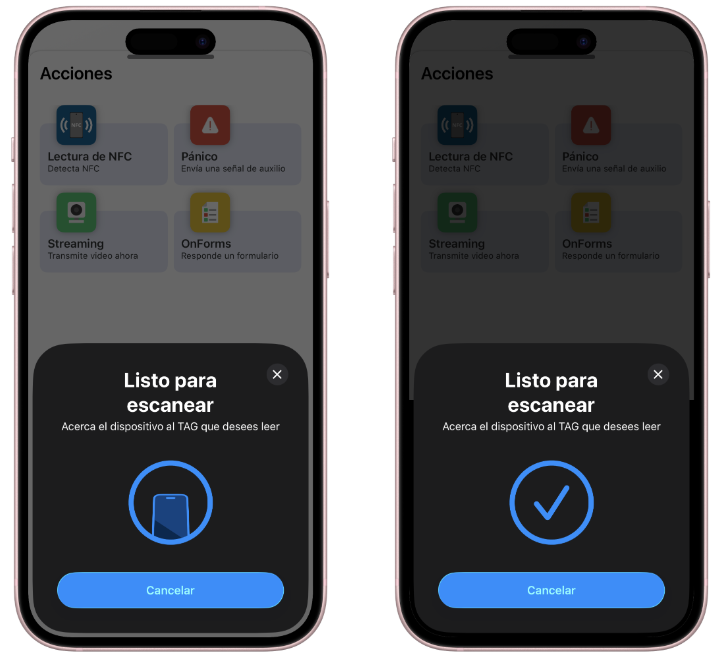
Al seleccionarlo podrás iniciar la lectura del TAG NFC.
[](https://docs.redgps.com/uploads/images/gallery/2026-05/9saimage.png)
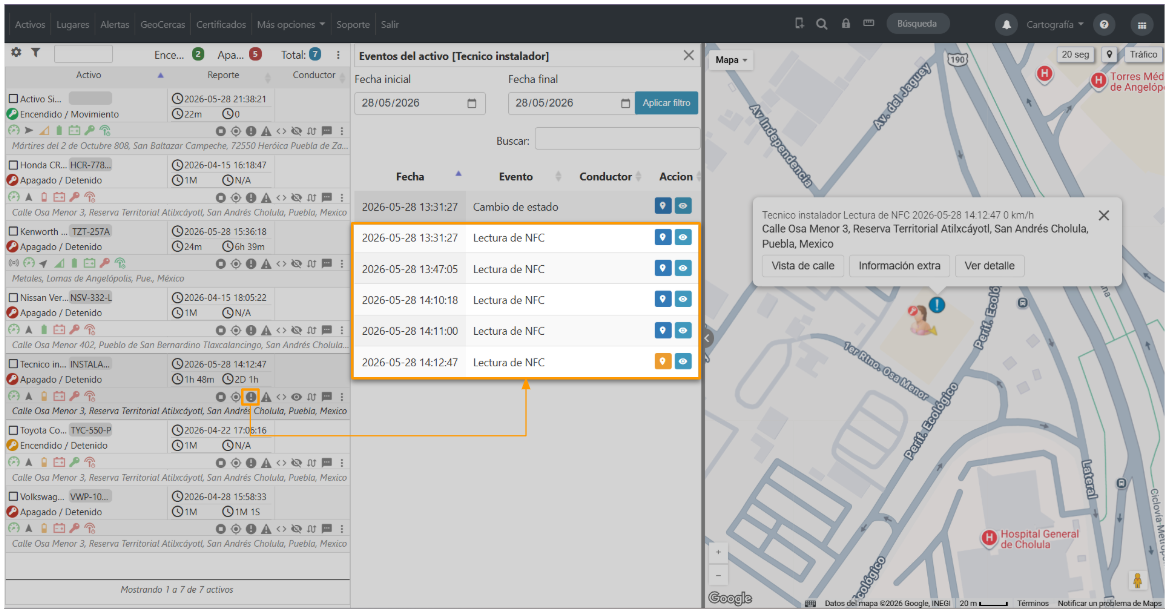
Una vez completada, se generará automáticamente un evento de ***Lectura de NFC*** en la plataforma.
[](https://docs.redgps.com/uploads/images/gallery/2026-05/wwGimage.png)
# Dispositivos BLE
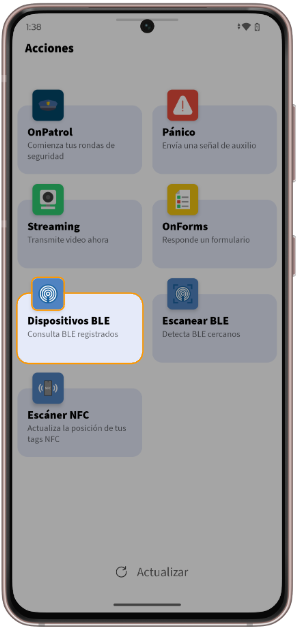
Cuando un Activo de tipo Tracker fue seleccionado como escáner BLE desde la pestaña **[Scanners BLE](https://docs.redgps.com/books/ontracking/page/scanners-ble/es)** del módulo **[Dispositivos BLE - NFC](https://docs.redgps.com/books/ontracking/chapter/dispositivos-ble-nfc/es)**, podrás visualizar el botón **Dispositivos BLE** en el menú de la Tracker.
[](https://docs.redgps.com/uploads/images/gallery/2026-10/LLdimage.png)
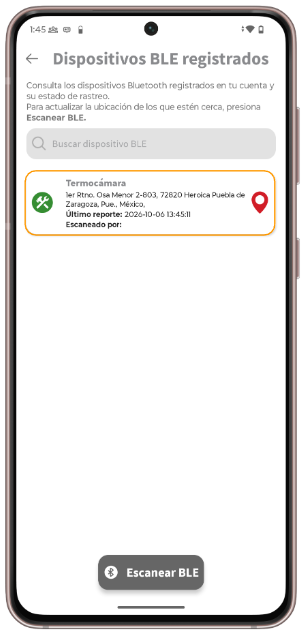
Al acceder, visualizaras el listado de los **[dispositivos](https://docs.redgps.com/books/ontracking/page/dispositivos/es)** BLE que registraste, con la siguiente informacción:
- **Nombre** del dispositivo
- **Domicilio** de su última ubicación registrada.
- **Último reporte**, fecha y hora del último escaneo o lectura del dispositivo por parte de la App Tracker o un HUB.
[](https://docs.redgps.com/uploads/images/gallery/2026-10/ss5image.png)
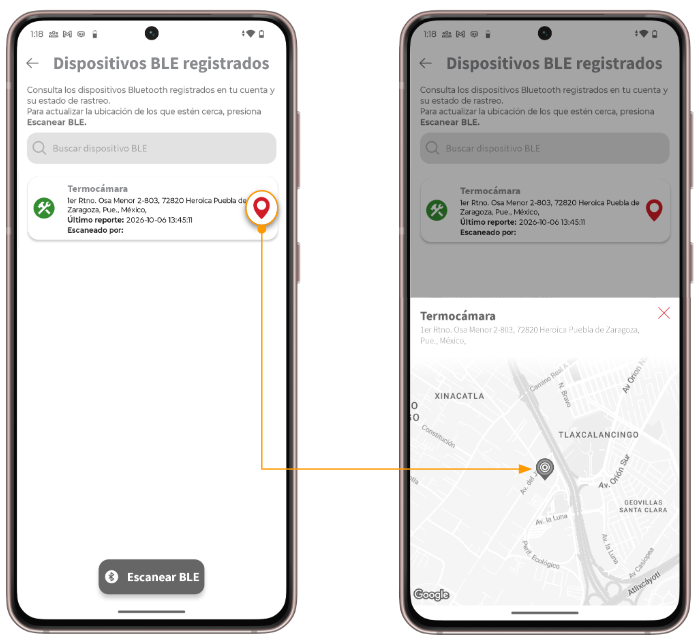
- **Icono ubicación**, al seleccionarlo muestra la última posición del dispositivo en el mapa.
[](https://docs.redgps.com/uploads/images/gallery/2026-10/CoIimage.png)
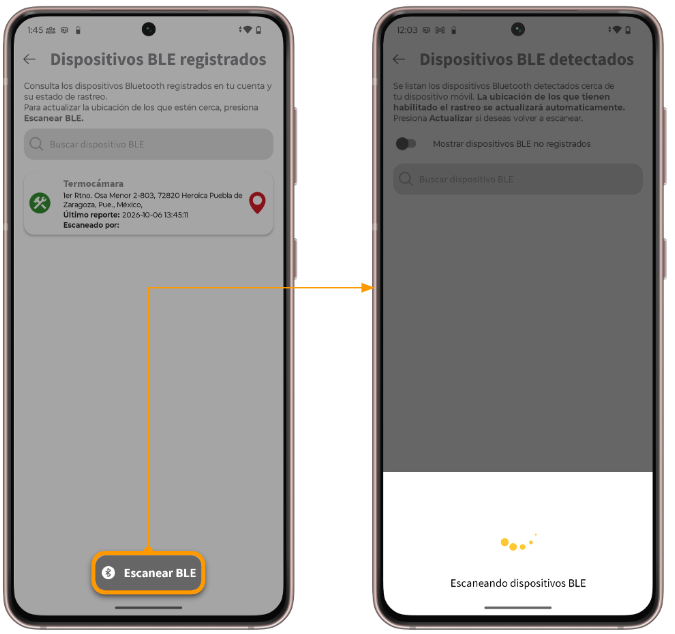
##### **Botón Escanear BLE**
Este botón te permite actualizar la posición de los tags BLE con la posición de tu Tracker. Al seleccionarlo, **la App Tracker detecta los dispositivos BLE cercanos** y actualiza su ubicación con la posición más reciente de la Tracker.
[](https://docs.redgps.com/uploads/images/gallery/2026-10/sIFimage.png)
# Escanear BLE
Cuando un Activo de tipo Tracker fue seleccionado como escáner BLE desde la pestaña **[Scanners BLE](https://docs.redgps.com/books/ontracking/page/scanners-ble/es)** del módulo **[Dispositivos BLE - NFC](https://docs.redgps.com/books/ontracking/chapter/dispositivos-ble-nfc/es)**, podrás visualizar el botón **Dispositivos BLE** en el menú de la Tracker.
[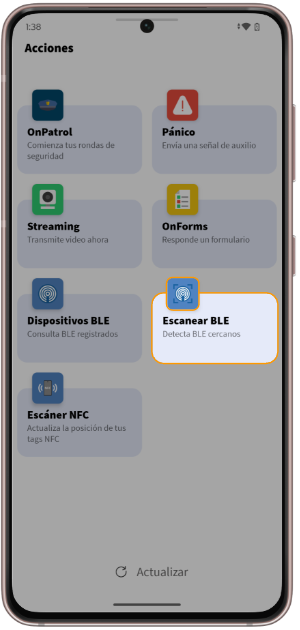](https://docs.redgps.com/uploads/images/gallery/2026-10/QXnimage.png)
#####
Al seleccionar este botón, tu Tracker iniciará automáticamente el proceso de escaneo, **detectando los dispositivos BLE cercanos que ya hayas registrado** en la pestaña Dispositivos del módulo **[Dispositivos BLE - NFC](https://docs.redgps.com/books/ontracking/chapter/dispositivos-ble-nfc/es)**, y actualizará su ubicación con la posición más reciente de la Tracker.
##### **Listado de BLE encontrados**
Al terminar el proceso de escaneo, se mostrará un listado de los dispositivos BLE detectados, con la siguiente información:
- Nombre
- MAC Address
- RSSI
- Icono que muestra el estado del escaneo
[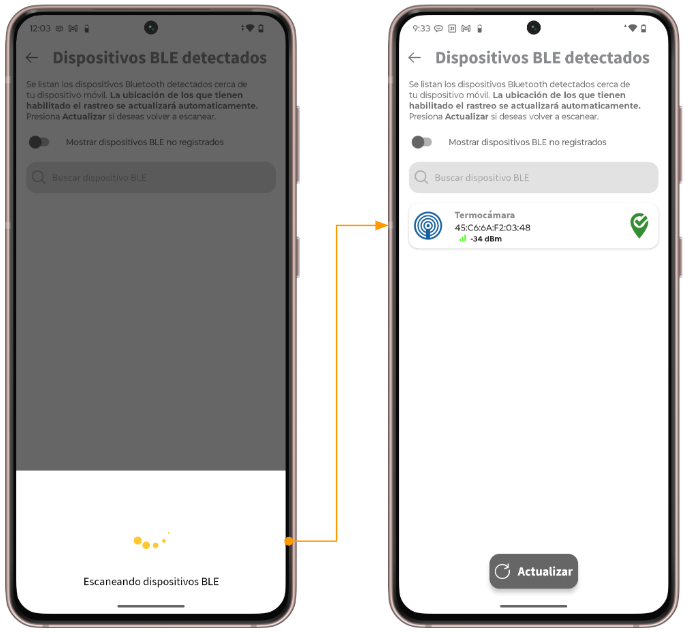](https://docs.redgps.com/uploads/images/gallery/2026-10/pCXimage.png)
Con cada escaneo, **se actualiza la posición de los dispositivos BLE encontrados y que tengas registrados.**
***Importante**: los dispositivos que aparecen en este listado dependen de si tienes habilitada la opción **Mostrar dispositivos BLE no registrados**. Con la opción desactivada, solo verás los dispositivos BLE registrados; con la opción activada, verás tanto los registrados como los no registrados.*
[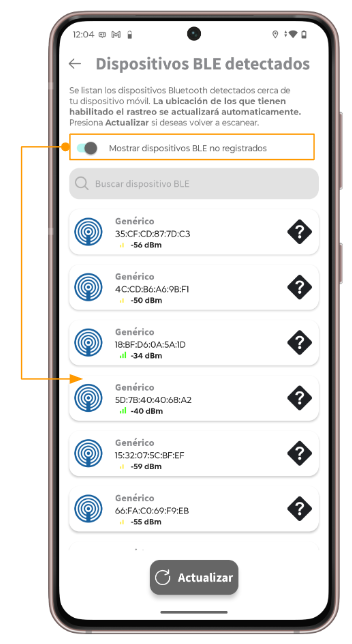](https://docs.redgps.com/uploads/images/gallery/2026-10/1frimage.png)
##### **Historial de dispositivos BLE escaneados**
Las Trackers designadas como escáner BLE, dentro del listado de Activos, en la columna Acciones encontrarás el icono **Dispositivos BLE escaneados**. Este te permite visualizar el historial de los últimos dispositivos BLE escaneados por la Tracker seleccionada.
En este apartado podrás encontrar la siguiente información:
- **Nombre** del dispositivo BLE escaneado.
- **Fecha y hora** del último reporte del dispositivo BLE.
- **MAC** address del dispositivo BLE escaneado.
- **Fecha y hora de escaneo.** Dentro de esta columna podrás observar el icono de **ubicación,** el cual al seleccionarlo, te posiciona en el mapa en la ubicación donde se escaneo.
**- Imagen -**
Selecciona **Actualizar** para refrescar el listado.
# Escáner NFC
Cuando un Activo de tipo Tracker fue seleccionado como escáner NFC desde la pestaña **[Scanners NFC](https://docs.redgps.com/books/ontracking/page/scanners-nfc/es)** del módulo **[Dispositivos BLE - NFC](https://docs.redgps.com/books/ontracking/chapter/dispositivos-ble-nfc/es)**, podrás visualizar el botón **Escáner NFC** en el menú de la Tracker.
[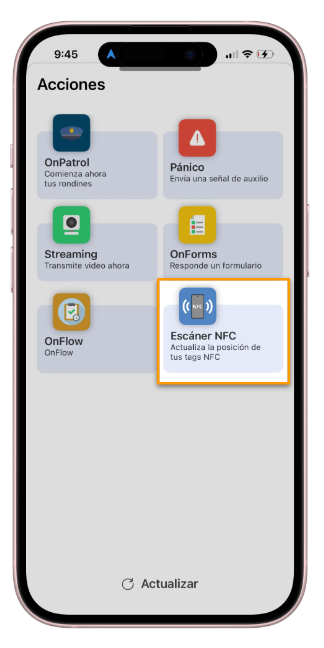](https://docs.redgps.com/uploads/images/gallery/2026-10/t3Limage.png)
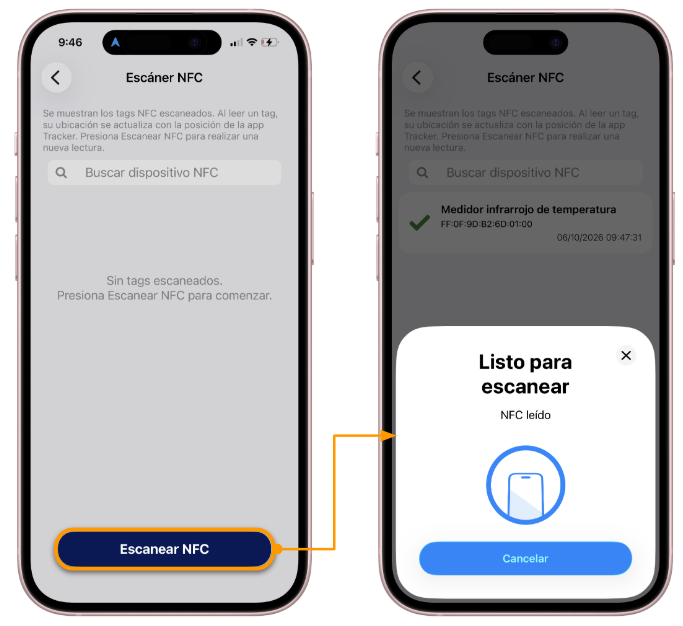
Este botón te permite actualizar la posición de los tags NFC con la posición de tu Tracker cada vez que leas uno.
Para iniciar, presiona **Escanear NFC**. Al seleccionarlo, permitirá la lectura del tag NFC.
[](https://docs.redgps.com/uploads/images/gallery/2026-10/KWzimage.png)
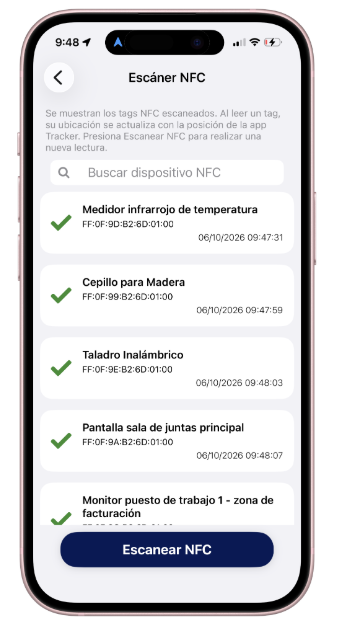
Cada lectura actualiza el listado de tags escaneados, donde podrás identificar cada uno por su nombre, dirección MAC, y fecha y hora del escaneo.
[](https://docs.redgps.com/uploads/images/gallery/2026-10/Igsimage.png)