Botones de acción
- OnStatus
- OnPatrol
- OnRouting
- Formularios
- Botón de pánico
- Streaming
- OnFlow
- Dispositivos BLE
- Escanear BLE
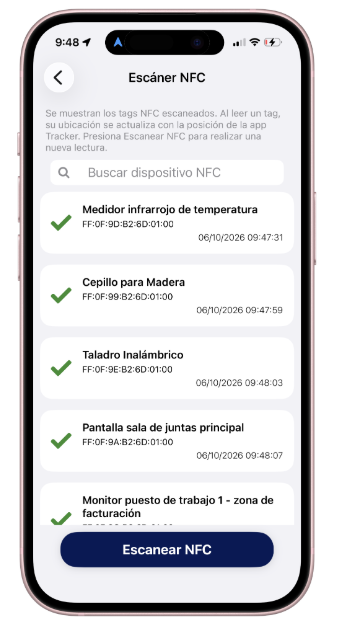
- Escáner NFC
OnStatus
Cuando un Activo de tipo Tracker tiene asignado uno o varios grupos de estados, dentro de la aplicación, se podrá visualizar un apartado por cada grupo de estados que se tengan asignados a la Tracker:
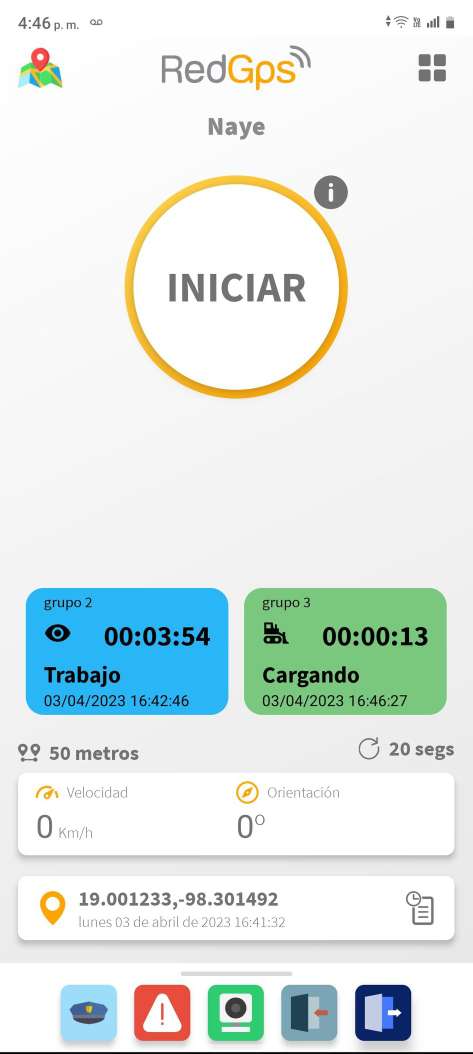
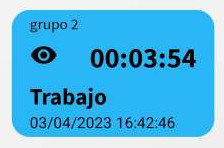
Cada apartado muestra:
- El nombre del grupo de estados
- Nombre del estado actual
- Tiempo que lleva la Tracker en el estado
- Fecha y hora en la que la Tracker pasó a dicho estado
- Color e icono del estado actual
Cambio de estado manual
Desde la aplicación Tracker podrás cambiar manualmente el estado en el que se encuentra tu dispositivo. Para hacerlo, deberás hacer clic en el apartado correspondiente al grupo de estados que deseas actualizar:
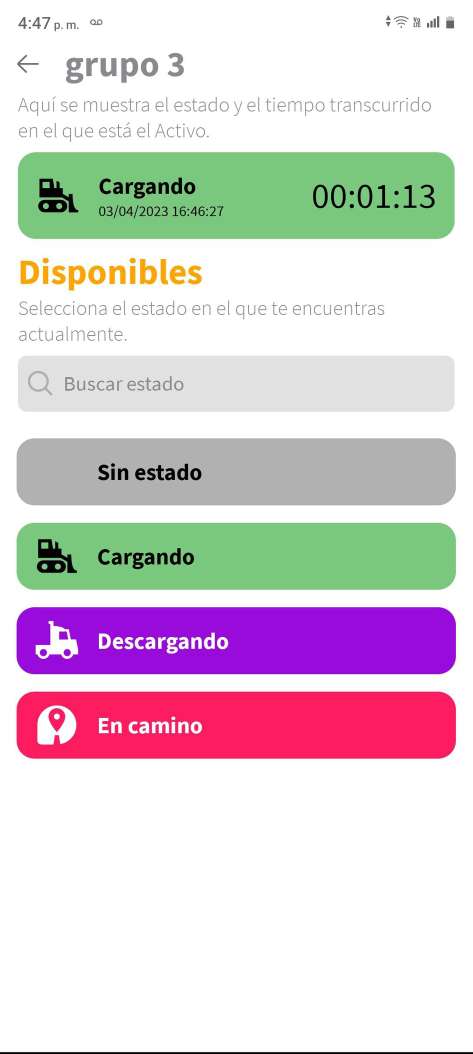
En esta sección podrás visualizar:
-
El estado actual del dispositivo
-
La fecha y hora de inicio del estado
-
El tiempo transcurrido desde su activación
En la parte inferior, podrás seleccionar el nuevo estado dentro del listado de estados pertenecientes al grupo seleccionado. El flujo para cambiar el estado dependerá de la configuración que tenga cada estado en la plataforma OnStatus:
-
Estados sin configuración de NFC o BLE: El cambio de estado se realiza de forma inmediata al seleccionar el estado desde la aplicación.
-
Estados con lectura NFC o BLE: Al seleccionar el estado, la aplicación Tracker solicitará acercar el dispositivo móvil al tag NFC o BLE configurado.
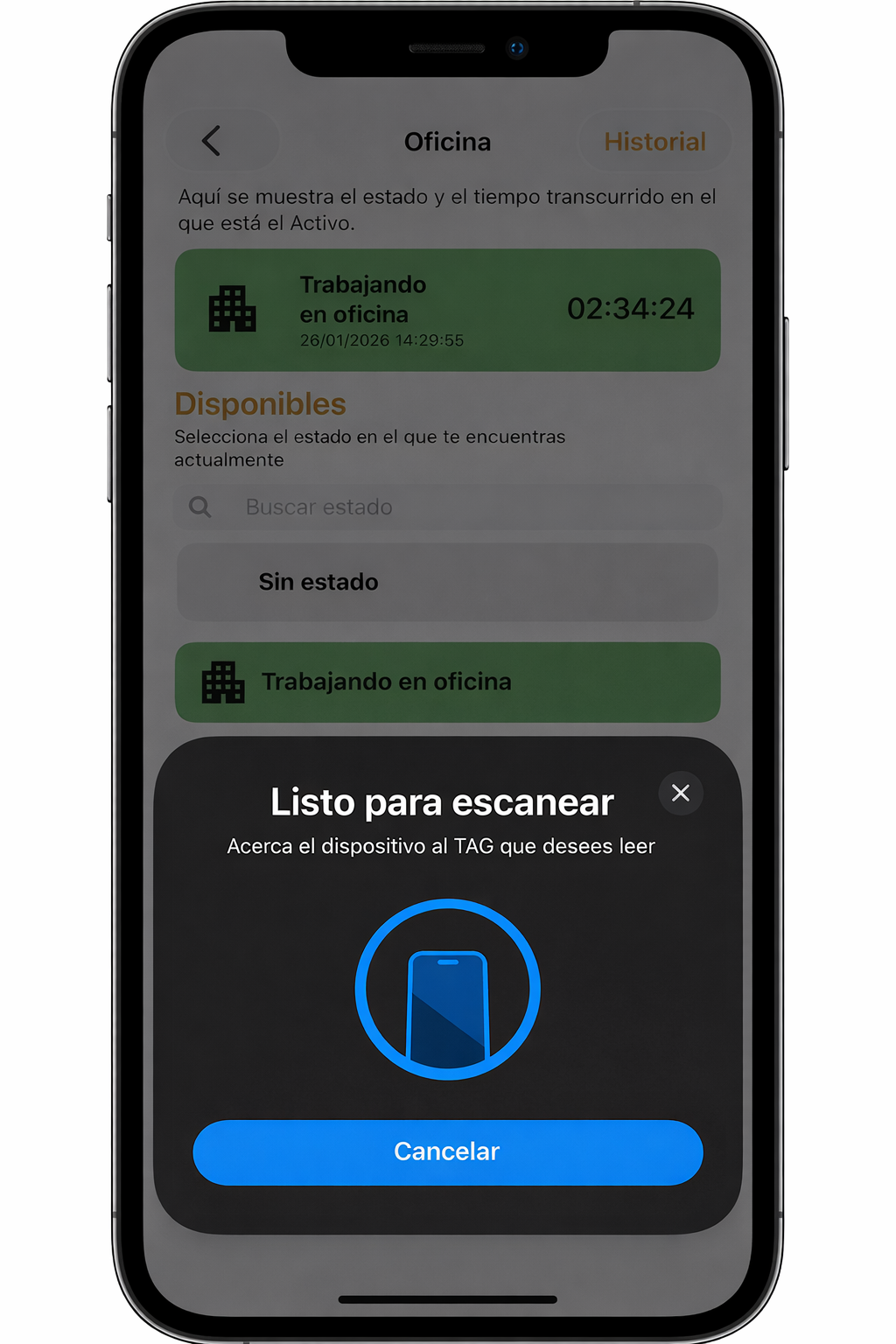
Importante:
- Para cambiar el estado del dispositivo desde la aplicación, es necesario que el grupo de estados tenga habilitada la opción Permitir cambios de estado manuales desde la aplicación Tracker.
-
La validación por NFC o BLE depende completamente de la configuración realizada en la plataforma OnStatus.
- El funcionamiento del accesorio BLE en la aplicación Tracker depende de la versión de Bluetooth del dispositivo móvil. Esto afecta tanto la distancia máxima de recepción del BLE como el rendimiento de la batería del smartphone. Esta funcionalidad está disponible únicamente en dispositivos Android, debido a las restricciones del sistema operativo iOS.
- Es importante realizar una lectura correcta. Para ello, primero debes identificar la zona de contacto NFC en tu teléfono. Para saber más consulta la ayuda ¿Dónde se ubica el sensor NFC en mi celular?.
OnPatrol
Al acceder a la plataforma OnPatrol desde App Tracker podrás ver los rondines asignados al guardia:
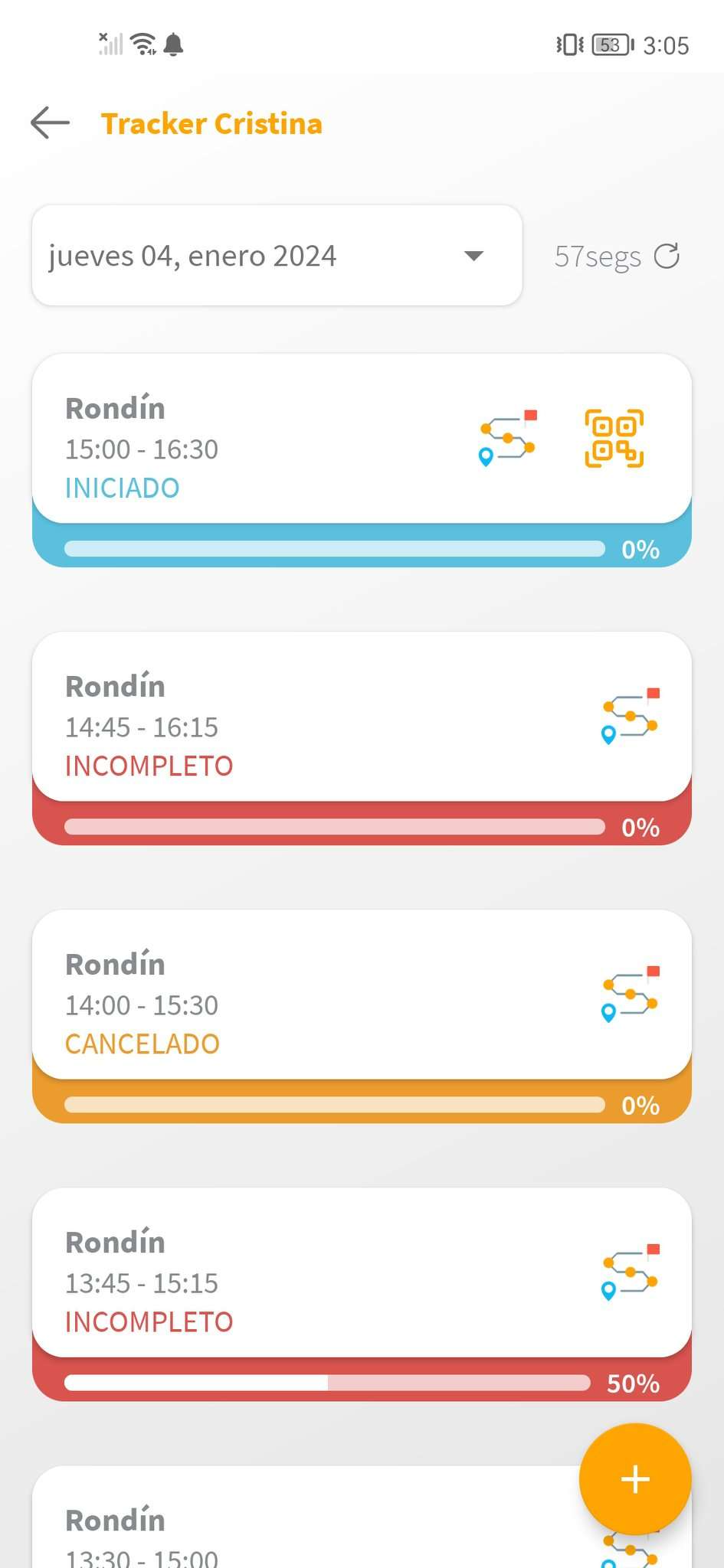
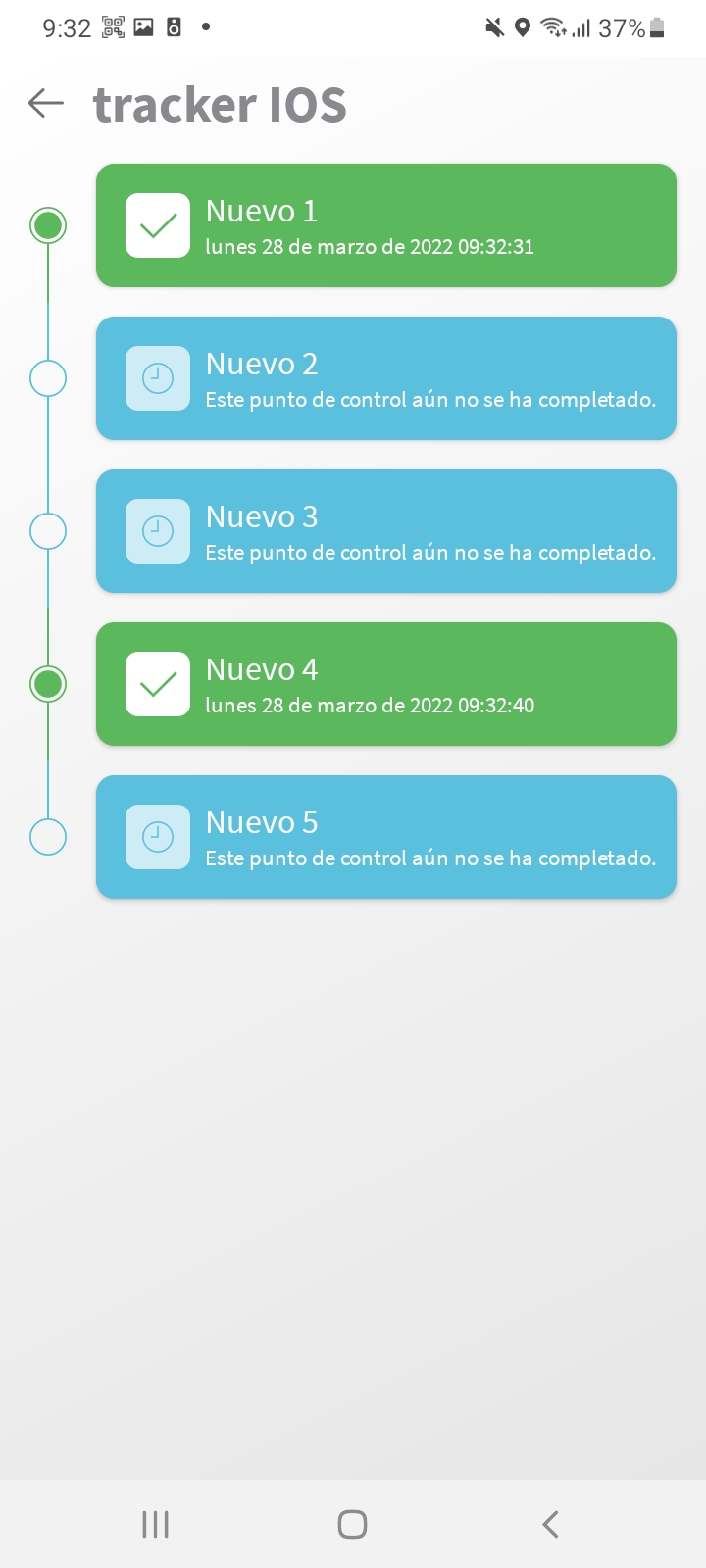
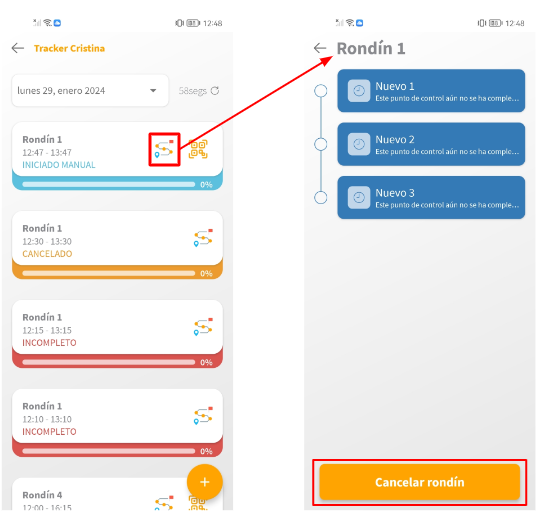
Al hacer clic en el icono del Detalle del rondín, podrás visualizar el detalle de cada punto de control con su estado:

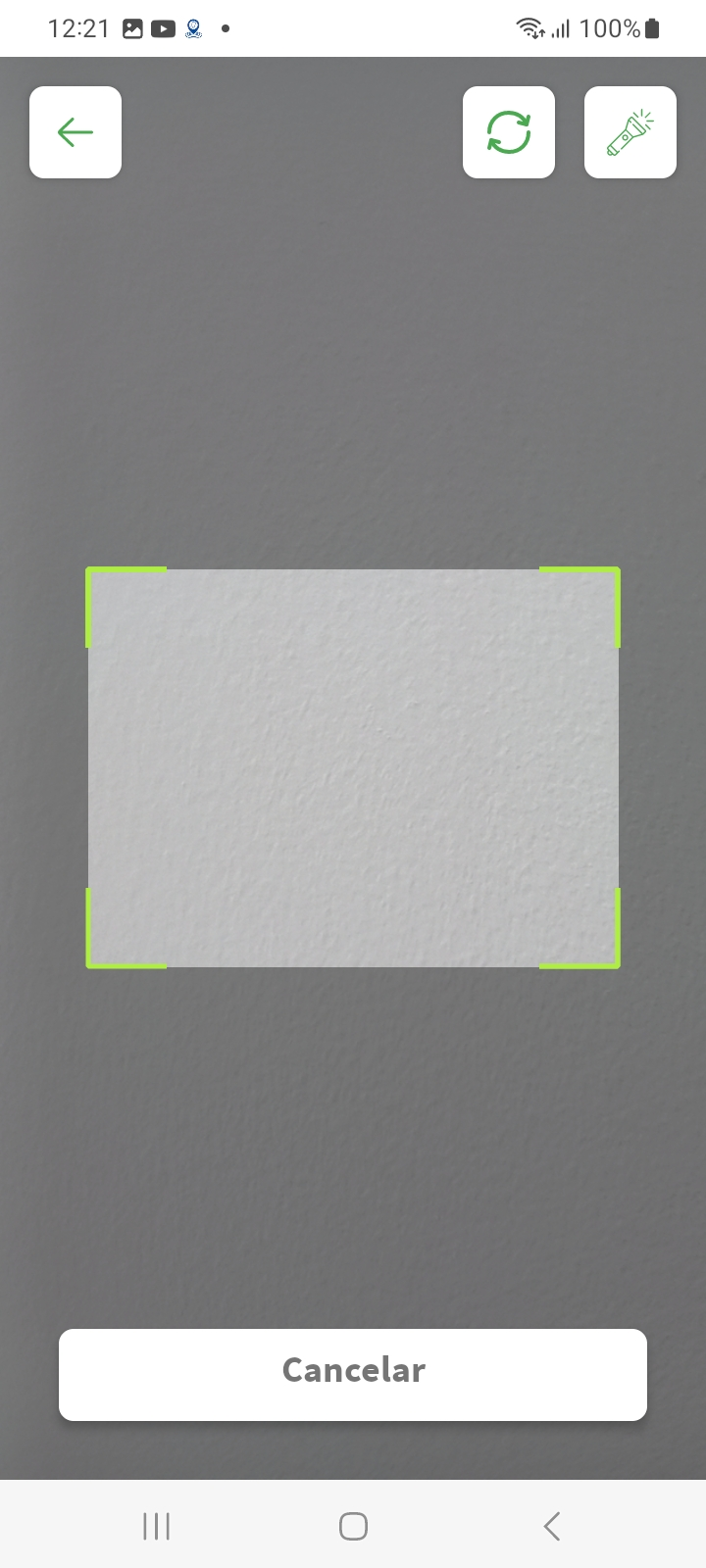
Y con el botón de código QR podrás escanear y completar cada punto:
El botón + solo se muestra cuando el guardia de la aplicación Tracker cuenta con rondines que se pueden iniciar manualmente. Al hacer clic, muestra un listado de los rondines manuales disponibles:
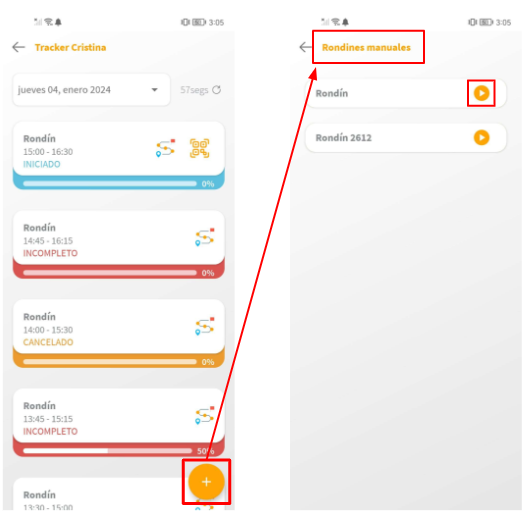
Para inciar un rondín es necesario hacer clic en el botón Play, la aplicación muestra un mensaje de confirmación y posterior se muestra como INICIADO en el listado de rondines de la Tracker.
Los rondines manuales se pueden cancelar antes de la duración del rondín, únicamente es necesario ingresar al detalle del rondín y en la parte inferior se encuentra el botón Cancelar rondín:
OnRouting
Ahora desde la aplicación de seguimiento puedes rastrear la ruta asignada y leer los códigos QR en cada punto.
Esto lo harás desde el siguiente botón genérico.
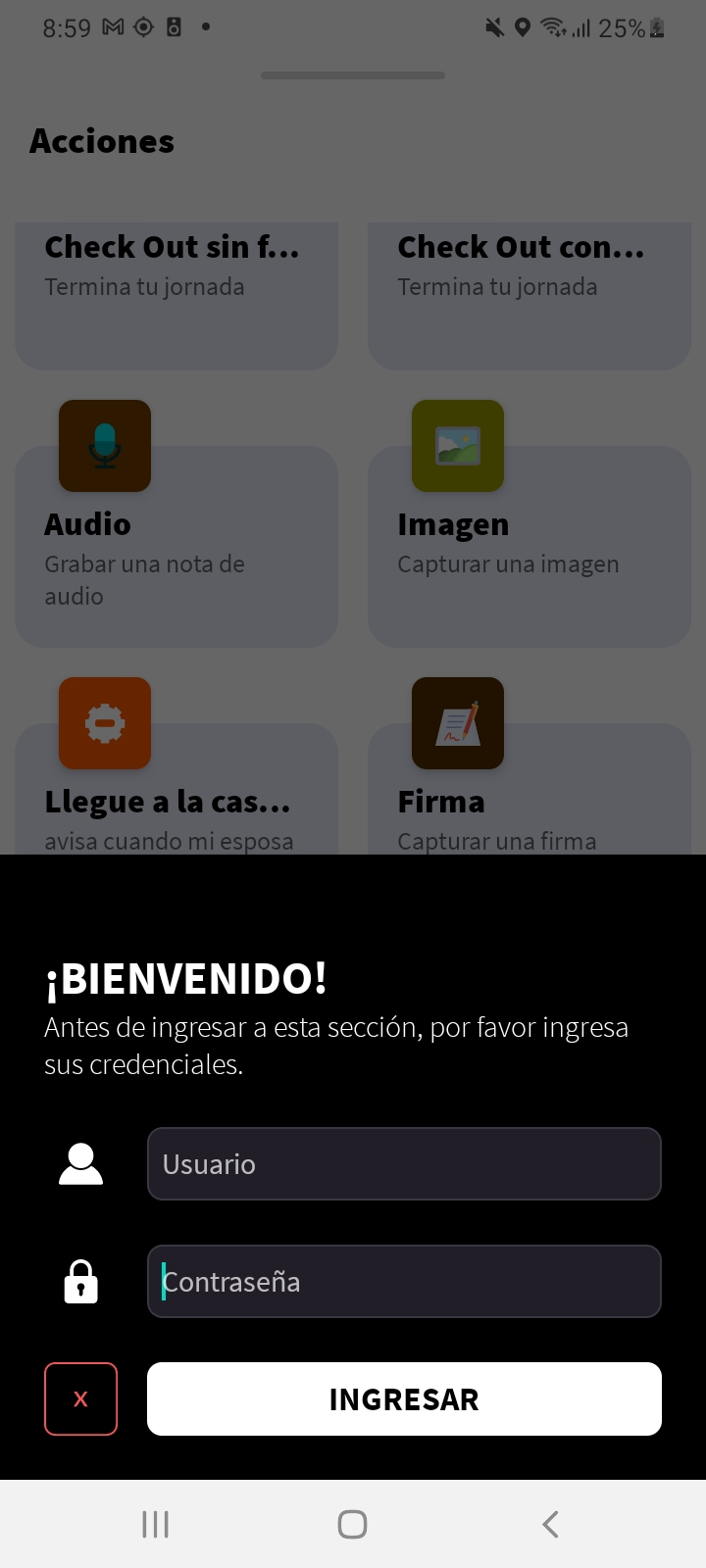
Al ingresar a la plataforma, se le solicitará el usuario y contraseña del conductor asignado al activo.
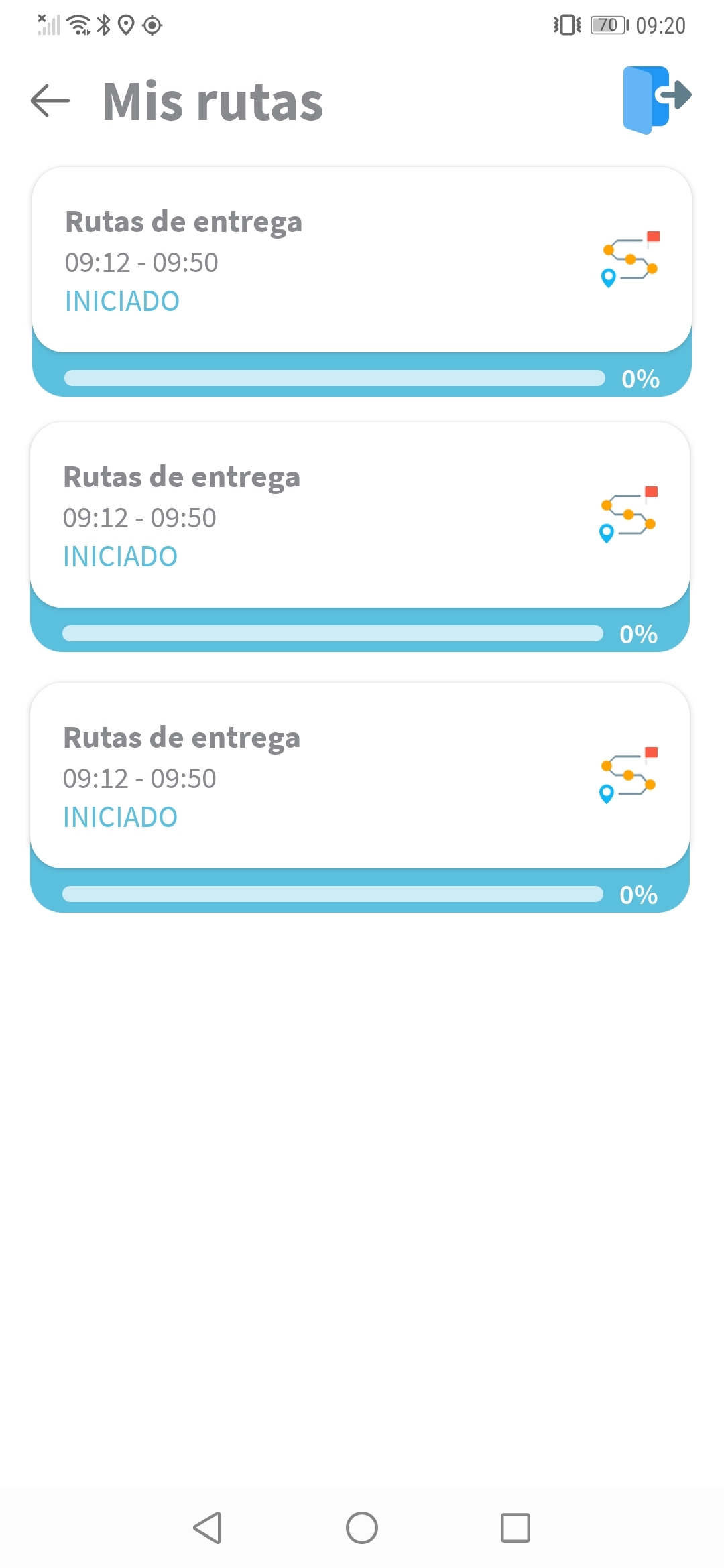
Al ingresar se listarán las rutas asignadas al activo y podrás completar puntos de control con un Código QR.

Formularios
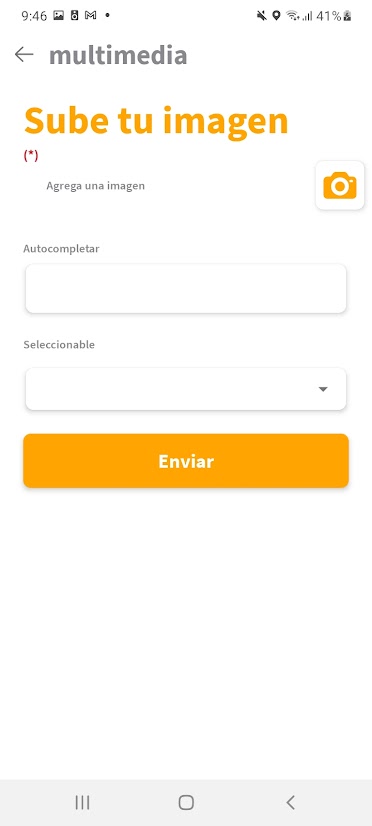
Desde la aplicación tracker tendrás disponible el botón genérico de Formularios donde podrás visualizar todos los formularios asignados y contestar los mismos.
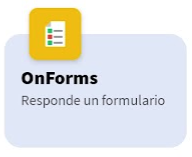
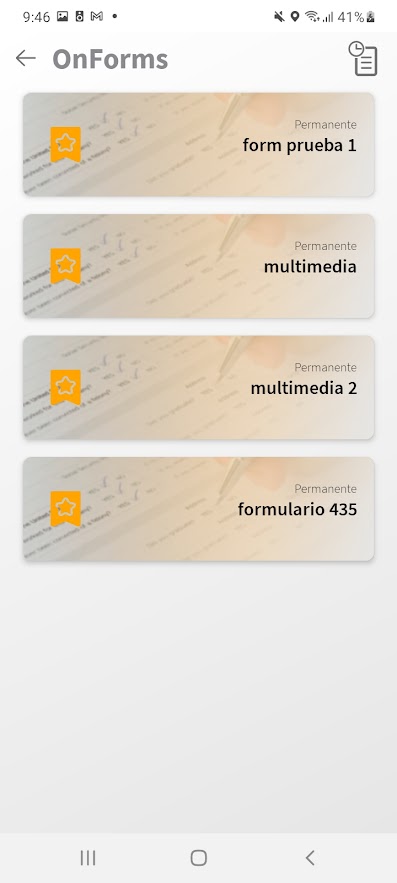
Tendrás acceso al listado de los formularios asignados a la aplicación como también un listado detallado de todos los formularios ya contestados

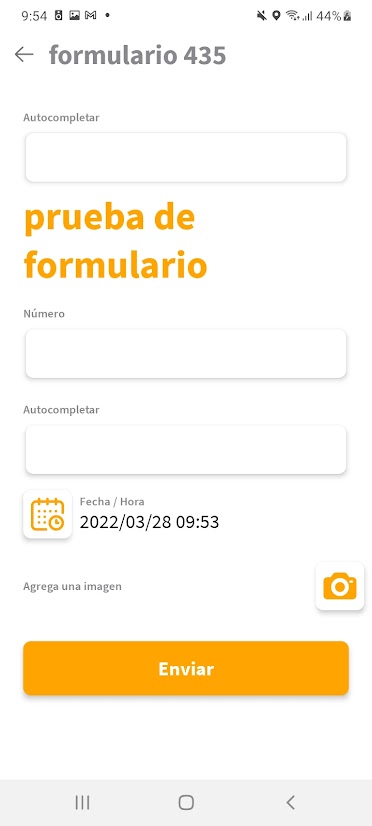
Haciendo click a cualquier formulario podrá completarlo y contestarlo.
Botón de pánico
 Alerta de Pánico: Se envía una alerta a la plataforma "Emergencia", que llega a los administradores de la plataforma.

Streaming
 Streaming: Podrás iniciar una transmisión directamente a la plataforma de seguimiento, subiendo audio y video. Es importante saber que existe un retraso de tiempo entre el inicio de la transmisión en el smartphone y el inicio del vídeo en la plataforma, que puede ser de 10 a 15 segundos, ya que este es el tiempo que tarda en conectarse a la nube. servidores.
OnFlow
Al acceder a la plataforma OnFlow desde tu App Tracker, podrás gestionar tus tareas y aprobaciones directamente desde tu dispositivo móvil.
Inicio
Desde la pantalla principal podrás visualizar un resumen general de tus tareas.
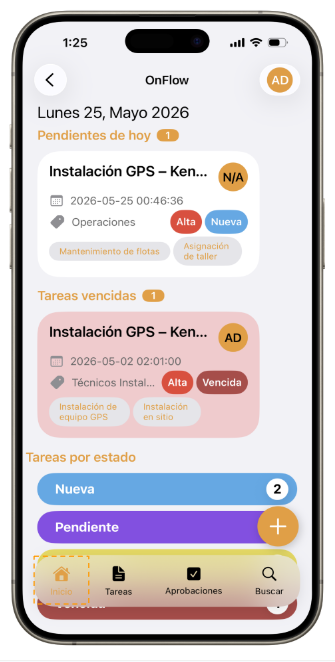
- Pendientes de hoy: Muestra las tareas programadas para el día actual.
- Tareas vencidas: Muestra las tareas que actualmente se encuentran en estado Vencida.
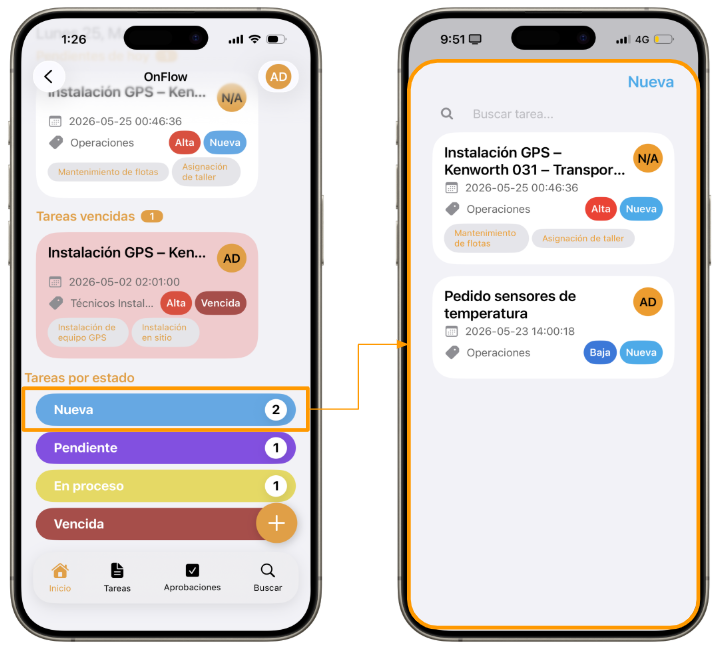
- Tareas por estado: Muestra la cantidad de tareas agrupadas por estado. Al seleccionar cualquiera de los estados, se abrirá un listado con las tareas correspondientes.
Crear tarea
Desde la aplicación podrás registrar nuevas tareas con el icono + que se encuentra en la esquina inferior derecha:
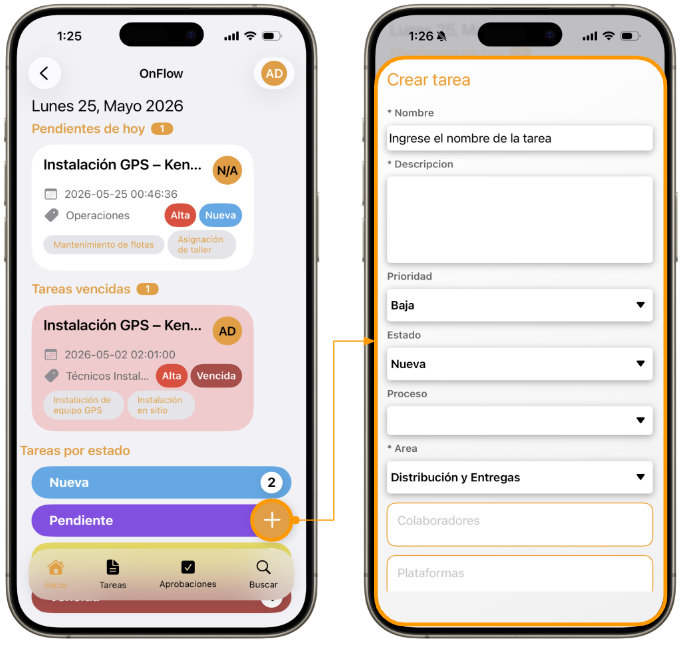
Al crear una tarea podrás definir información como:
- Nombre de la tarea.
- Descripción.
- Prioridad.
- Estado.
- Proceso en el que se creará la tarea, puedes dejarlo vacío para crear una tarea simple.
- Área responsable de la tarea. Si seleccionaste un proceso, este campo solo es en modo lectura y muestra el área asignada a la primer etapa del proceso.
- Colaboradores.
- Fechas de inicio y fin.
- Activo relacionado, en caso de que aplique.
Detalle de la tarea
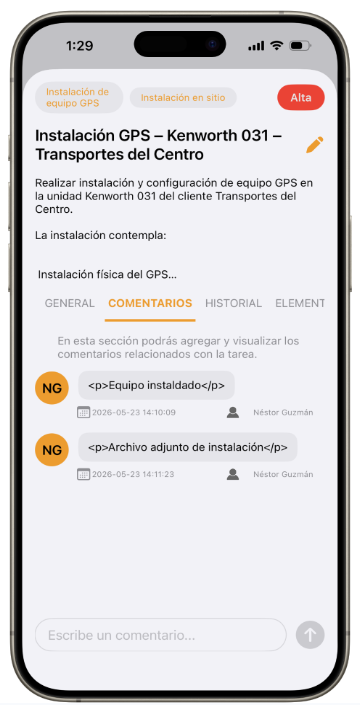
Desde el detalle de la tarea podrás consultar toda la información relacionada con la misma.
Tareas
En esta sección podrás consultar el listado completo de tus tareas.
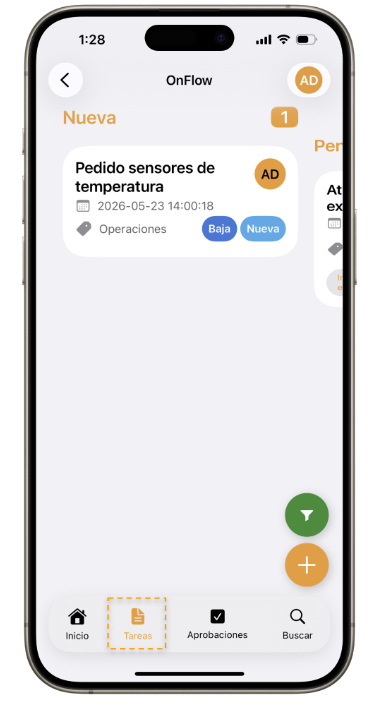
Las tareas se organizan según su estado y podrás acceder rápidamente al detalle de cada una haciendo clic en el card de cada tarea.
Aprobaciones
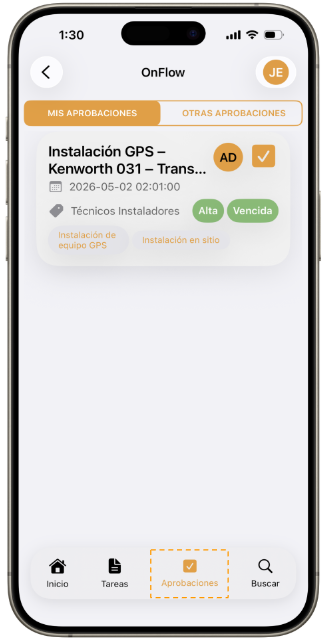
- Mis aprobaciones: Permite consultar las tareas que requieren tu aprobación, pudiendo revisar su información y aprobarlas cuando corresponda.
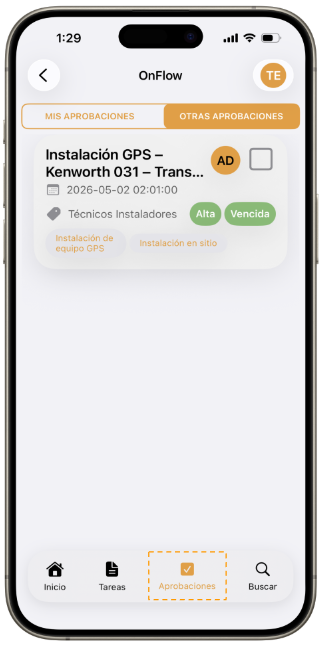
- Otras aprobaciones: Permite consultar las tareas para las cuales solicitaste aprobación de otros usuarios, facilitando el seguimiento del estado de la aprobación requerida para continuar con el flujo de la tarea.
Buscar
La aplicación cuenta con un buscador que permite localizar tareas rápidamente.
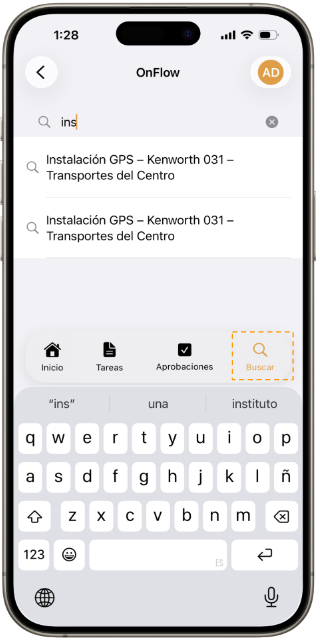
Podrás realizar búsquedas por nombre de tarea y consultar las coincidencias disponibles directamente desde la aplicación.
Dispositivos BLE
Cuando un Activo de tipo Tracker fue seleccionado como escáner BLE desde la pestaña Scanners BLE del módulo Dispositivos BLE - NFC, podrás visualizar el botón Dispositivos BLE en el menú de la Tracker.
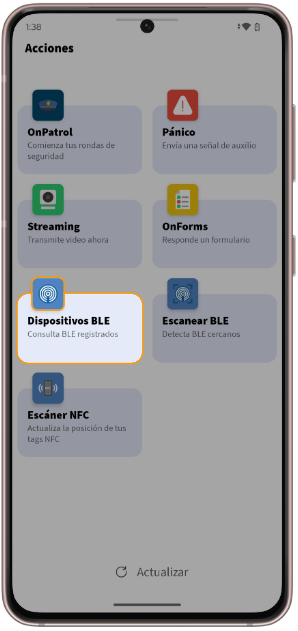
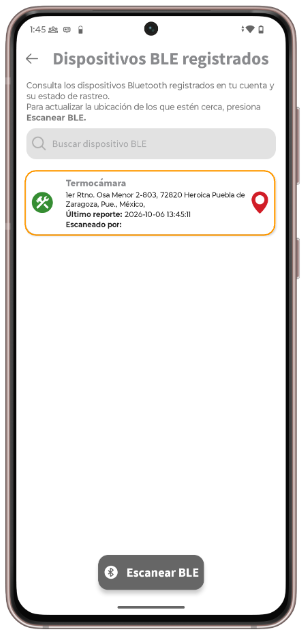
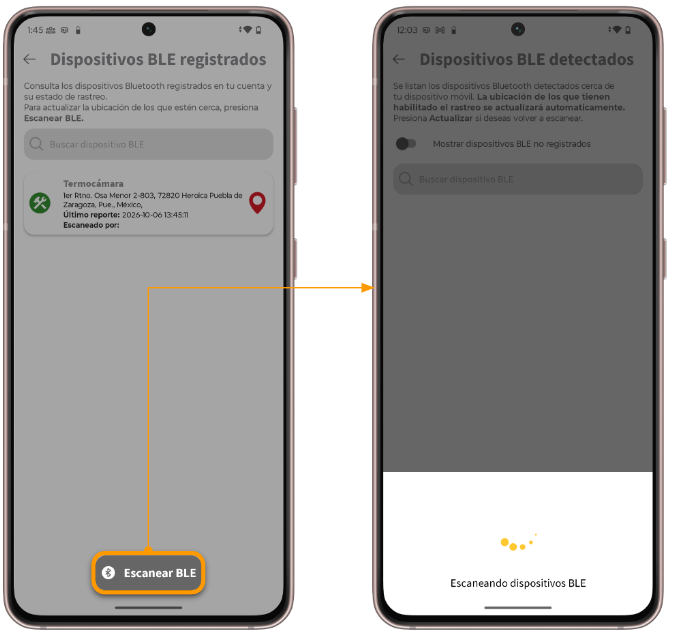
Al acceder, visualizaras el listado de los dispositivos BLE que registraste, con la siguiente informacción:
- Nombre del dispositivo
- Domicilio de su última ubicación registrada.
- Último reporte, fecha y hora del último escaneo o lectura del dispositivo por parte de la App Tracker o un HUB.
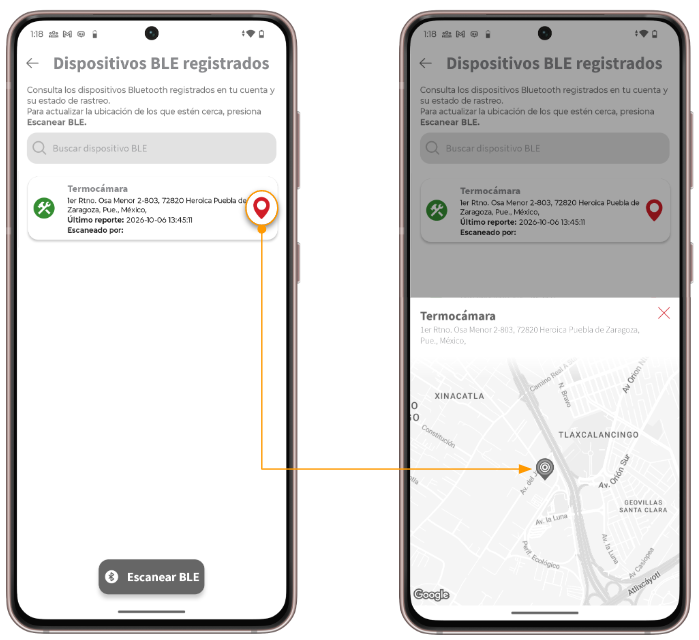
- Icono ubicación, al seleccionarlo muestra la última posición del dispositivo en el mapa.
Botón Escanear BLE
Este botón te permite actualizar la posición de los tags BLE con la posición de tu Tracker. Al seleccionarlo, la App Tracker detecta los dispositivos BLE cercanos y actualiza su ubicación con la posición más reciente de la Tracker.
Escanear BLE
Cuando un Activo de tipo Tracker fue seleccionado como escáner BLE desde la pestaña Scanners BLE del módulo Dispositivos BLE - NFC, podrás visualizar el botón Dispositivos BLE en el menú de la Tracker.
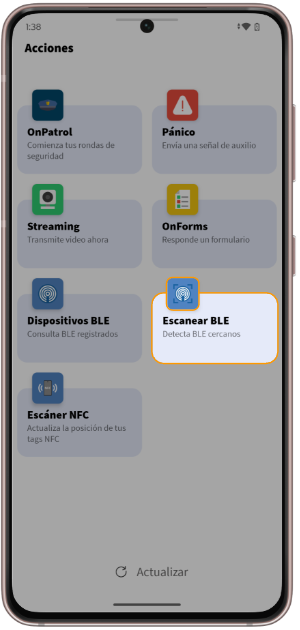
Al seleccionar este botón, tu Tracker iniciará automáticamente el proceso de escaneo, detectando los dispositivos BLE cercanos que ya hayas registrado en la pestaña Dispositivos del módulo Dispositivos BLE - NFC, y actualizará su ubicación con la posición más reciente de la Tracker.
Listado de BLE encontrados
Al terminar el proceso de escaneo, se mostrará un listado de los dispositivos BLE detectados, con la siguiente información:
- Nombre
- MAC Address
- RSSI
- Icono que muestra el estado del escaneo
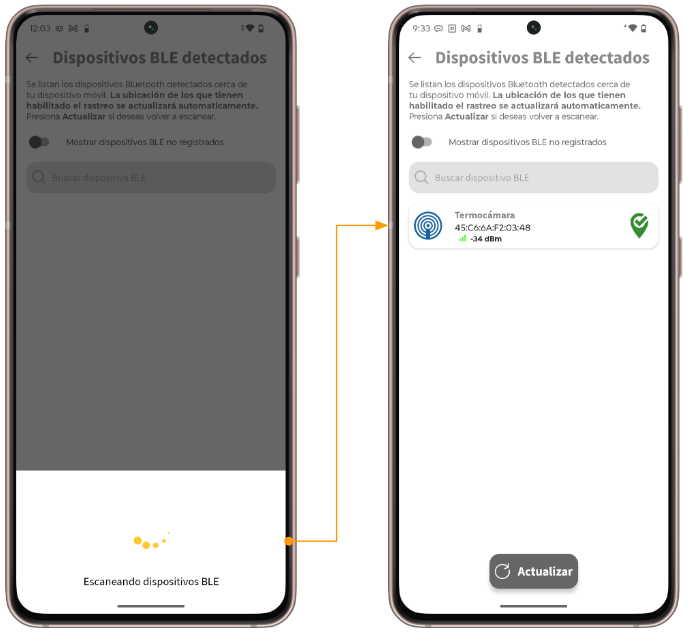
Con cada escaneo, se actualiza la posición de los dispositivos BLE encontrados y que tengas registrados.
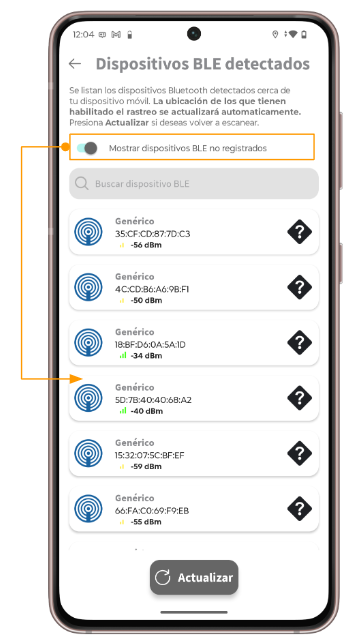
Importante: los dispositivos que aparecen en este listado dependen de si tienes habilitada la opción Mostrar dispositivos BLE no registrados. Con la opción desactivada, solo verás los dispositivos BLE registrados; con la opción activada, verás tanto los registrados como los no registrados.
Historial de dispositivos BLE escaneados
Las Trackers designadas como escáner BLE, dentro del listado de Activos, en la columna Acciones encontrarás el icono Dispositivos BLE escaneados. Este te permite visualizar el historial de los últimos dispositivos BLE escaneados por la Tracker seleccionada.
En este apartado podrás encontrar la siguiente información:
- Nombre del dispositivo BLE escaneado.
- Fecha y hora del último reporte del dispositivo BLE.
- MAC address del dispositivo BLE escaneado.
- Fecha y hora de escaneo. Dentro de esta columna podrás observar el icono de ubicación, el cual al seleccionarlo, te posiciona en el mapa en la ubicación donde se escaneo.
- Imagen -
Selecciona Actualizar para refrescar el listado.
Escáner NFC
Cuando un Activo de tipo Tracker fue seleccionado como escáner NFC desde la pestaña Scanners NFC del módulo Dispositivos BLE - NFC, podrás visualizar el botón Escáner NFC en el menú de la Tracker.
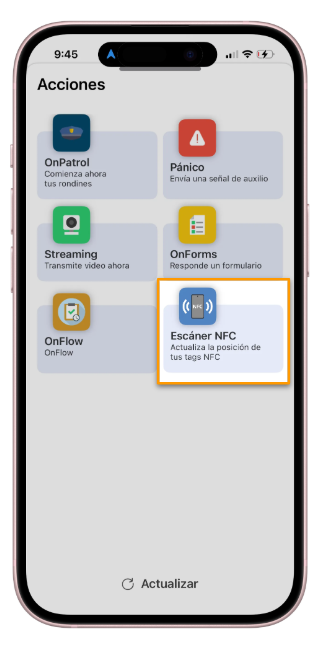
Este botón te permite actualizar la posición de los tags NFC con la posición de tu Tracker cada vez que leas uno.
Para iniciar, presiona Escanear NFC. Al seleccionarlo, permitirá la lectura del tag NFC.
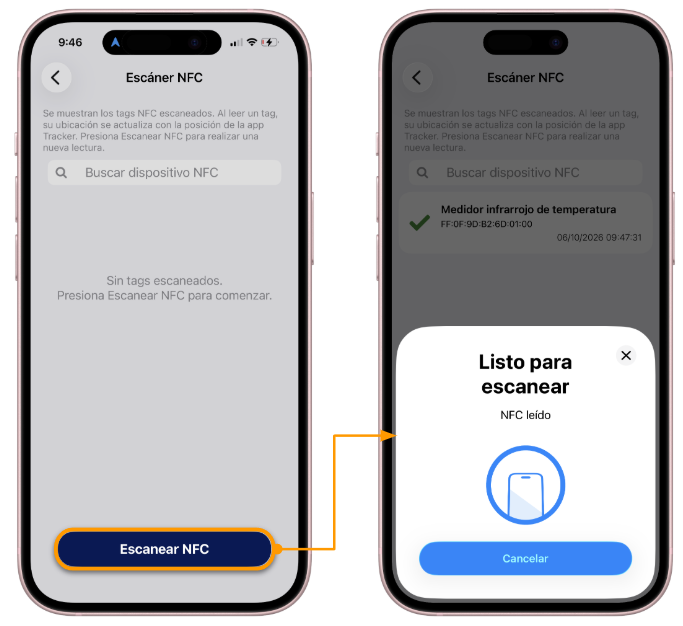
Cada lectura actualiza el listado de tags escaneados, donde podrás identificar cada uno por su nombre, dirección MAC, y fecha y hora del escaneo.