# Instalación y permisos
Para descargar la aplicación **GPSMobile**, haz clic en el enlace correspondiente según tu dispositivo:
- [GPSMobile para iOS ](https://apps.apple.com/mx/app/gpsmobile/id6470848998)
- [GPSMobile para Android](https://play.google.com/store/apps/details?id=com.gpsmobile.platform)
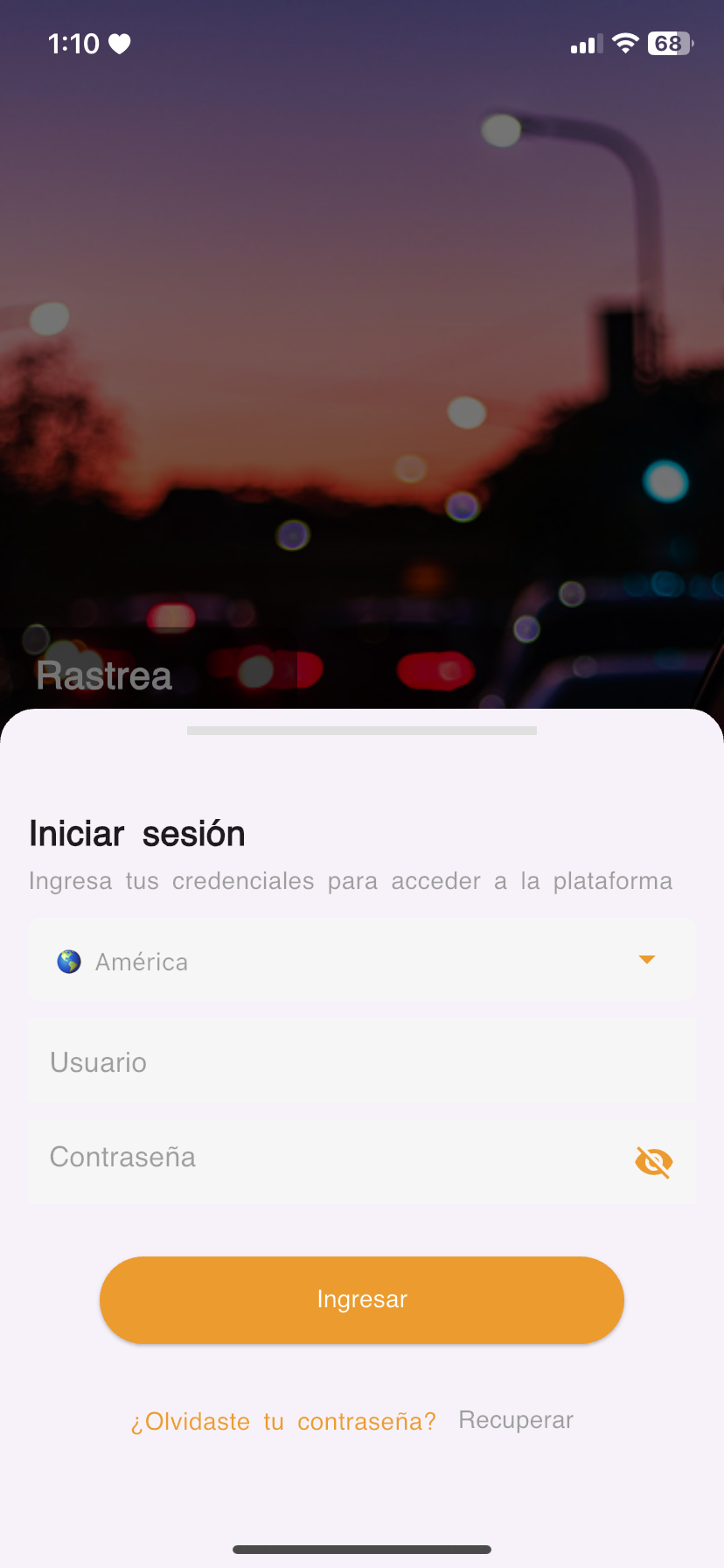
Una vez instalada la aplicación, se mostrará la pantalla de inicio de sesión:
[](https://docs.redgps.com/uploads/images/gallery/2025-02/image-1739301125886.png)
1. **Selecciona tu idioma preferido** y toca **Iniciar ahora**.
2. Ingresa tu **Usuario** y **Contraseña**.
3. Toca **Ingresar** para acceder a la aplicación.
[](https://docs.redgps.com/uploads/images/gallery/2025-02/image-1739301152249.png)
##### **Permisos necesarios**
Para garantizar el correcto funcionamiento de la aplicación, es importante conceder los siguientes permisos:
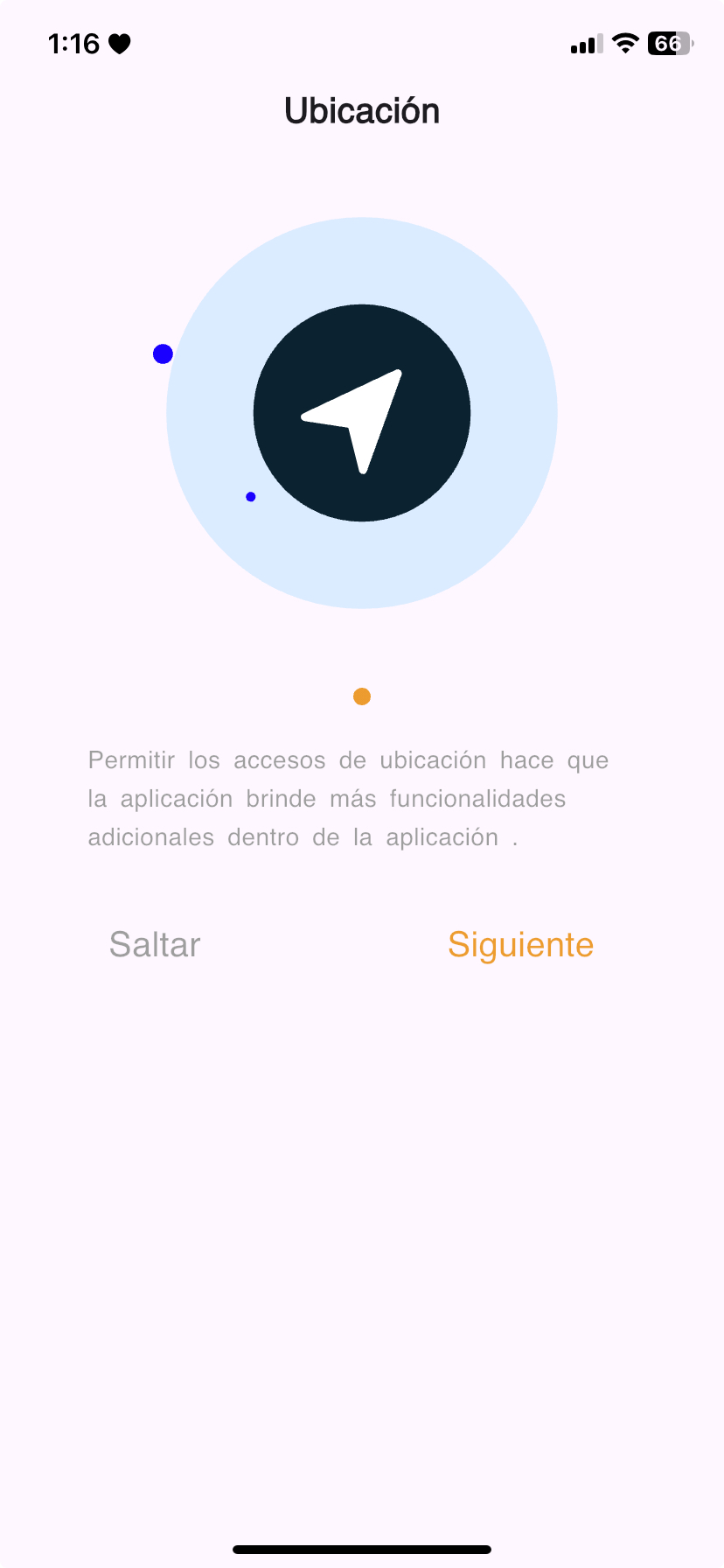
**1. Permiso de ubicación:** La aplicación solicitará acceso a tu ubicación. **Este permiso no se usa para rastrear tu ubicación**, sino para mejorar la experiencia dentro del mapa y algunas funciones de la aplicación.
[](https://docs.redgps.com/uploads/images/gallery/2025-02/image-1739301522766.png)
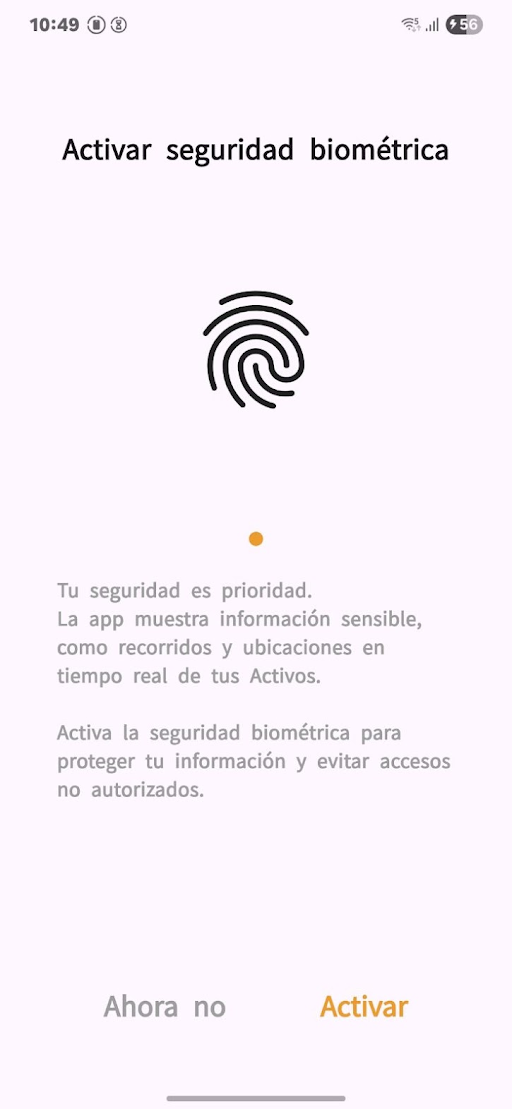
**2. Activar seguridad biométrica:** Si tu dispositivo lo permite, la aplicación te pedirá habilitar un método de verificación biométrica (huella, rostro, patrón o PIN). Esta verificación se solicitará cada vez que cierres y vuelvas a abrir la app; no sustituye a tu contraseña de inicio de sesión, sino que protege los datos de tu aplicación frente a accesos no autorizados cuando alguien tenga tu teléfono desbloqueado.
[](https://docs.redgps.com/uploads/images/gallery/2025-08/JgDimage.png)
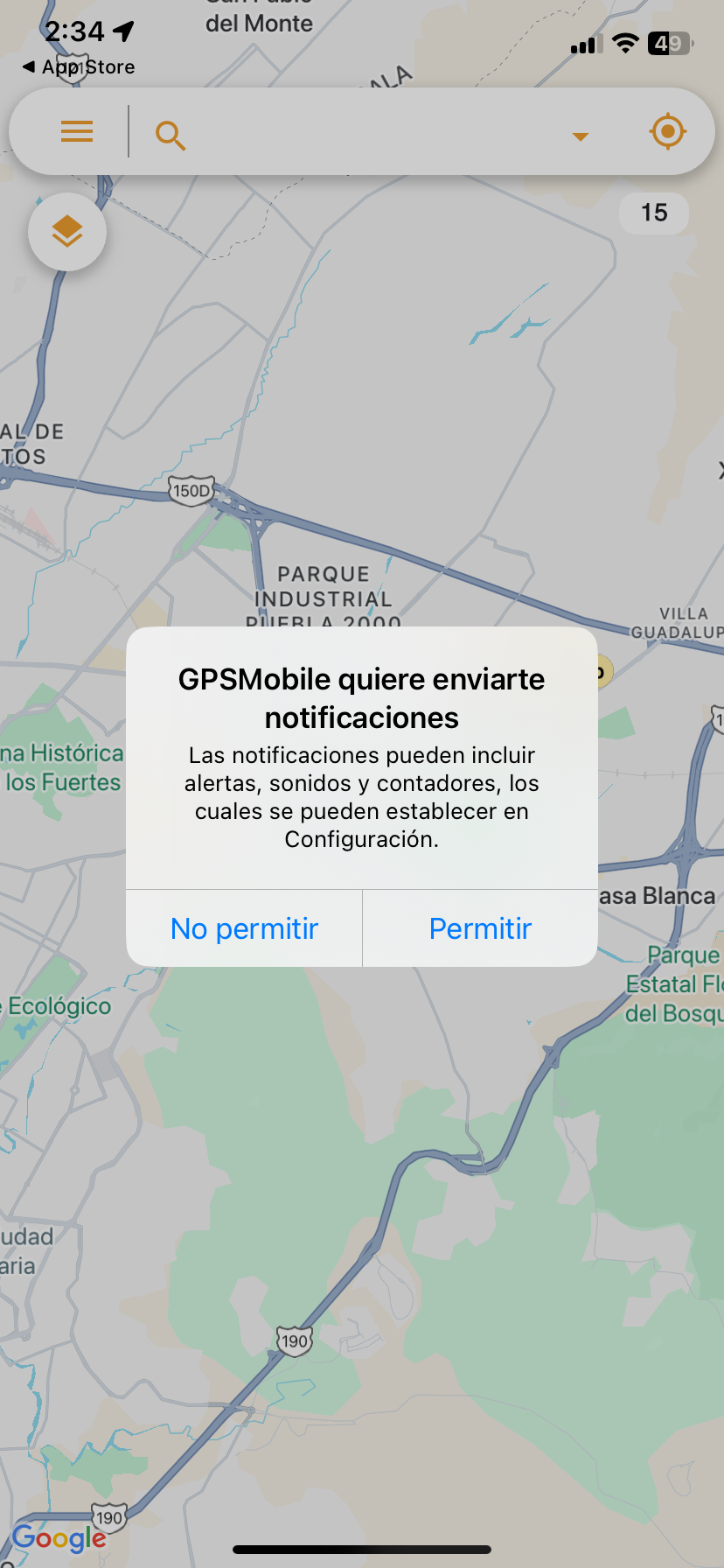
**3. Permiso de notificaciones:** También se solicitará permiso para enviarte notificaciones. Esto es fundamental para recibir alertas y eventos importantes en tu cuenta. Si rechazas este permiso, no recibirás notificaciones de alertas.
[](https://docs.redgps.com/uploads/images/gallery/2025-02/image-1739306101195.png)
##### **¡Todo listo!**
Una vez concedidos los permisos, podrás comenzar a utilizar la aplicación con todas sus funciones disponibles.