# Elementos de la aplicación
#### **Menú**
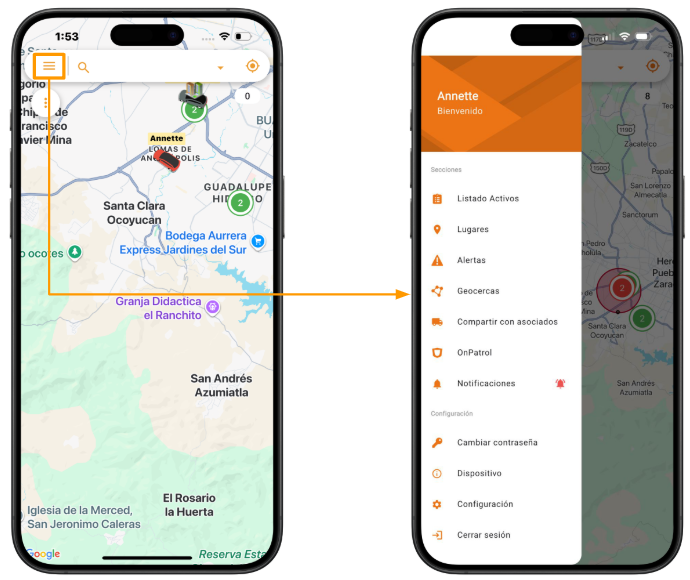
En la esquina superior izquierda encontrarás el ícono de menú, desde donde puedes acceder al listado de módulos disponibles en la aplicación.
[](https://docs.redgps.com/uploads/images/gallery/2026-03/NKUimage.png)
Para conocer más sobre los módulos y sus funciones, consulta [este enlace](https://docs.redgps.com/books/app-mobile-nativa/chapter/menu-d1f).
#### **Buscador**
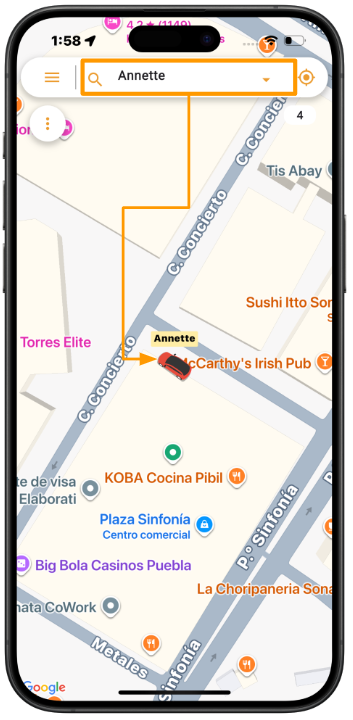
Utiliza el buscador para encontrar **Activos** por su nombre. Al seleccionar un activo, este se centrará automáticamente en el mapa.
[](https://docs.redgps.com/uploads/images/gallery/2026-03/BA1image.png)
Al hacer clic en el icono del Activo dentro del mapa, se abrirá el [Detalle del Activo](https://docs.redgps.com/books/app-mobile-nativa/page/detalle-del-activo).
#### **Marcador de ubicación**
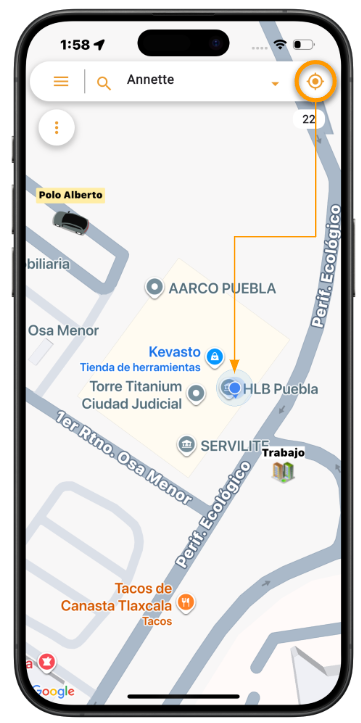
Este botón te permite fijar en el mapa la ubicación actual de tu dispositivo móvil.
[](https://docs.redgps.com/uploads/images/gallery/2026-03/DYmimage.png)
#### **Tipo de mapa y herramientas**
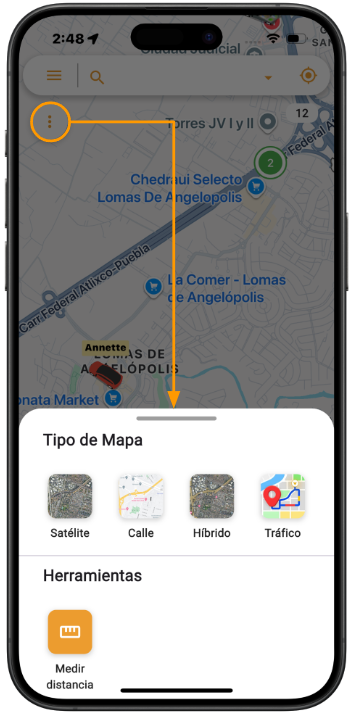
Permite acceder a distintas opciones de visualización y herramientas dentro del mapa.
[](https://docs.redgps.com/uploads/images/gallery/2026-03/aowimage.png)
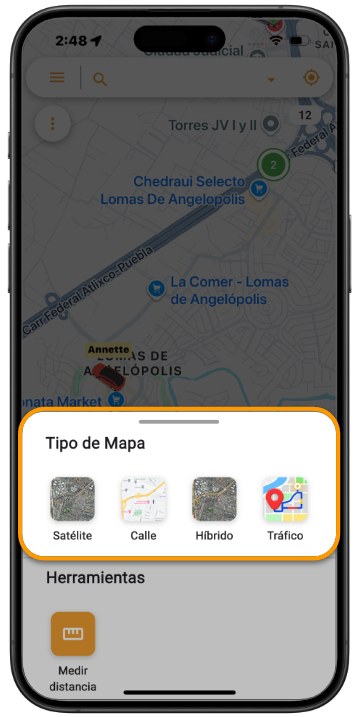
Al hacer clic, se desplegarán las siguientes secciones:
##### Tipo de mapa
Cambia la visualización del mapa según tu preferencia. Puedes elegir entre:
- **Satélite**
- **Calle**
- **Híbrido**
- **Tráfico**
[](https://docs.redgps.com/uploads/images/gallery/2026-03/eSRimage.png)
##### Herramientas
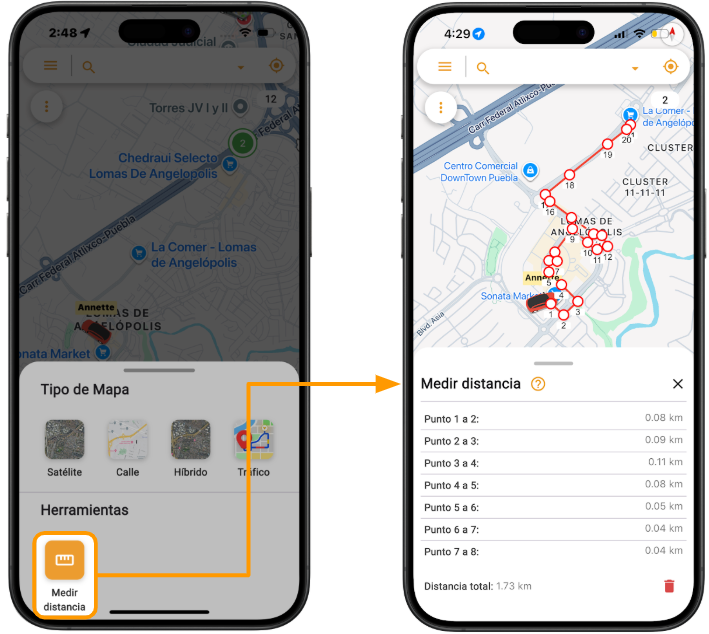
Dentro de esta sección encontrarás la opción **Medir distancia**, la cual permite calcular la distancia total entre puntos en el mapa. También podrás visualizar la distancia entre cada punto agregado.
[](https://docs.redgps.com/uploads/images/gallery/2026-03/WZKimage.png)
- Haz clic en el mapa para agregar puntos y medir la distancia entre ellos.
- Para mover un punto, haz clic sobre él y arrástralo al lugar deseado.
- Para eliminarlo, haz clic sobre el punto y selecciona el botón **Eliminar**.
#### **Segundero**
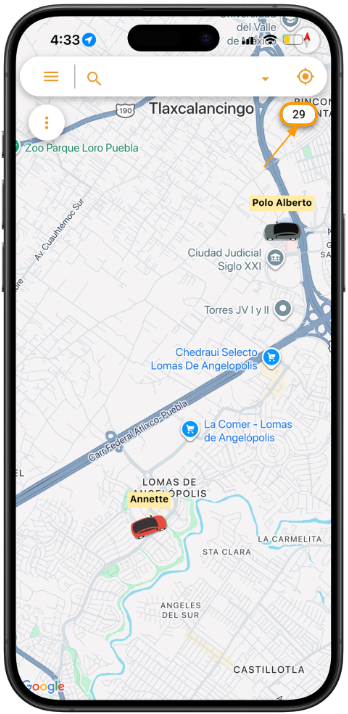
Muestra los segundos transcurridos hasta la próxima actualización de la información de los Activos.
[](https://docs.redgps.com/uploads/images/gallery/2026-03/WODimage.png)