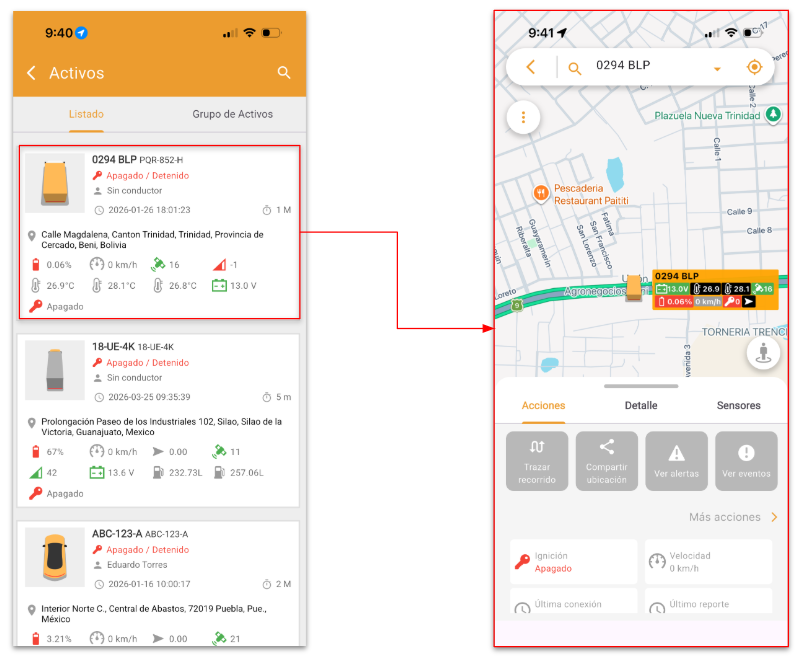
Detalle del Activo
Para acceder al Detalle del Activo, puedes:
- Hacer clic en el icono del Activo en el mapa.
- Seleccionarlo directamente desde el Listado de Activos.
Dentro del Detalle del Activo se visualizará en la parte superior el mapa con el Activo seleccionado, y en la parte inferior la información correspondiente a la última ubicación reportada por el equipo.
Al hacer clic en el icono del Activo en el mapa, se desplegará una ventana informativa con los siguientes datos:
- El evento correspondiente al último reporte.
- El nombre del Activo.
- El domicilio de la última ubicación reportada.
- La velocidad registrada.
- La fecha y hora del reporte.
- Las coordenadas de la posición (esta información se mostrará siempre y cuando se tenga habilitado el parámetro Posición en el infowindow del Activo en Mobile dentro de la configuración del cliente).
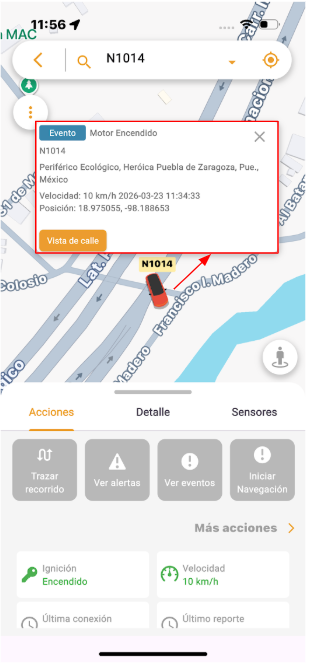
Finalmente, encontrarás el botón Vista de calle, el cual te permitirá abrir Google Street View con la última ubicación reportada por el equipo.
Acciones disponibles
En esta sección encontrarás todas las acciones que puedes ejecutar sobre el Activo. La disponibilidad de estas opciones dependerá de los permisos asignados a tu usuario y también podrás agregar acciones personalizadas.
Mostrar recorrido
Permite visualizar en el mapa el recorrido del Activo en el día actual.
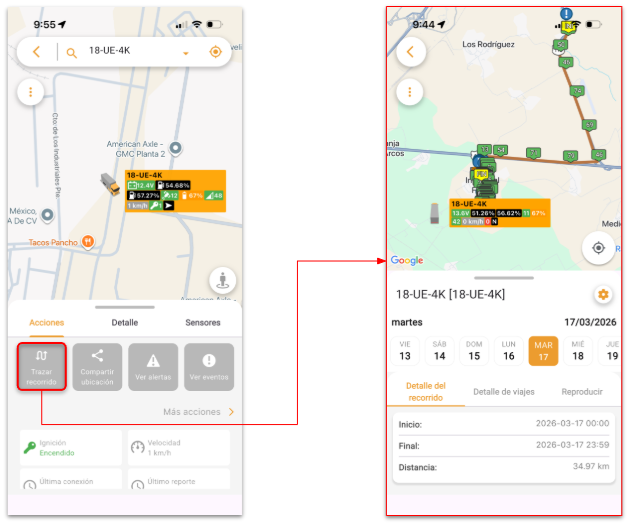
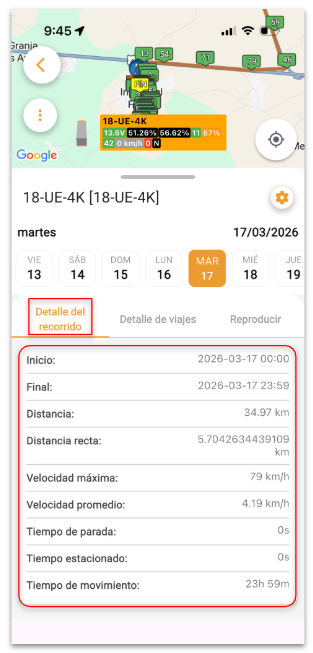
En la parte inferior, dentro de la pestaña Detalle del recorrido, se muestra información relevante, incluyendo:
- Fecha y hora de inicio y fin del recorrido.
- Distancia recorrida, calculada por la plataforma.
- Distancia en línea recta entre el punto inicial y final del recorrido.
- Velocidad máxima y velocidad promedio.
- Tiempos desglosados:
- Tiempo detenido.
- Tiempo estacionado.
- Tiempo en movimiento.
- Tiempo en ralentí.
- Tiempo total del recorrido.
- Odómetro: valores inicial y final, además de la distancia recorrida por odómetro.
- Eventos y alertas generadas durante el recorrido.
- Tiempo mínimo configurado para considerar una parada.
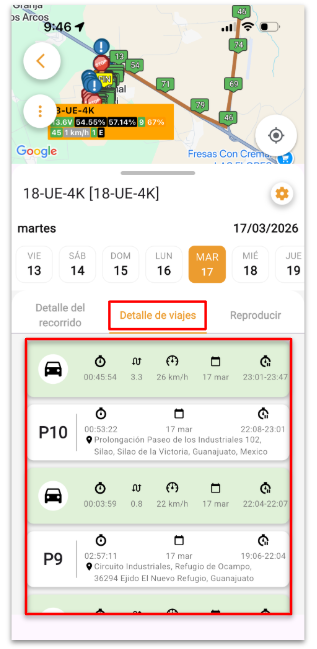
En la pestaña Detalle de viajes, se muestra un listado de todas las paradas y viajes realizados por el Activo en el rango de tiempo consultado.
-
Paradas:
- Duración de la parada.
- Fecha y hora de inicio y fin de la parada.
- Tiempo estacionado y ralentí.
- Domicilio donde estuvo detenido el Activo.
-
Viajes:
- Tiempo detenido, en movimiento, ralentí y tiempo total del viaje.
- Kilómetros recorridos.
- Velocidad máxima y promedio.
- Fecha y hora de inicio y fin del viaje.
- Horas de uso de motor.
- Odómetro inicial y final.
- Cantidad de eventos y alertas emitidas durante el viaje.
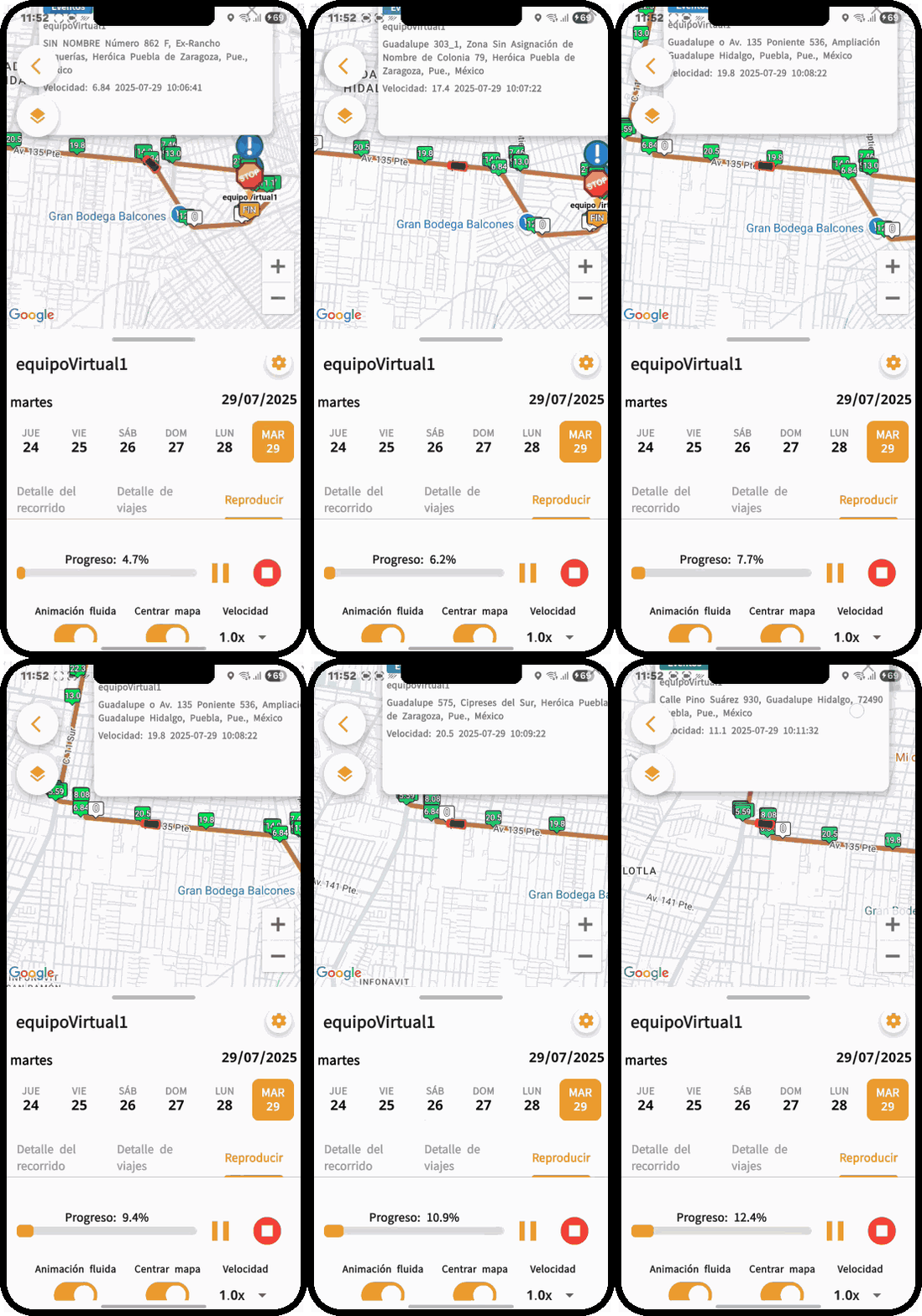
En la pestaña Reproducir, podrás visualizar paso a paso el recorrido del Activo por cada punto reportado por el dispositivo. Puedes avanzar o retroceder entre estos puntos, pausar la reproducción, ajustar la velocidad y centrar el mapa en el icono.
Puedes consultar recorridos de días anteriores usando el selector de fechas, y personalizar la visualización del recorrido mediante la Configuración.
- Rango de fechas: Selecciona la fecha y hora de inicio y fin del recorrido.
- Mostrar marcadores: Habilita los marcadores de reportes del Activo en el mapa.
- Sensor a mostrar: Si la opción Mostrar marcadores está activa, selecciona el sensor del cual deseas mostrar el valor reportado dentro de los marcadores. Los colores de los marcadores pueden ser configurados desde la configuración de sensor del Activo/equipo.
- Mostrar puntos CellID: Si el equipo deja de reportar por GPS, esta opción muestra los puntos detectados por GSM (disponible solo para equipos compatibles).
- Mostrar puntos de pánico: Muestra en el mapa los eventos de pánico generados por el Activo.
- Calcular paradas: Deshabilita esta opción para ver todos los puntos del recorrido tal como fueron reportados.
- Mostrar paradas: Destaca en el mapa los puntos donde el Activo se detuvo.
- Utilizar ignición: Muestra el recorrido basado en los cambios de estado de ignición.
- Tiempo mínimo parada: Define cuánto tiempo debe estar detenido el Activo para que se marque como parada dentro del recorrido.
- Mostrar puntos buffer: Activa esta opción para incluir reportes recibidos con retraso.
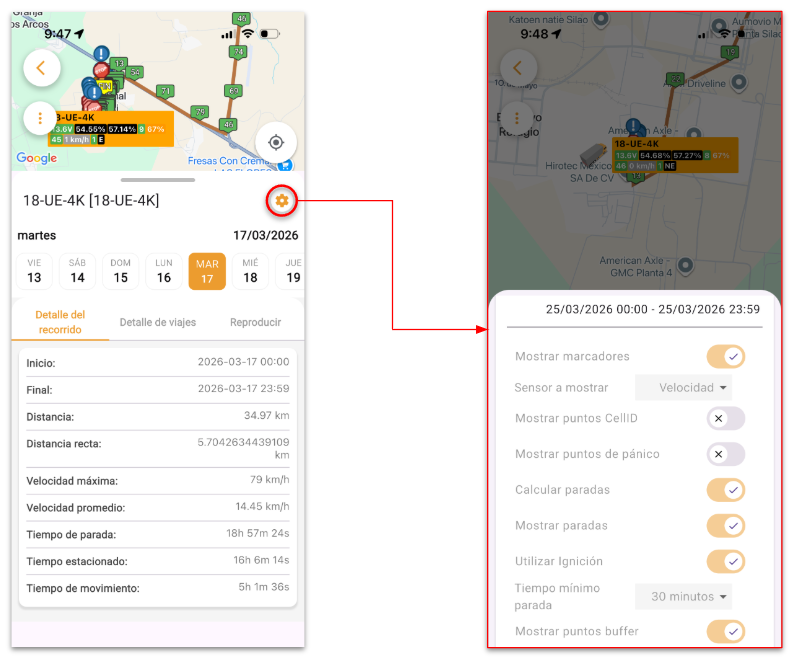
Por último, haz clic en Ver recorridos para trazar la ruta según la configuración seleccionada.
Detener motor
Esta función permite enviar comandos para detener o encender el motor a través de SMS o GPRS. Los pasos a seguir son:
- Leer y aceptar los términos y condiciones sobre la responsabilidad del uso de esta función.
- Seleccionar el método de envío del comando:
- GPRS
- SMS
- Hacer clic en Detener vehículo o Encender vehículo según la acción deseada.
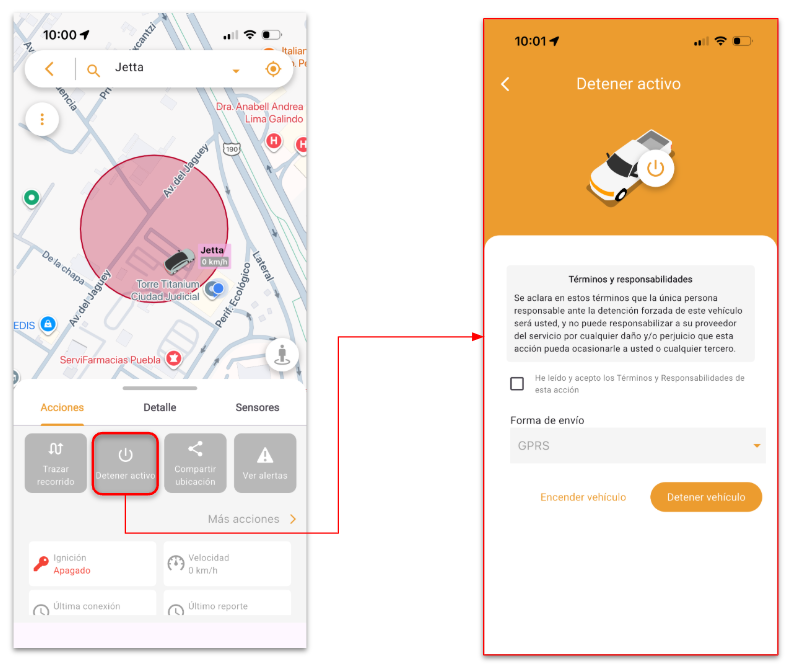
Nota: Este botón solo estará disponible si el usuario tiene el permiso "Parar motor" habilitado.
Compartir ubicación
Esta función permite generar un enlace para compartir la ubicación del Activo a través de una URL, basada en los reportes enviados por el dispositivo GPS.
Para generar un enlace de de ubicación, sigue los siguientes pasos:
- Hacer clic en el botón "+".
- Seleccionar la fecha y hora de inicio y fin durante las cuales se compartirá la ubicación del Activo.
- Hacer clic en Crear.
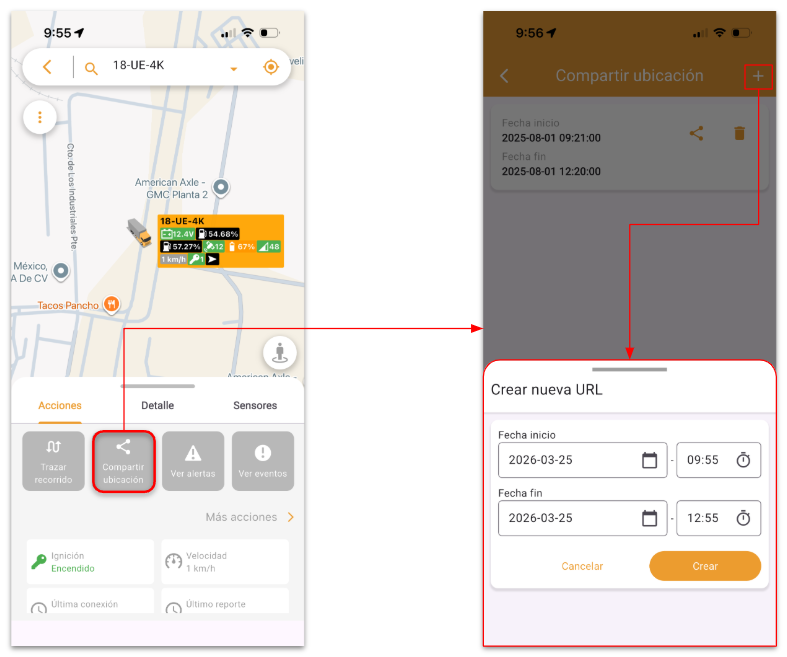
Una vez generado, el registro mostrará la URL junto con dos opciones:
- Compartir el enlace por el medio que prefieras.
- Eliminar el enlace si ya no deseas compartir la ubicación.
Ver alertas
Esta función permite visualizar las alertas emitidas por tu Activo durante el día.
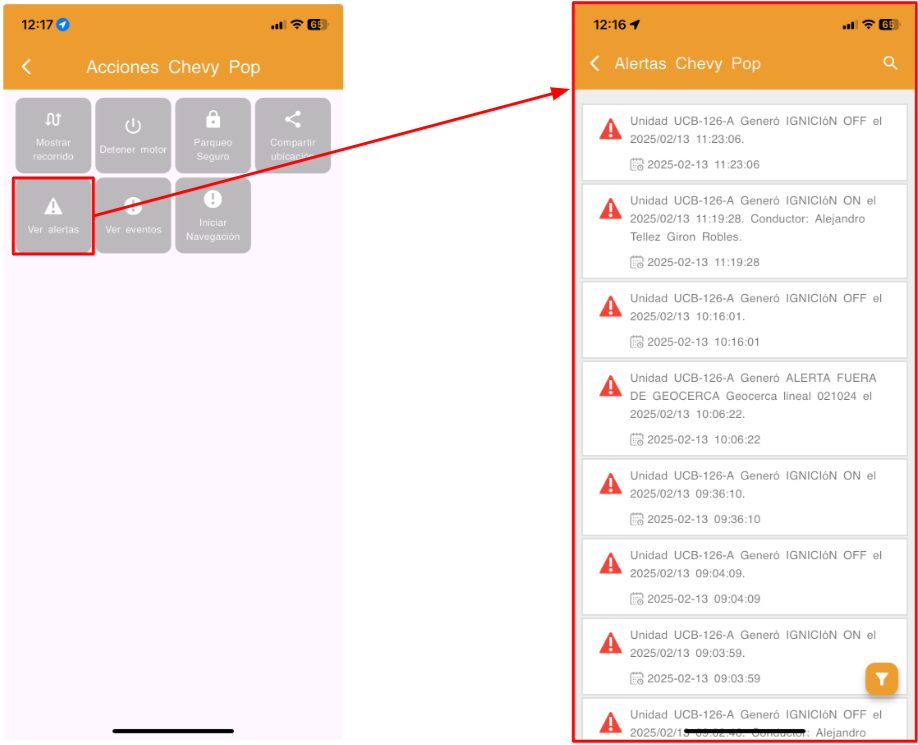
Podrás filtrar las alertas con las siguientes opciones:
- En la esquina superior derecha, encontrarás un buscador para filtrar por palabras clave.
- En la parte inferior, puedes seleccionar un rango de fechas para consultar alertas emitidas en un período específico.
Al hacer clic en cualquier alerta, se mostrará en la pestaña Detalle la siguiente información:
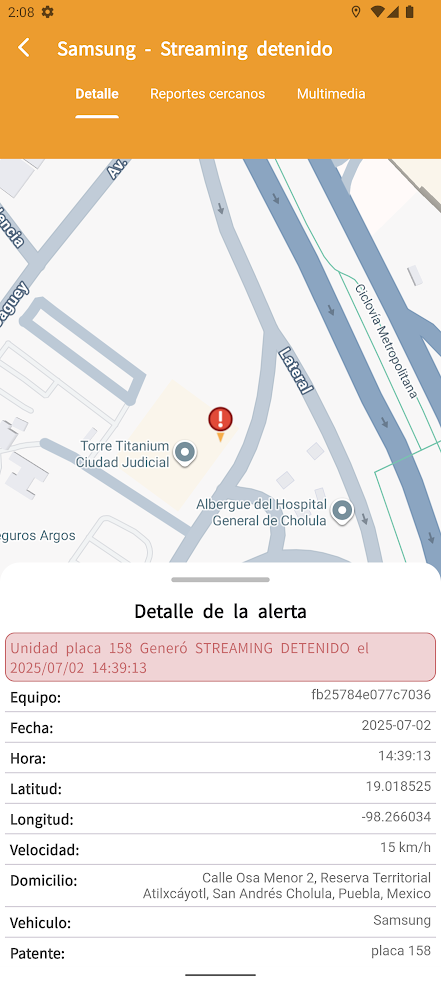
- Descripción de la alerta.
- Dispositivo del Activo que generó la alerta.
- Fecha y hora en que se emitió.
- Coordenadas de la alerta.
- Velocidad del Activo en el momento de la alerta.
- Domicilio donde se emitió la alerta.
- Datos del Activo:
- Nombre del Activo.
- Placa.
- Tipo de alerta.
- Geocerca (si aplica).
- Tipo de evento emitido por el equipo.
- Teléfono registrado en el cliente.
En la pestaña Reportes cercanos presenta los cuatro reportes anteriores y posteriores a la alerta.
La pestaña Multimedia aparecerá únicamente cuando la alerta cuente con archivos adjuntos.
Ver eventos
Esta función permite visualizar los eventos emitidos por tu Activo durante el día.
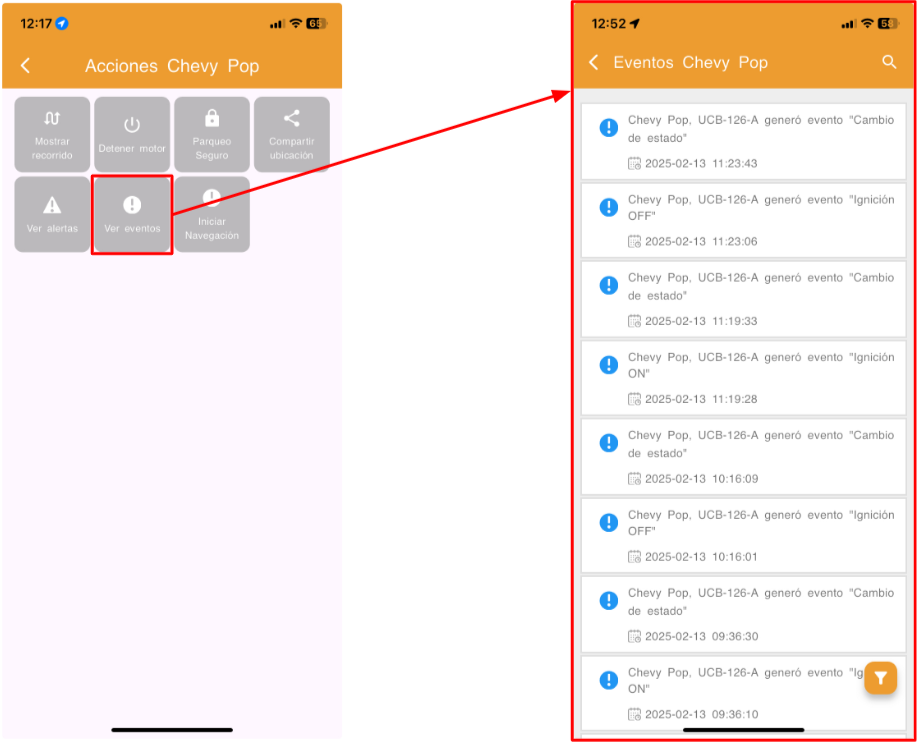
Podrás filtrar los eventos con las siguientes opciones:
- En la esquina superior derecha, encontrarás un buscador para filtrar por palabras clave.
- En la parte inferior, puedes seleccionar un rango de fechas para consultar eventos emitidos en un período específico.
Al hacer clic en cualquier evento, se mostrará en la pestaña Detalle la siguiente información:
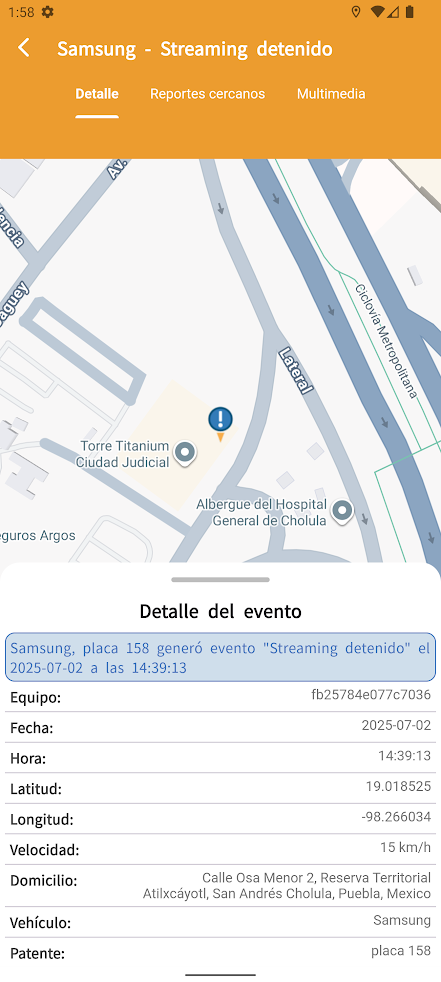
- Descripción de la notificación.
- Dispositivo del Activo que generó el evento.
- Fecha y hora en que se emitió.
- Coordenadas del evento.
- Velocidad del Activo en el momento del evento.
- Domicilio donde se emitió el evento.
- Datos del Activo:
- Nombre del Activo.
- Placa.
- Tipo de evento.
En la pestaña Reportes cercanos presenta los cuatro reportes anteriores y posteriores al evento.
La pestaña Multimedia aparecerá únicamente cuando el evento cuente con archivos adjuntos.
Iniciar navegación
Esta función permite obtener indicaciones en Google Maps, Waze o Apple Maps, según las aplicaciones instaladas en tu dispositivo, para llegar a la ubicación del Activo seleccionado.
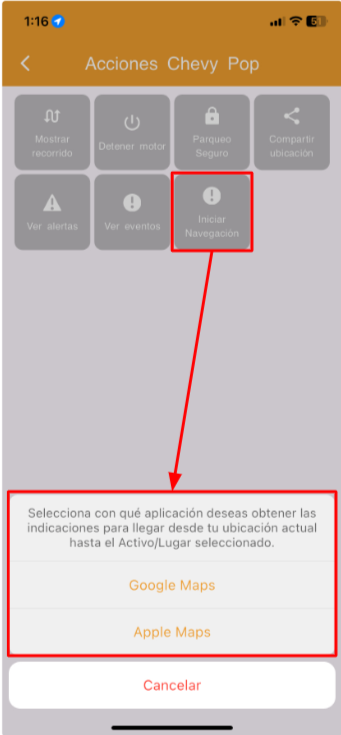
Funcionará de la siguiente manera:
- La aplicación tomará la ubicación actual de tu dispositivo como punto de partida.
- Utilizará la última ubicación reportada por el equipo del Activo como destino.
- Al seleccionar la opción de navegación, se abrirá la aplicación de mapas disponible en tu dispositivo para generar la ruta hacia el Activo.
Detalle
En esta sección podrás visualizar la información detallada del Activo.
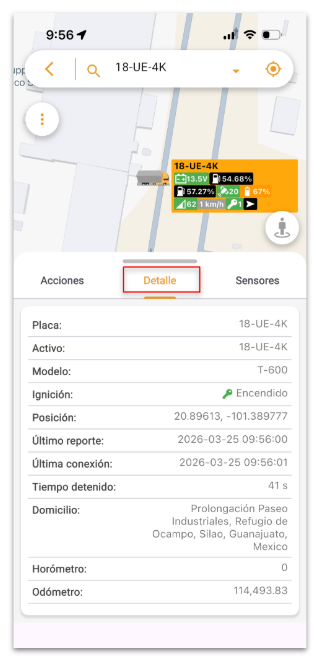
Se incluye:
- Placa, nombre y modelo del Activo.
- IMEI del dispositivo.
- Estado actual: apagado/encendido y detenido/en movimiento.
- Coordenadas de su última posición reportada.
- Fecha y hora del último reporte.
- Última conexión del dispositivo del dispositivo.
- Tiempo detenido.
- Domicilio de la última ubicación reportada.
- Horómetro y odómetro.
- Número de serie del Activo.
- Modelo del dispositivo asignado al Activo.
- Datos del conductor (si está identificado):
- Nombre.
- Teléfono.
- Identificador del conductor.
En la sección Información de sensores se muestran los últimos valores reportados por el equipo, que pueden incluir:
- Batería del dispositivo.
- Velocidad y orientación.
- Señal GPS.
- Batería del Activo.
- Odómetro.
Si el Activo cuenta con sensores adicionales, también se mostrarán los últimos valores reportados, por ejemplo:
- Temperatura.
- Combustible.
- Humedad.
- Otros sensores disponibles según el equipo instalado.
Sensores
En esta sección podrás visualizar la última información reportada por el dispositivo, incluyendo los datos de sensores adicionales si el Activo cuenta con ellos. Se mostrará la fecha, hora y el último valor recibido de cada sensor. Al hacer clic en un sensor, se mostrará una gráfica con la información reportada durante el día actual.
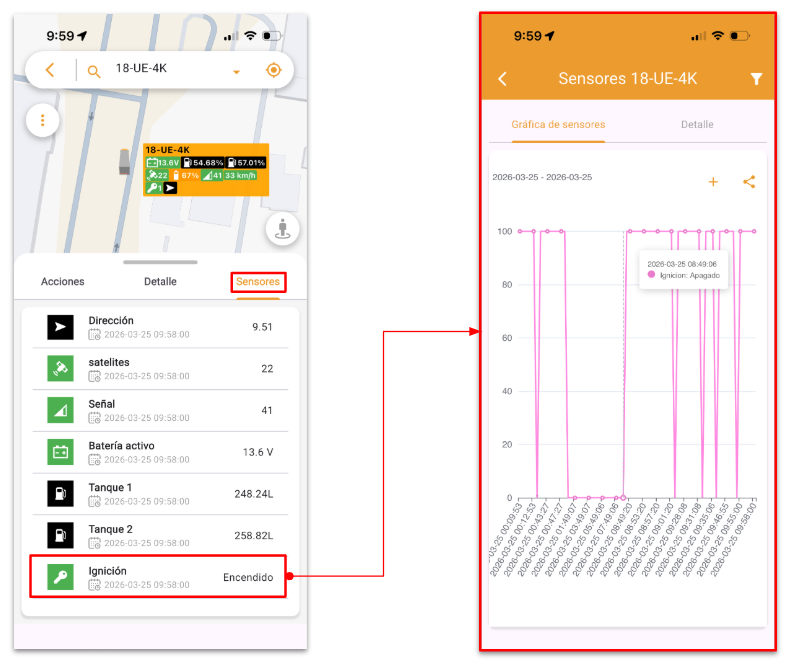
Puedes seleccionar un rango de fechas usando el botón de filtro en la esquina superior derecha para consultar datos de un período específico.
Con el botón "+", puedes añadir más sensores para graficarlos simultáneamente y comparar su comportamiento.
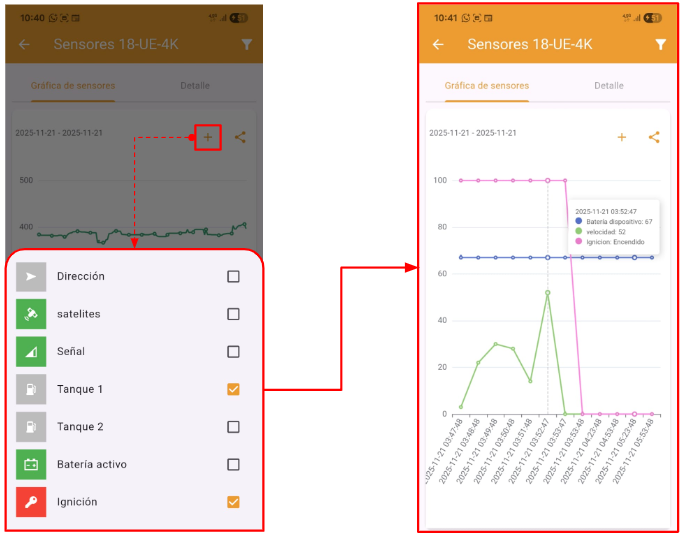
Con el botón Compartir, puedes enviar la gráfica en formato PNG a través del medio que prefieras.
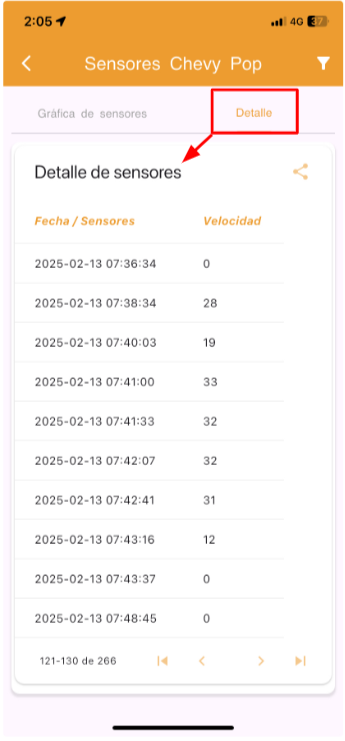
En la pestaña Detalle, se muestra una tabla con los datos de la gráfica, la cual puedes compartir o descargar en formato CSV.