# Assistente virtual
O **Assistente virtual** permite consultar informações da sua operação pelo App Mobile por meio de um chat com inteligência artificial.
Você pode utilizá-lo para fazer perguntas sobre seus **Ativos, alertas, geocercas, sensores, rotas, manutenções** e outros temas disponíveis de acordo com seu perfil.
Ao acessar o **Assistente virtual** você encontrará os seguintes elementos:
##### **Perguntas rápidas**
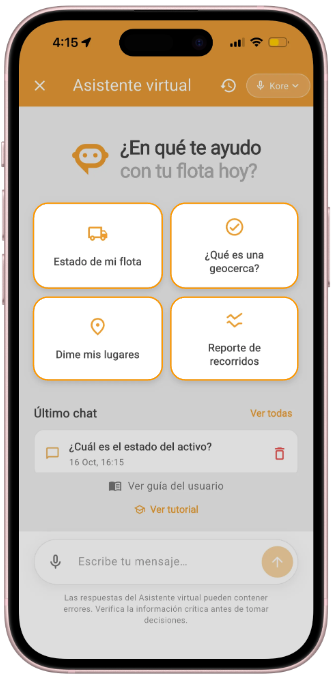
Na tela principal, são exibidas algumas consultas frequentes.
[](https://docs.redgps.com/uploads/images/gallery/2026-10/OBLimage.png)
Ao selecionar uma dessas opções, o Assistente virtual abrirá automaticamente uma conversa com a consulta correspondente.
##### **Chat**
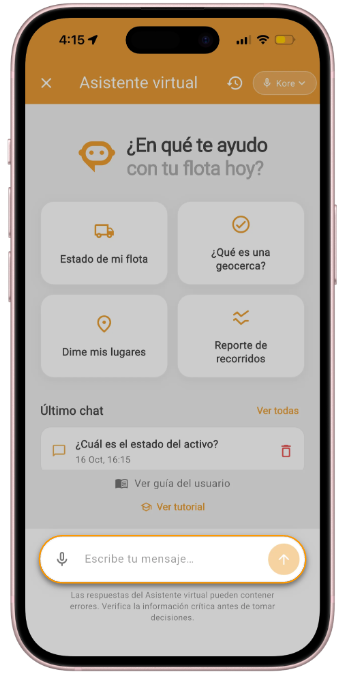
Na parte inferior, você encontrará o campo **Digite sua mensagem…**, onde você pode escrever sua consulta para o Assistente virtual.
[](https://docs.redgps.com/uploads/images/gallery/2026-10/uW9image.png)
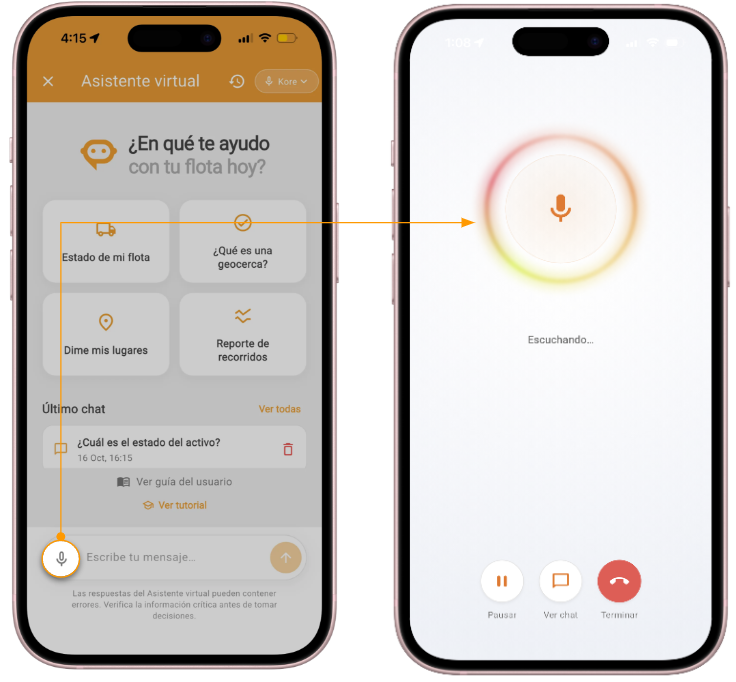
Você também pode realizar suas **consultas por voz**, o que permite interagir com o assistente sem precisar digitá-las.
[](https://docs.redgps.com/uploads/images/gallery/2026-10/xuKimage.png)
***IMPORTANTE:** As respostas do assistente podem conter erros. Verifique as informações críticas antes de tomar decisões.*
##### **Seleção de voz**
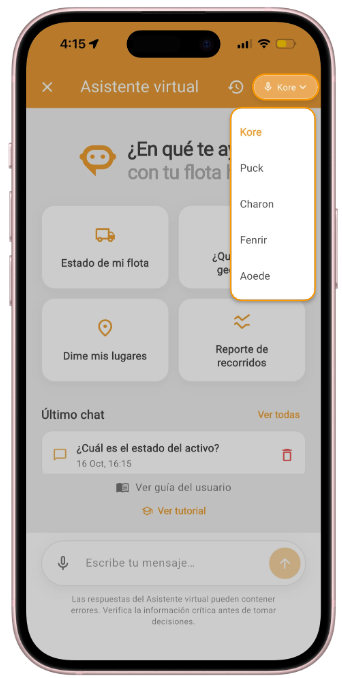
No canto superior direito, você pode selecionar a voz de sua preferência para interagir com o Assistente virtual.
[](https://docs.redgps.com/uploads/images/gallery/2026-10/FMtimage.png)
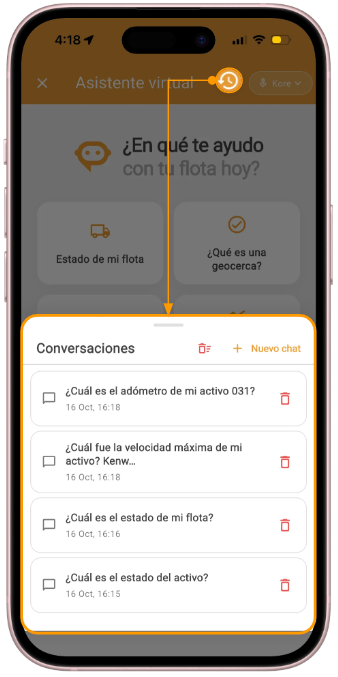
##### **Histórico de conversas**
Na parte superior, é exibido o botão de histórico. Por ele, você pode consultar suas conversas anteriores.
[](https://docs.redgps.com/uploads/images/gallery/2026-10/hmyimage.png)
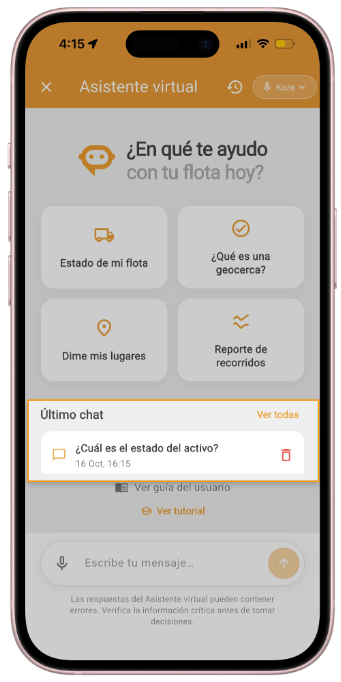
##### **Último chat**
Abaixo das perguntas rápidas, é exibido o último chat realizado. Ao selecioná-lo, você poderá abrir novamente essa conversa.
[](https://docs.redgps.com/uploads/images/gallery/2026-10/8ECimage.png)
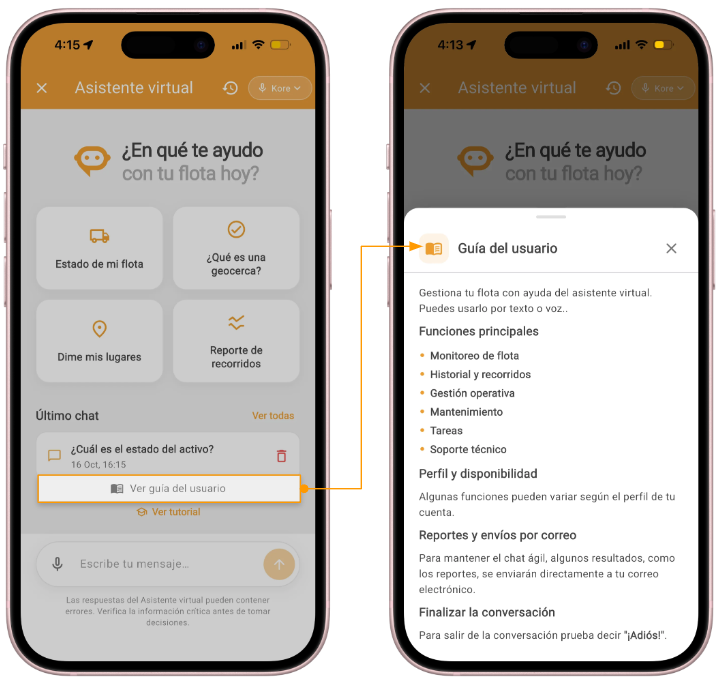
##### **Ver guia do usuário**
Exibe um breve guia sobre o funcionamento geral do Assistente virtual.
[](https://docs.redgps.com/uploads/images/gallery/2026-10/v7kimage.png)
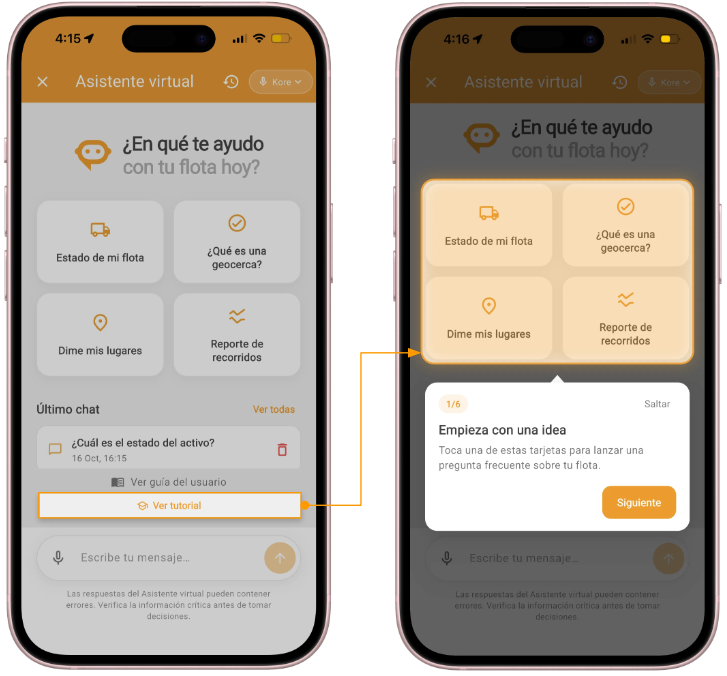
##### **Ver tutorial**
Abre o tutorial do módulo para ajudar você a conhecer seu funcionamento.
[](https://docs.redgps.com/uploads/images/gallery/2026-10/Etaimage.png)
Consulte aqui a ajuda geral do **[Assistente virtual](https://docs.redgps.com/books/preguntas-frecuentes/page/asistente-virtual/pt_BR)**.