# Asistente virtual
El **Asistente virtual** te permite consultar información de tu operación desde la App Mobile mediante un chat con inteligencia artificial.
Puedes utilizarlo para realizar preguntas sobre tus **Activos, alertas, geocercas, sensores, rutas, mantenimientos** y otros temas disponibles según tu perfil.
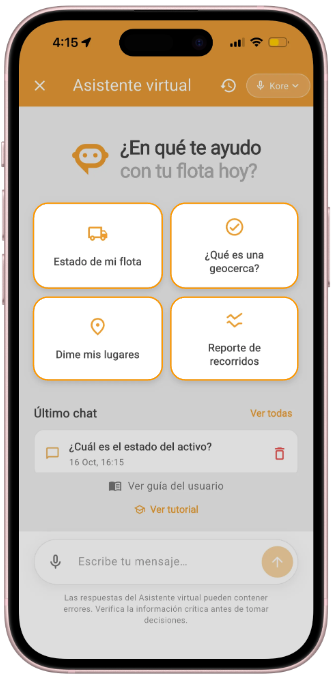
Al ingresar al **Asistente virtual** encontrarás los siguientes elementos:
##### **Preguntas rápidas**
En la pantalla principal se muestran algunas consultas frecuentes.
[](https://docs.redgps.com/uploads/images/gallery/2026-10/OBLimage.png)
Al seleccionar una de estas opciones, el Asistente virtual abrirá automáticamente una conversación con la consulta correspondiente.
##### **Chat**
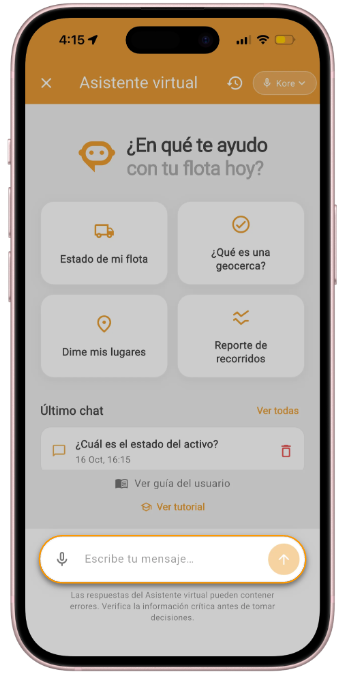
En la parte inferior encontrarás el campo **Escribe tu mensaje…**, desde donde puedes escribir tu consulta al Asistente virtual.
[](https://docs.redgps.com/uploads/images/gallery/2026-10/uW9image.png)
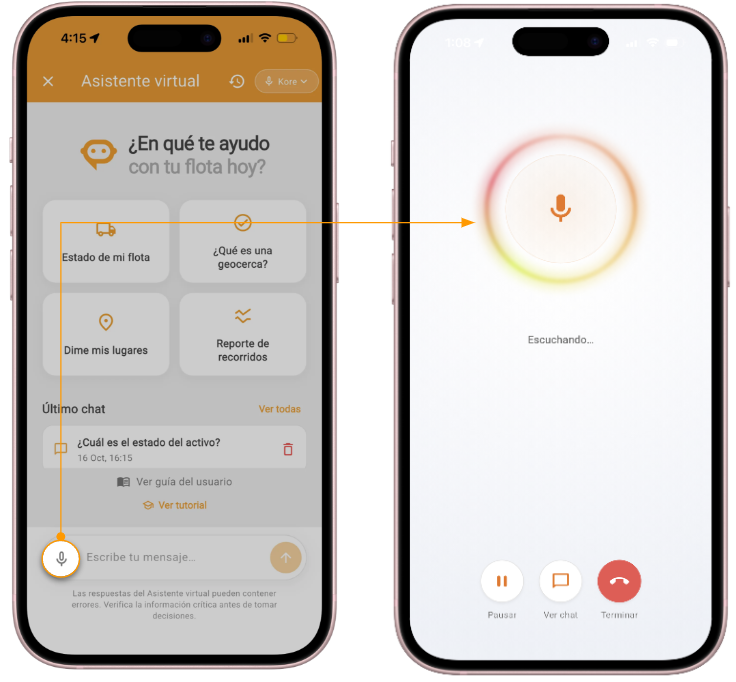
También puedes realizar tus **consultas por voz**, lo que te permite interactuar con el asistente sin necesidad de escribirlas.
[](https://docs.redgps.com/uploads/images/gallery/2026-10/xuKimage.png)
***IMPORTANTE:** Las respuestas del asistente pueden contener errores. Verifica la información crítica antes de tomar decisiones.*
##### **Selección de voz**
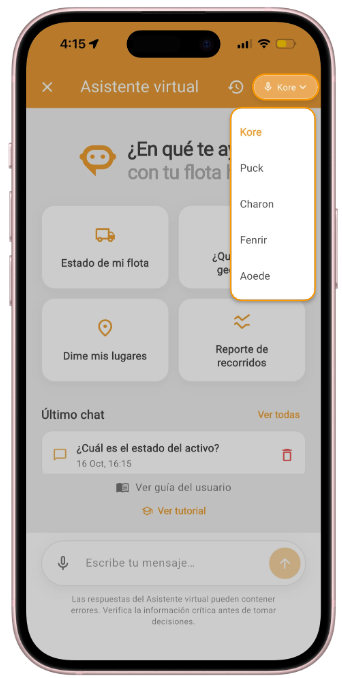
En la parte superior derecha puedes seleccionar la voz que prefieras para interactuar con el Asistente virtual.
[](https://docs.redgps.com/uploads/images/gallery/2026-10/FMtimage.png)
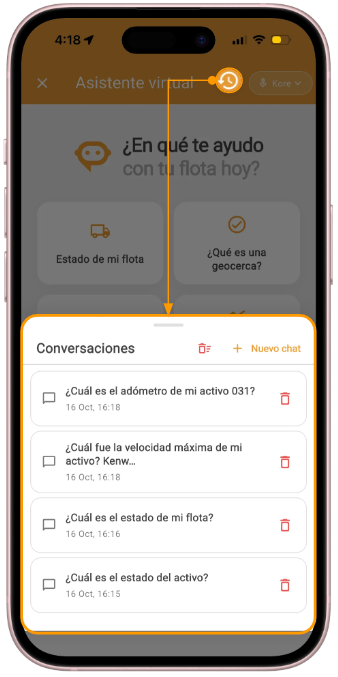
##### **Historial de conversaciones**
En la parte superior se muestra el botón de historial. Desde ahí puedes consultar tus conversaciones anteriores.
[](https://docs.redgps.com/uploads/images/gallery/2026-10/hmyimage.png)
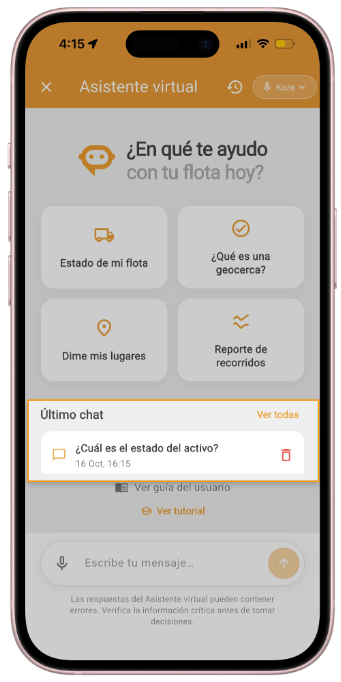
##### **Último chat**
Debajo de las preguntas rápidas se muestra el último chat realizado. Al seleccionarlo, podrás abrir nuevamente esa conversación.
[](https://docs.redgps.com/uploads/images/gallery/2026-10/8ECimage.png)
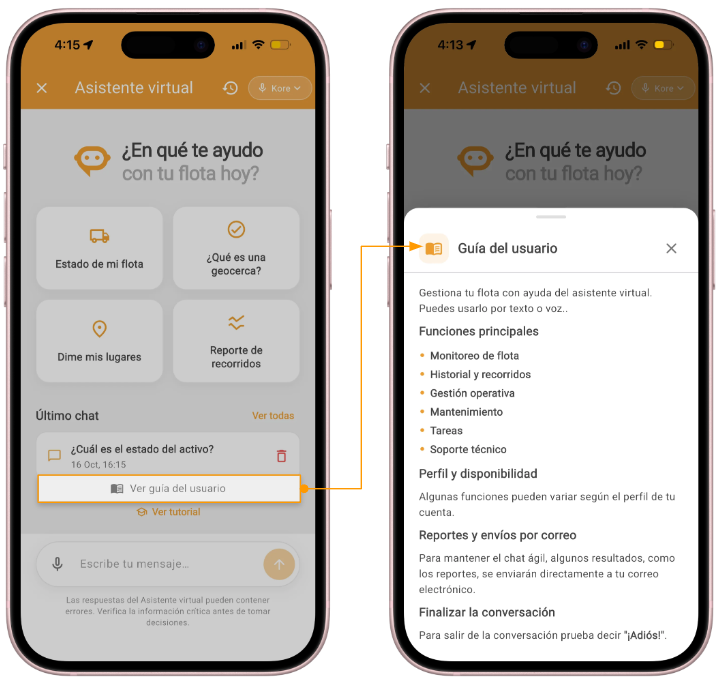
##### **Ver guía del usuario**
Muestra una guía breve sobre el funcionamiento general del Asistente virtual.
[](https://docs.redgps.com/uploads/images/gallery/2026-10/v7kimage.png)
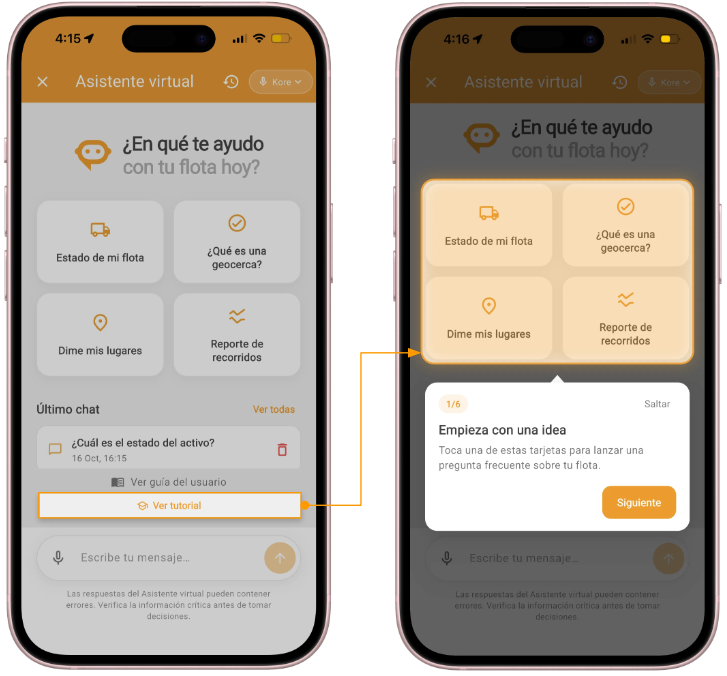
##### **Ver tutorial**
Abre el tutorial del módulo para ayudarte a conocer su funcionamiento.
[](https://docs.redgps.com/uploads/images/gallery/2026-10/Etaimage.png)
Consulta aquí la ayuda general del **[Asistente virtual](https://docs.redgps.com/books/preguntas-frecuentes/page/asistente-virtual/es)**.