# Menu
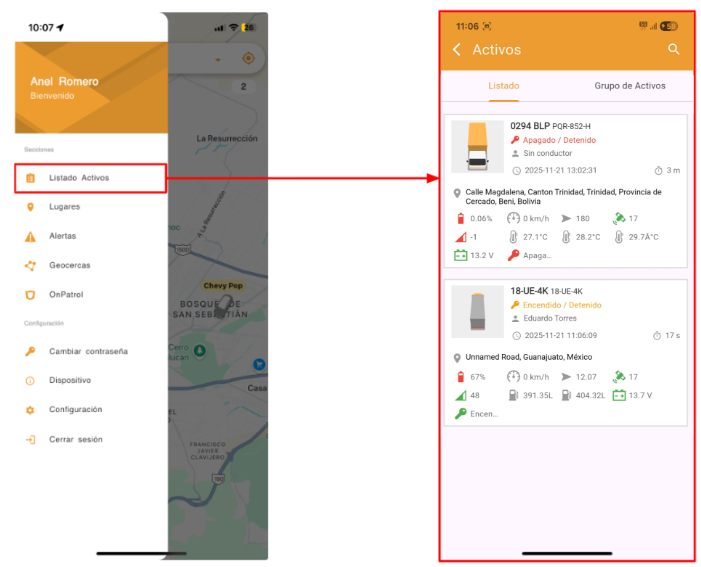
A partir do menu, você pode acessar os diferentes módulos e opções disponíveis no aplicativo Mobile.
# Lista de Ativos
Um **Ativo** é o termo utilizado para definir o objeto que está sendo rastreado, como um veículo, pessoa, carga ou outro elemento. Neste módulo, você poderá visualizar todos os **Ativos** atribuídos ao seu usuário.
[](https://docs.redgps.com/uploads/images/gallery/2025-11/01iimage.png)
Na parte superior, você encontrará um **buscador** que permitirá filtrar Ativos pelo nome.
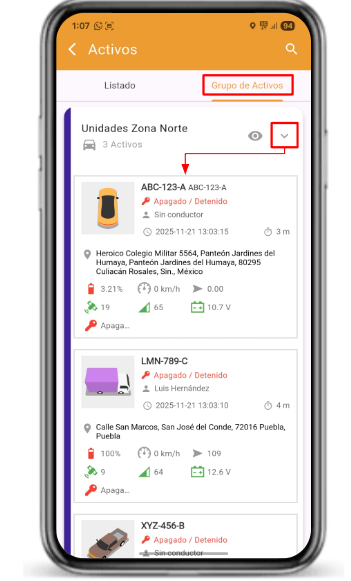
Utilize a aba **Grupo de Ativos** para organizar suas unidades de acordo com os grupos que você criou. É exibida a quantidade de Ativos existente em cada grupo e, ao expandi-los, será possível consultar as informações dos Ativos que fazem parte do grupo.
[](https://docs.redgps.com/uploads/images/gallery/2025-11/wr0image.png)
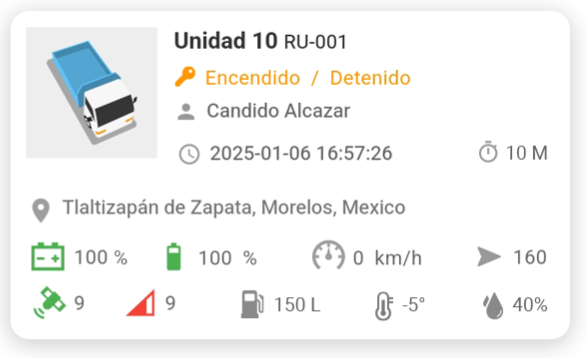
Cada Ativo na lista exibirá os seguintes dados:
- **Ícone, nome e placa** do Ativo.
- **Estado:** ligado/desligado e em movimento/parado.
- **Nome do condutor** (se estiver identificado).
- **Data, hora e tempo decorrido** desde a última posição válida enviada pelo equipamento.
- **Localização atual** (endereço).
[](https://docs.redgps.com/uploads/images/gallery/2025-02/image-1739390060393.png)
Na parte inferior de cada Ativo são exibidos ícones com as últimas informações enviadas pelo dispositivo. A disponibilidade desses dados depende das características do equipamento instalado e inclui:
- **Bateria do dispositivo**
- **Velocidade e orientação**
- **Quantidade de satélites e sinal GPS**
- **Bateria do Ativo**
- **Odômetro**
- **Sensores adicionais,** como:
- Nível de **combustível**
- **Temperatura**
- **Umidade**
- Qualquer outro sensor instalado no equipamento
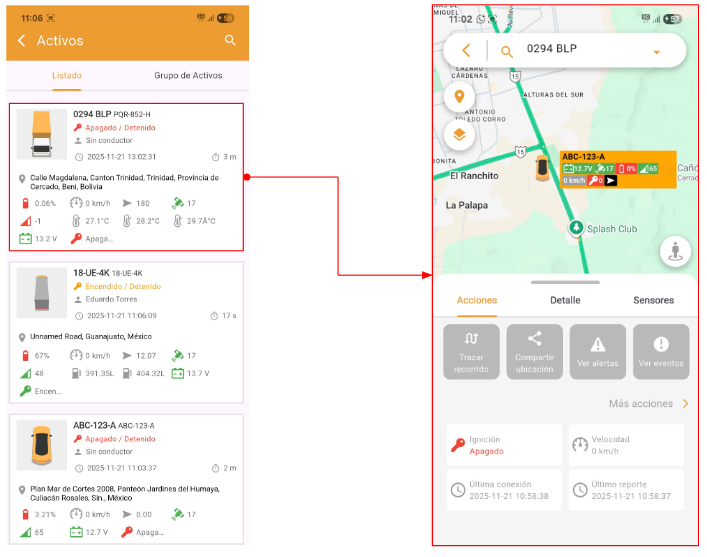
Ao clicar em qualquer Ativo listado, será aberto o [Detalhe do Ativo](https://docs.redgps.com/books/app-mobile-nativa/page/detalle-del-activo).
# Detalhe do Ativo
Para acessar o **Detalhe do Ativo,** você pode:
- Clicar no ícone de um **Ativo** no mapa.
- Selecioná-lo diretamente a partir da **Lista de Ativos.**
Ao fazer isso, o mapa centralizará o **Ativo selecionado** e, na parte inferior, será exibida a lista de Ativos com as informações correspondentes.
[](https://docs.redgps.com/uploads/images/gallery/2025-11/zaZimage.png)
### **Ações disponíveis**
Nesta seção, você encontrará todas as ações que pode executar sobre o **Ativo**. A disponibilidade dessas opções dependerá das permissões atribuídas ao seu usuário, e também será possível adicionar ações personalizadas.
##### **Mostrar percurso**
Permite visualizar no mapa o percurso do **Ativo** no dia atual.
[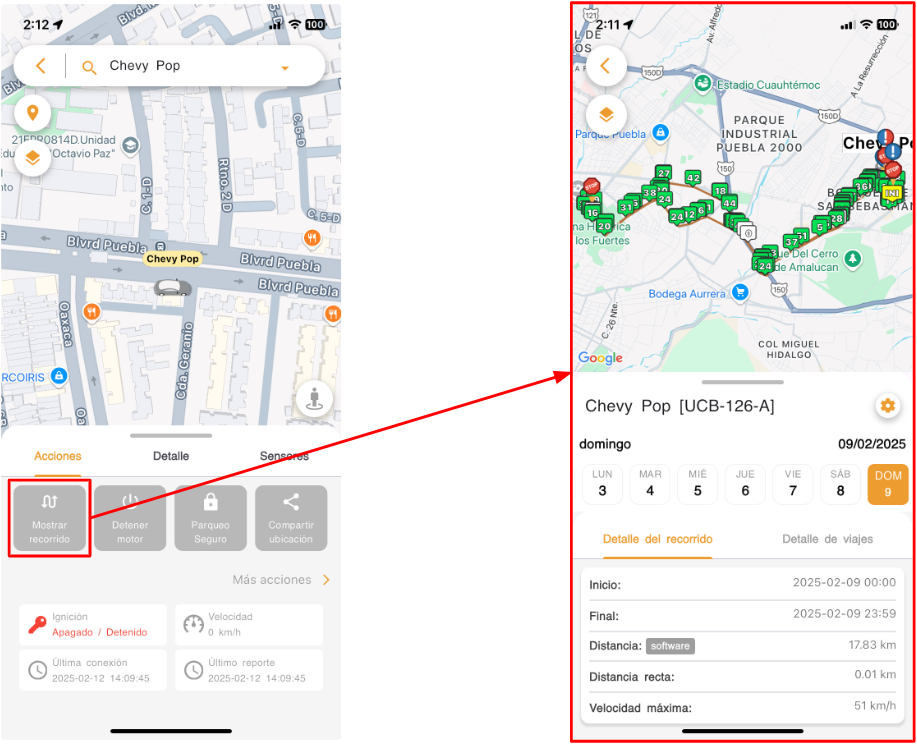](https://docs.redgps.com/uploads/images/gallery/2025-02/image-1739391430620.png)
Na parte inferior, dentro da aba **Detalhe do percurso**, são exibidas informações relevantes, incluindo:
- **Data e hora** de início e fim do percurso.
- **Distância percorrida,** calculada pela plataforma.
- **Distância em linha reta** entre o ponto inicial e final do percurso.
- **Velocidade máxima** e **velocidade média.**
- **Tempos detalhados:**
- Tempo parado.
- Tempo estacionado.
- Tempo em movimento.
- Tempo em marcha lenta.
- Tempo total do percurso.
- **Odômetro:** valores inicial e final, além da distância percorrida pelo odômetro.
- **Eventos e alertas** gerados durante o percurso.
- **Tempo mínimo configurado** para considerar uma parada.
[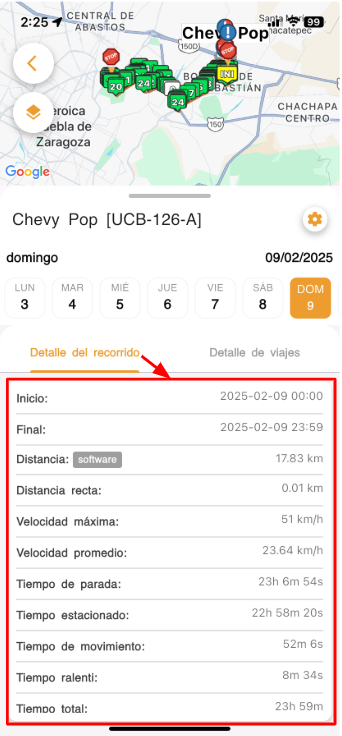](https://docs.redgps.com/uploads/images/gallery/2025-02/image-1739392226997.png)
Na aba **Detalhe de viagens,** é exibida uma lista de todas as **paradas** e **viagens** realizadas pelo Ativo no intervalo de tempo consultado.
- **Paradas**:
- Duração da parada.
- Data e hora de início e fim da parada.
- Tempo estacionado e em marcha lenta.
- Endereço onde o Ativo permaneceu parado.
- **Viagens**:
- Tempo parado, em movimento, em marcha lenta e tempo total da viagem.
- Quilômetros percorridos.
- Velocidade máxima e média.
- Data e hora de início e fim da viagem.
- Horas de uso do motor.
- Odômetro inicial e final.
- Quantidade de eventos e alertas emitidos durante a viagem.
[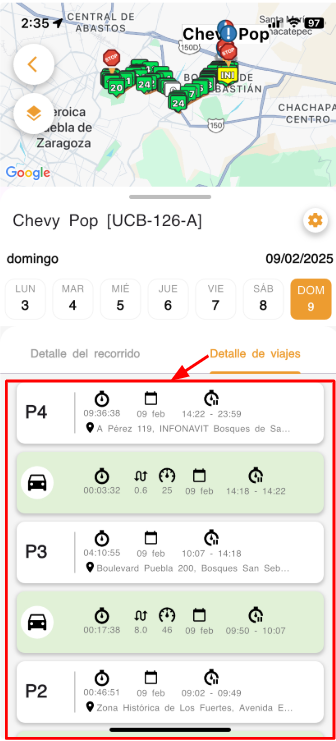](https://docs.redgps.com/uploads/images/gallery/2025-02/image-1739392677228.png)
Na aba **Reproduzir**, você poderá visualizar passo a passo o percurso do Ativo por cada ponto reportado pelo dispositivo. É possível avançar ou retroceder entre esses pontos, pausar a reprodução, ajustar a velocidade e centralizar o mapa no ícone.
[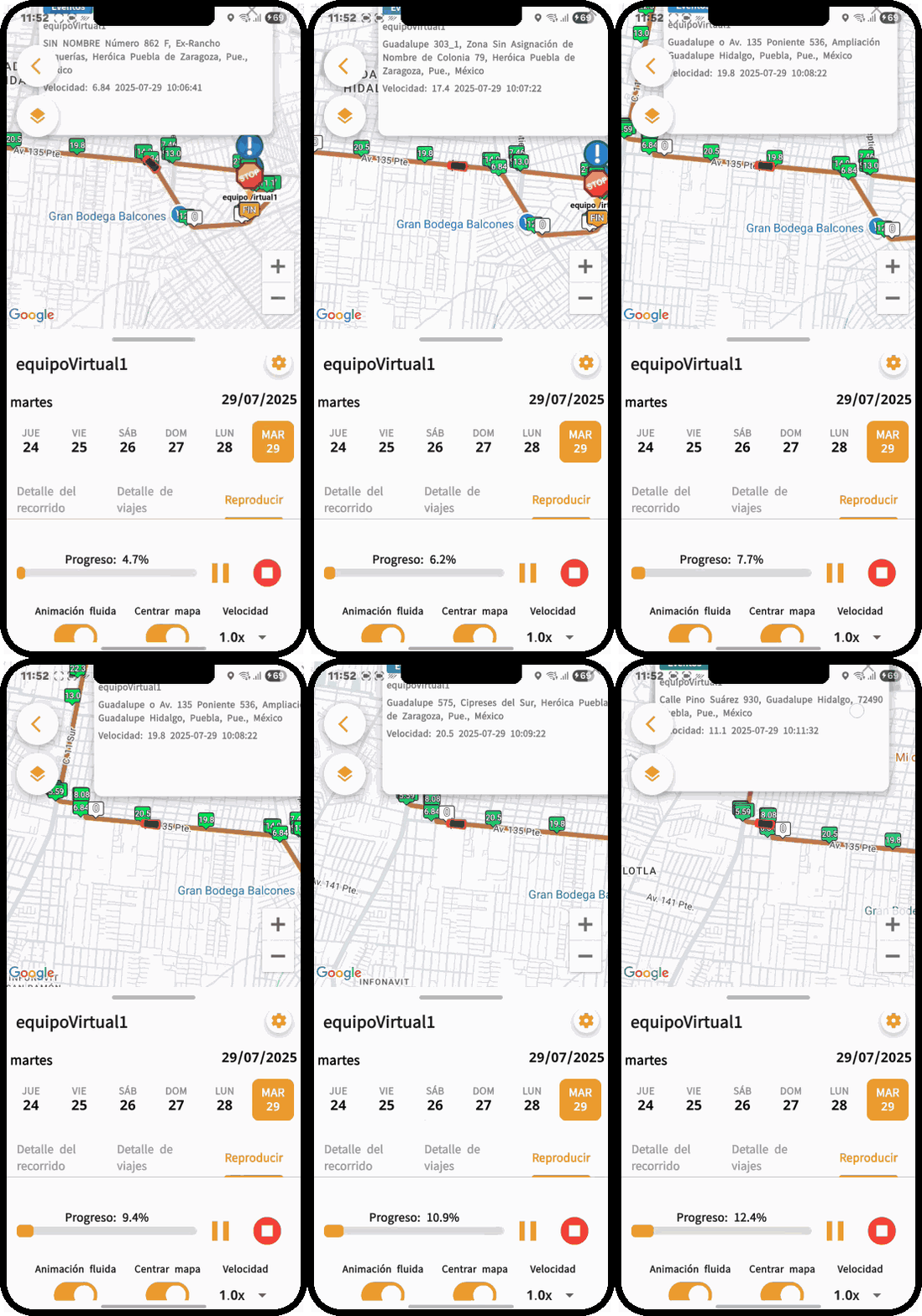](https://docs.redgps.com/uploads/images/gallery/2025-08/OLOapprecorridosplay-rotated-iosborder-black-notch-inside.gif)
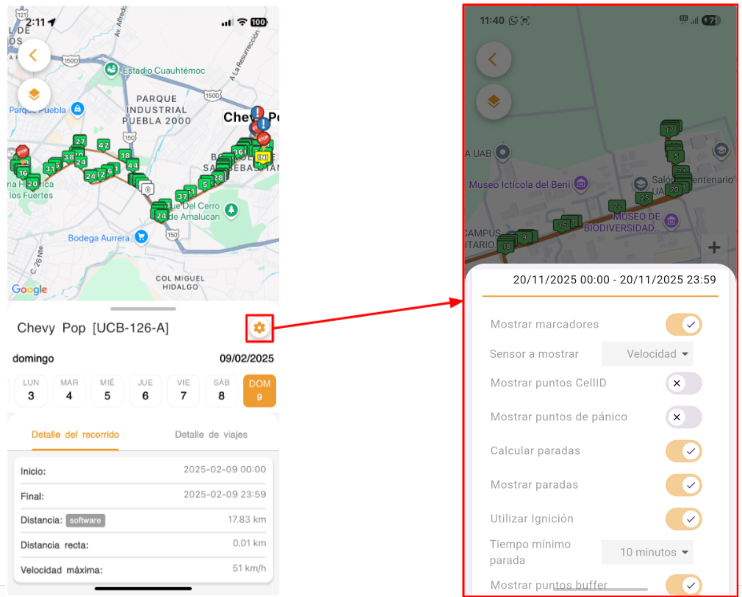
Você pode consultar percursos de dias anteriores utilizando o **seletor de datas** e personalizar a visualização do percurso por meio da **Configuração**.
- **Intervalo de datas:** Selecione a data e hora de início e fim do percurso.
- **Mostrar marcadores:** Ativa os marcadores de relatórios do Ativo no mapa.
- **Sensor a exibir:** Se a opção **Mostrar marcadores** estiver ativa, selecione o sensor do qual deseja exibir o valor reportado dentro dos marcadores. As cores dos marcadores podem ser configuradas na [configuração de sensor do Ativo/equipamento](https://docs.redgps.com/books/preguntas-frecuentes/page/configuracion-de-sensores).
- **Mostrar pontos CellID:** Se o equipamento deixar de reportar por GPS, esta opção exibe os pontos detectados por GSM (disponível apenas para equipamentos compatíveis).
- **Mostrar pontos de pânico:** Exibe no mapa os eventos de pânico gerados pelo Ativo.
- **Calcular paradas:** Desative esta opção para ver todos os pontos do percurso conforme foram reportados.
- **Mostrar paradas:** Destaca no mapa os pontos onde o Ativo parou.
- **Utilizar ignição:** Exibe o percurso com base nas mudanças de estado da ignição.
- **Tempo mínimo de parada:** Define quanto tempo o Ativo deve permanecer parado para que seja marcado como parada dentro do percurso.
- **Mostrar pontos de buffer:** Ative esta opção para incluir relatórios recebidos com atraso.
[](https://docs.redgps.com/uploads/images/gallery/2025-11/7i2image.png)
Por último, clique em **Ver percursos** para traçar a rota de acordo com a configuração selecionada.
##### **Parar motor**
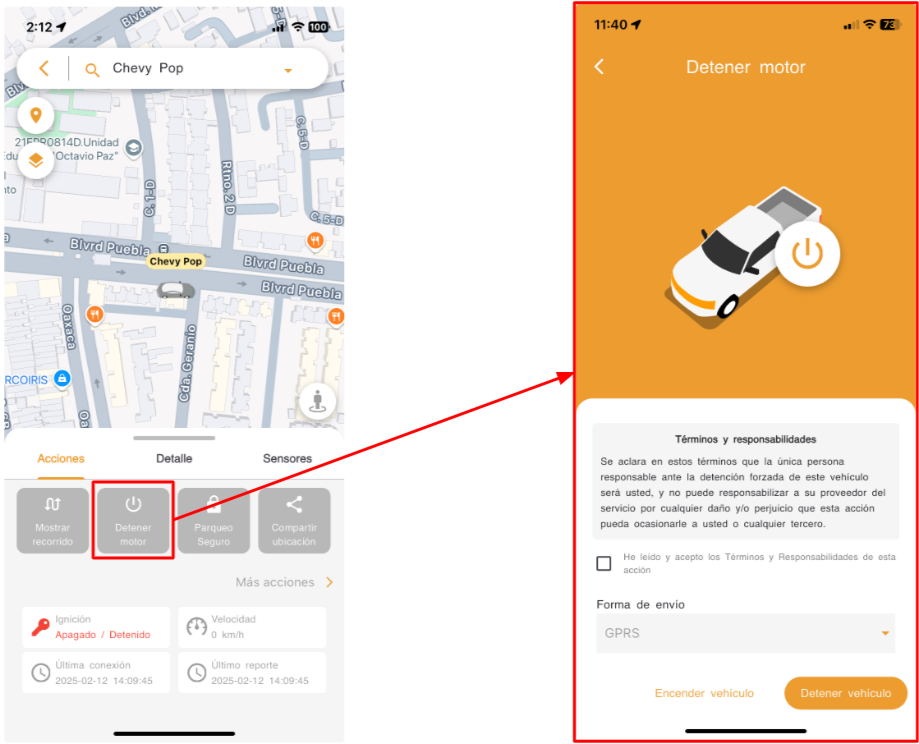
Esta função permite enviar comandos para **parar ou ligar o motor** por meio de **SMS ou GPRS.** Os passos a seguir são:
1. Ler e aceitar os **termos e condições** sobre a responsabilidade pelo uso desta função.
2. Selecionar o **método de envio** do comando:
- **GPRS**
- **SMS**
3. Clicar em **Parar veículo** ou **Ligar veículo**, conforme a ação desejada.
[](https://docs.redgps.com/uploads/images/gallery/2025-02/image-1739468537497.png)
***Nota:** Este botón solo estará disponible si el usuario tiene el permiso **"Parar motor"** habilitado.*
##### **Compartilhar localização**
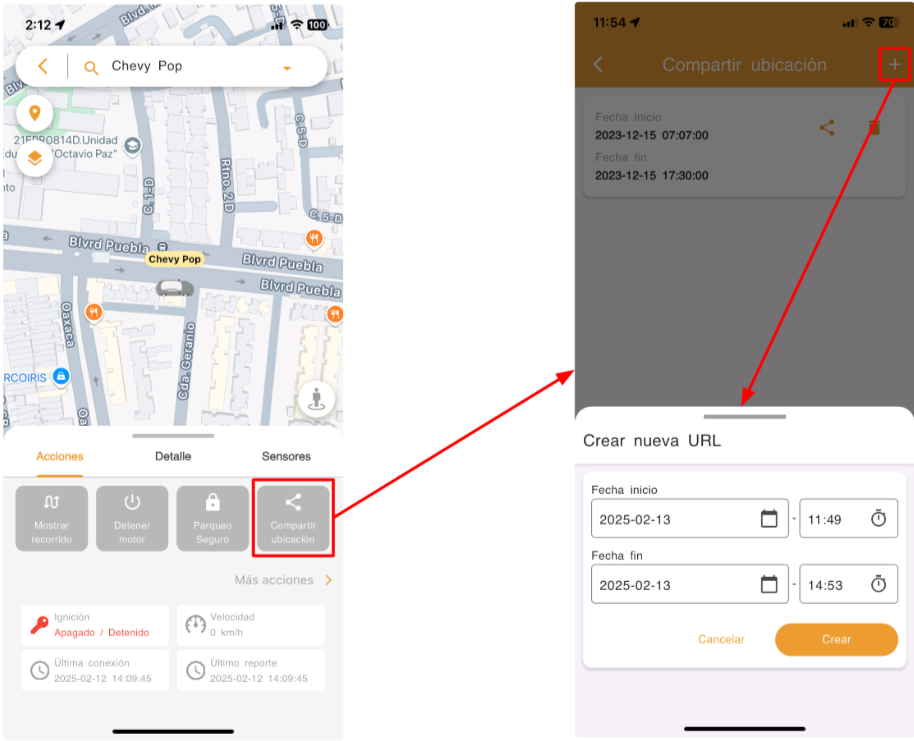
Esta função permite gerar um link para compartilhar a **localização do Ativo** por meio de uma **URL**, com base nos relatórios enviados pelo dispositivo GPS.
Para gerar um link de localização, siga os seguintes passos:
1. Clique no botão **"+"**.
2. Selecione a **data e hora de início e fim** durante as quais a localização do Ativo será compartilhada.
3. Clique em **Criar**.
[](https://docs.redgps.com/uploads/images/gallery/2025-02/image-1739469479712.png)
Depois de gerado, o registro exibirá a URL juntamente com duas opções:
- **Compartilhar** o link pelo meio de sua preferência.
- **Excluir** o link caso não queira mais compartilhar a localização.
##### **Ver alertas**
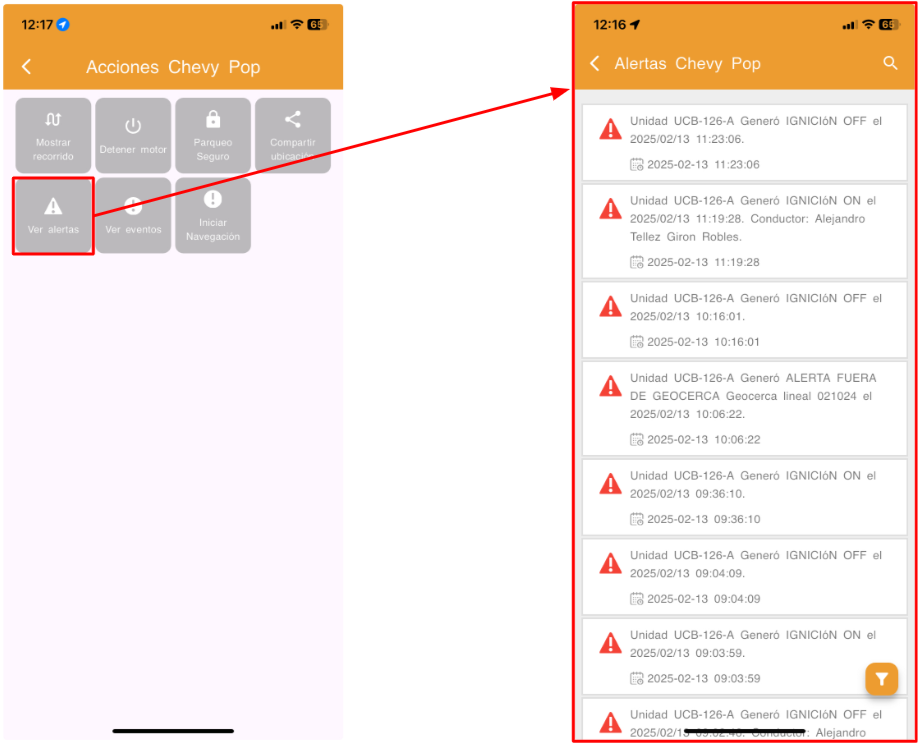
Esta função permite visualizar os **alertas emitidos pelo seu Ativo** durante o dia.
[](https://docs.redgps.com/uploads/images/gallery/2025-02/image-1739470911692.png)
Você poderá filtrar os alertas com as seguintes opções:
- No **canto superior direito**, você encontrará um **campo de busca** para filtrar por palavras-chave.
- Na parte inferior, você pode selecionar um **intervalo de datas** para consultar alertas emitidos em um período específico.
Ao clicar em qualquer alerta, serão exibidas na aba **Detalhes** as seguintes informações:
[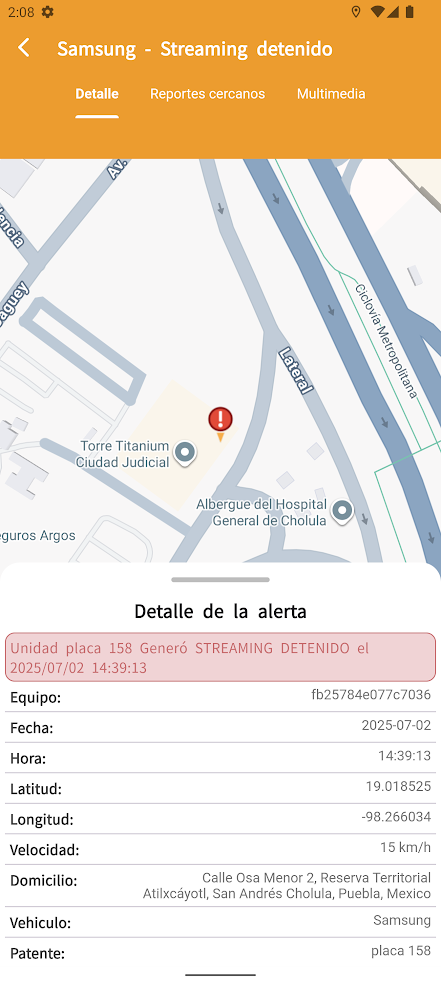](https://docs.redgps.com/uploads/images/gallery/2025-08/csFimage.png)
- **Descrição** do alerta.
- **Dispositivo do Ativo** que gerou o alerta.
- **Data e hora** em que foi emitido.
- **Coordenadas** do alerta.
- **Velocidade** do Ativo no momento do alerta.
- **Endereço** onde o alerta foi emitido.
- **Dados do Ativo**:
- Nome do Ativo.
- Placa.
- **Tipo de alerta.**
- **Cerca virtual** (se aplicável).
- **Tipo de evento** emitido pelo equipamento.
- **Telefone** cadastrado no cliente.
Na aba **Relatórios próximos**, são apresentados os quatro relatórios anteriores e posteriores ao alerta.
A aba **Multimídia** será exibida somente quando o alerta possuir arquivos anexados.
##### **Ver eventos**
Esta função permite visualizar os **eventos emitidos pelo seu Ativo** durante o dia.
[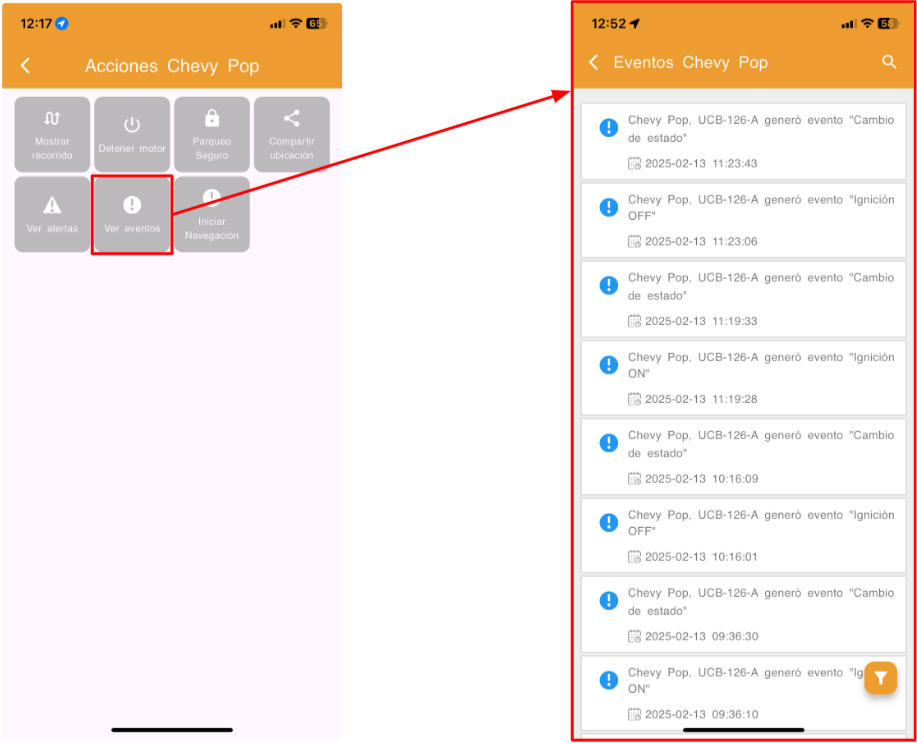](https://docs.redgps.com/uploads/images/gallery/2025-02/image-1739473398610.png)
Você poderá filtrar os eventos com as seguintes opções:
- No **canto superior direito**, você encontrará um **campo de busca** para filtrar por palavras-chave.
- Na parte inferior, você pode selecionar um **intervalo de datas** para consultar eventos emitidos em um período específico.
Ao clicar em qualquer evento, serão exibidas na aba **Detalhes** as seguintes informações:
[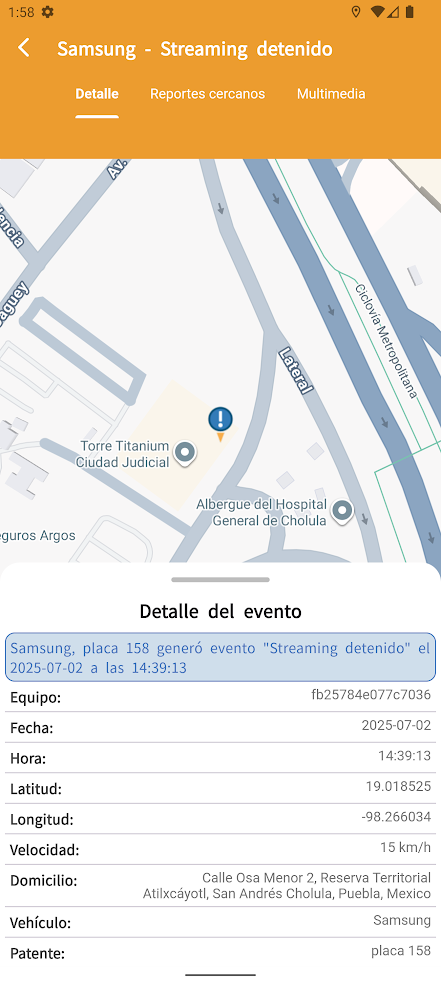](https://docs.redgps.com/uploads/images/gallery/2025-08/uZQimage.png)
- **Descrição** da notificação.
- **Dispositivo do Ativo** que gerou o evento.
- **Data e hora** em que foi emitido.
- **Coordenadas** do evento.
- **Velocidade** do Ativo no momento do evento.
- **Endereço** onde o evento foi emitido.
- **Dados do Ativo**:
- Nome do Ativo.
- Placa.
- **Tipo de evento.**
Na aba **Relatórios próximos**, são apresentados os quatro relatórios anteriores e posteriores ao evento.
A aba **Multimídia** será exibida somente quando o evento possuir arquivos anexados.
##### **Iniciar navegação**
Esta função permite obter rotas no **Google Maps, Waze ou Apple Maps**, de acordo com os aplicativos instalados no seu dispositivo, para chegar à localização do **Ativo selecionado**.
[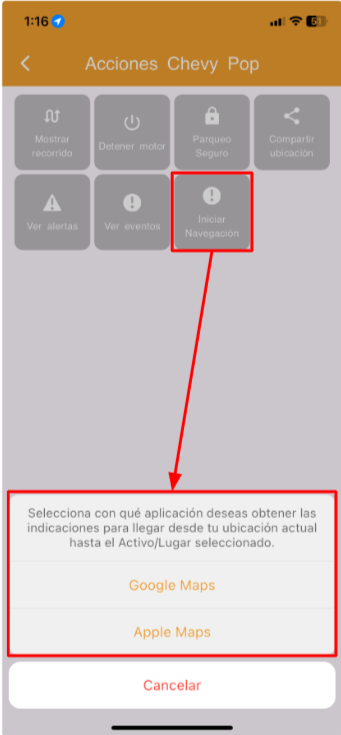](https://docs.redgps.com/uploads/images/gallery/2025-02/image-1739474327537.png)
Funcionará da seguinte maneira:
- O aplicativo utilizará a **localização atual** do seu dispositivo como ponto de partida.
- Utilizará a **última localização reportada** pelo equipamento do Ativo como destino.
- Ao selecionar a opção de navegação, será aberto o aplicativo de mapas disponível no seu dispositivo para gerar a rota até o Ativo.
### **Detalhes**
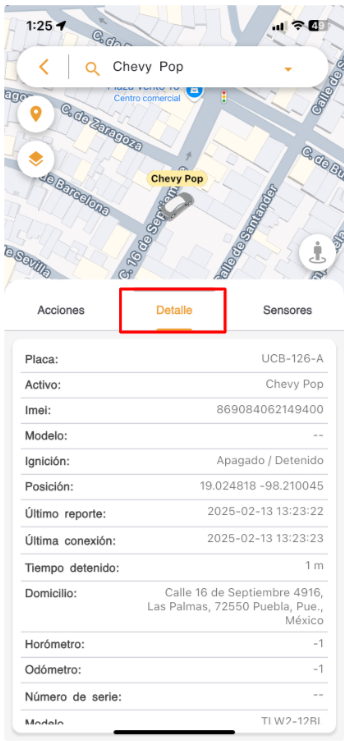
Nesta seção, você poderá visualizar as informações detalhadas do **Ativo.**
[](https://docs.redgps.com/uploads/images/gallery/2025-02/image-1739475950950.png)
São incluídos:
- **Placa, nome e modelo** do Ativo.
- **IMEI** do dispositivo.
- **Status atual**: desligado/ligado e parado/em movimento.
- **Coordenadas** da última posição reportada.
- **Data e hora** do último relatório.
- **Última conexão** do dispositivo.
- **Tempo parado**.
- **Endereço** da última localização reportada.
- **Horímetro e hodômetro**.
- **Número de série** do Ativo.
- **Modelo do dispositivo** atribuído ao Ativo.
- **Dados do condutor** (se estiver identificado):
- Nome.
- Telefone.
- Identificador do condutor.
Na seção **Informações dos sensores**, são exibidos os últimos valores reportados pelo equipamento, que podem incluir:
- **Bateria do dispositivo**.
- **Velocidade e orientação**.
- **Sinal GPS**.
- **Bateria do Ativo**.
- **Hodômetro**.
Se o Ativo possuir sensores adicionais, também serão exibidos os últimos valores reportados, por exemplo:
- **Temperatura**.
- **Combustível**.
- **Umidade**.
- Outros sensores disponíveis de acordo com o equipamento instalado.
### **Sensores**
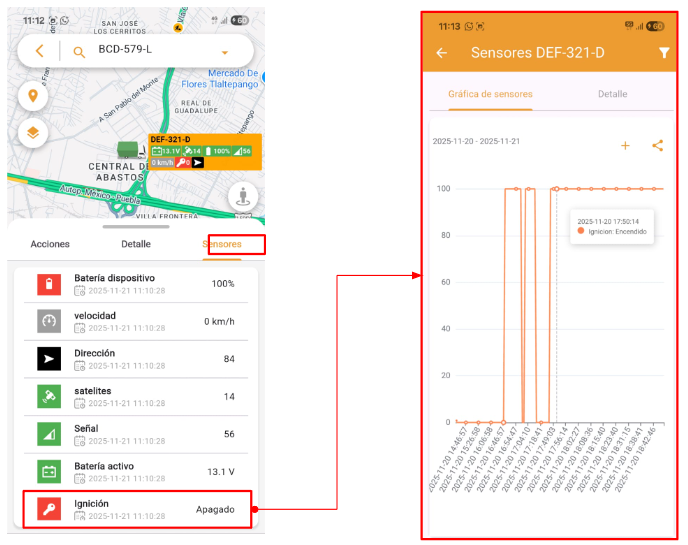
Nesta seção, você poderá visualizar as últimas informações reportadas pelo dispositivo, incluindo os dados de **sensores adicionais**, caso o Ativo possua algum. Serão exibidos a **data, hora e o último valor recebido** de cada sensor. Ao clicar em um sensor, será exibido um **gráfico** com as informações reportadas durante o dia atual.
[](https://docs.redgps.com/uploads/images/gallery/2025-11/X2Pimage.png)
Você pode selecionar um **intervalo de datas** utilizando o botão de **filtro** no canto superior direito para consultar dados de um período específico.
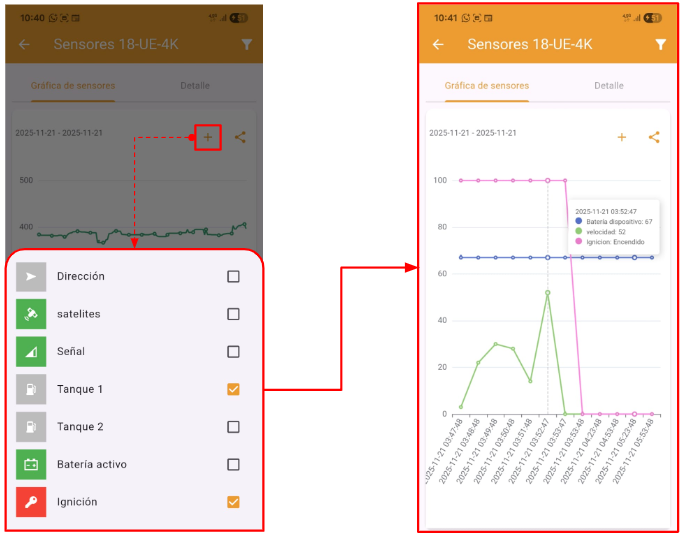
Com o botão **"+"**, você pode adicionar mais sensores para exibi-los em um gráfico **simultaneamente** e comparar seu comportamento.
[](https://docs.redgps.com/uploads/images/gallery/2025-11/dnKimage.png)
Com o botão **Compartilhar**, você pode enviar o gráfico em **formato PNG** pelo meio de sua preferência.
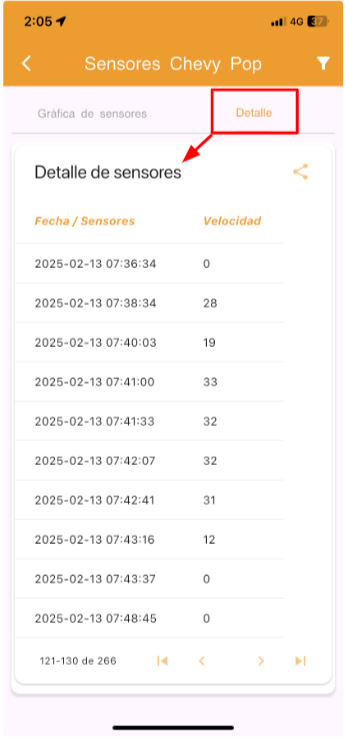
Na aba **Detalhes**, é exibida uma **tabela** com os dados do gráfico, que pode ser compartilhada ou baixada em **formato CSV**.
[](https://docs.redgps.com/uploads/images/gallery/2025-02/image-1739477241965.png)
# Lugares
Esta seção permite criar **locais** que podem ser utilizados como **pontos de interesse** e **endereços frequentes** para onde os Ativos se dirigem.
[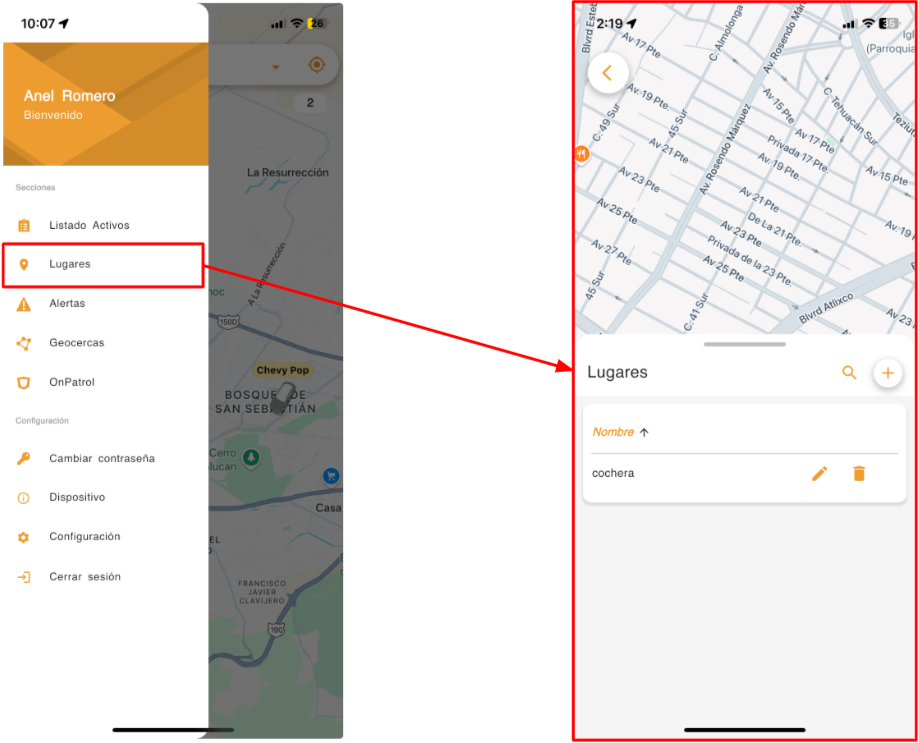](https://docs.redgps.com/uploads/images/gallery/2025-02/image-1739478086439.png)
##### **Criar local**
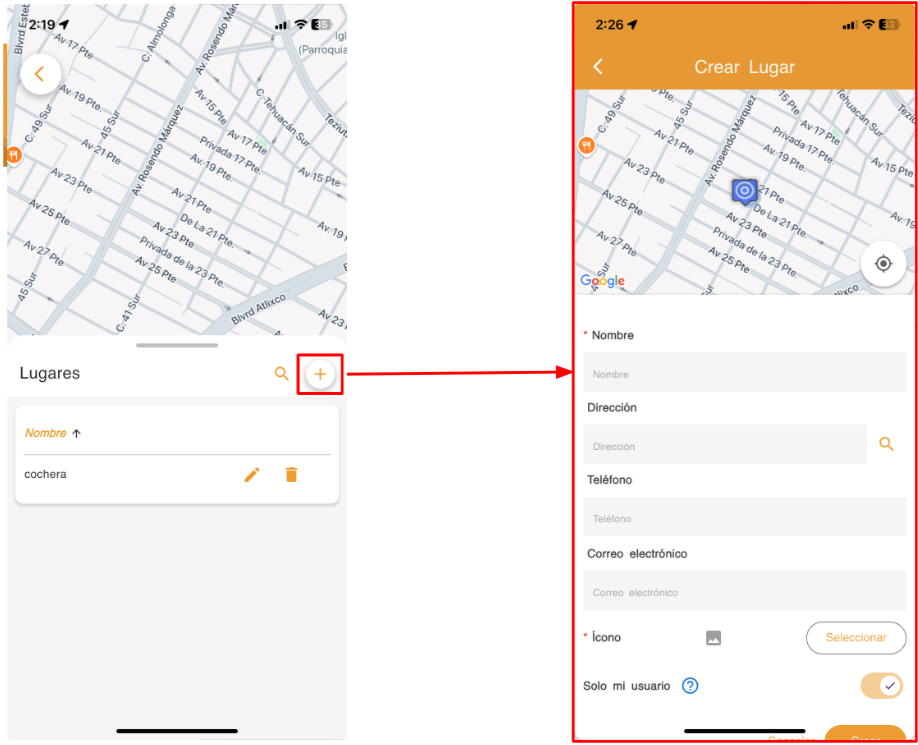
Para adicionar um novo local, clique no botão **“+”**, que abrirá o formulário de cadastro com os seguintes campos:
[](https://docs.redgps.com/uploads/images/gallery/2025-02/image-1739479012449.png)
- **Nome**: Informe o nome que identificará o local.
- **Endereço**: Digite o endereço e clique no ícone de busca para posicionar um marcador no mapa. Também é possível ajustar a localização manualmente movendo o marcador.
- **Telefone** *(opcional)*: Informe o número de telefone do local.
- **E-mail** *(opcional)*: Informe o e-mail do local.
- **ícone**: Selecione um marcador que represente o local, como casas, prédios, números, pessoas, entre outros.
- **Somente meu usuário**:
- **Não** → O local ficará disponível apenas para o usuário que o criou.
- **Sim** → Todos os usuários do mesmo cliente poderão visualizá-lo.
Para finalizar, clique em **Criar**.
##### **Ações na lista de locais**
Cada local cadastrado exibirá as seguintes opções:
- **Nome do local**: Ao clicar, centraliza a localização no mapa.
- **Editar**: Permite modificar os dados do local.
- **Excluir**: Remove o local cadastrado.
# Alertas
Este módulo permite **criar e gerenciar alertas** para monitorar eventos ou ações dos **Ativos**, aumentando o controle e a segurança sobre eles.
[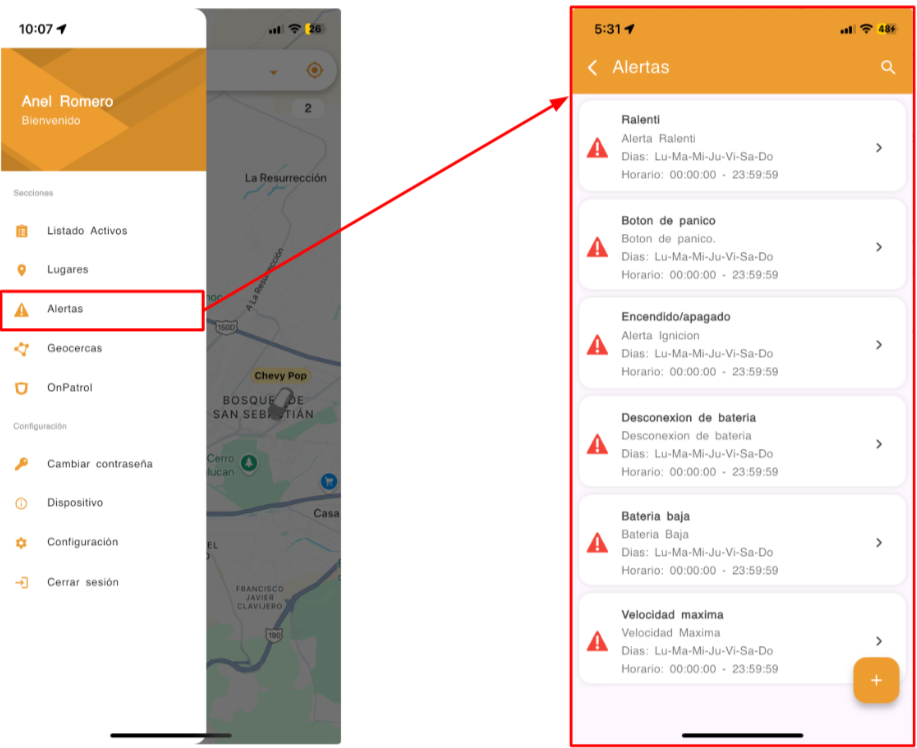](https://docs.redgps.com/uploads/images/gallery/2025-02/image-1739489599326.png)
##### Busca de alertas
No **canto superior direito**, você encontrará um campo de **busca** para filtrar as alertas pelo nome.
##### Criação de um alerta
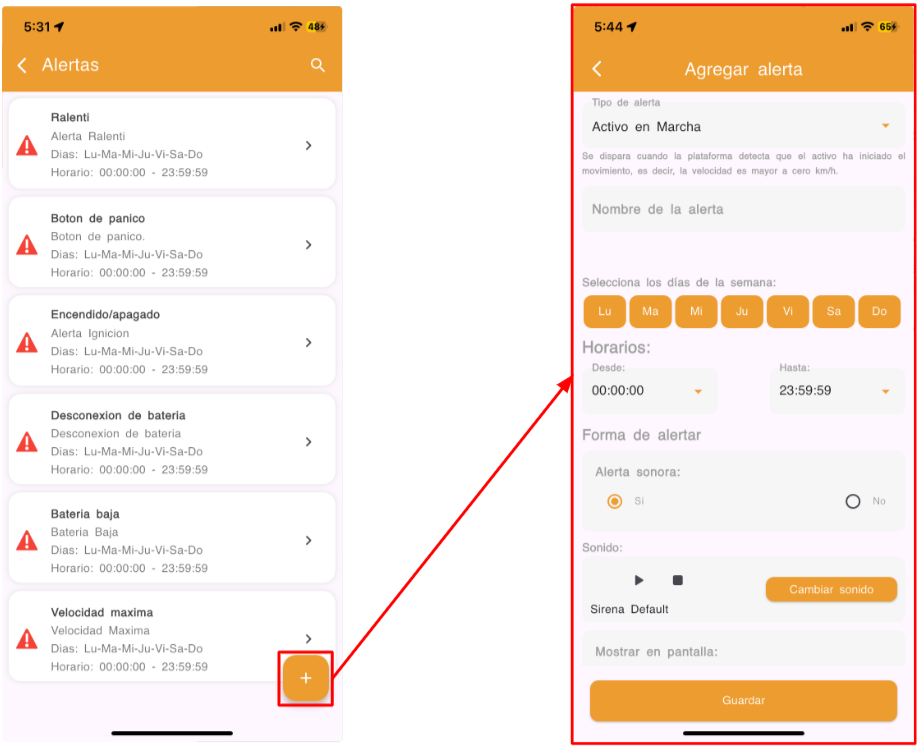
Para adicionar um novo alerta, clique no botão **“+”**, que abrirá o formulário de configuração:
[](https://docs.redgps.com/uploads/images/gallery/2025-02/image-1739490365347.png)
Campos do formulário:
- **Tipo de alerta**: Selecione o tipo de alerta.
- **Nome do alerta**: Defina um nome para identificá-lo facilmente.
- **Dias da semana**: Escolha em quais dias o alerta estará ativo.
- **Horários**: Especifique o período em que o alerta ficará ativo.
- **Alerta sonoro**: Ative um som quando o alerta for emitido e selecione o tom de aviso.
- **Mostrar na tela**: Indique se a notificação do alerta deve ser exibida na plataforma e no aplicativo.
- **Somente meu usuário**:
- **Sim** → O alerta será privada para o usuário que a criou.
- **Não** → Estará disponível para todos os usuários do mesmo cliente.
- **Cor**: Selecione uma cor para identificar visualmente esse alerta nas notificações.
***Nota:** Dependendo do tipo de alerta selecionado, serão habilitadas configurações adicionais específicas.*
##### Gestão de alertas
A lista de alertas exibe:
- **Nome do alerta**
- **Tipo de alerta**
- **Dias e horários de ativação**
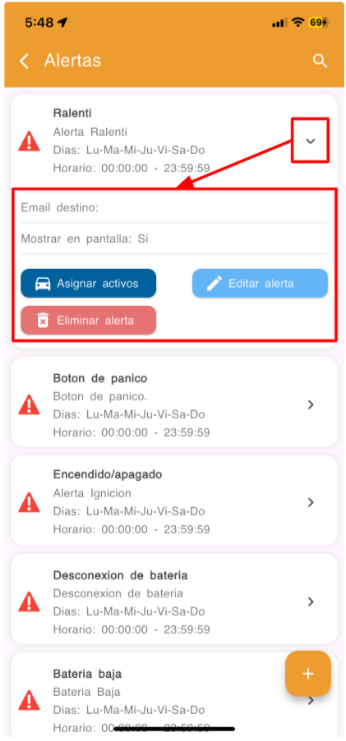
Ao expandir um alerta, são exibidas informações adicionais, como:
[](https://docs.redgps.com/uploads/images/gallery/2025-02/image-1739491332954.png)
- **E-mail de destino**: E-mail onde serão recebidas as notificações do alerta.
- **Visualização na tela**: Indica se o alerta é exibido na interface.
Além disso, estão disponíveis as seguintes opções:
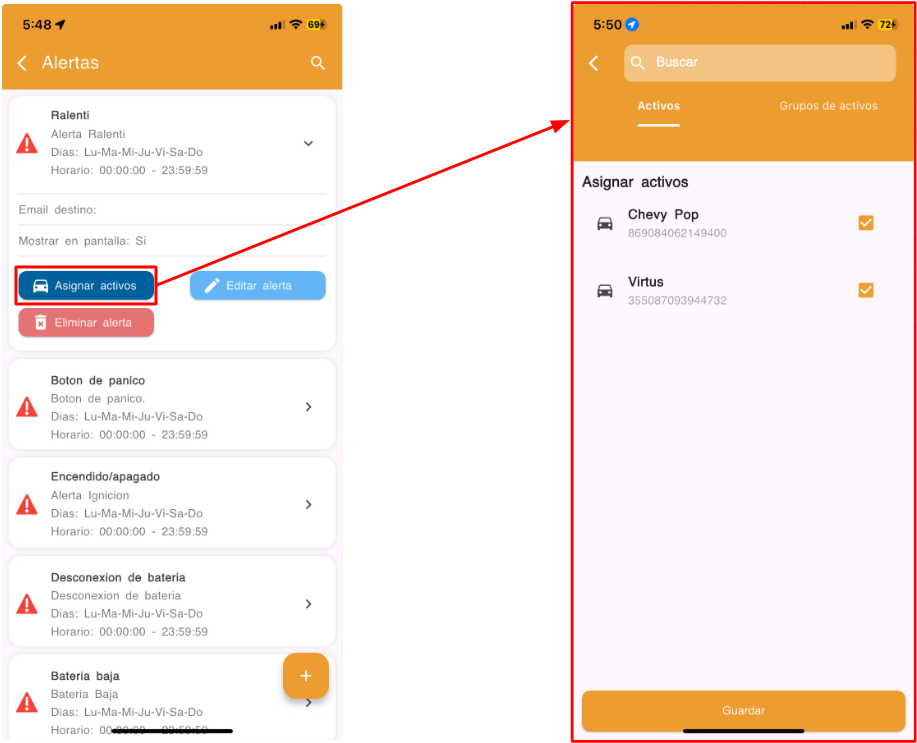
- **Atribuir ativos:** Permite selecionar os ativos associados ao alerta. Você pode:
- Selecionar **ativos individuais**.
- Selecionar **grupos de Ativos**.
[](https://docs.redgps.com/uploads/images/gallery/2025-02/image-1739490994762.png)
- **Editar alerta.**
- **Excluir alerta.**
# Geocercas
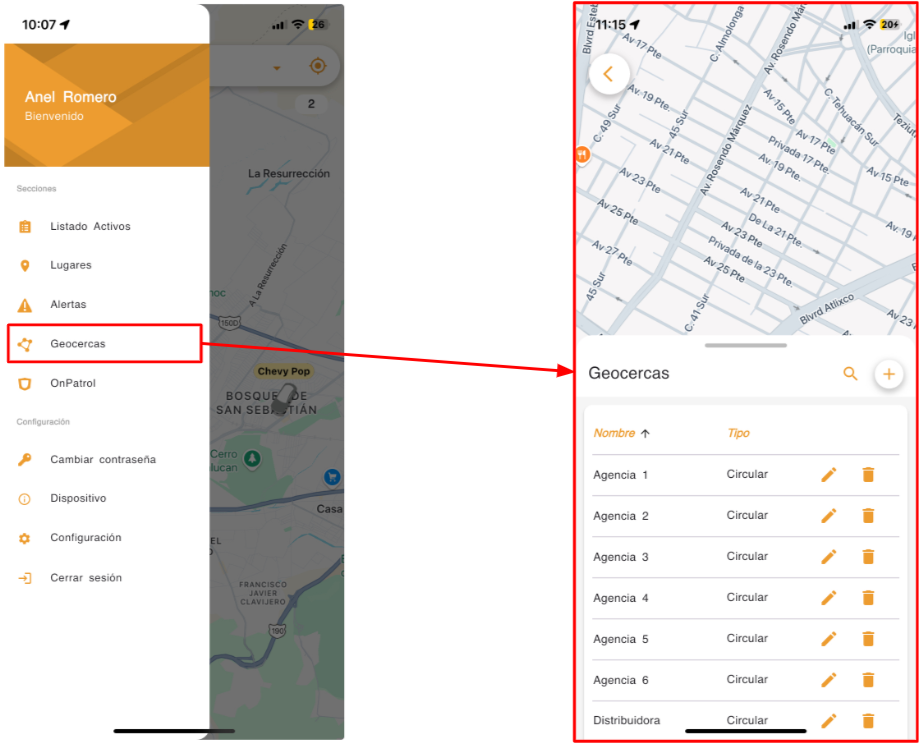
Uma **geocerca** é uma delimitação geográfica dentro de uma área específica no mapa. Seu objetivo é ajudar a monitorar se os **Ativos**:
- **Entram ou saem** da geocerca.
- **Geram eventos** dentro da área.
- **Excedem a velocidade** estabelecida dentro da zona.
[](https://docs.redgps.com/uploads/images/gallery/2025-02/image-1739553552990.png)
##### **Criar uma geocerca**
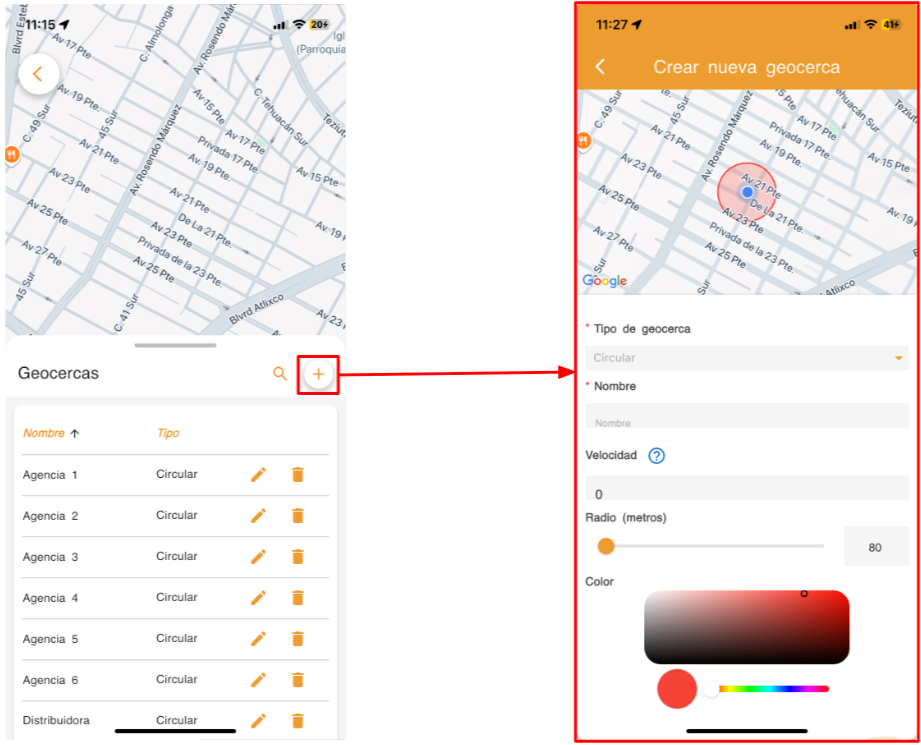
Para adicionar uma nova geocerca, clique no botão **“+”**, que abrirá o formulário de configuração:
[](https://docs.redgps.com/uploads/images/gallery/2025-02/image-1739554228563.png)
- **Tipo de geocerca**: Selecione o formato da geocerca:
- **Circular**
- **Poligonal**
- **Linear/Ruta**
- **Nome**: Informe um nome para identificar a geocerca.
- **Velocidade**: Especifique a velocidade máxima permitida dentro da área.
***Nota:** Para receber alertas de excesso de velocidade na geocerca, é necessário configurar uma **alerta de velocidade em geocerca**.*
- **Raio**: Defina o tamanho da geocerca em metros (aplica-se apenas às geocercas circulares).
- **Cor**: Selecione uma cor para representar a geocerca no mapa.
- **Somente meu usuário**:
- **Não** → A geocerca será visível apenas para o usuário que a criou.
- **Sim** → Todos os usuários do mesmo cliente poderão visualizá-la.
Para finalizar, clique em **Criar**.
##### **Ações na lista de geocercas**
Cada geocerca registrada exibirá as seguintes opções na lista:
- **Nome da geocerca**: Ao clicar, centraliza a geocerca no mapa.
- **Editar**: Permite modificar a geocerca.
- **Excluir**: Remove a geocerca registrada.
# OnPatrol
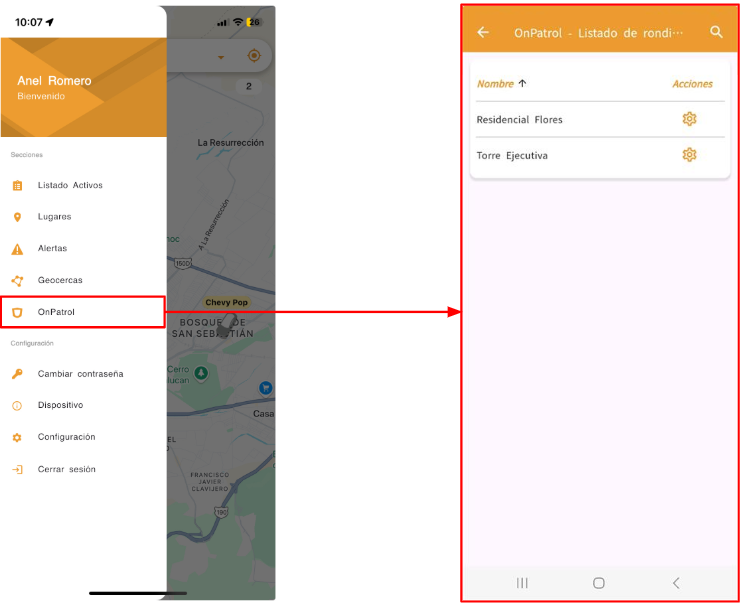
O módulo **OnPatrol** permite configurar os **endereços MAC** necessários para validar os pontos de controle das suas rondas, seja por Wi-Fi ou por Bluetooth.
[](https://docs.redgps.com/uploads/images/gallery/2025-04/image-1743789472547.png)
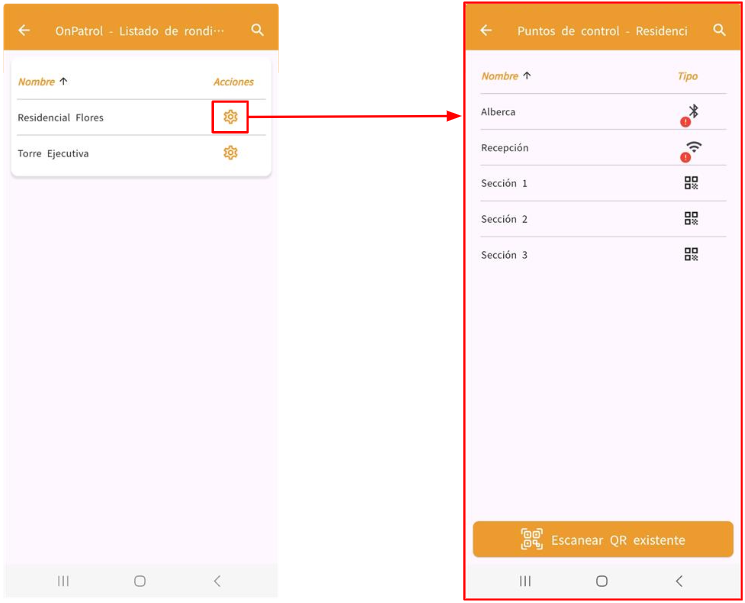
Ao acessar o módulo, você verá uma lista das rondas criadas na sua conta. Cada ronda possui um botão de ação que permite visualizar os pontos que a compõem, juntamente com seu **nome** e **tipo de tag**:
[](https://docs.redgps.com/uploads/images/gallery/2025-04/image-1743789755554.png)
##### **Pontos QR + Wi-Fi**
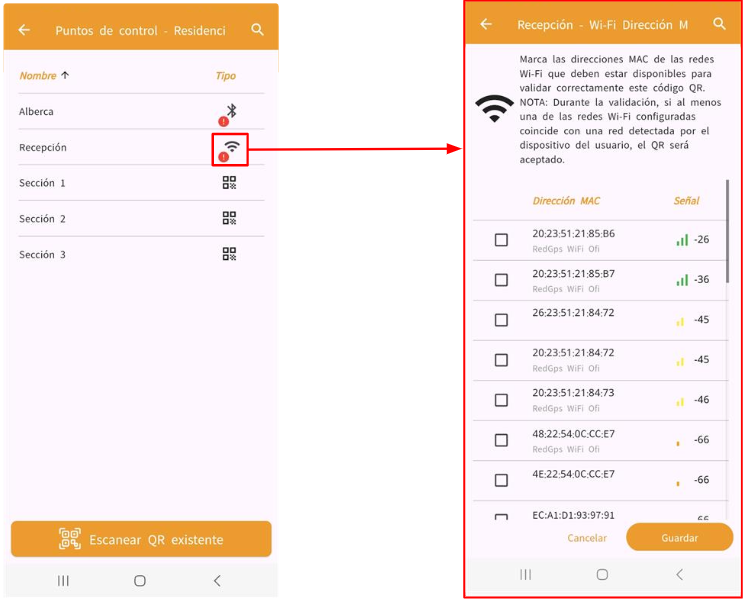
Para pontos do tipo **QR + Wi-Fi**, é possível configurar as redes disponíveis de duas formas:
1. **Escanear QR existente:** Utilize o botão **Escanear QR existente** para ler o ponto de controle diretamente pelo seu dispositivo móvel com câmera.
2. **Selecionar o ponto na lista:** Escolha o ponto de controle manualmente na lista e, em seguida, selecione as redes Wi-Fi disponíveis no local.
[](https://docs.redgps.com/uploads/images/gallery/2025-04/image-1743792062594.png)
***Notas:***
- É possível selecionar até **5 endereços MAC**.
- Se ao menos **uma das redes configuradas** coincidir com uma rede detectada pelo dispositivo ao escanear o QR, **o ponto será validado**.
##### **Pontos BLE (Bluetooth Low Energy)**
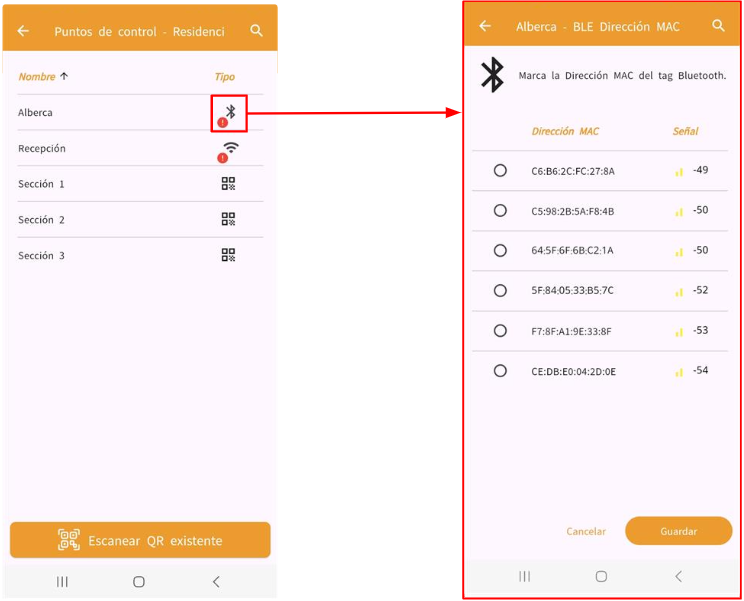
Para pontos do tipo **BLE**, basta selecionar o ponto correspondente na lista e atribuir o endereço MAC do **tag Bluetooth** instalado no local.
[](https://docs.redgps.com/uploads/images/gallery/2025-04/image-1743792249023.png)
##### **Salvar configuração**
Após atribuir os endereços MAC a todos os pontos necessários, clique em **Salvar** para aplicar as alterações.
# Assistente virtual
O **Assistente virtual** permite consultar informações da sua operação pelo App Mobile por meio de um chat com inteligência artificial.
Você pode utilizá-lo para fazer perguntas sobre seus **Ativos, alertas, geocercas, sensores, rotas, manutenções** e outros temas disponíveis de acordo com seu perfil.
Ao acessar o **Assistente virtual** você encontrará os seguintes elementos:
##### **Perguntas rápidas**
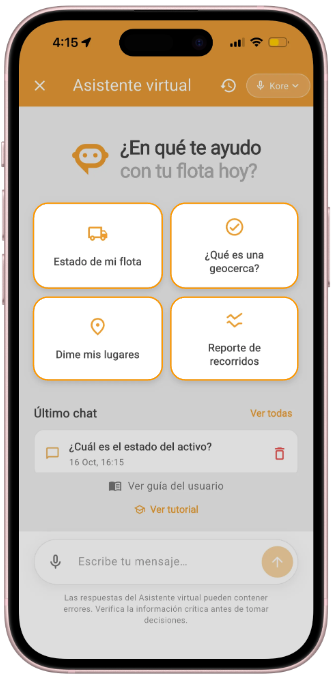
Na tela principal, são exibidas algumas consultas frequentes.
[](https://docs.redgps.com/uploads/images/gallery/2026-10/OBLimage.png)
Ao selecionar uma dessas opções, o Assistente virtual abrirá automaticamente uma conversa com a consulta correspondente.
##### **Chat**
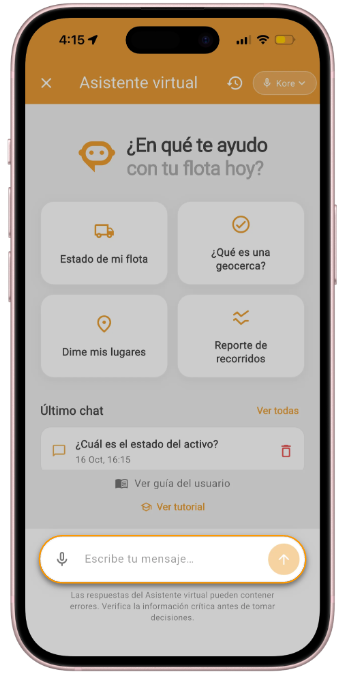
Na parte inferior, você encontrará o campo **Digite sua mensagem…**, onde você pode escrever sua consulta para o Assistente virtual.
[](https://docs.redgps.com/uploads/images/gallery/2026-10/uW9image.png)
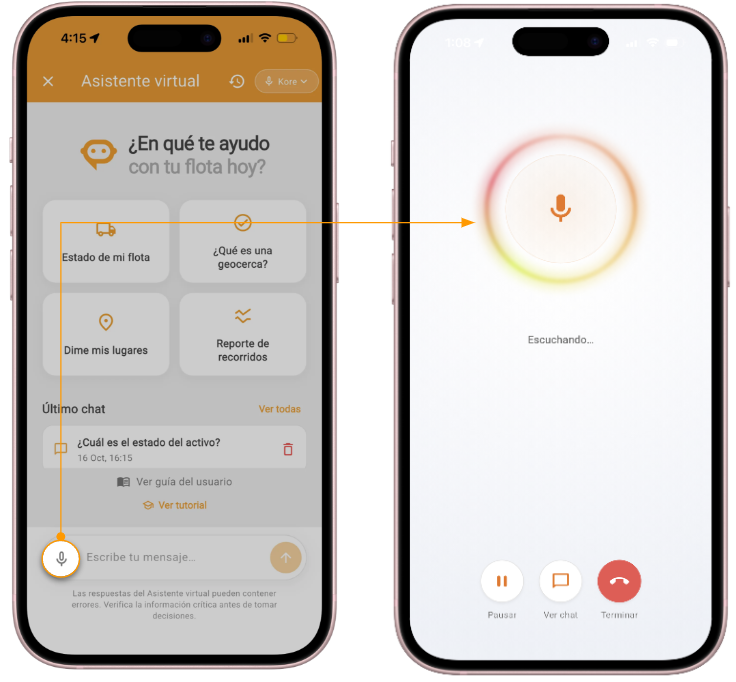
Você também pode realizar suas **consultas por voz**, o que permite interagir com o assistente sem precisar digitá-las.
[](https://docs.redgps.com/uploads/images/gallery/2026-10/xuKimage.png)
***IMPORTANTE:** As respostas do assistente podem conter erros. Verifique as informações críticas antes de tomar decisões.*
##### **Seleção de voz**
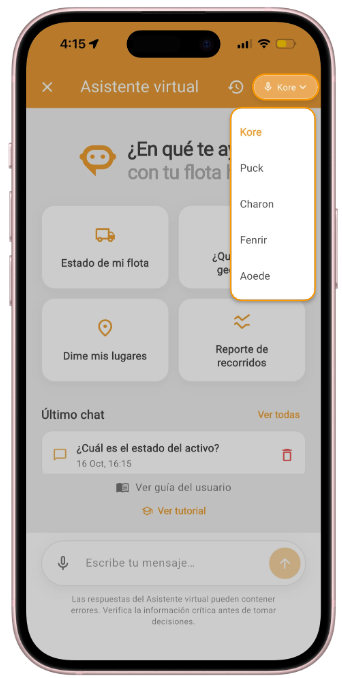
No canto superior direito, você pode selecionar a voz de sua preferência para interagir com o Assistente virtual.
[](https://docs.redgps.com/uploads/images/gallery/2026-10/FMtimage.png)
##### **Histórico de conversas**
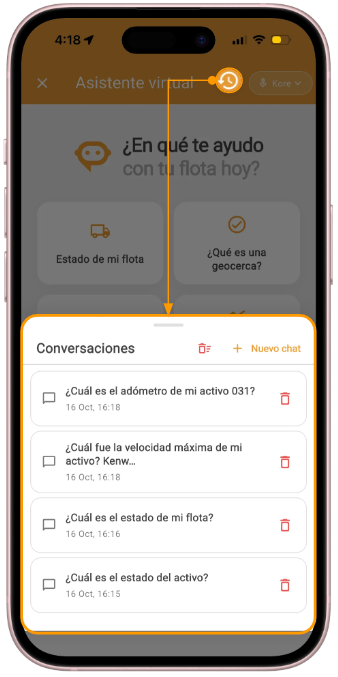
Na parte superior, é exibido o botão de histórico. Por ele, você pode consultar suas conversas anteriores.
[](https://docs.redgps.com/uploads/images/gallery/2026-10/hmyimage.png)
##### **Último chat**
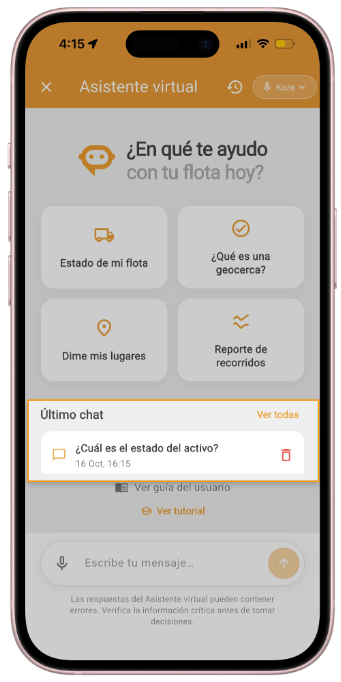
Abaixo das perguntas rápidas, é exibido o último chat realizado. Ao selecioná-lo, você poderá abrir novamente essa conversa.
[](https://docs.redgps.com/uploads/images/gallery/2026-10/8ECimage.png)
##### **Ver guia do usuário**
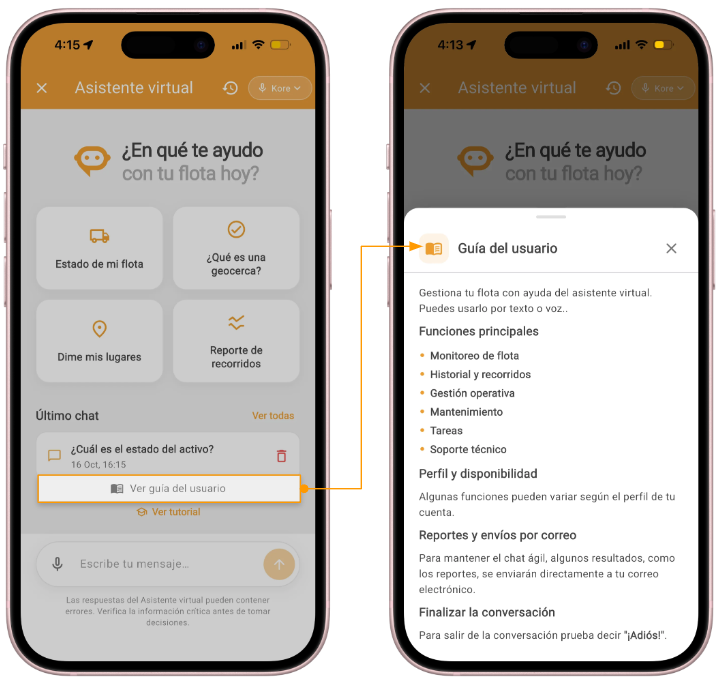
Exibe um breve guia sobre o funcionamento geral do Assistente virtual.
[](https://docs.redgps.com/uploads/images/gallery/2026-10/v7kimage.png)
##### **Ver tutorial**
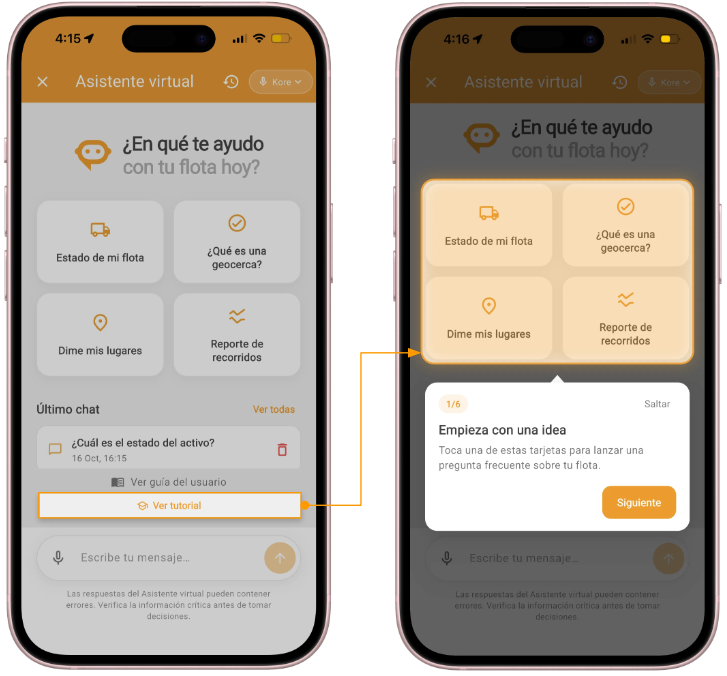
Abre o tutorial do módulo para ajudar você a conhecer seu funcionamento.
[](https://docs.redgps.com/uploads/images/gallery/2026-10/Etaimage.png)
Consulte aqui a ajuda geral do **[Assistente virtual](https://docs.redgps.com/books/preguntas-frecuentes/page/asistente-virtual/pt_BR)**.
# Configuração
Nesta seção, é possível realizar diversas ações para personalizar sua experiência no aplicativo.
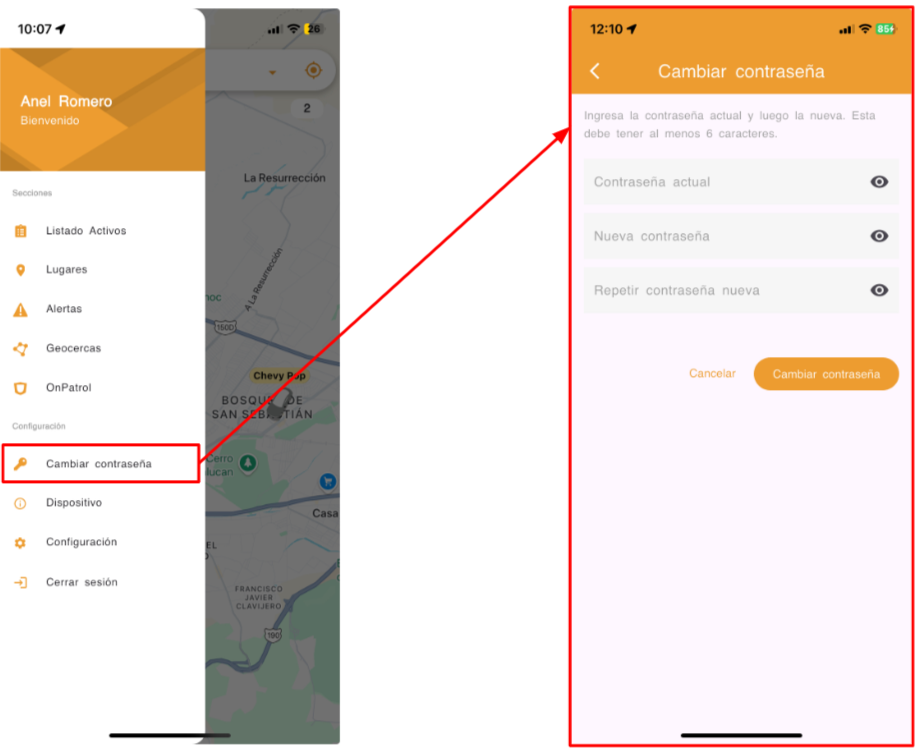
##### **Alterar senha**
Permite atualizar a senha da sua conta. Para isso, basta:
1. Informar sua **senha atual**.
2. Digitar a **nova senha**.
3. Repetir a nova senha.
4. Clicar em **Alterar senha**.
[](https://docs.redgps.com/uploads/images/gallery/2025-02/image-1739556793484.png)
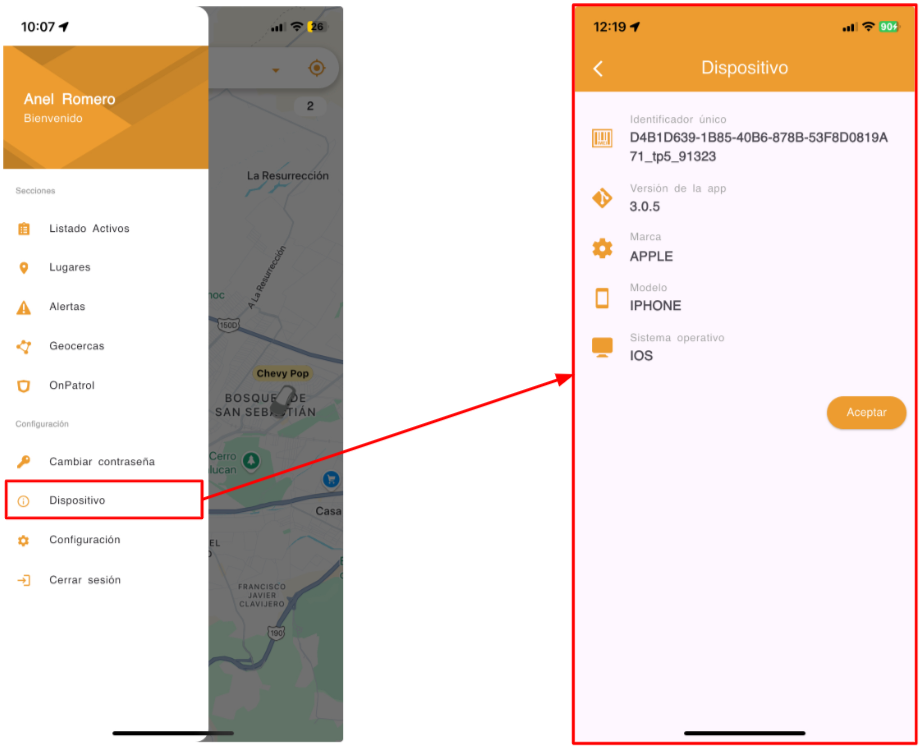
##### **Dispositivo**
Exibe as informações do dispositivo móvel no qual o aplicativo está sendo executado, incluindo:
- **Identificador único do dispositivo**
- **Versão do aplicativo**
- **Marca e modelo do dispositivo**
- **Sistema operacional**
[](https://docs.redgps.com/uploads/images/gallery/2025-02/image-1739558996210.png)
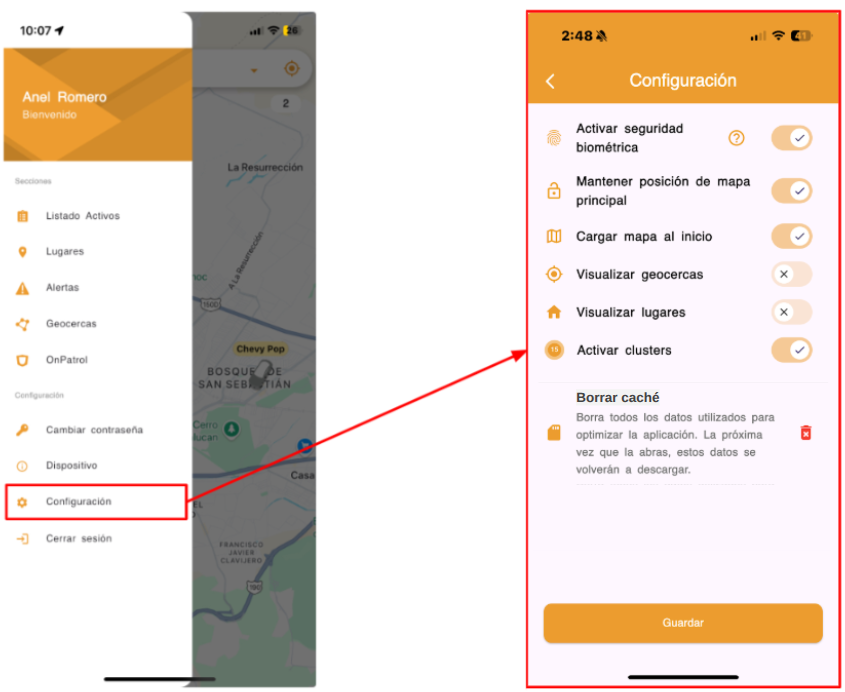
##### **Configurações**
Aqui você pode ajustar opções adicionais para personalizar a visualização do mapa e dos seus Ativos.
[](https://docs.redgps.com/uploads/images/gallery/2025-08/Kbhimage.png)
- ****Ativar segurança biométrica:**** Ao ativar essa opção, o aplicativo solicitará verificação biométrica (impressão digital, reconhecimento facial, padrão ou PIN, conforme o dispositivo) sempre que você fechar e reabrir o app, protegendo o acesso aos seus Ativos.
- ****Manter posição do mapa principal:**** Ao ativar essa opção, ao acessar os módulos de Geocercas ou Locais, o mapa será aberto na mesma posição em que você estava no mapa principal, facilitando a criação ou consulta de elementos na área visualizada.
- **Carregar mapa ao iniciar:** Ao ativar essa função, o aplicativo será aberto diretamente no mapa com todas as suas unidades. Se preferir que, ao iniciar, seja exibido o detalhe de um Ativo, deixe essa opção desativada.
- **Visualizar geocercas:** Exibe as geocercas no mapa.
- **Visualizar locais: Exibe os locais no mapa.
- **Ativar clusters:** Agrupa Ativos próximos em um único ícone para facilitar a visualização no mapa.
- **Limpar cache:** Permite limpar a memória cache do aplicativo. Utilize caso precise liberar espaço.
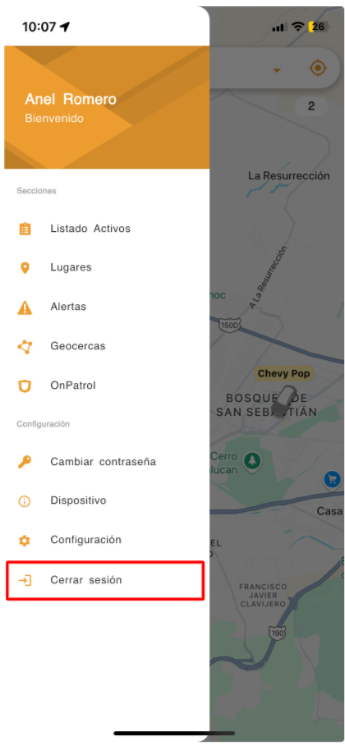
##### **Encerrar sessão**
Permite sair da conta atual e finalizar a sessão no aplicativo.
[](https://docs.redgps.com/uploads/images/gallery/2025-02/image-1739559080670.png)